
أصبح لدى مالكي iPhone وiPad هذا الخيار منذ بعض الوقت الآن.oneلديك أيضًا خيار إجراء تعديلات متقدمة قليلاً على مقاطع الفيديو الخاصة بك مباشرةً في تطبيق الصور الأصلي. في مقال اليوم، سنركز على كيفية تغيير طول الفيديو الخاص بك وإجراء تعديلات أخرى داخل هذا التطبيق.
يمكن أن تكون مهتمًا بـ
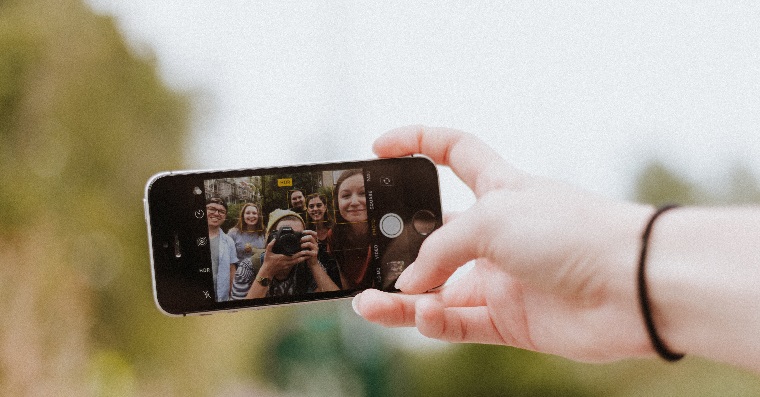
معرض الصور
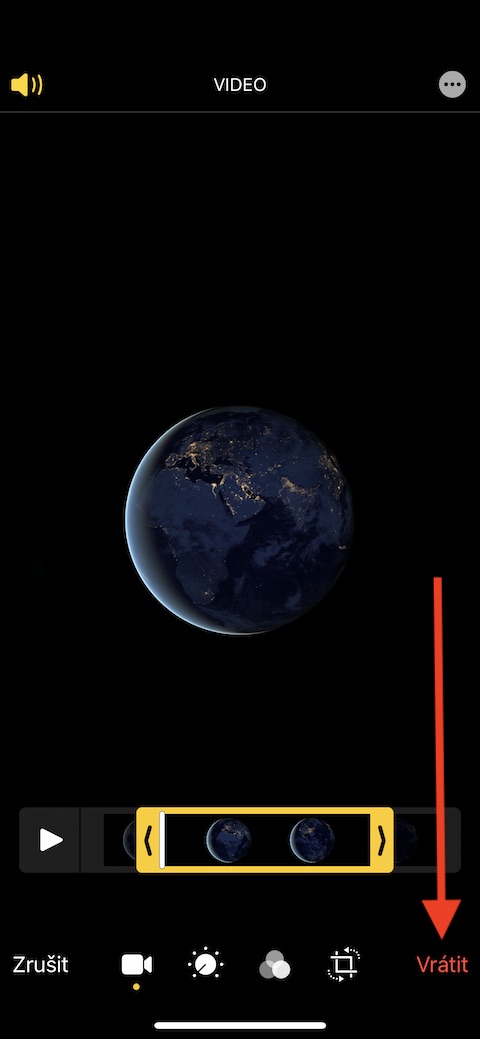
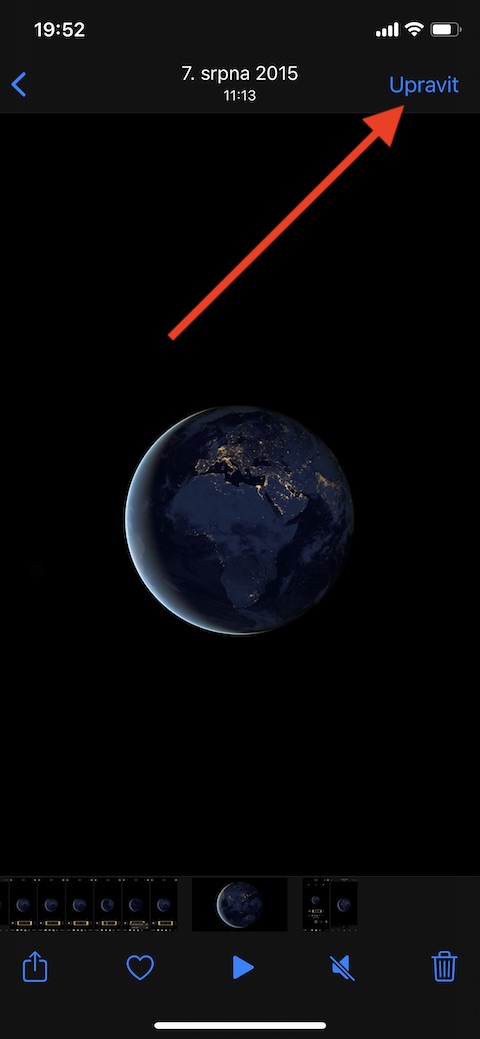
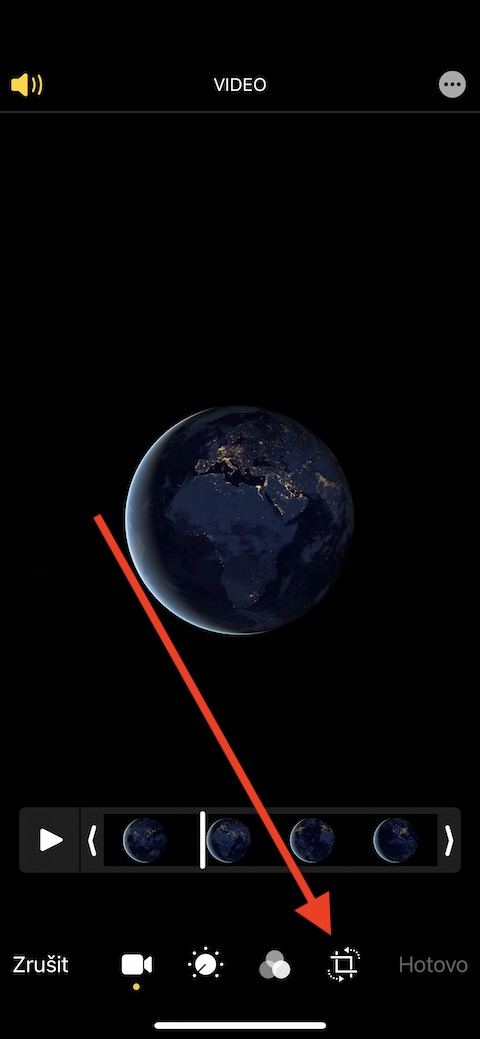
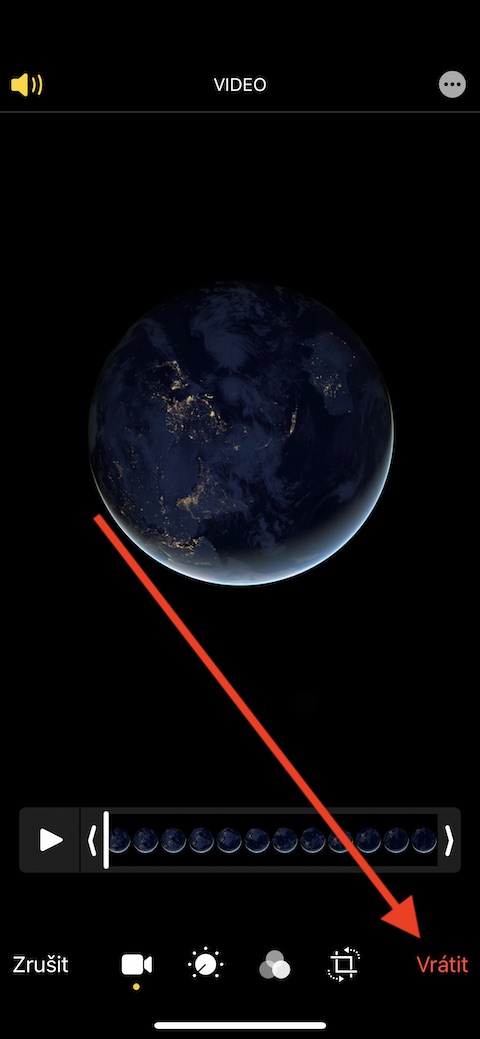
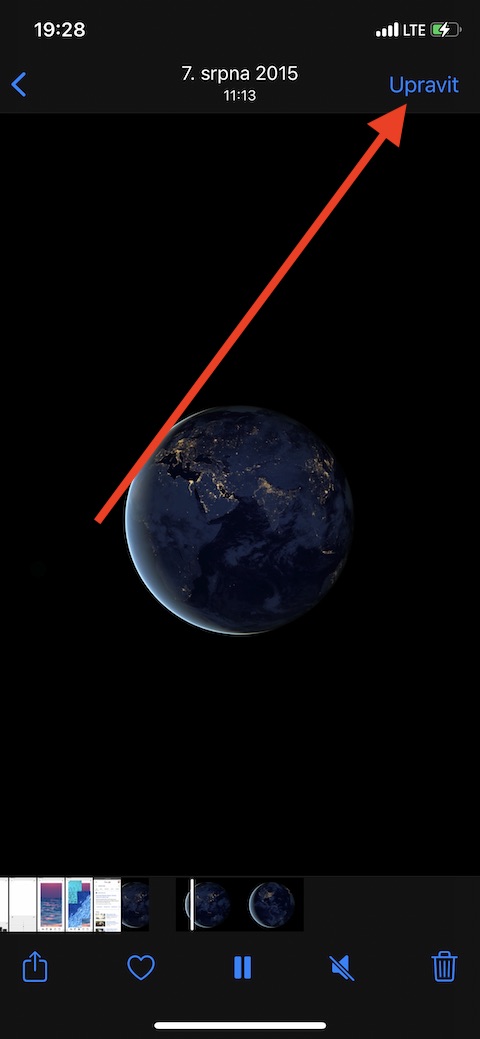
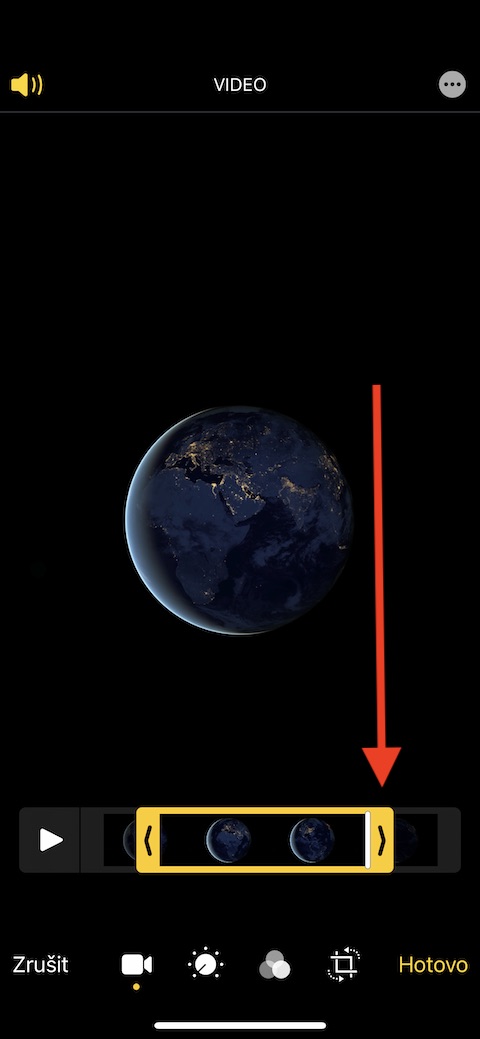
Pro لقص مقطع فيديو، افتح أولاً التسجيل المطلوب في تطبيق الصور، ثم انقر على "تحرير" في الزاوية العلوية اليمنى من شاشة جهاز iPhone. ستظهر لك شريط أسفل الشاشة يحتوي على صور مصغرة للفيديو ومؤشرات لتعديله. Pro لضبط طول الفيديو المطلوب، اضغط مطولاً على كل شريط تمرير واسحبه إلى الموضع المطلوب. سيتم حذف أي محتوى خارج الإطار الأصفر من الفيديو الناتج. قبل حفظ الفيديو المُقَصَّص، يمكنك تشغيله بالنقر على زر التشغيل الموجود على الجانب الأيسر من الشريط. عندما تُصبح راضيًا عن طول المقطع المُختار، انقر على "تم" في الزاوية السفلية اليسرى من الشاشة، ثم اختر ما إذا كنت ترغب في حفظ الفيديو كمقطع كلاسيكي أو كمقطع جديد. Pro للتراجع عن التغييرات فوراً، افتح الفيديو المحفوظ، وانقر على "تحرير" في الزاوية العلوية اليمنى، ثم انقر على زر "التراجع" الأحمر في الزاوية السفلية اليمنى.
معرض الصور
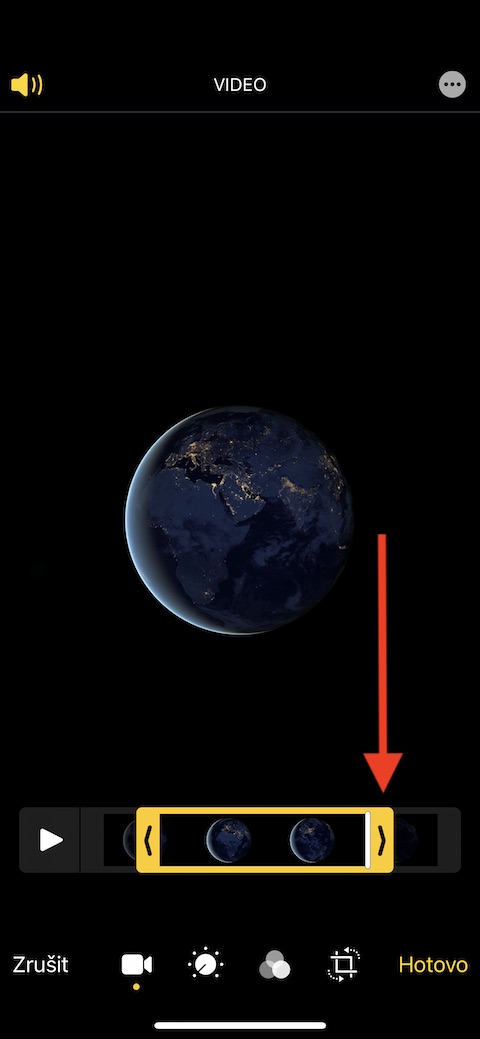
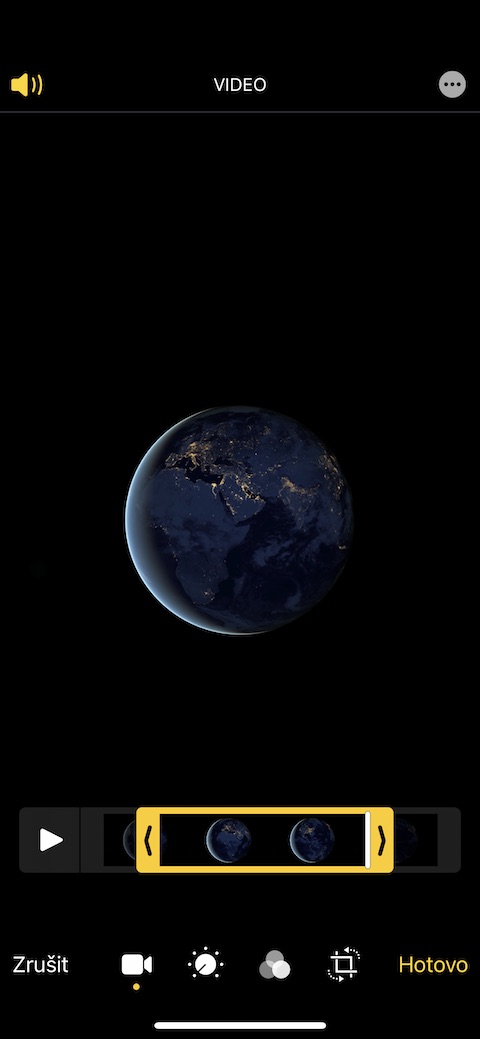
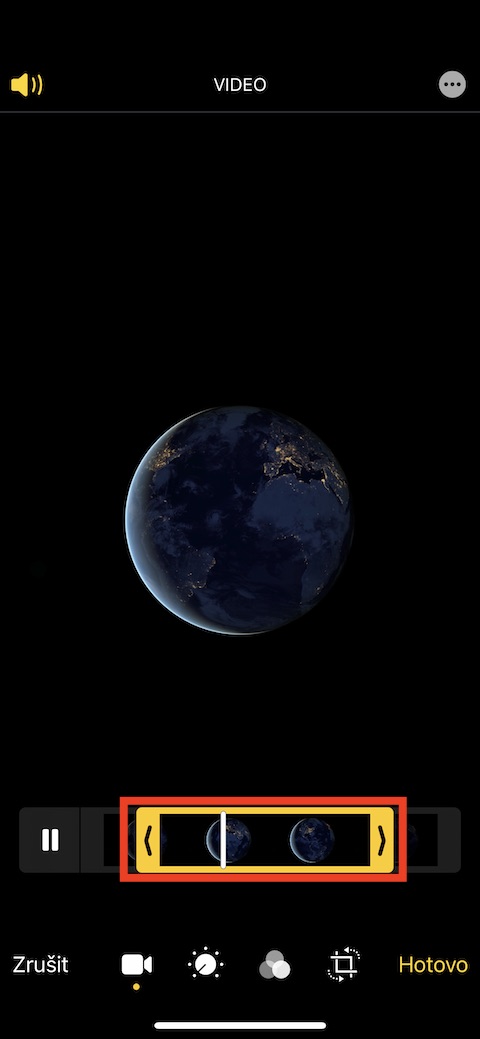
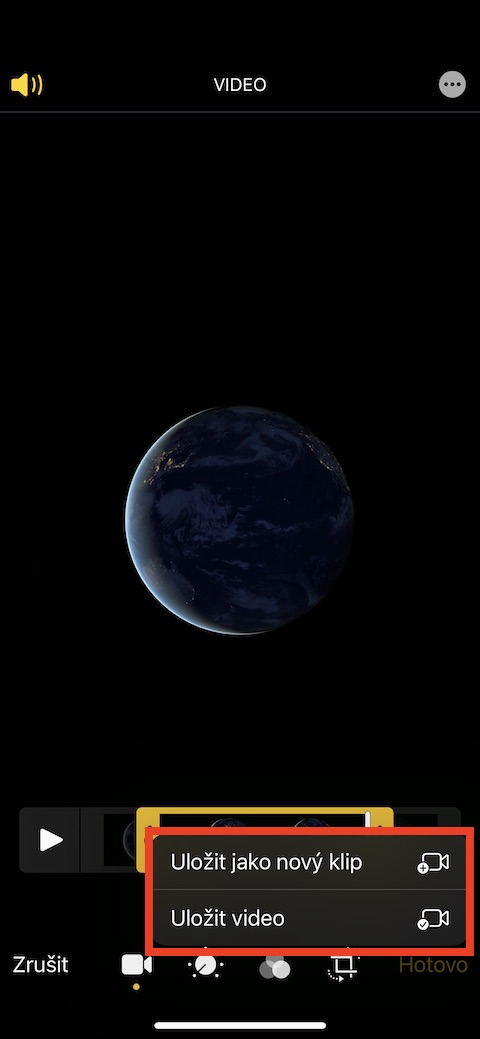
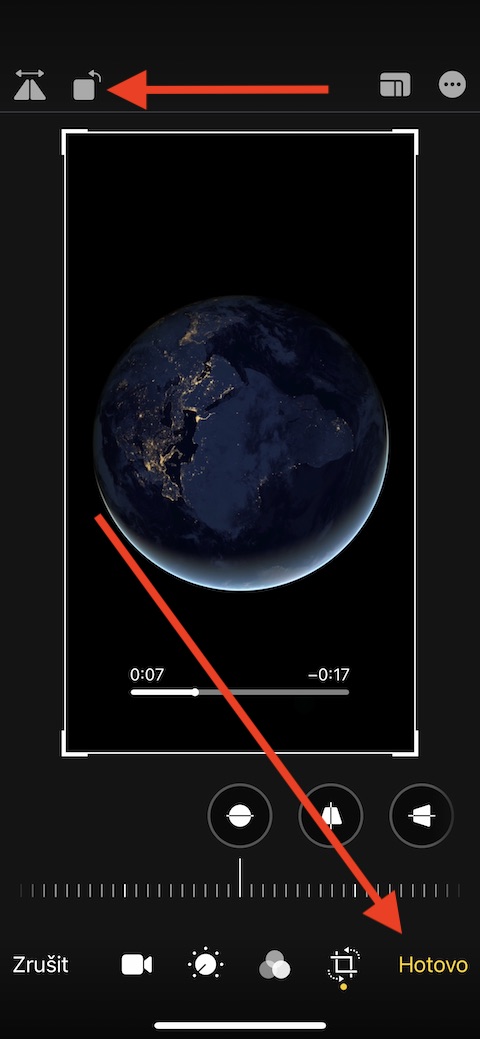
يمكنك أيضًا استخدام تطبيق الصور الأصلي على جهاز iPhone أو iPad لتدوير الفيديو. في تطبيق الصور، افتح الفيديو الذي تريد العمل عليه، ثم اضغط على "تحرير" في الزاوية العلوية اليمنى من الشاشة. في الشريط السفلي من شاشة التحرير، ستجد الأدوات اللازمة - يقع زر التدوير في أسفل اليمين. اضغط عليه، ثم قم ببساطة بتدوير الفيديو في الزاوية اليسرى العليا من شاشة iPhone. عند الانتهاء من التحرير، اضغط على تم. إذا كنت تريد التراجع عن التغييرات التي تم إجراؤها، فافتح الفيديو المحفوظ مرة أخرى وانقر على النقش الأحمر تراجع في الركن الأيمن السفلي من الشاشة.







إنهم مجرد يهود