
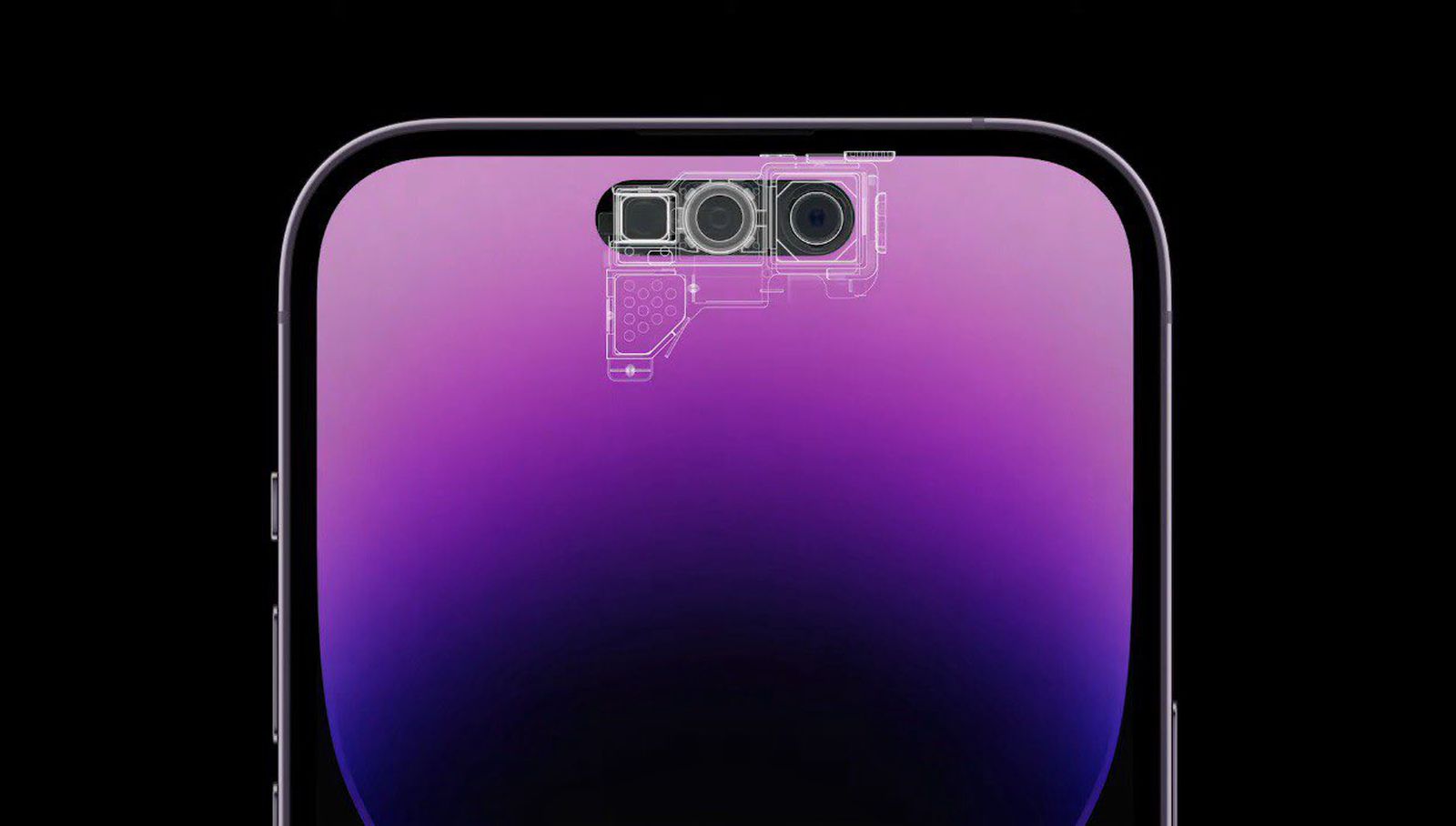
بالإضافة إلى حقيقة أنه يمكنك استخدام نظام الكاميرا الخلفية في هاتف iPhone بشكل أساسي لالتقاط صور جميلة، يجب عليك أيضًا عدم نسيان الكاميرا عالية الجودة الموجودة في المقدمة. إذا كنت أحد هؤلاء المستخدمين الذين يلتقطون صورًا لما يسمى غالبًا إذا كنت من محبي التقاط صور سيلفي، فإنك بالتأكيد ستوافقني الرأي على أن جودة الكاميرات الأمامية في الهواتف الذكية قد تحسنت خلال السنوات القليلة الماضية.oneلقد تغير نظام التشغيل بشكل جذري. عند التقاط الصور بالكاميرا الأمامية في جهاز iPhone، ربما لاحظت أن الصورة تُقلب تلقائيًا، مما يعني أنها لا تُحفظ كما تراها على الشاشة عند التقاطها. Pro يعد هذا الإعداد صحيحًا للحفاظ على صحة الصورة، لكنه قد لا يناسب الجميع بالضرورة. هذا هو السبب بالضبط Apple مضاف إلى iOS خيار يسمح لك بتعطيل ميزة التقليب التلقائي هذه. دعونا نرى معًا كيفية القيام بذلك.
يمكن أن تكون مهتمًا بـ
مثل iPhone اضبط بحيث لا يكون هناك انعكاس للكاميرا الأمامية
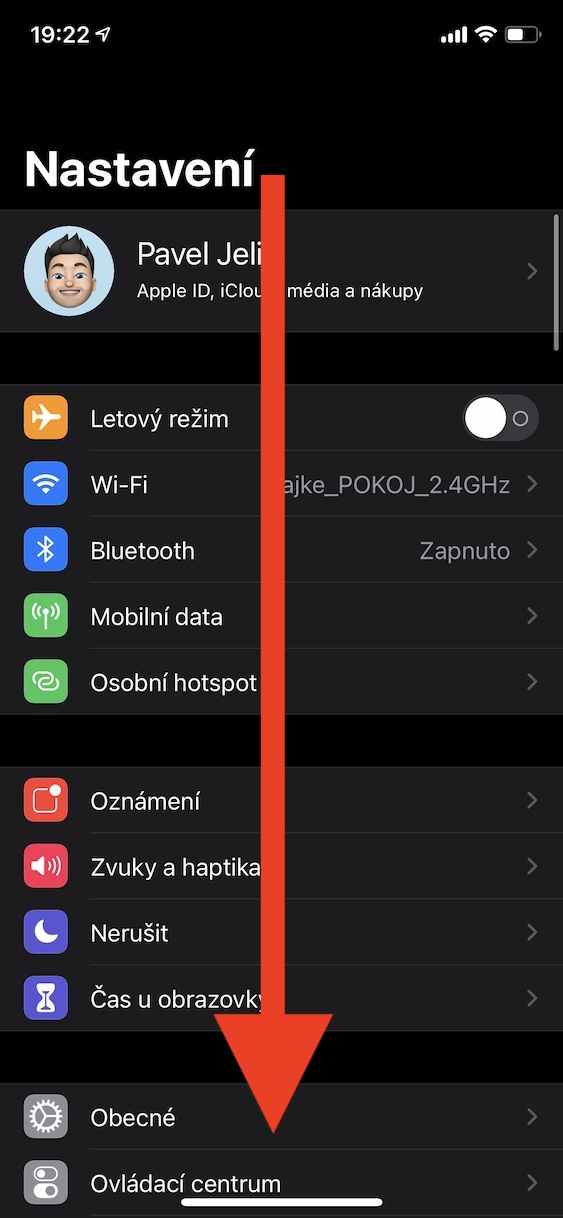
إذا كنت تريد تحديث جهاز iPhone الخاص بك إلى iOS 14 لمنع النسخ التلقائي للصور من الكاميرا الأمامية، اتبع الخطوات التالية:
- أولاً، يجب أن يكون لديك جهاز iPhone مثبت عليه iOS 14 تم نقلها إلى التطبيق الأصلي ناستافيني.
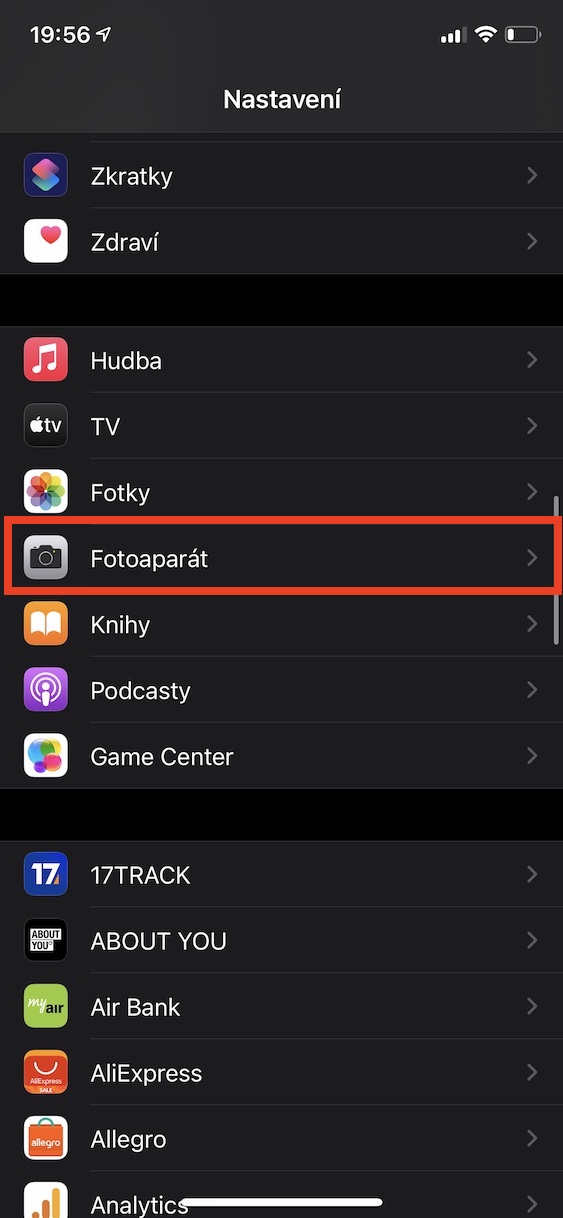
- بمجرد الانتهاء من ذلك، انزل قليلاً أقل، حتى تضغط على المربع آلة تصوير.
- بعد العثور على هذا المربع، انتقل إليه انقر الذي يضعك فيه إعدادات الكاميرا.
- هنا يكفي ببساطة استخدام المفتاح (د) تفعيلها الخيار المسمى كاميرا أمامية مرآة.
- يمكنك العثور على شرح لكيفية عمل هذا المفتاح أقل.
معرض الصور
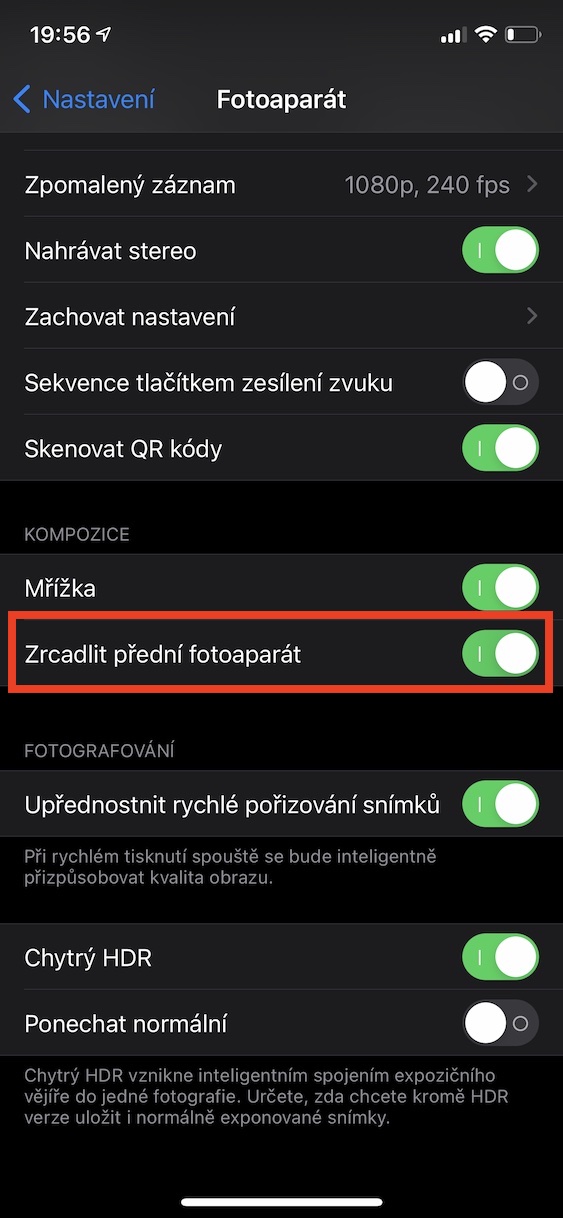
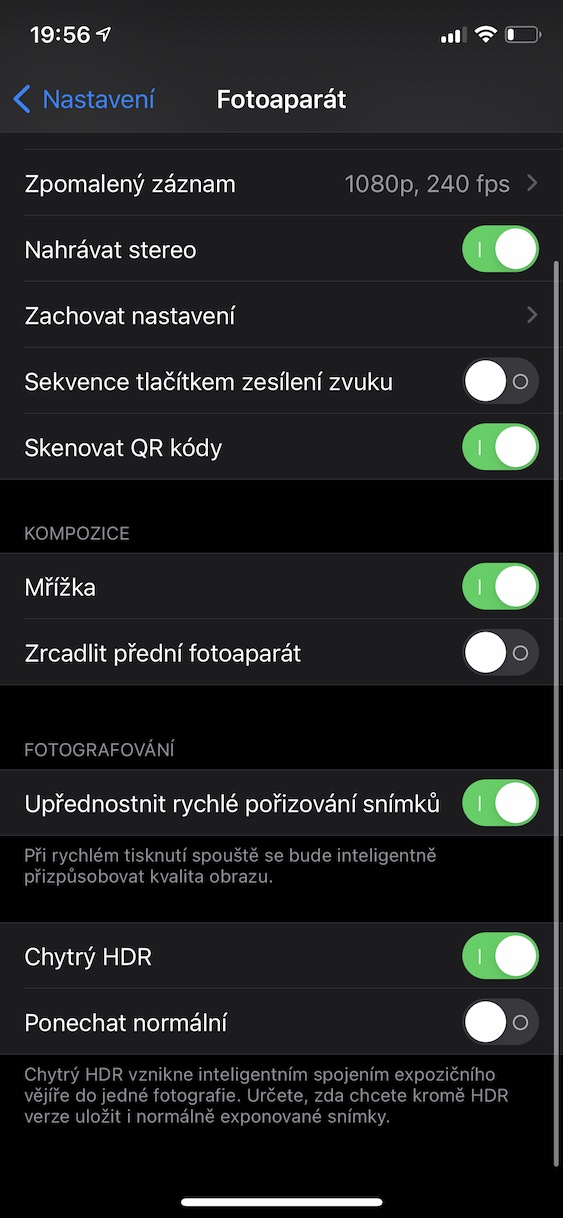
في الحقيقة، قد تكون إعدادات هذه الميزة، أو بالأحرى تفعيلها وتعطيلها، مُربكةً بعض الشيء للبعض. ببساطة، عند تفعيل ميزة "مرآة الكاميرا الأمامية"، تُحفظ الصورة الملتقطة بالكاميرا الأمامية كما تظهر على الشاشة لحظة التقاطها. أما عند تعطيلها، فتُقلب الصورة تلقائيًا بعد التقاطها، ما يعني أنها لن تُحفظ كما تظهر على الشاشة. لذا، ننصح بتجربة تفعيل الميزة وتعطيلها، ثم التقاط الصور بالكاميرا الأمامية تدريجيًا لتحديد الخيار الأنسب لك.



انها ليست على 6S. من المحتمل أن يكون ذلك فقط لعنوان IP الأحدث
لا يوجد الإعداد
أعتقد أنه فقط من أجل iPhone XS وXR و11 وSE 2020
لا أقدمه أيضاً ضمن عروض X.
لا أفهم لماذا لا تحتوي جميع الهواتف على هذه الميزة عندما "flip"أستطيع أن أفعل ذلك يدويًا في تحرير الصور...
هذا ليس مربكًا، لأن النسخ المتطابق للصورة المحفوظة يتم عكسه منطقيًا كما هو الحال عندما ننظر في المرآة.
وهي ليست على السبعة أيضاً.
8+ كما أنه غائب.
يعمل آي بي 11