Přešli jste na vašem iPhonu na iOS 27 a zjistili jste, že vám nový systém nevyhovuje, případně že některé aplikace či funkce nefungují podle očekávání? Pak vás možná zajímá, jak se z iOS 27 vrátit zpět na iOS 26. Možnosti jsou v zásadě dvě. První cesta se pokusí zachovat co nejvíce dat, může ale vést k různým chybám či nestabilitě systému. Druhou možností je čistá instalace, při které o data v zařízení přijdete, zato získáte čistě nainstalovaný systém. Pojďme se podívat, jak na to.
Fotogalerie


















Zálohování
Ještě před tím, než se do čehokoliv pustíte, byste měli vaše zařízení zálohovat. Pokud by se během následujících kroků cokoliv pokazilo, budete mít alespoň jistotu, že nepřijdete o svá data. Zálohu můžete provést buď pomocí Finderu na Macu, respektive iTunes na Windows, nebo přes iCloud.
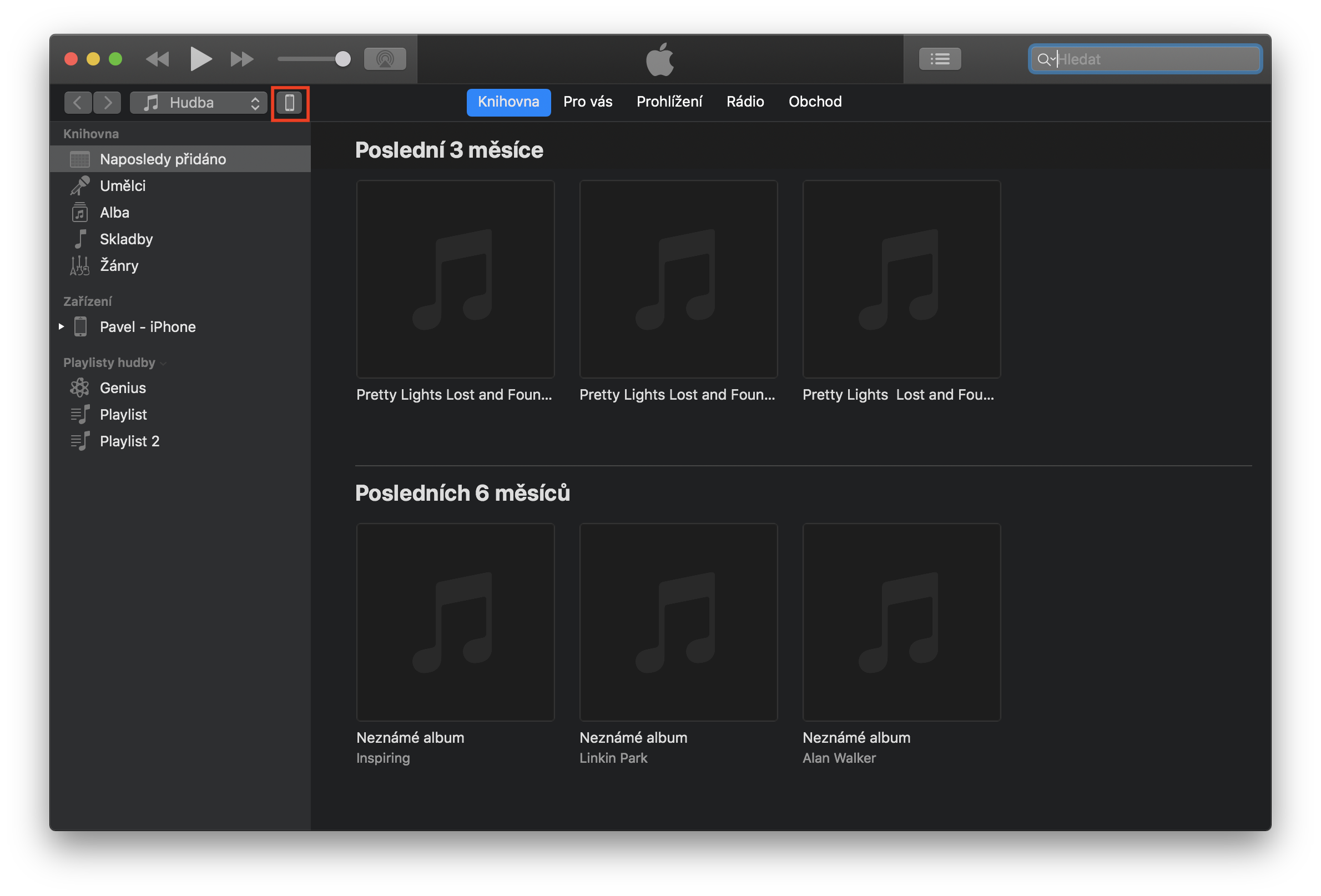
V případě zálohování přes Finder či iTunes nejprve připojte váš iPhone k počítači nebo Macu. Poté otevřete Finder a v postranním panelu vyberte název vašeho zařízení. V iTunes klepněte v horní části na ikonu vašeho zařízení. Následně už jen zvolte možnost Zálohovat.
Pokud chcete zálohovat přes iCloud, otevřete na iPhonu Nastavení, nahoře klepněte na vaše jméno, poté na iCloud, sjeďte níže a otevřete Záloha na iCloudu. Pak už jen klepněte na Zálohovat.
Mějte však na paměti, že zálohu vytvořenou na iOS 27 nebude možné obnovit na iOS 26. Starší verze systému totiž nepodporují zálohy z novějších verzí iOS. Záloha se vám tak bude hodit hlavně pro případ, že by se downgrade nepovedl a potřebovali byste se k iOS 27 vrátit. Magazín Letem světem Applem nenese zodpovědnost za jakékoliv poškozené, zablokované či jinak nefunkční zařízení a celý postup provádíte na vlastní riziko.
Jak se vrátit z iOS 27 zpět na iOS 26 bez ztráty dat
1. Stažení IPSW
Nejprve je potřeba stáhnout IPSW soubor s iOS 26 pro vaše konkrétní zařízení. Učinit tak můžete například přes tyto stránky. Po jejich otevření vyberte přesný model vašeho iPhonu a následně poslední Applem podepsanou verzi iOS 26. Pokud už Apple iOS 26 pro vaše zařízení nepodepisuje, návrat touto cestou nebude možný.
Jakmile vyberete správnou verzi systému, klepněte na modré tlačítko Download. Stahování může podle rychlosti vašeho připojení chvíli trvat, protože IPSW soubor má obvykle několik gigabajtů.
2. Obnovení ve Finderu nebo iTunes
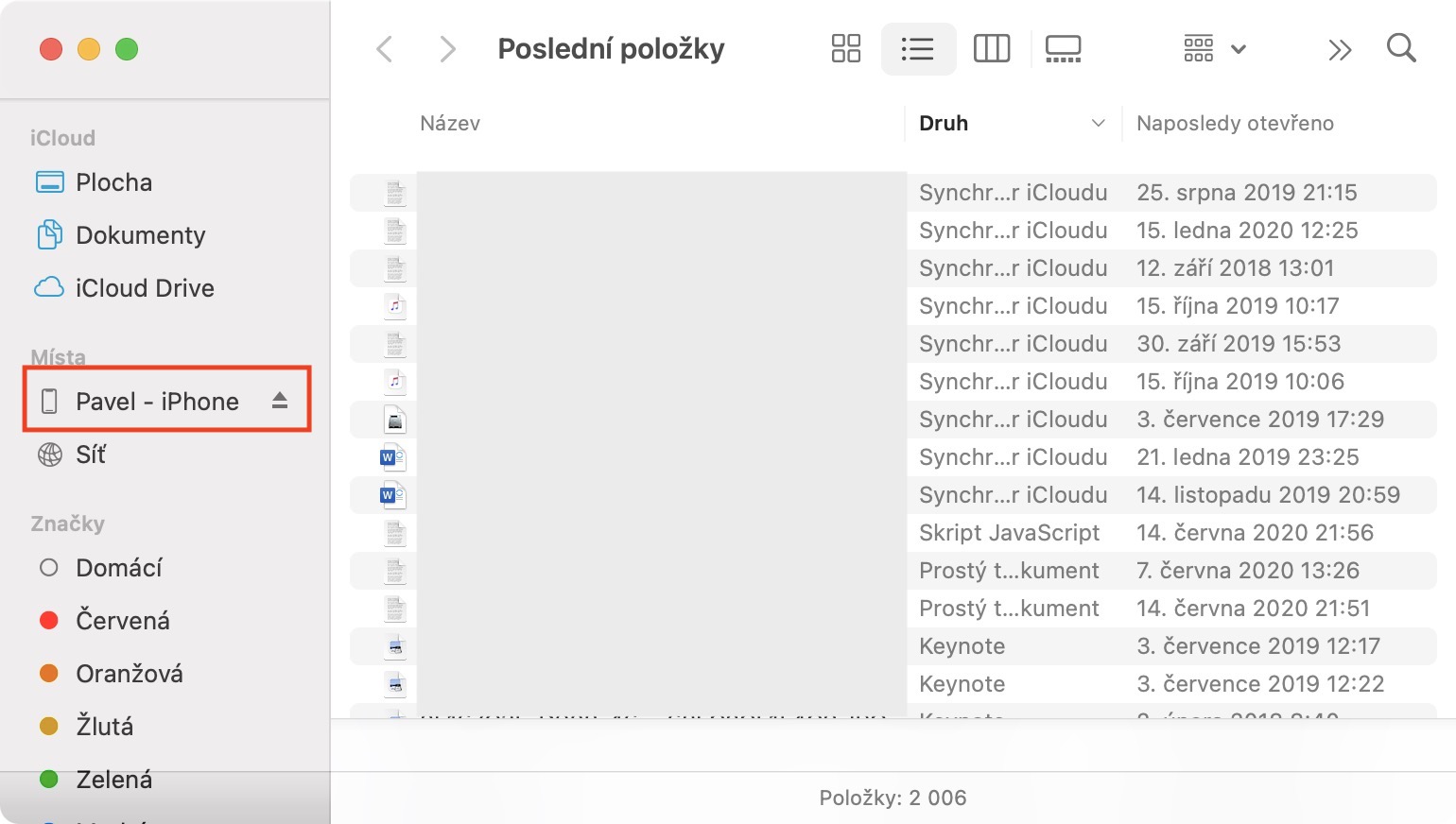
Po stažení IPSW souboru připojte iPhone k počítači pomocí kabelu. Na Macu otevřete Finder, na Windows pak iTunes, a vyberte připojené zařízení.
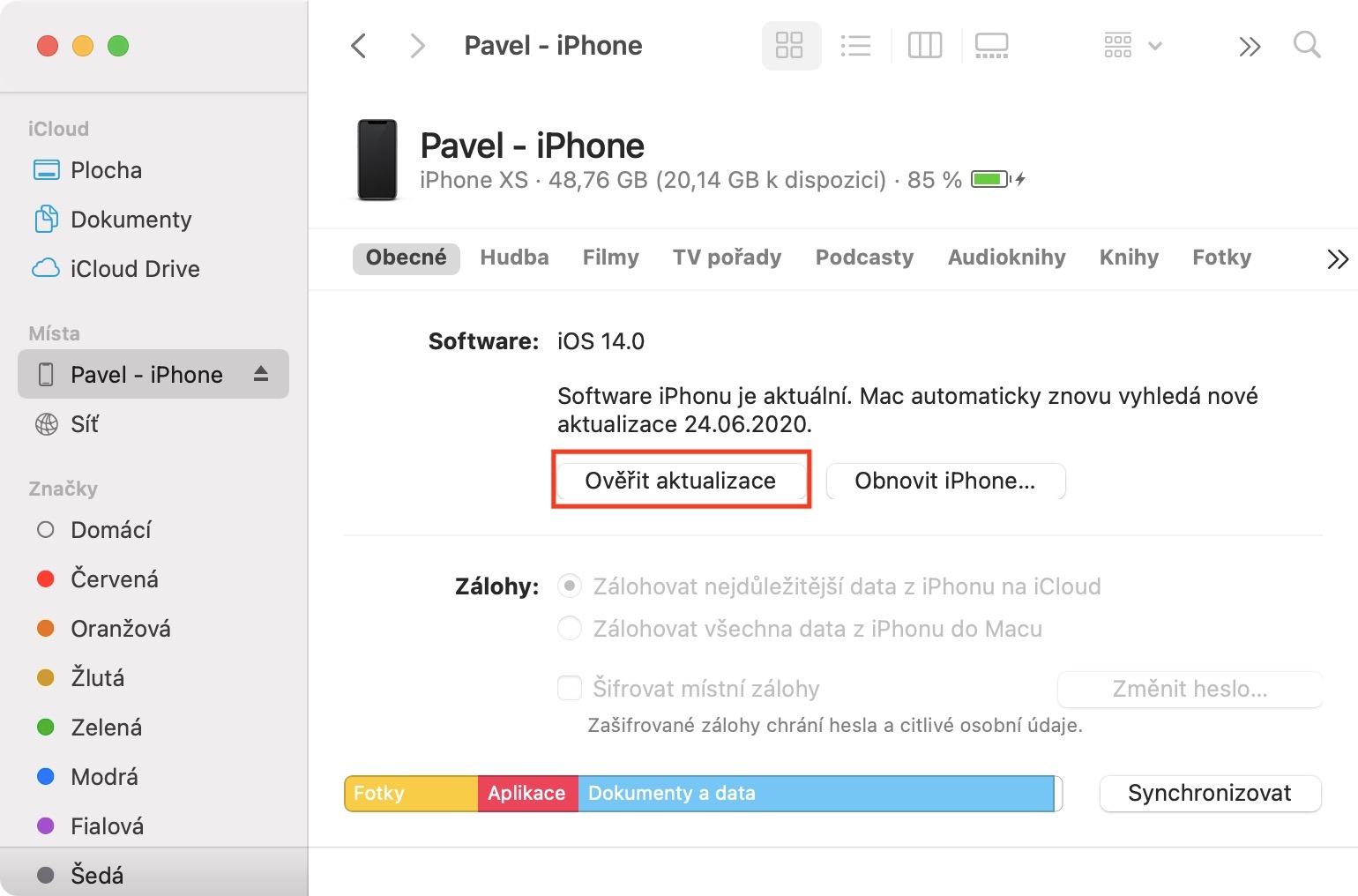
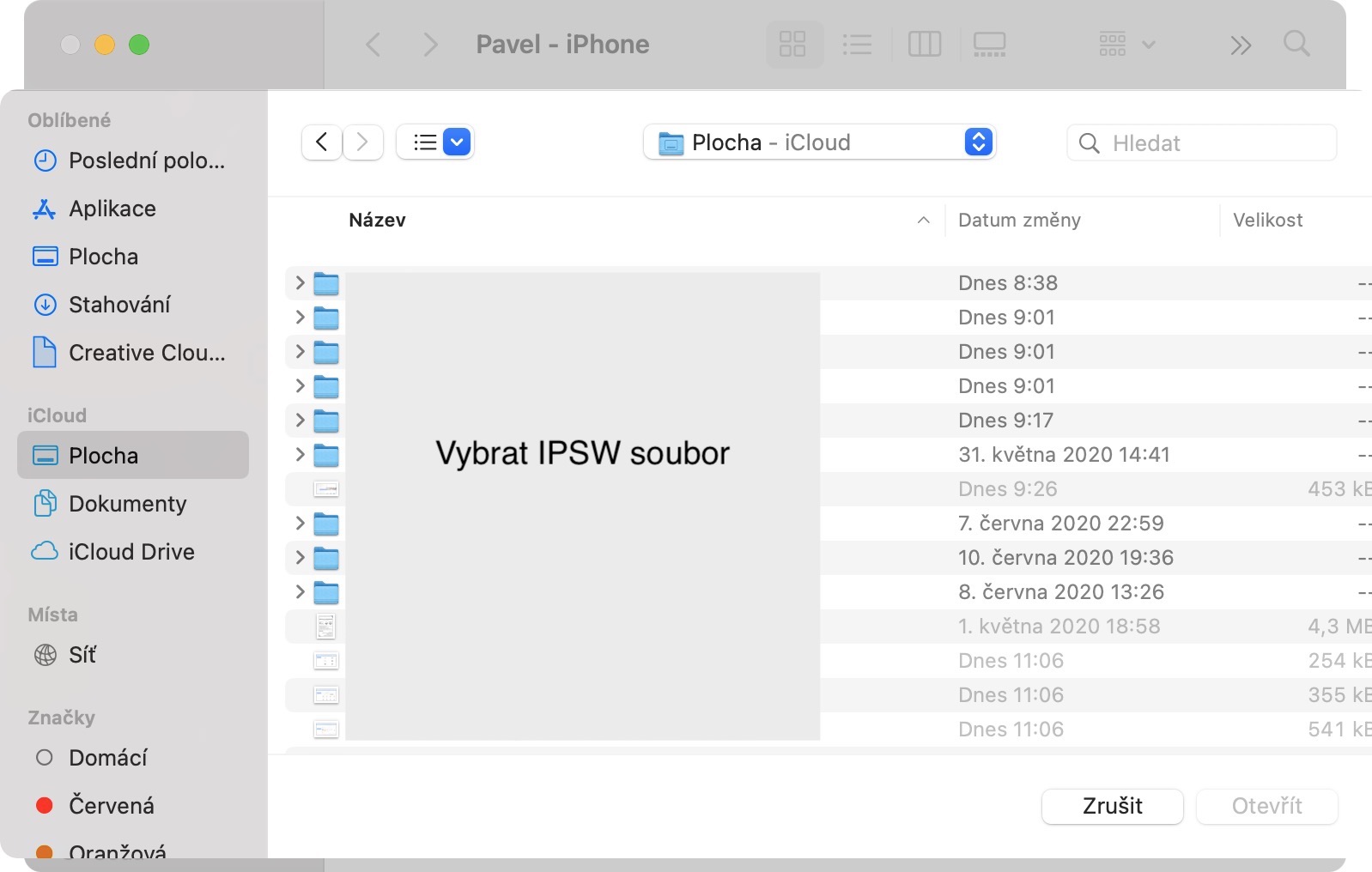
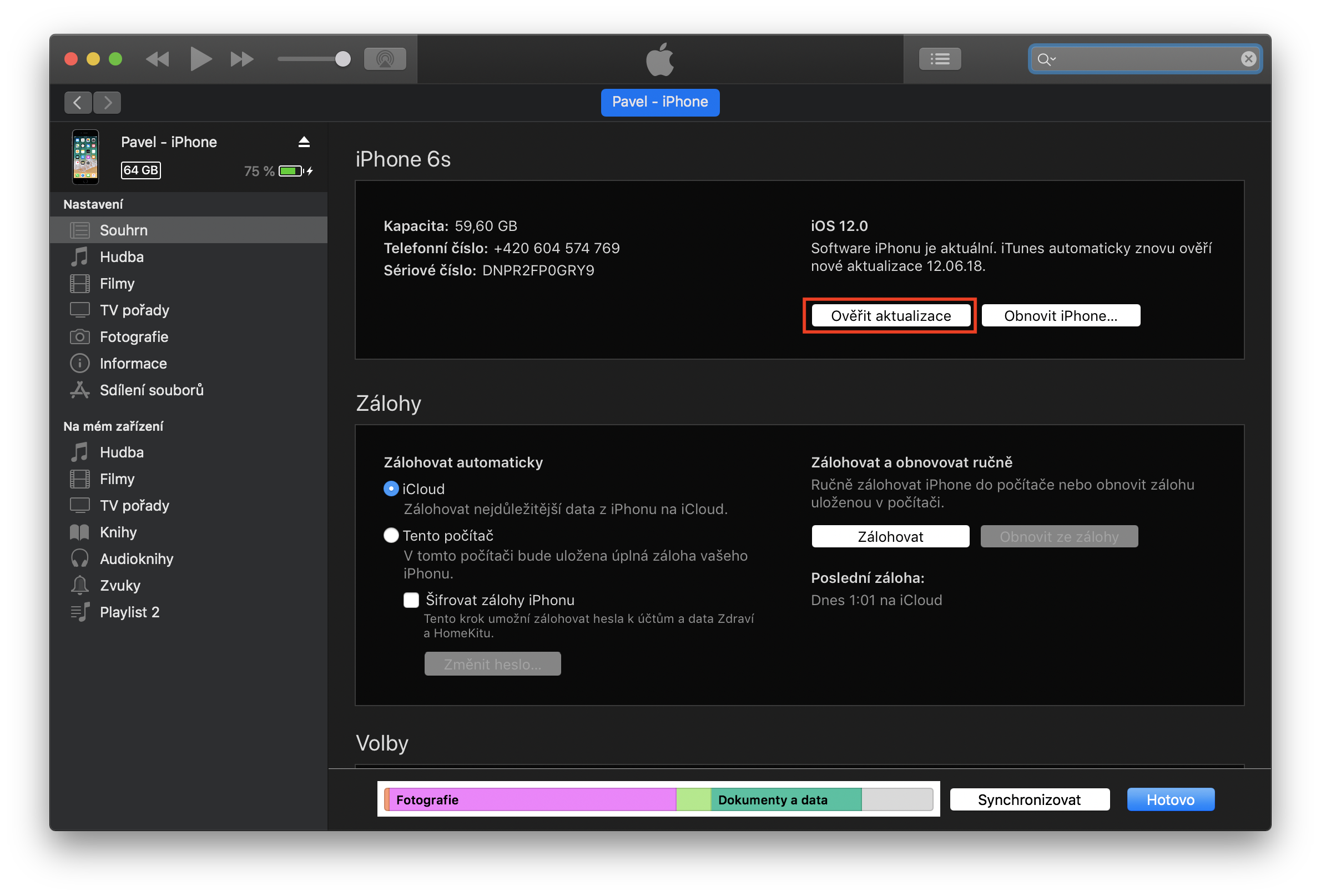
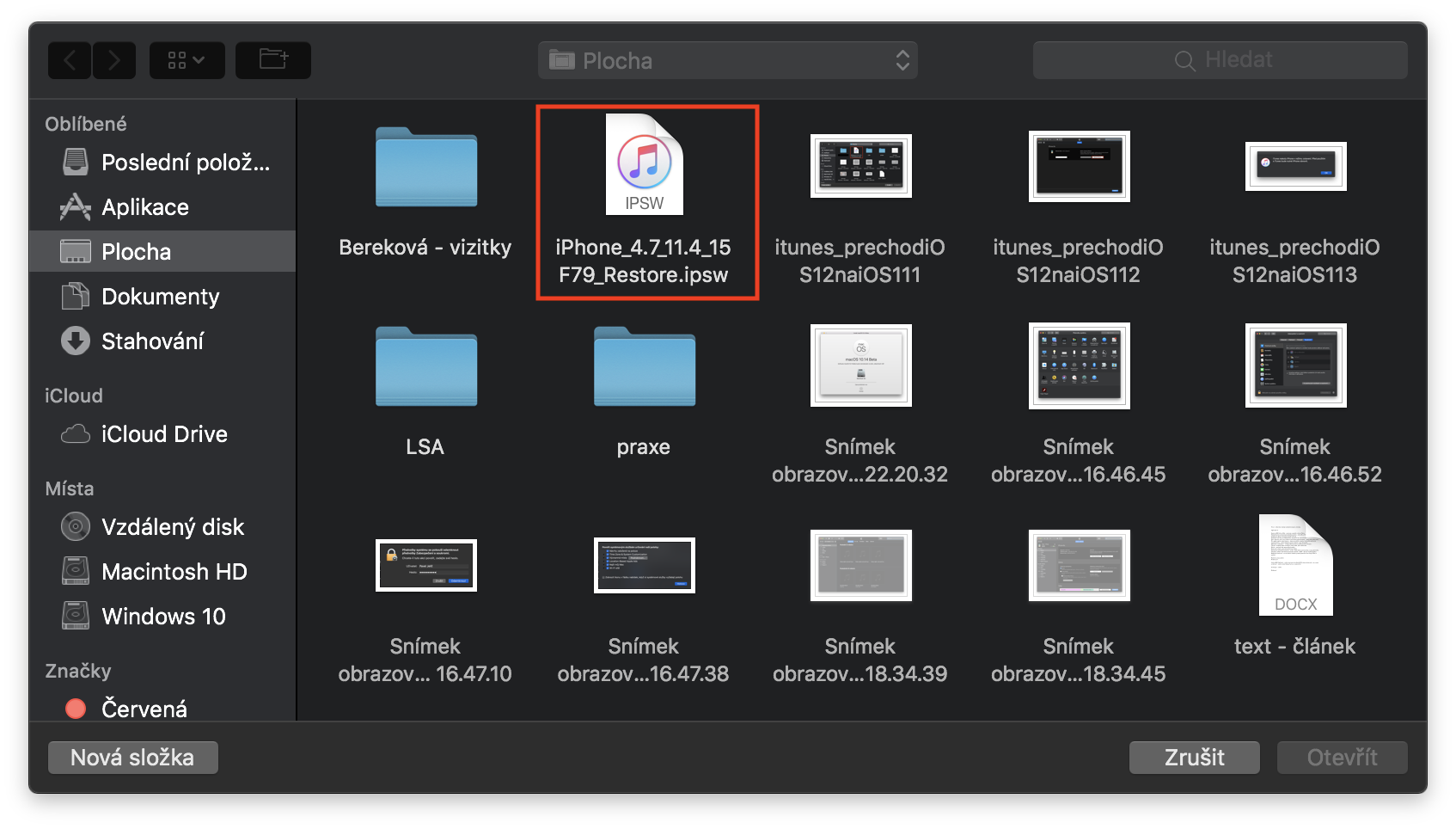
Nyní na Macu podržte klávesu Option, u starších klávesnic Alt, případně na Windows klávesu Shift, a společně s ní klikněte na tlačítko Ověřit aktualizace…. Otevře se okno, ve kterém vyberte stažený IPSW soubor. Poté potvrďte volbu a držte se pokynů na obrazovce.
Fotogalerie
Upozornění
Při tomto postupu byste neměli přijít o většinu důležitých dat, nelze to ale garantovat. Zároveň se může stát, že systém nebude po návratu fungovat zcela stabilně. Mezi data, o která můžete přijít, patří například historie hovorů, SMS nebo iMessage zprávy. Pokud se vám návrat na iOS 26 podaří, doporučujeme následně vytvořit novou zálohu a ideálně zvážit čistou instalaci systému, která může případné chyby odstranit.
Jak se vrátit z iOS 27 zpět na iOS 26 čistou instalací
1. Stažení IPSW
Stejně jako v předchozím případě je nejprve nutné stáhnout IPSW soubor s iOS 26 pro vaše konkrétní zařízení. Přejděte na tyto stránky, vyberte přesný model iPhonu a stáhněte poslední Applem podepsanou verzi iOS 26. Pokud Apple danou verzi systému již nepodepisuje, downgrade nebude možné provést.
2. Vypnutí funkce Najít iPhone
Během stahování IPSW souboru vezměte iPhone, otevřete Nastavení a nahoře klepněte na vaše jméno. Poté přejděte do sekce Najít a otevřete možnost Najít iPhone. Tuto funkci následně deaktivujte. Pro potvrzení bude nutné zadat heslo k Apple ID.
3. Přesun do DFU módu
Následně je nutné iPhone převést do takzvaného DFU módu. Postup se liší podle modelu zařízení. U novějších iPhonů postupujte následovně:
Pokud používáte iPhone 11 a novější, dostanete se do DFU módu takto: připojte iPhone k Macu nebo PC, krátce stiskněte a pusťte tlačítko pro zvýšení hlasitosti, poté krátce stiskněte a pusťte tlačítko pro snížení hlasitosti. Následně podržte boční tlačítko přibližně 10 sekund, dokud displej iPhonu nezčerná. Se stále stisknutým bočním tlačítkem podržte tlačítko pro snížení hlasitosti na 5 sekund, poté pusťte boční tlačítko a tlačítko pro snížení hlasitosti držte dalších 10 sekund. Obrazovka by měla zůstat černá. Poté by se ve Finderu nebo iTunes mělo zobrazit, že se iPhone nachází v režimu zotavení/DFU.
4. Obnovení ve Finderu nebo iTunes
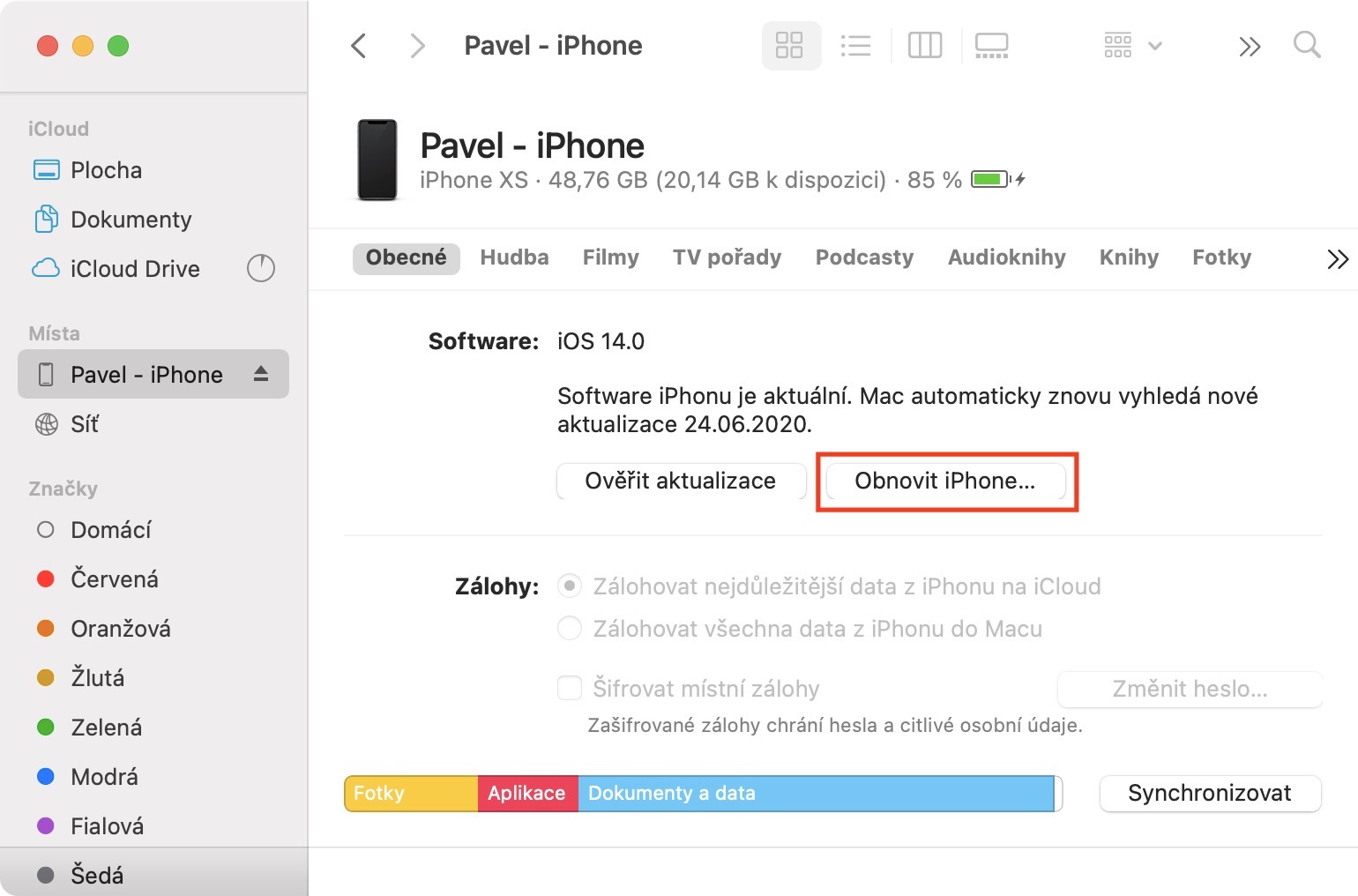
Jakmile bude iPhone v DFU režimu, na Macu podržte klávesu Option, u starších klávesnic Alt, případně na Windows klávesu Shift, a společně s ní klikněte na tlačítko Obnovit iPhone…. Následně vyberte stažený IPSW soubor s iOS 26 a potvrďte obnovu.
Fotogalerie
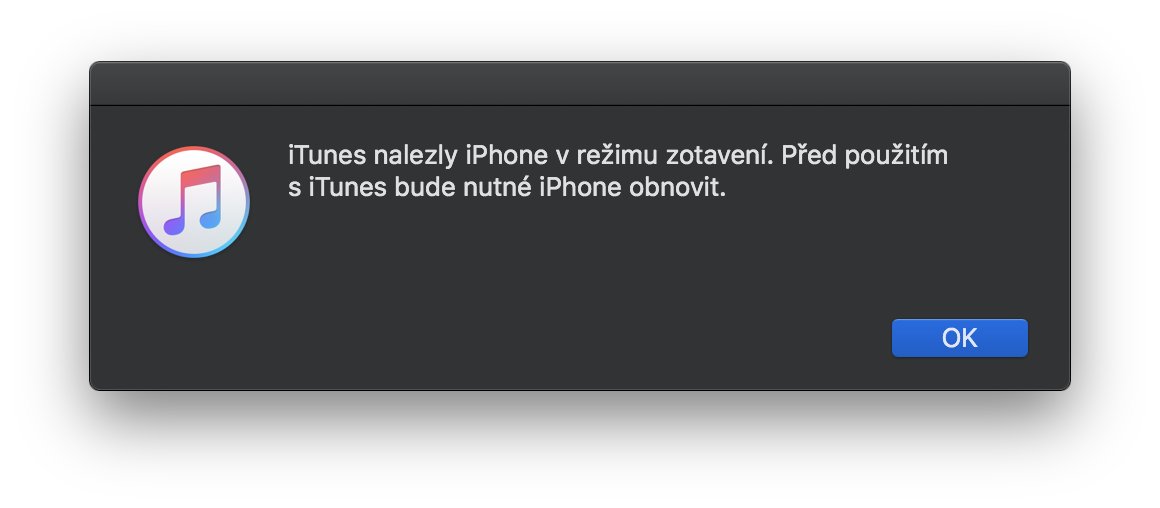
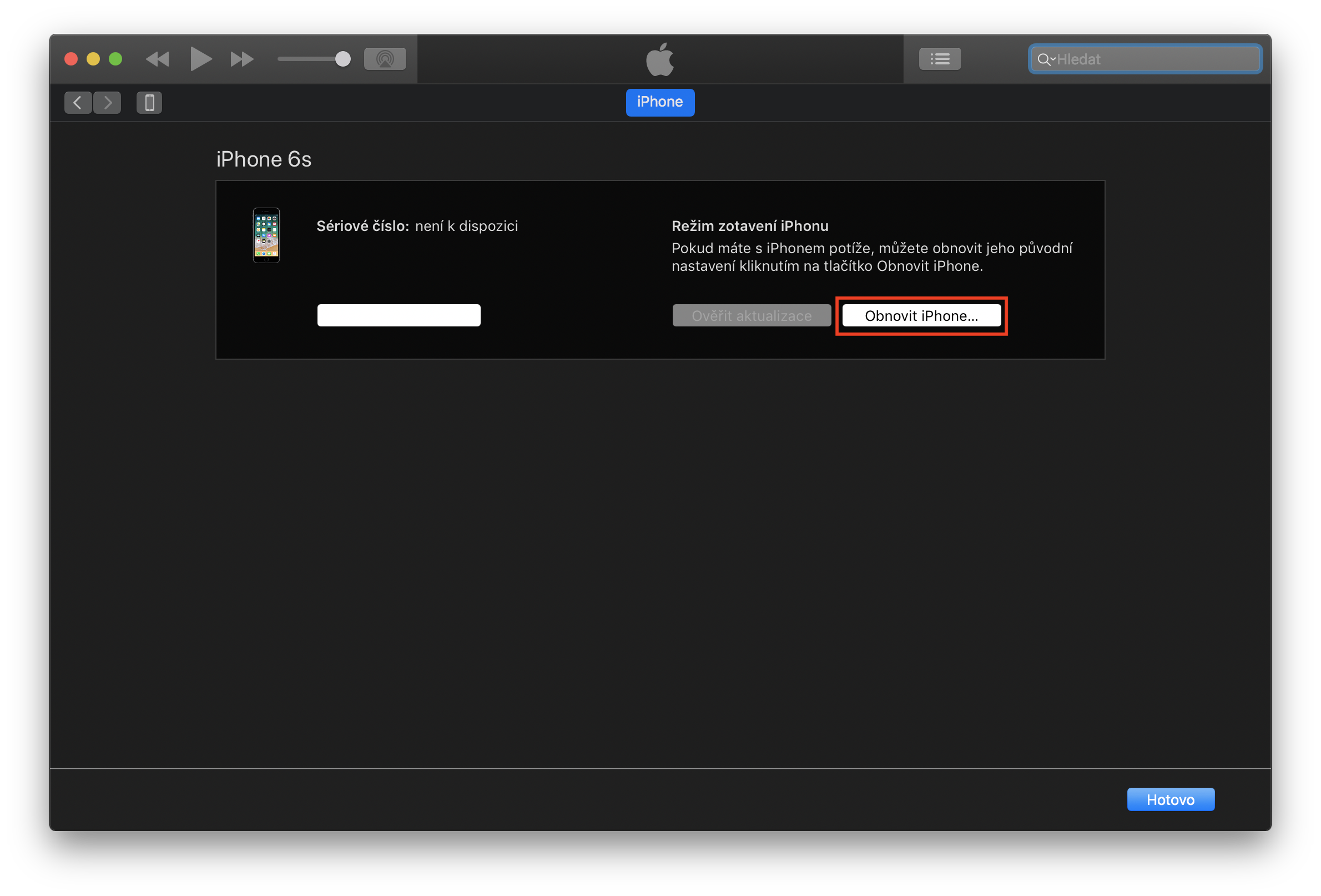
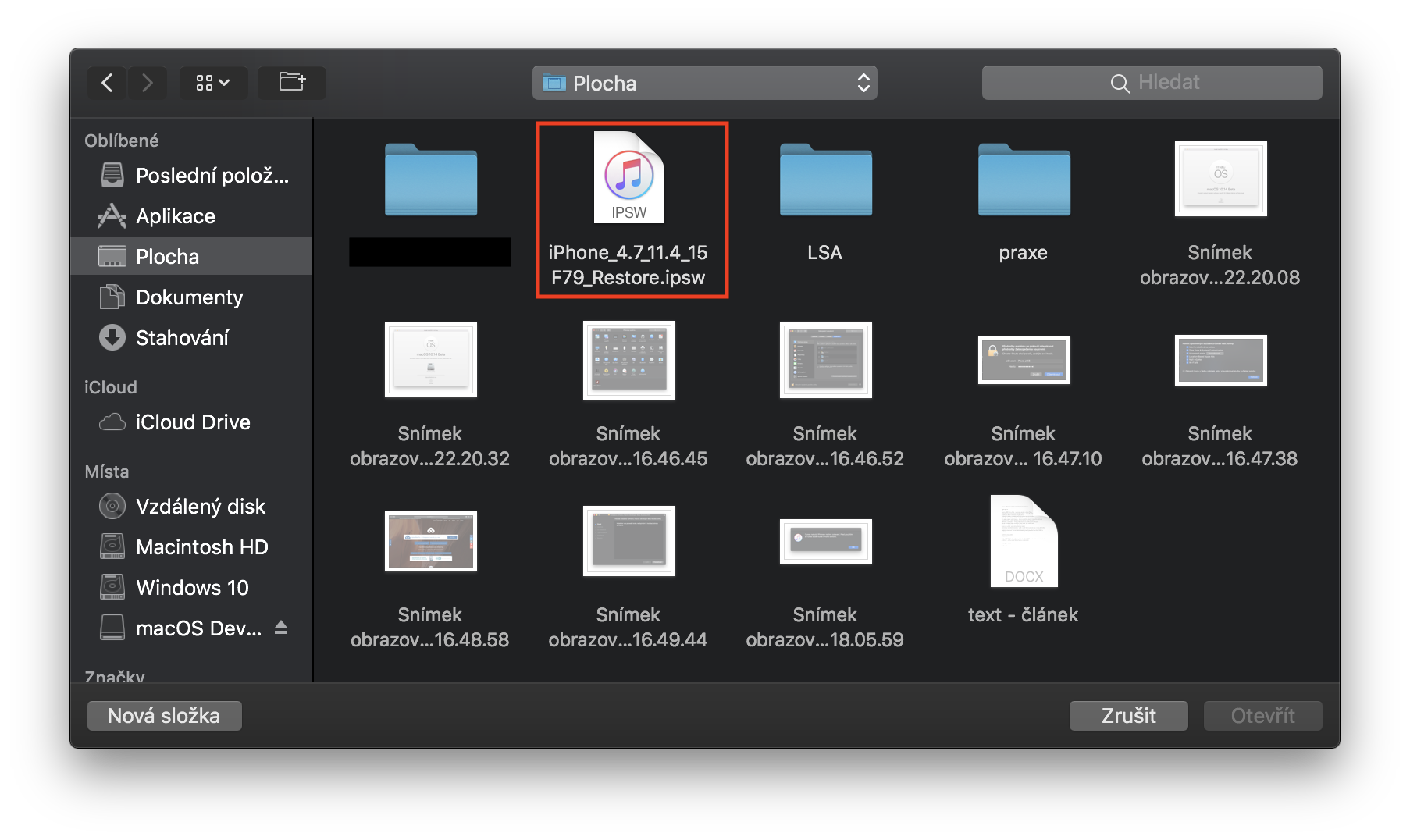
Finder nebo iTunes nyní začne zařízení obnovovat. Mějte na paměti, že celý proces může trvat i několik desítek minut. Během obnovy iPhone v žádném případě neodpojujte od Macu nebo počítače. Po dokončení obnovy si budete moci vybrat, zda iPhone nastavíte jako nový, nebo zda obnovíte kompatibilní zálohu vytvořenou na iOS 26.
Upozornění
Pokud se pomocí tohoto návodu vrátíte zpět na iOS 26 čistou instalací, přijdete o veškerá data uložená v zařízení. Pokud máte k dispozici zálohu vytvořenou ještě na iOS 26, můžete ji po dokončení obnovy využít. iPhone se po čisté instalaci bude chovat jako nové zařízení, takže se budete muset znovu přihlásit k Apple ID, připojit k Wi-Fi sítím a projít úvodním nastavením.