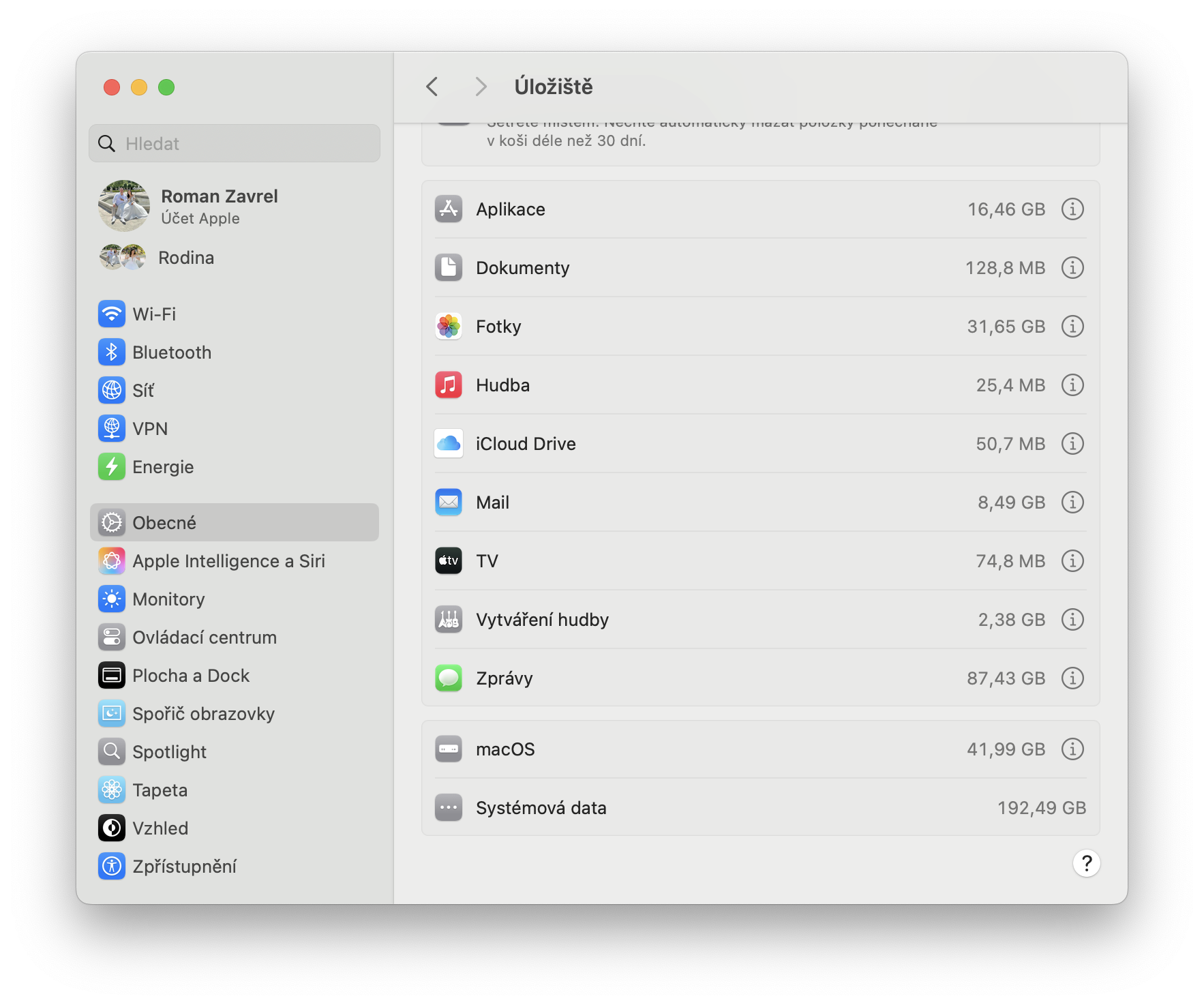
Podíváte se do úložiště svého Macu a nestačíte se divit. Zatímco fotografie, aplikace nebo dokumenty zabírají očekávané množství místa, položka Systémová data ukazuje desítky, v některých případech dokonce stovky gigabajtů. Problém je v tom, že na rozdíl od běžných souborů nelze jednoduše otevřít jednu složku a její obsah smazat. Existuje však několik způsobů, jak můžete množství Systémových dat na Macu bezpečně snížit.
Než se pustíte do čištění, je důležité pochopit, co vlastně Systémová data v macOS představují. Nejde totiž o jednu konkrétní složku ani přesně definovaný typ souborů. Apple do této kategorie může zařazovat mezipaměť aplikací a systému, dočasné soubory, logy, zálohy zařízení, data aplikací, lokální snapshoty a další obsah, který nelze zařadit do běžných kategorií, jako jsou Fotografie, Dokumenty nebo Aplikace.
Velikost Systémových dat se navíc může průběžně měnit. Pokud tedy na svém Macu vidíte několik desítek gigabajtů, nemusí to automaticky znamenat problém. Jestliže však tato položka zabírá neúměrně velkou část úložiště a na disku vám dochází volné místo, můžete vyzkoušet následující postupy.
Fotogalerie
1. Začněte obyčejným restartem Macu
Může to znít až příliš jednoduše, ale restart by měl být prvním krokem, který vyzkoušíte. macOS a jednotlivé aplikace během používání vytvářejí různé dočasné soubory a část z nich může být po restartování systému odstraněna.
Restart zároveň ukončí všechny běžící procesy a může pomoci systému znovu správně přepočítat využití úložiště. Údaj u položky Systémová data totiž nemusí být vždy aktualizován okamžitě. Klikněte proto v levém horním rohu obrazovky na logo Apple a zvolte možnost Restartovat. Po opětovném spuštění Macu chvíli počkejte a následně znovu zkontrolujte stav úložiště.
2. Zkontrolujte doporučení pro správu úložiště
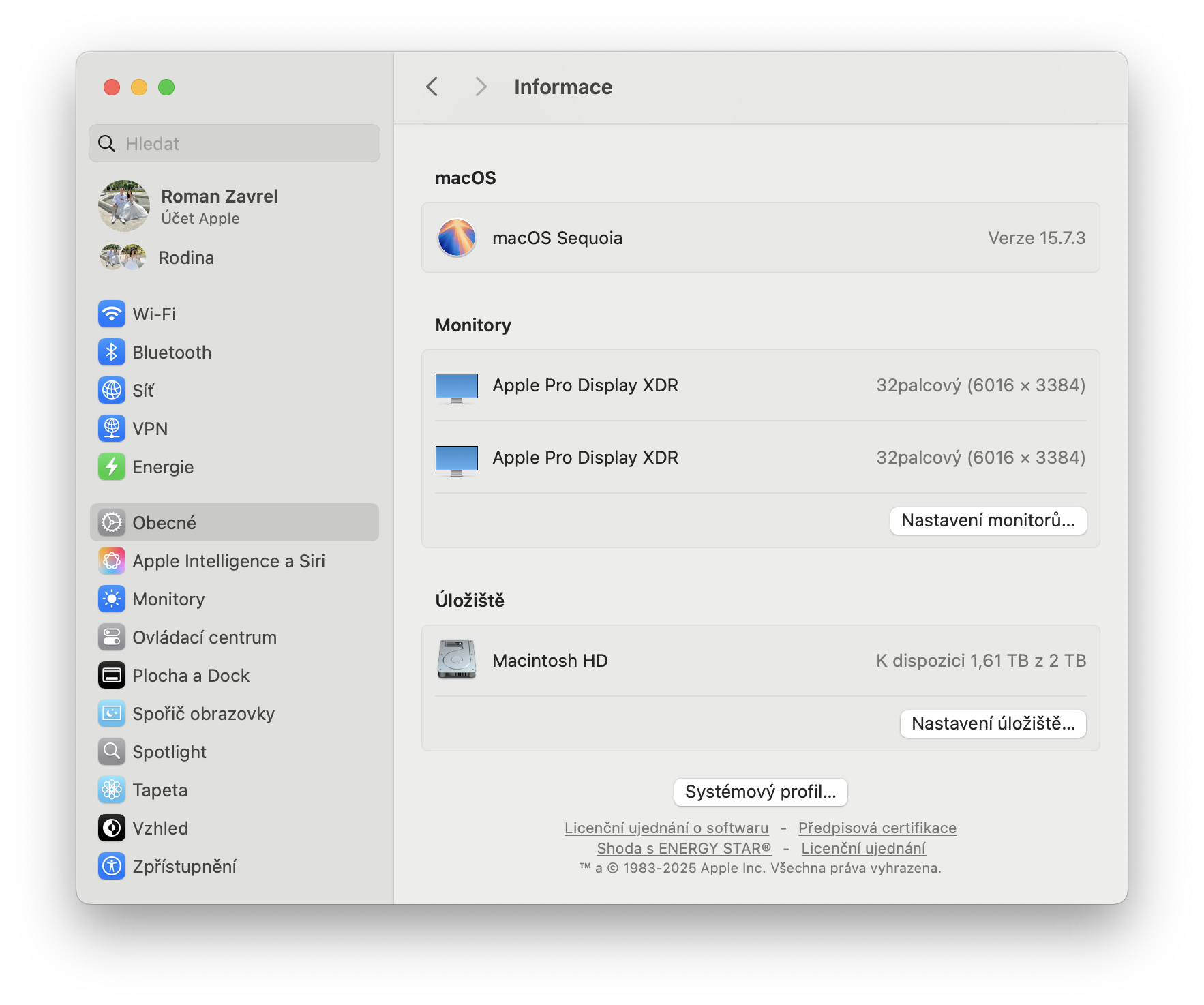
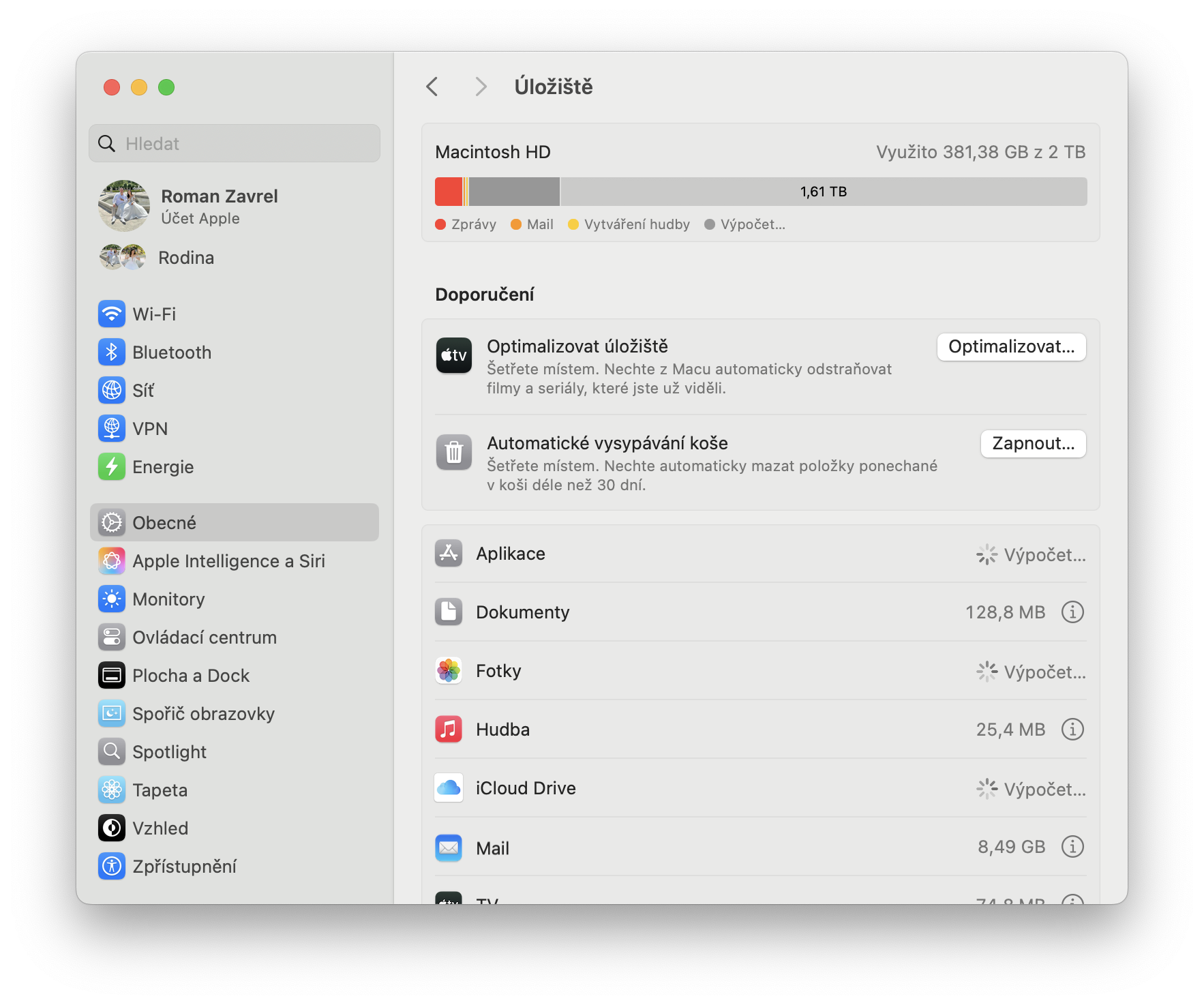
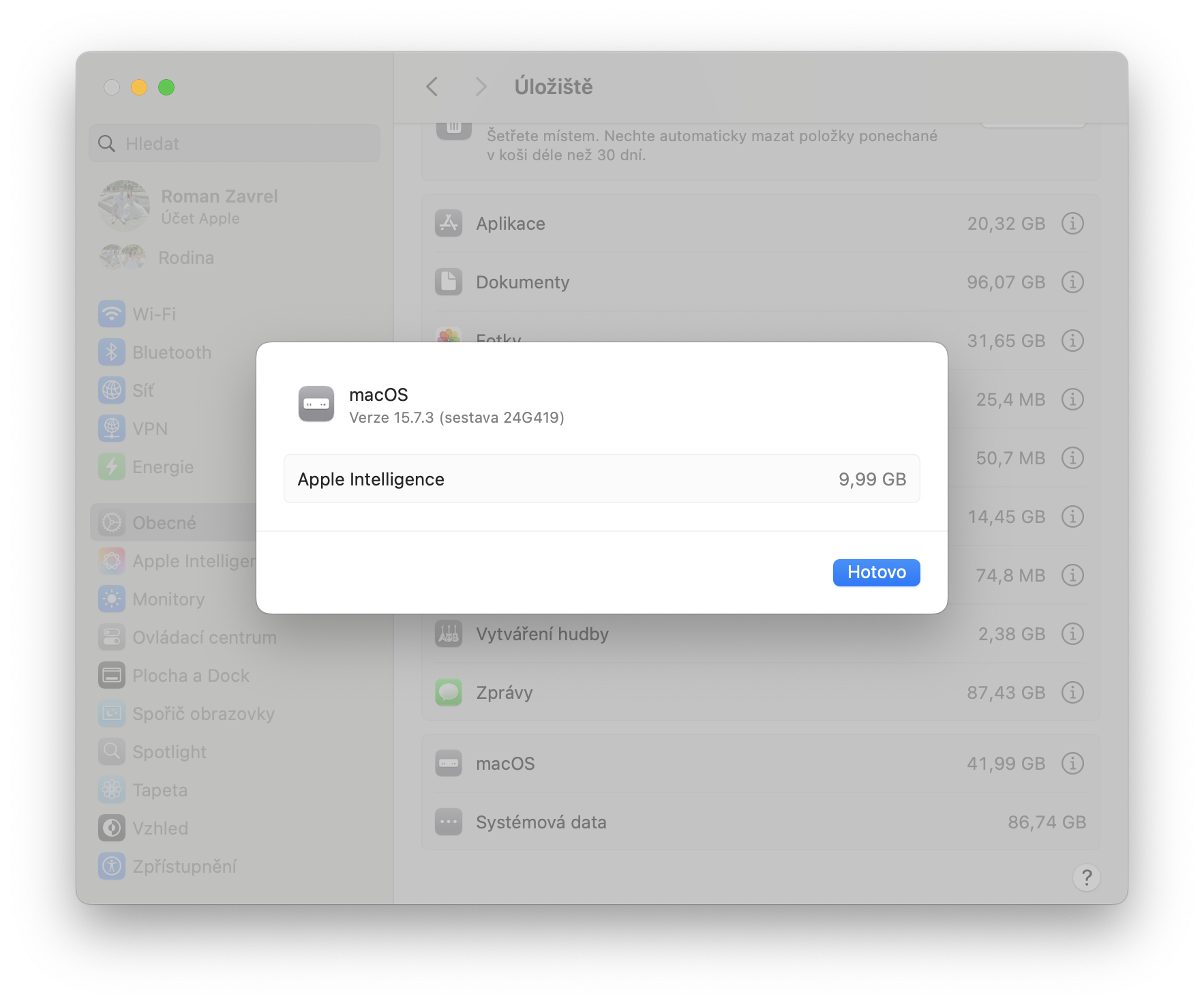
Než začnete ručně procházet jednotlivé složky, vyplatí se podívat přímo do nástroje pro správu úložiště, který je součástí macOS. Otevřete Nastavení systému, přejděte do sekce Obecné a následně zvolte Úložiště. Mac zde zobrazí, kolik prostoru zabírají jednotlivé kategorie souborů.
Právě zde můžete často objevit velké aplikace, dokumenty, stažené soubory nebo další obsah, který již nepotřebujete. Výhodou tohoto postupu je především bezpečnost. Pracujete totiž s nástrojem přímo od Applu a nemusíte ručně zasahovat do systémových složek.
3. Odstraňte nepotřebné zálohy iPhonu a iPadu
Jedním z největších skrytých žroutů místa mohou být staré zálohy iPhonu nebo iPadu. Pokud jste v minulosti zálohovali svá zařízení přímo do Macu, mohou jejich data zabírat desítky nebo dokonce stovky gigabajtů.
Problém je v tom, že na tyto zálohy uživatelé často zapomenou. Může se tak stát, že máte na disku uloženou zálohu zařízení, které již několik let nepoužíváte. Připojte iPhone nebo iPad k Macu, otevřete Finder a v levém panelu vyberte své zařízení. Následně můžete přejít ke správě záloh a zkontrolovat, zda se na Macu nenacházejí staré zálohy, které již nepotřebujete. Před odstraněním zálohy se samozřejmě ujistěte, že její obsah skutečně nebudete potřebovat.
4. Vyčistěte mezipaměť aplikací
Aplikace používají takzvanou cache neboli mezipaměť, aby mohly rychleji načítat často používaná data. Postupem času však mohou tyto soubory narůst do značné velikosti. Otevřete Finder a v horní nabídce klikněte na Jít a následně na Jít do složky. Do pole zadejte:
~/Library/Caches
Po potvrzení se zobrazí složky obsahující mezipaměť jednotlivých aplikací. V tomto případě však nedoporučujeme jednoduše označit celý obsah složky a bez další kontroly jej smazat. Bezpečnějším postupem je zaměřit se na mezipaměť konkrétních aplikací, které používáte často nebo které zabírají neúměrně velké množství místa. Po odstranění cache se nemusíte divit, pokud se některé aplikace při prvním spuštění načítají o něco déle. Potřebná data si totiž musí vytvořit znovu.
5. Odinstalujte aplikace, které již nepoužíváte
Dalším jednoduchým způsobem, jak získat volné místo, je odstranění nepoužívaných aplikací. Některé programy a především hry mohou zabírat desítky gigabajtů. Otevřete Finder, přejděte do složky Aplikace a podívejte se, které programy již nepoužíváte. Nepotřebné aplikace můžete přesunout do Koše a následně jej vysypat.
Je však dobré vědět, že prosté přesunutí aplikace do Koše nemusí vždy odstranit všechna její data. Některé programy si vytvářejí další soubory ve složkách Application Support, Caches nebo Preferences. U větších a komplexnějších aplikací se proto vyplatí zjistit, zda jejich výrobce nenabízí vlastní odinstalační nástroj.
6. Zkontrolujte složku Stažené soubory a velké dokumenty
Složka Stažené soubory patří mezi místa, na která se při čištění Macu často zapomíná. Postupně se v ní mohou nahromadit instalační balíčky, archivy, videa, dokumenty a další soubory, které jste potřebovali pouze jednou. Otevřete Finder, přejděte do složky Stažené soubory a seřaďte její obsah podle velikosti. Velmi rychle tak zjistíte, zda se zde nenacházejí několik let staré soubory zabírající zbytečně místo.
Zvláštní pozornost věnujte souborům DMG, ZIP a dalším instalačním balíčkům. Po instalaci aplikace již často nejsou potřeba. Podobně můžete v nastavení úložiště zkontrolovat velké dokumenty a další soubory. Často právě zde objevíte několik zapomenutých položek, jejichž odstraněním získáte překvapivě velké množství prostoru.
7. Aktualizujte macOS
Také aktualizace operačního systému může v některých případech pomoci se správou úložiště. Novější verze macOS mohou obsahovat opravy chyb souvisejících se správou dočasných souborů, výpočtem obsazeného prostoru nebo dalšími systémovými procesy.
Otevřete Nastavení systému, přejděte do sekce Obecné a zvolte Aktualizace softwaru. Pokud je k dispozici novější verze macOS, můžete ji stáhnout a nainstalovat. Před větší aktualizací systému je samozřejmě vhodné mít vytvořenou aktuální zálohu důležitých dat.
Pozor na lokální snapshoty Time Machine
Pokud používáte Time Machine, může macOS vytvářet lokální snapshoty neboli dočasné snímky systému. Ty umožňují obnovit některá data i v situaci, kdy není připojen externí disk používaný pro zálohování. Tyto soubory mohou na první pohled zabírat poměrně velké množství místa. macOS je však navržen tak, aby prostor využívaný lokálními snapshoty spravoval automaticky a v případě potřeby jej uvolnil.
Proto není dobré začít bezhlavě mazat systémové soubory jen proto, že aplikace pro analýzu disku ukazuje velké množství obsazeného prostoru. Část těchto dat může systém v případě potřeby uvolnit sám.
Co na Macu raději nemažte
Na internetu můžete narazit na návody doporučující otevřít systémové složky a kompletně smazat jejich obsah. Často se zmiňuje například složka /var/log, různé systémové knihovny nebo jazykové soubory.
Takový postup však běžným uživatelům nedoporučujeme. Některé soubory mohou být chráněné, používané systémem nebo důležité při diagnostice případných problémů. Obecně platí jednoduché pravidlo: pokud přesně nevíte, k čemu konkrétní soubor nebo složka slouží, nemažte je pouze proto, že zabírají velké množství místa.
Proč Systémová data nezmizí okamžitě?
Pokud jste odstranili několik gigabajtů souborů a položka Systémová data stále ukazuje stejnou hodnotu, nemusí to znamenat, že čištění nefungovalo. macOS nemusí informace o využití úložiště aktualizovat okamžitě. Systém může potřebovat určitý čas k opětovnému přepočítání jednotlivých kategorií. Pomoci může také restart Macu. Zároveň je důležité počítat s tím, že Systémová data nikdy neklesnou na nulu. Operační systém ke svému fungování potřebuje různé dočasné soubory, cache a další data.
Kolik místa by měla Systémová data zabírat?
Na tuto otázku neexistuje univerzální odpověď. Výsledná velikost závisí na způsobu používání Macu, nainstalovaných aplikacích, množství uložených dat, používání Time Machine a dalších faktorech.
Několik desítek gigabajtů proto nemusí být nic neobvyklého. Pozornost je vhodné zbystřit především v situaci, kdy Systémová data začnou zabírat neúměrně velkou část disku, jejich velikost rychle roste nebo kvůli nim nemáte dostatek volného prostoru pro běžnou práci.
Nejbezpečnější je začít od jednoduchých kroků
Pokud vám na Macu dochází místo, není nutné okamžitě instalovat specializované čisticí aplikace nebo ručně mazat obsah systémových složek. Začněte restartem, zkontrolujte integrovanou správu úložiště, odstraňte staré zálohy zařízení, nepotřebné aplikace, instalační soubory a velké dokumenty.
Teprve poté má smysl zabývat se mezipamětí konkrétních aplikací a dalšími pokročilejšími možnostmi. Tímto postupem můžete získat zpět překvapivě velké množství prostoru, aniž byste riskovali poškození systému nebo problémy s nainstalovanými aplikacemi.