
Dochází vám v iPhonu úložiště, přestože jste smazali nepotřebné fotografie, videa i aplikace? Problém může způsobovat nenápadná položka s označením Systémová data, která se v některých případech dokáže rozrůst na desítky gigabajtů. Apple přitom nenabízí jednoduché tlačítko, kterým by bylo možné celý její obsah odstranit. Existuje ale několik způsobů, jak můžete získat místo ve vašem telefonu zpět. Začít můžete jednoduchými kroky a k radikálnějšímu řešení přistoupit až v případě, že nic jiného nepomůže.
Nejdříve zjistěte, co zabírá místo v iPhonu
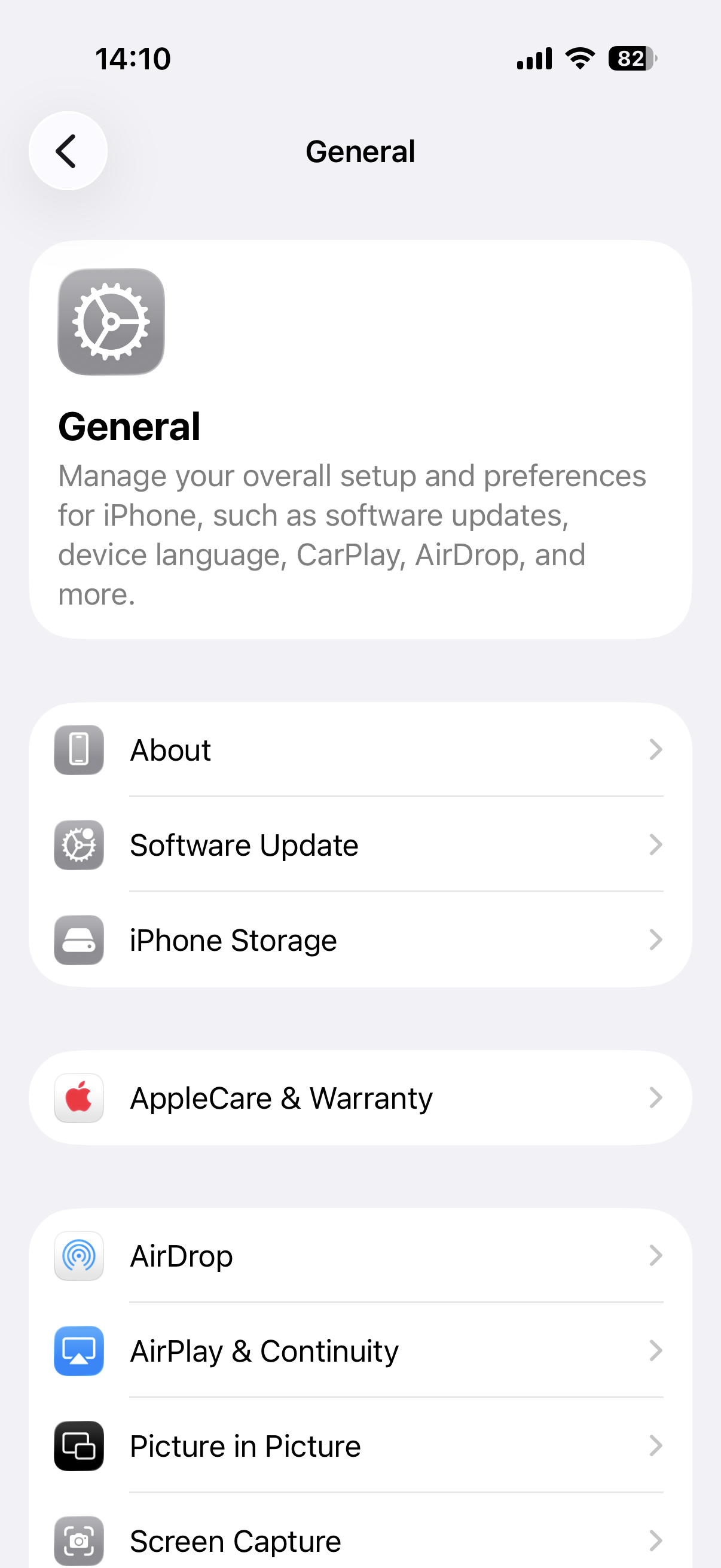
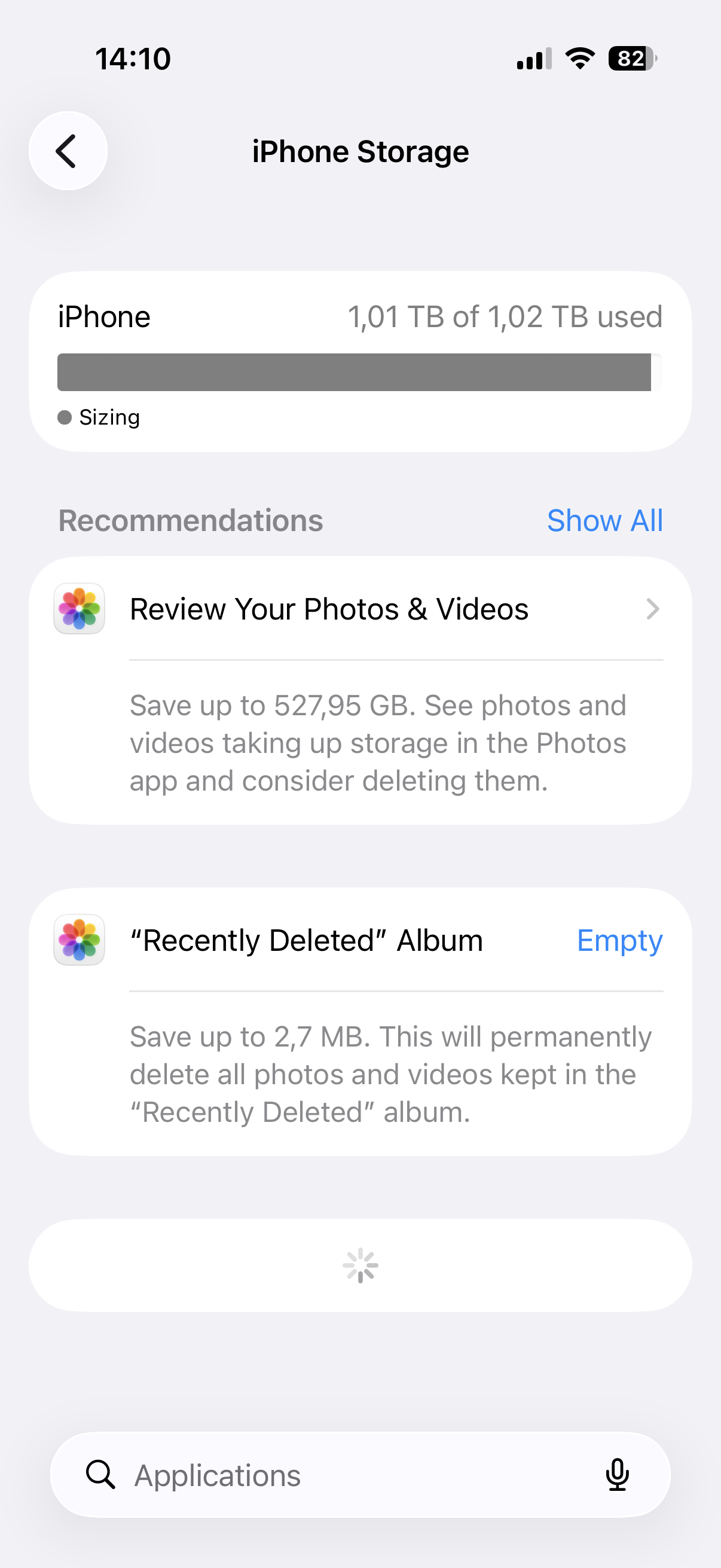
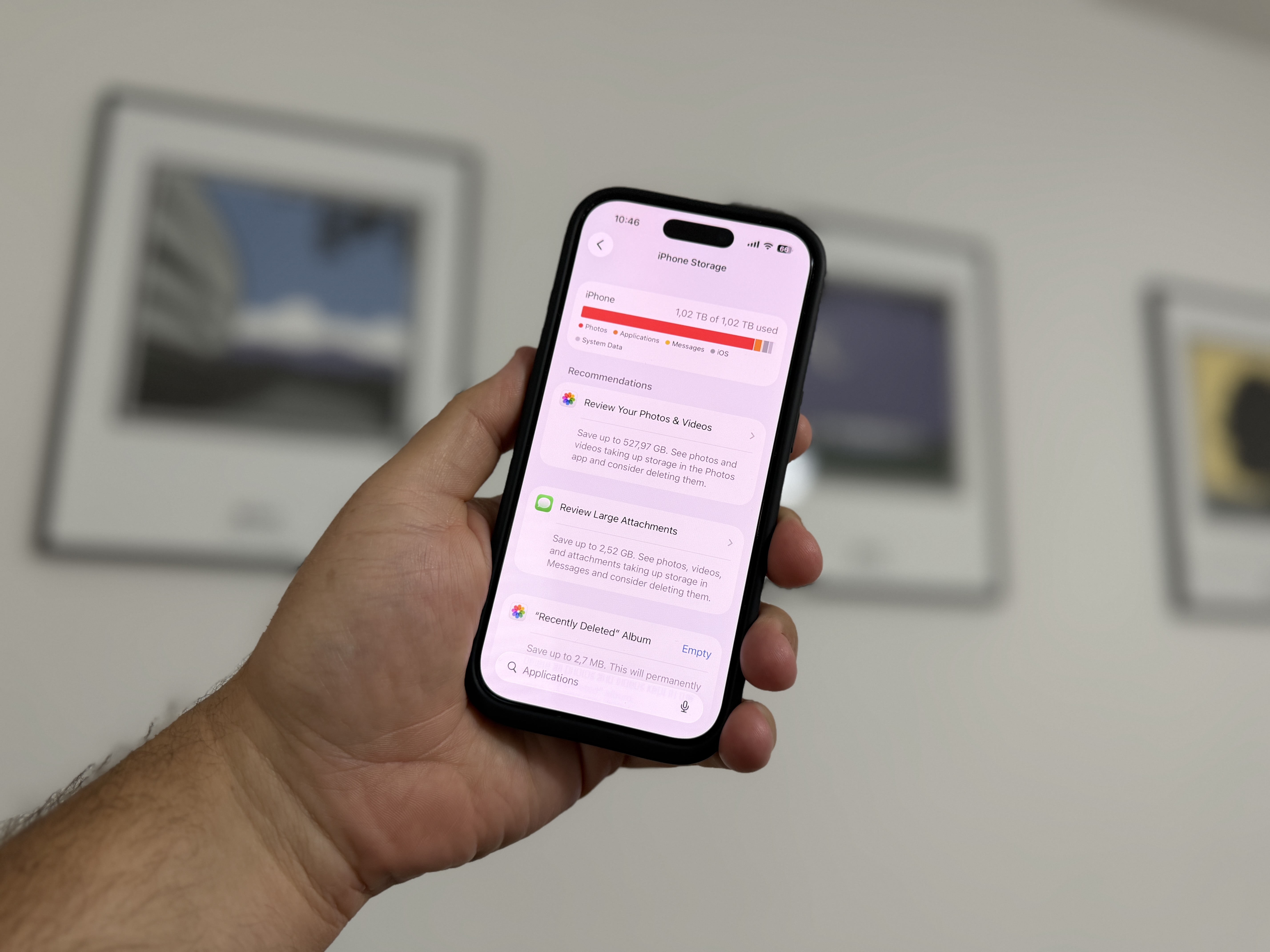
Než začnete mazat aplikace nebo fotografie, vyplatí se zjistit, co přesně úložiště vašeho iPhonu zaplnilo. Otevřete Nastavení → Obecné → Úložiště iPhonu a chvíli počkejte, než zařízení využití dostupné kapacity analyzuje. V horní části obrazovky se následně zobrazí graf rozdělující obsazené místo mezi aplikace, fotografie, média, iOS a další kategorie.
Ve spodní části seznamu najdete také položky iOS a Systémová data. Zatímco velikost samotného operačního systému je poměrně snadno pochopitelná, u Systémových dat je situace komplikovanější. Uživatel totiž nemůže jednoduše otevřít jejich obsah, prohlédnout si jednotlivé soubory a nepotřebné položky odstranit.
Co jsou Systémová data?
Podle popisu přímo v iOS zahrnují Systémová data například mezipaměť, protokoly a další prostředky, které systém aktuálně používá. Ve skutečnosti se pod touto kategorií může skrývat poměrně široká škála souborů, které nelze přiřadit ke konkrétní aplikaci, fotografiím nebo jinému běžnému typu obsahu.
Může jít například o dočasné soubory, různé druhy mezipaměti, systémové protokoly a další obsah vytvářený během používání iPhonu. Do této kategorie mohou přispívat také některé součásti systému, například stažené hlasy Siri nebo dodatečně nainstalovaná písma.
Určité množství Systémových dat je proto naprosto normální. Jejich velikost se navíc může průběžně měnit podle toho, jak iPhone používáte a jaké prostředky operační systém právě potřebuje.
Problém nastává, když velikost neustále roste
Za běžných okolností se mohou Systémová data zvětšovat a následně opět zmenšovat. iOS vytváří dočasné soubory a mezipaměť, kterou by měl v případě potřeby postupně uvolňovat. Někdy se ale může stát, že jejich velikost dlouhodobě roste a systém nedokáže nepotřebný obsah dostatečně rychle odstraňovat.
Výsledkem mohou být desítky gigabajtů obsazeného prostoru. V extrémních případech mohou Systémová data zabrat prakticky celé volné úložiště iPhonu a způsobit problémy s instalací aplikací, pořizováním fotografií, aktualizacemi systému nebo běžným fungováním zařízení.
1. Restartujte iPhone
Než se pustíte do větších zásahů, vyplatí se začít obyčejným restartem zařízení. Některé dočasné systémové soubory mohou být odstraněny nebo přepočítány právě po opětovném spuštění iOS. Po restartu otevřete znovu Nastavení → Obecné → Úložiště iPhone, chvíli počkejte na aktualizaci údajů a zkontrolujte, zda se velikost Systémových dat změnila. Nelze očekávat, že restart vyřeší každý případ extrémně zaplněného úložiště, jde ale o nejjednodušší krok, který zabere jen několik minut a neohrozí žádná uživatelská data.
2. Vymažte historii a data webových stránek v Safari
Jedním z prvních míst, na která se vyplatí zaměřit, je Safari. Internetový prohlížeč během používání ukládá různá data a část jeho mezipaměti může přispívat k celkové velikosti obsazeného prostoru.
Otevřete Nastavení → Aplikace → Safari a vyberte možnost pro vymazání historie a dat webových stránek. Následně zvolte požadované časové období a odstranění potvrďte. Počítejte s tím, že tento krok může odstranit historii prohlížení a další uložená data webových stránek. Po dokončení je vhodné iPhone opět restartovat a následně zkontrolovat využití úložiště.
3. Zkontrolujte aplikaci Zprávy
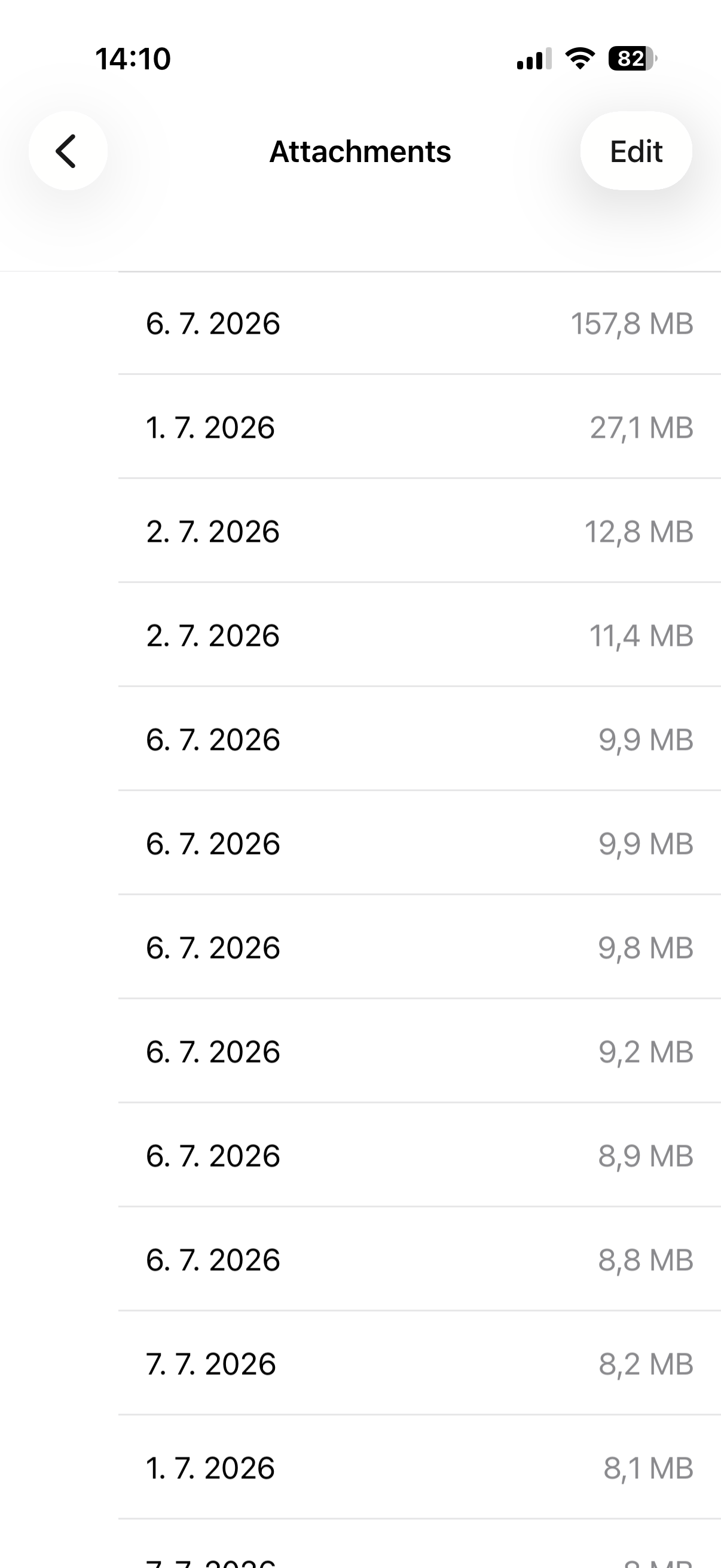
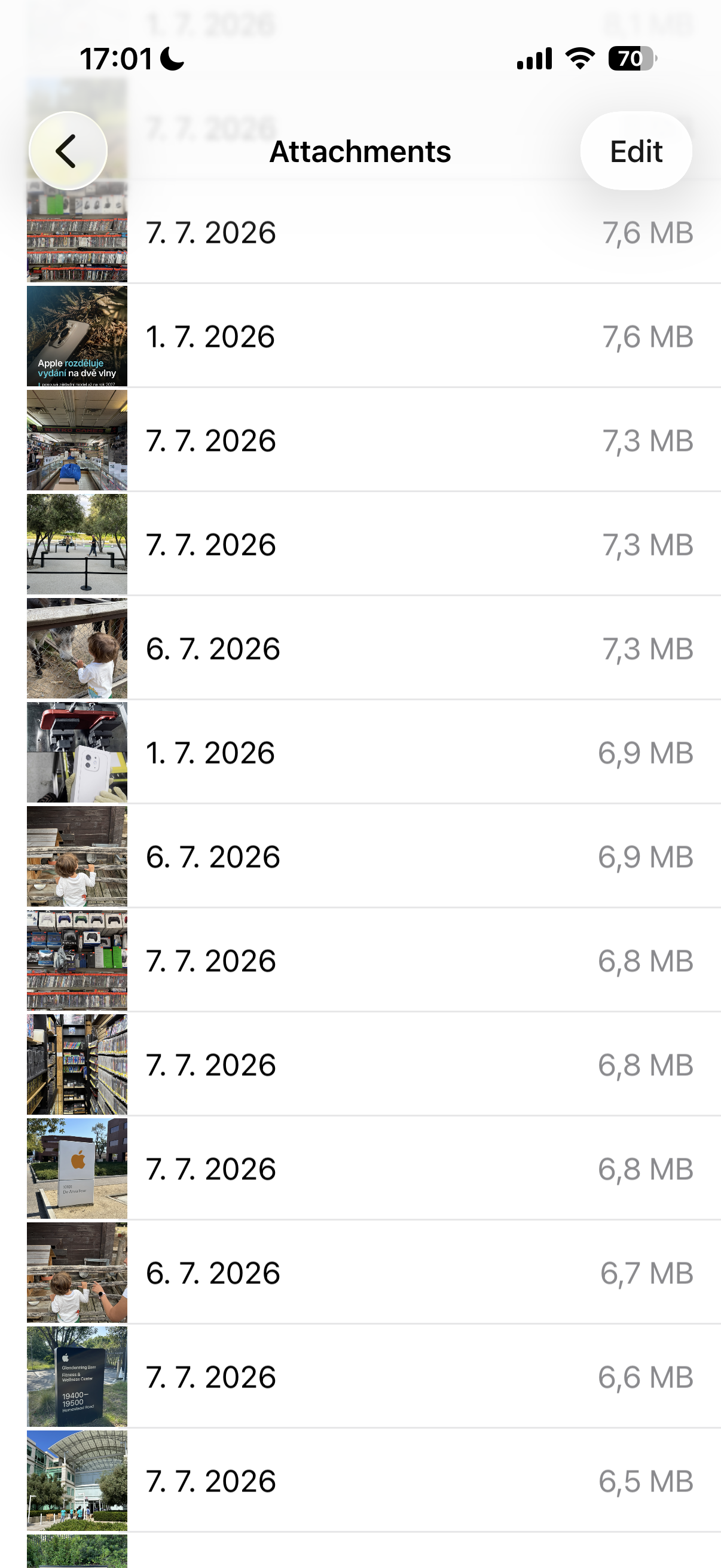
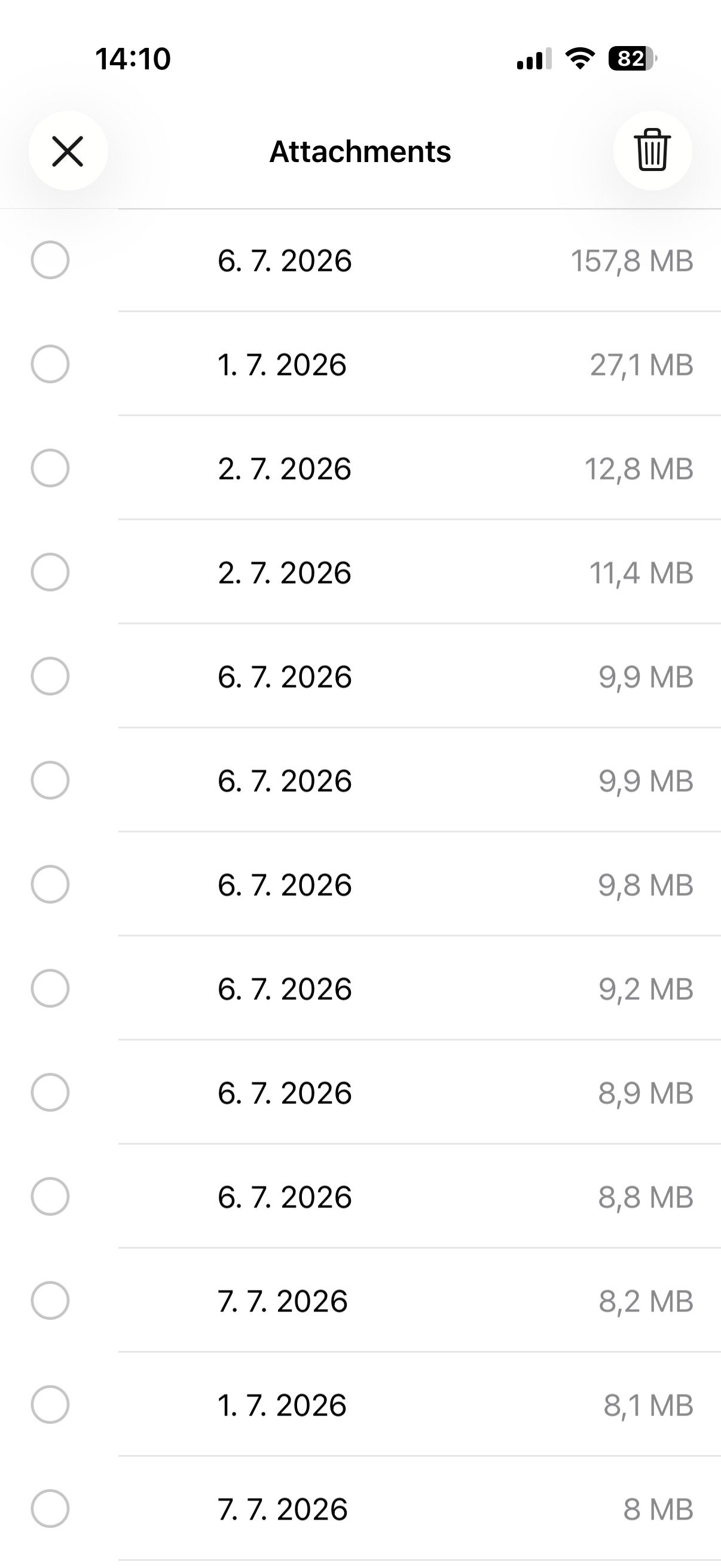
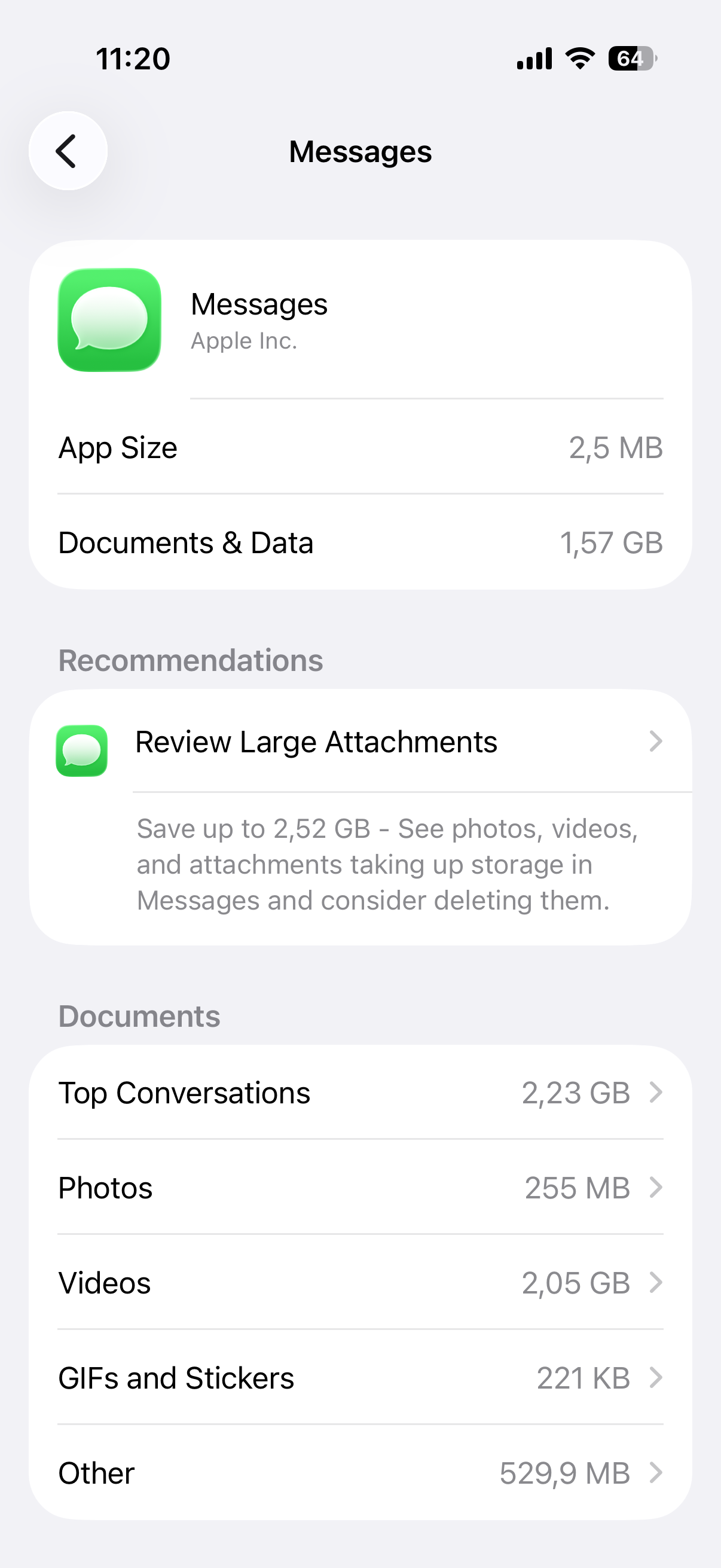
Velké množství prostoru mohou postupně zabrat také staré konverzace, fotografie, videa a další přílohy uložené v aplikaci Zprávy. Osobně mám zkušenost, že tato položka zabírá hned po fotkách v mém iPhone nejvíc místa. Problém je totiž v tom, že pokud například pošlete jedno 200 MB video 10 lidem, tak najednou ve vašem iPhone zabírá 2 GB, protože se uloží zvlášť v rámci každé konverzace. Proč, na to se musíte zeptat Apple. Pokud máte nastavené uchovávání zpráv navždy, mohou se v zařízení hromadit data z několika let používání. To co vám pravděpodobně odstraní nejvíc dat z iPhone je, pokud půjdete do Nastavení – Zprávy – Zkontrolovat velké přílohy. Zde následně odstraníte veškeré přílohy, které nepotřebujete. Můžete odstranit prakticky všechny, které jste odeslali vy, protože ty máte uložené ve svém telefonu v rámci aplikace Fotky.
V nastavení Zpráv lze změnit dobu uchovávání konverzací z možnosti Navždy například na jeden rok nebo 30 dnů. Před změnou ale zvažte, zda starší zprávy skutečně nepotřebujete, protože po jejich odstranění už nemusí být možné je jednoduše získat zpět.
4. Zaměřte se na aplikace, které pracují s velkým množstvím dat
Problém nemusí způsobovat samotný iOS. Některé aplikace vytvářejí rozsáhlou mezipaměť, která se může postupně rozrůstat. Typicky může jít o sociální sítě, streamovací služby, internetové prohlížeče nebo aplikace pracující s velkým množstvím fotografií a videí.
Otevřete Nastavení → Obecné → Úložiště iPhonu a projděte seznam aplikací seřazených podle množství zabraného prostoru. Po otevření konkrétní aplikace uvidíte velikost samotného programu a prostor obsazený dokumenty a daty.
Pokud některá aplikace zabírá podezřele mnoho místa, můžete se nejprve pokusit využít možnost Odložit aplikaci. Samotná aplikace bude odstraněna, její dokumenty a data ale zůstanou zachovány. Po opětovné instalaci můžete pokračovat v jejím používání.
5. Někdy pomůže aplikaci úplně smazat a nainstalovat znovu
Odložení aplikace nemusí odstranit problematickou mezipaměť, protože uživatelská data zůstávají v zařízení zachována. Pokud máte podezření na konkrétní aplikaci a běžné odložení nepomohlo, může být účinnější její úplné smazání a následná instalace z App Storu.
Před odstraněním si ale ověřte, že nepřijdete o důležitá data uložená pouze lokálně v zařízení a že znáte potřebné přihlašovací údaje. Úplné smazání aplikace totiž odstraní také její dokumenty a související data uložená v iPhonu.
6. Aktualizujte iOS
Pokud používáte starší verzi operačního systému, zkontrolujte dostupnost aktualizace. Problém s nadměrným množstvím dočasných dat může v některých případech souviset s chybou systému a novější verze iOS může obsahovat potřebnou opravu.
Aktualizaci najdete v Nastavení → Obecné → Aktualizace softwaru. Před instalací je vhodné mít vytvořenou aktuální zálohu důležitých dat a dostatek volného prostoru potřebného k dokončení aktualizace.
7. Když nic nepomůže, zbývá obnovení iPhonu
Pokud Systémová data zabírají extrémní množství prostoru a žádný z předchozích postupů nepomohl, nejúčinnějším řešením může být kompletní záloha, vymazání zařízení a jeho následné obnovení.
Jde o nejradikálnější možnost a rozhodně by neměla být prvním krokem. Nejdříve vytvořte aktuální zálohu iPhonu prostřednictvím iCloudu nebo počítače. Pokud používáte Mac nebo PC, můžete zařízení připojit kabelem a vytvořit zálohu pomocí Finderu, případně příslušné aplikace ve Windows. U lokální zálohy je vhodné využít šifrování, protože tím lze zachovat také některé citlivější údaje, například uložená hesla a data aplikace Zdraví.
Jak kompletně vymazat iPhone
Po vytvoření a kontrole zálohy otevřete Nastavení → Obecné → Přenést nebo resetovat iPhone → Smazat data a nastavení. Následně pokračujte podle pokynů na obrazovce. Zařízení bude kompletně vymazáno a vráceno do továrního nastavení.
Při následním nastavování můžete obnovit svá data ze zálohy. Tento proces je časově náročnější a může vyžadovat opětovné přihlášení k některým službám nebo nastavení aplikací využívajících dvoufázové ověřování, v případech extrémně zaplněných Systémových dat ale může představovat nejúčinnější řešení.
Kolik místa mají Systémová data normálně zabírat?
Na tuto otázku neexistuje jedna univerzální odpověď. Velikost se mění podle modelu iPhonu, způsobu používání, nainstalovaných aplikací a aktuálních potřeb systému. Několik gigabajtů proto nemusí znamenat žádný problém a samotný růst položky Systémová data není automaticky důvodem k obavám.
Zpozornět byste měli především v okamžiku, kdy tato kategorie dlouhodobě zabírá desítky gigabajtů, neustále roste a současně vám kvůli ní dochází volné místo. V takové situaci má smysl postupovat od nejjednodušších řešení, jako je restart a vyčištění dat Safari, přes kontrolu aplikací až po kompletní obnovení zařízení.
Nemažte hned fotografie. Problém může být úplně jinde
Když iPhonu dochází místo, většina uživatelů začne automaticky mazat fotografie, videa nebo aplikace. Pokud ale velkou část úložiště zabírají Systémová data, nemusí podobný postup vyřešit skutečnou příčinu problému.
Nejdůležitější je proto nejprve zkontrolovat podrobné využití úložiště a zjistit, kam dostupná kapacita skutečně zmizela. Pokud jsou viníkem Systémová data, začněte restartem zařízení, pokračujte kontrolou Safari, Zpráv a dat jednotlivých aplikací a kompletní vymazání iPhonu si ponechte až jako poslední možnost. V extrémních případech ale právě záloha a následné obnovení zařízení dokážou vrátit desítky gigabajtů volného prostoru.



Díky za užitečný článek!
Ano, užitečný článek. Ale proč jste mi smazali příspěvek, kde jsem psal, že nemohu najít Nastavení – Zprávy – Zkontrolovat velké přílohy ??? Je to jiná formulace nebo rozdíl verze iOS ? Proto jsem psal svou konfiguraci iP12Pro iOS 26.5.2 Jak tedy zkontroluju ty přílohy ?
Zkuste Nastavení – Obecné – Úložiště – Zprávy – Zkontrolovat velké přílohy. Touto cestou se tam dostat musíte 🤔
Díky. Ale mam to tam stejně jak popisuje iOvce o příspěvek níže.
Jj asi to ma kazdy ajfon jinak nebo nevim, u mne to podle clanku take neslo a navic “zkontrolovat velke prilohy” bylo driv, nevim kd kdy, ale ted tam mam “top konverzace, fotky, jine”.