
Když se řekne práce se soubory na iPhonu, většina lidí automaticky sáhne po různých aplikacích výrobců NASů nebo po cloudových službách. Přitom iOS už několik let nabízí překvapivě jednoduché řešení přímo v systému. Stačí otevřít aplikaci Soubory a připojit se k serveru stejně, jako byste to udělali na Macu.
Mohlo by vás zajímat
Poprvé jsem na tuhle funkci narazila úplnou náhodou, když jsem potřebovala rychle stáhnout dokument z domácího NASu a nechtělo se mi zapínat MacBook. Od té doby ji používám poměrně často – hlavně když potřebuji rychle stáhnout PDF, nahrát fotku nebo někomu poslat větší soubor uložený na domácím úložišti.
Funkce Připojit k serveru je schovaná v aplikaci Soubory
Celý trik je v tom, že aplikace Soubory umí pracovat nejen s iCloudem nebo úložištěm iPhonu, ale také se síťovými disky. Apple tomu říká Připojit k serveru a funguje to překvapivě jednoduše. Postup je následující. Otevřete aplikaci Soubory a dole přepněte na kartu Prohlížení. V pravém horním rohu najdete ikonu tří teček, která skrývá další možnosti. Po klepnutí se zobrazí nabídka, kde stačí vybrat položku Připojit k serveru. Potom už jen zadáte adresu serveru. Nejčastěji půjde o adresu ve formátu smb:// následovanou IP adresou nebo názvem zařízení.
Fotogalerie
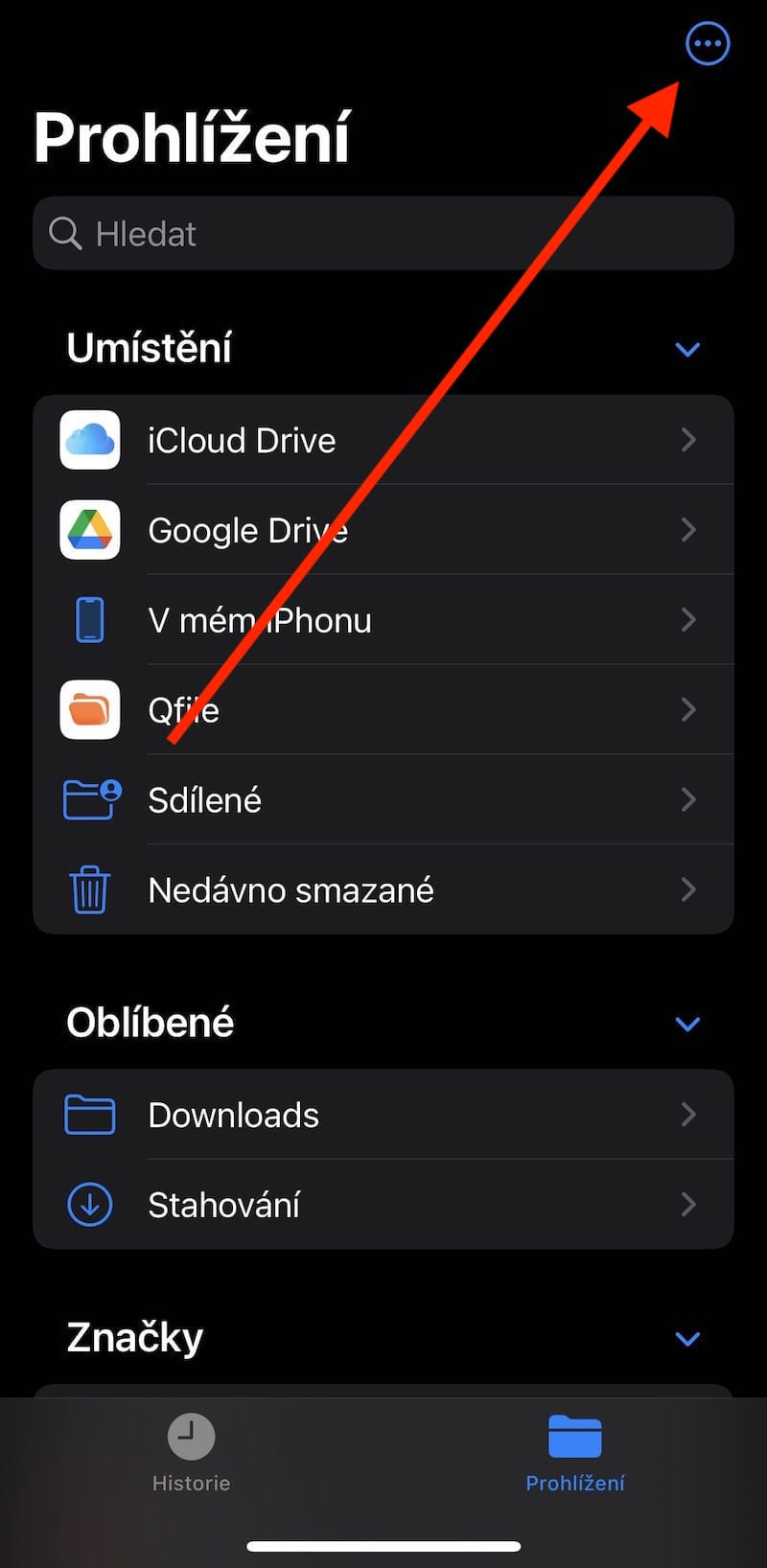
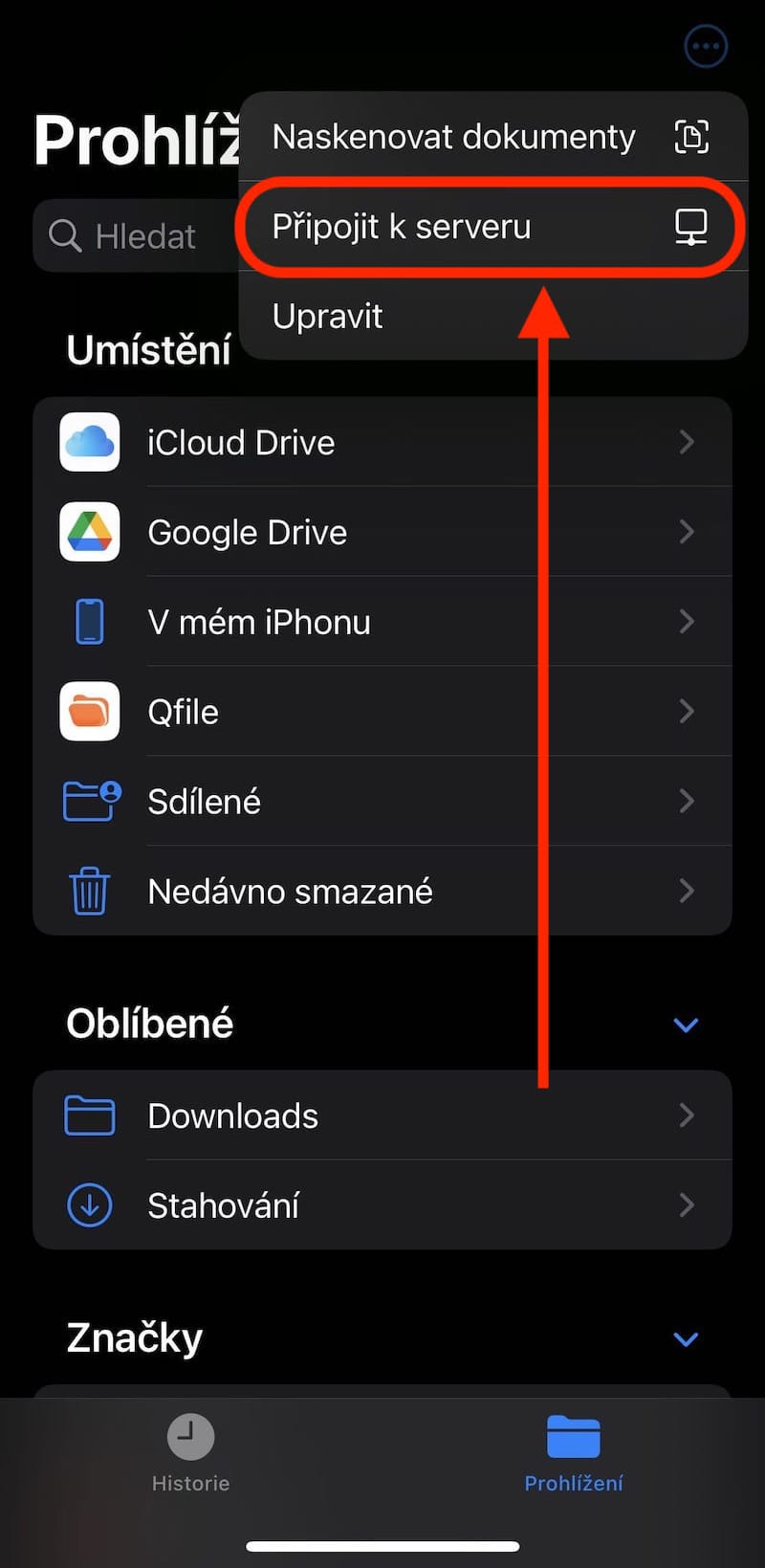
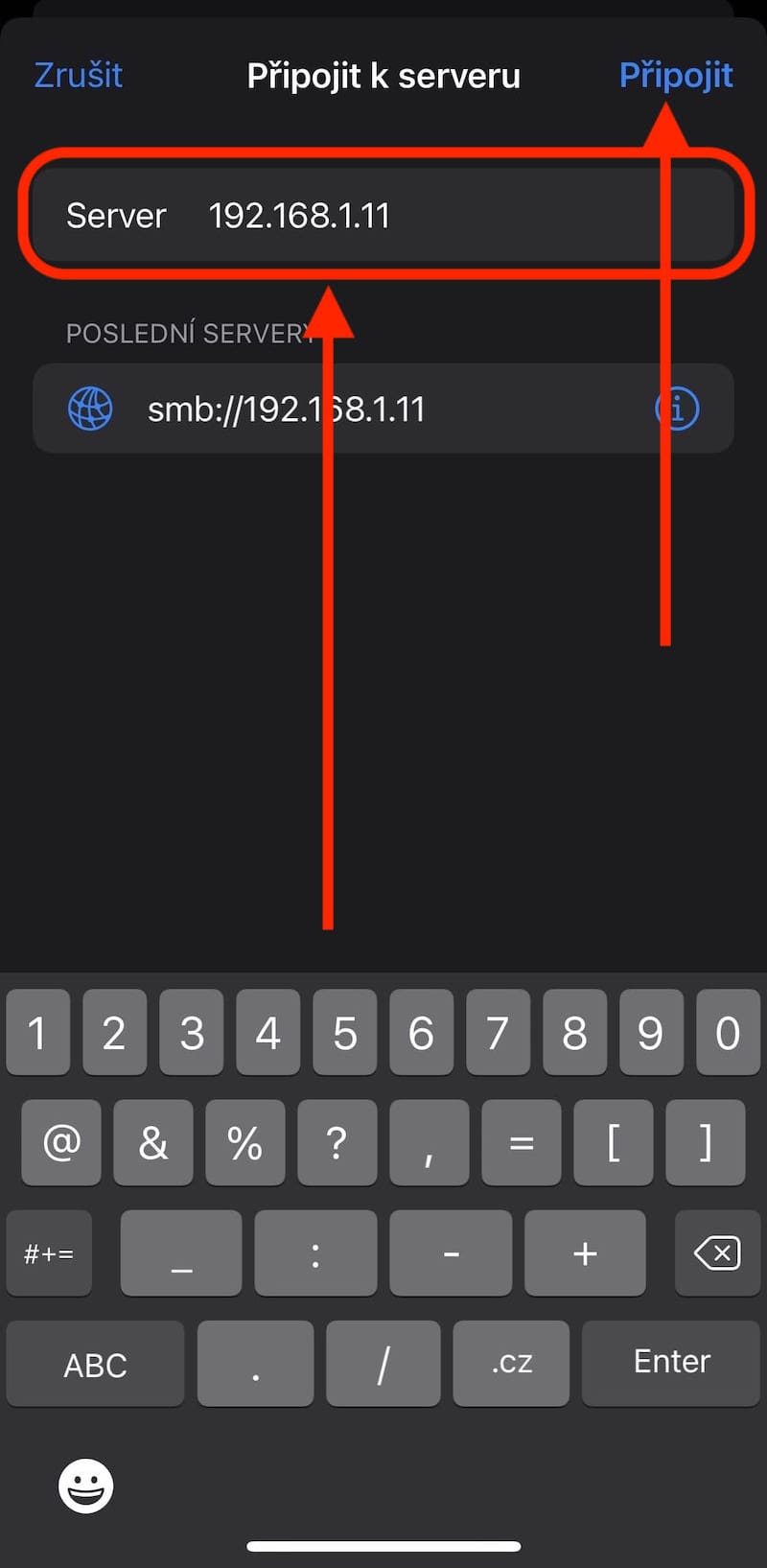
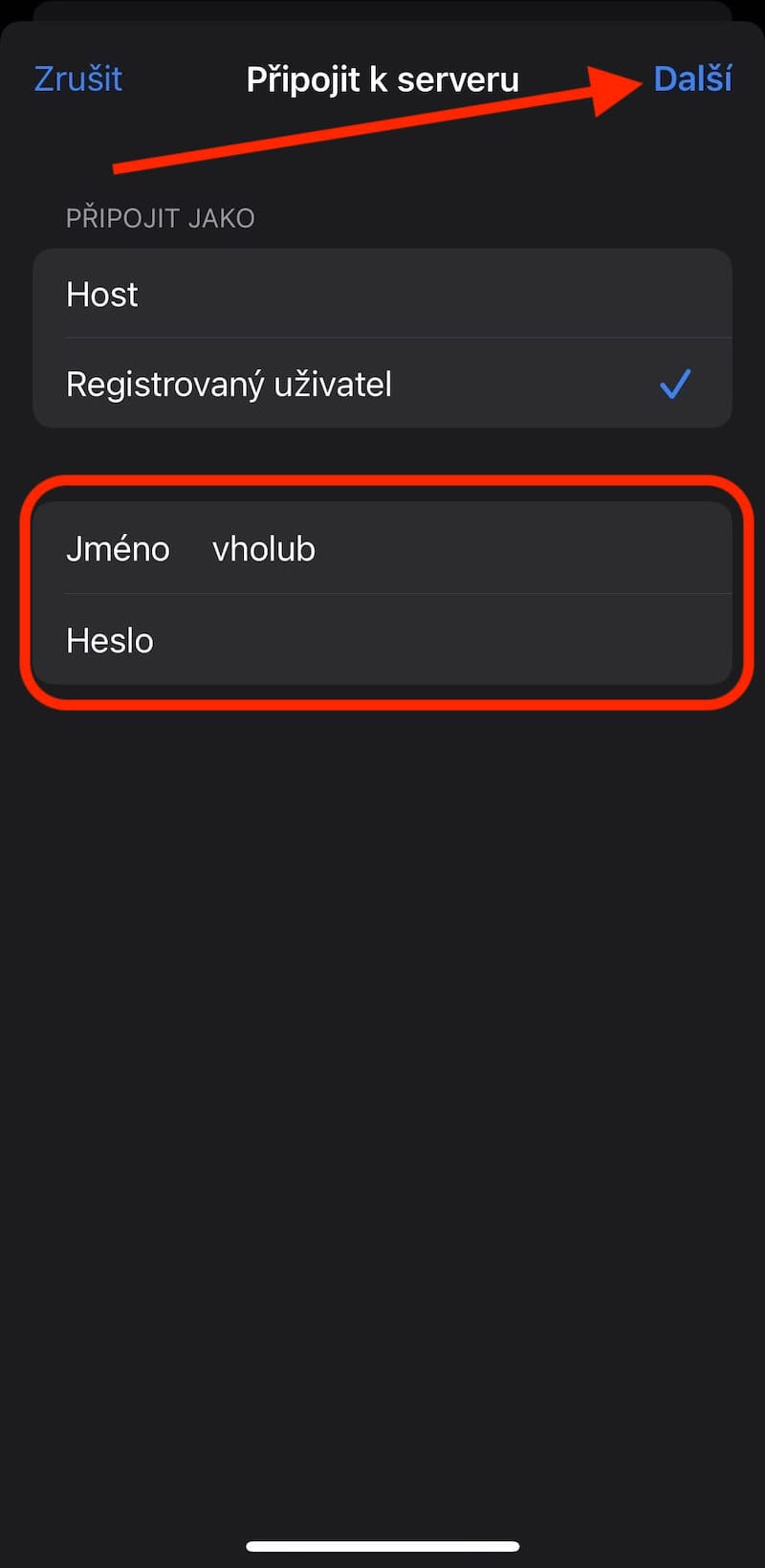
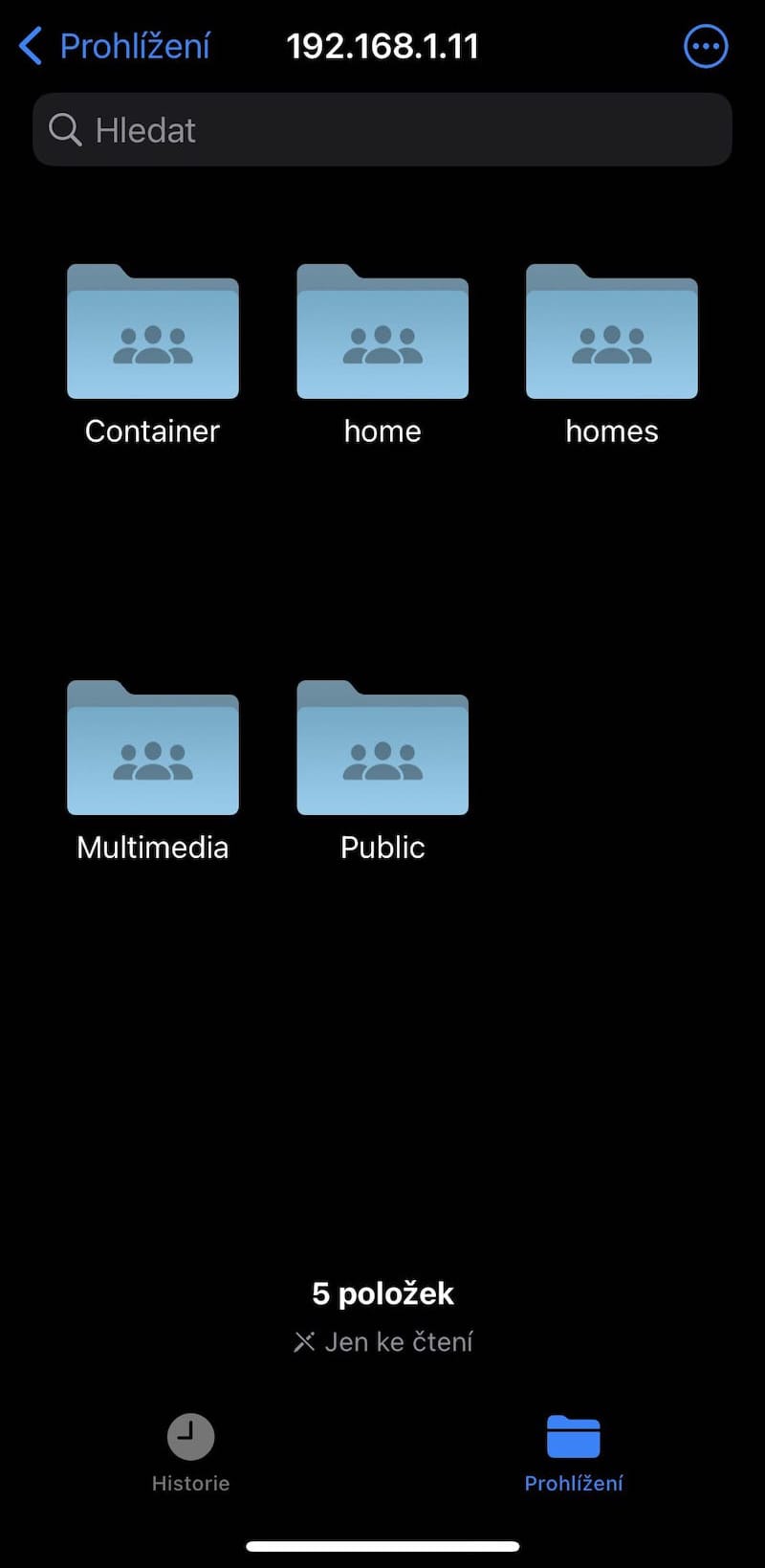
Po potvrzení vás iPhone vyzve k zadání uživatelského jména a hesla. Jakmile se přihlásíte, obsah NASu se zobrazí v aplikaci Soubory úplně stejně, jako kdyby šlo o běžnou složku v telefonu.
Jako práce se složkou
Na celé věci je nejlepší právě to, že se NAS v systému chová velmi přirozeně. Můžete procházet složky, otevírat dokumenty, kopírovat soubory nebo je přesouvat mezi úložišti. Když například otevřete PDF uložené na NASu, iPhone ho načte přímo z něj. Stejně tak můžete soubory kopírovat do iPhonu nebo do iCloudu, případně je naopak nahrávat zpět na server. V praxi to znamená, že NAS může fungovat jako klasické síťové úložiště i na telefonu. Pokud doma ukládáte fotky, videa nebo pracovní dokumenty právě tam, není potřeba instalovat žádné další aplikace.
Na co si dát pozor
Aby připojení fungovalo, musí NAS podporovat SMB sdílení, což dnes splňuje většina zařízení. Zároveň musíte být připojeni ke stejné síti, případně mít NAS dostupný přes VPN. Pokud se připojujete poprvé, vyplatí se také zkontrolovat oprávnění uživatelského účtu. Některé NASy totiž mají přístup ke sdíleným složkám omezený a bez správných práv se obsah jednoduše nezobrazí.

Dcera 14, manželka 16, já 17…spokojenost
Áno a za mesiac mi výpise že nejde to prepojenie. Mám Synology, vždy sa to za XY dni, týždňov dosralo.. prestalo ma to baviť to pokazde nanovo prihlásiť
To bude asi dovot toho preco svoje Synology nahradim za nieco ine .
To už je snad několik let. A to mám staré synology jak Jeruzalém.
Mám také Synology a dávám v telefonu a tabletu přednost aplikaci Drive. Chvíli jsem s ní bojoval, ale nakonec to, co potřebuji, jsem se naučil. Používám ve spojení s VLC. A hlavně funguje i mimo domácí síť.