
Stačí jeden výlet, jedna tiskovka nebo jeden den plný screenshotů a Finder je najednou plný souborů typu „IMG_7421“, „IMG_7422“ nebo „Snímek obrazovky 2026-02-26 v 14.33.12“. A přesně v tu chvíli přichází ta známá fáze popírání: „To přejmenuji později.“ Akorát, že vůbec. A za měsíc už vůbec netušíte, co je co.
Mohlo by vás zajímat

Dobrá zpráva je, že macOS tohle řeší přímo v systému. Bez aplikací třetích stran, bez skriptů, bez Terminálu. A přiznám se, že když jsem tuhle funkci začala používat pravidelně, ušetřila mi opravdu desítky minut týdně.
Kde hromadné přejmenování najdete
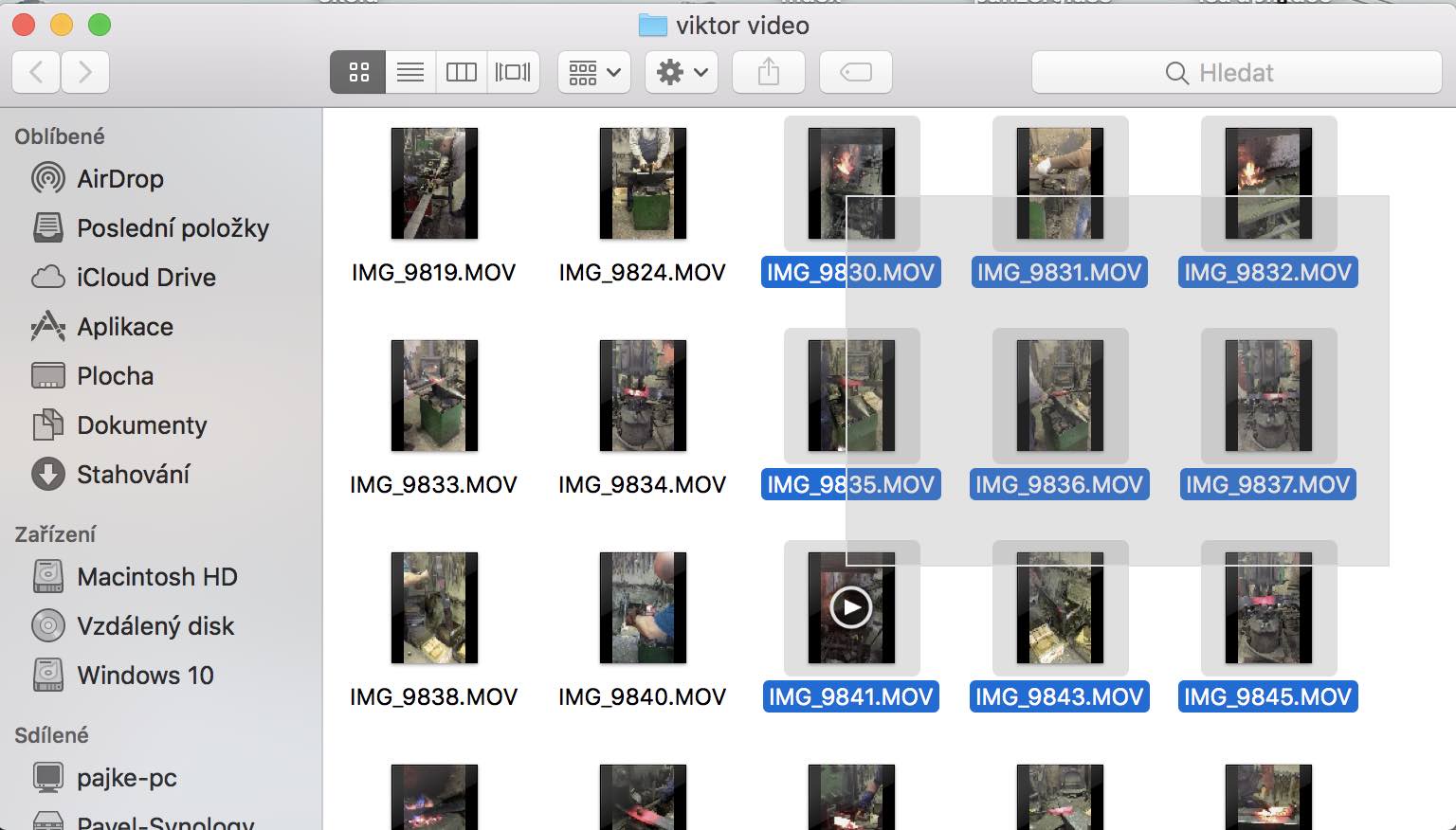
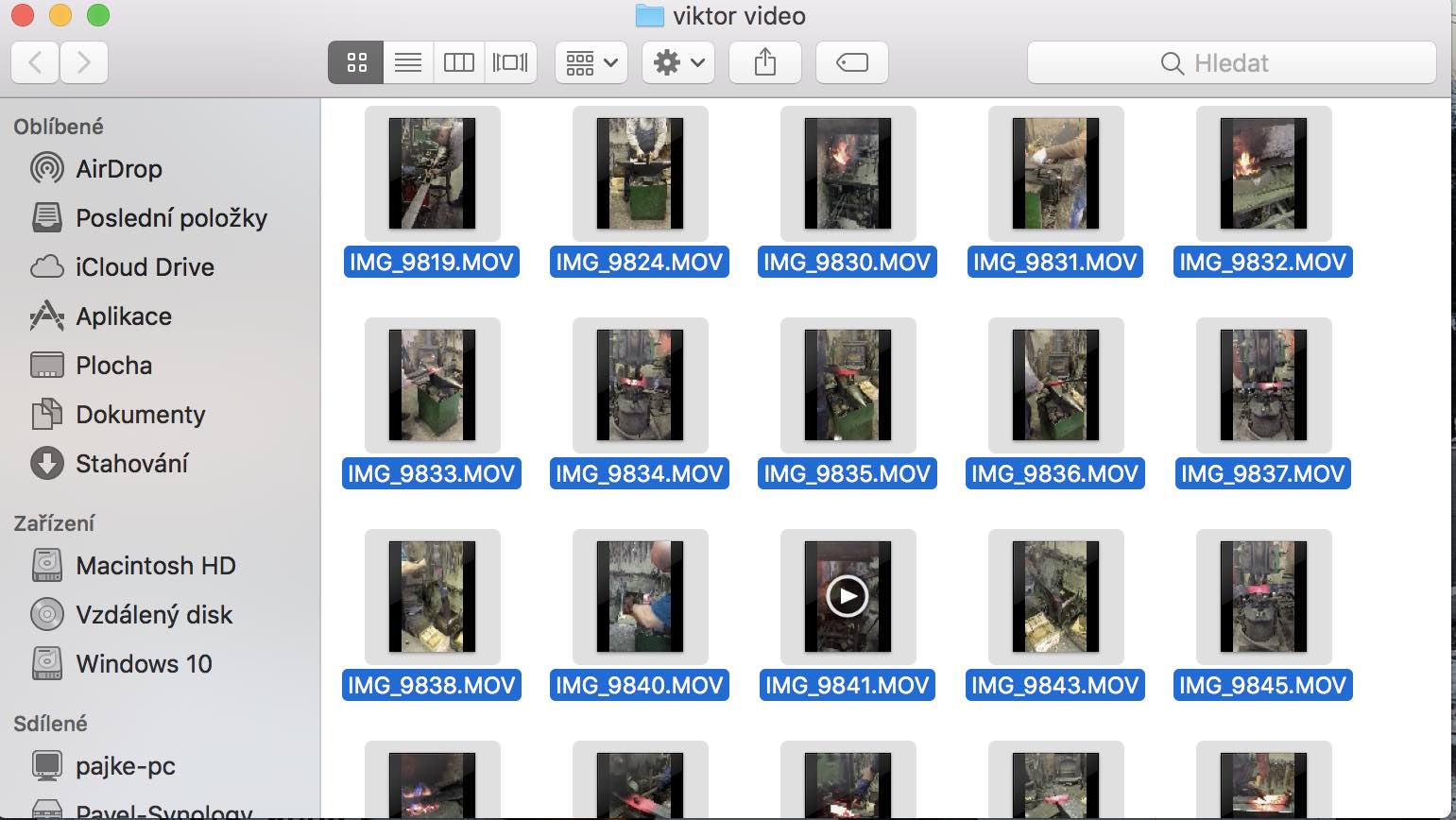
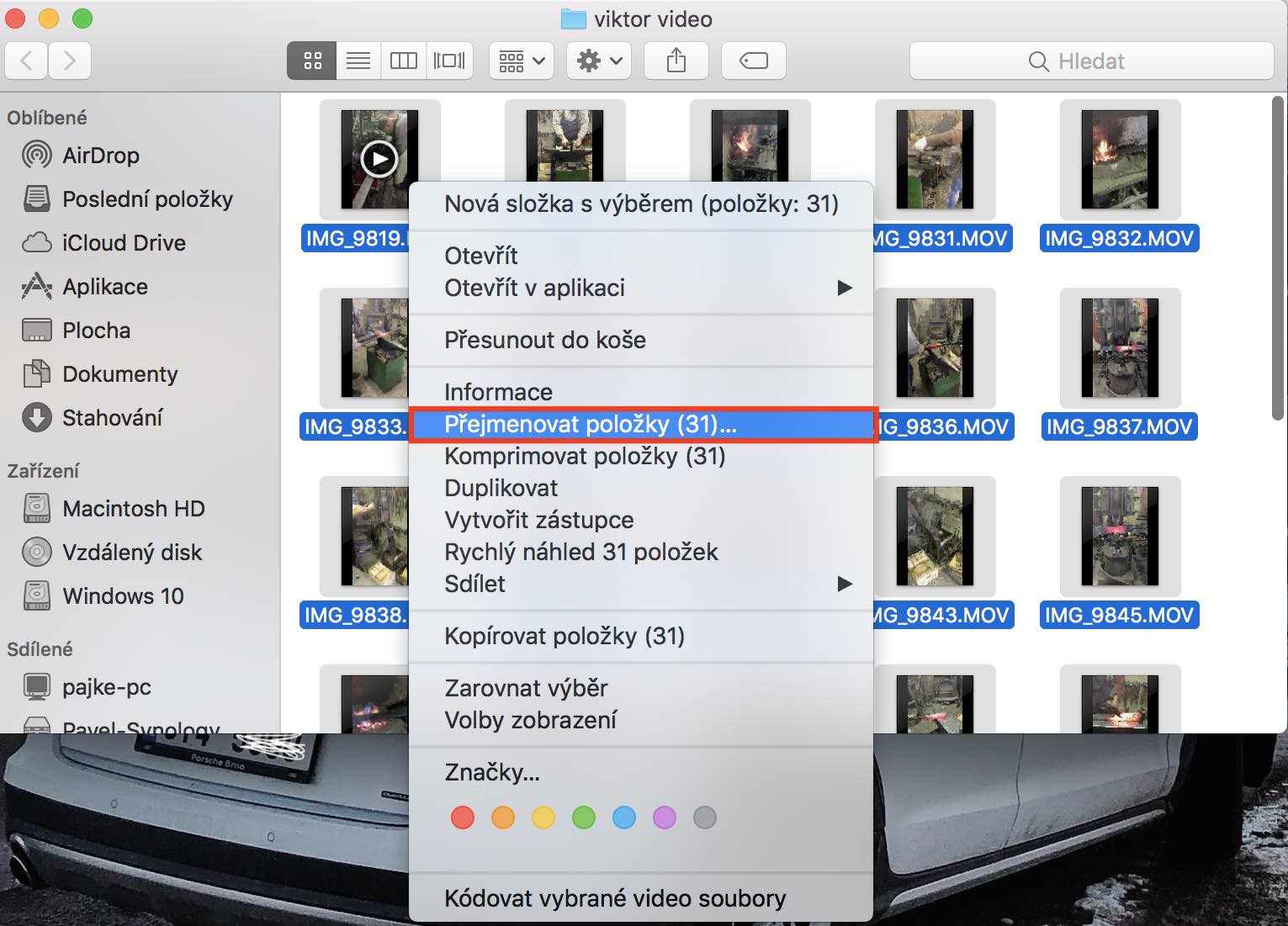
Otevřete Finder a označte všechny soubory, které chcete upravit. Pokud vybíráte jednotlivé položky, podržte klávesu Command. Pokud jde o souvislou řadu, stačí kliknout na první, podržet Shift a kliknout na poslední. Pak už jen kliknete pravým tlačítkem myši a zvolíte možnost „Přejmenovat X položek“. A právě tady začíná to zajímavé. macOS nabídne tři různé režimy, z nichž každý se hodí na jiný typ situace. A není to jen kosmetická úprava názvů, ale skutečně praktický nástroj pro organizaci práce.
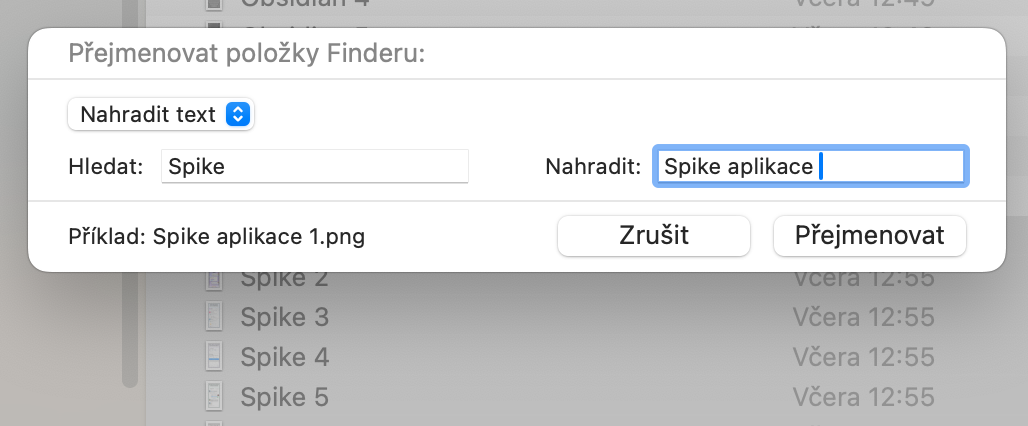
Nahrazení části názvu
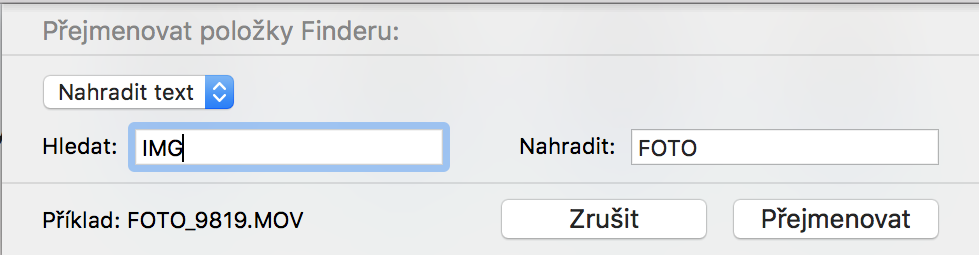
Tenhle režim používám nejčastěji u screenshotů. macOS je standardně pojmenovává například jako „Snímek obrazovky 2026-02-27…“. Pokud ale připravuji článek, potřebuji mít názvy typu „Safari_tabs_01“ nebo „macOS_renaming_02“.
Do pole „Najít“ zadáte část původního názvu, třeba „Snímek obrazovky“, a do pole „Nahradit“ vložíte nový text. Systém pak projde všechny vybrané soubory a daný výraz přepíše. Je to rychlé a hlavně přesné, protože vidíte náhled výsledku ještě před potvrzením.
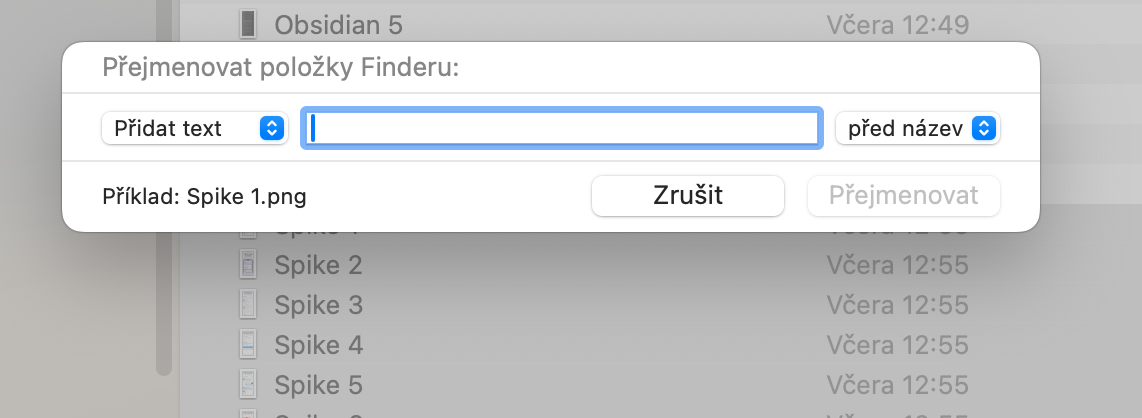
Přidání textu na začátek nebo konec
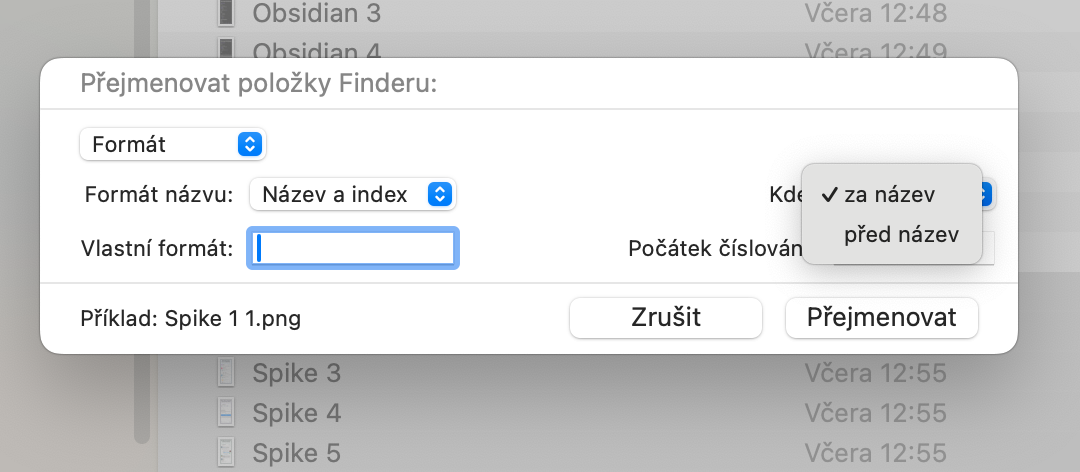
Tohle je skvělé, když už názvy dávají smysl, ale chcete je doplnit o kontext. Typicky když si exportuji fotky z jedné akce a chci před název přidat třeba „Konference_Prague_“. Stačí napsat text a vybrat, zda se má přidat před nebo za původní název. Neměníte samotné označení souboru, jen ho systematicky rozšíříte. U větších projektů je to malý detail, který ale později výrazně zjednoduší vyhledávání přes Spotlight.
Kompletní přejmenování s číslováním
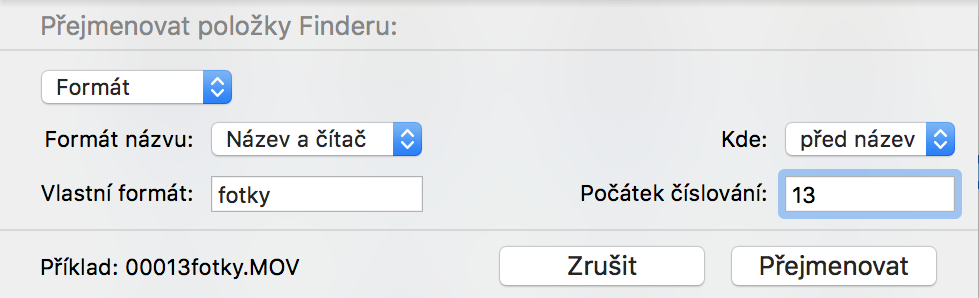
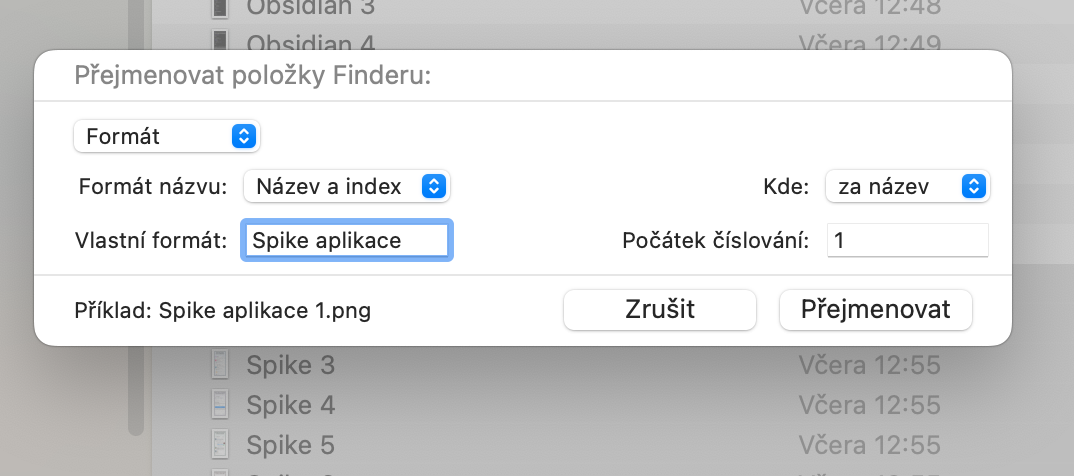
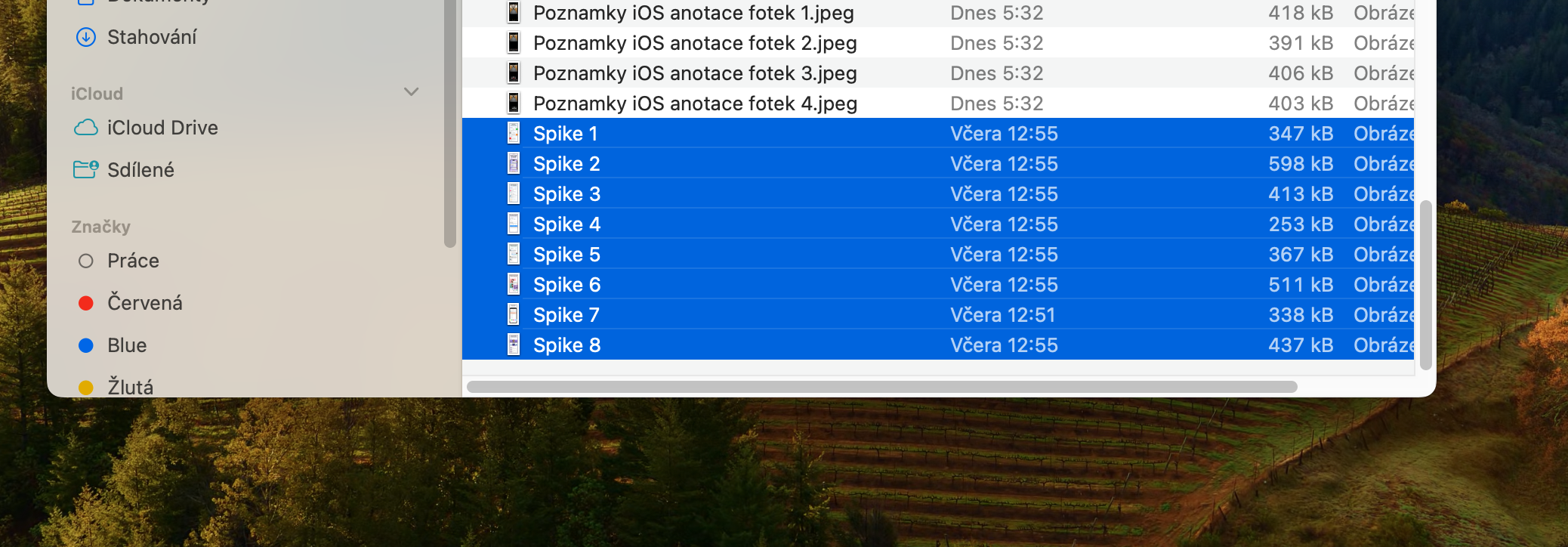
Nejflexibilnější možnost. Pokud chcete úplně nový systém názvů, například „Dovolená_001“, „Dovolená_002“, „Dovolená_003“, vyberete režim formátování. Zadáte základ názvu, zvolíte formát číslování a případně nastavíte počáteční číslo. macOS automaticky přidá správné pořadí, včetně nul na začátku, takže výsledkem je přehledná a profesionálně působící řada souborů.
Tenhle režim používám hlavně u fotek, které jdou klientovi, nebo u podkladů k článkům. Když pak otevřu složku po několika týdnech, nemusím hádat, co je finální verze a co testovací export.
Fotogalerie


Malá funkce, velká úspora času
Možná to zní jako drobnost, ale dobře pojmenované soubory jsou základ pořádku v digitálním světě. A čím víc pracujete s dokumenty, fotkami nebo exporty z aplikací, tím víc tuhle systémovou vychytávku oceníte. Já sama jsem roky přepisovala názvy ručně, jeden po druhém. A pokaždé jsem si říkala, že na Macu přece musí existovat lepší způsob. Existoval. Jen jsem ho ignorovala. Jakmile si na hromadné přejmenování zvyknete, už se k ručnímu přepisování vracet nebudete. A složky plné „IMG_1234“ se stanou minulostí.




Super, dávno som nad tým tiež rozmýšľal, ďakujem