Apple se dlouhodobě pyšní tím, že jeho zařízení „zkrátka fungují“. A i když to v naprosté většině případů platí, občas se i iPhone nevyhne menším technickým zádrhelům. Dobrou zprávou ale je, že většinu z nich lze vyřešit během několika minut bez nutnosti návštěvy servisu. Podívejme se proto na nejčastější potíže, se kterými se mohou uživatelé iPhonů setkat, a jak si s nimi poradit.
Rychlé vybíjení baterie
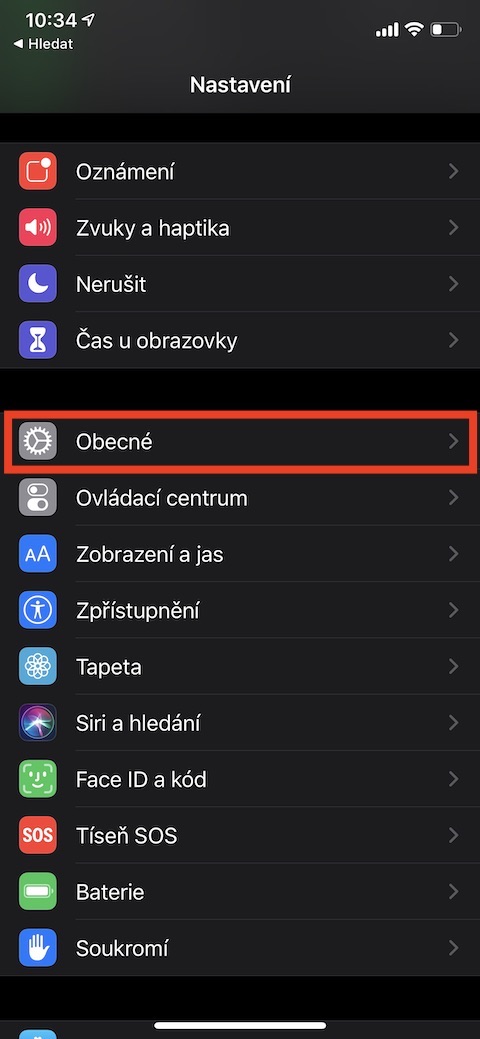
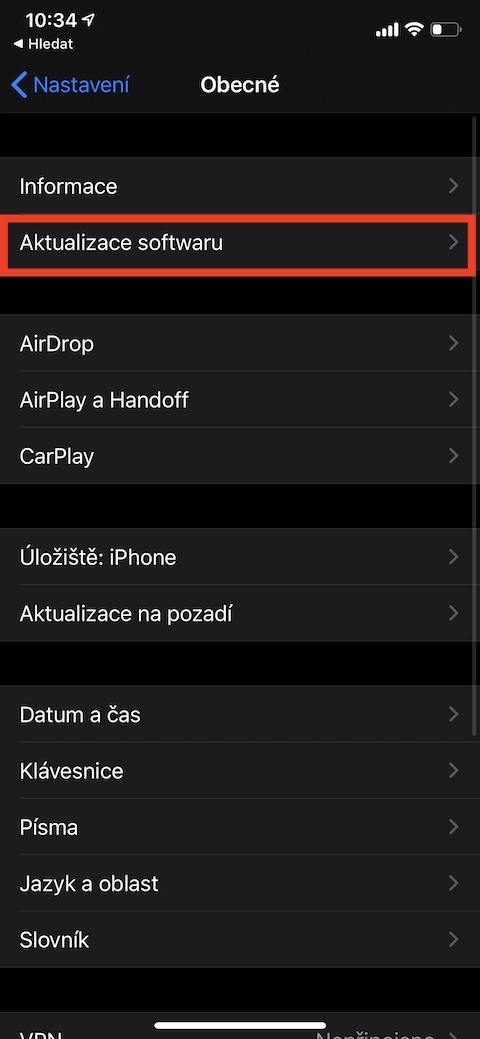
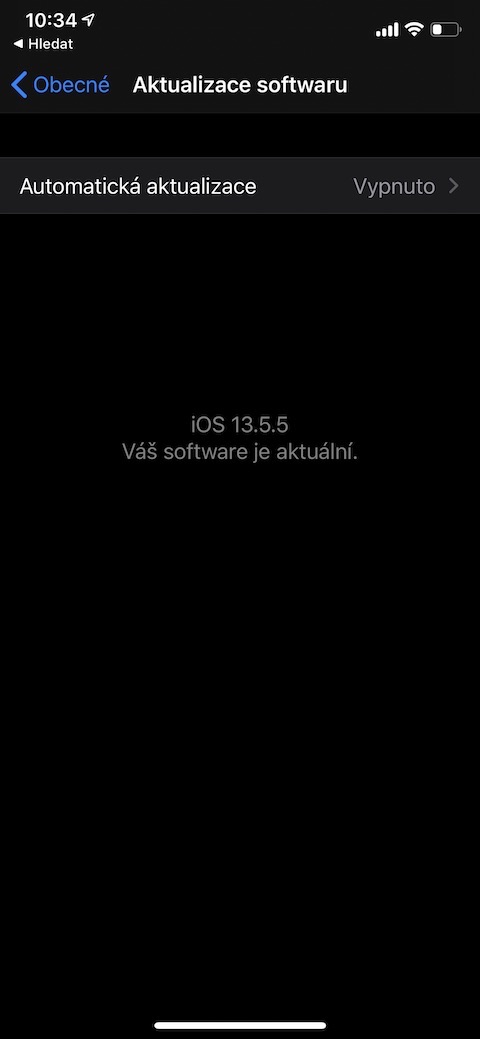
Pokud máte pocit, že se váš iPhone vybíjí rychleji než obvykle, nejde o nic neobvyklého. Zkontrolujte, zda používáte nejnovější verzi iOS (v Nastavení → Obecné → Aktualizace softwaru), protože některé starší verze mohly obsahovat chyby ovlivňující spotřebu energie. Pomoci může i zapnutí úsporného režimu, vypnutí aktualizace aplikací na pozadí nebo ztlumení animací a vizuálních efektů. Pokud se problém objevil krátce po aktualizaci, dejte systému pár dní, než se optimalizuje – často se stav sám zlepší.
Fotogalerie
Nejde aktivovat iMessage nebo FaceTime
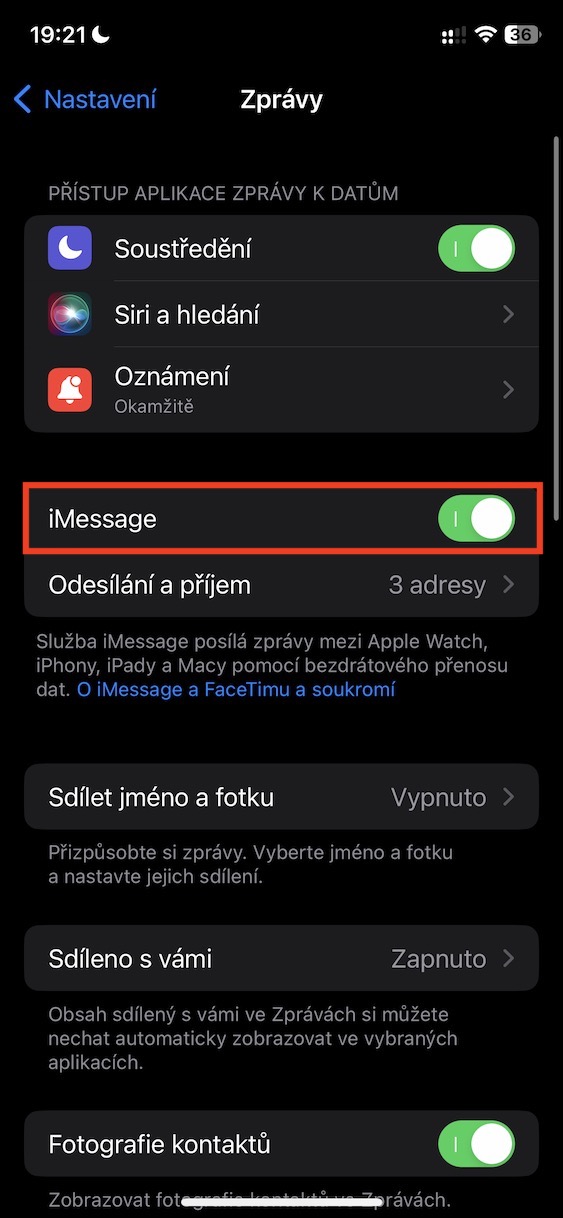
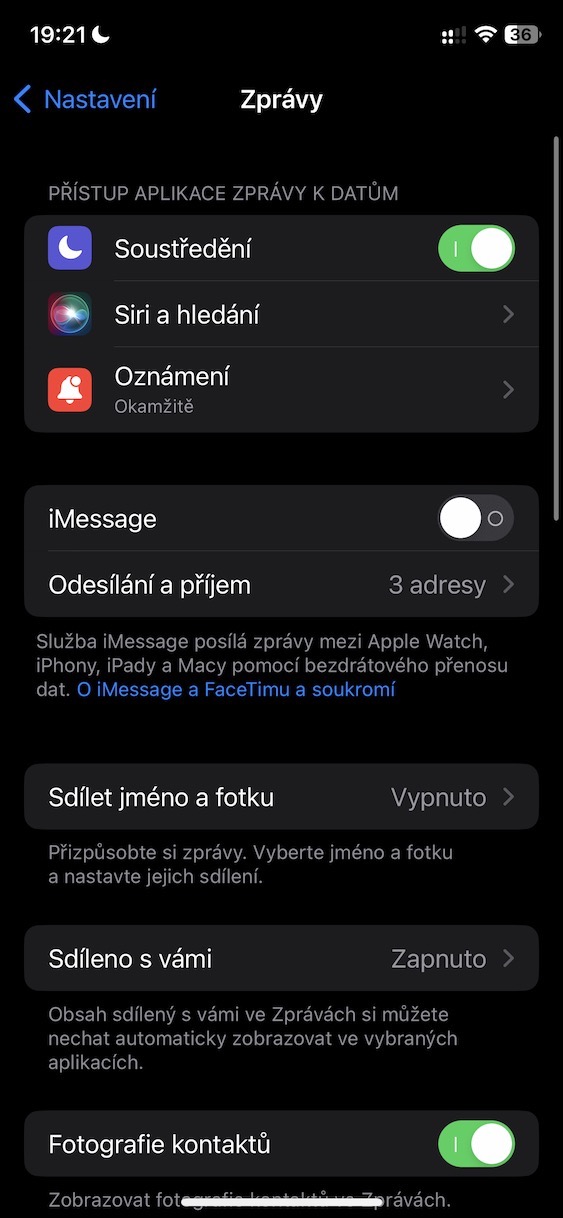
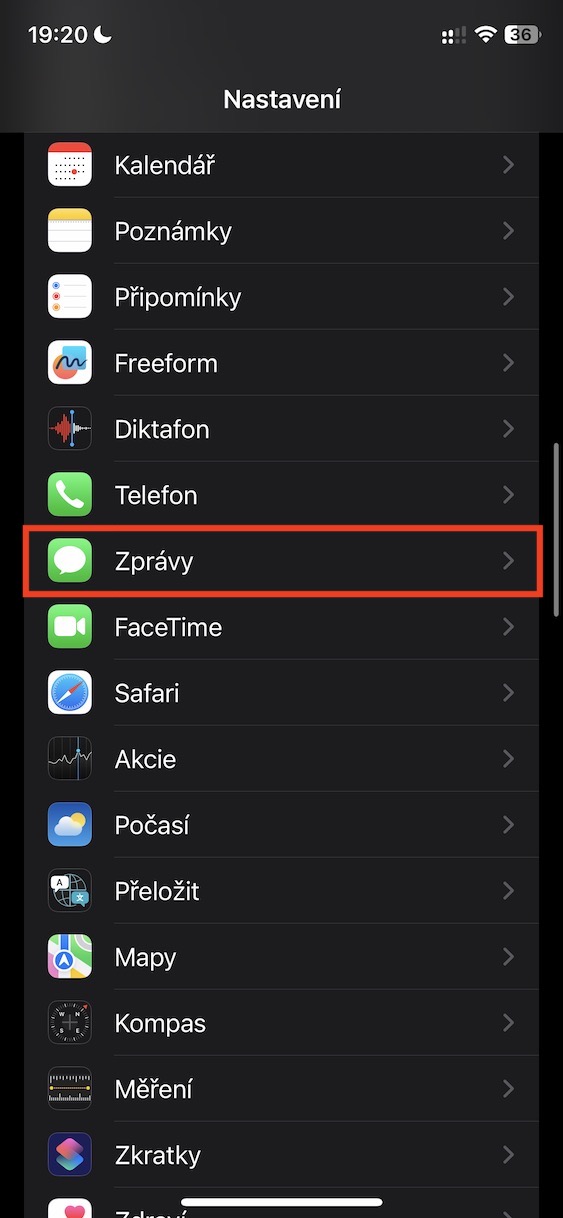
Aktivace služeb iMessage a FaceTime může někdy potrápit i nové uživatele. Pokud se aktivace nedaří, přejděte do Nastavení → Zprávy a Nastavení → FaceTime, obě funkce vypněte a po několika minutách znovu zapněte. V případě, že ani to nepomůže, může být problém na straně serveru Apple – obraťte se proto na jejich technickou podporu (tel. 800 700 527), kde vám mohou provést vzdálený reset těchto služeb.
Fotogalerie
Zasekávání klávesnice
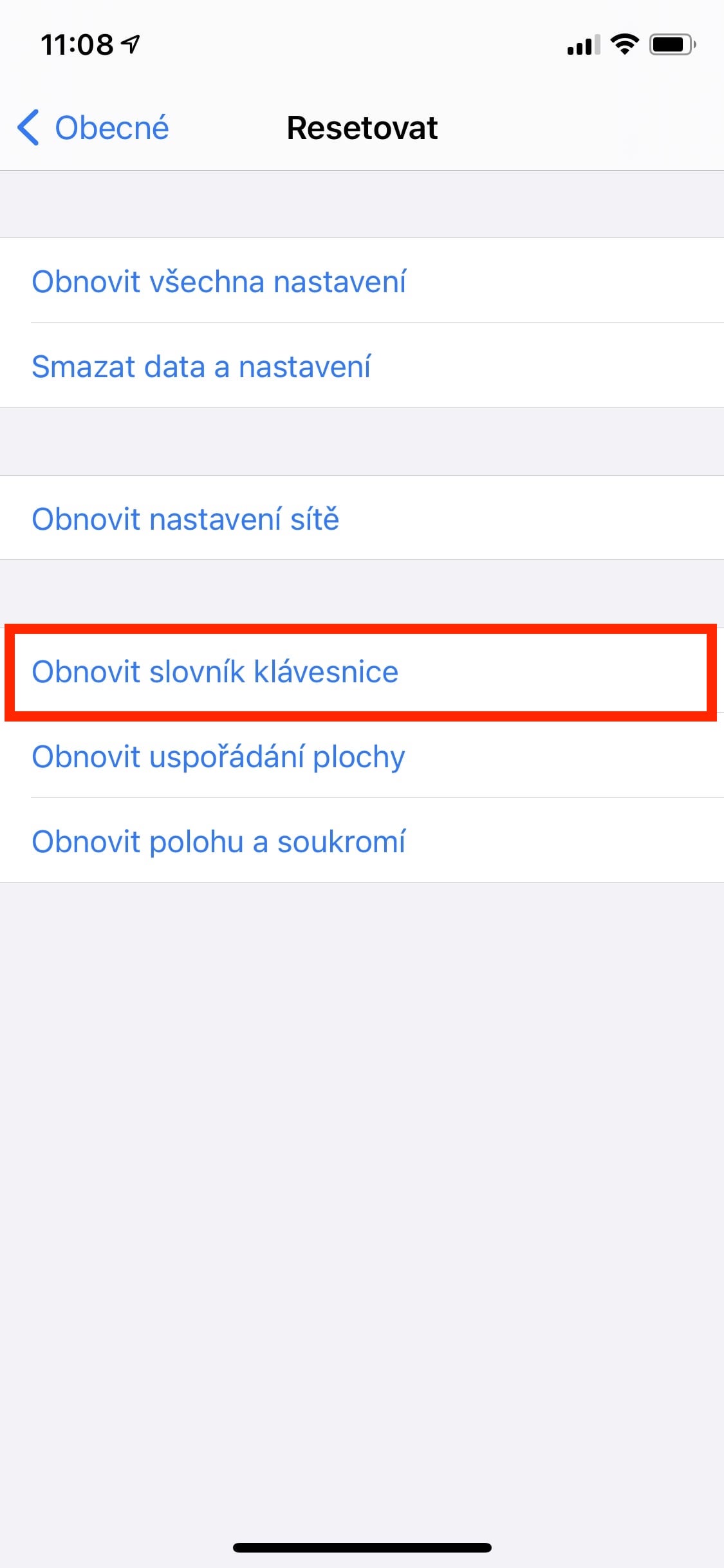
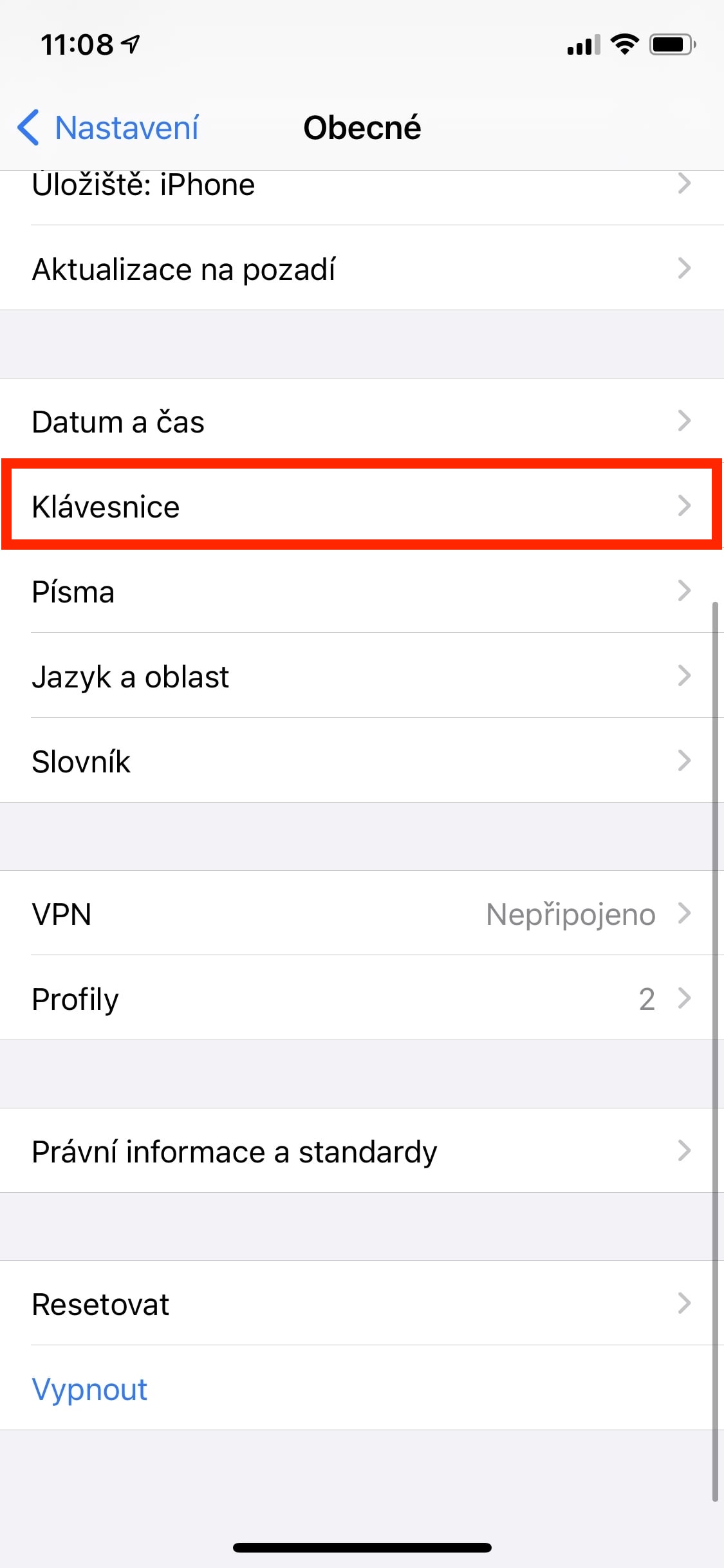
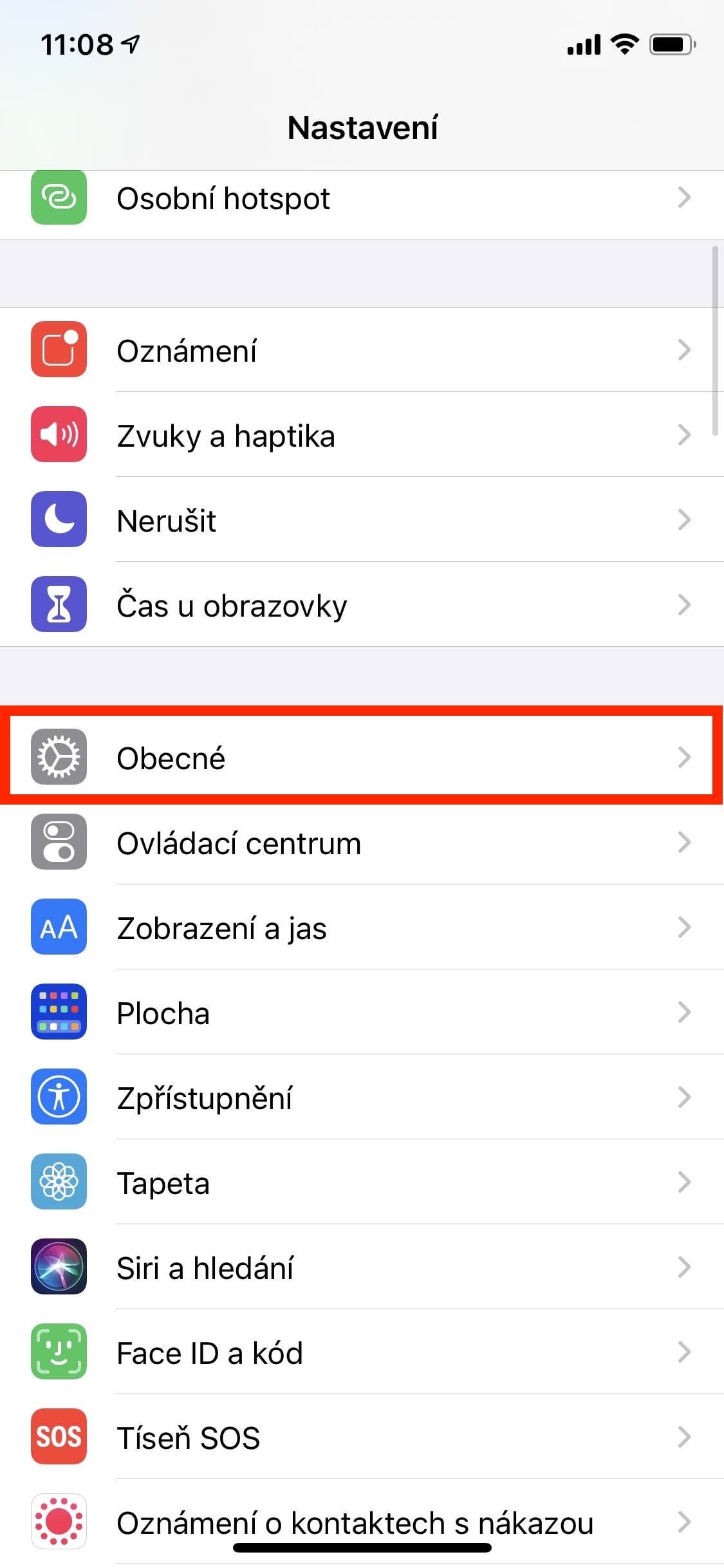
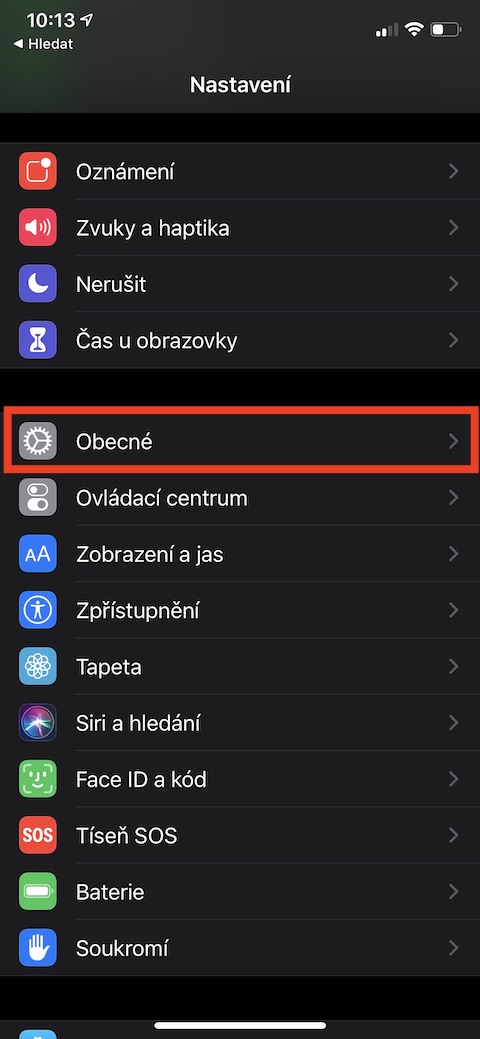
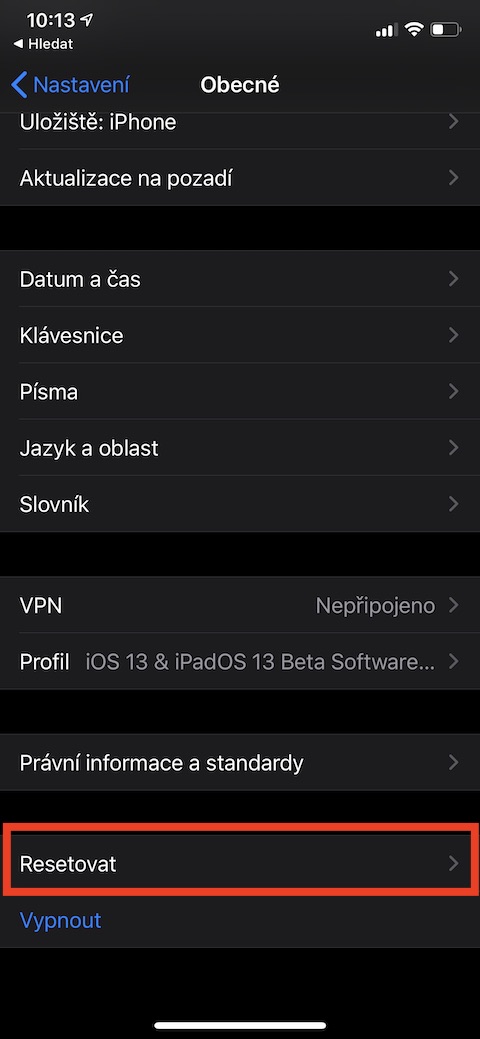
Pomalejší odezva nebo zamrzání klávesnice bývá častým problémem po delším používání zařízení nebo po aktualizaci systému. Pomoci může obnovení slovníku klávesnice – najdete jej v Nastavení → Obecné → Přenést nebo resetovat iPhone → Resetovat → Obnovit slovník klávesnice. Po resetu se klávesnice chvíli učí váš styl psaní, takže drobná prodleva na začátku je zcela normální.
Fotogalerie
Problémy s Wi-Fi připojením
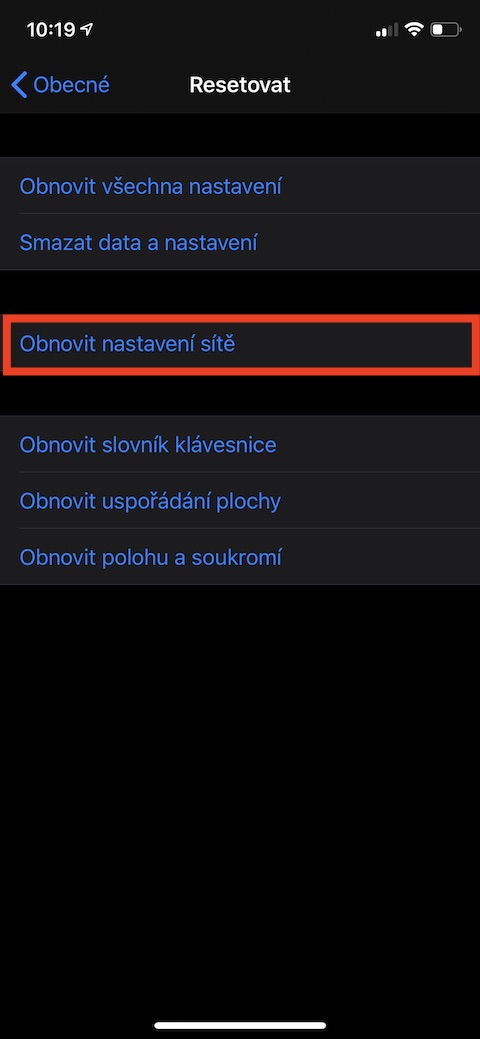
Někdy se iPhone odmítá připojit k Wi-Fi nebo se síť opakovaně odpojuje. V takovém případě pomůže, když necháte zařízení síť zapomenout a znovu se připojíte. Proveďte to v Nastavení → Wi-Fi, klepněte na ikonu ⓘ u konkrétní sítě a vyberte možnost Ignorovat tuto síť. Pokud to nepomůže, zkuste resetovat nastavení sítě – tuto volbu najdete v Nastavení → Obecné → Přenést nebo resetovat iPhone → Resetovat → Obnovit nastavení sítě.
Fotogalerie
Face ID nefunguje správně
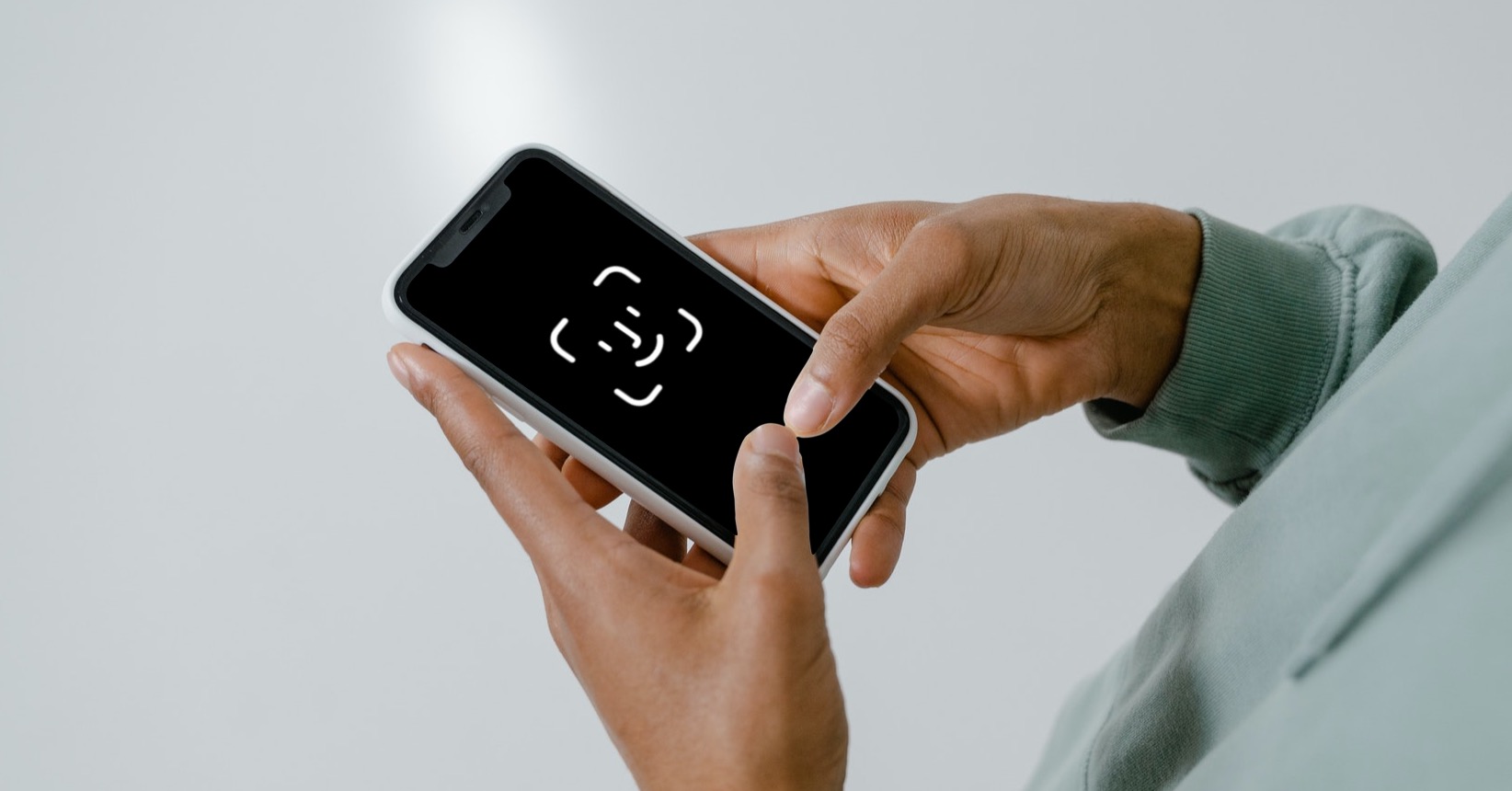
Pokud iPhone přestal rozpoznávat váš obličej, nepanikařte – problém často spočívá v nevhodně nalepeném ochranném skle. Bubliny nebo nečistoty v oblasti senzoru mohou rozpoznávání ztížit. Vyčistěte oblast nad Face ID, případně sklo opatrně sundejte a zkontrolujte, zda není poškozené. Pokud to nepomůže, zkuste vypnout Face ID a znovu jej nastavit. U přetrvávajících potíží už může být nutný zásah servisu, protože senzory Face ID jsou velmi citlivé na fyzické poškození.
Mohlo by vás zajímat
Závěrem
Ačkoliv se iPhony řadí mezi nejspolehlivější zařízení na trhu, drobné technické zádrhele se mohou čas od času objevit. Ve většině případů je ale možné je vyřešit rychle a jednoduše pomocí správného nastavení. Pokud by se problém přesto opakoval, doporučujeme kontaktovat podporu Apple nebo navštívit autorizované servisní centrum. Váš iPhone si to zaslouží – a vy si zasloužíte, aby „zkrátka fungoval“.