Předčítání textu, kdykoliv potřebujete
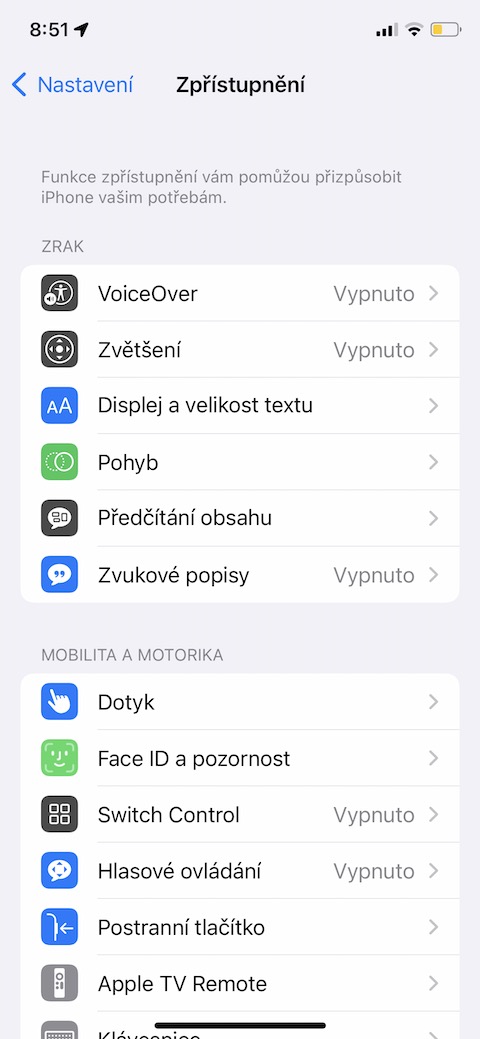
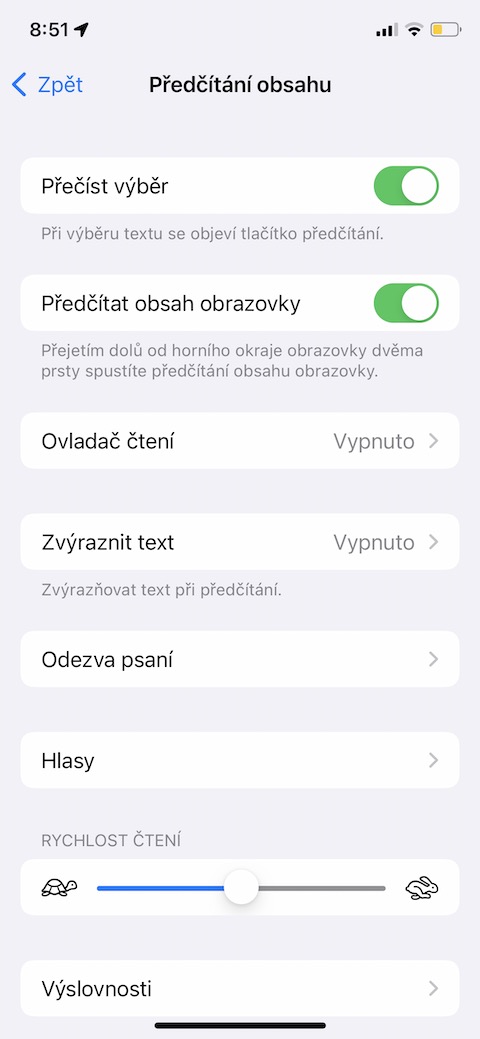
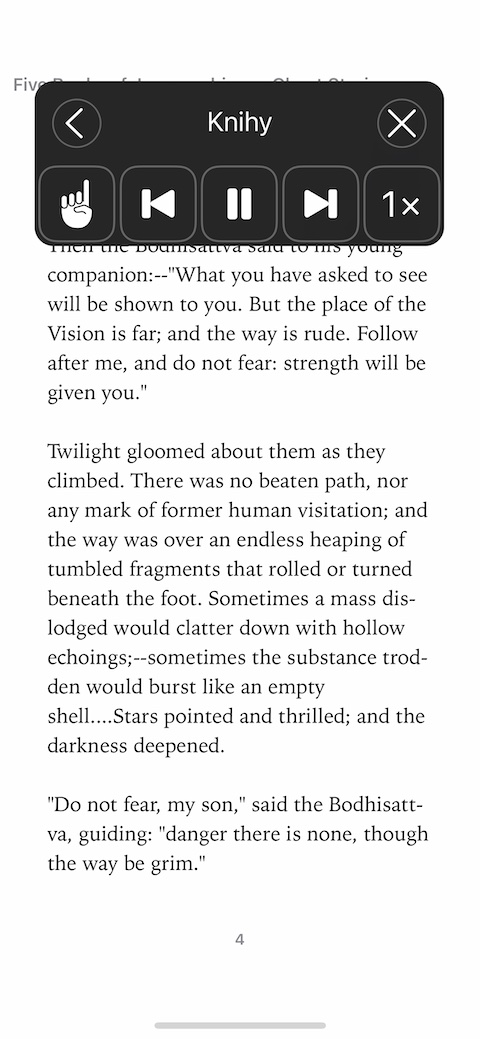
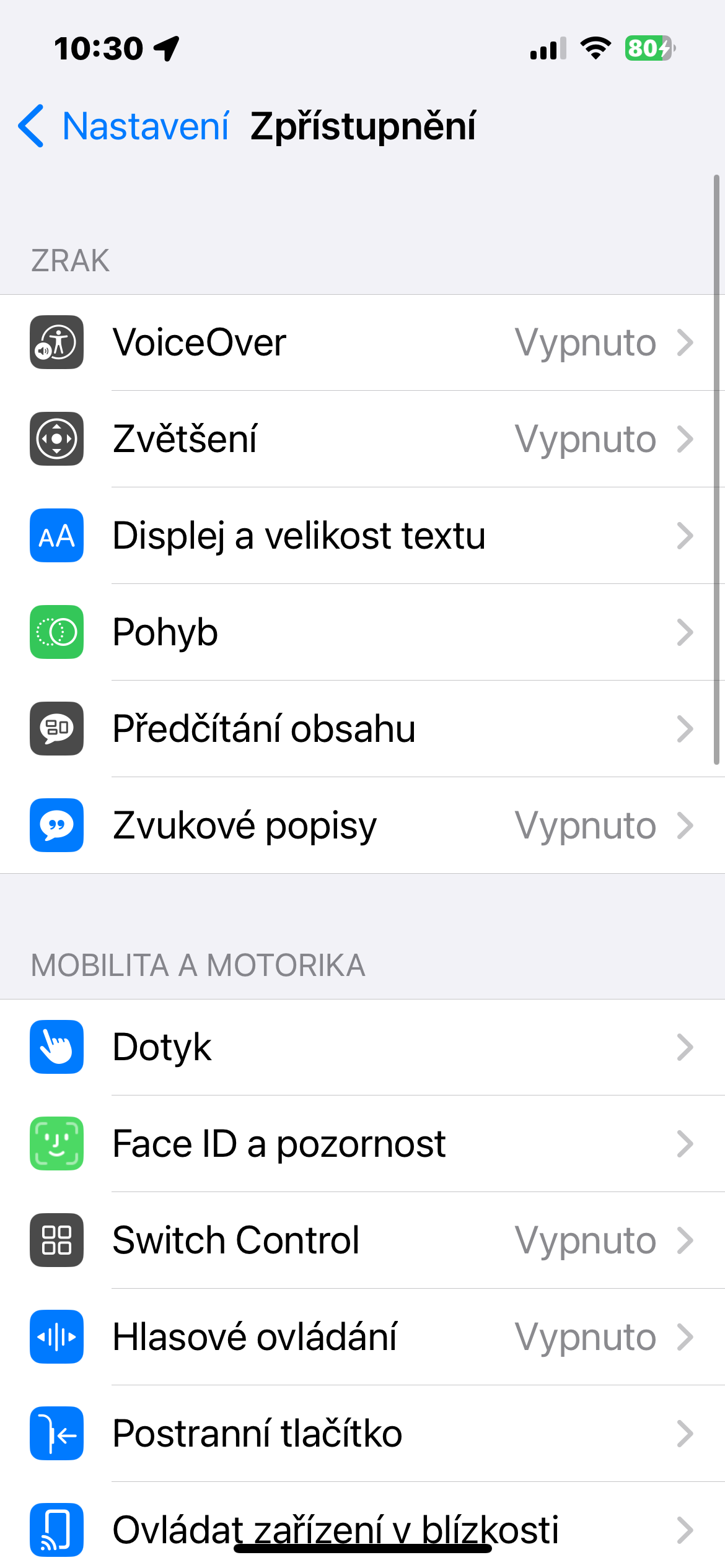
Nemáte chuť číst dlouhé články nebo si chcete nechat nahlas přečíst zprávu? iPhone to zvládne za vás. Stačí v Nastavení přejít do sekce Zpřístupnění → Zrak → Předčítání obsahu a aktivovat možnost Přečíst výběr. Poté můžete označit jakýkoli text a telefon vám jej přehraje hlasem. Ideální pomocník nejen pro řidiče nebo uživatele s oslabeným zrakem.
Fotogalerie
Zbavte se nechtěných animací
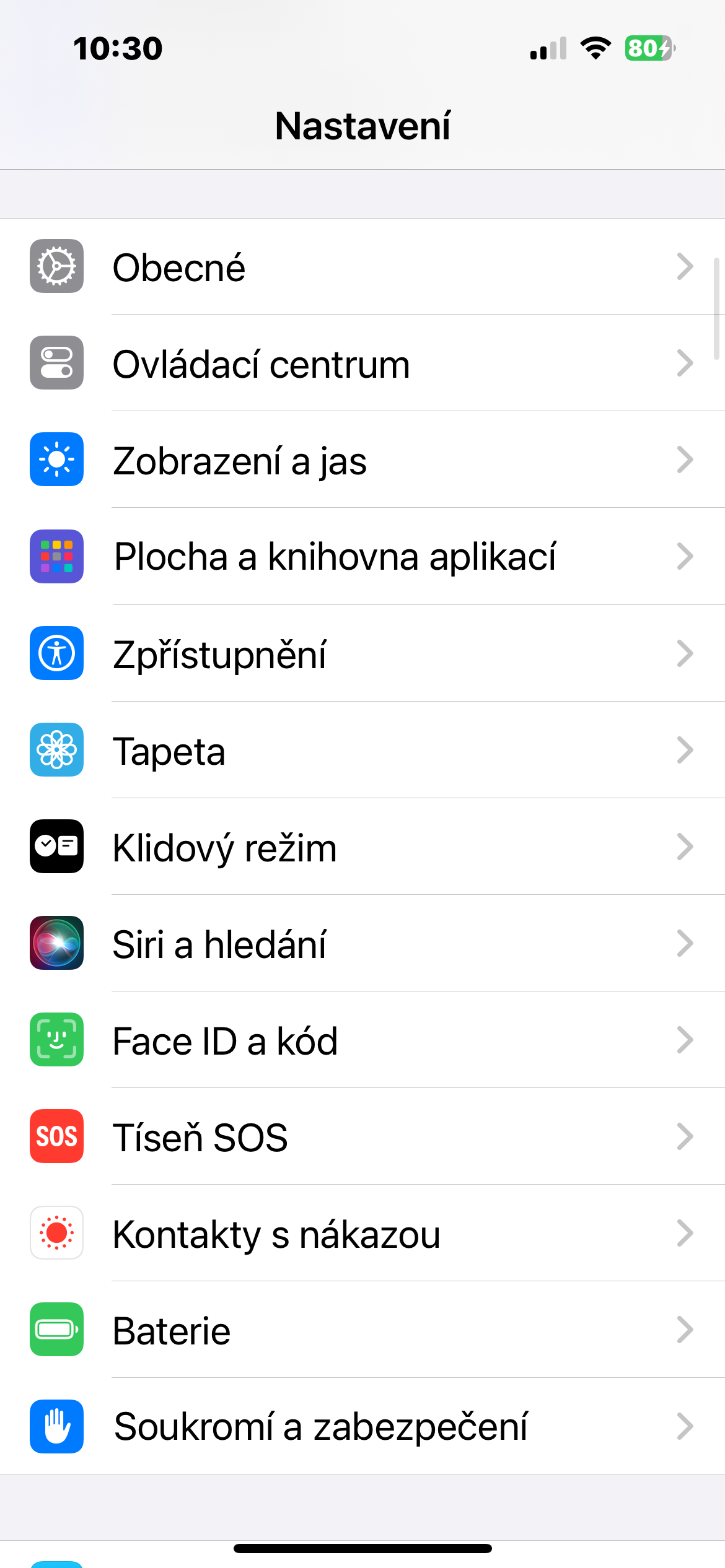
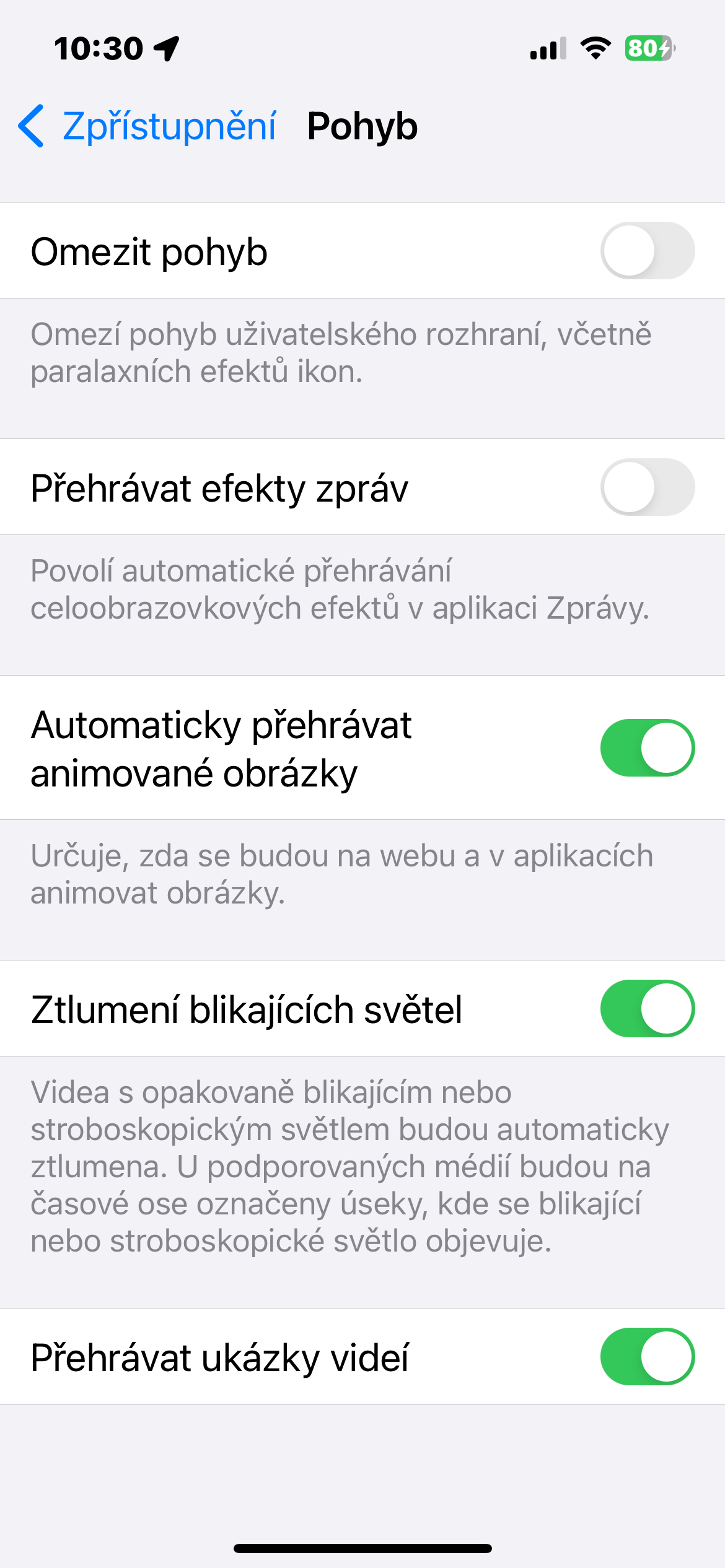
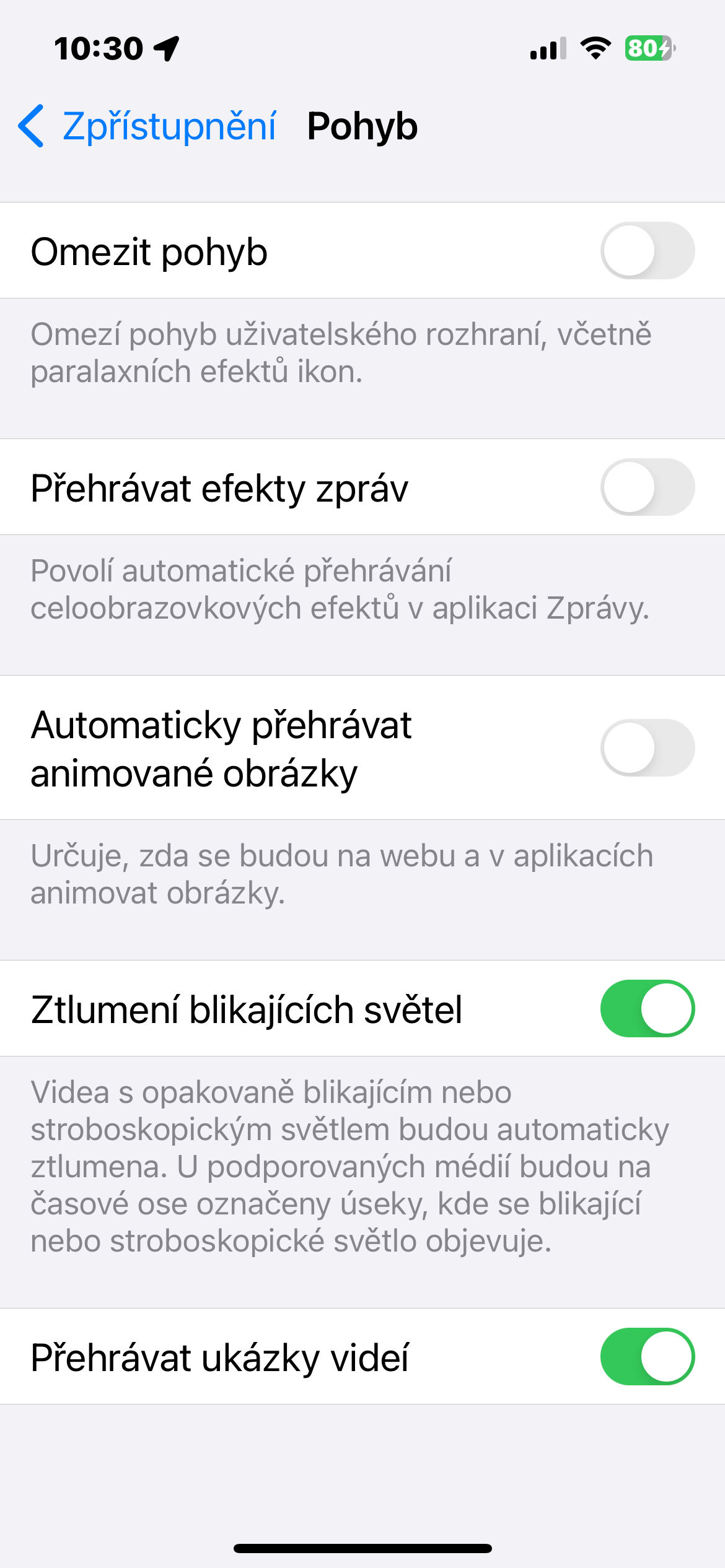
Pohyblivé GIFy a automaticky přehrávané animace mohou být rušivé, zejména při čtení nebo práci. Vypnout je můžete v Nastavení → Zpřístupnění → Pohyb a deaktivovat možnost Automatické přehrávání animovaných obrázků. iPhone pak zobrazí pouze statické snímky, takže se můžete lépe soustředit na obsah.
Fotogalerie
Vibrace při probuzení displeje
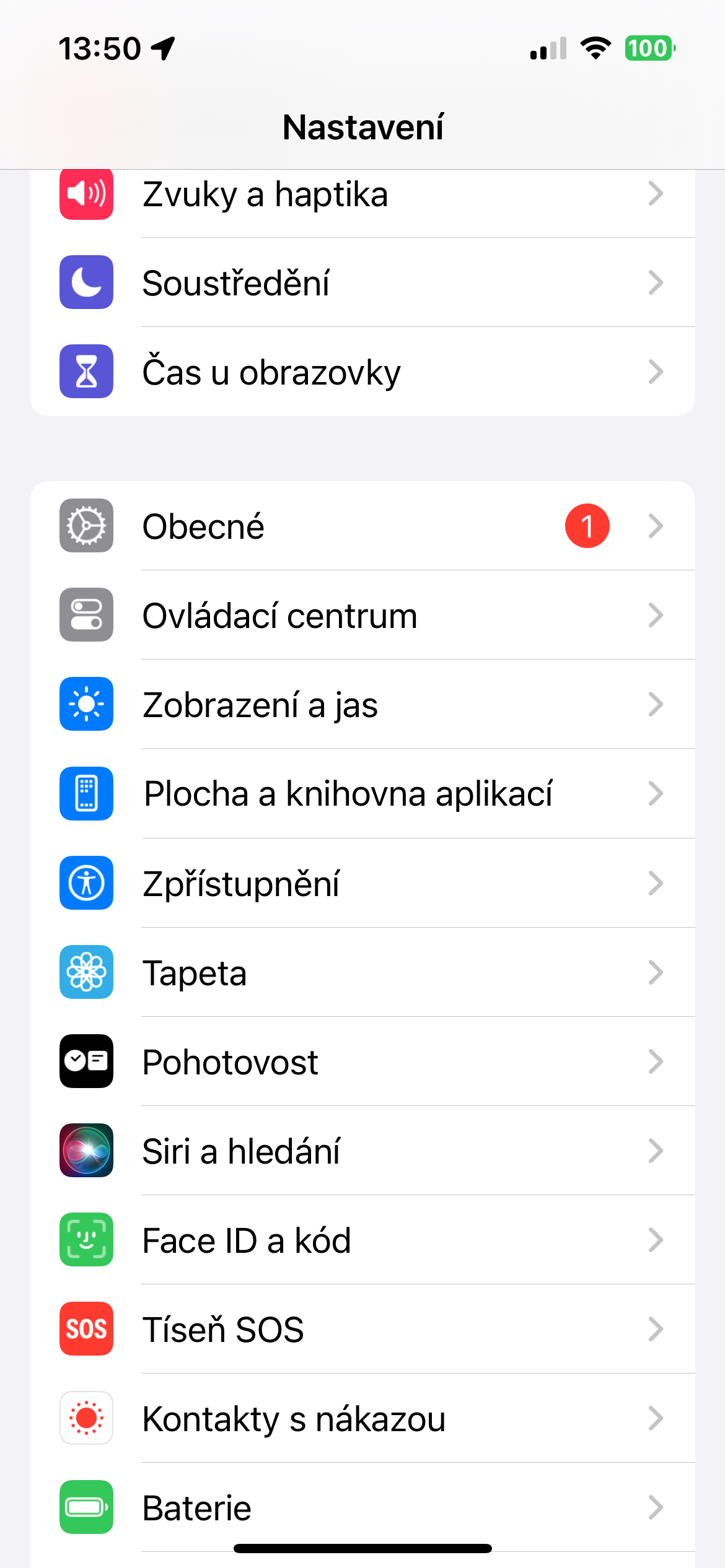
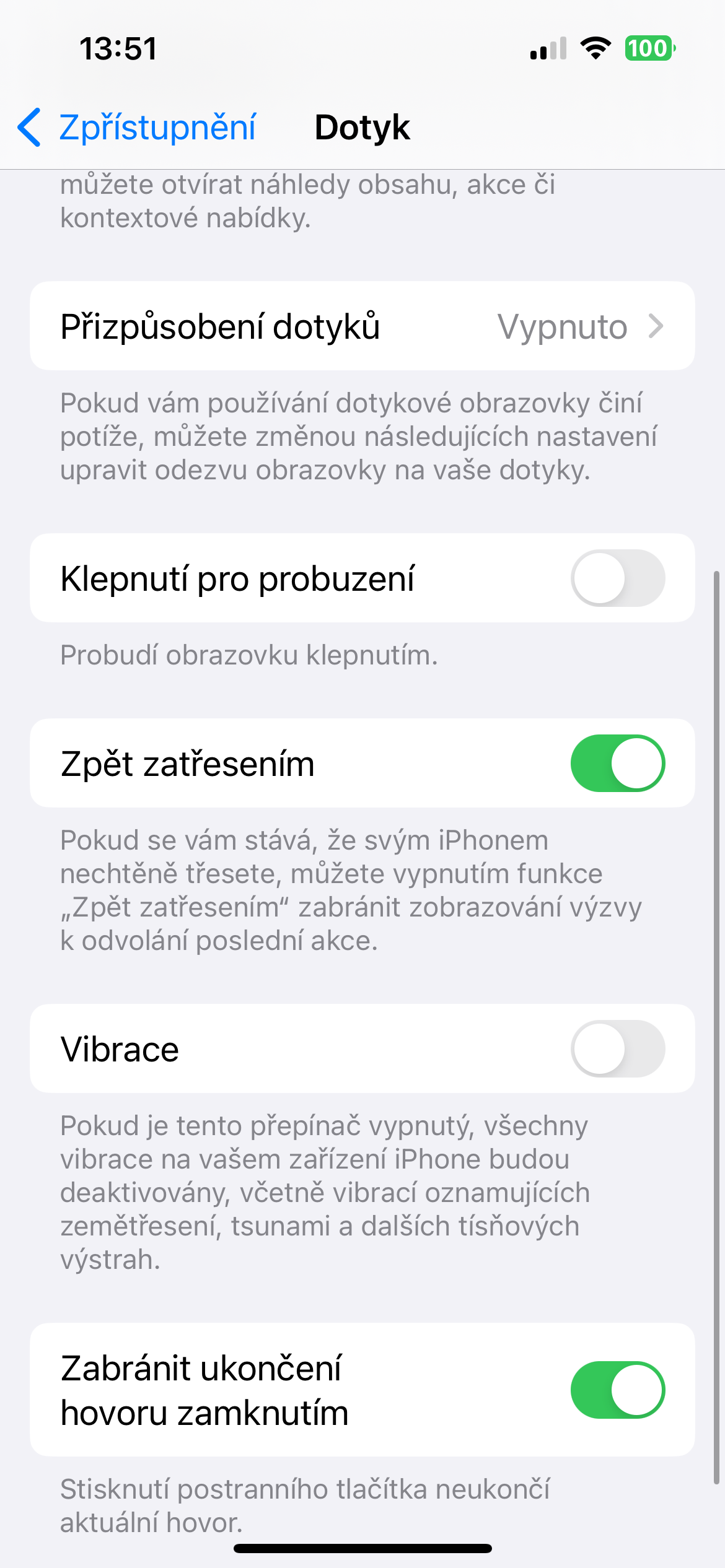
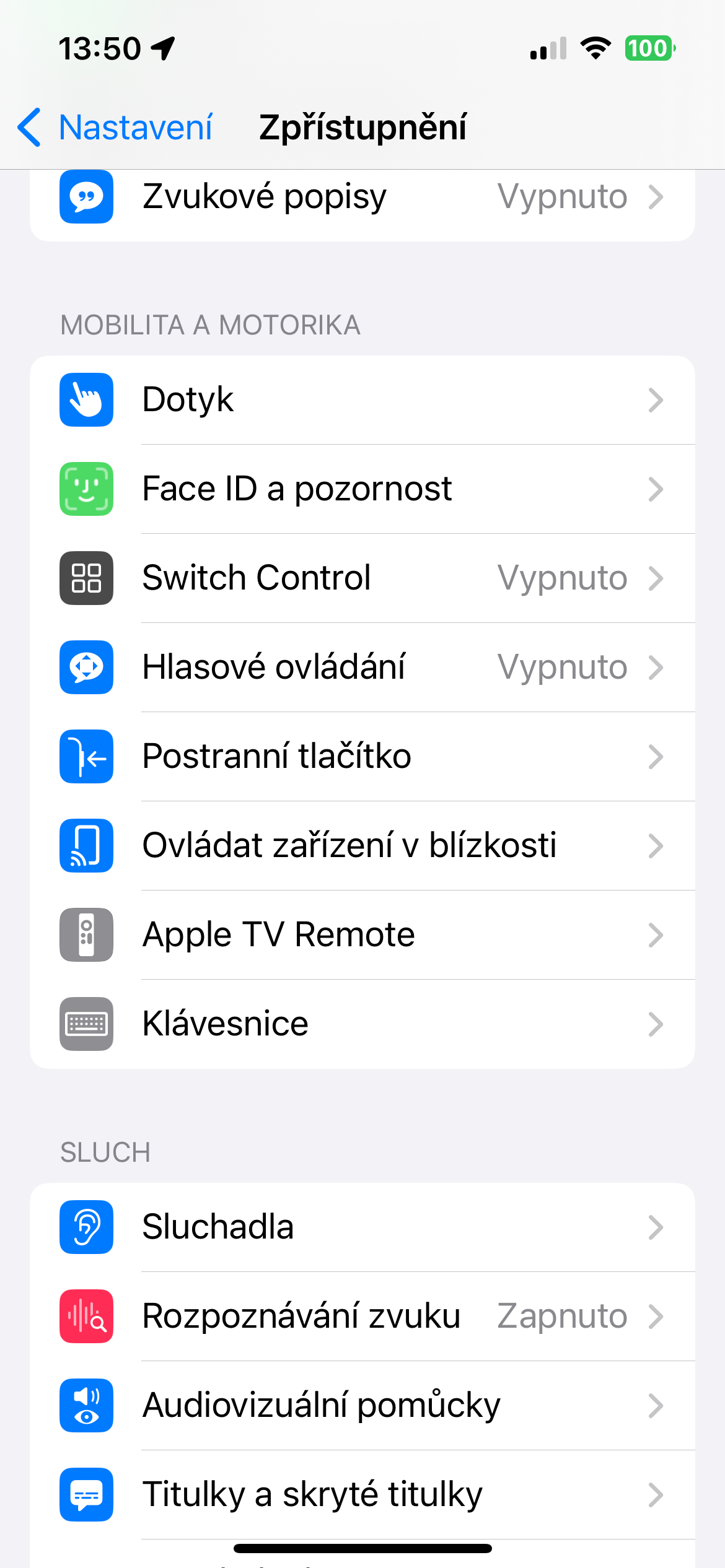
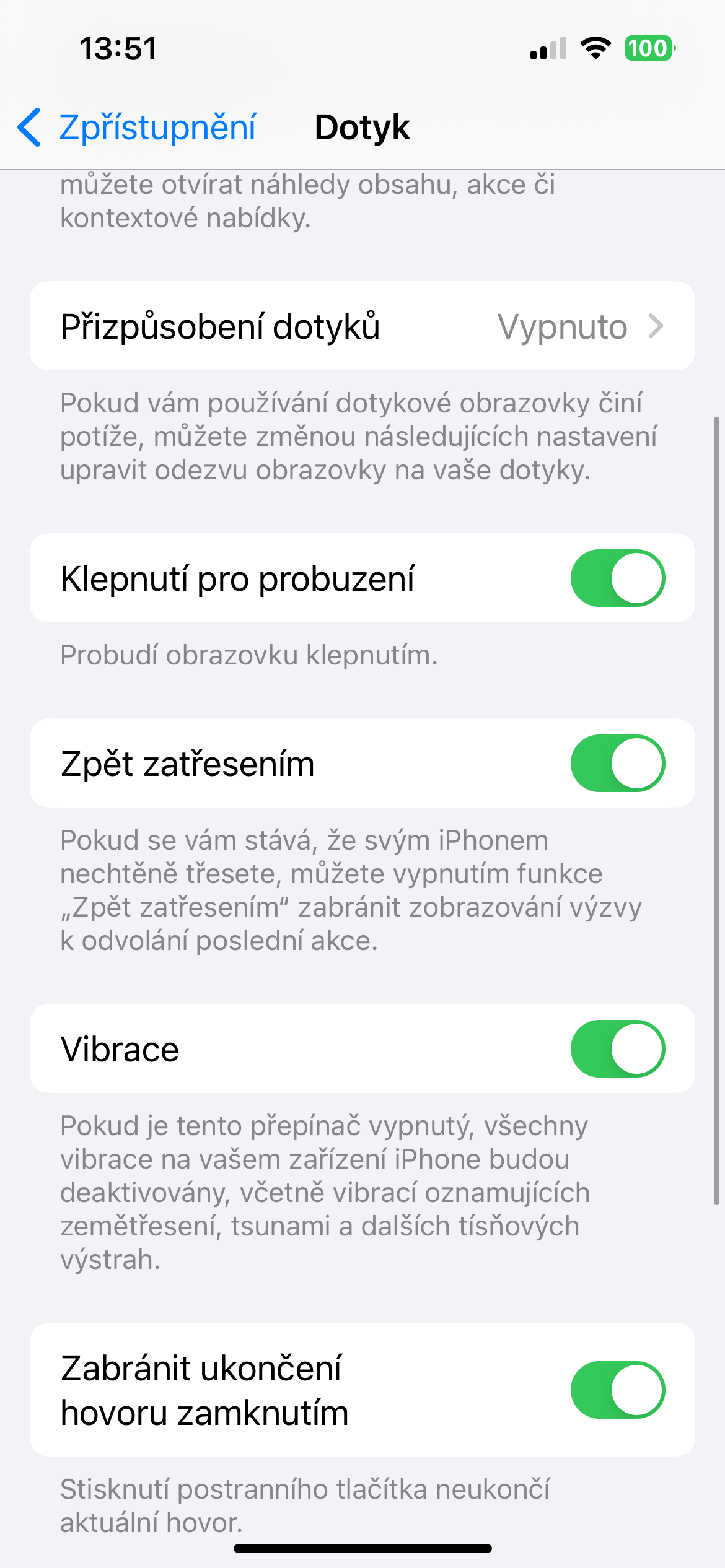
Zajímavou drobností je funkce, díky níž vám iPhone jemnou vibrací dá najevo, že byl displej probuzen. Najdete ji v Nastavení → Zpřístupnění → Dotyk, kde aktivujete přepínače Klepnutí pro probuzení a Vibrace. Při klepnutí na zhasnutou obrazovku tak dostanete zpětnou vazbu, aniž byste museli čekat, zda se zařízení opravdu probudilo.
Fotogalerie
Asistivní přístup pro jednodušší ovládání
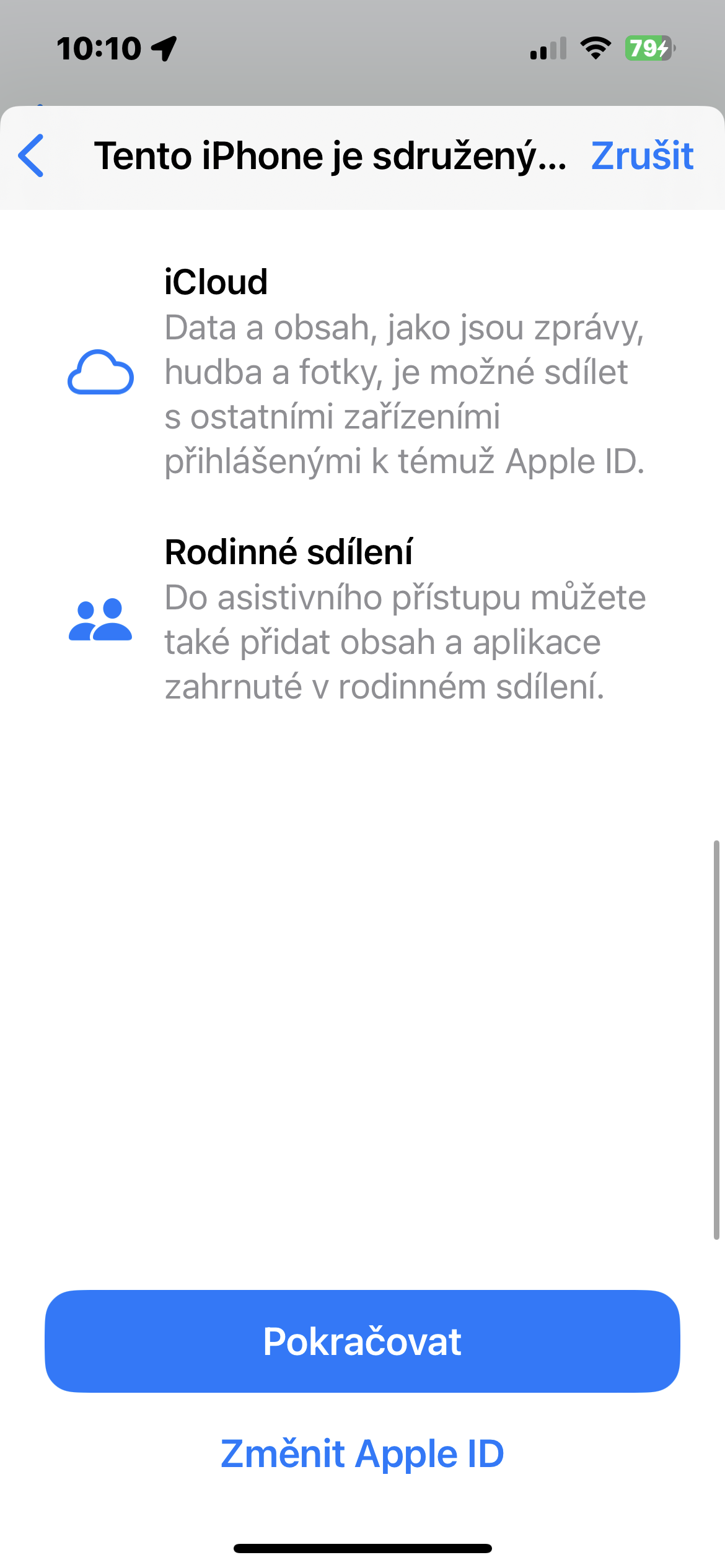
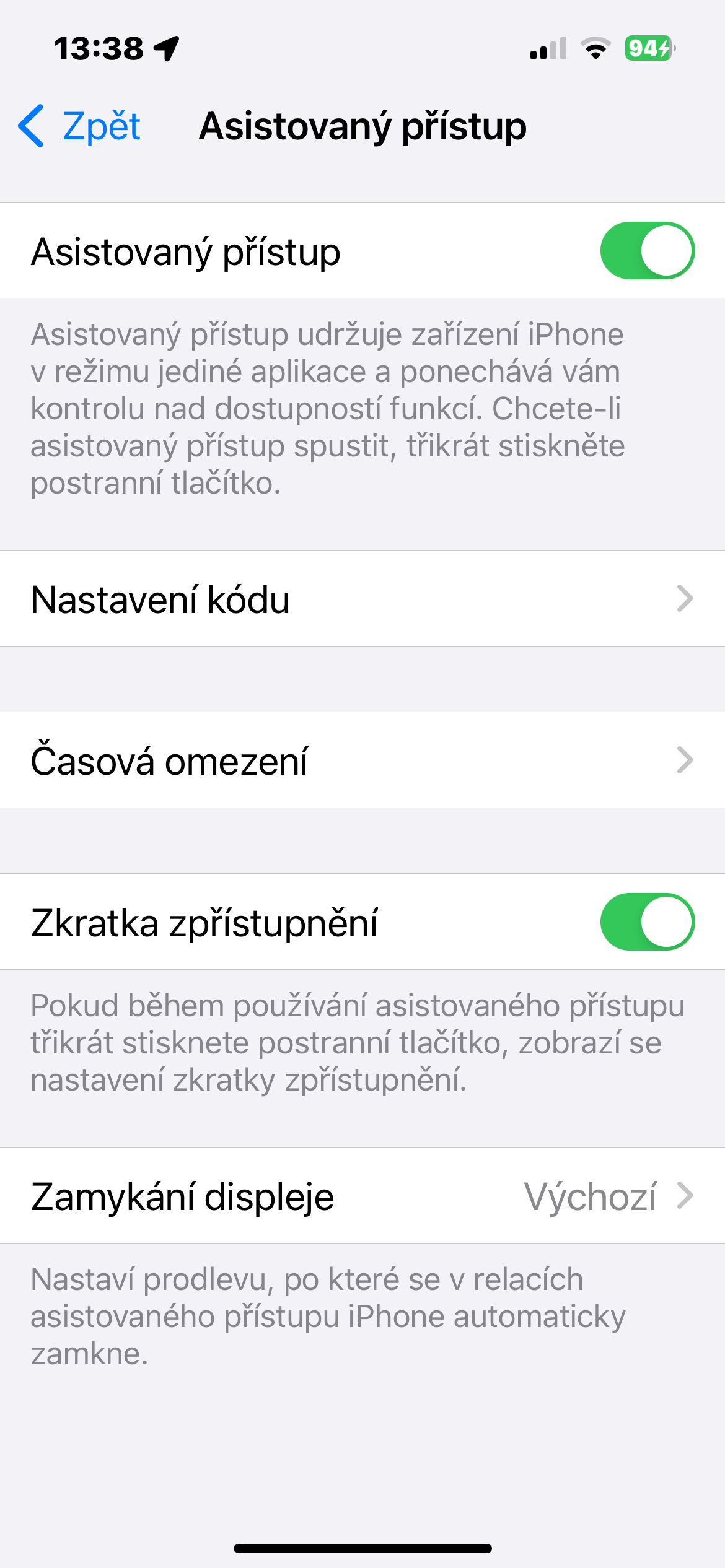
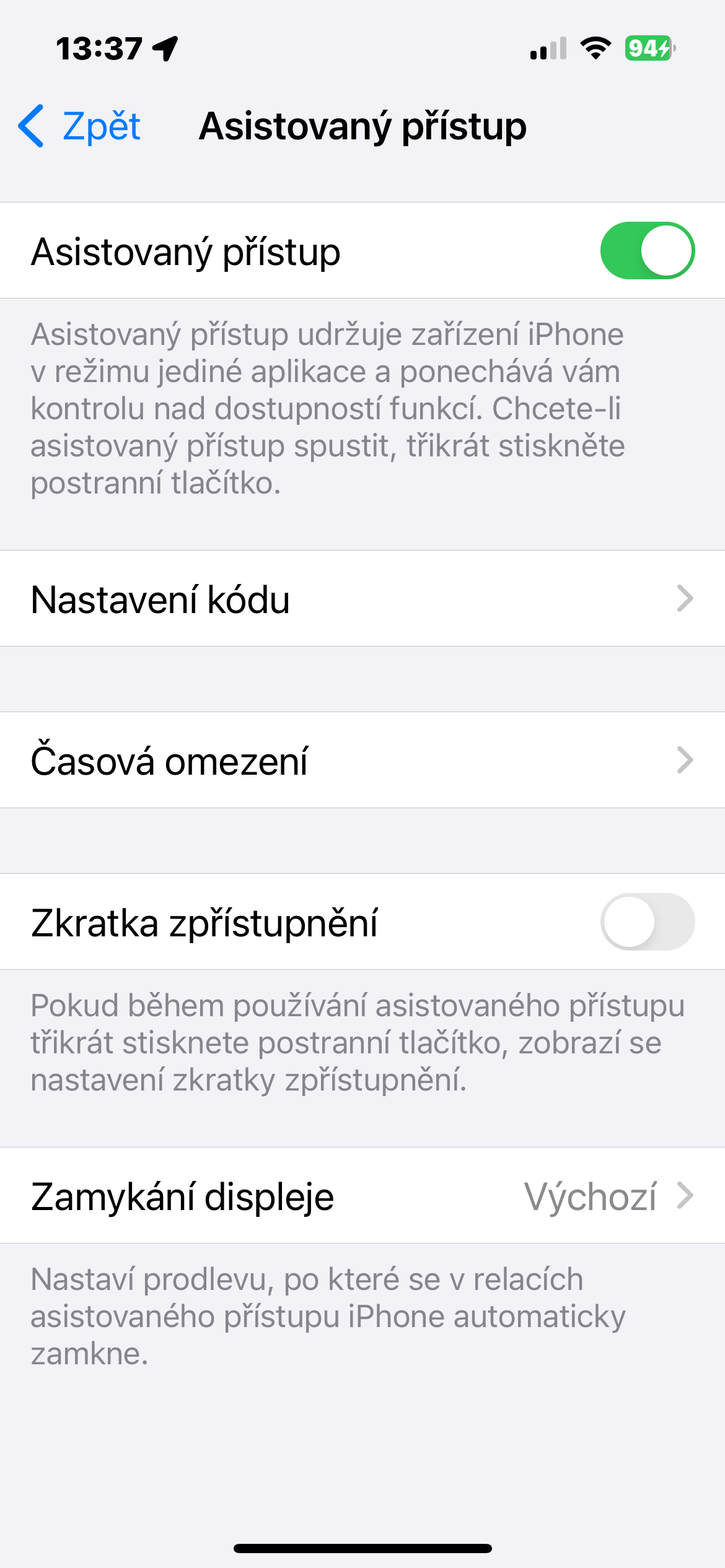
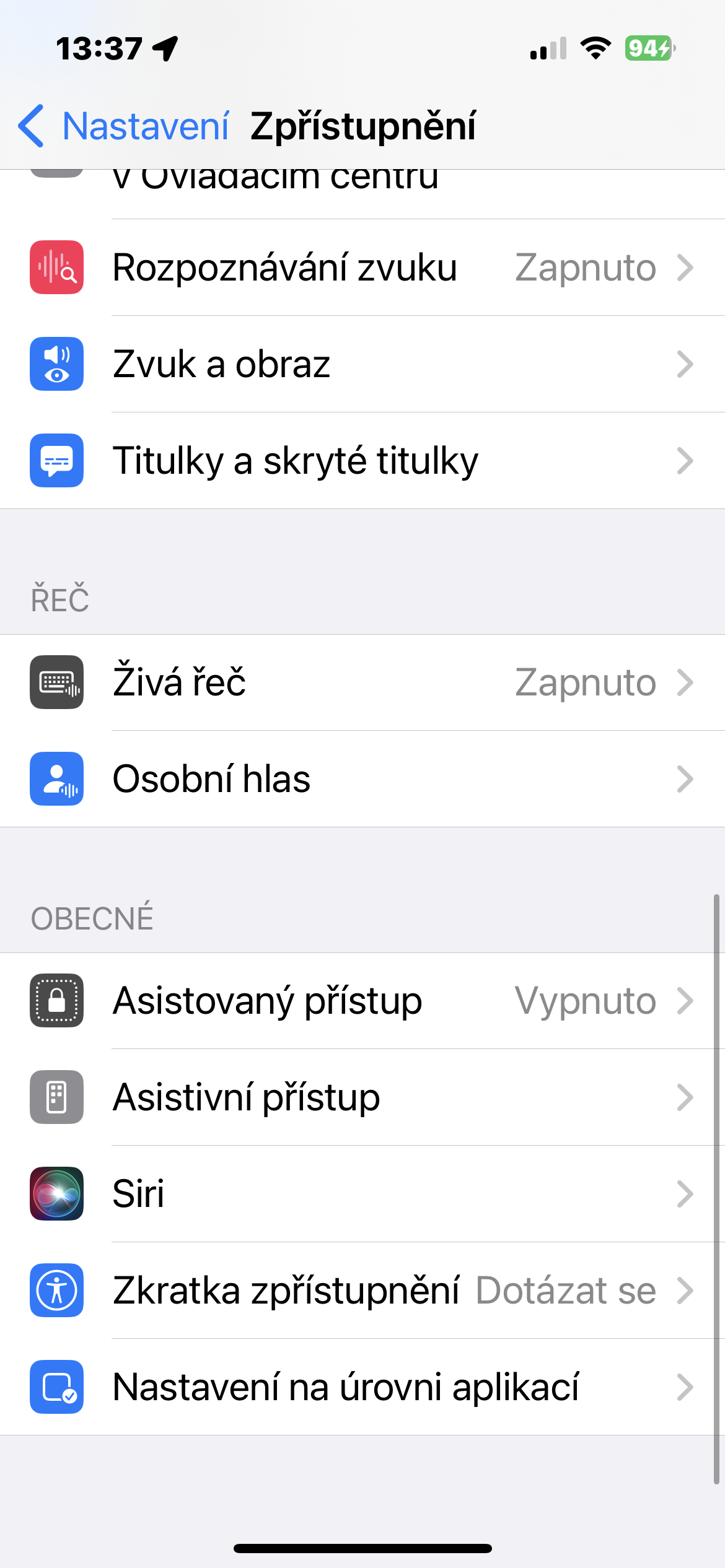
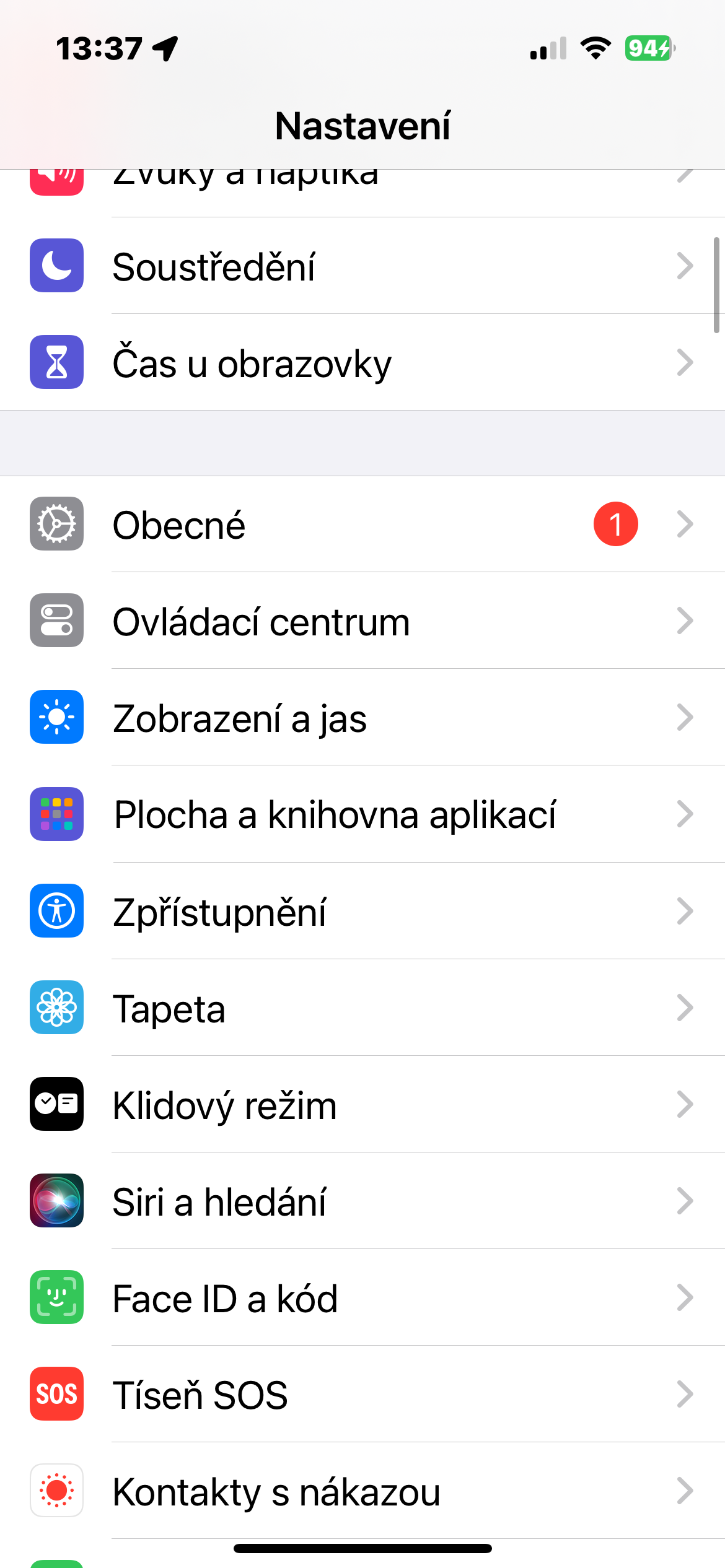
Pokud vám běžné rozhraní iPhonu přijde složité, může vám pomoci funkce Asistivní přístup. Zjednoduší hlavní obrazovku i nabídky, takže se snadněji dostanete k nejdůležitějším funkcím. Aktivujete ji v Nastavení → Zpřístupnění → Asistivní přístup. Tato možnost je ideální pro uživatele s motorickými či zrakovými potížemi, ale i pro starší osoby, které chtějí mít telefon přehlednější.
Fotogalerie
Používejte iPhone s externí klávesnicí
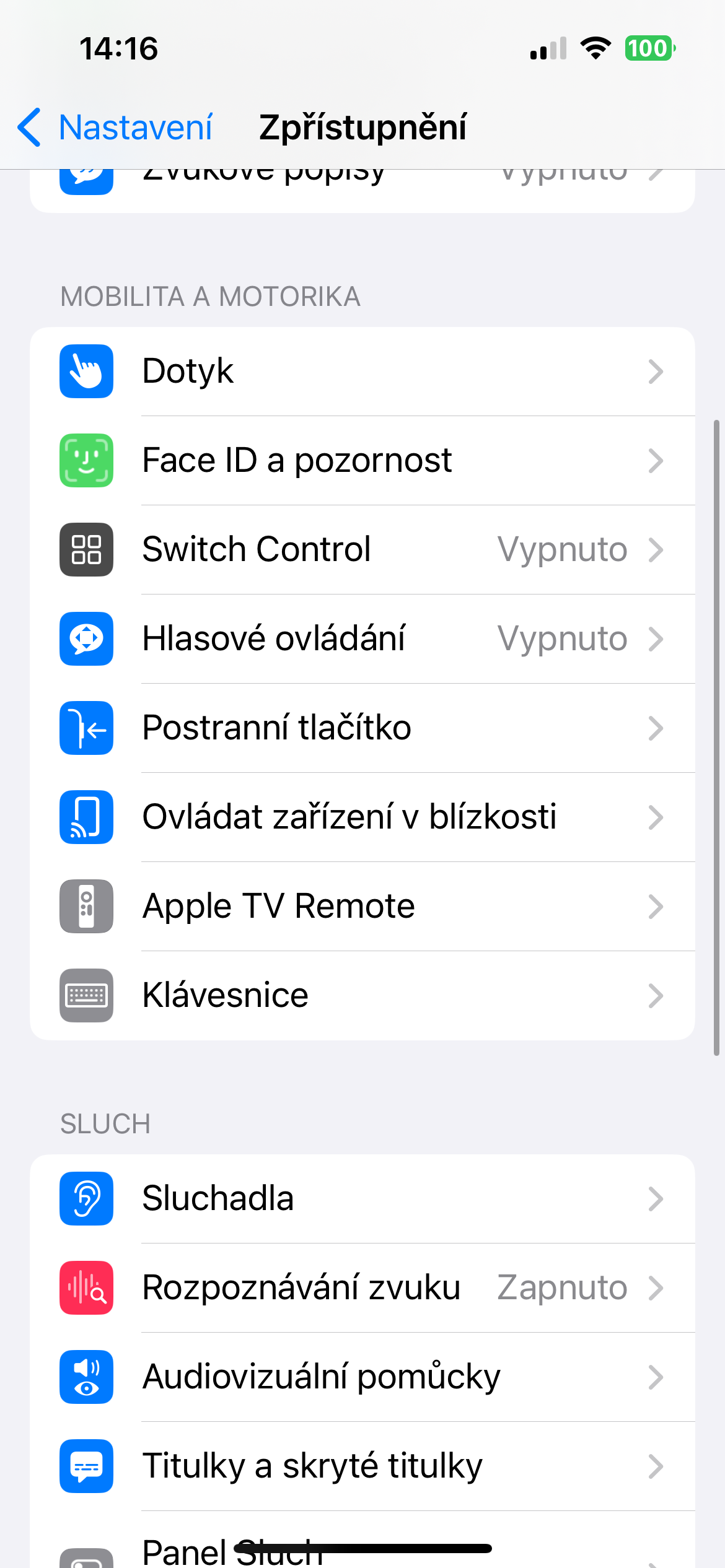
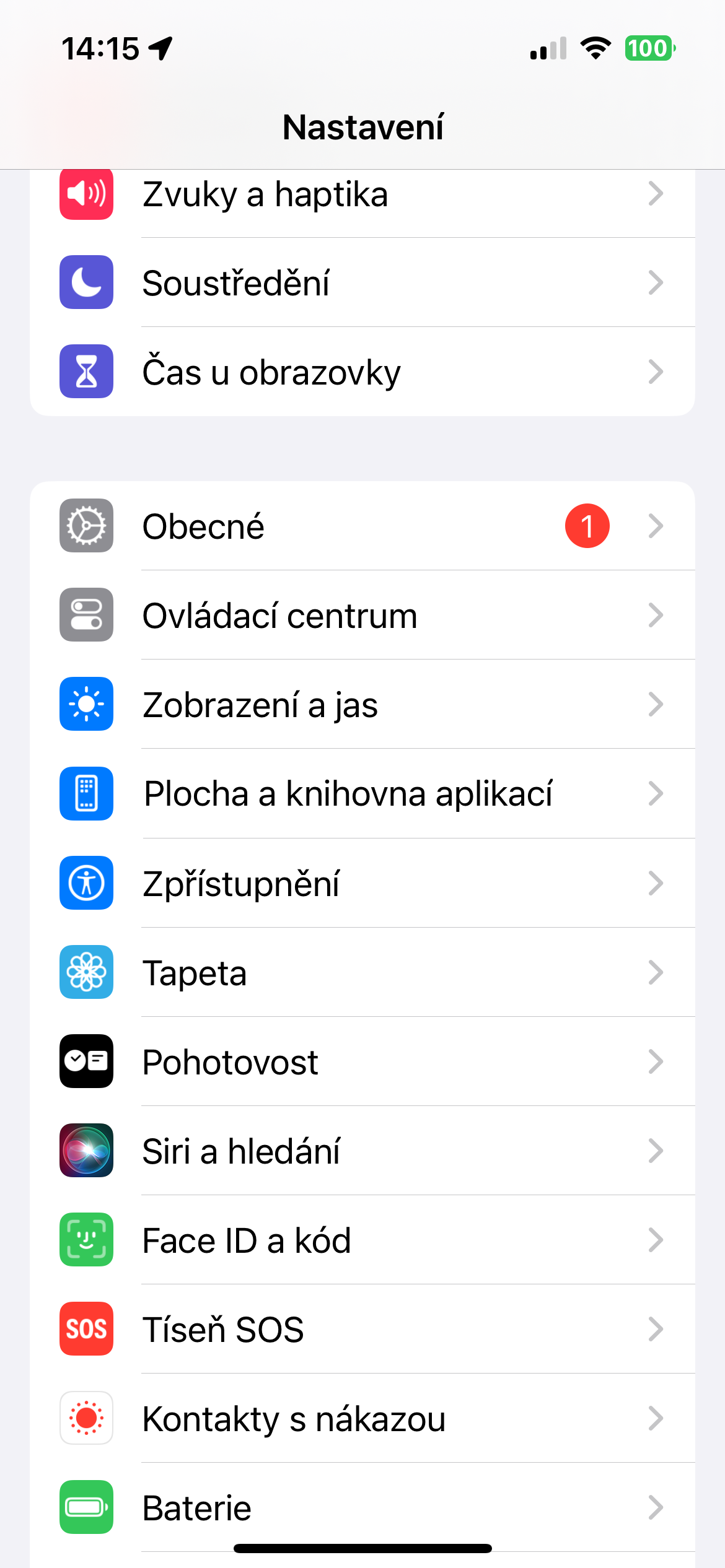
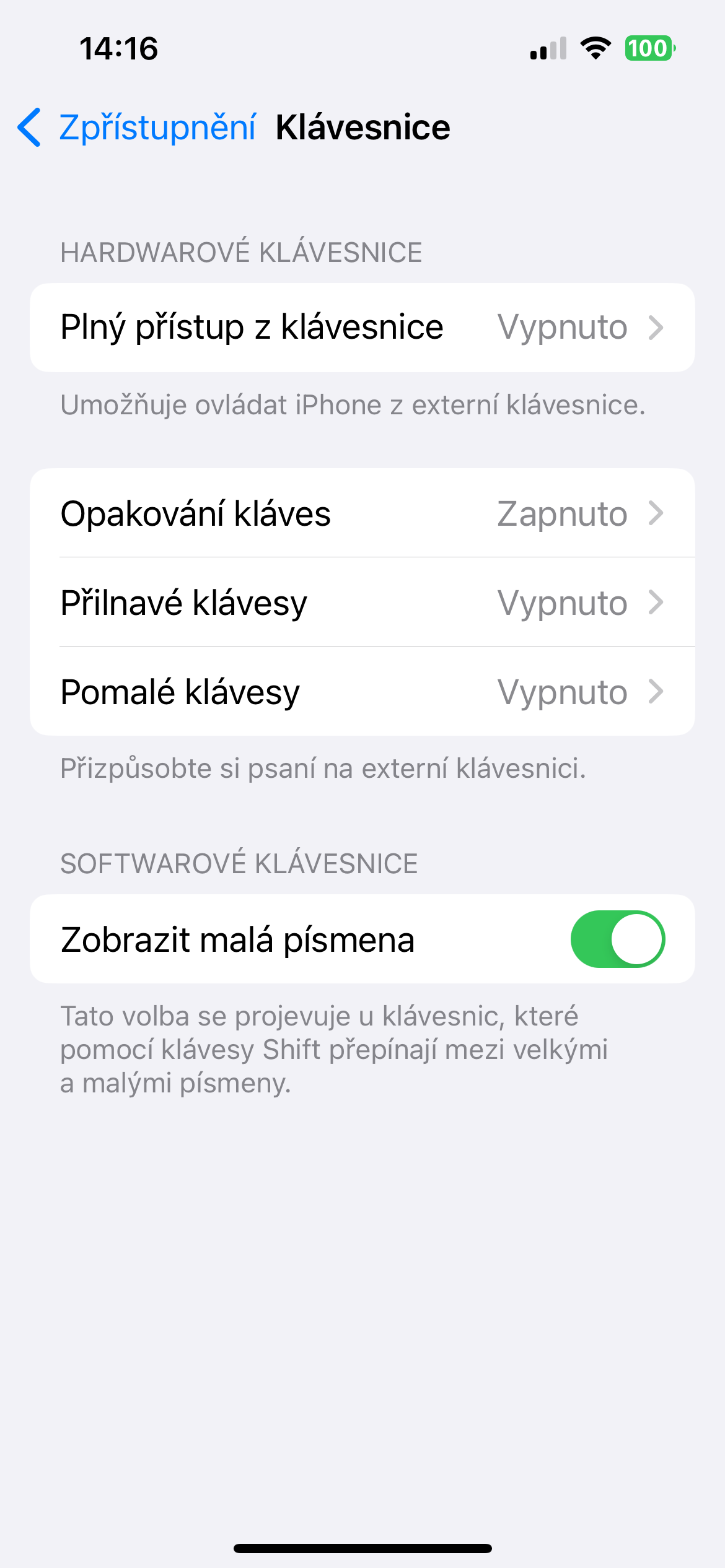
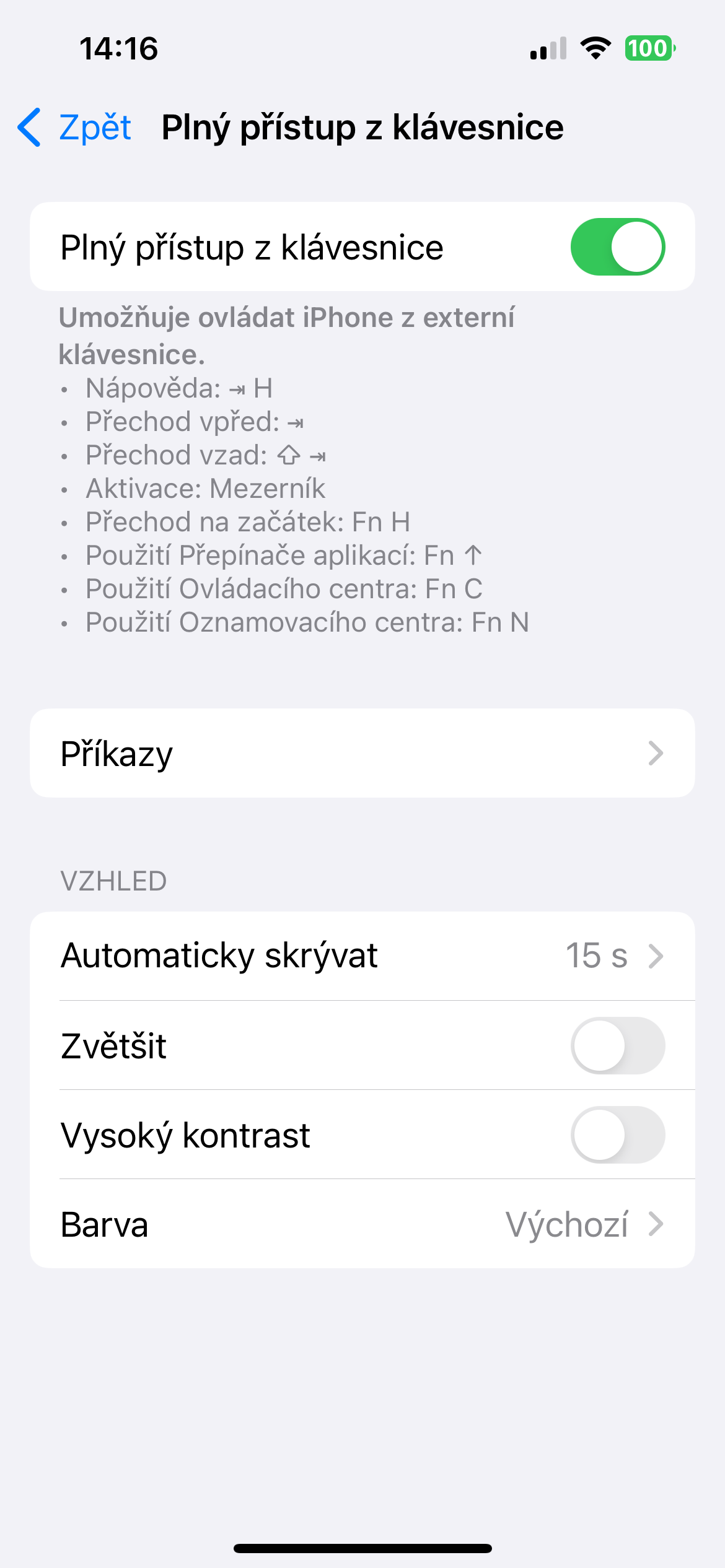
Milovníci fyzických kláves mohou iPhone propojit s externí klávesnicí a ovládat zařízení pomocí zkratek. Stačí přejít do Nastavení → Zpřístupnění → Klávesnice a zapnout Plný přístup z klávesnice. Po připojení klávesnice přes Bluetooth můžete snadno psát delší texty, přepínat mezi aplikacemi a používat i přizpůsobené zkratky.
Fotogalerie