QNAP nedávno oznámil podporu protokolu MCP (Model Context Protocol) pro své NAS systémy a představil MCP Assistant (Beta), který umožňuje řídit běžné operace na NAS pomocí přirozeného jazyka. Tato novinka představuje přechod od pouhého ukládání dat k inteligentnímu ovládání zařízení — NAS se stává aktivním subjektem, který rozumí příkazům uživatele a sám je vykonává.
Protokol MCP pochází z iniciativy, která má propojit modely velkého rozsahu (LLM, jako Claude, GPT‑typy) s externími systémy — umožnit jim nejen odpovídat, ale i zasahovat do prostředí, spouštět akce, volat API, číst strukturovaná data atd. QNAP jej integruje, aby modely mohly skutečně „jednat“ v rámci NAS — vytvářet složky, spravovat uživatele, monitorovat systém, pracovat s úložištěm nebo číst strukturovaná data.
Co je MCP (Model Context Protocol)
MCP je otevřený protokol, navržený tak, aby umožnil modelům (LLM) „porozumět kontextu“ svého prostředí a vyvolávat akce — tedy nejen generovat text, ale aktivně ovlivňovat systémy. Je mostem mezi „inteligencí“ a konkrétními operacemi. Model dostane příkaz v přirozeném jazyce (např. „vytvoř složku pro zálohy“), MCP ho přeloží do konkrétní akce (API volání, běh skriptu) a provede ji v cílovém systému (v našem případě v NAS zařízení).
Důležité je, že protokol podporuje:
- vícetahové konverzace (model si pamatuje kontext a vztahy mezi příkazy)
- přístup k různým nástrojům a API
- ověřování a řízení právnosti přístupu (tokeny, klíče)
Co je MCP Assistant u QNAP
MCP Assistant je aplikační komponenta (v beta verzi) od QNAP, která funguje jako „nasazený MCP hostitel“ uvnitř NAS prostředí. Umožňuje přijímat příkazy z modelu (např. z Claude Desktop, Copilot či jiných klientů) a provádět je na NAS.
V praxi to funguje takto:
- Uživatel zadá příkaz v přirozeném jazyce
- Model prostřednictvím MCP přeloží příkaz do konkrétního API volání
- MCP Assistant na NAS provede potřebné kroky
- Výsledek se vrátí uživateli
MCP Assistant podporuje různé úlohy v rámci správy NAS, včetně:
- správy sdílených složek
- správy uživatelů a skupin
- monitoringu systému
- operací s úložištěm
- práce se soubory
- integrace s vyhledávacím nástrojem Qsirch
Jak MCP Assistant nastavit a používat
- Aktualizujte NAS na QTS/QuTS hero 5.2 nebo novější.
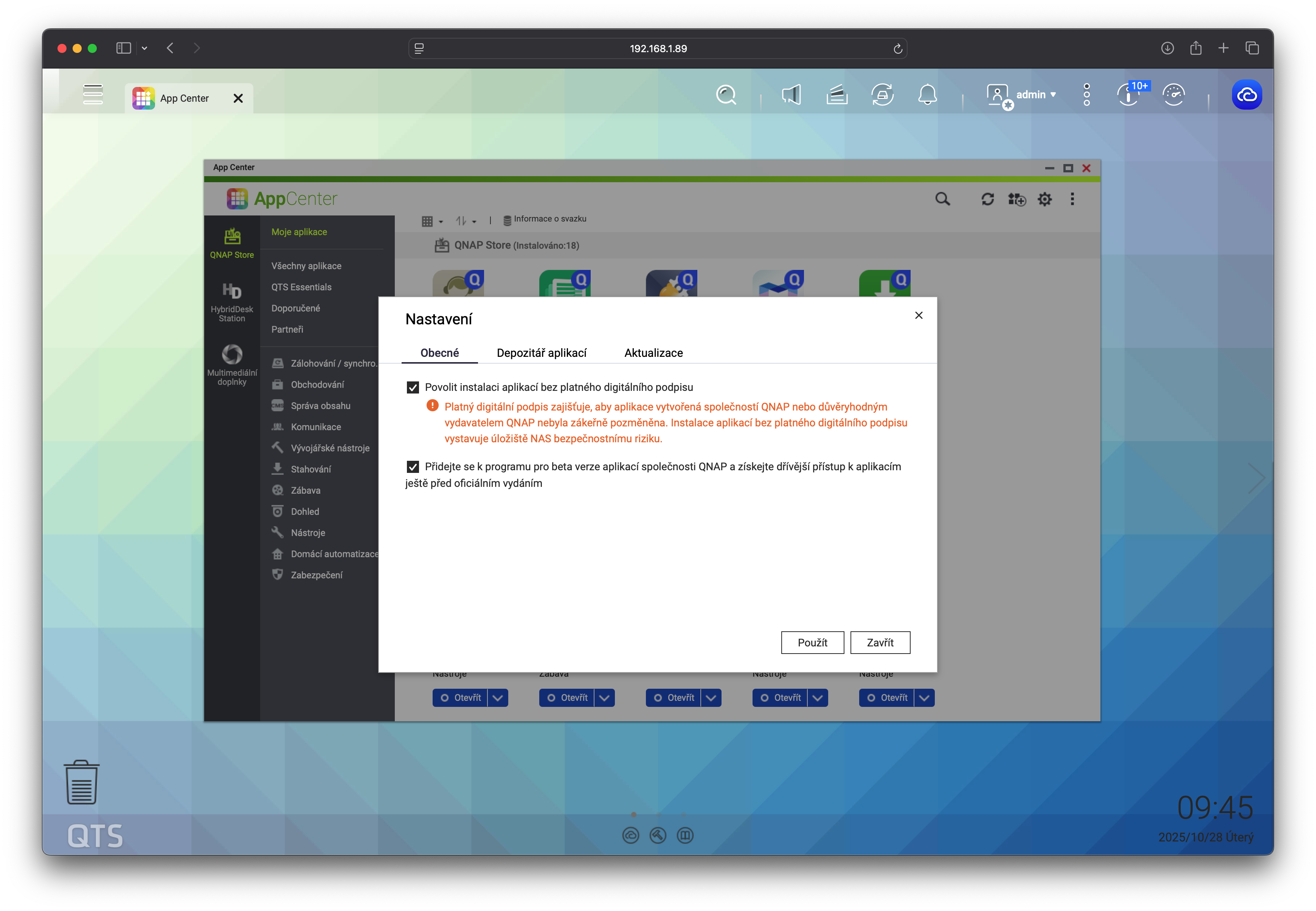
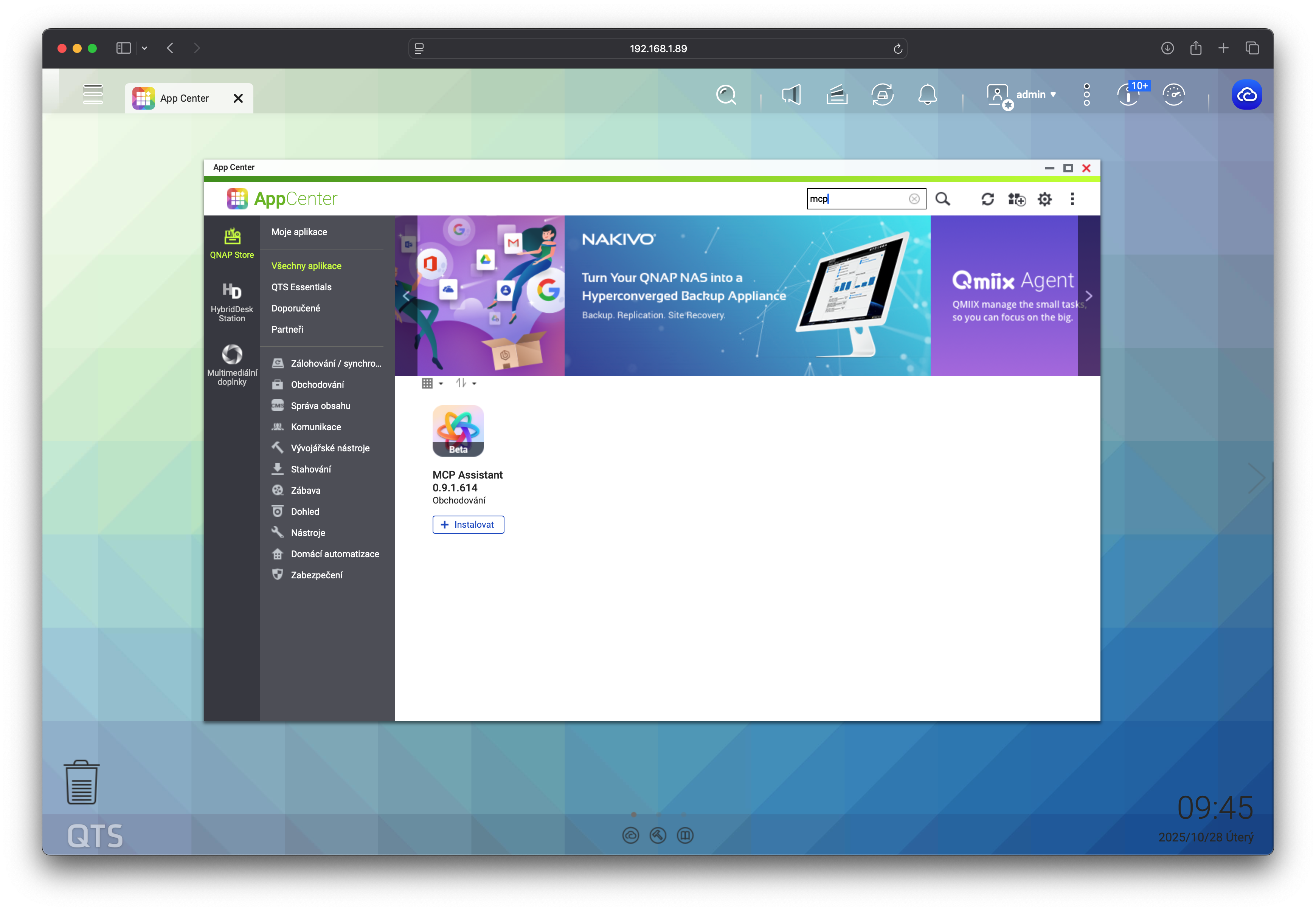
- V App Center aktivujte Beta Program a nainstalujte „MCP Assistant“.
- Vytvořte klíč, nastavte oprávnění a stáhněte klienta.
- Upravte konfigurační soubor klienta (Claude, Copilot, atd.).
- Spusťte klienta a testujte příkazy.
To je stručný přehled. Pokud potřebujete přesný postup nastavení Claude na macOS, tak postupujte následovně.
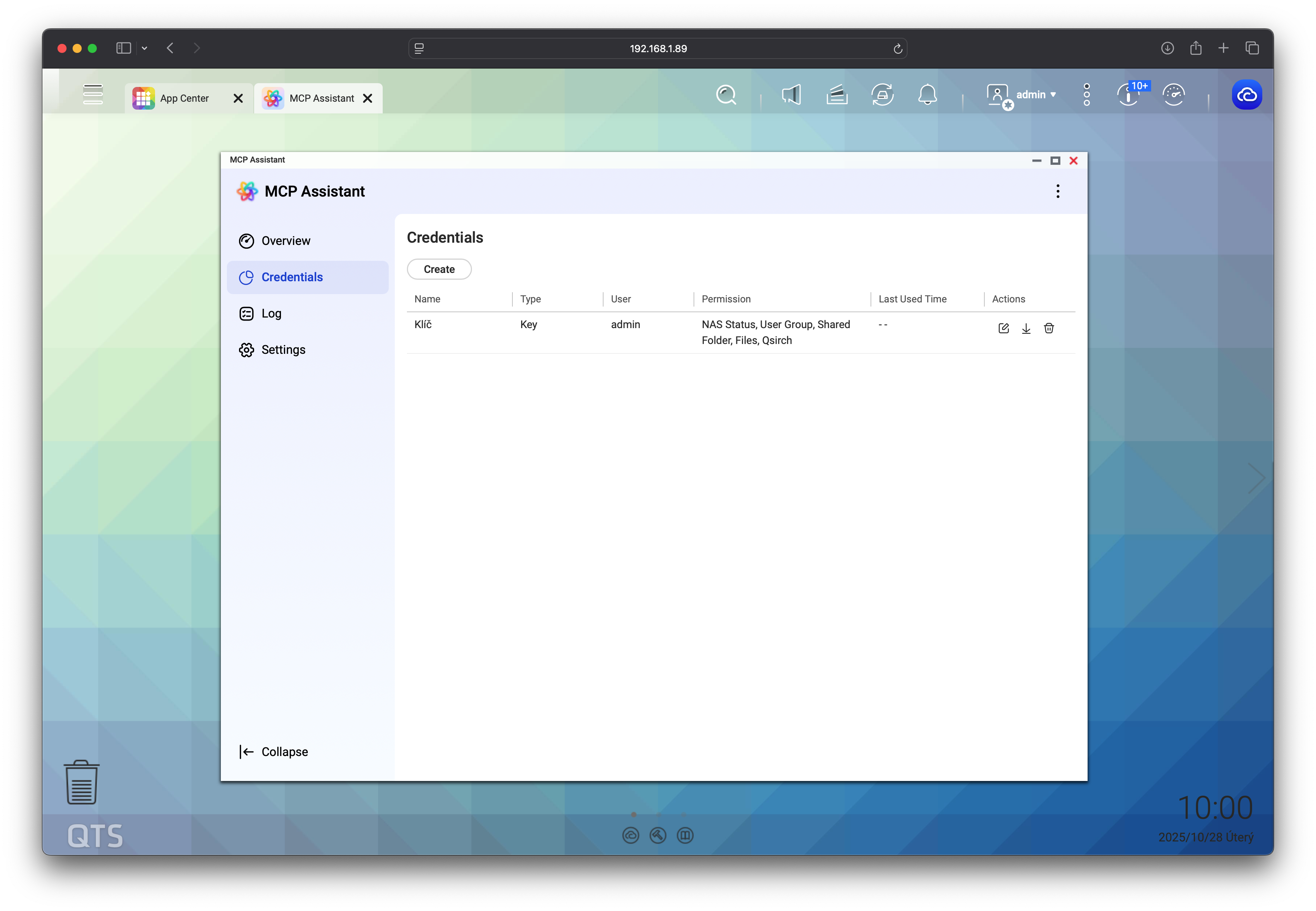
1. Vytvoření přístupových údajů (Credentials)
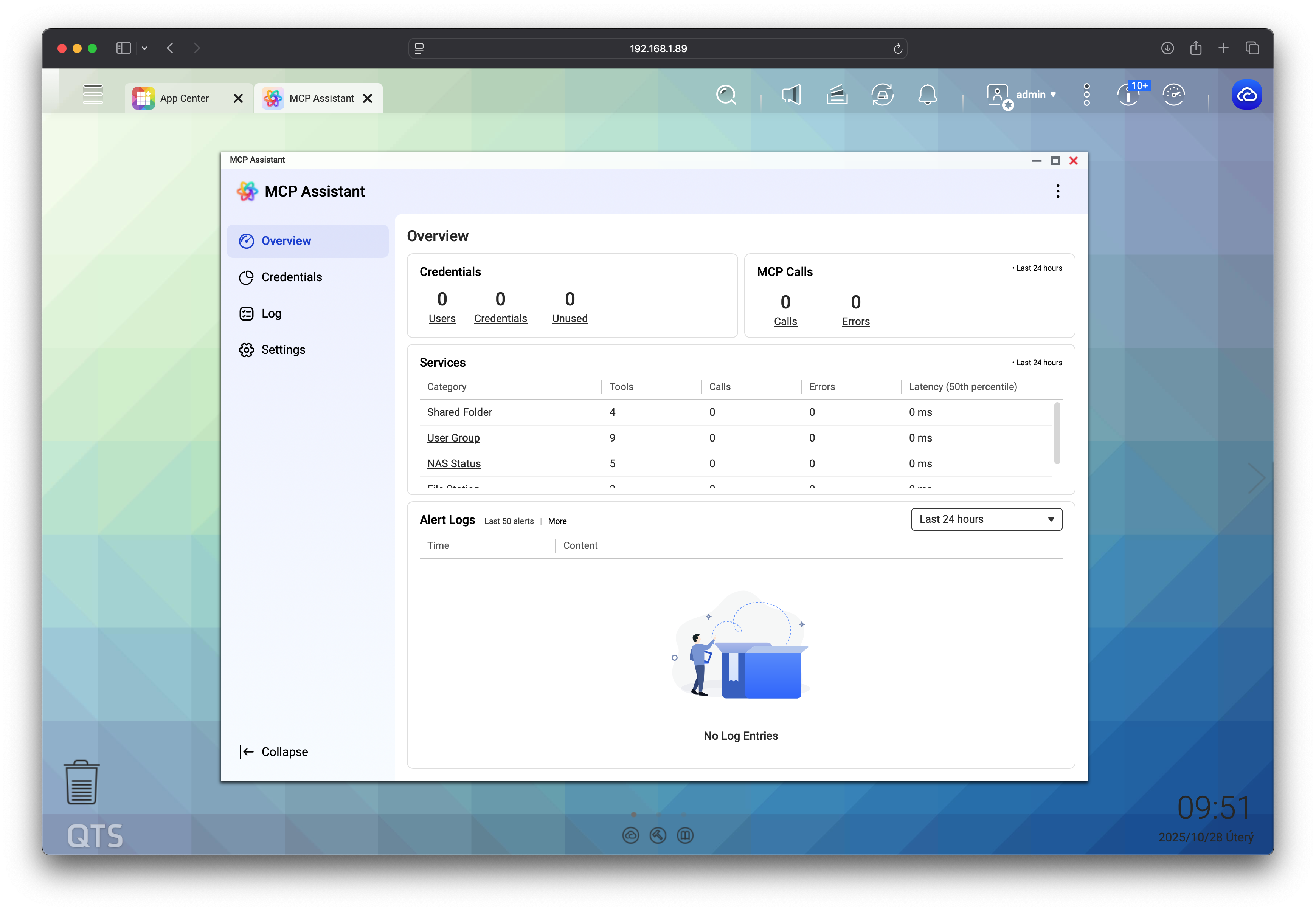
- Přejděte do systému QTS nebo QuTS hero na vašem NAS zařízení a spusťte aplikaci MCP Assistant.
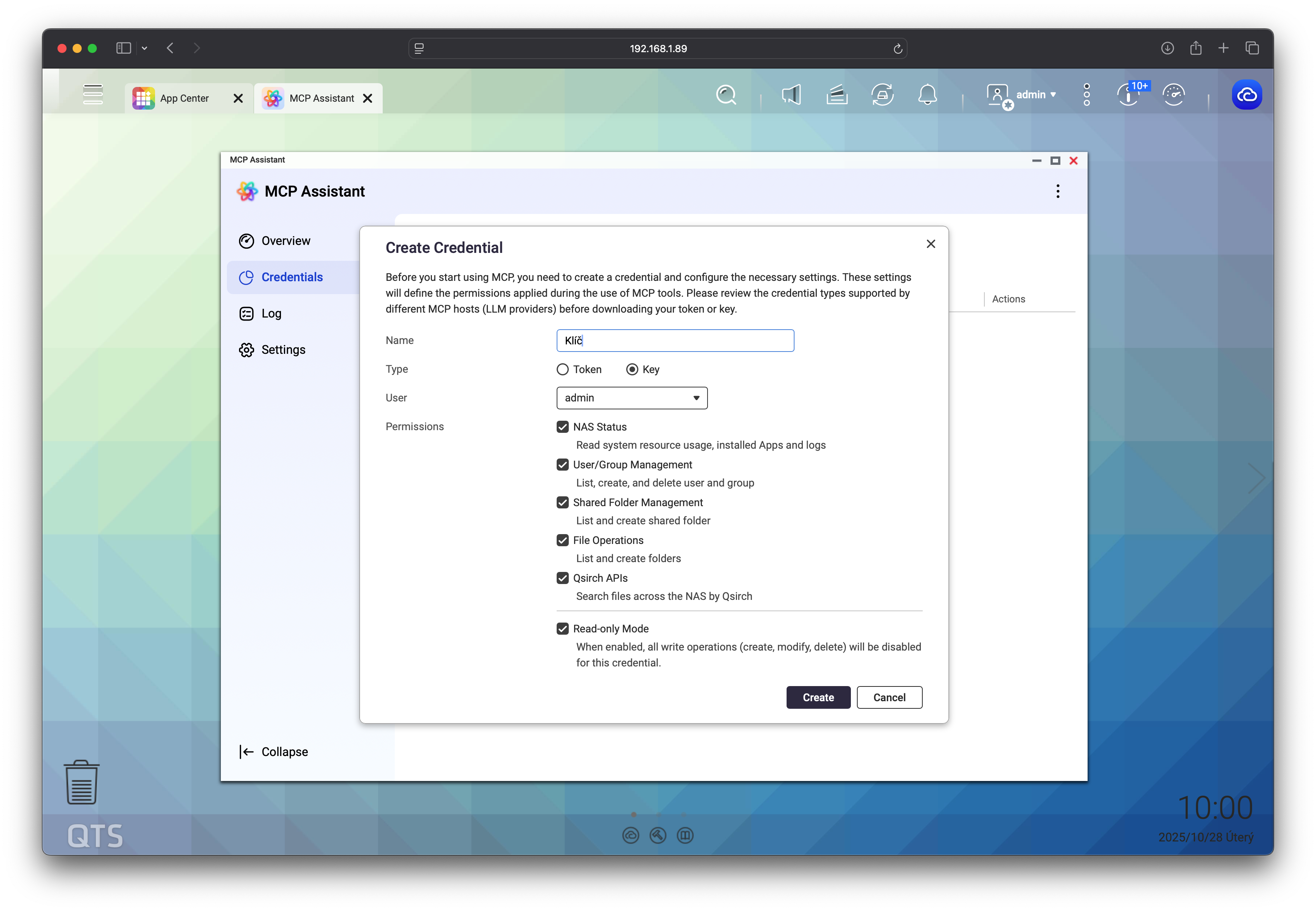
- Na kartě Credentials klikněte na tlačítko Create.
- Zadejte název přihlašovacího klíče a vyberte metodu Key.
- Vyberte konkrétního uživatele NAS a určete, ke kterým funkcím bude mít přístup (například správce souborů, uživatelé, úložiště).
- Pokud nechcete, aby model prováděl změny, můžete aktivovat režim Read-only.
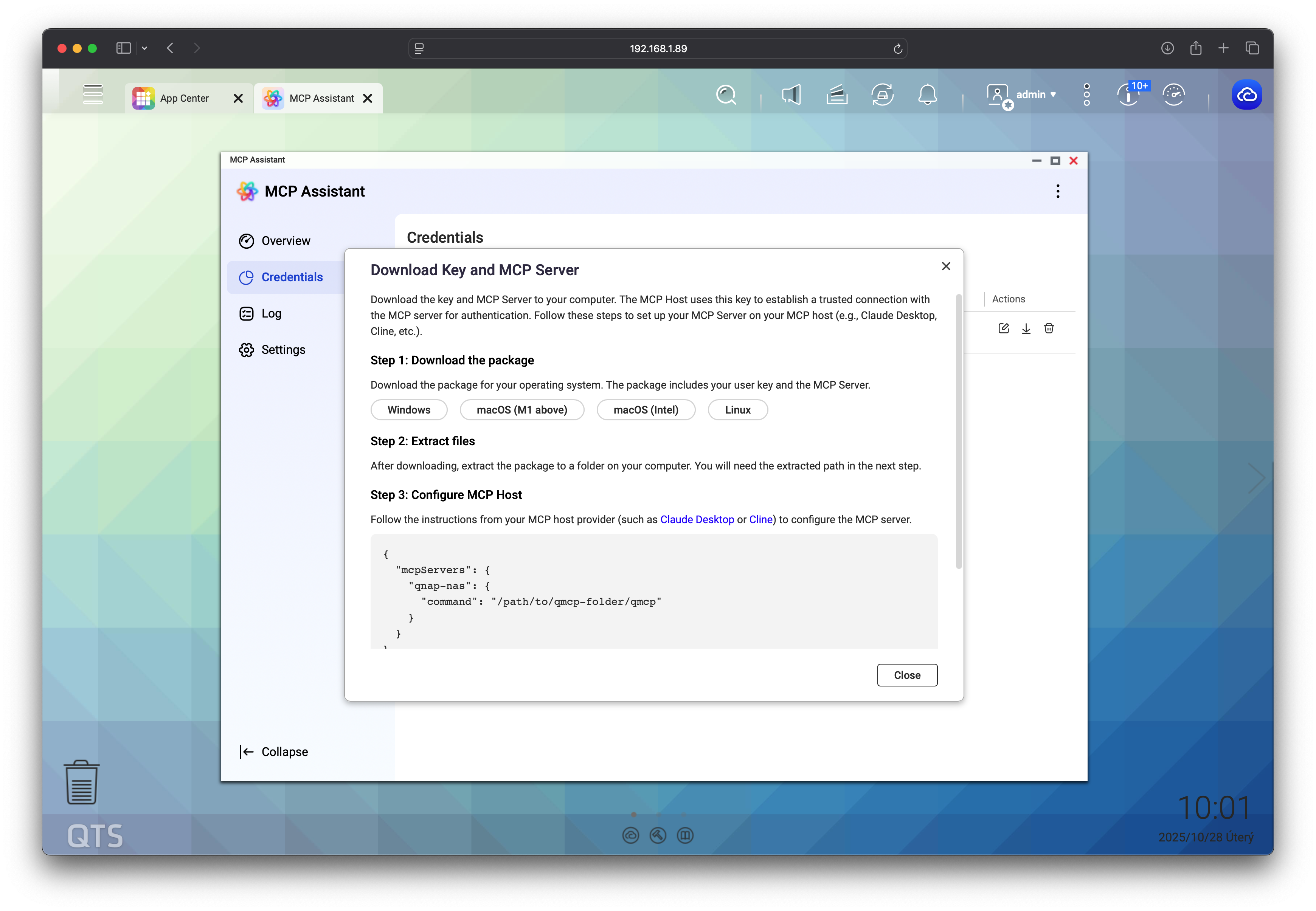
- Stáhněte vygenerovaný přístupový balíček (ZIP soubor), který obsahuje vše potřebné pro napojení Claude Desktop na NAS. Pro účely tohoto návodu byl použit balíček pro Mac s čipy M1 a novějšími.
Fotogalerie
2. Instalace MCP serveru na počítači
- Rozbalte stažený ZIP soubor na svém počítači.
- Ujistěte se, že v rozbalené složce vidíte soubor qmcp (spustitelný MCP server) a konfigurační soubory.
- V případě macOS je možné, že při prvním spuštění systému zabrání aplikaci v běhu – viz níže.
Změny v zabezpečení macOS a Windows při spouštění MCP Serveru
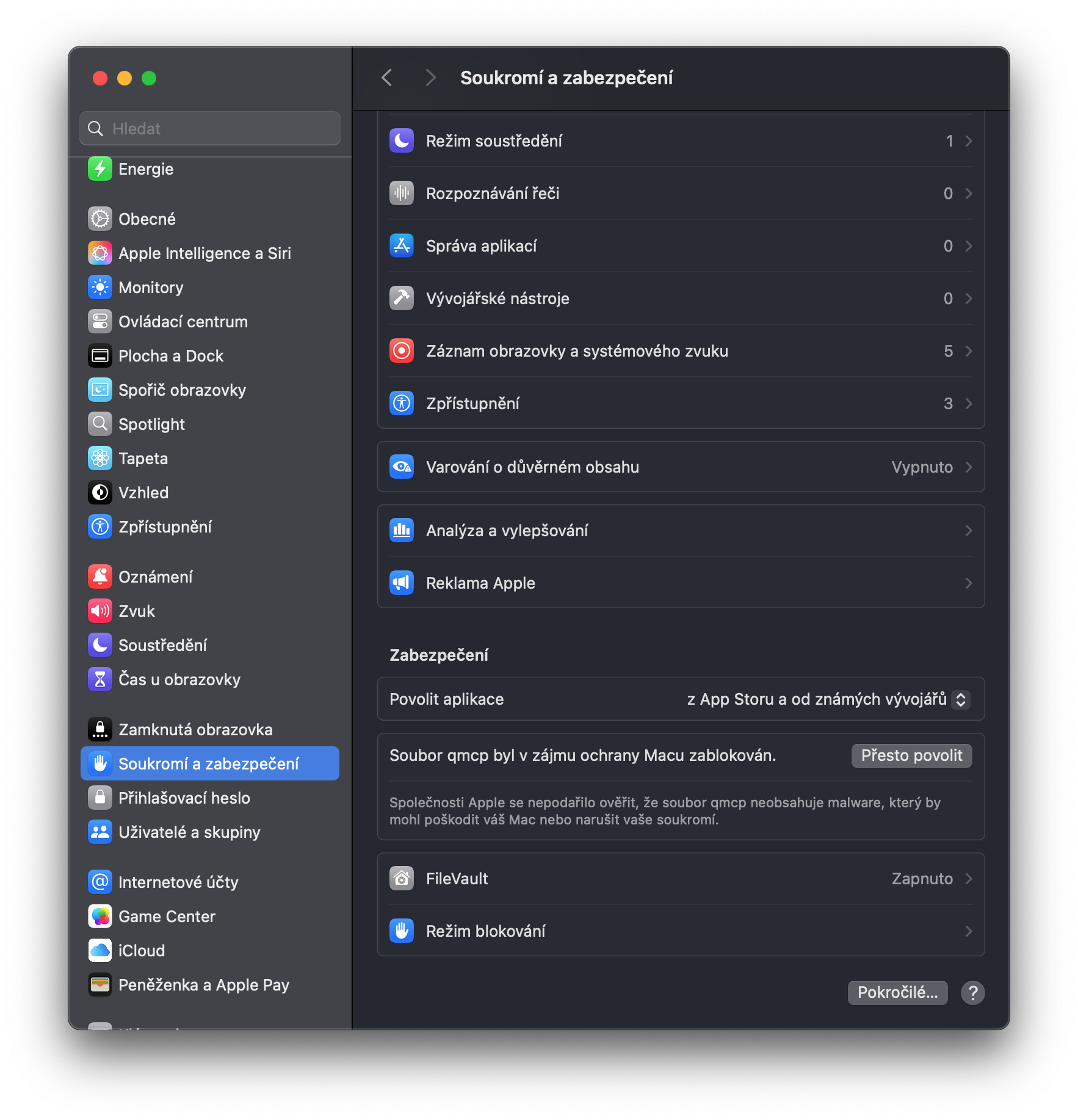
Při prvním spuštění MCP Serveru v prostředí macOS se může zobrazit bezpečnostní upozornění, které brání jeho okamžitému spuštění. V takovém případě klikněte na „Hotovo“ a přejděte do Apple Menu → Nastavení systému → Zabezpečení a soukromí → Zabezpečení. Zde vyhledejte informaci o zablokovaném souboru qmcp a klikněte na možnost Přesto povolit. Doporučujeme povolovat spustitelné soubory pouze ze spolehlivých a ověřených zdrojů, abyste minimalizovali riziko ohrožení systému.
3. Úprava konfiguračního souboru Claude Desktop
- Otevřete soubor
claude_desktop_config.json(nachází se ve složce s konfigurací Claude Desktop). - Najděte nebo přidejte sekci
"mcp_servers". - Do této sekce vložte cestu ke spustitelnému souboru qmcp z předchozího kroku. Například:
"mcp_servers": {
  "qnap_mcp": {
    "path": "/Users/uzivatel/Downloads/qnap-mcp/qmcp",
    "args": ["--start"],
    "env": {}
  }
}
Po nastavení je nutné aplikaci restartovat a případně jí úplně vypnout i v Monitoru aktivity. Pokud jste vše udělali podle návodu, NAS se propojí s Claude desktop aplikací a můžete začít zadávat úkoly.
V systému Windows je možné, že spuštění MCP Serveru zablokuje antivirový program nebo firewall. V takovém případě ověřte, že aplikace není blokována, a případně ji přidejte do výjimek. Pokud potřebujete znovu načíst předchozí konfiguraci (například v aplikaci Claude Desktop), je nutné ji zcela ukončit: v macOS prostřednictvím funkce Force Quit nebo v Monitoru aktivity, ve Windows pomocí Správce úloh a volby Ukončit úlohu. Po opětovném spuštění doporučujeme otestovat funkčnost pomocí příkazů jako například: „Můžeš se připojit k mému QNAP NAS?“ nebo „Zobraz stav úložiště.“ V případě chyby zkontrolujte rozhraní aplikace, které zpravidla poskytne podrobnější informace.
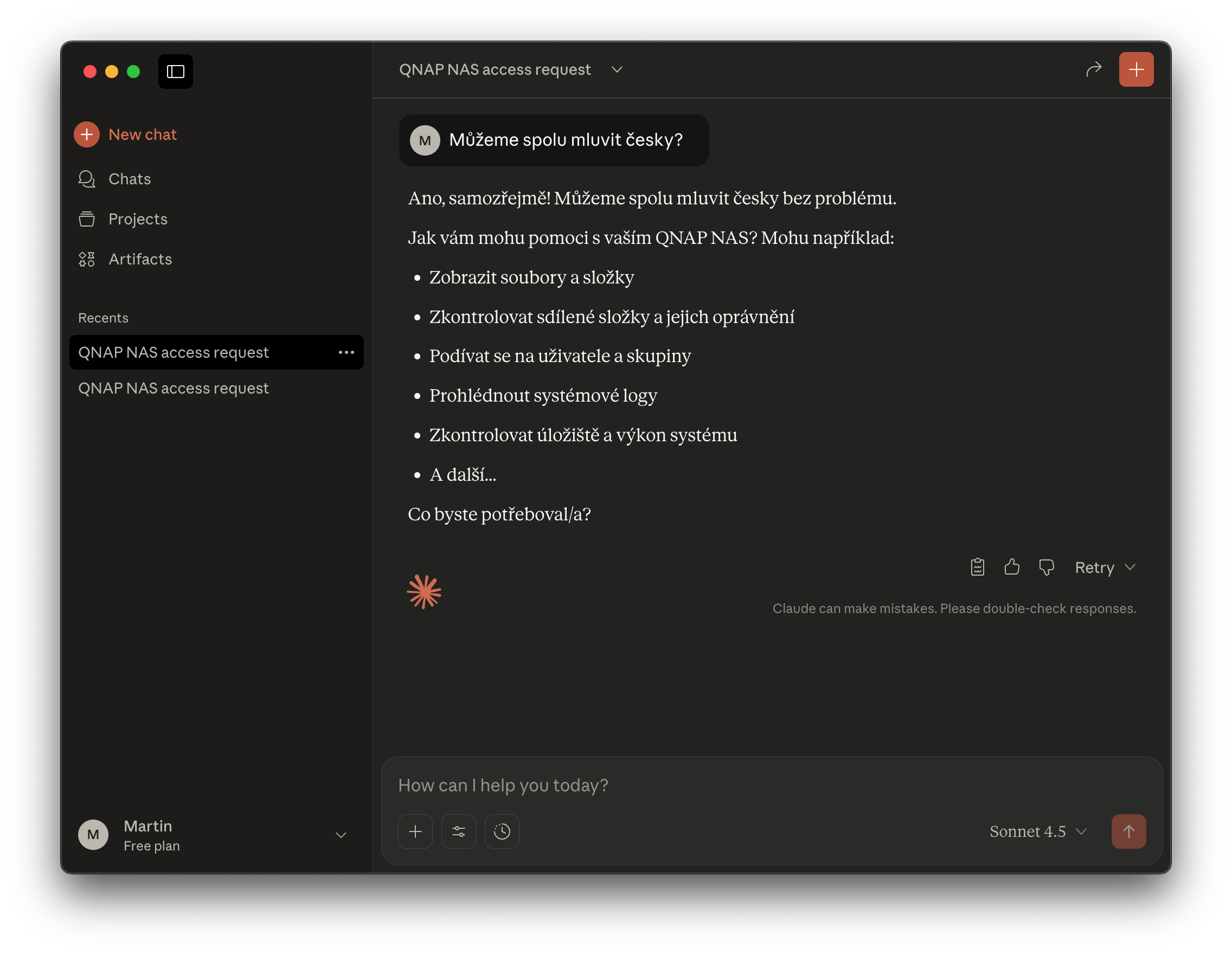
Příklady použití
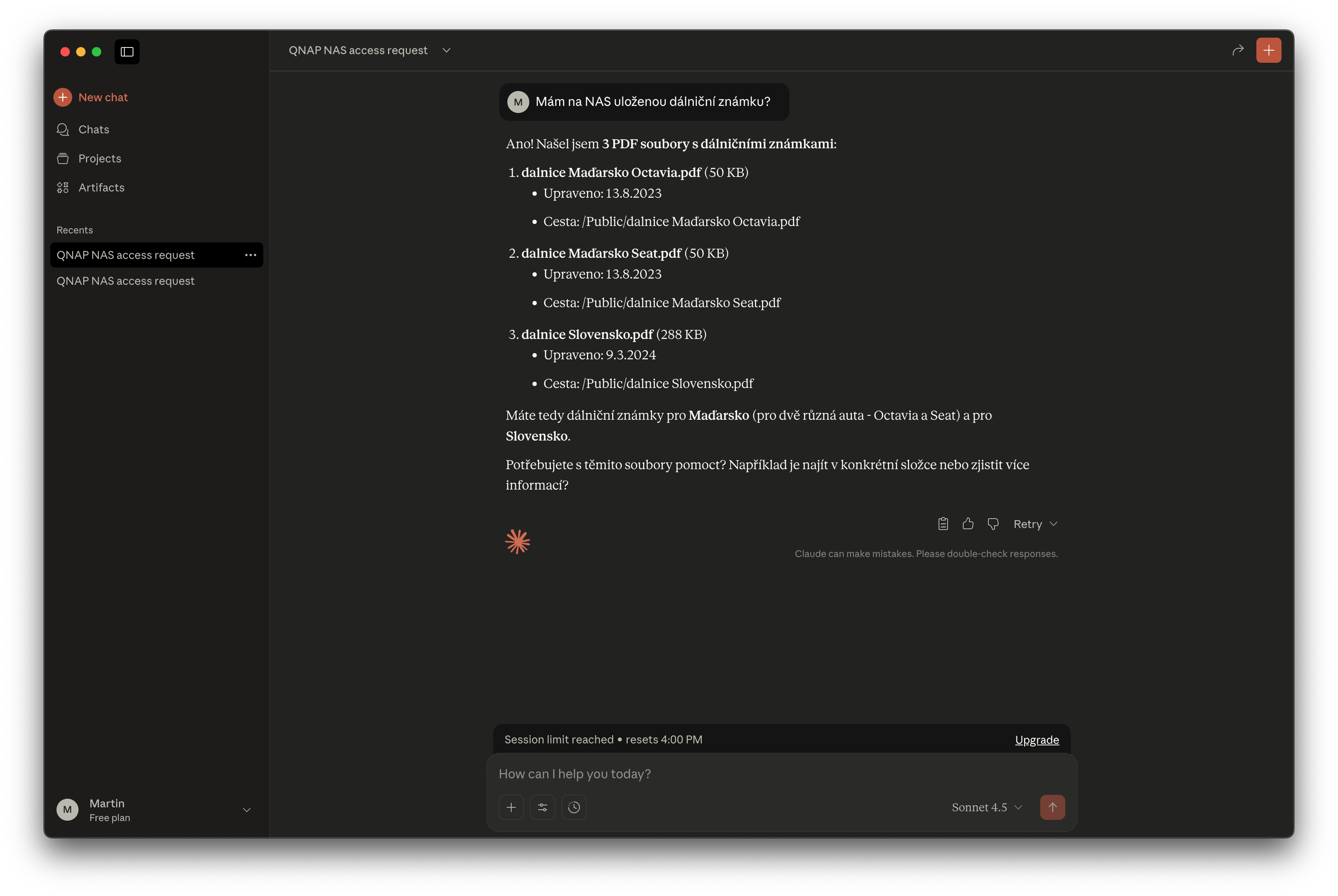
- „Mám na NAS uloženou dálniční známku?“
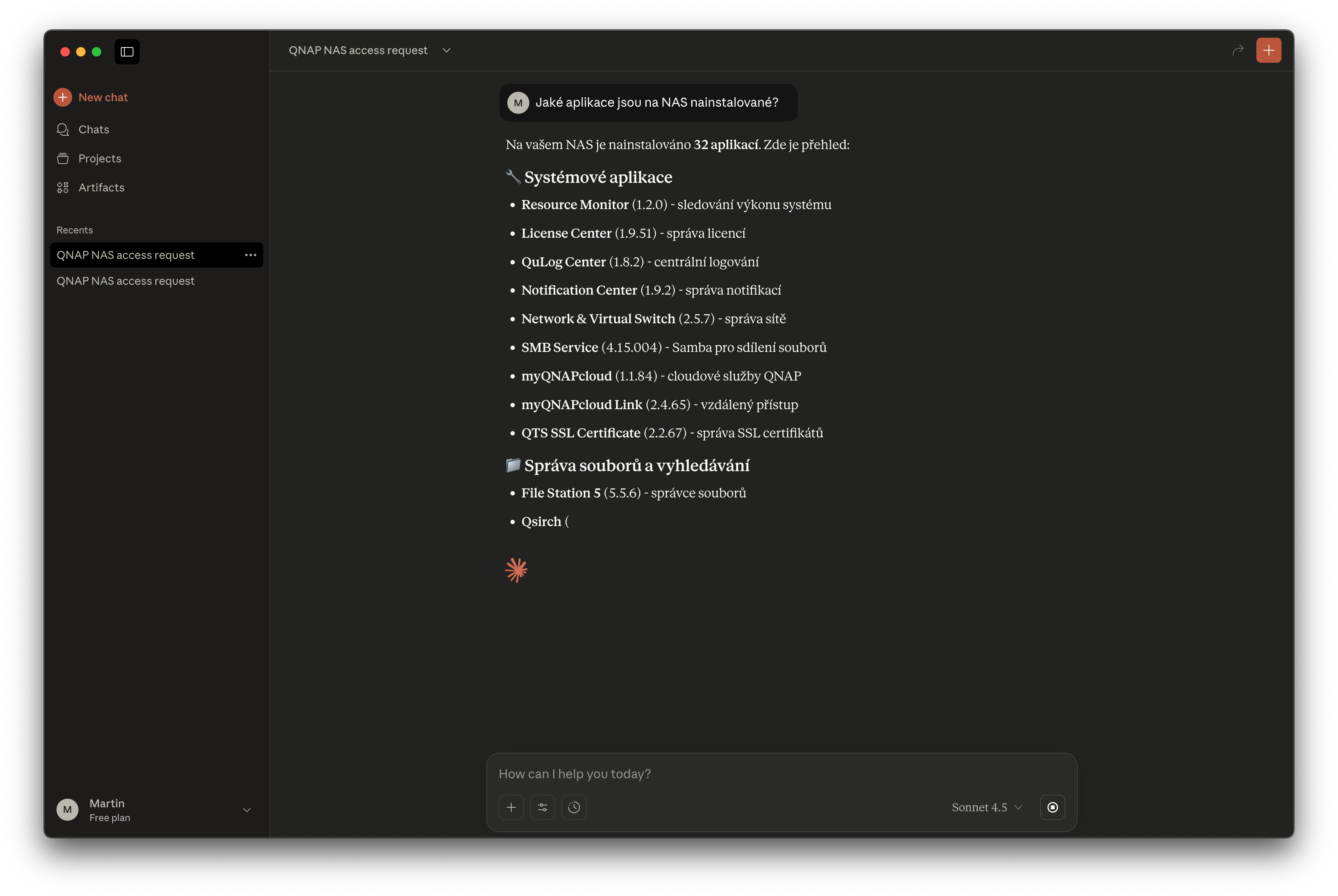
- „Jaké aplikace jsou na NAS nainstalované?“
- „Ukaž 5 největších složek v systému.“
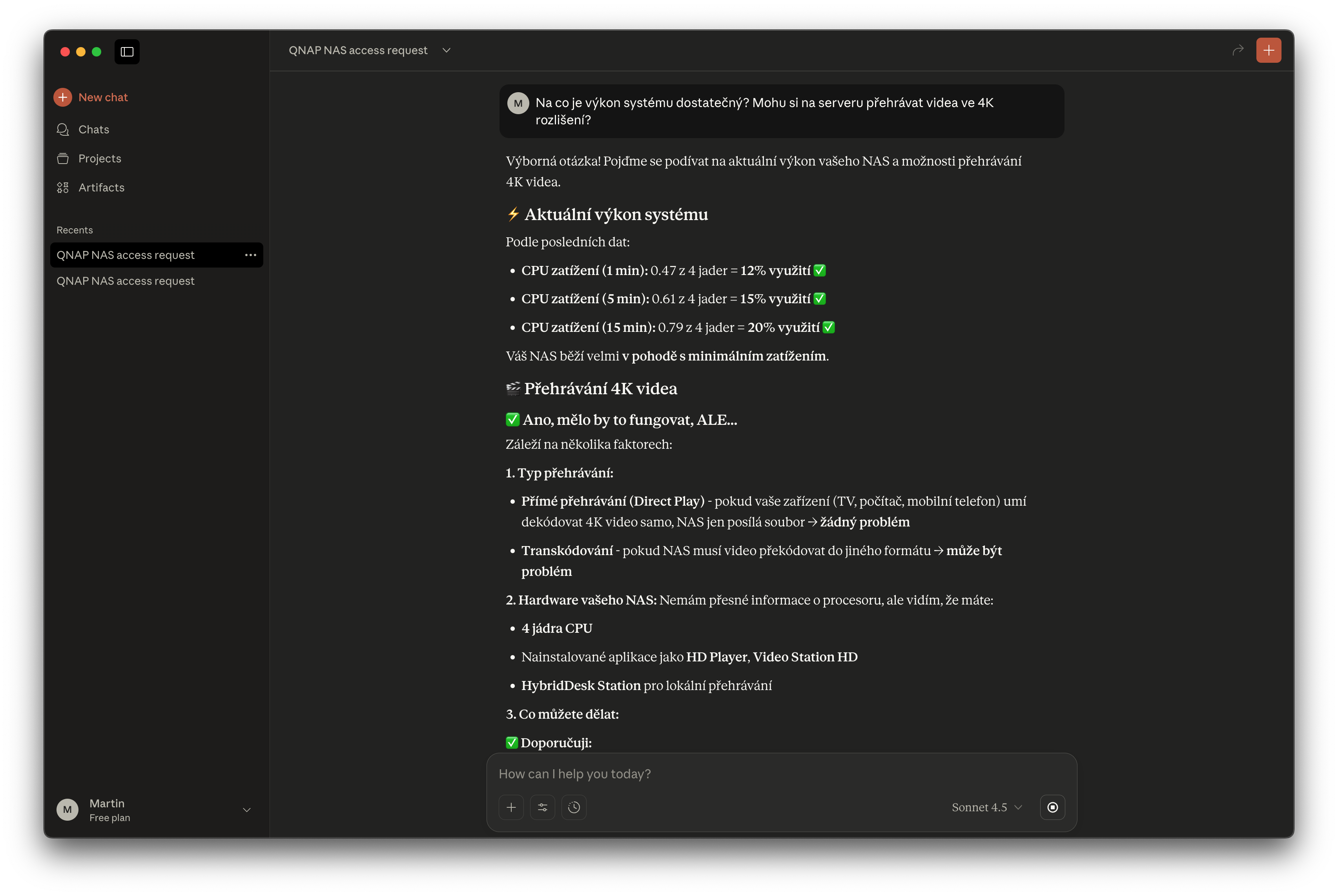
- „Má NAS dostatečný výkon na přehrávání 4K videí?“
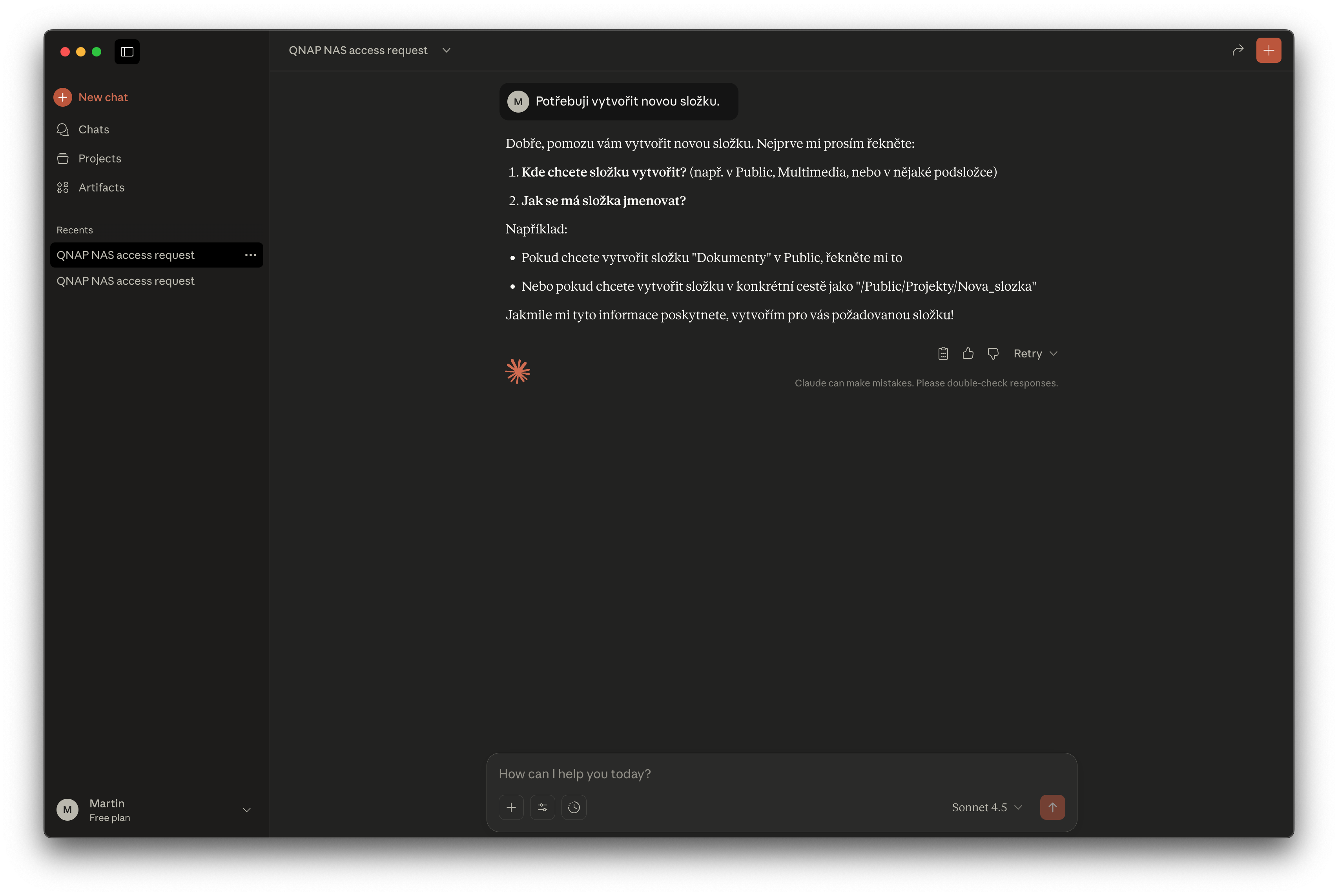
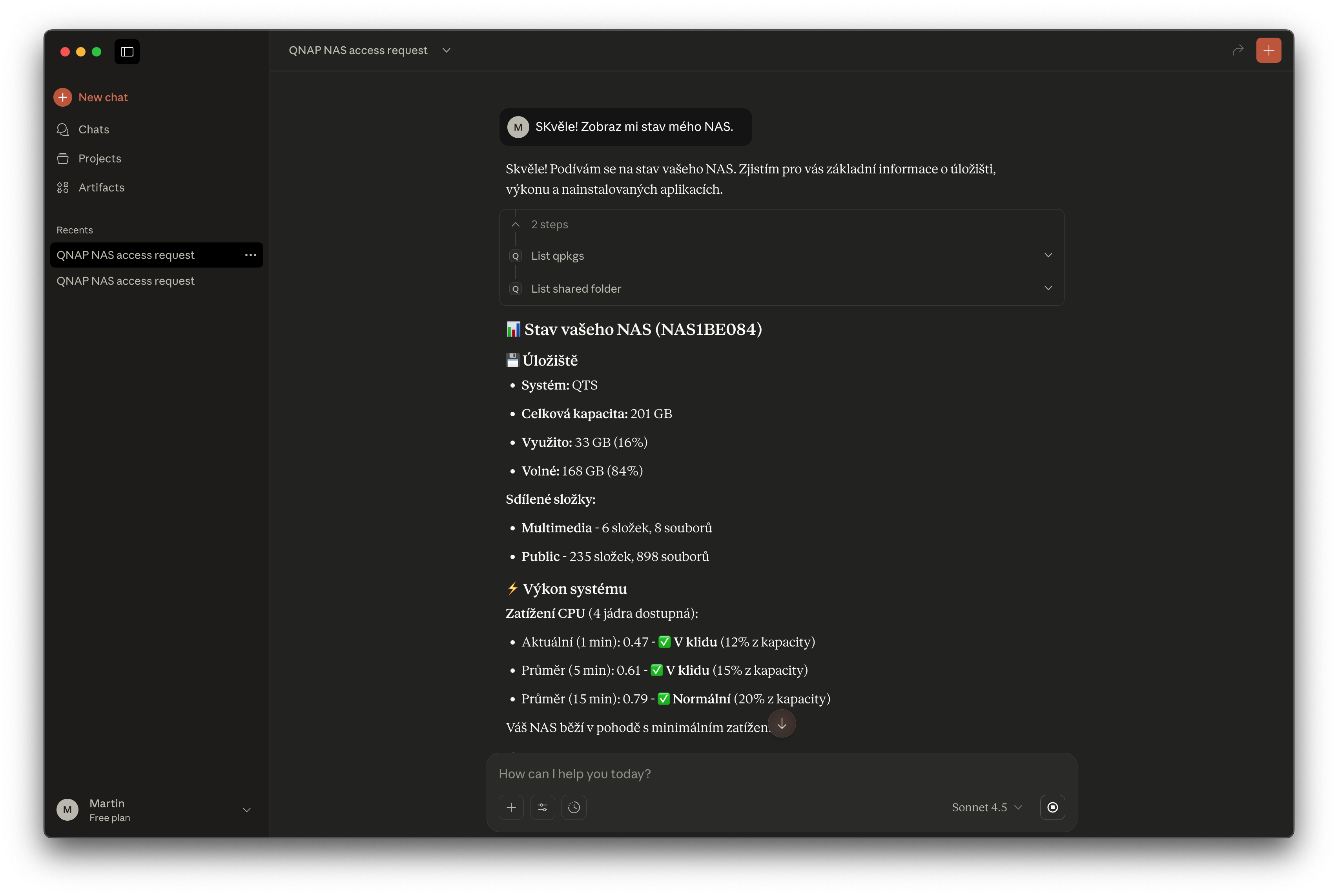
Fotogalerie
Směřování do budoucna a přínos MCP
QNAP již nyní aktivně pracuje na dalším rozšiřování funkcionality MCP a plánuje integraci s širším spektrem nástrojů třetích stran. Do budoucna lze očekávat podporu dalších platforem umělé inteligence, větší kompatibilitu s různými modely NAS a především hlubší propojení s nástroji pro automatizaci. Vývoj se bude orientovat také na podnikové využití – tedy správu více zařízení, škálovatelnost, centrální správu přístupových práv a pokročilé protokolování činností.
Klíčovým prvkem rozvoje zůstává integrace s nástrojem n8n, který slouží jako vizuální nástroj pro tvorbu automatizačních toků bez nutnosti programování. Díky propojení MCP s n8n může umělá inteligence přímo spouštět komplexní pracovní postupy na základě jednoduchých přirozených příkazů. To otevírá zcela nové možnosti nejen pro běžné uživatele, ale i pro IT správce, kteří hledají efektivní a bezpečný způsob automatizace úloh napříč firemním prostředím. Očekává se také, že zpětná vazba od komunity během beta fáze významně ovlivní konečnou podobu systému – ať už z hlediska stability, funkcionality, nebo uživatelského rozhraní.
Funkce MCP přináší zcela nový způsob interakce s NAS – přechází od tradičního klikání a skriptování ke konverzačnímu ovládání, které je přirozené, intuitivní a srozumitelné i pro méně technicky zdatné uživatele. Díky kombinaci přirozeného jazyka, umělé inteligence a přímého propojení se systémovými funkcemi se z NAS stává skutečně inteligentní správce dat a úložišť. V reálném čase může reagovat na požadavky, analyzovat data, optimalizovat provoz a zjednodušovat každodenní úkony.
Přestože MCP otevírá nové možnosti v oblasti správy NAS systémů, je důležité klást důraz na bezpečné nastavení, správu přístupových práv a důslednou kontrolu nad tím, jaké akce modely vykonávají. Vzhledem k tomu, že umělá inteligence získává přímý přístup k datům a systémovým nástrojům, je nezbytné zavádět dostatečná bezpečnostní opatření a pravidelně revidovat nastavené oprávnění. Pouze tak lze plně využít potenciál nové technologie bez rizika ohrožení citlivých dat nebo systémové integrity.