Zvětšení
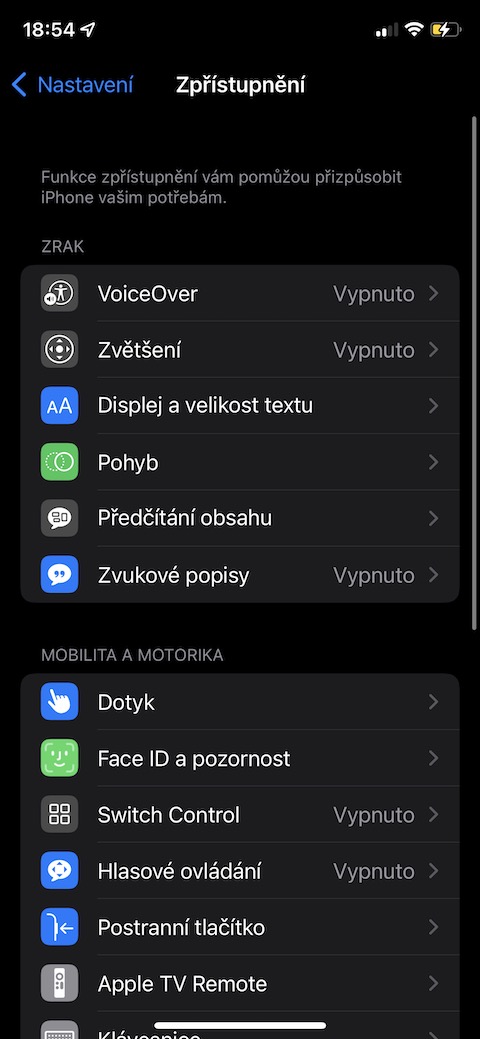
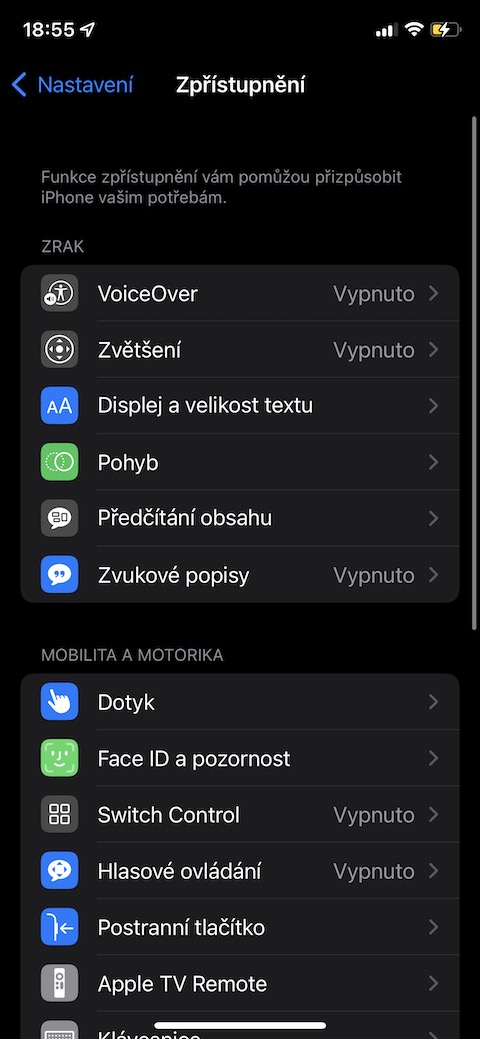
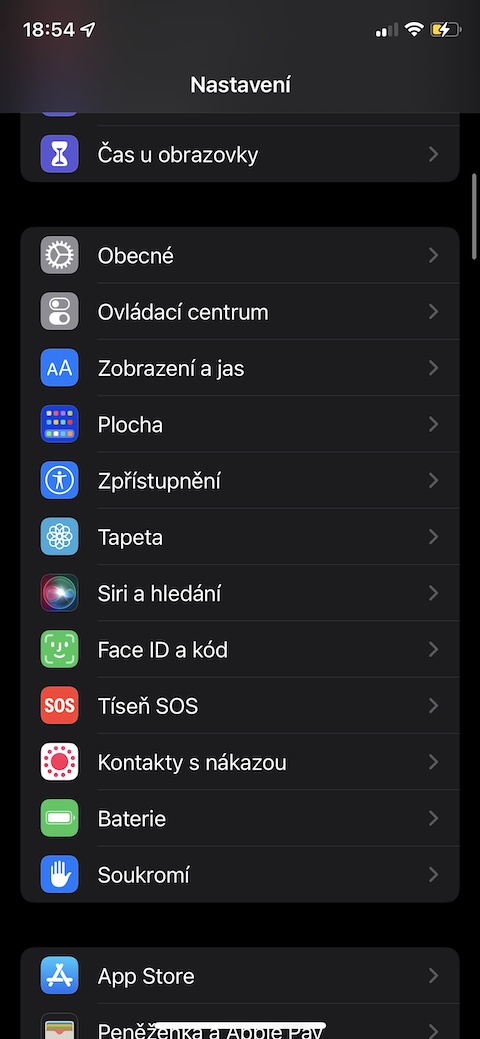
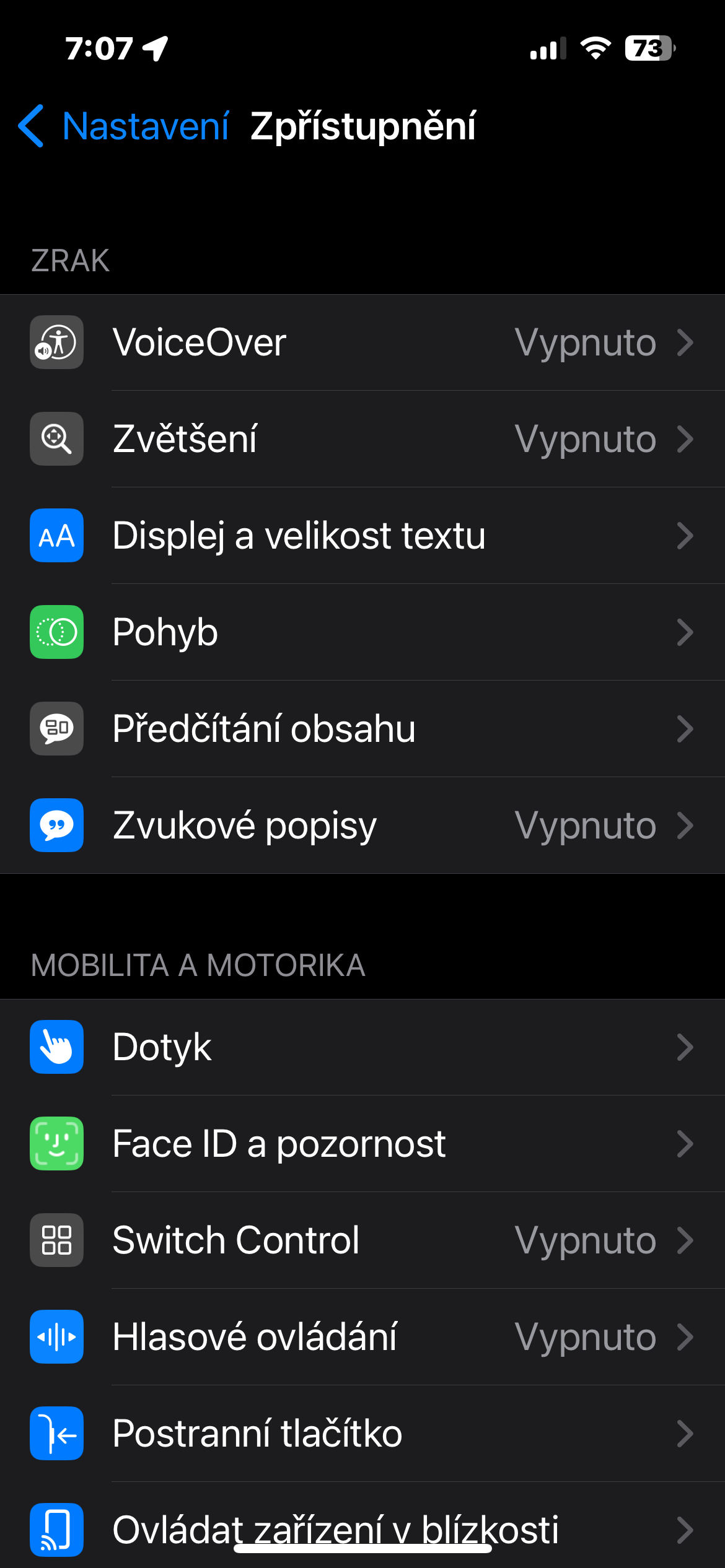
Pokud potřebujete lépe vidět obsah na displeji iPhonu, můžete využít funkci Zvětšení v nastavení zpřístupnění. Aktivujete ji tak, že přejdete do Nastavení → Zpřístupnění → Zvětšení a zapnete příslušný přepínač. Jakmile je funkce aktivní, poklepáním třemi prsty zvětšíte část obrazovky, tažením třemi prsty se můžete po zvětšeném prostoru pohybovat a poklepáním třemi prsty a následným tažením upravíte úroveň zvětšení podle svých potřeb. Tato funkce je skvělým pomocníkem pro osoby se zhoršeným zrakem i pro ty, kteří chtějí dočasně zvětšit detaily na displeji bez nutnosti měnit systémové nastavení velikosti textu.
Fotogalerie

Kontrast
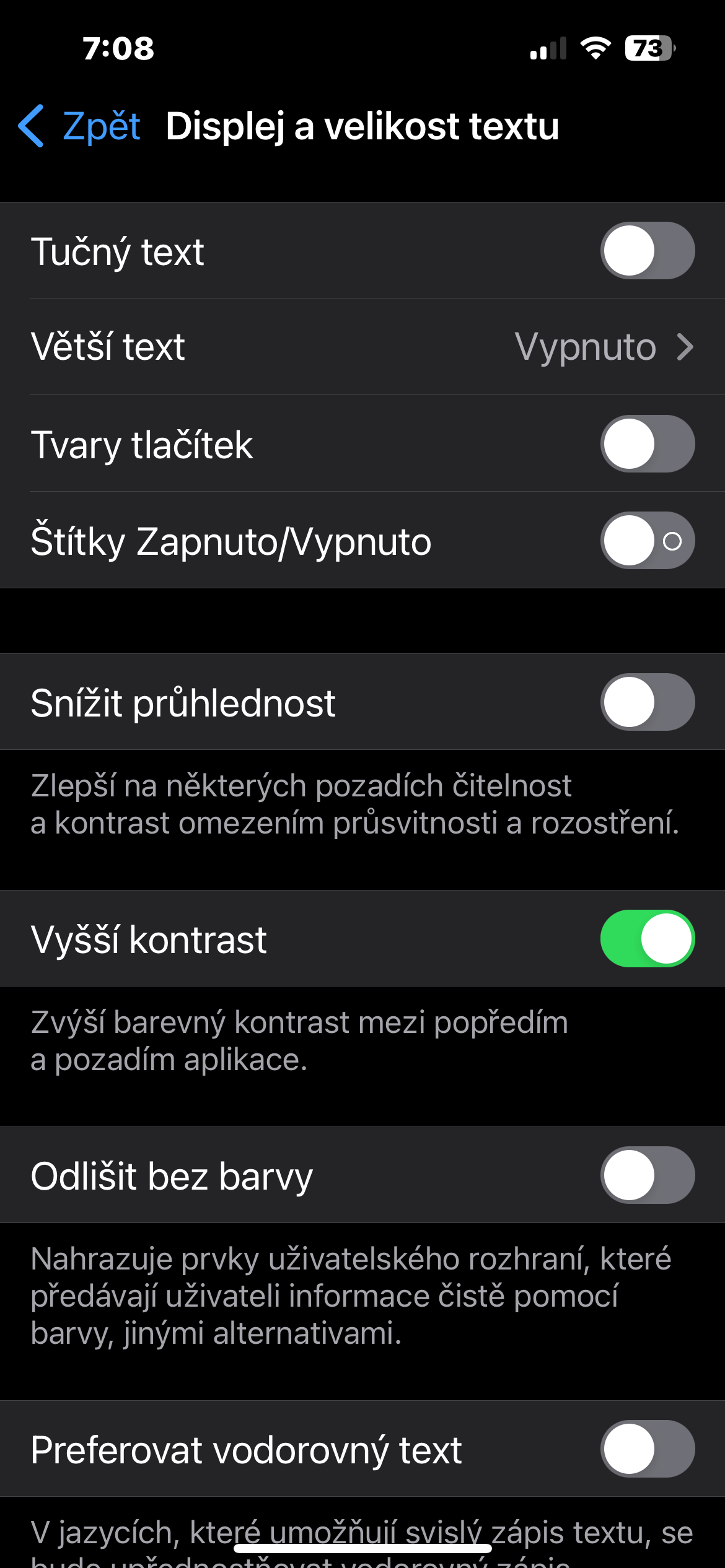
Pokud chcete zlepšit čitelnost displeje na svém iPhonu, můžete upravit kontrast barev v nastavení zpřístupnění. Stačí přejít do Nastavení → Zpřístupnění → Displej a velikost textu, kde najdete řadu užitečných možností. Kromě zvýšení kontrastu zde můžete aktivovat tučné písmo, změnit velikost textu nebo upravit další vizuální prvky pro lepší viditelnost. Tyto funkce jsou ideální nejen pro uživatele se zhoršeným zrakem, ale i pro ty, kteří chtějí mít obsah na displeji jasnější a čitelnější.
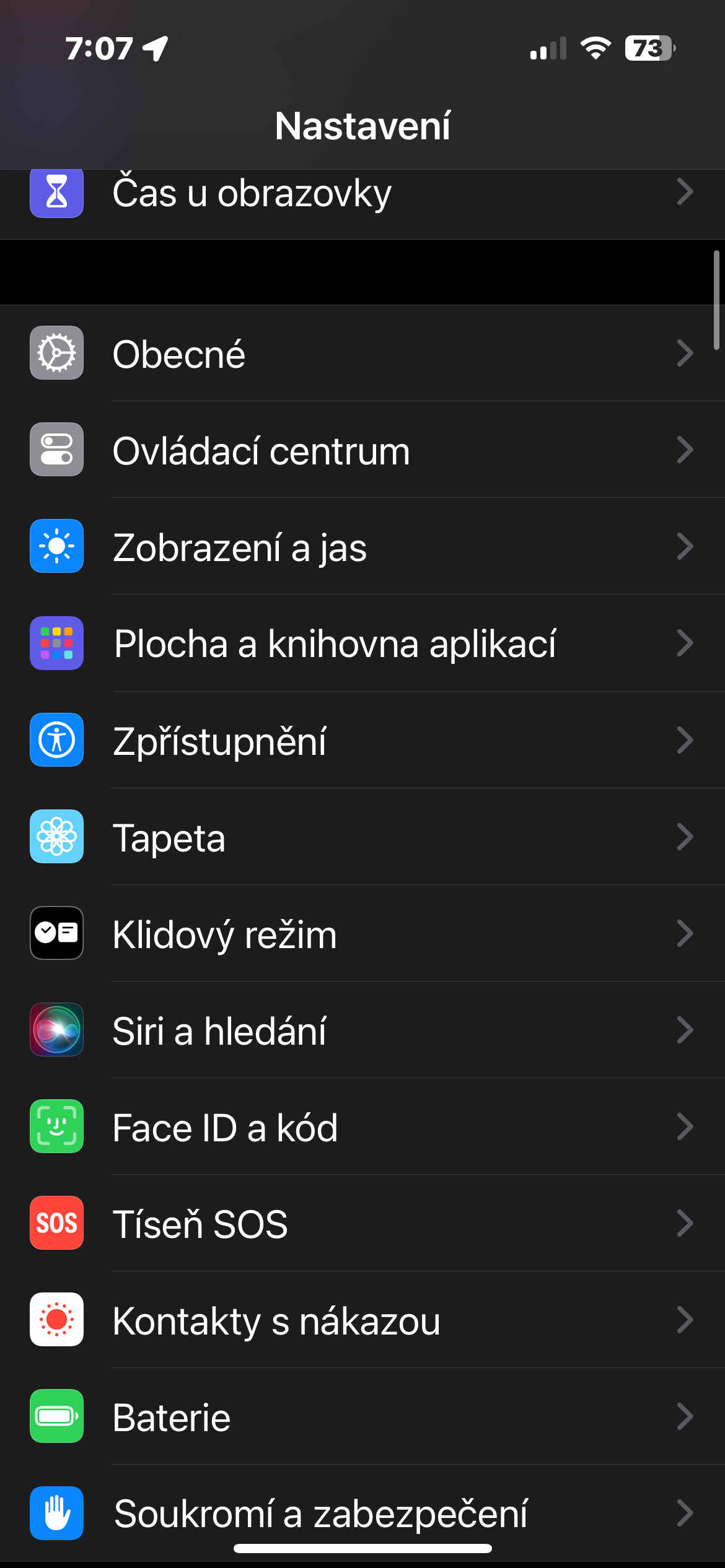
Tmavý režim
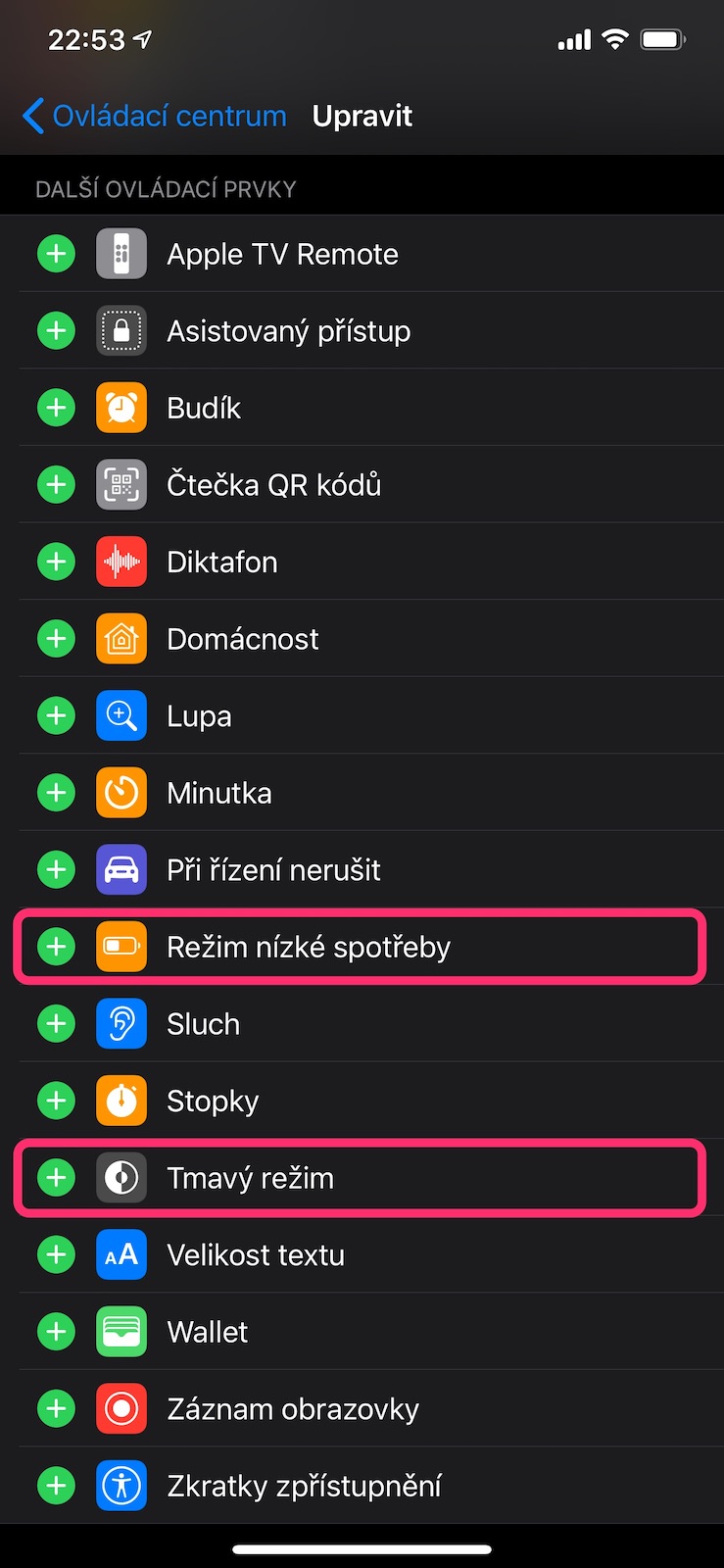
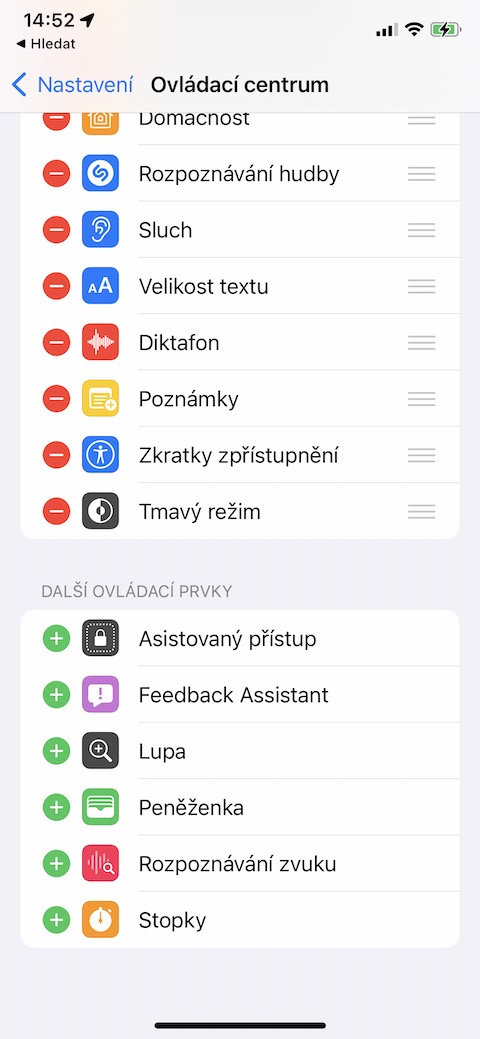
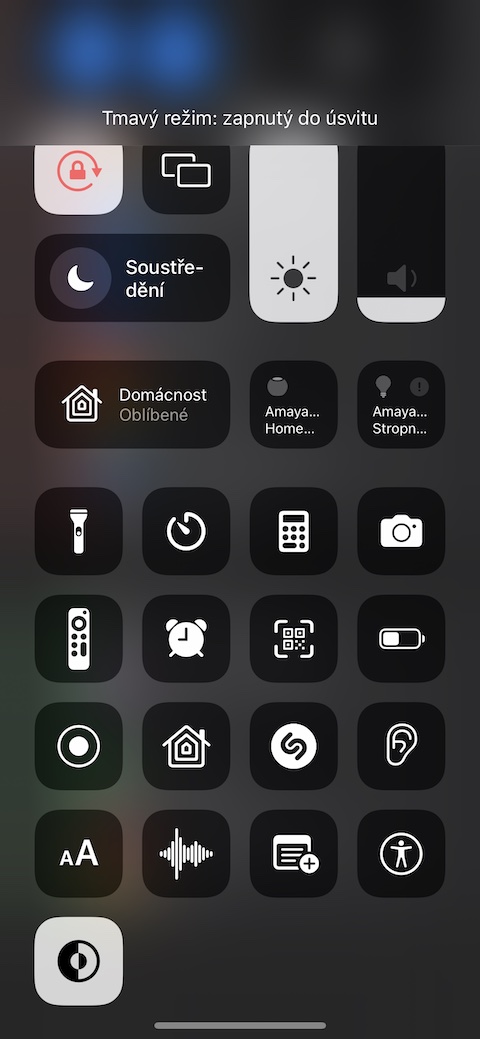
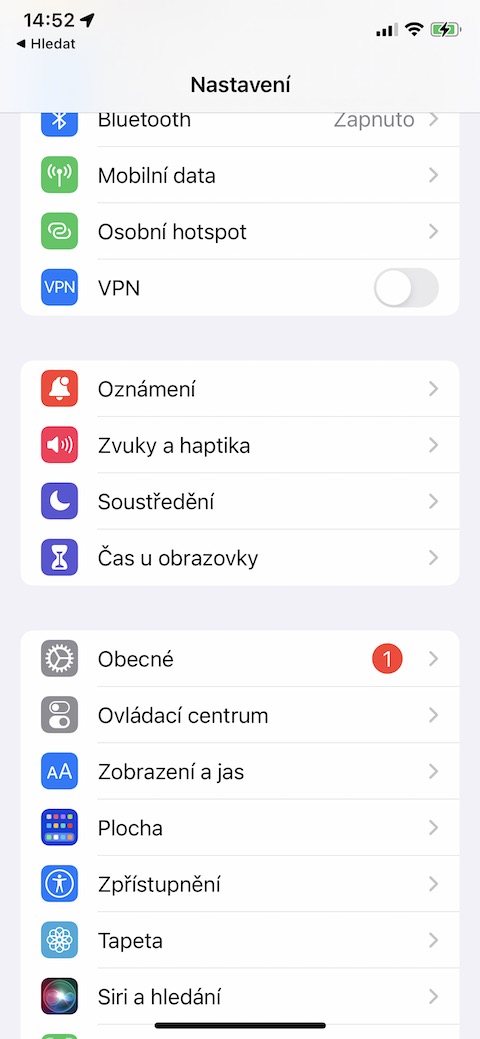
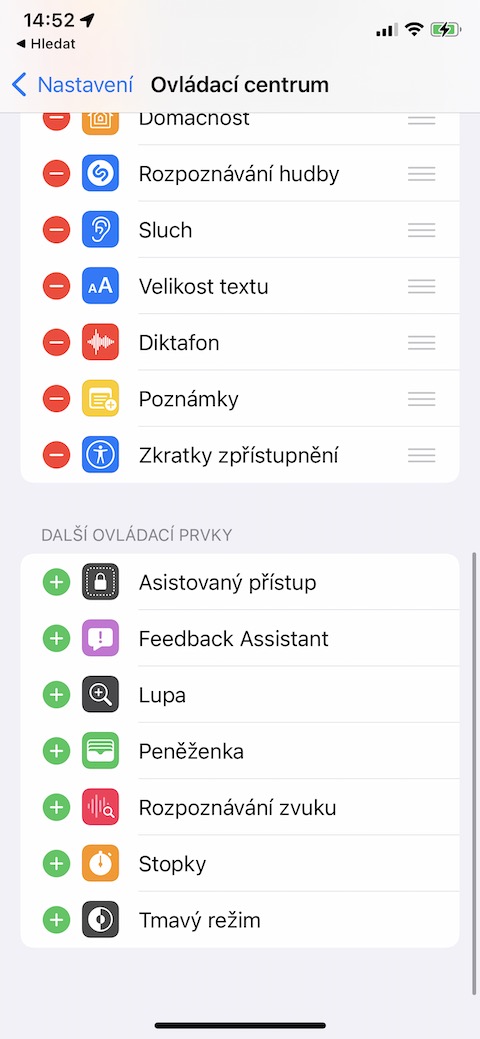
Tmavý režim na iPhonu je skvělým způsobem, jak snížit námahu očí a zlepšit čitelnost obsahu, zejména při slabém osvětlení nebo v noci. Tato funkce, dostupná od roku 2019, převádí světlé uživatelské rozhraní na tmavší odstíny a mění text z černé na bílou. Aktivovat jej můžete ručně v Nastavení → Zobrazení a jas, kde si můžete vybrat mezi světlým a tmavým režimem nebo nastavit jejich automatické přepínání podle denní doby. Další rychlou možností je zapnutí tmavého režimu v Ovládacím centru – stačí přejet prstem dolů z pravého horního rohu displeje (na starších modelech nahoru z dolní části) a klepnout na ikonu tmavého režimu. Díky této funkci je používání iPhonu příjemnější a šetří i výdrž baterie na OLED displejích.
Fotogalerie