Omezení efektů a animací
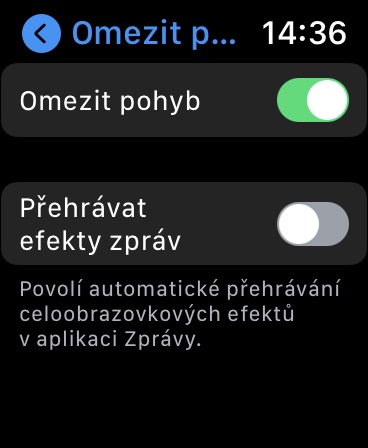
watchOS sází na množství vizuálních efektů a jemných animací, které dělají prostředí elegantní – ale starší modely mohou kvůli nim trpět. Vypnutím animací ulevíte grafickému procesoru a celé prostředí se často výrazně zrychlí. Možnost najdete v Nastavení → Zpřístupnění → Omezit pohyb, kde jednoduše aktivujete přepínač.
Fotogalerie
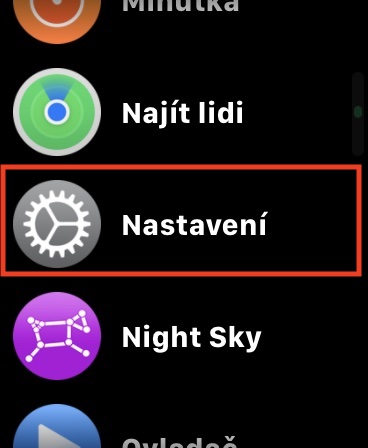
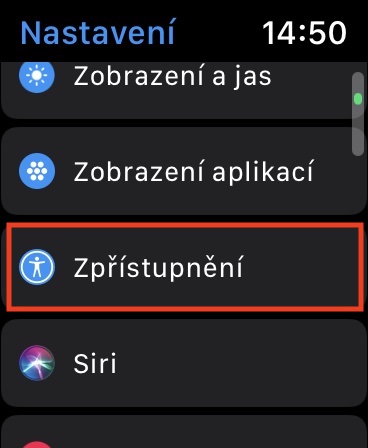
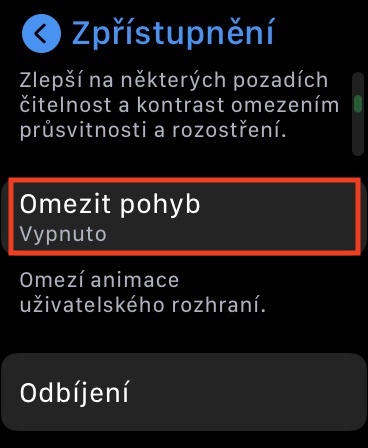
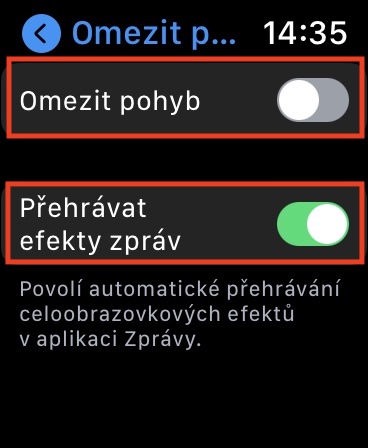
Uvolnění místa v úložišti
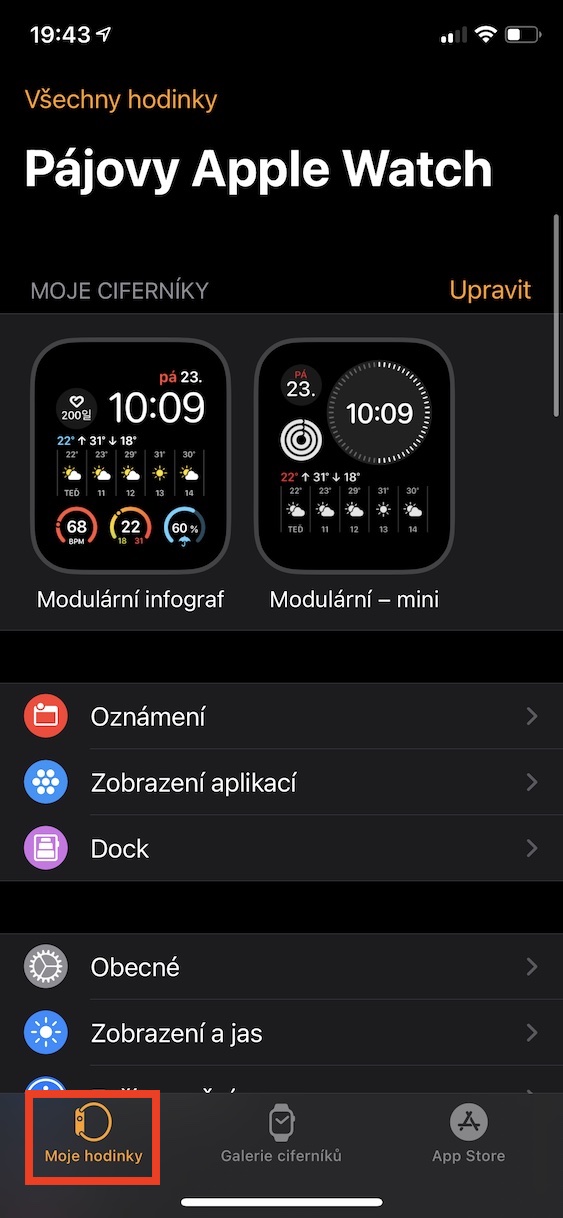
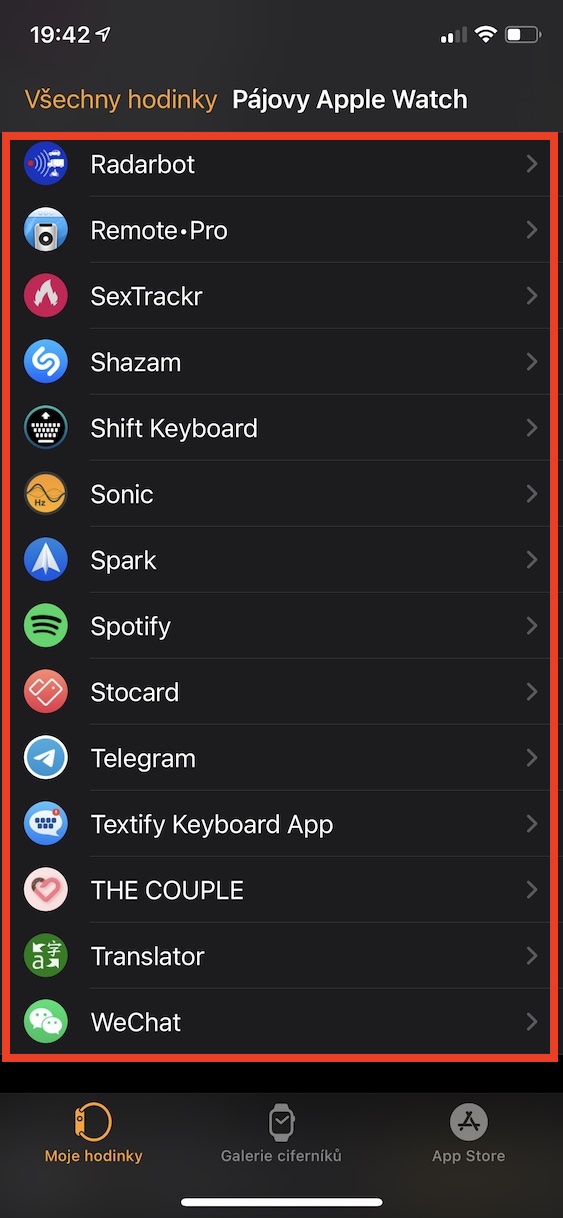
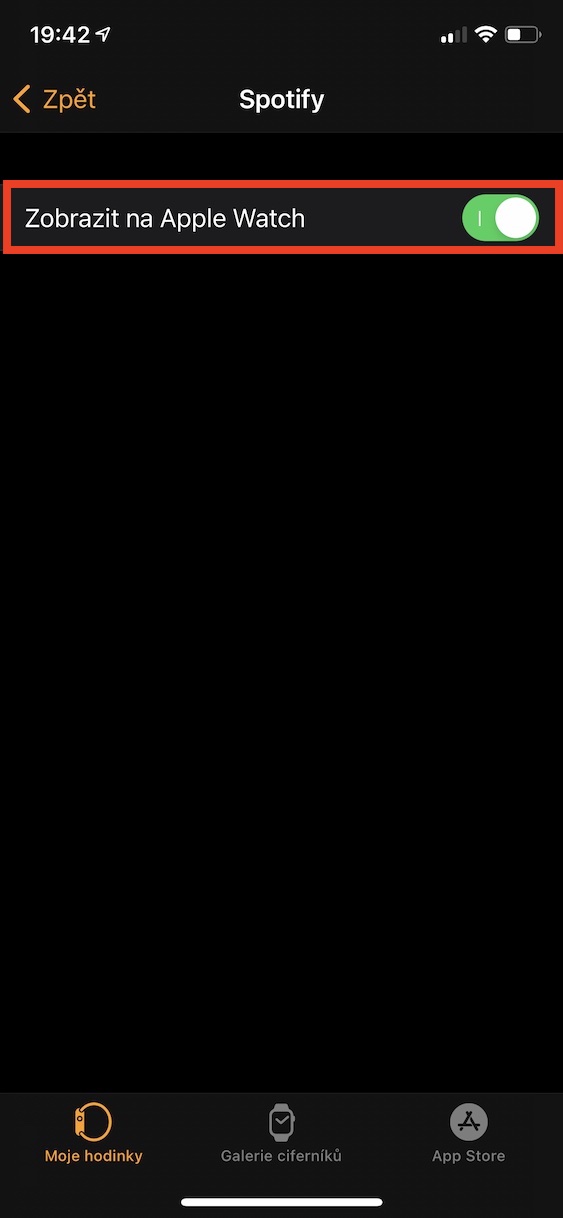
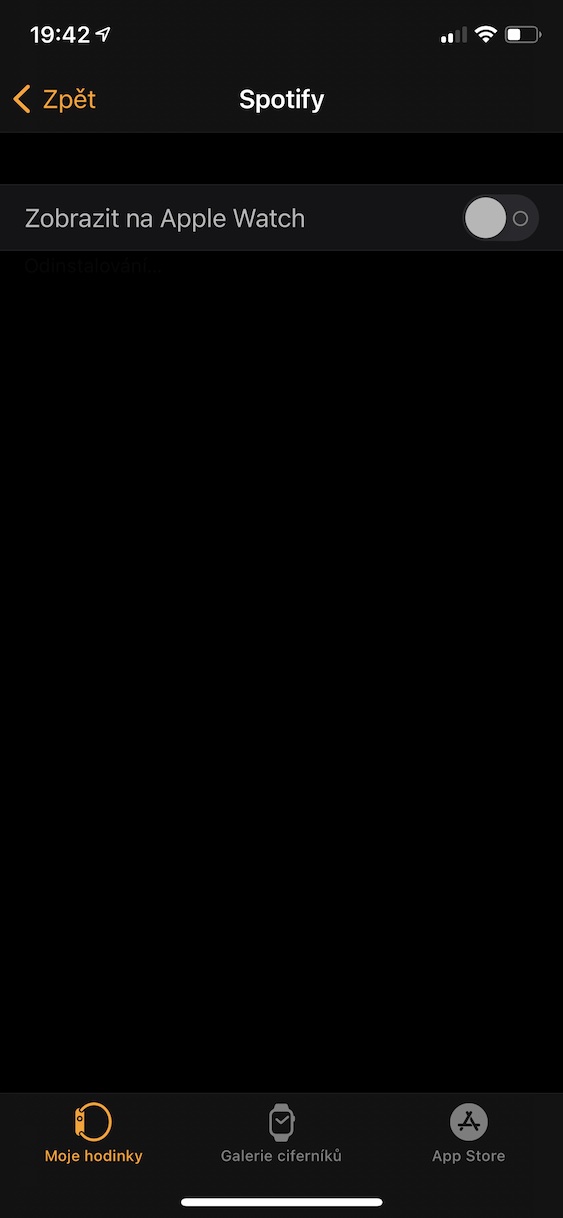
Nedostatek volného prostoru dokáže Apple Watch zpomalit snadněji, než by se mohlo zdát. U starších modelů s malým úložištěm jde o častý problém. Nepotřebné aplikace odstraníte v aplikaci Watch na iPhonu, v sekci Moje hodinky, kde dole vyberete konkrétní aplikaci a zvolíte její odebrání z hodinek. Doporučuje se také vypnout Automatickou instalaci aplikací v Moje hodinky → Obecné.
Odstranění aplikací na Apple Watch
Vypínání aplikací pro uvolnění operační paměti
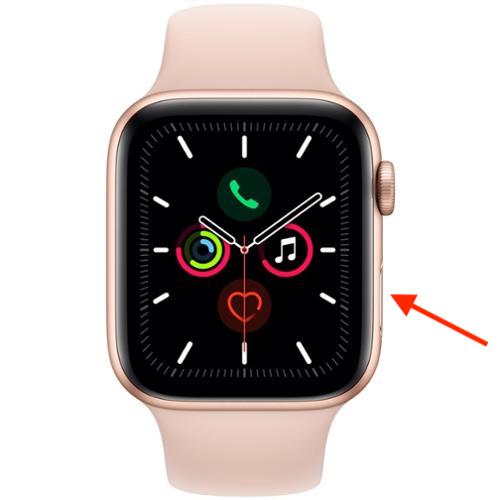
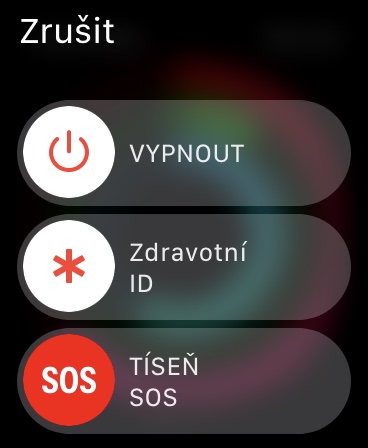
Zatímco na iPhonu nedává ruční ukončování aplikací velký smysl, u Apple Watch to může být znatelný pomocník. Stačí v otevřené aplikaci podržet boční tlačítko, dokud se neobjeví posuvníky, a následně přidržet digitální korunku, dokud se zobrazení nezavře. Tím aplikaci opravdu ukončíte a uvolníte RAM.
Fotogalerie
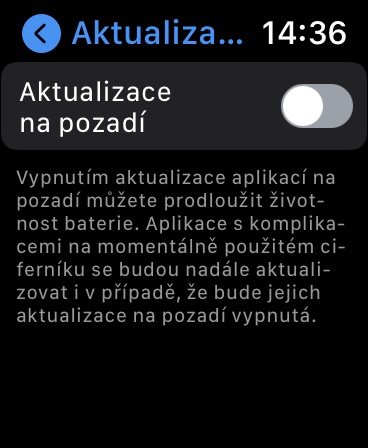
Omezení aktualizací na pozadí
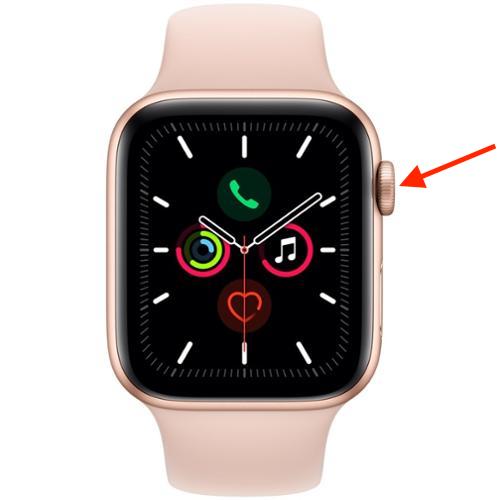
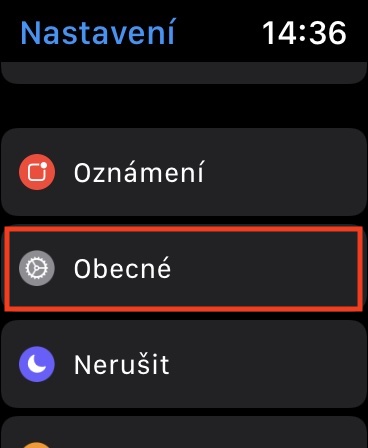
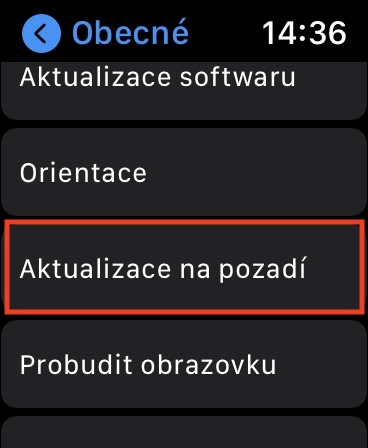
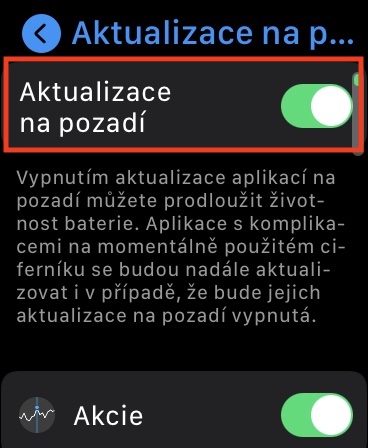
Aktualizace obsahu na pozadí sice zajišťují čerstvá data okamžitě po otevření aplikace, ale zároveň spotřebovávají výkon i baterii. Starší Apple Watch mohou být díky nim znatelně pomalejší. Vypnutí najdete v Nastavení → Obecné → Aktualizace na pozadí – buď všeobecně, nebo pro jednotlivé aplikace.
Fotogalerie
Reset do továrního nastavení
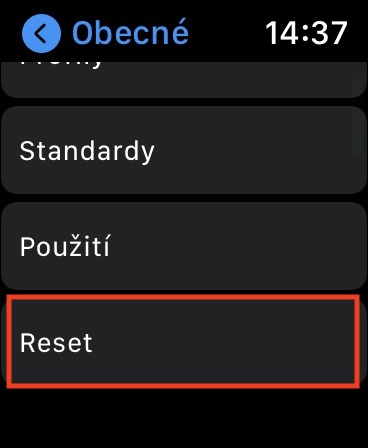
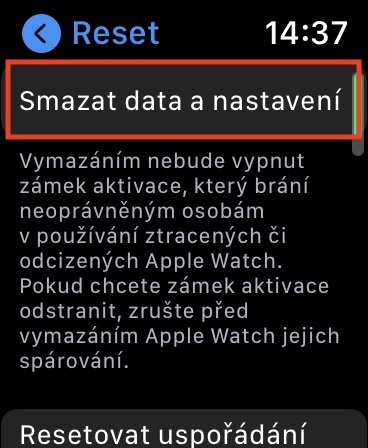
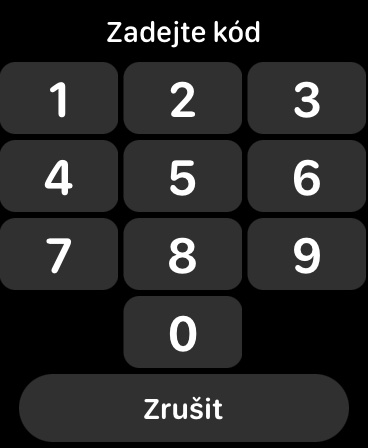
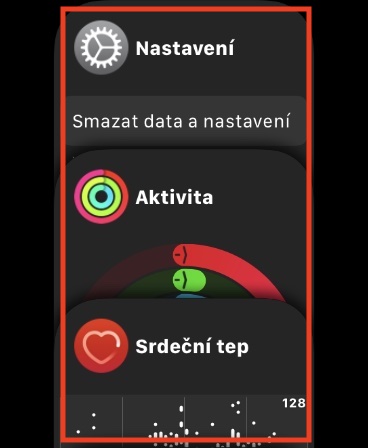
Pokud nepomůže žádný z výše uvedených postupů, posledním krokem je reset zařízení. Obnovení továrního nastavení bývá překvapivě efektivní a neztratíte při něm žádná data, protože jsou synchronizovaná s iPhonem. Stačí přejít do Nastavení → Obecné → Reset → Smazat data a nastavení a po dokončení proces znovu spustit párování.
Fotogalerie