Mac si mezi uživateli dlouhodobě drží pověst spolehlivého a elegantního zařízení, které díky operačnímu systému macOS nabízí hladký chod, skvělý výkon i přehledné prostředí. Ani ten nejlepší systém však není úplně bez chyby. Občas se může stát, že se váš Mac začne chovat neobvykle – ať už přestane hrát zvuk, ztratí spojení s Bluetooth, nebo se celý zpomalí. Naštěstí většinu potíží zvládnete vyřešit sami během několika minut.
Když se z Macu ztratí zvuk
Pokud se z vašeho Macu najednou neozývá žádný zvuk, nejde hned o důvod k panice. Nejprve zamiřte do Nastavení systému → Zvuk → Výstup a ověřte, že máte vybraný správný zdroj – například interní reproduktory. U externích zařízení zase zkontrolujte, že jsou správně zapojená, případně znovu připojená přes Bluetooth nebo kabel.
Někdy pomůže prosté upravování hlasitosti nebo restart aplikace, která zvuk používá. Pokud se problém týká celého systému, nejrychlejším řešením bývá restart Macu. A než se pustíte do složitějších kroků, ujistěte se, že používáte nejnovější verzi macOS, protože řada drobných chyb bývá opravena právě aktualizacemi.
Mohlo by vás zajímat
Problémy s Bluetooth
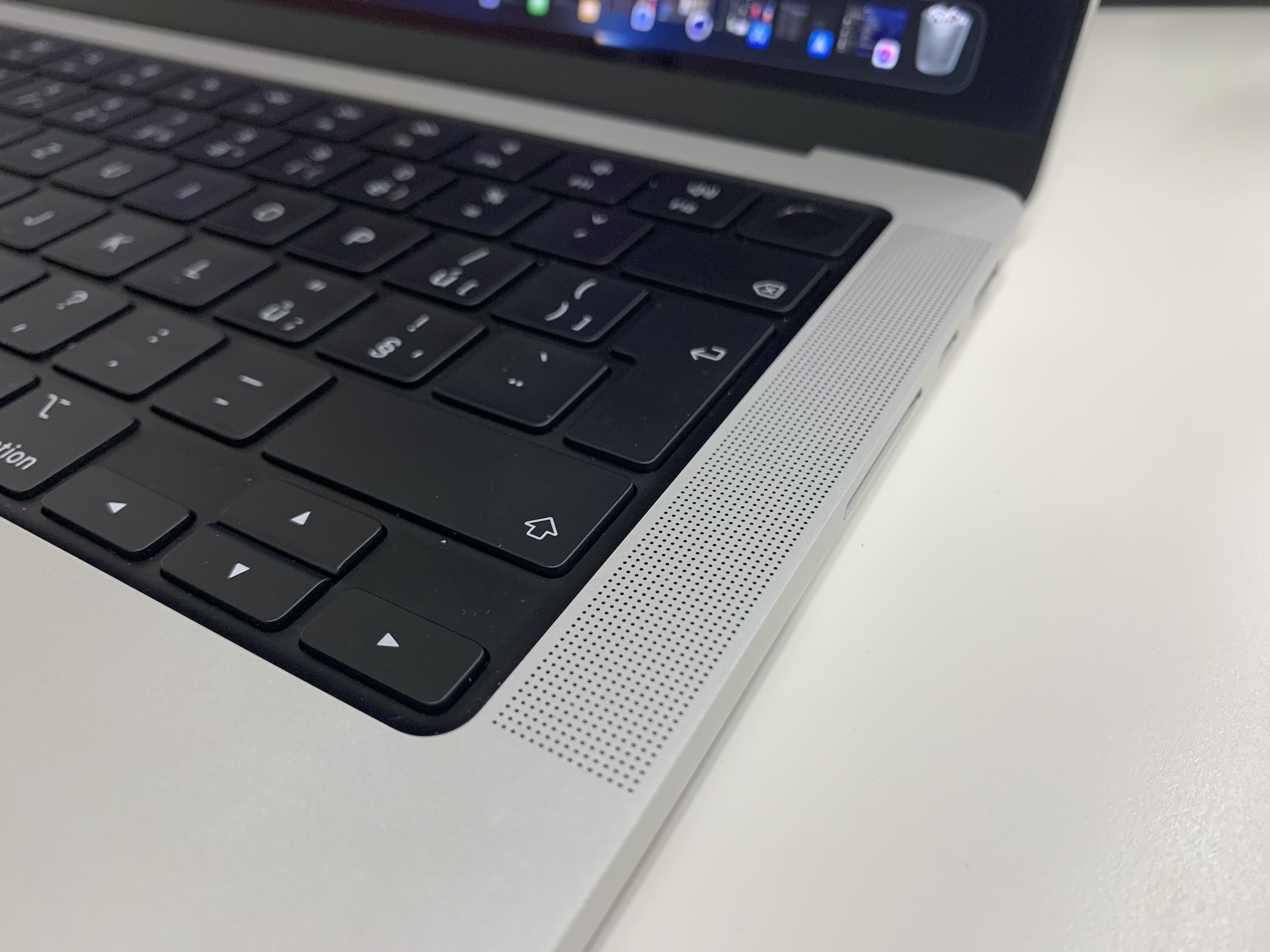
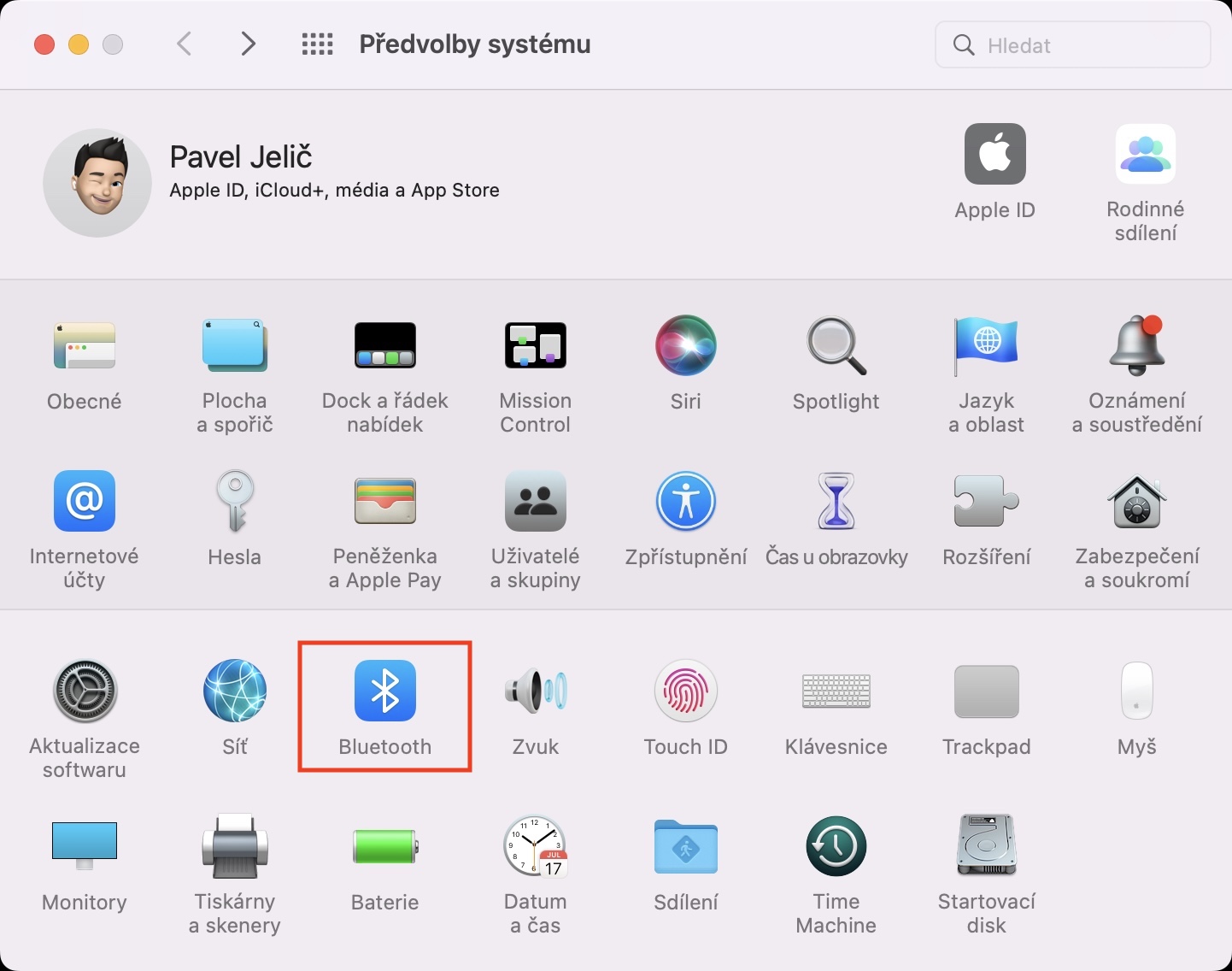
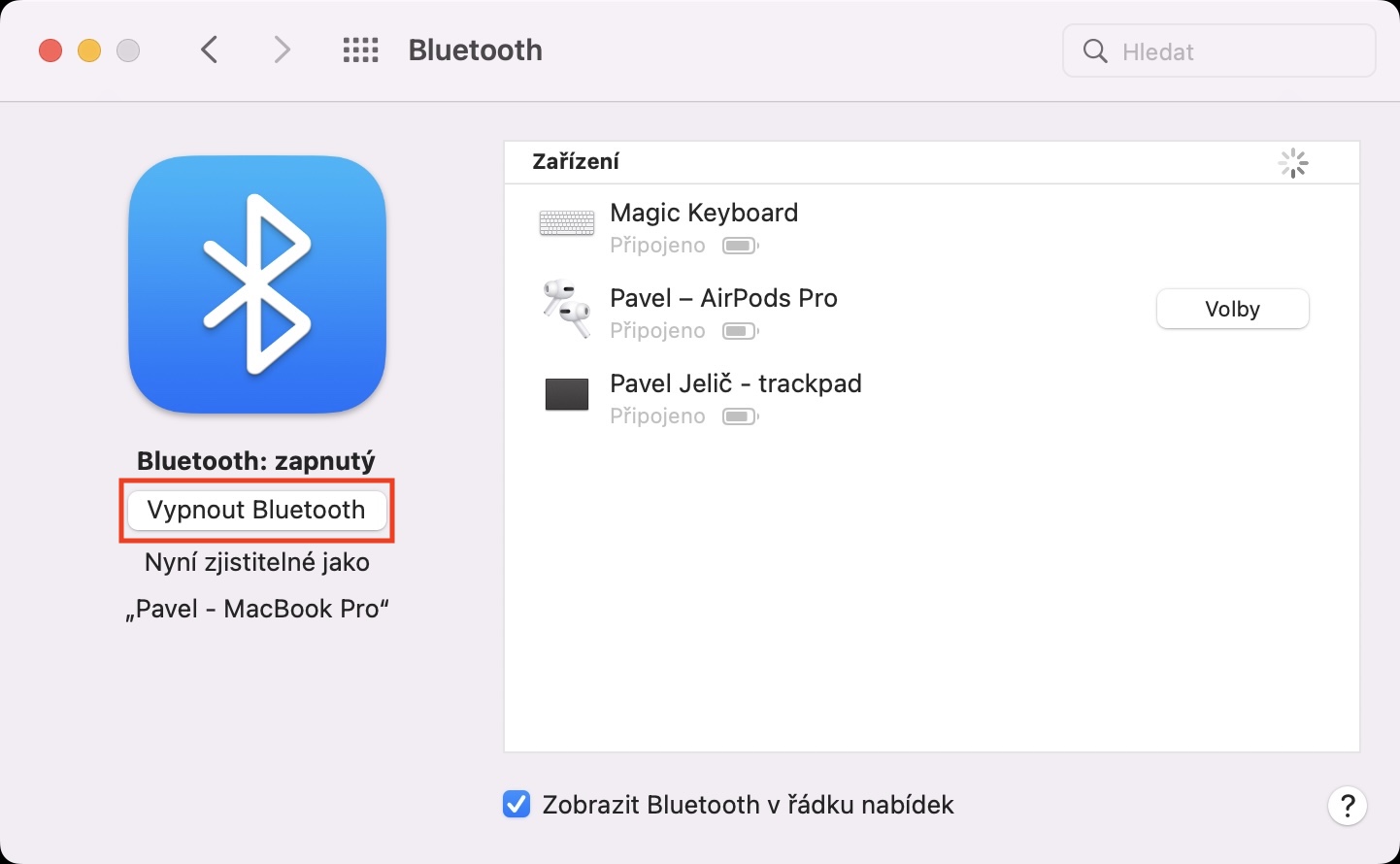
Když se váš Mac nechce spojit s myší, klávesnicí nebo sluchátky, začněte od základu – zkontrolujte, jestli je Bluetooth skutečně zapnuté. Najdete ho v Ovládacím centru v horní liště. Pokud je aktivní, zkuste ho krátce vypnout a znovu zapnout. Nezřídka pomůže i odpojení a opětovné spárování konkrétního zařízení. V případě, že se ani tak nepodaří spojení obnovit, restartujte celý Mac – často to odstraní dočasné chyby, které komunikaci přes Bluetooth brání.
Zpomalený systém
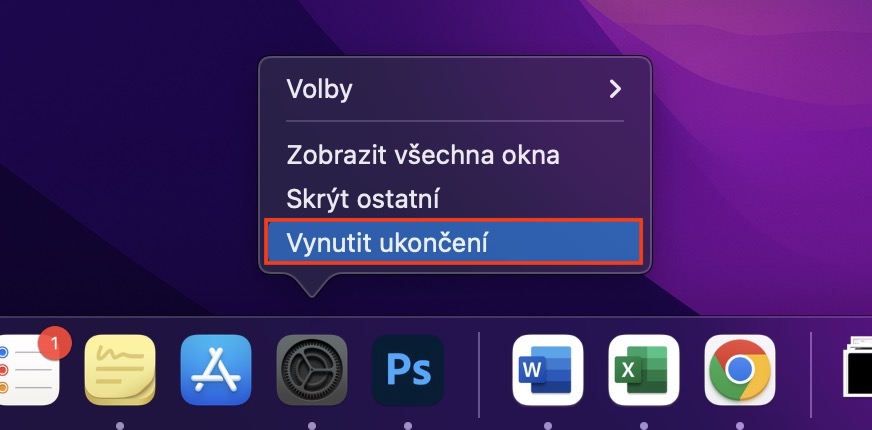
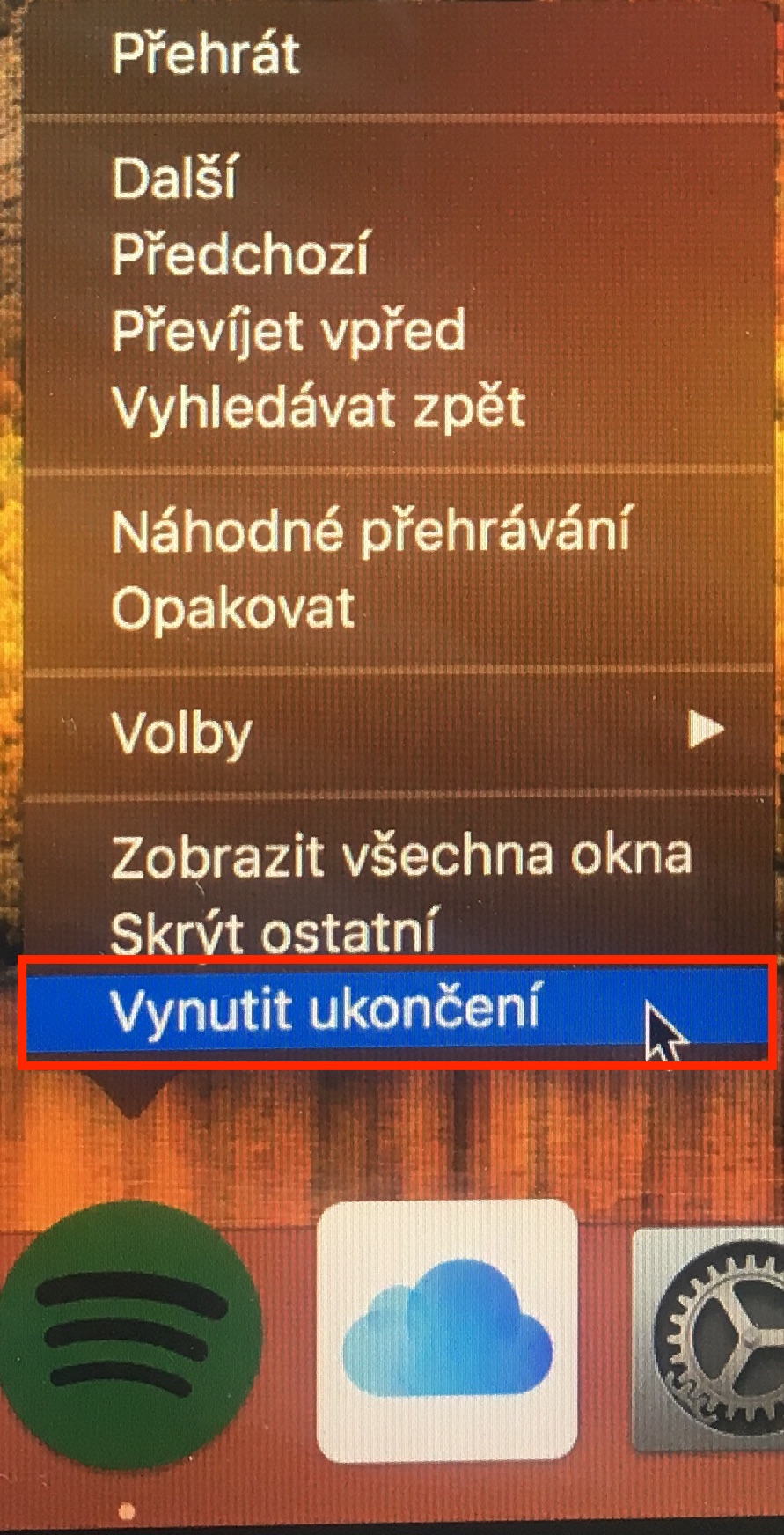
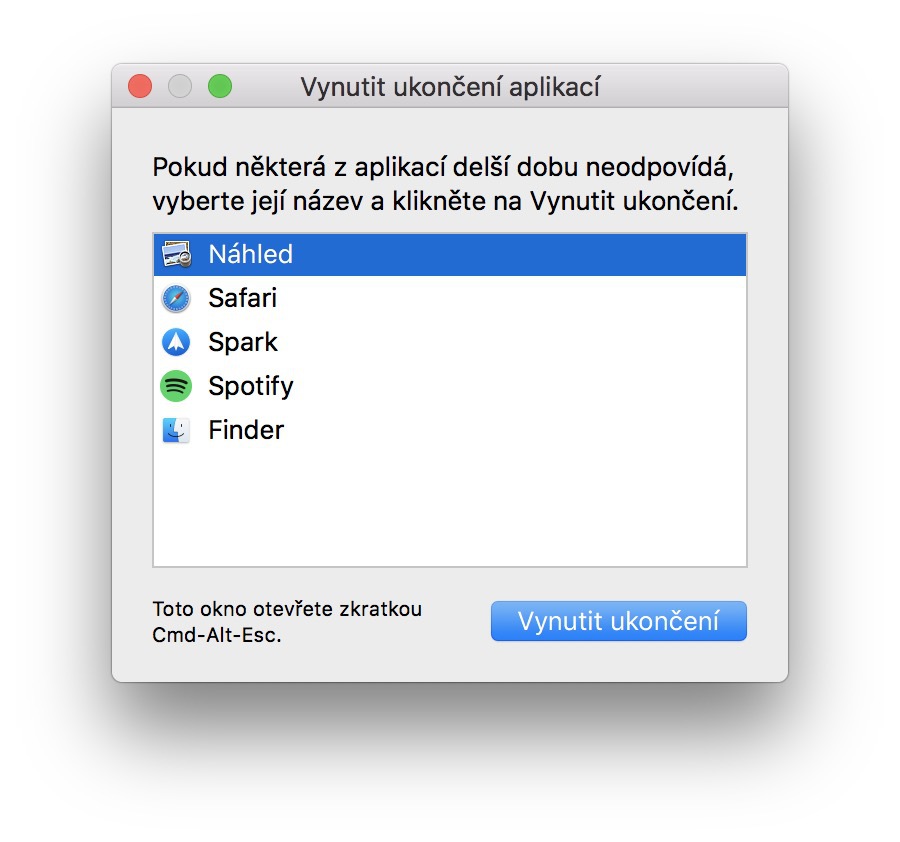
Macy jsou známé svou plynulostí, ale někdy se i ony mohou začít „vléct“. V takovém případě nejdříve otevřete Monitor aktivity (najdete ho přes Spotlight nebo ve složce Aplikace → Utility) a sledujte, která aplikace nebo proces zatěžuje procesor či paměť. Pokud některá z aplikací zabírá neobvykle mnoho prostředků, zkuste ji vynutit k ukončení – často to pomůže okamžitě. Pokud zpomalení přetrvává, může být načase udělat čistou instalaci macOS. Než se do ní pustíte, nezapomeňte zálohovat všechna data pomocí Time Machine nebo externího disku.
Postup se liší podle typu procesoru:
Mac s procesorem Intel: Po vypnutí zařízení zapněte Mac se stisknutými klávesami ⌘ + R. Jakmile se zobrazí logo Apple, uvolněte je a vyberte možnost Nová instalace macOS.
Mac s čipem Apple Silicon (M1 a novější): Podržte zapínací tlačítko, dokud se nezobrazí nabídka voleb spuštění. Poté klikněte na ozubené kolečko – Volby → Pokračovat a postupujte podle pokynů.
Fotogalerie