Sign in with Apple: Registrace bez rizika
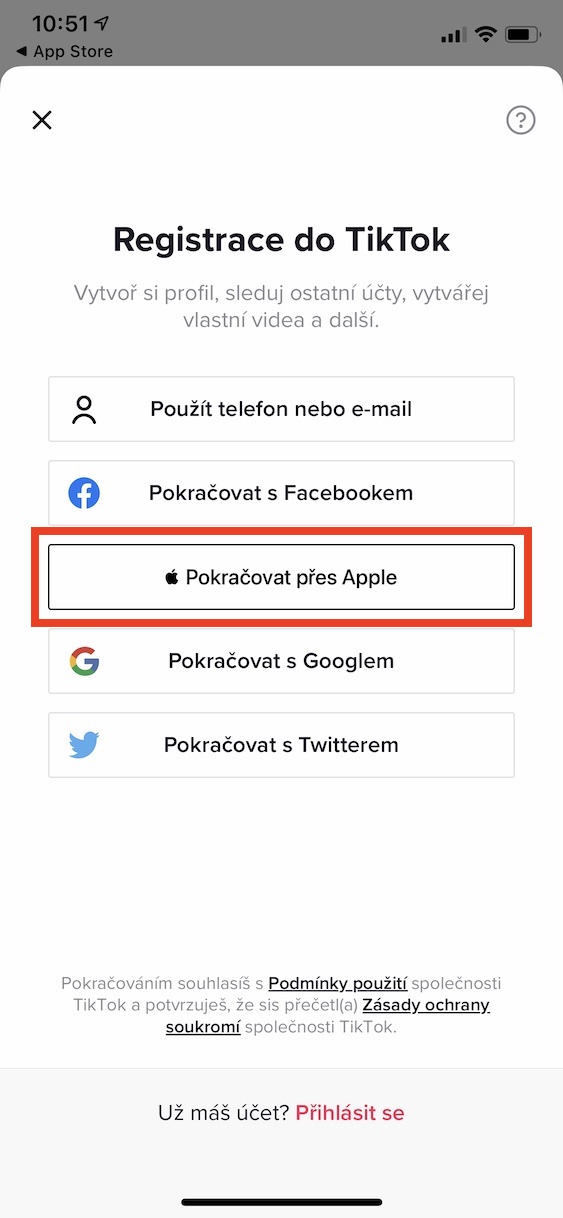
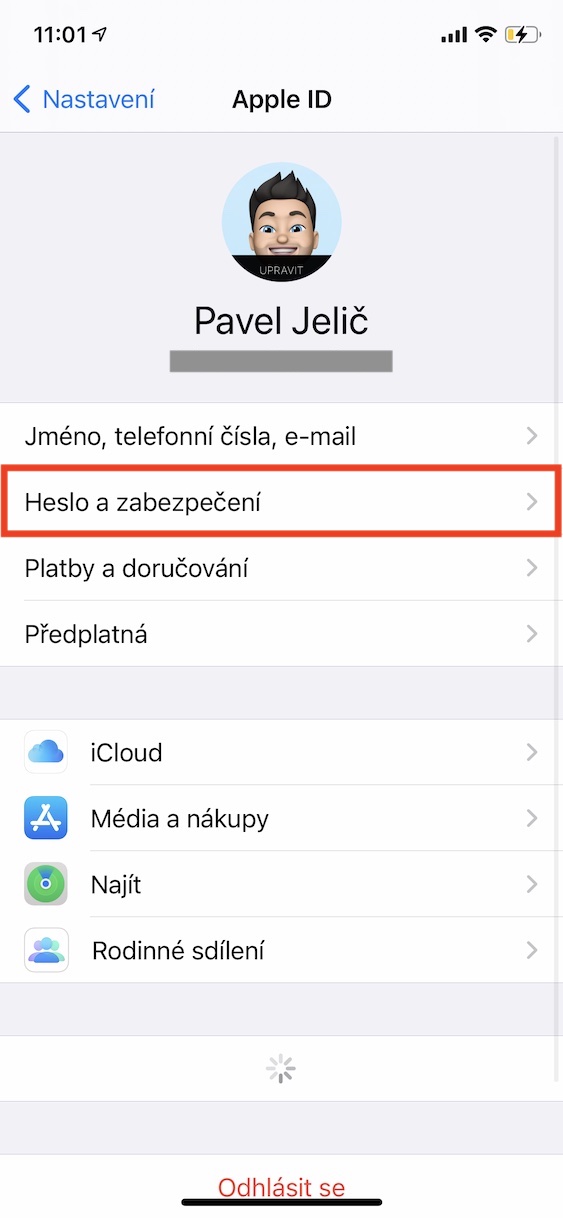
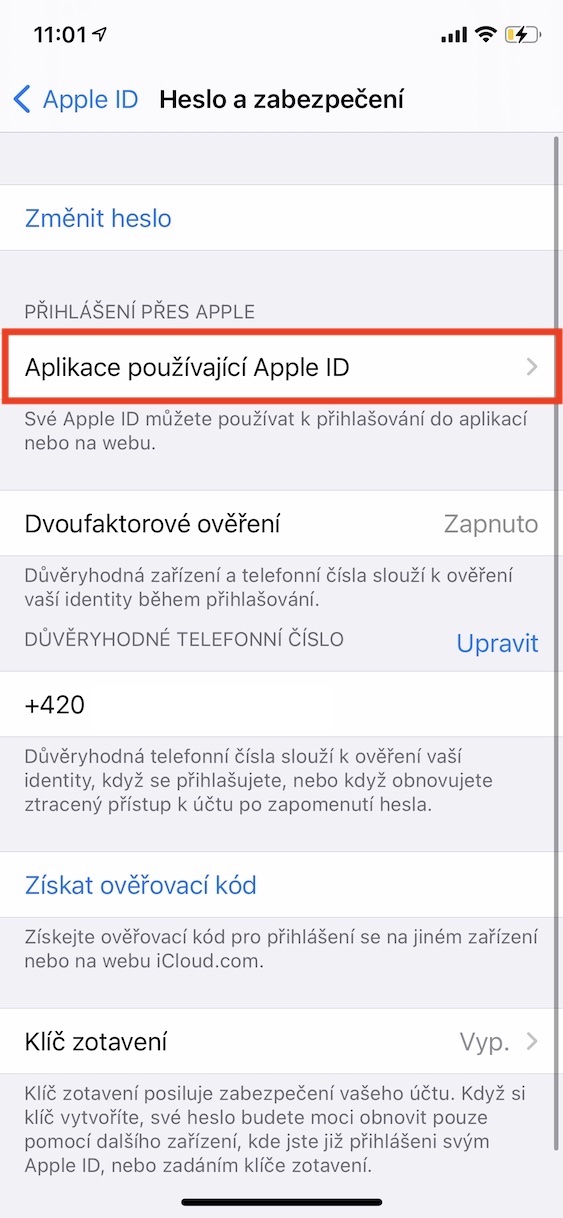
Jedním z elegantních způsobů, jak si uchránit soukromí při online registraci, je funkce Sign in with Apple. Umožňuje vytvořit si náhodně generovanou e-mailovou adresu, která bude přeposílat zprávy na vaši skutečnou adresu. Díky tomu služby, ke kterým se přihlašujete, nikdy nezískají vaše reálné kontaktní údaje. Pokud dojde k úniku dat, vaše osobní identita zůstává chráněná. Tuto možnost můžete využít při registraci v podporovaných aplikacích a webech – stačí zvolit „Přihlásit se s Apple“, ověřit svou totožnost a Apple za vás vytvoří anonymní e-mail. Bezpečné, diskrétní a přehledné řešení v jednom.
Fotogalerie

Přizpůsobení uzamčené obrazovky: Ochrana na první pohled
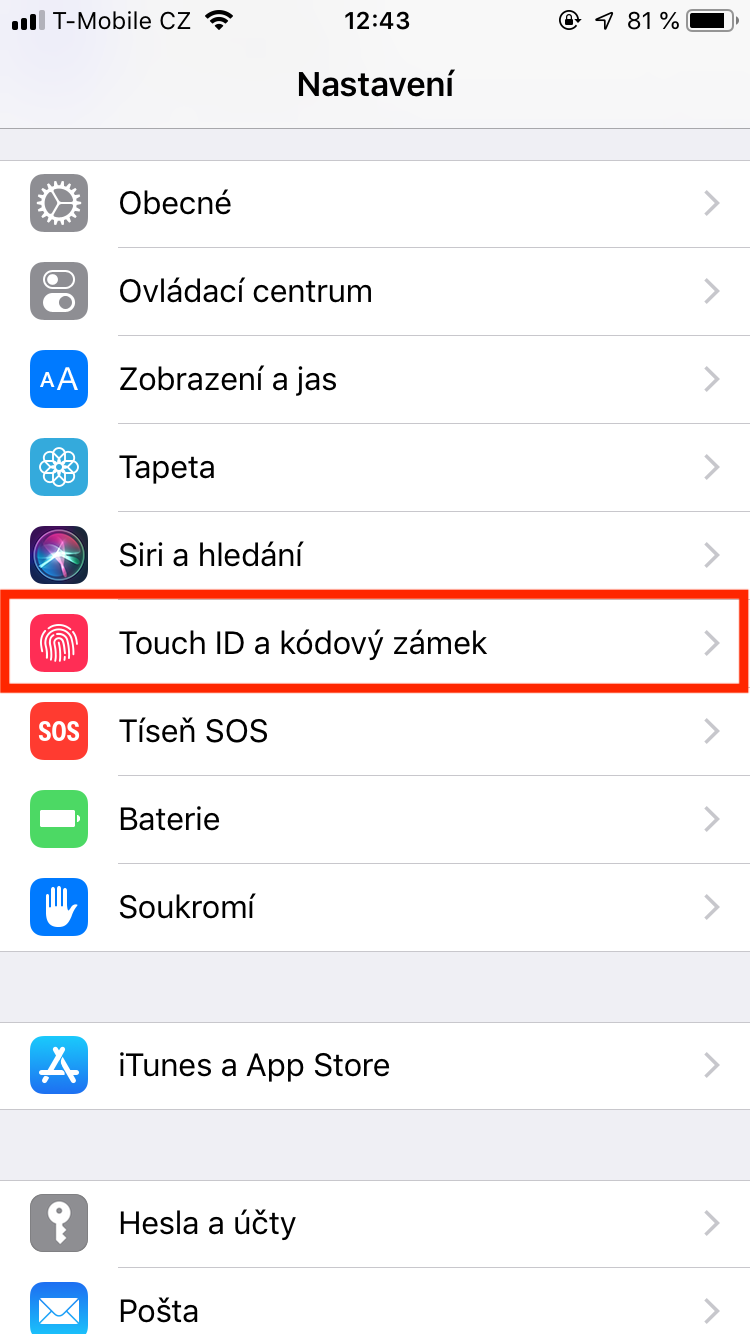
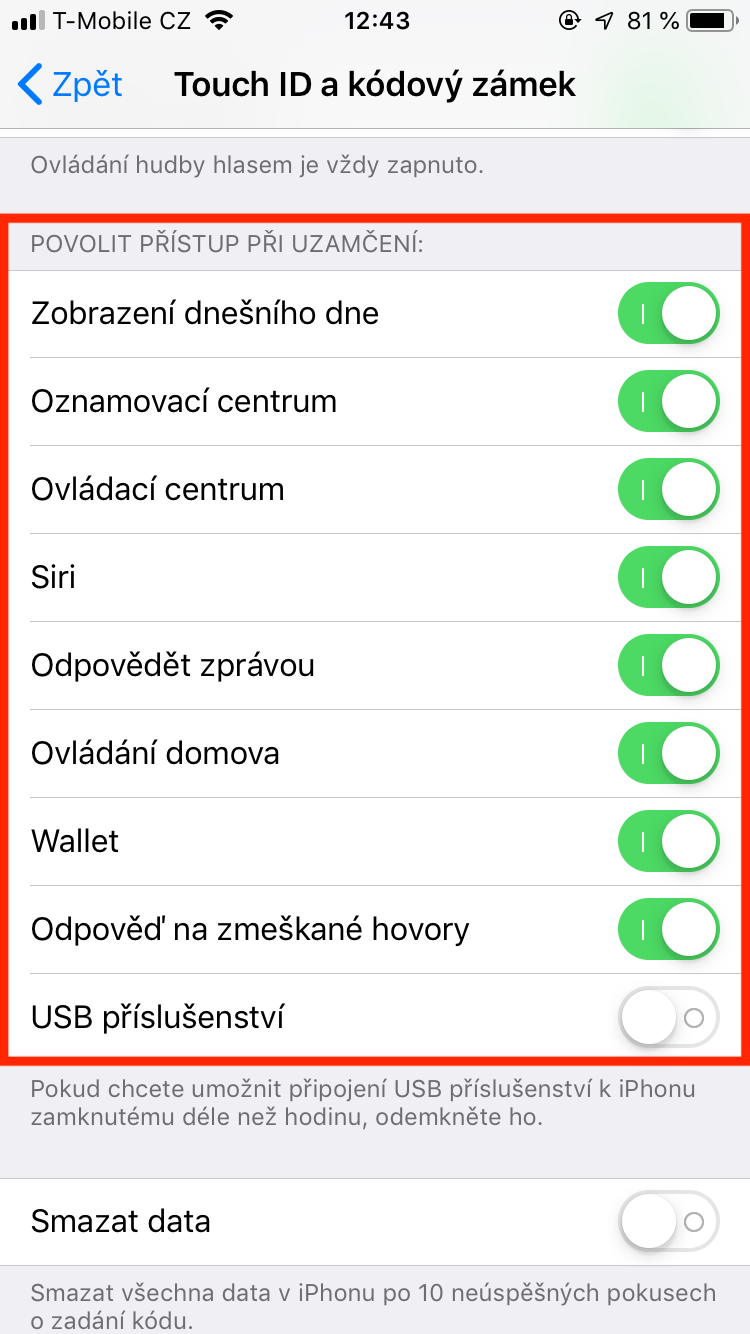
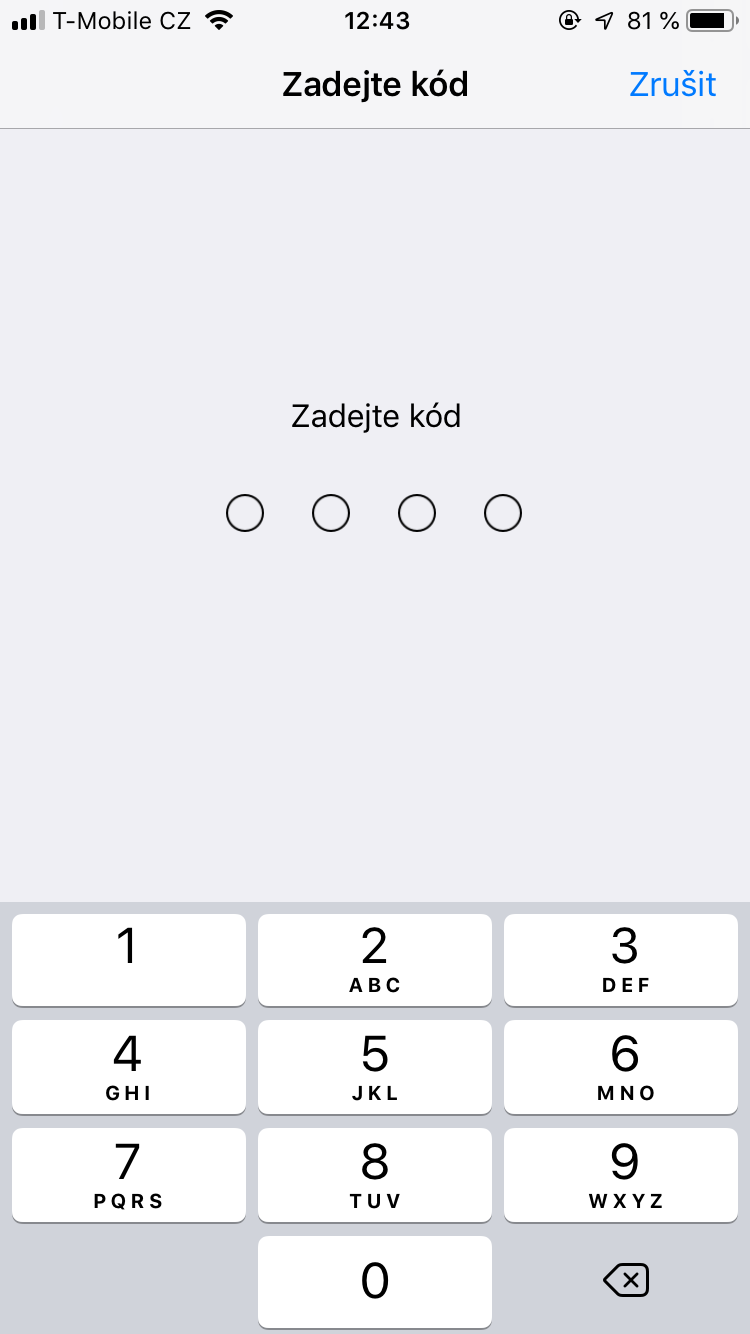
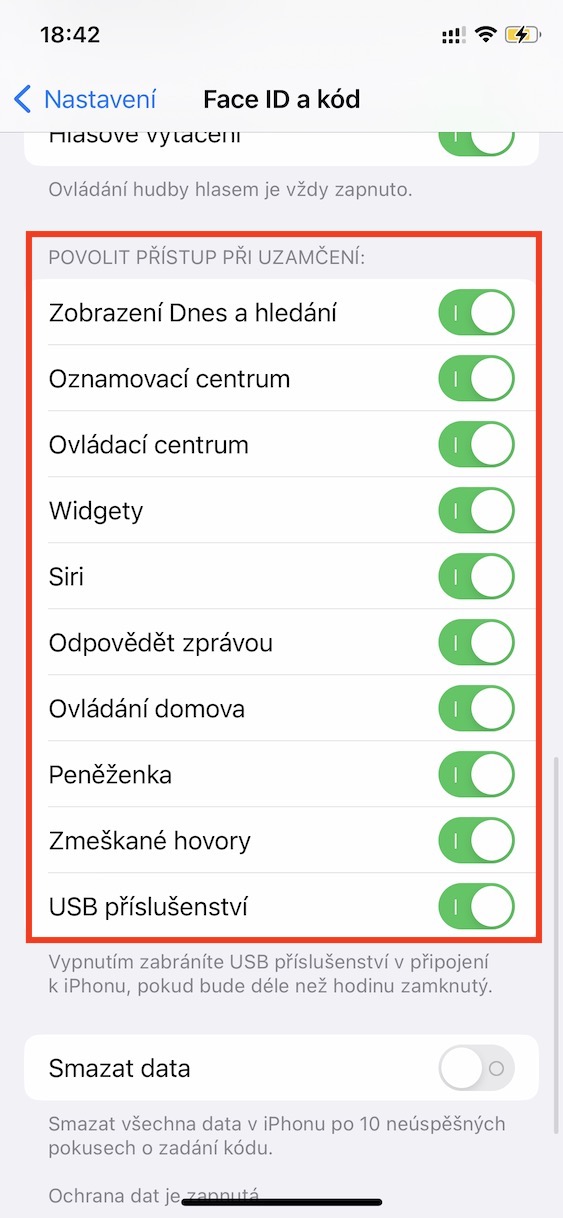
I když je iPhone chráněn Face ID nebo kódem, samotná uzamčená obrazovka může prozradit víc, než si přejete. Náhledy zpráv, možnost odpovědět na zprávu bez odemčení nebo přístup k ovládacímu centru mohou být zneužitelné. iOS proto nabízí možnost upravit, které funkce budou dostupné i při zamknutém zařízení. V Nastavení > Face ID a kód si můžete u každé funkce zvlášť vybrat, zda má být aktivní. Odstraněním přístupu k notifikacím, ovládacím prvkům nebo Siri výrazně snížíte riziko zneužití telefonu v případě ztráty nebo krádeže.
Fotogalerie
Automatické aktualizace: Bezpečnost bez starostí
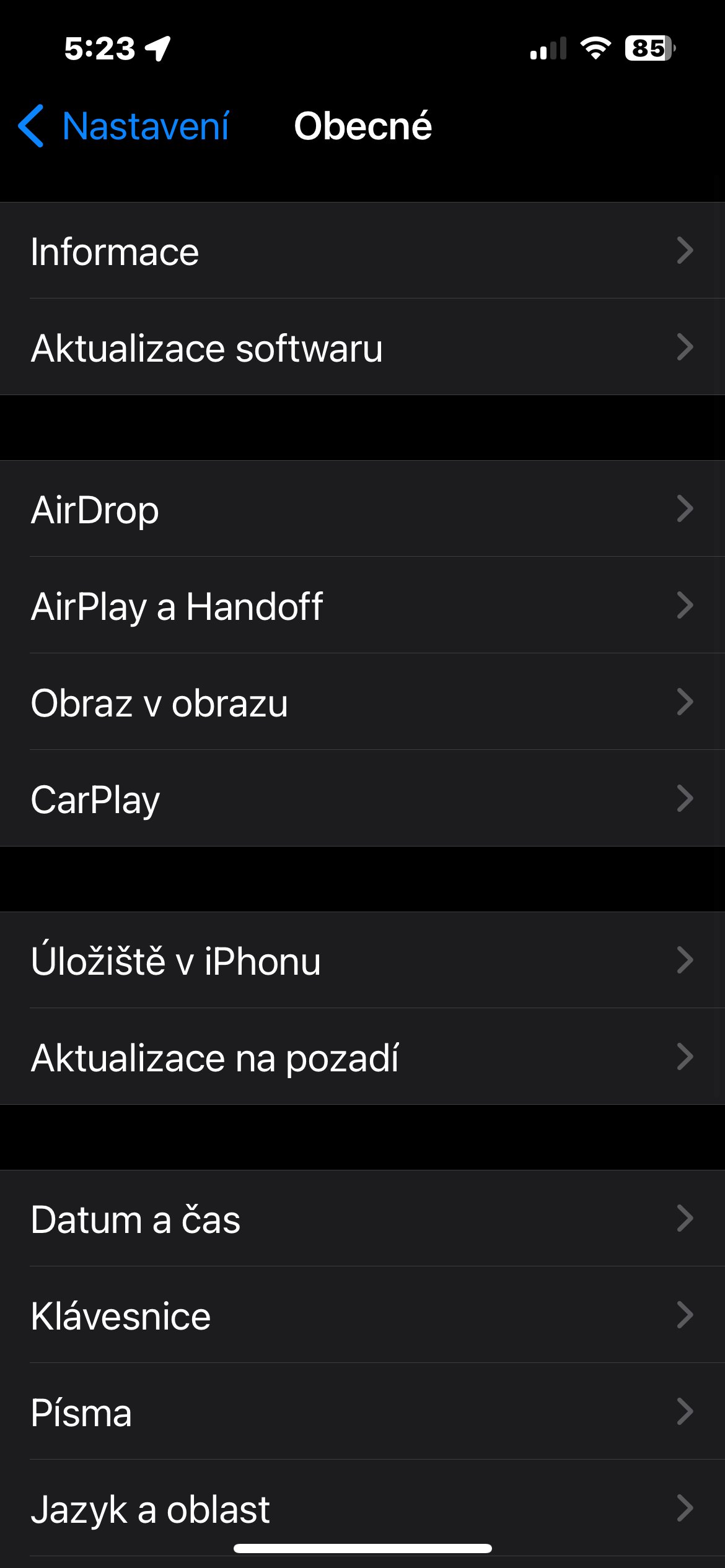
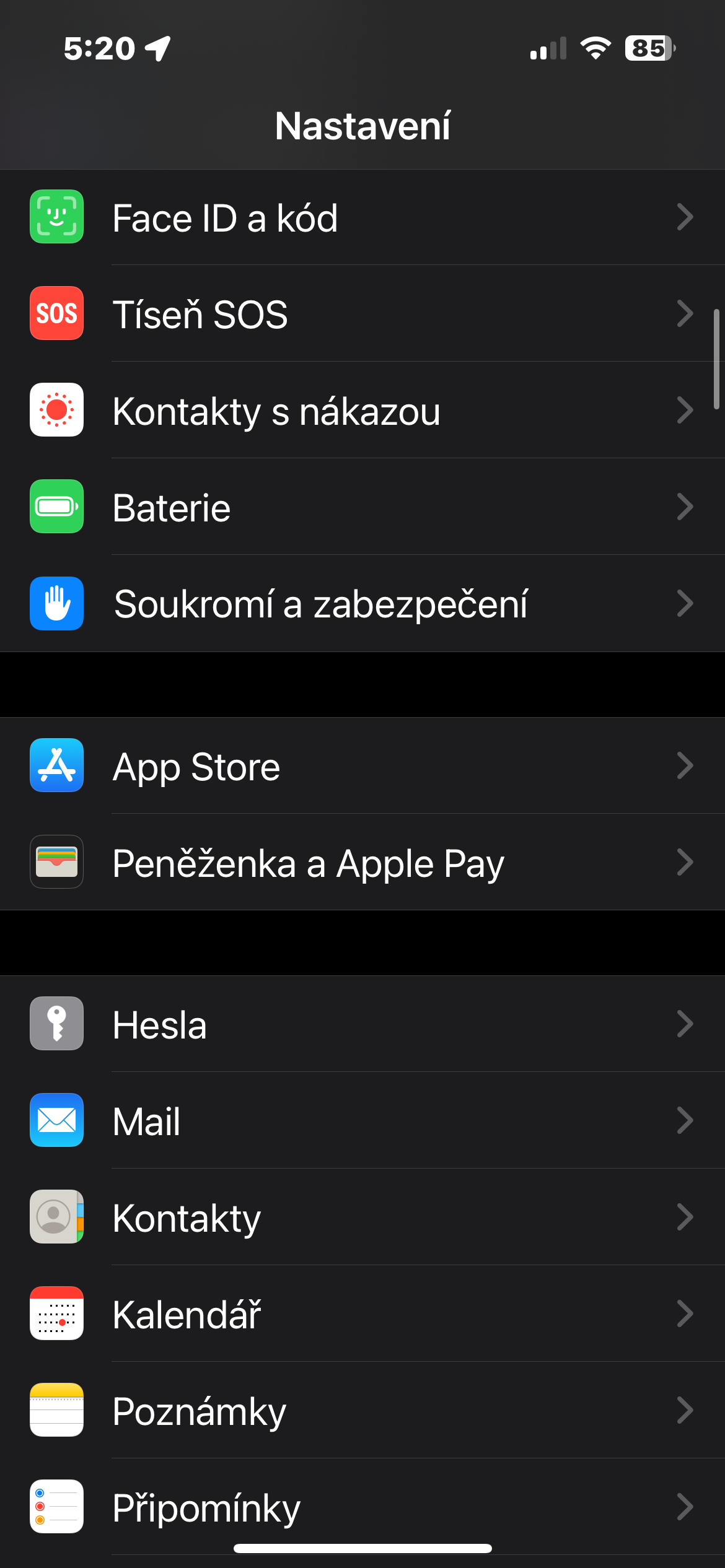
Mít nejnovější verzi systému a aplikací není jen otázkou nových funkcí, ale především bezpečnosti. Automatické aktualizace vám zajistí, že budete mít vždy nainstalované nejnovější bezpečnostní záplaty a opravy zranitelností. V případě aplikací stačí přejít do Nastavení > App Store a zapnout přepínač „Aktualizace aplikací“. Pro systémové aktualizace otevřete Nastavení > Obecné > Aktualizace softwaru a povolte automatické instalace. Pravidelná údržba softwaru je základní preventivní krok k ochraně soukromí.
Fotogalerie
Kontrola přístupu aplikací: Kdo co ví
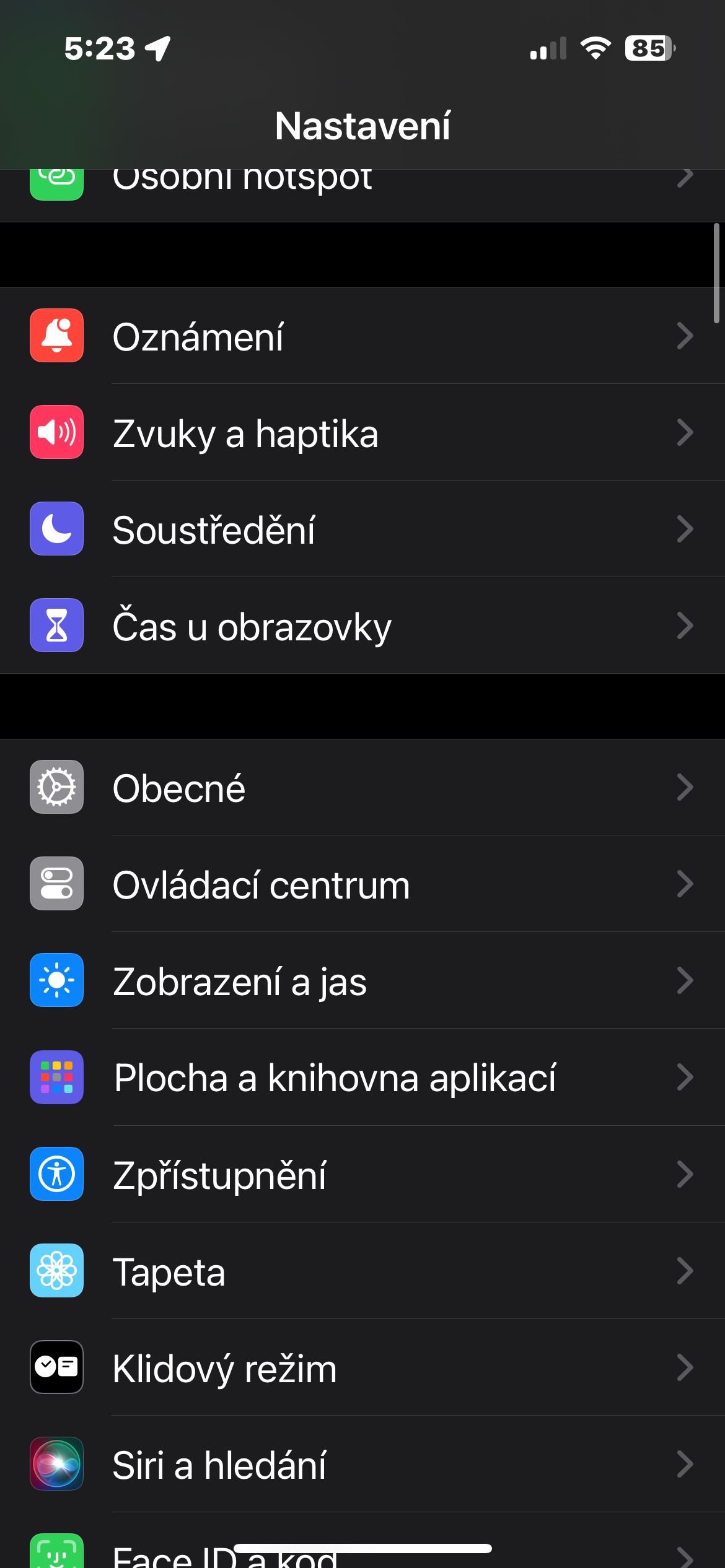
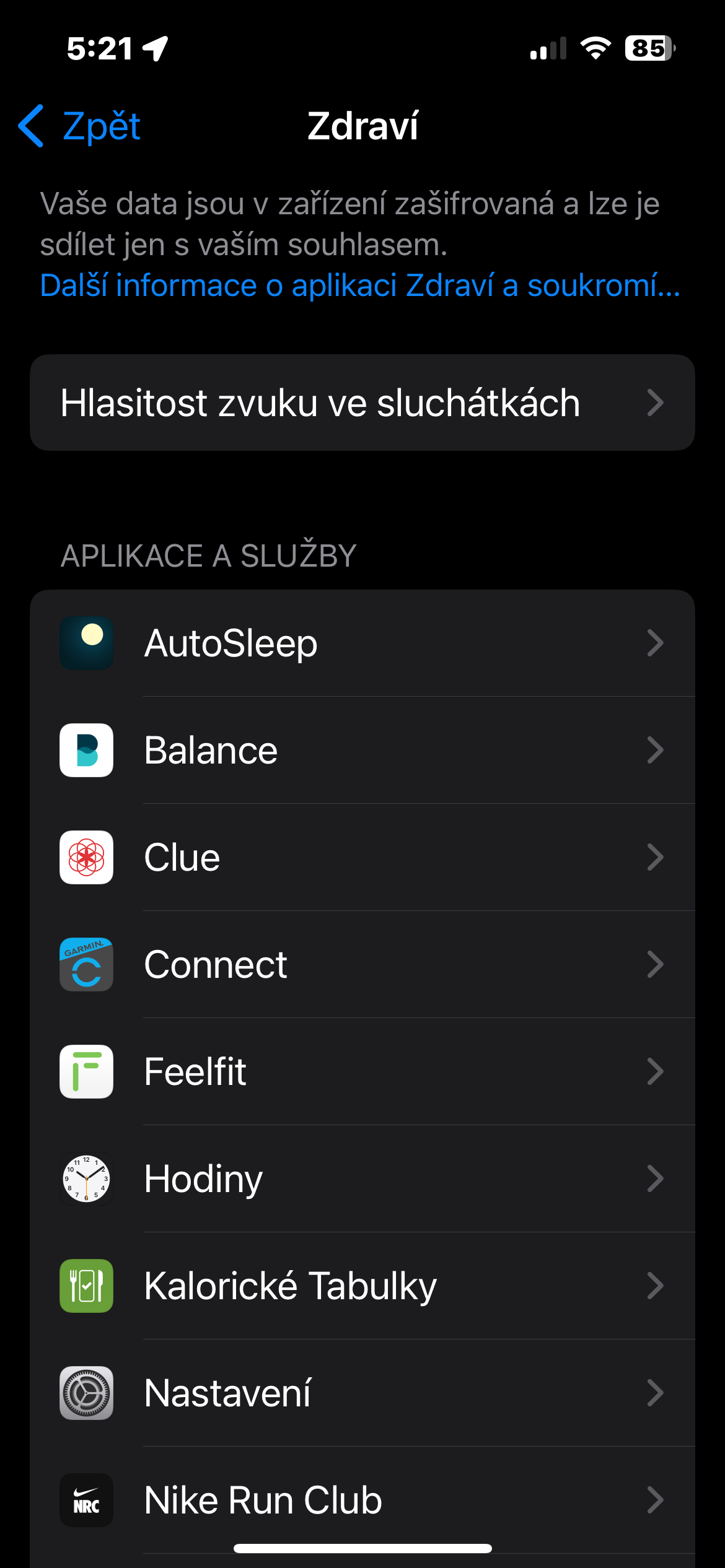
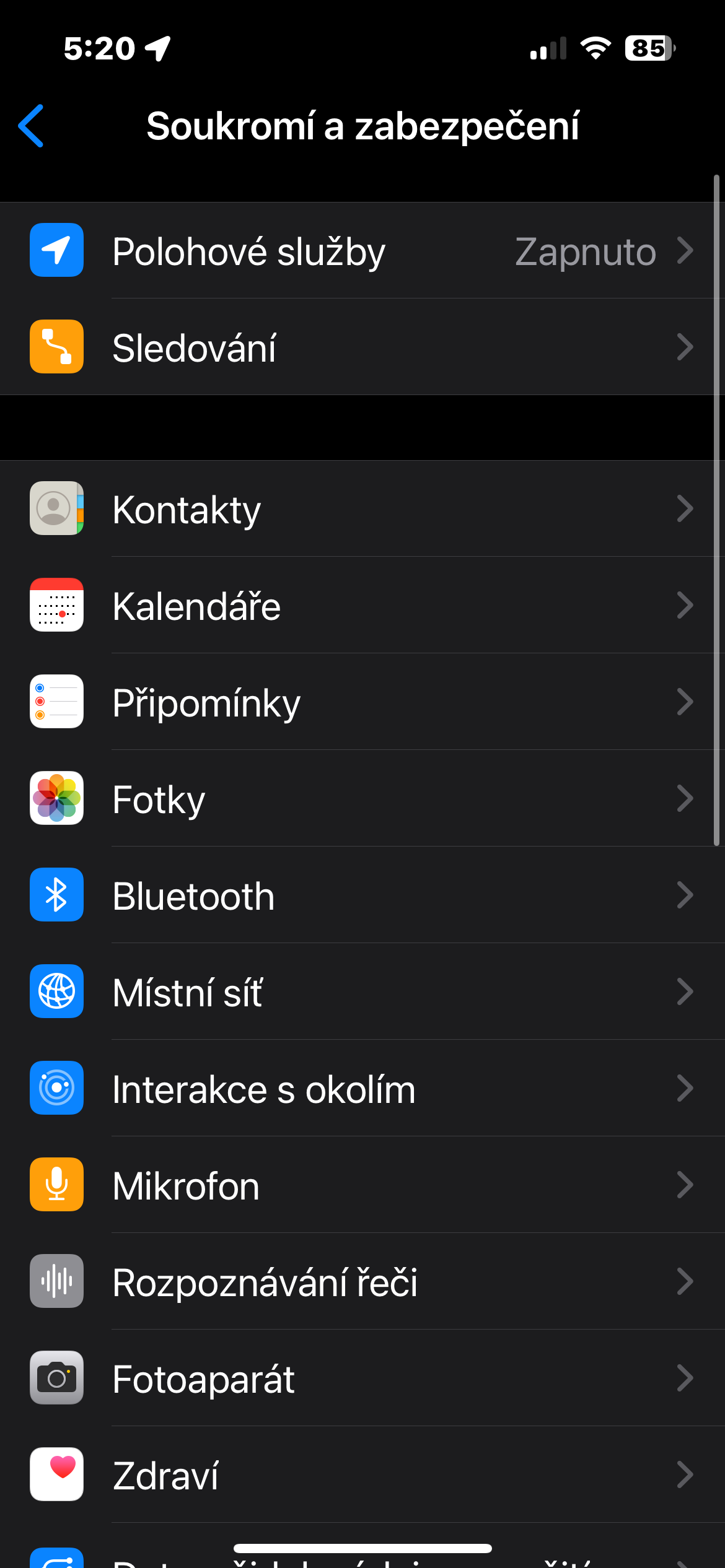
Váš iPhone může obsahovat desítky aplikací, které si žádají přístup k citlivým datům – od kontaktů po polohu. iOS vám však umožňuje mít přístup těchto aplikací pod přísnou kontrolou. V sekci Nastavení > Soukromí a zabezpečení si můžete projít jednotlivé typy dat, jako je fotoaparát, mikrofon, poloha nebo kalendář, a každé aplikaci nastavit individuální oprávnění. U polohy se navíc nabízí možnost zvolit, zda ji aplikace smí používat vždy, pouze při používání, nebo vůbec. Takto si zajistíte, že žádná aplikace nebude sbírat víc informací, než skutečně potřebuje.
Fotogalerie
Dvoufaktorové ověření: Zámek pro Apple ID
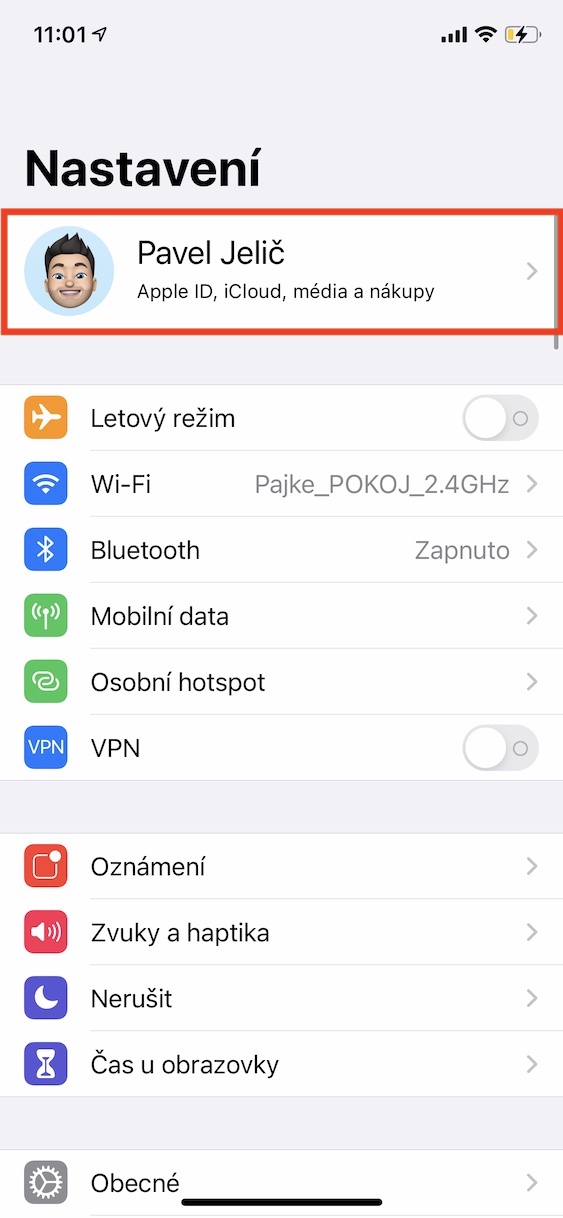
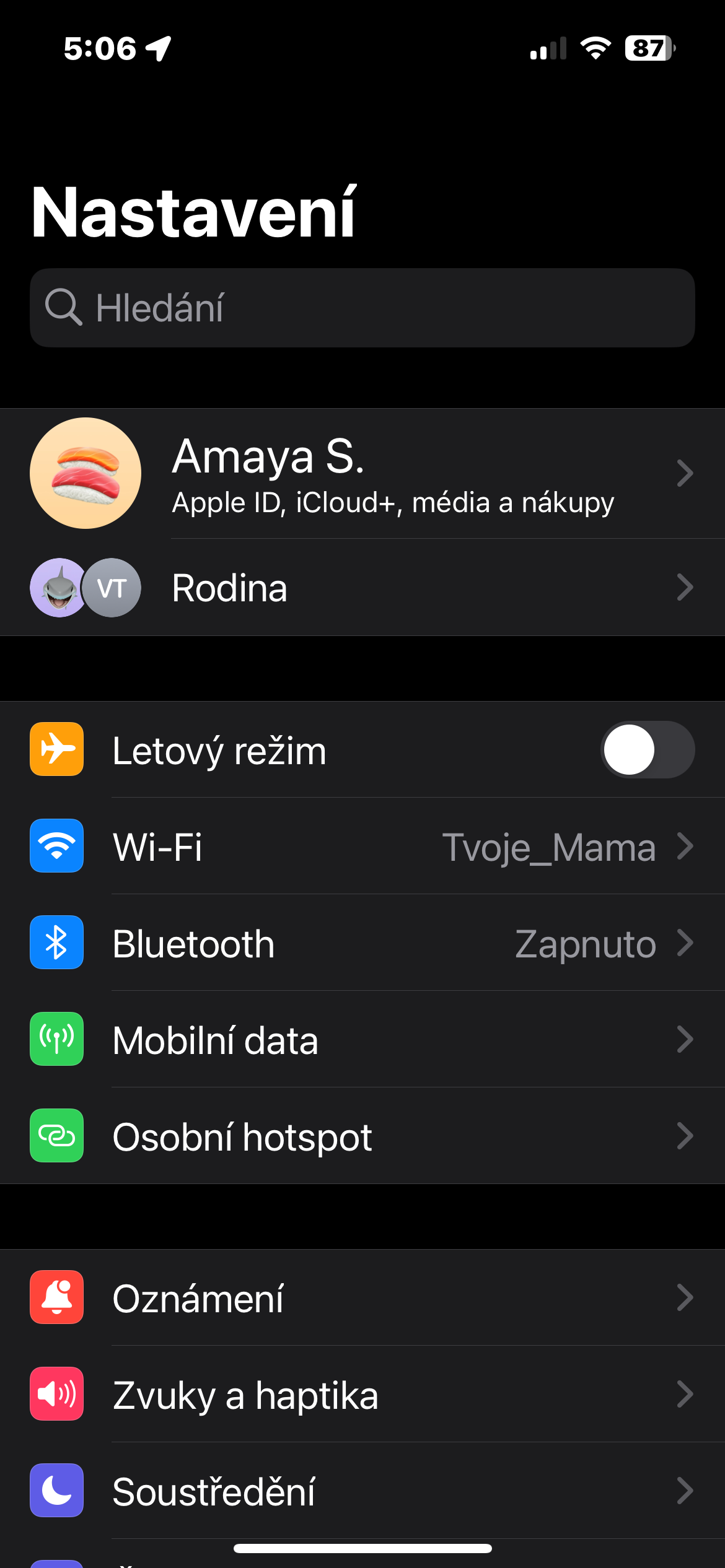
Nejcitlivější údaje bývají navázány na vaše Apple ID – e-maily, fotky, zálohy nebo přístup k iCloudu. Pokud by se někdo dostal k vašemu heslu, mohl by toho zneužít. Dvoufaktorové ověření (2FA) přidává druhou vrstvu ochrany. Při přihlašování z nového zařízení musíte kromě hesla potvrdit svou totožnost i přes důvěryhodné zařízení nebo telefonní číslo. Aktivaci provedete v Nastavení klepnutím na své jméno, poté zvolíte Heslo a zabezpečení a zapnete volbu Dvoufaktorové ověření. Tento jednoduchý krok dramaticky snižuje riziko neoprávněného přístupu k vašim datům.
Mohlo by vás zajímat
Diskuze k článku
Diskuze není pro tenhle článek otevřena.