Funkce Aktivní rohy v rámci operačního systému macOS umožňuje proměnit každý ze čtyř rohů obrazovky v rychlou zkratku k vybraným systémovým funkcím. Stačí přejet kurzorem do zvoleného rohu a během vteřiny se spustí Mission Control, zobrazí Notifikační centrum, aktivuje spořič obrazovky nebo třeba otevře Rychlou poznámku. Uživatelé Macu si tuto funkci oblíbili pro její jednoduchost a efektivitu. Ale jak už to u automatických gest bývá – někdy fungují až moc dobře.
Když se aktivní rohy chovají až příliš aktivně
Zejména na MacBoocích s menší obrazovkou nebo při práci s více okny může ale někd docházet k nechtěnému spuštění funkce, aniž by to uživatel zamýšlel. Výsledkem je nepředvídatelné chování plochy, například okna odskakující do Mission Controlu nebo nečekané spuštění spořiče obrazovky během prezentace. Apple naštěstí pro tyto případy nabízí jednoduché řešení – aktivaci pomocí modifikačních kláves.
Jak nastavit aktivní rohy s modifikačními klávesami
Pokud chcete mít Aktivní rohy na vašem Macu pod kontrolou a vyhnout se náhodným spouštěním, postupujte následovně:
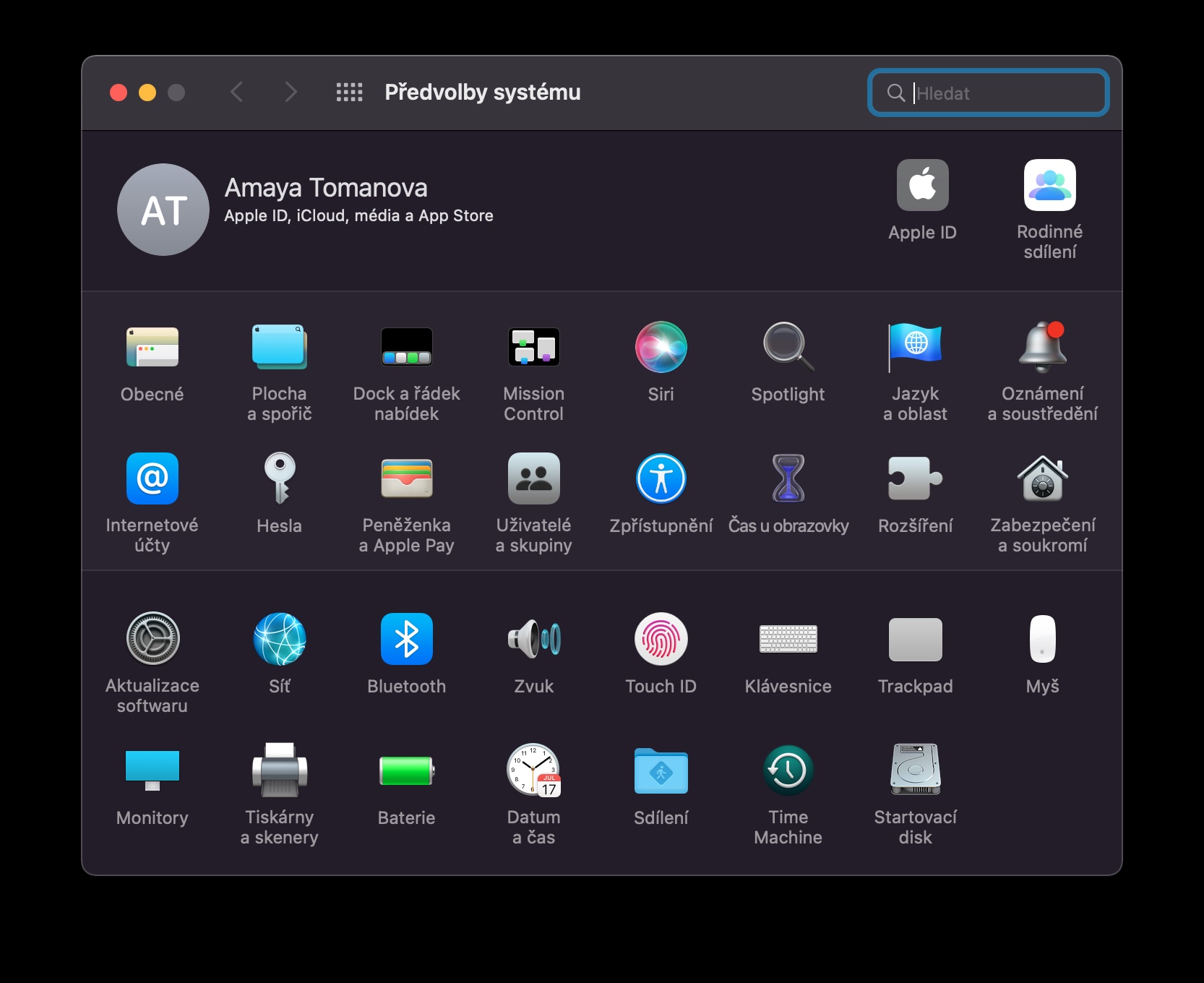
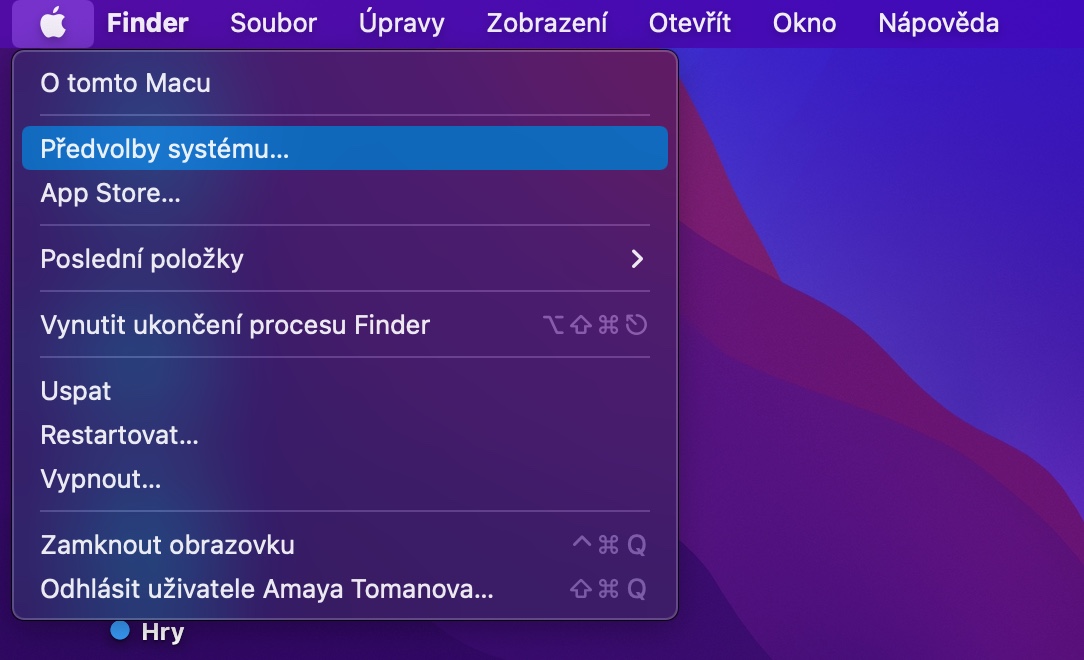
- Otevřete Nastavení systému – klikněte na logo Apple v levém horním rohu obrazovky a zvolte Nastavení systému.
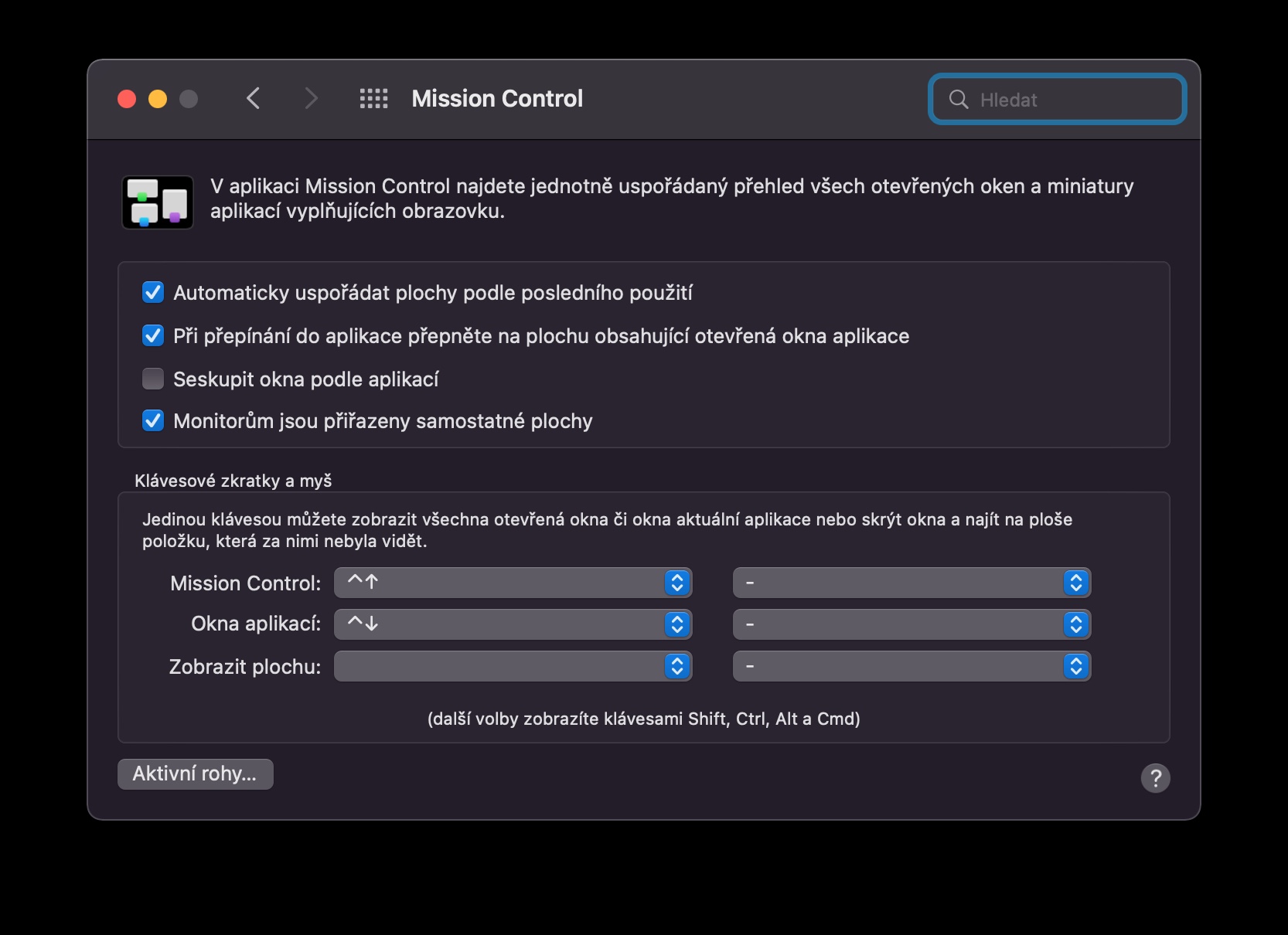
- V postranním panelu vyberte Plocha a Dock.
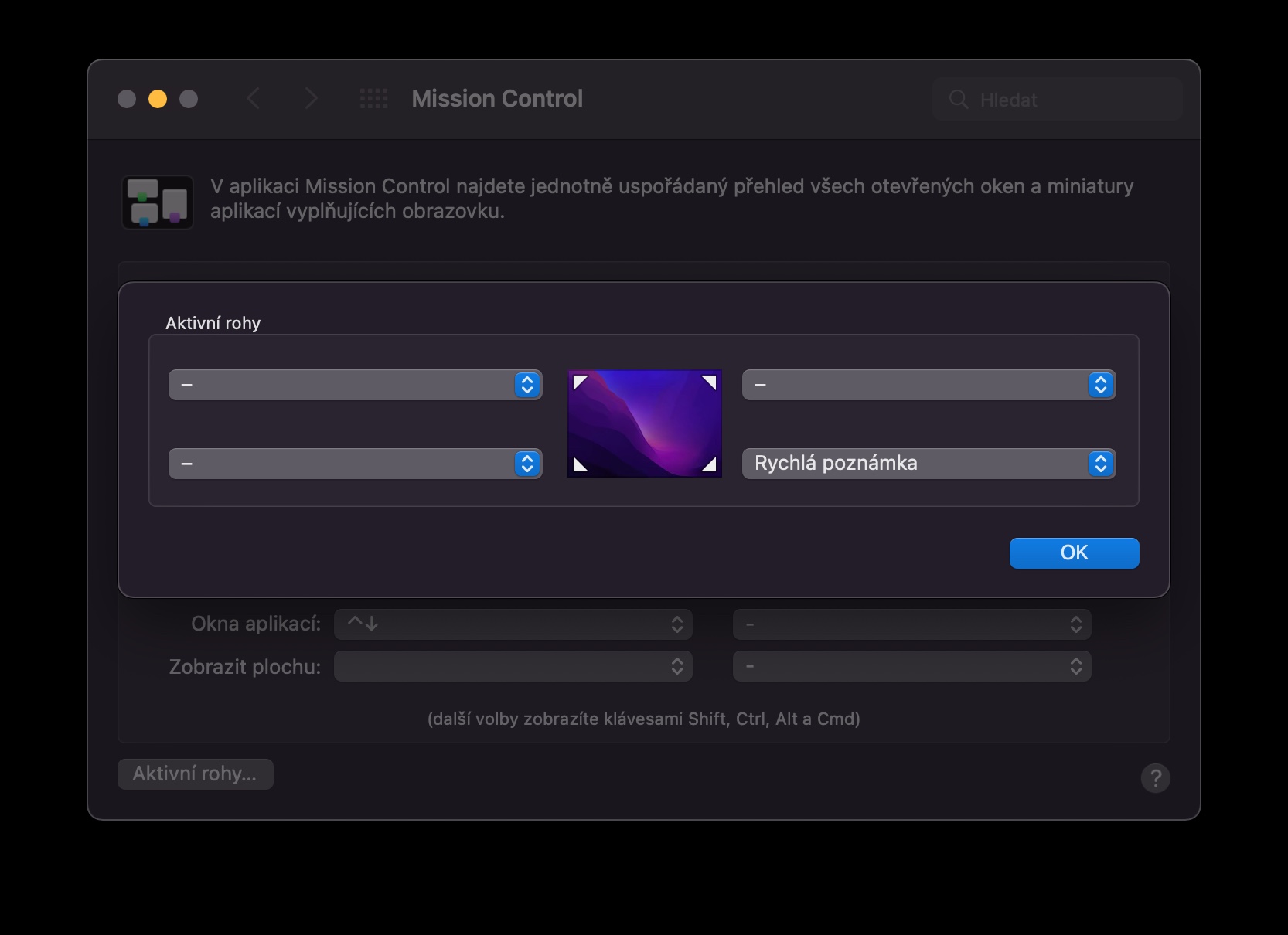
- V dolní části nabídky klikněte na tlačítko Aktivní rohy.
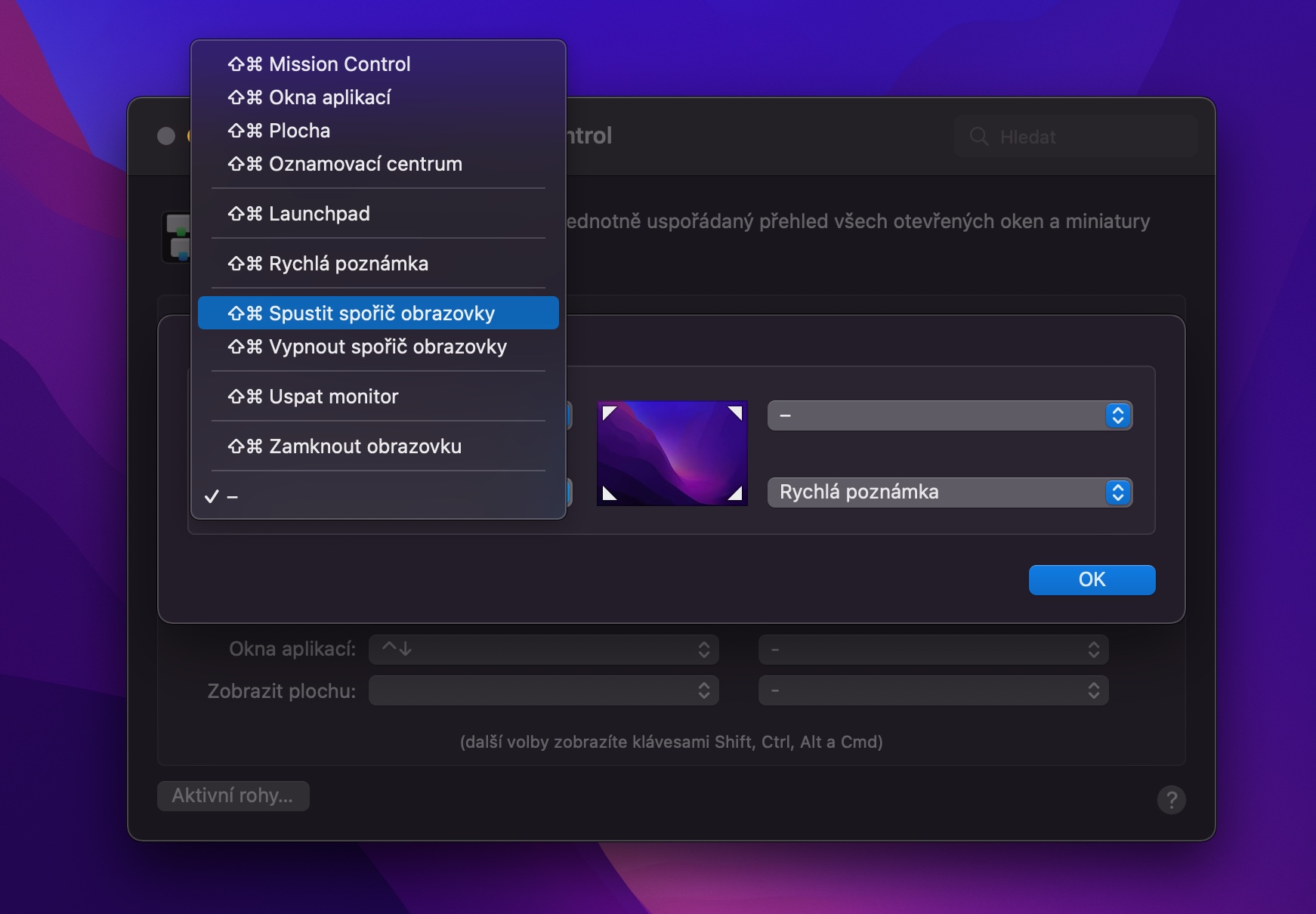
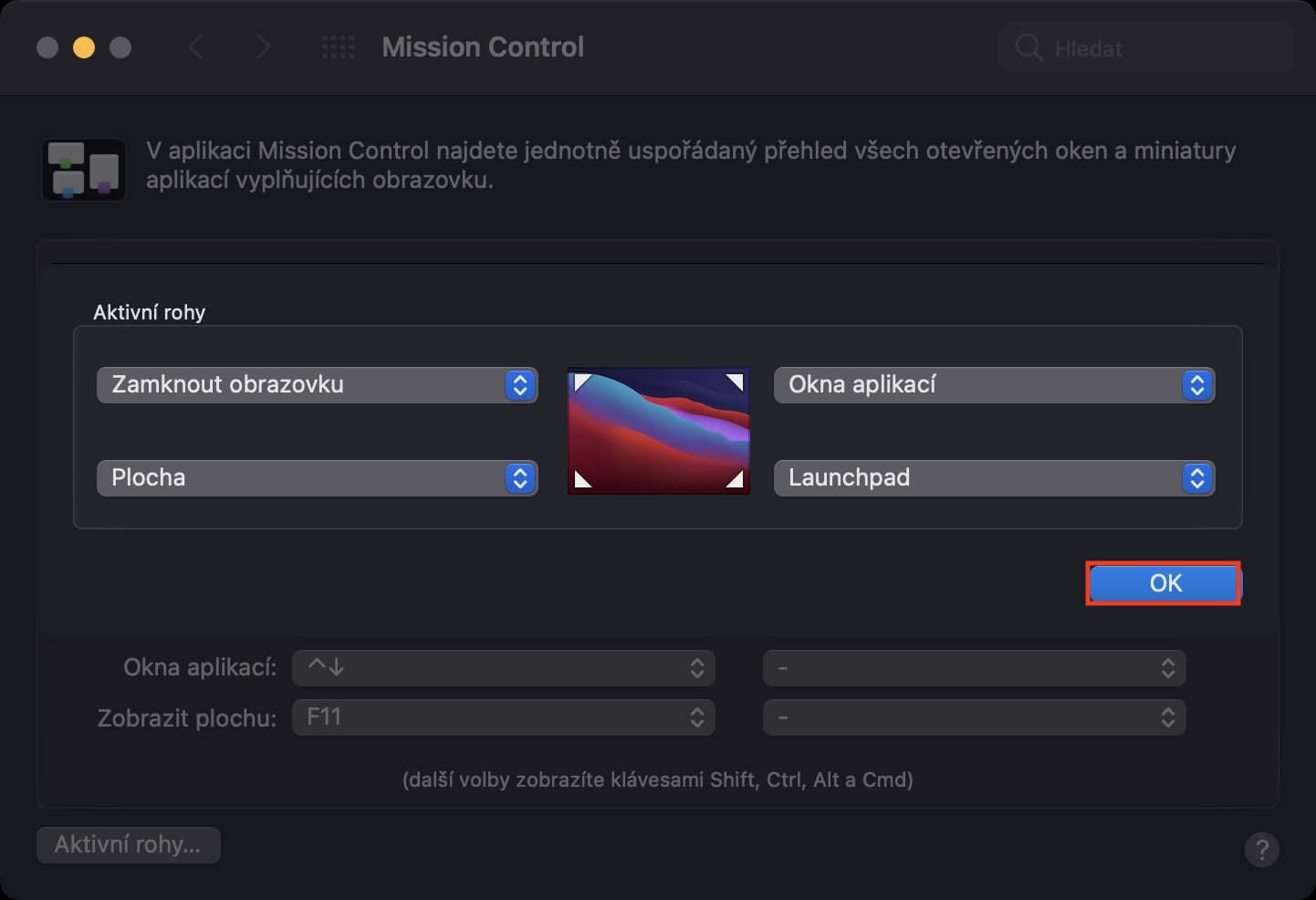
- V dialogovém okně uvidíte čtyři rohy obrazovky, každý s vlastním rozbalovacím menu. Klikněte na roh, který chcete nakonfigurovat.
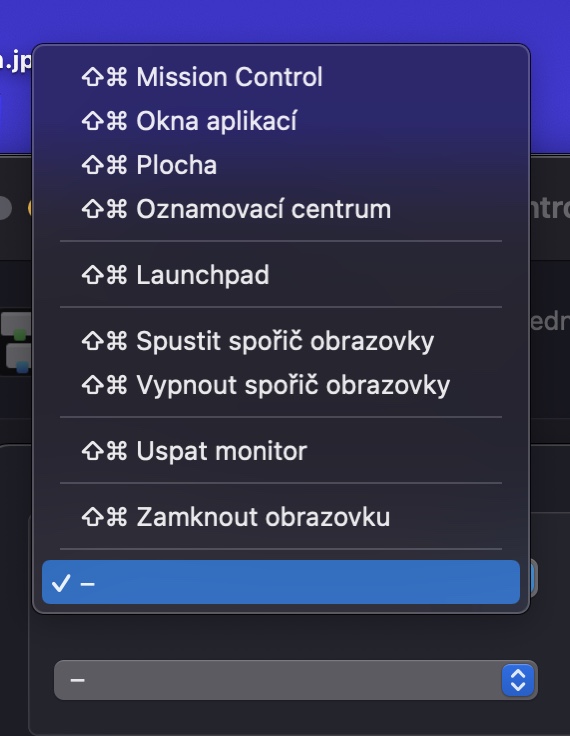
- Podržte modifikační klávesu (například ⌘ Command, ⇧ Shift, ⌥ Option nebo ⌃ Control) a teprve poté vyberte požadovanou akci z nabídky.
- Nastavení můžete opakovat i pro ostatní rohy, přičemž každý může mít vlastní kombinaci kláves.
- Nakonec potvrďte tlačítkem OK.
Takto si můžete nastavit například pravý dolní roh pro spuštění Rychlé poznámky s kombinací Shift + Command, zatímco levý horní roh může zobrazit Mission Control jen při podržení samotného Optionu.
Fotogalerie
Používání aktivních rohů s modifikačními klávesami
Od této chvíle se příslušná funkce spustí jen tehdy, když do rohu najedete kurzorem a zároveň držíte vybranou modifikační klávesu (nebo jejich kombinaci). Bez jejího stisknutí se roh chová pasivně – a vy tak máte jistotu, že se systém zachová přesně podle vašich záměrů.
Chcete-li modifikační klávesu změnit, vraťte se zpět do nabídky Aktivní rohy, klikněte na příslušný roh, vymažte předchozí volbu a vyberte novou – opět s podržením nové klávesy.
Aktivní rohy s modifikačními klávesami představují elegantní kompromis mezi rychlým přístupem k funkcím a plnou kontrolou nad tím, kdy se skutečně spustí. Ať už používáte Mission Control každý den, nebo chcete jen rychle uspávat obrazovku jedním tahem, toto nastavení vám zajistí pohodlí bez nechtěných překvapení.