
Sdílení polohy
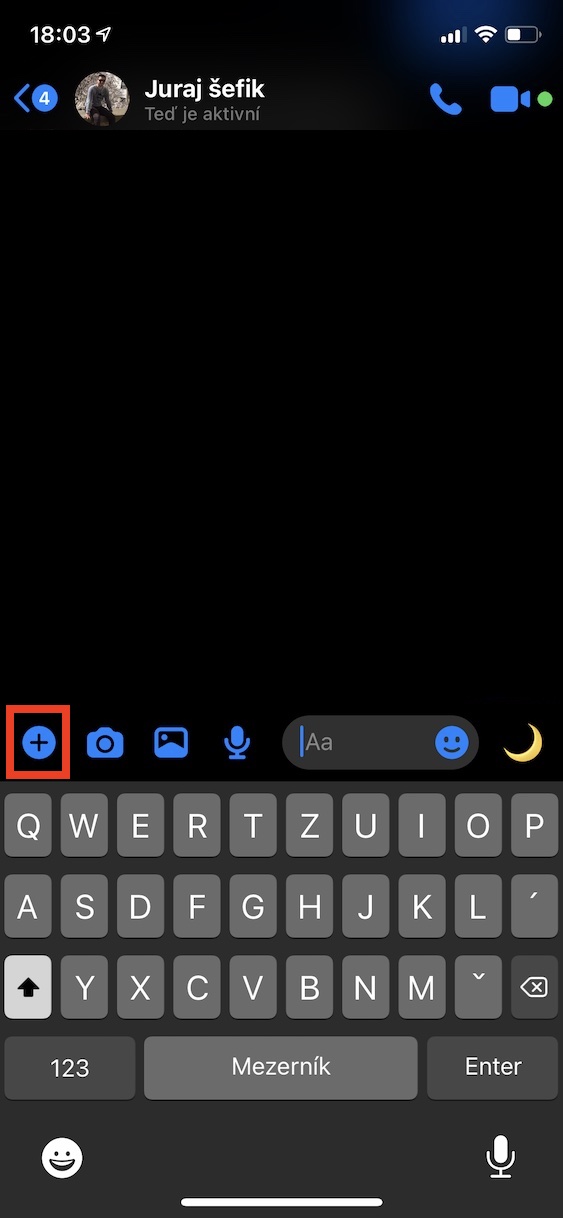
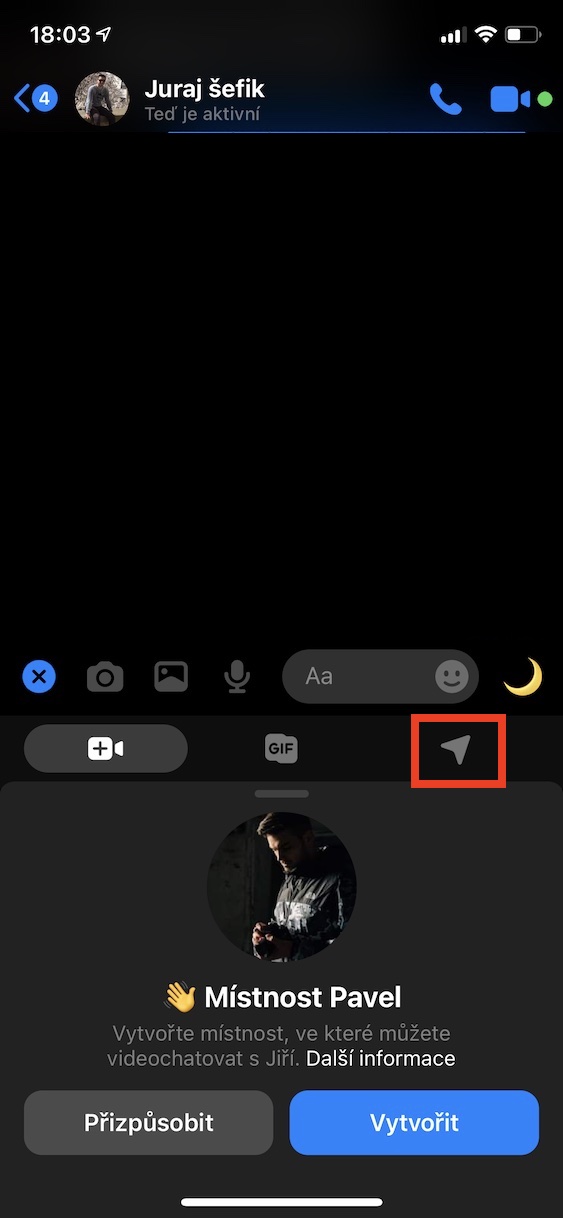
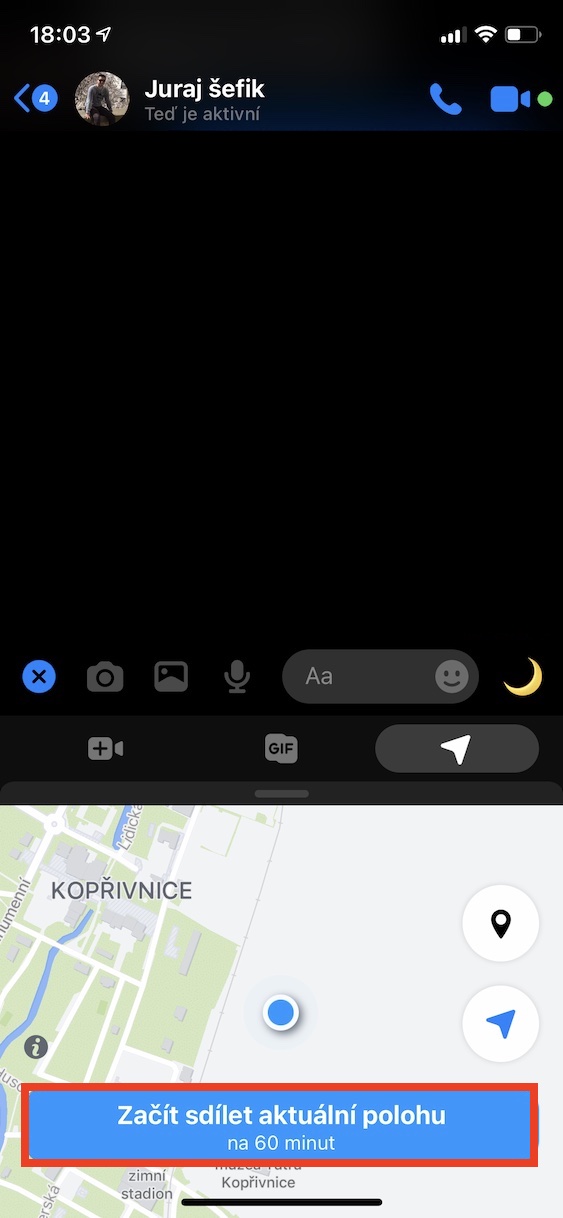
Někdy je snazší jedním klepnutím ukázat, kde přesně se nacházíte, než složitě popisovat okolí nebo adresu. Messenger vám umožňuje sdílet svou aktuální polohu na 60 minut v reálném čase. Stačí v konkrétním chatu klepnout vedle textového pole na ikonu +, vybrat navigační šipku a zvolit Začít sdílet aktuální polohu. Ať už čekáte odvoz, nebo se snažíte dovést kamaráda na místo srazu, tahle funkce vám ušetří spoustu času.
Fotogalerie
(Video)hovory
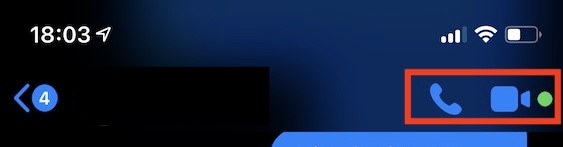
Psát si je fajn, ale někdy potřebujete slyšet hlas nebo vidět výraz toho druhého. Messenger vám umožňuje vést klasické hovory i videohovory s jediným klepnutím. V pravém horním rohu každé konverzace najdete ikonu kamery a sluchátka. Stačí být připojeni k internetu — přes Wi-Fi nebo mobilní data — a můžete mluvit, ať už je volaná osoba za rohem nebo na druhém konci světa.
Přezdívky pro kontakty
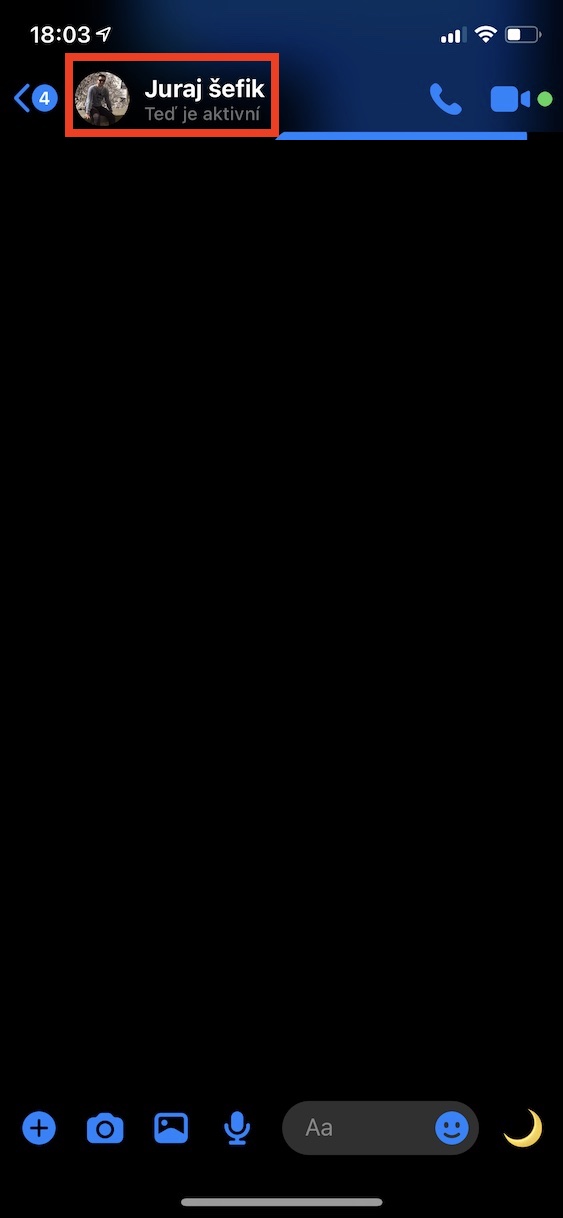
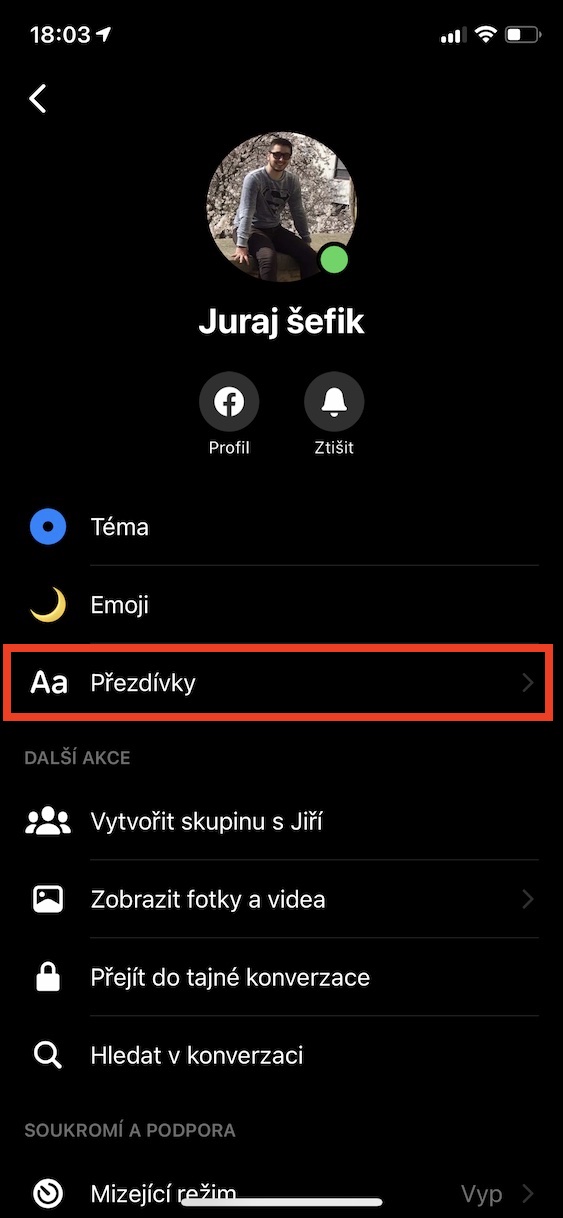
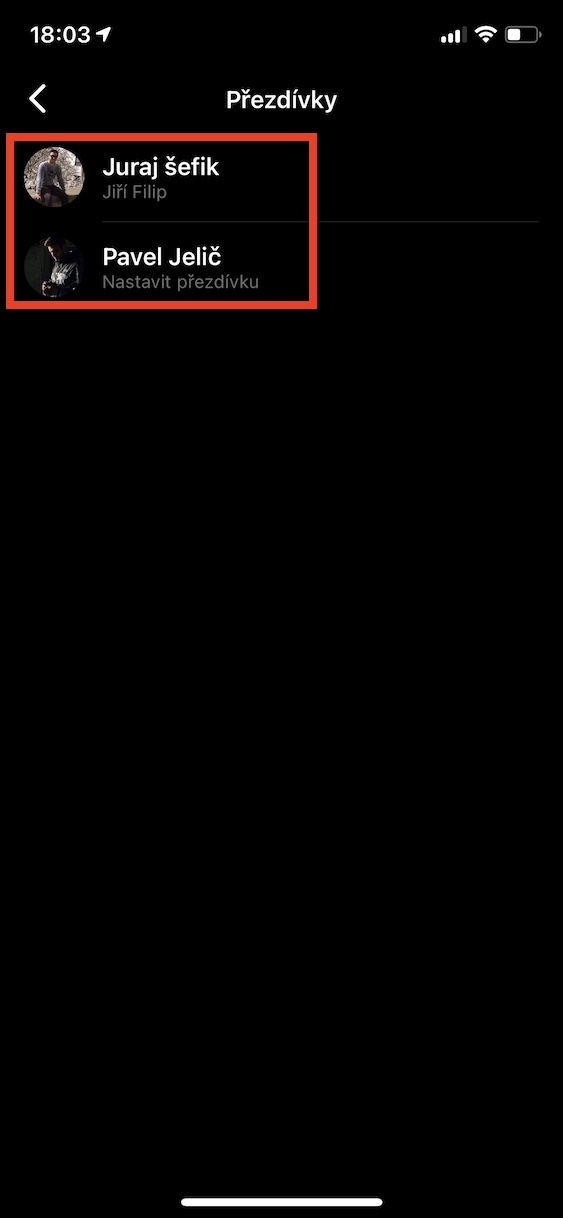
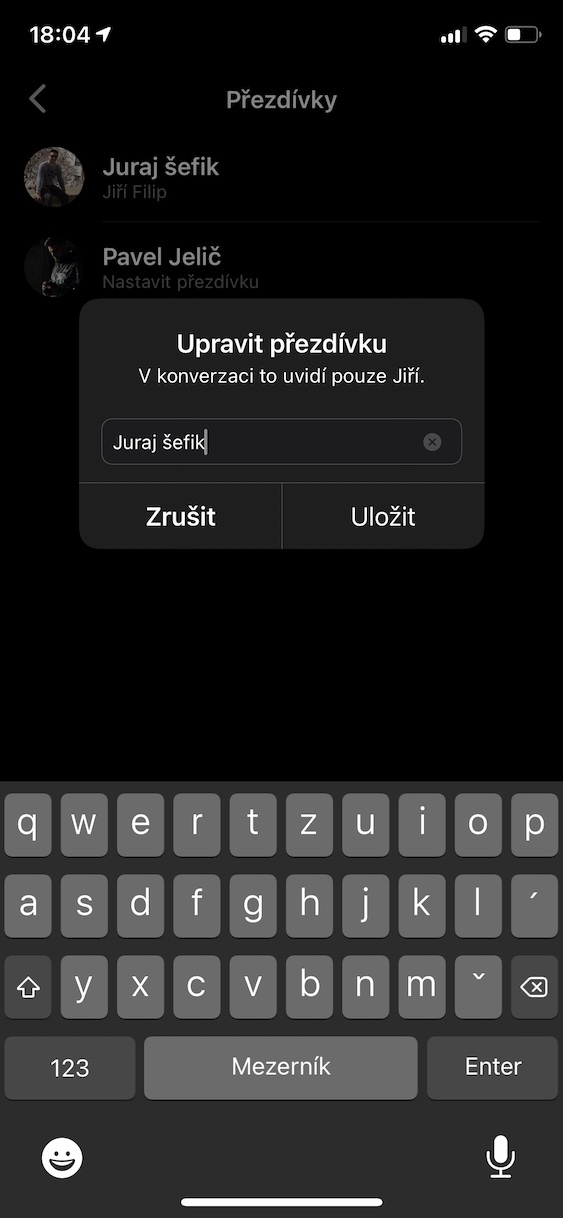
Řadě z nás připadá běžné říkat přátelům spíš přezdívkami než jménem. Messenger vám umožní tyto přezdívky přidat přímo do chatu. Zobrazí se vám i druhé straně (a v případě skupin i ostatním členům). V horní části konverzace stačí otevřít profil daného kontaktu a vybrat možnost Přezdívky. Je to drobný detail, který ale dokáže přidat vašim chatům osobnější atmosféru.
Fotogalerie
Nálepky a GIFy
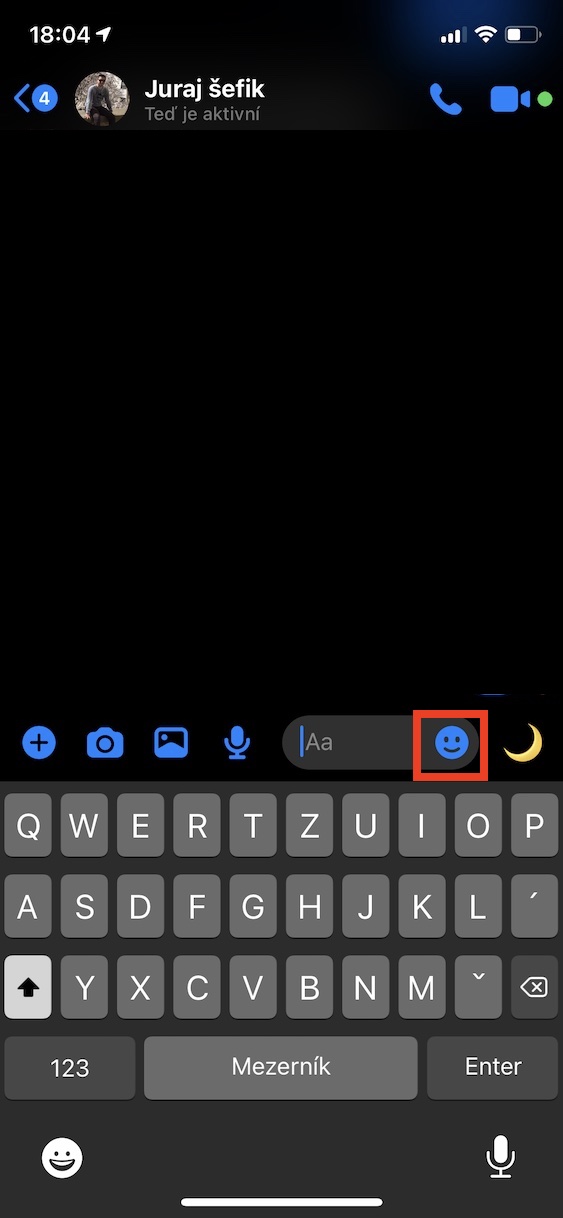
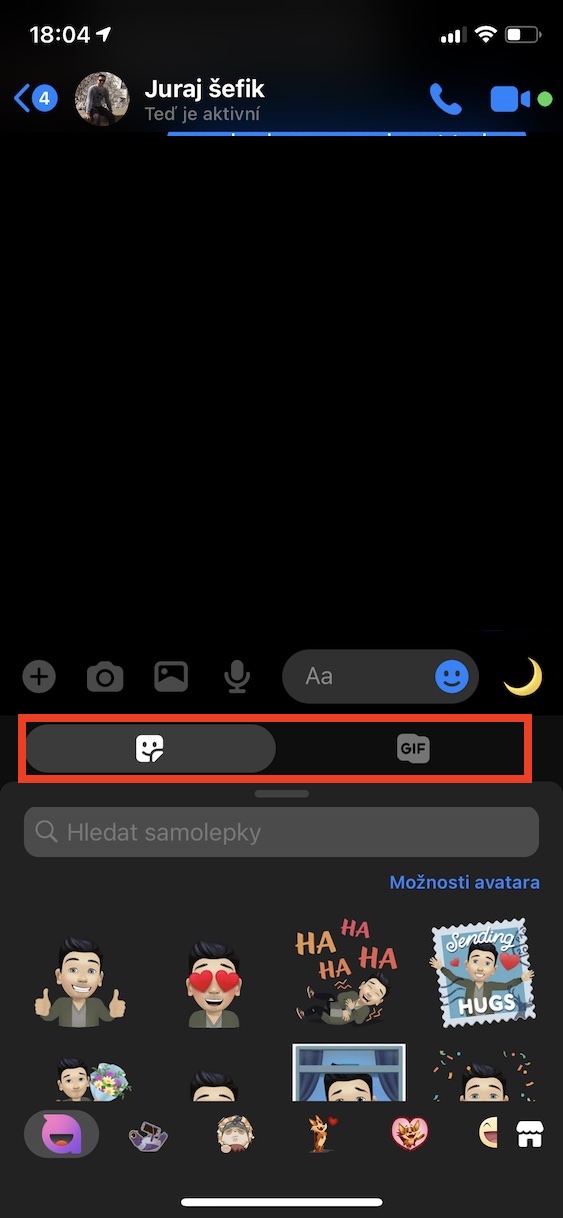
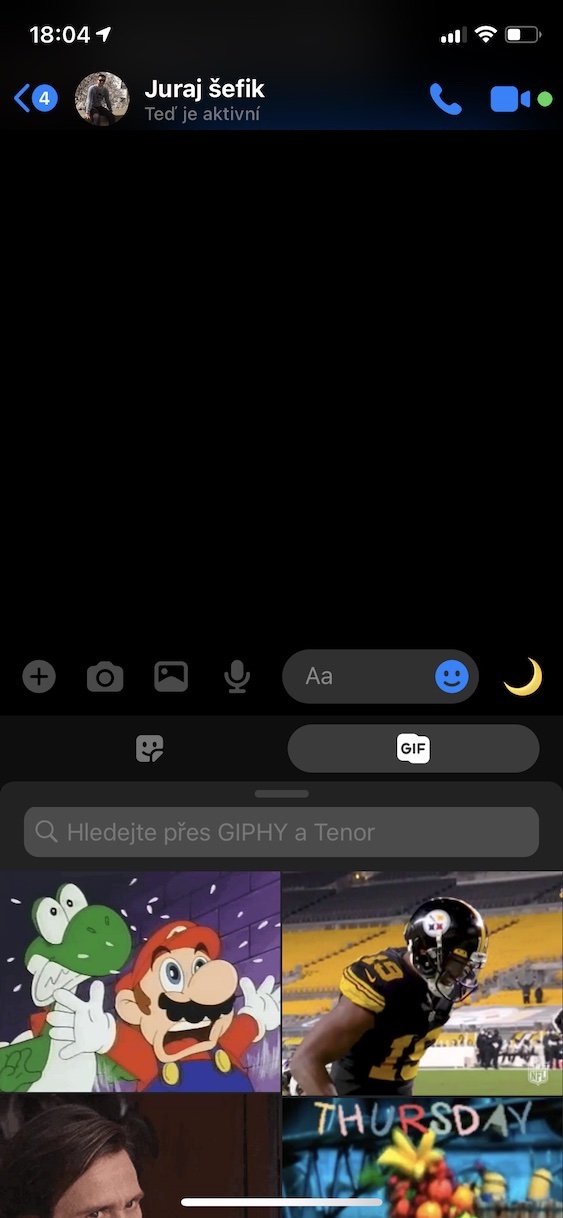
Emoji jsou klasika, ale někdy se prostě hodí větší vizuální síla. Nálepky a GIFy dokážou vystihnout náladu okamžitě — ironii, nadšení, výbuch smíchu i dramatické reakce. Při psaní zprávy klepněte na ikonu emoji a vyberte, zda chcete poslat samolepku nebo GIF. K dispozici je vyhledávání, takže vždy rychle najdete to pravé.
Fotogalerie
Skupinové konverzace
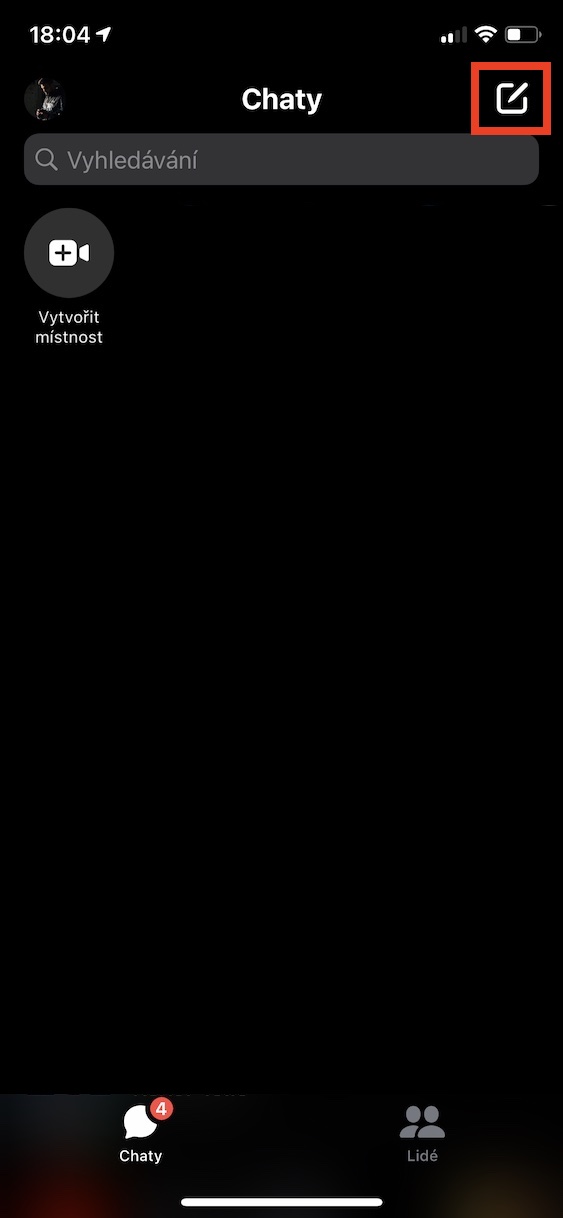
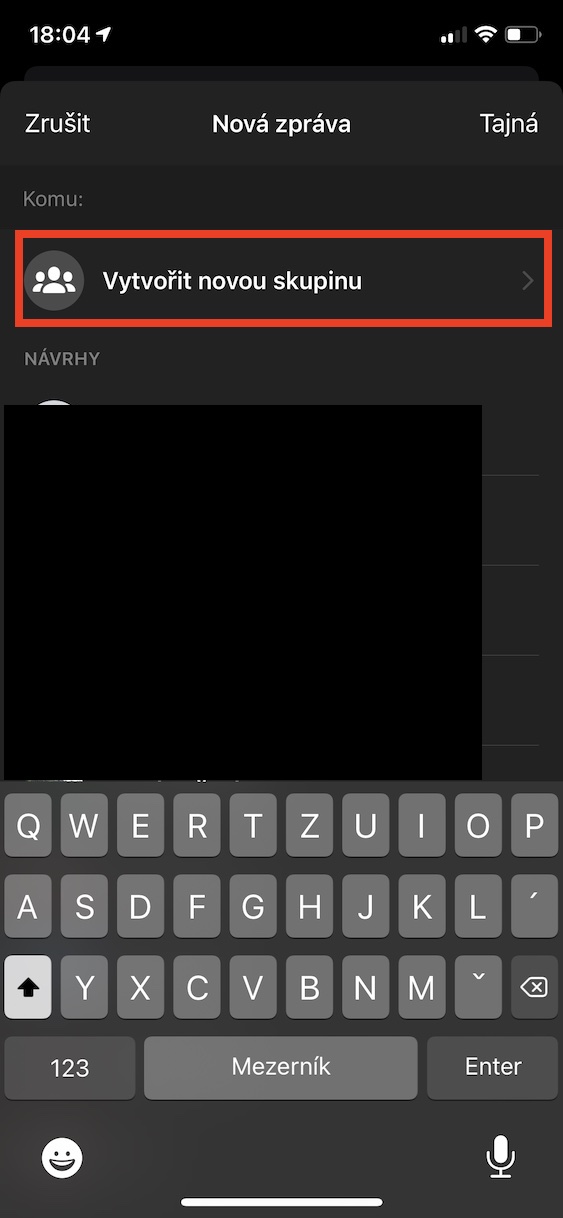
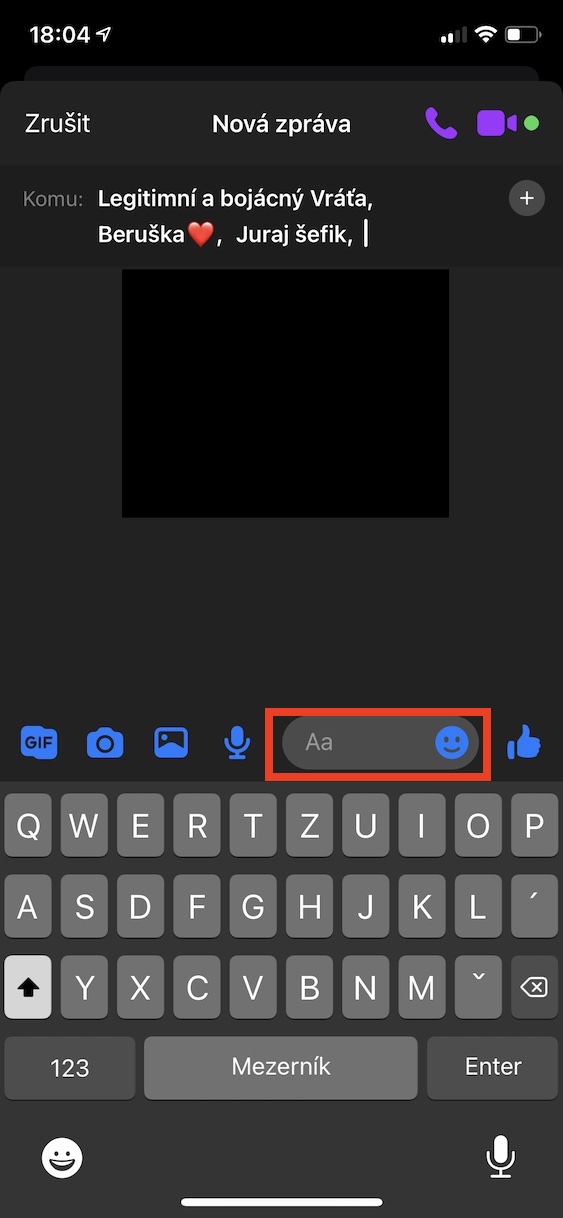
Plánujete výlet, oslavu nebo chcete mít jedno místo, kde se s přáteli domluvíte na každodenních detailech? Vytvoření skupinového chatu je otázka chvilky. V aplikaci klepněte vpravo nahoře na ikonu tužky, zvolte Vytvořit novou skupinu, vyberte účastníky a můžete psát. Ve skupinách můžete měnit přezdívky, používat samolepky, posílat fotografie i upravovat název nebo barvu celého chatu.
Fotogalerie
Ztlumení notifikací
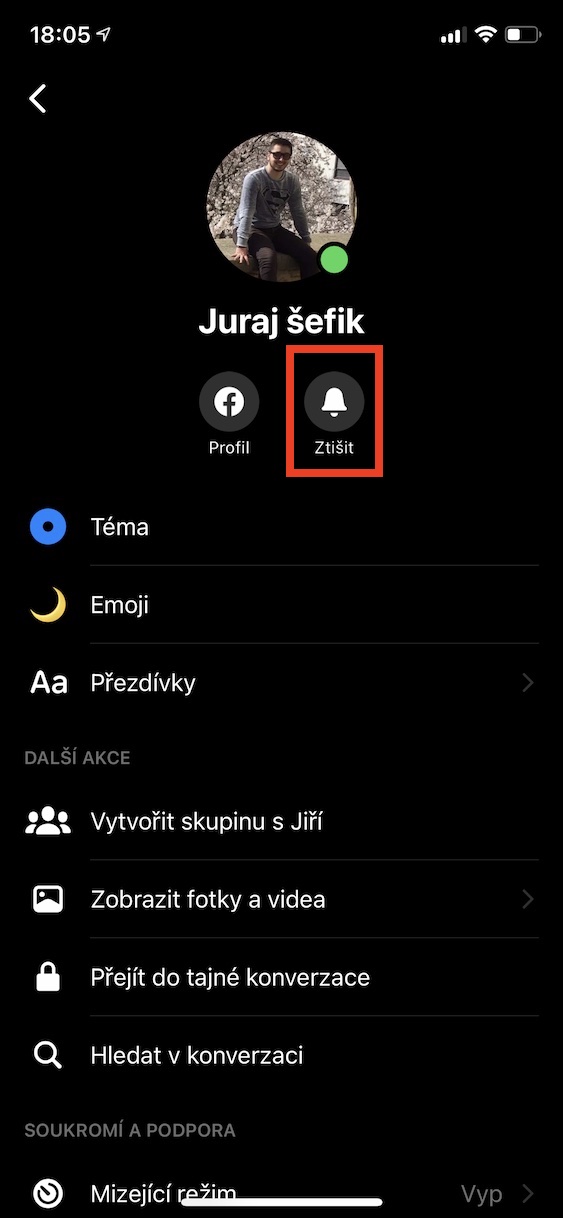
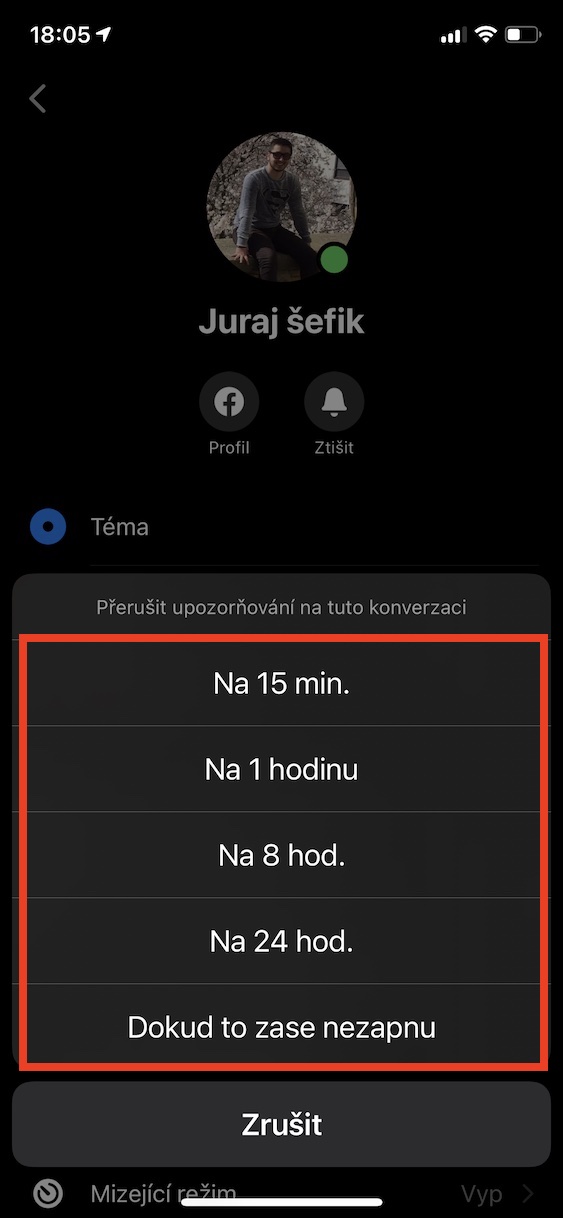
Každý z nás občas skončí v aktivní skupině, která zahlcuje notifikacemi. Pokud si potřebujete od konverzace odpočinout, můžete ji jednoduše ztišit. V horní části daného chatu otevřete profil skupiny či uživatele a klepněte na Ztišit. Upozornění lze vypnout na 15 minut, několik hodin nebo až do doby, kdy se rozhodnete zapnutí obnovit.
Fotogalerie
Změna barvy a vzhledu chatu
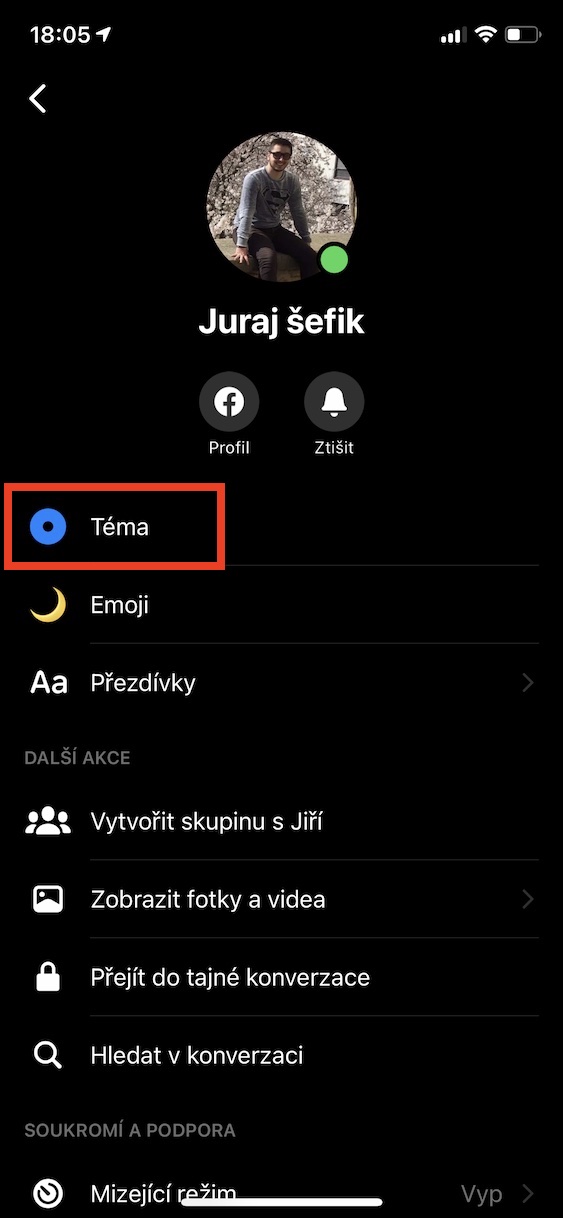
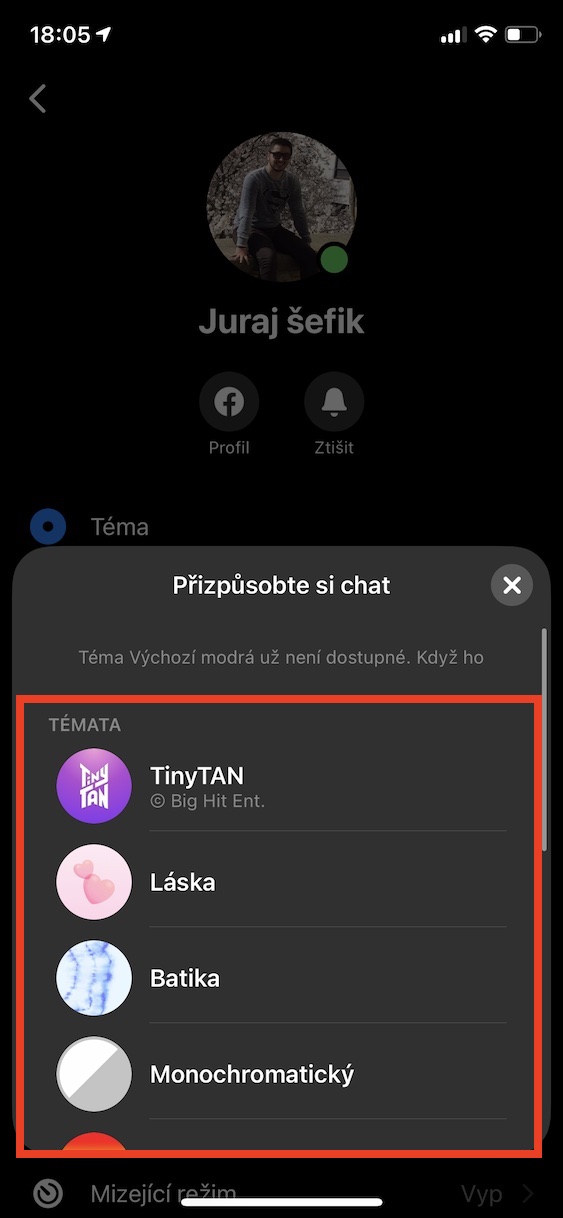
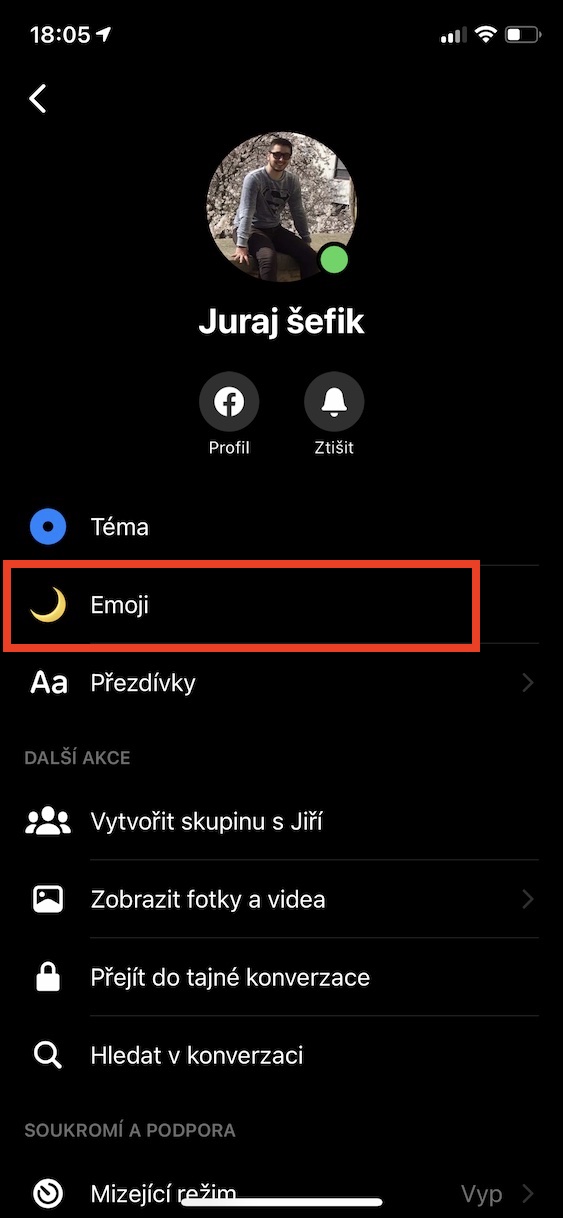
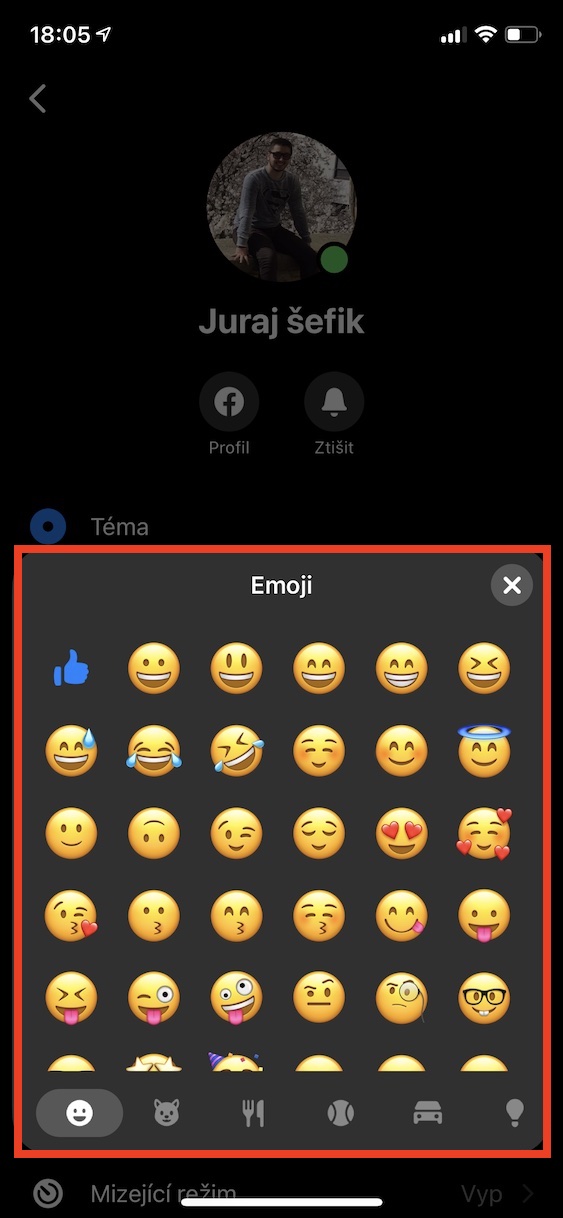
Pokud si chcete jednotlivé konverzace lépe vizuálně odlišit, můžete jim nastavit vlastní téma. V horní části chatu rozklikněte profil, otevřete Téma a vyberte si z nabízených motivů. Můžete také změnit hlavní emoji, které se pak zobrazuje vedle bubliny zpráv. Je to jednoduchý způsob, jak dodat konverzacím špetku estetiky.
Fotogalerie
Žádosti o zprávy a spam
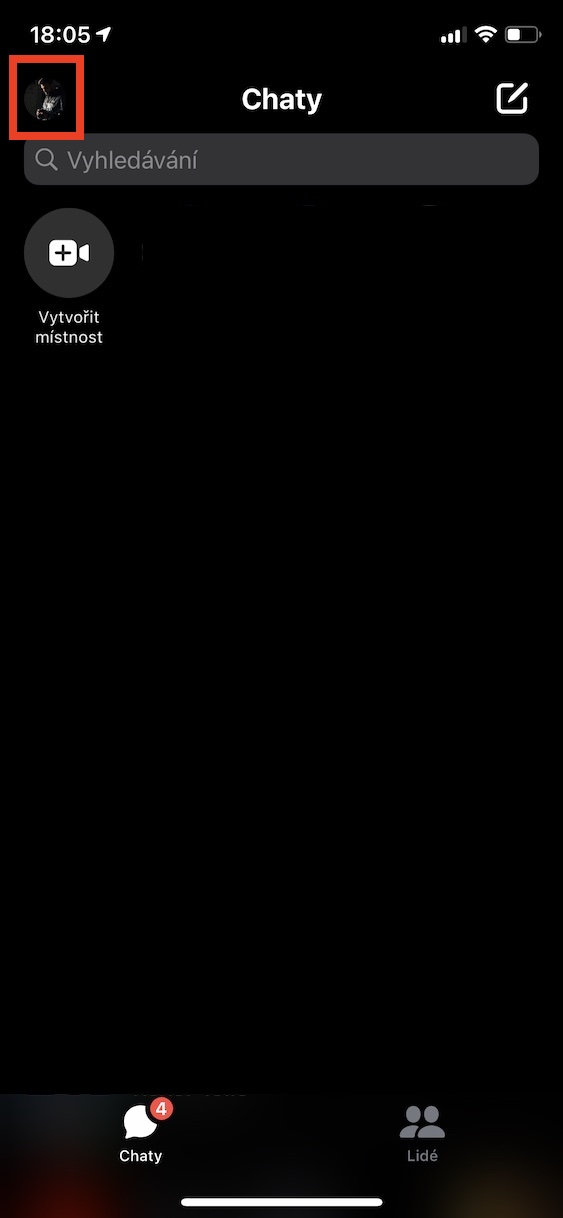
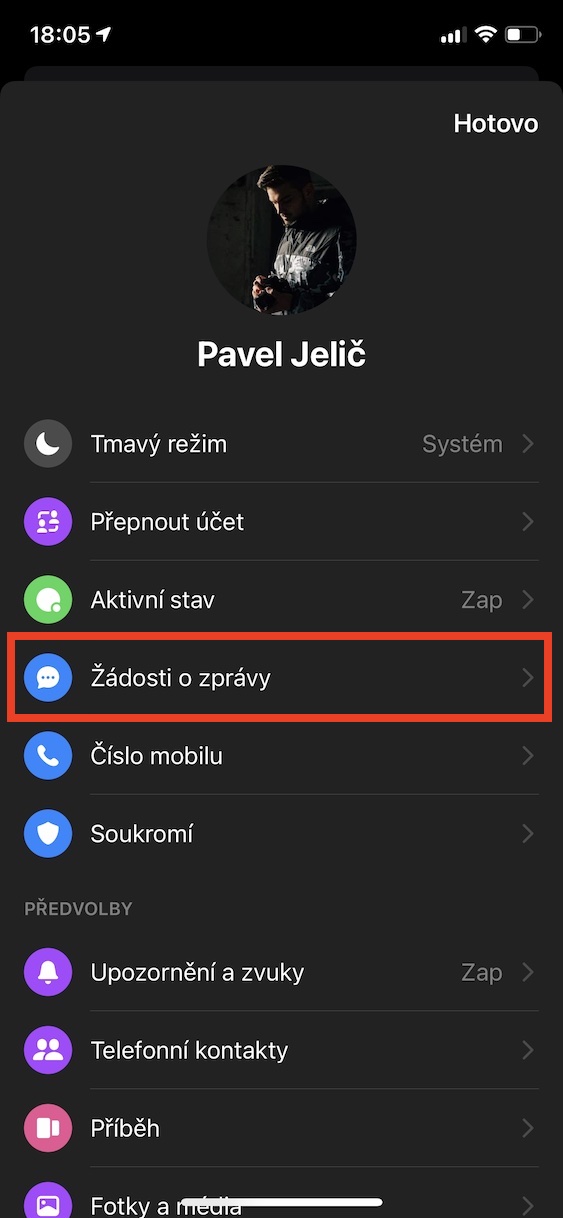
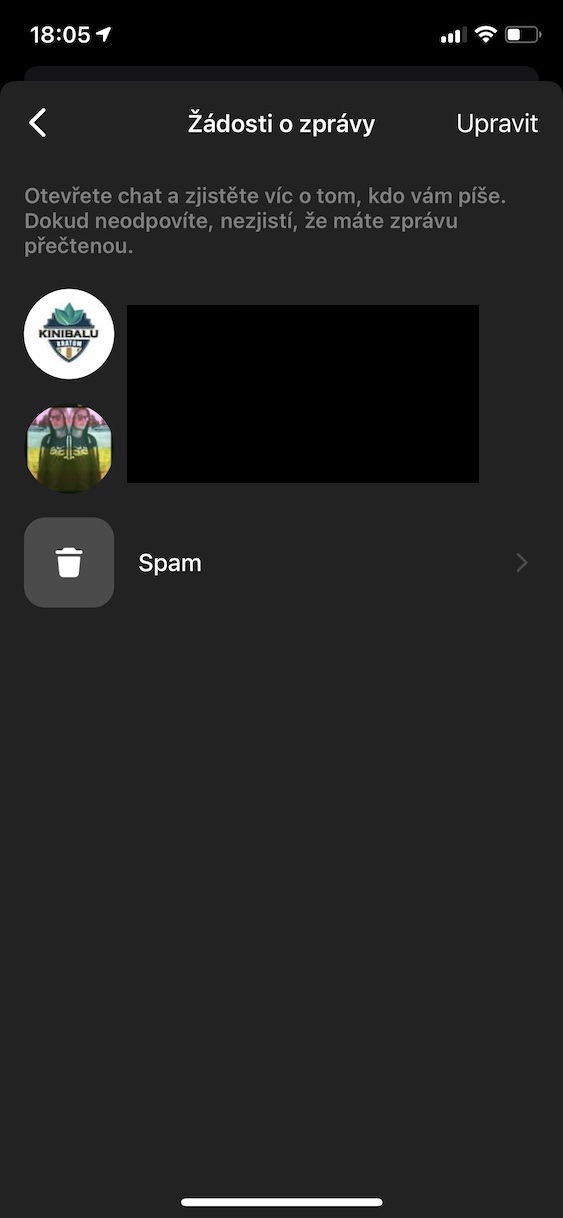
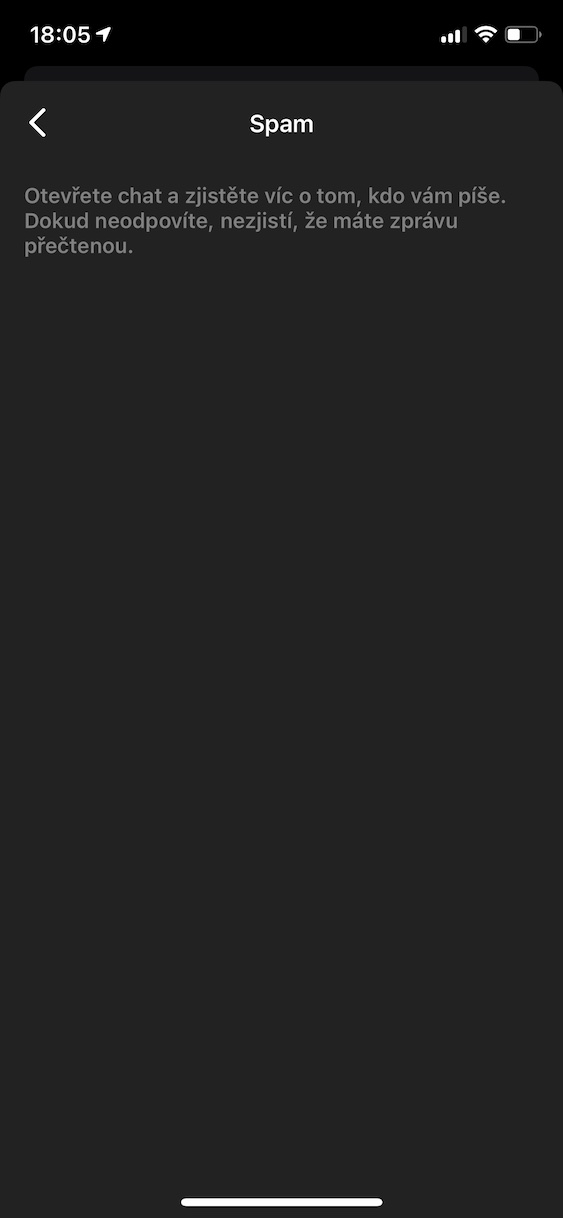
Messenger filtruje zprávy od lidí, které nemáte v přátelích. Najdete je v sekci Žádosti o zprávy — otevřete ji klepnutím na svou profilovou fotku vlevo nahoře. Doporučujeme kontrolovat i složku Spam, protože občas se do ní zatoulá i regulérní zpráva. Až pak se můžete rozhodnout, zda budete odpovídat, ignorovat, nebo dotyčného zablokujete.
Fotogalerie
Vypnutí náhledů zpráv
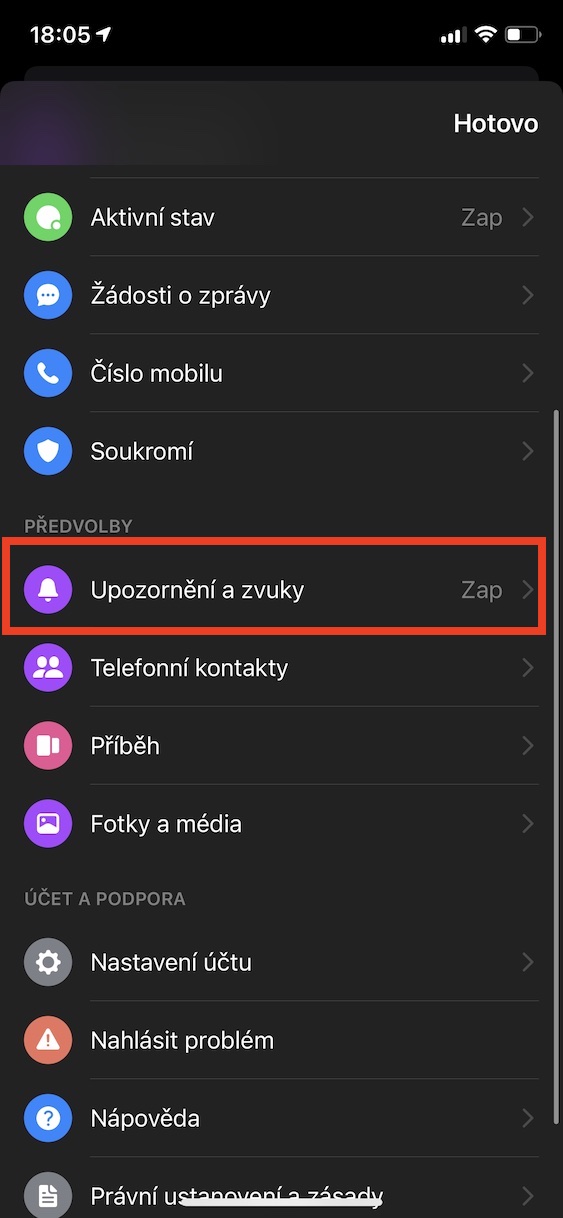
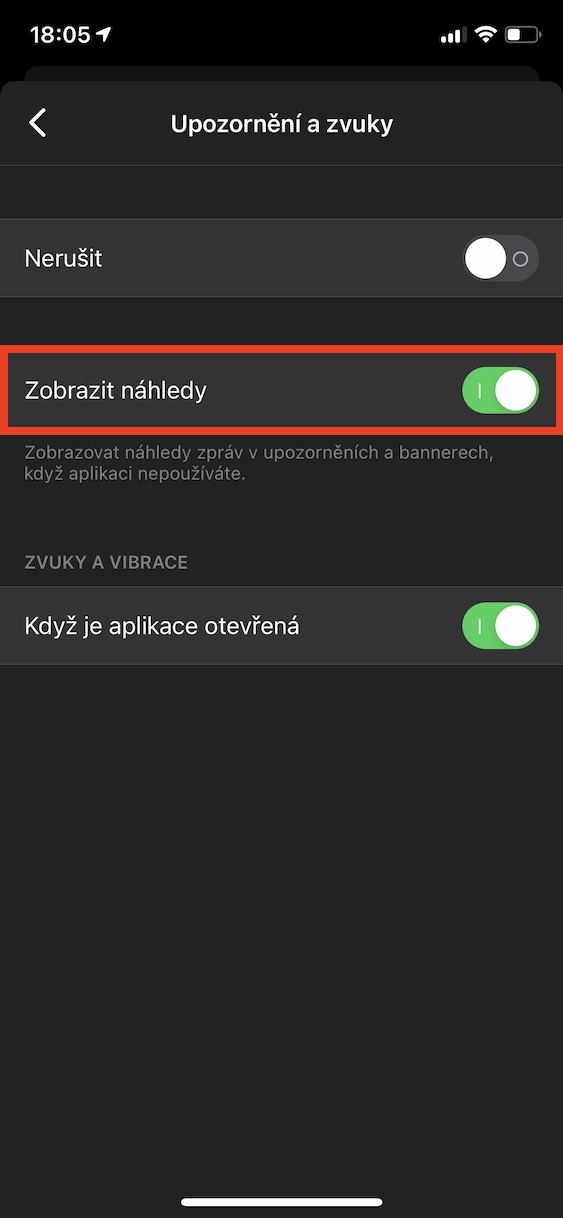
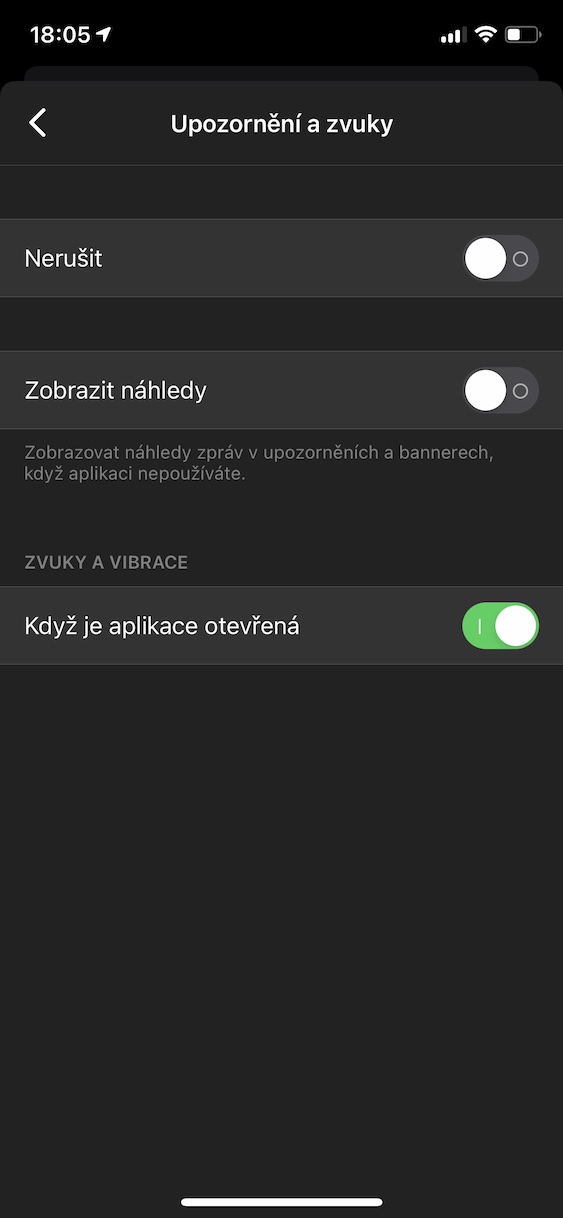
Pokud používáte iPhone s Touch ID, náhled příchozí zprávy se standardně zobrazuje přímo na uzamčené obrazovce. Pokud nechcete, aby si jej mohl kdokoli přečíst, můžete tuto funkci vypnout. V profilu aplikace otevřete Upozornění a zvuky a deaktivujte Zobrazit náhledy. Vaše soukromí tak zůstane plně ve vašich rukou.
Fotogalerie
Úprava a anotace fotografií
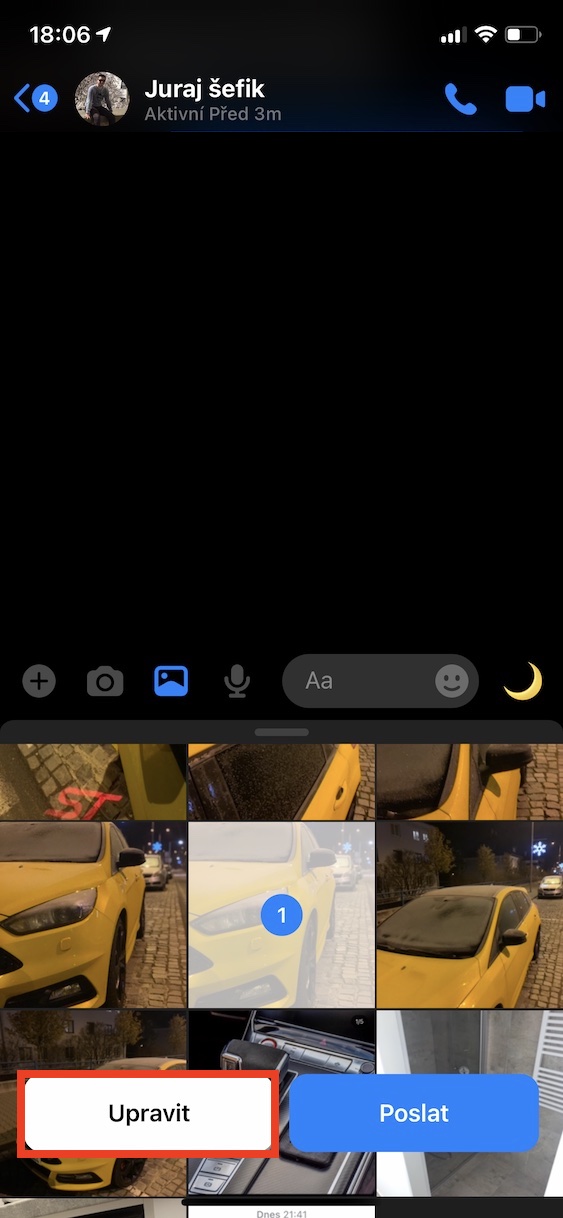
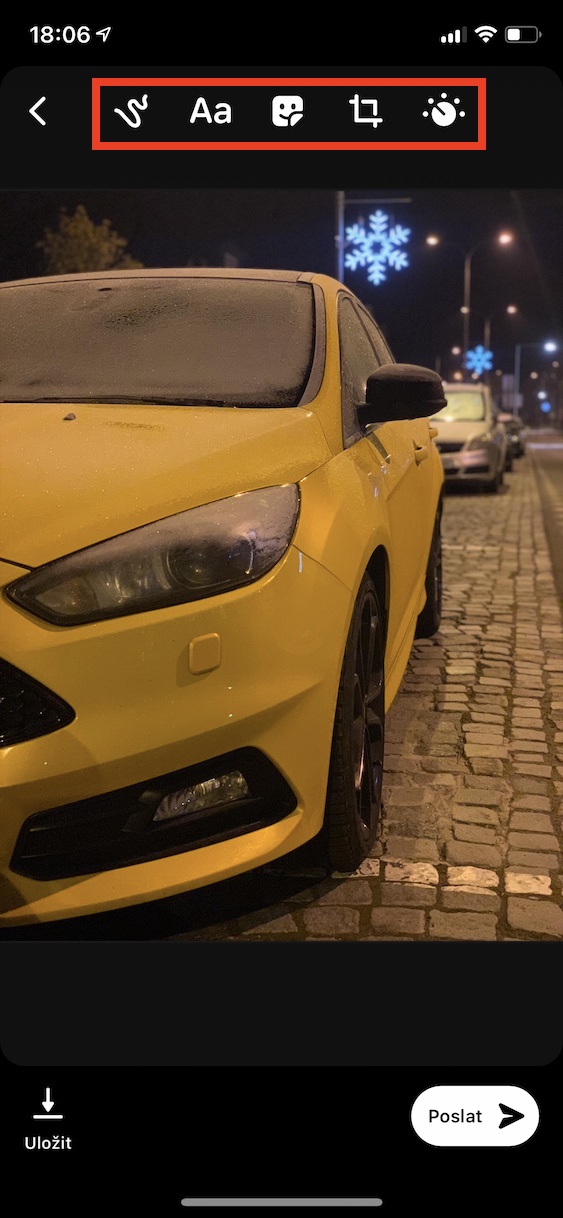
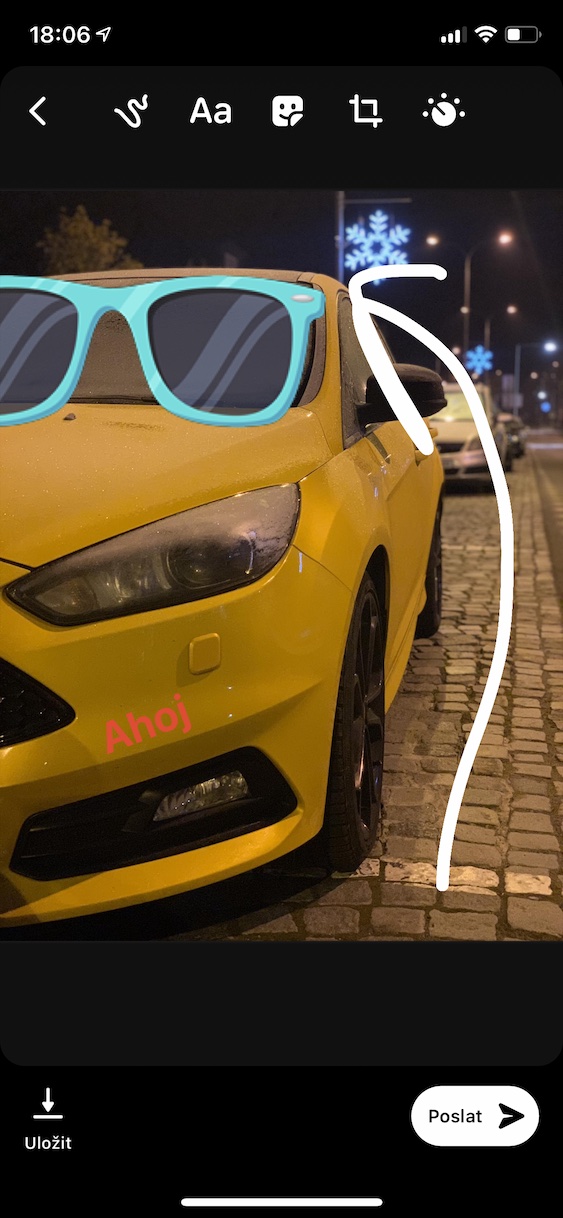
Messenger vám umožní fotky nejen posílat, ale také upravovat přímo v aplikaci. Pokud fotíte přímo v Messengeru, můžete snímek před odesláním upravit. U fotek z galerie stačí klepnout na Upravit. Můžete dokreslit detaily, přidat text, vložit nálepky nebo obrázek oříznout — bez nutnosti otevírat další aplikaci.
Fotogalerie


Takže všechno co je v aplikaci již od začátku nebo několik let. Článek o ničem.