Snadné uvedení do provozu a vhodné pojmenování
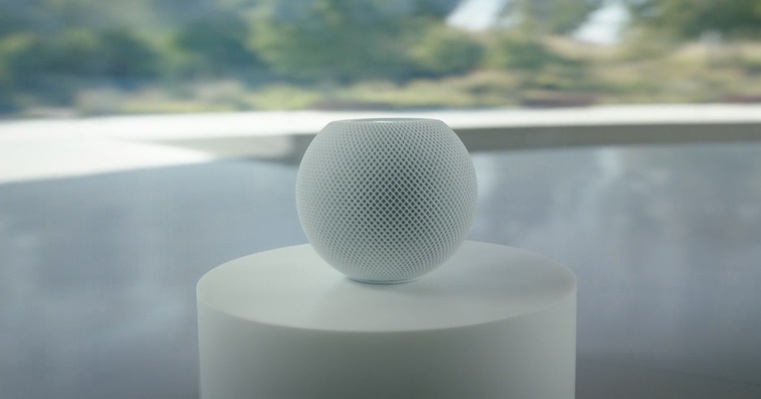
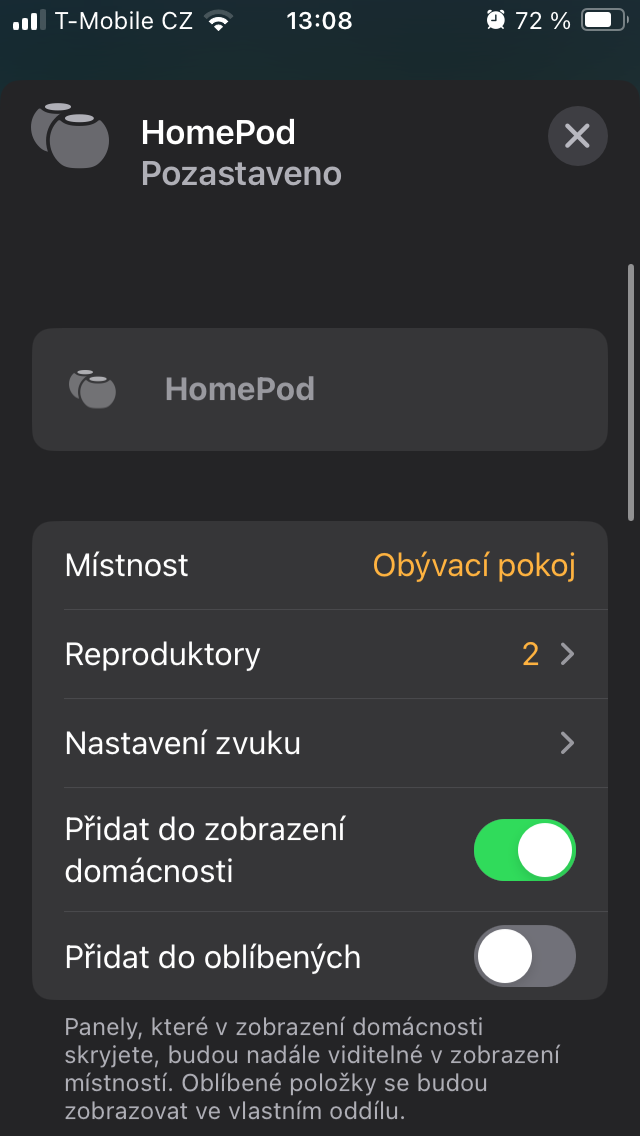
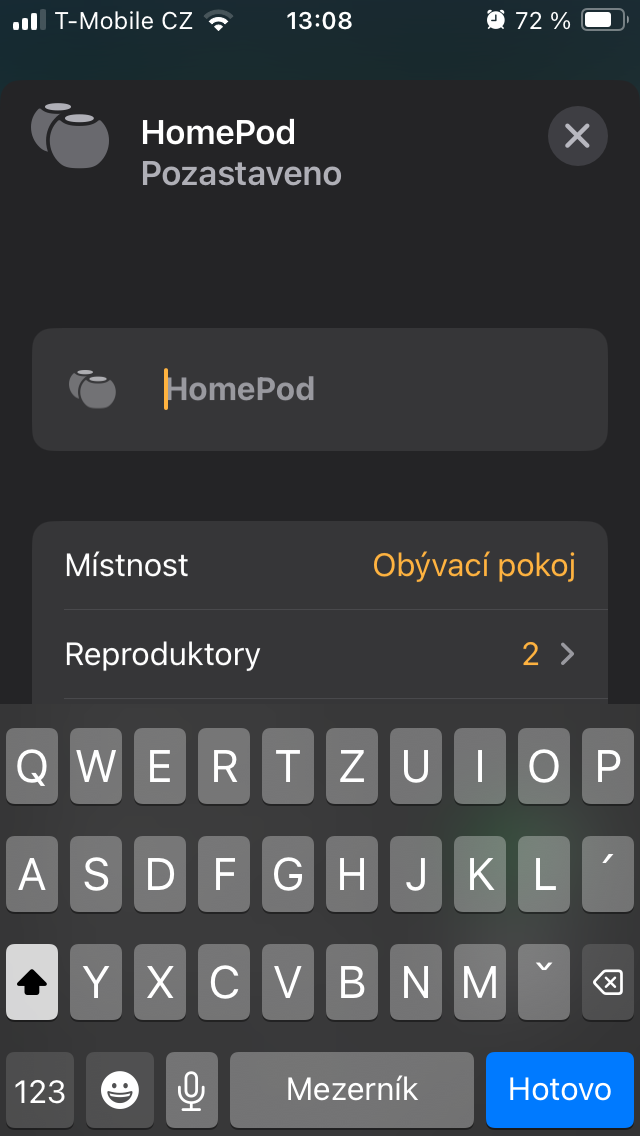
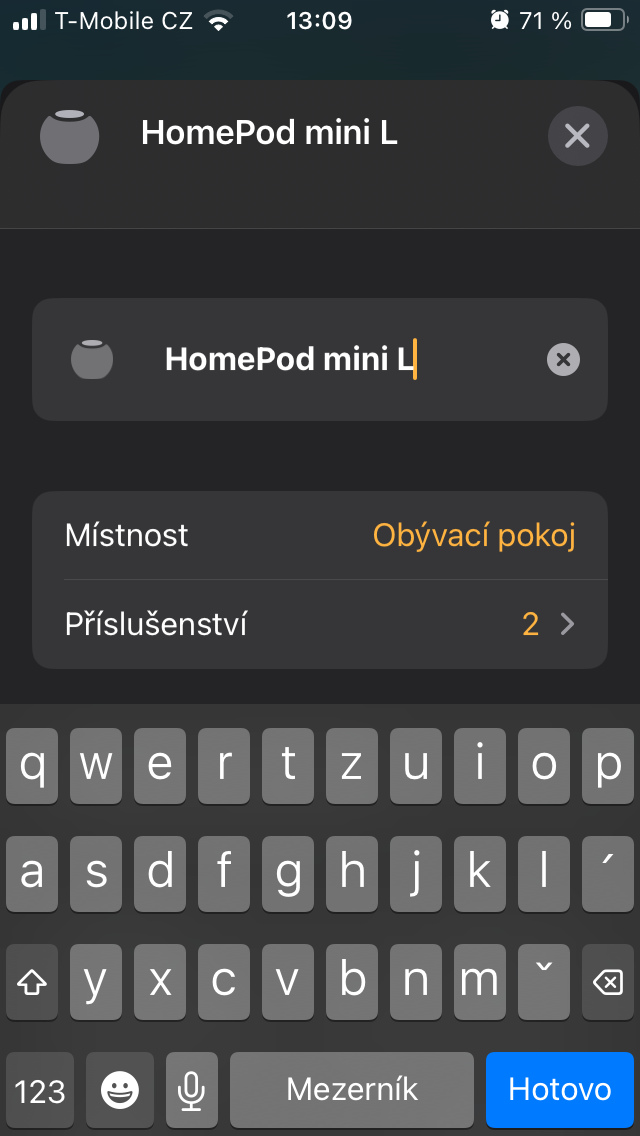
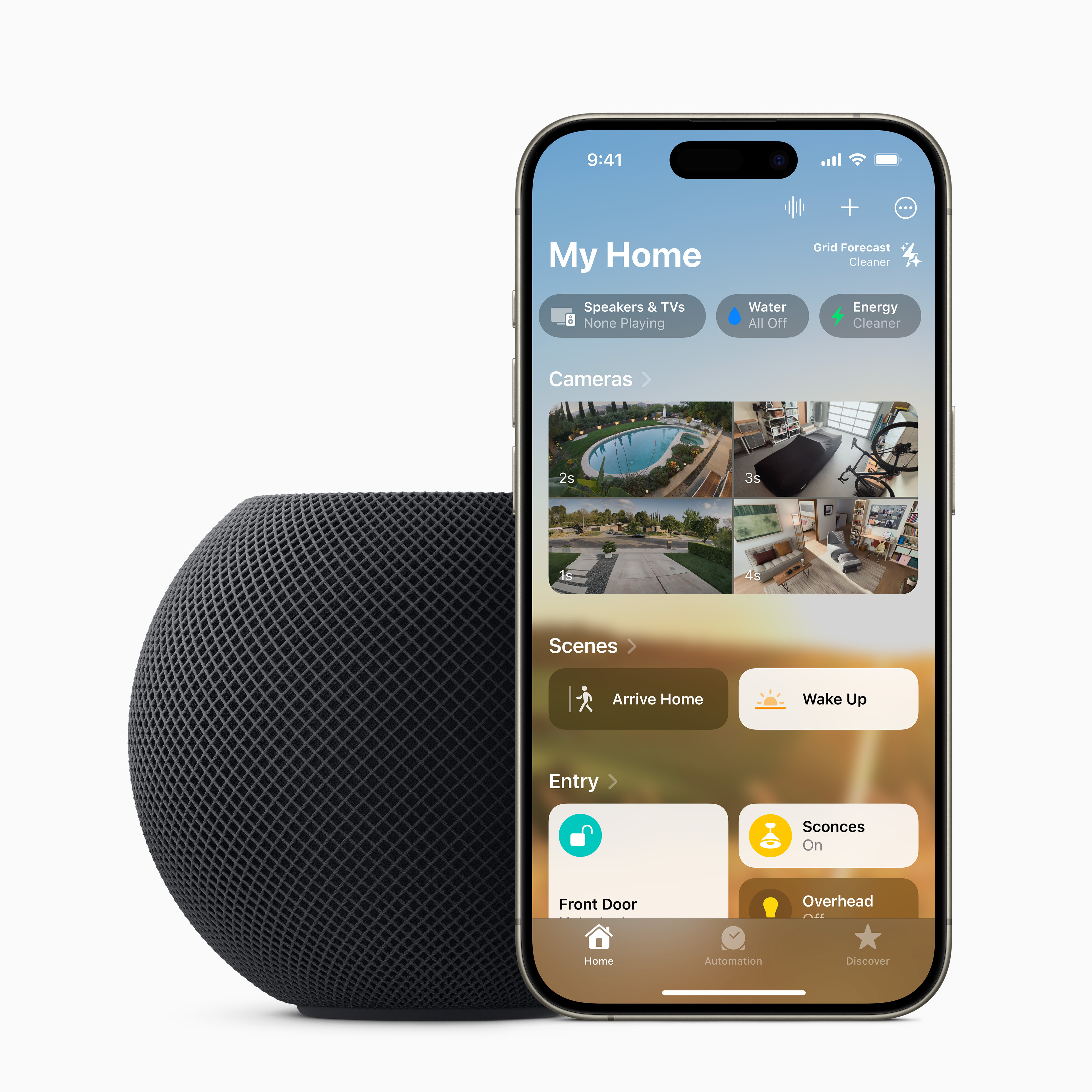
HomePod stačí zapojit do zásuvky a přiblížit k němu iPhone – na spodní části obrazovky se automaticky objeví úvodní nastavení. Po výběru místnosti se vše dokončuje v aplikaci Domácnost. První věc, kterou doporučuji udělat, je změnit název reproduktoru: v Domácnosti podržte jeho ikonu, klepněte na ozubené kolečko a přepište název tak, aby odpovídal místnosti nebo účelu. U vícero HomePodů je to zásadní pro přehlednost i budoucí ovládání.
Fotogalerie
Gesta na ploše a úprava hlasu Siri
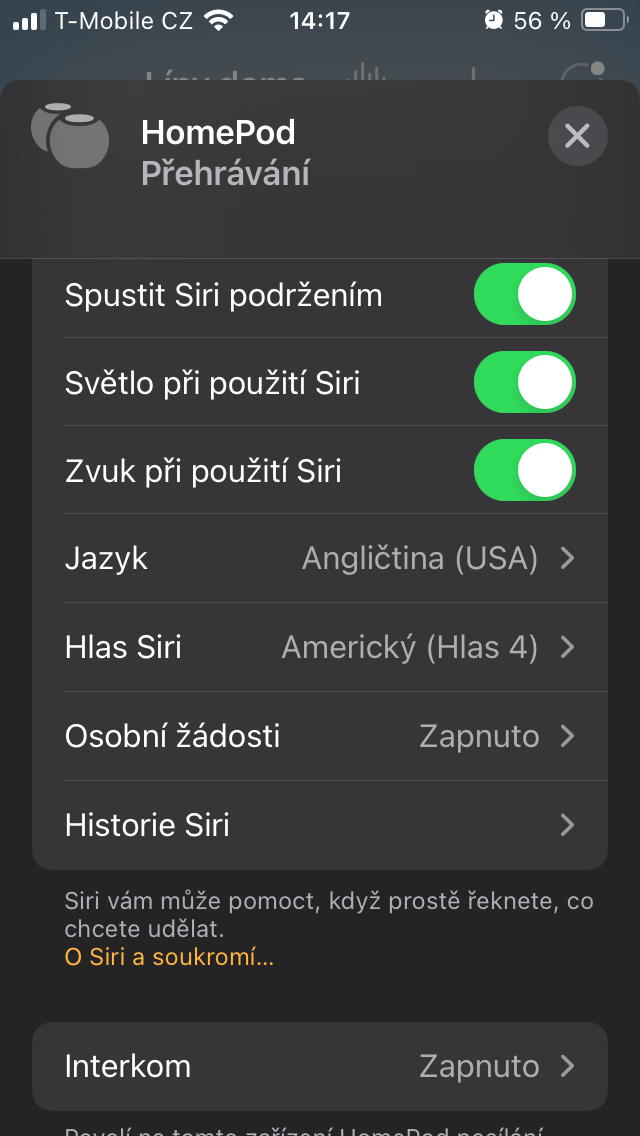
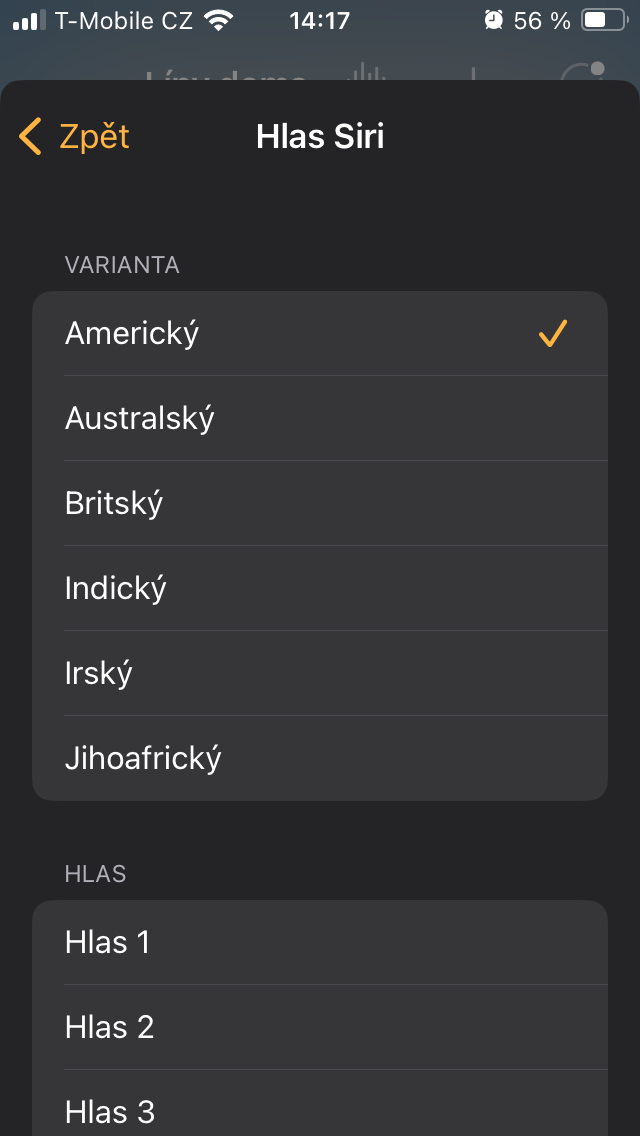
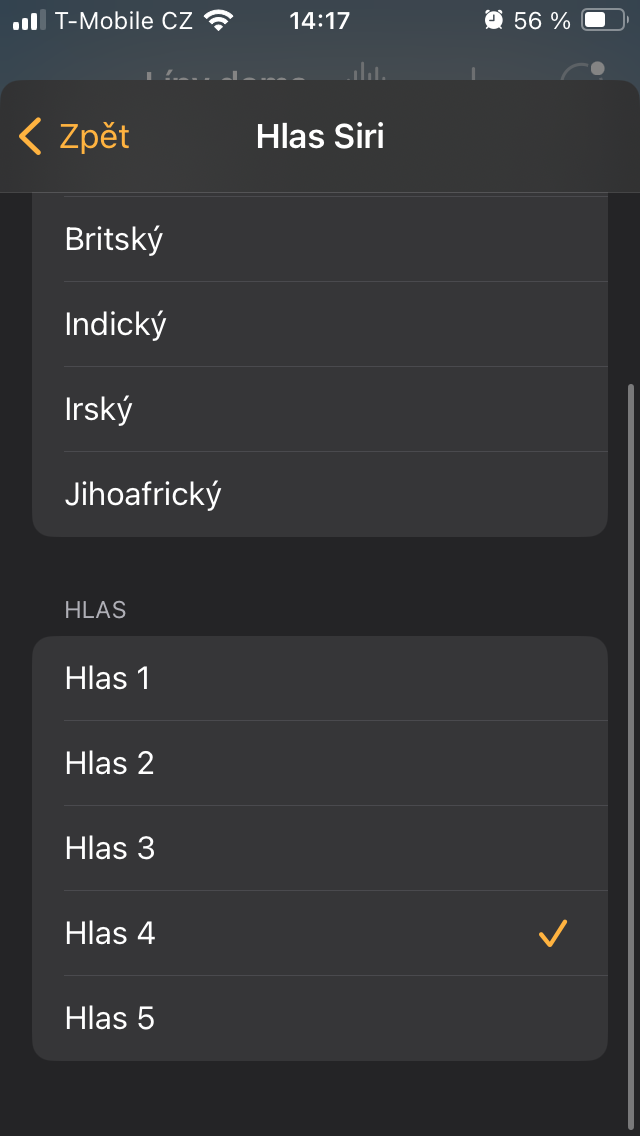
Dotyková plocha na horní straně funguje intuitivně – jedním klepnutím přehrajete nebo pozastavíte hudbu, dvěma skočíte na další skladbu, třemi se vrátíte zpět a symboly +/– slouží pro hlasitost. Siri vyvoláte dlouhým podržením. Pokud vám její hlas nevyhovuje, v Domácnosti otevřete nastavení HomePodu (ikona ozubeného kola) a v sekci Hlas Siri si můžete vybrat jinou variantu. Zde také nastavíte, zda bude reagovat na „Siri“ nebo „Hey Siri“.
Fotogalerie
AirPlay: nejrychlejší cesta k přehrávání
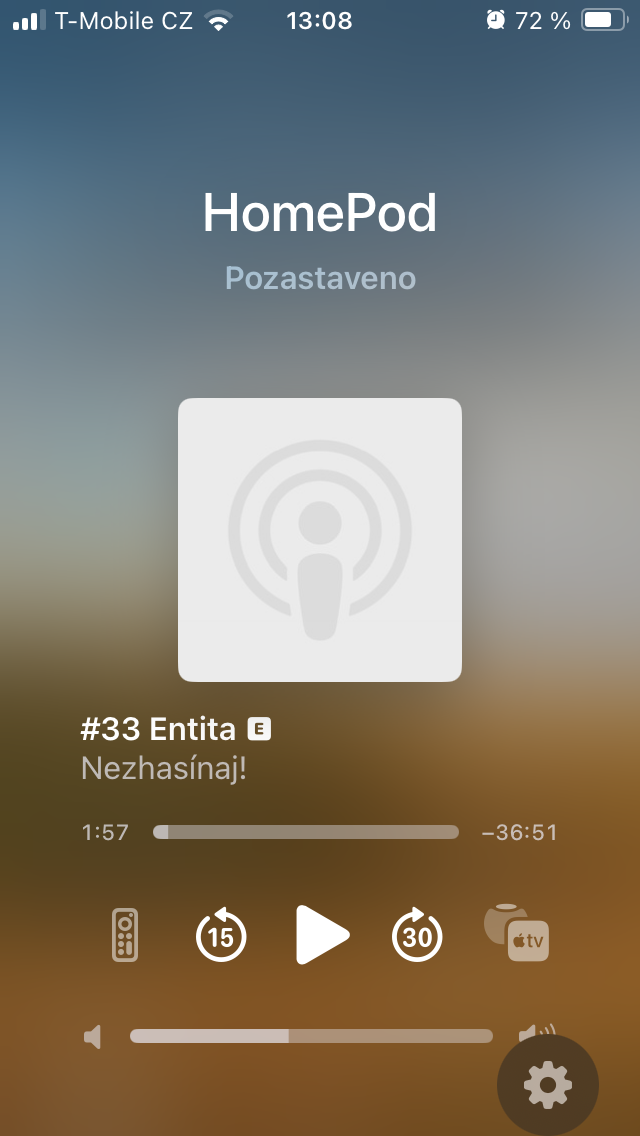
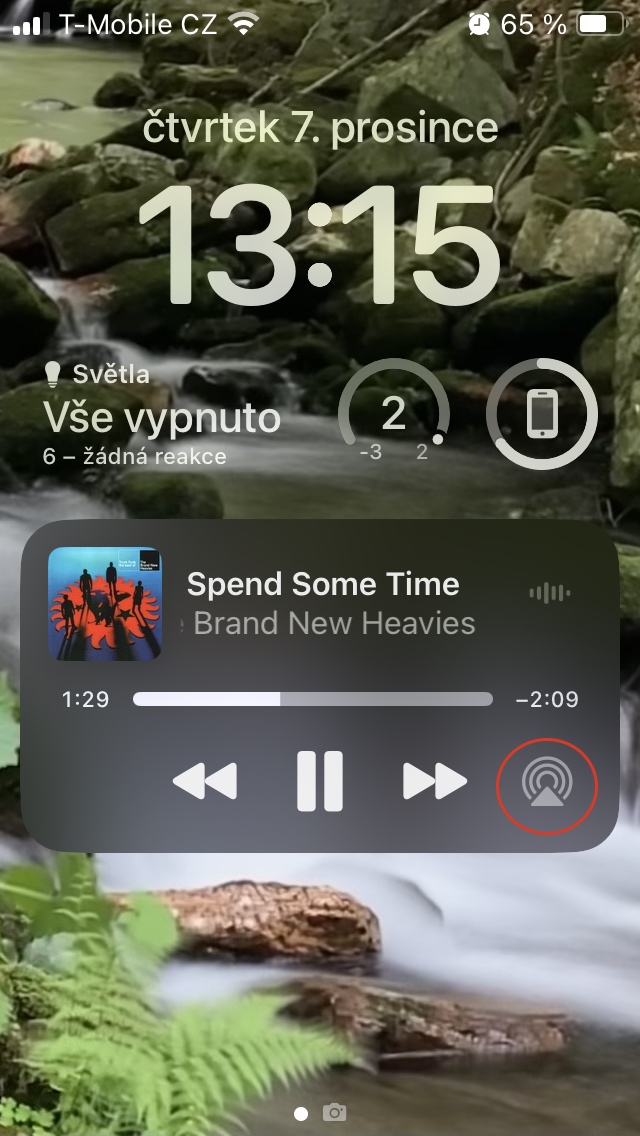
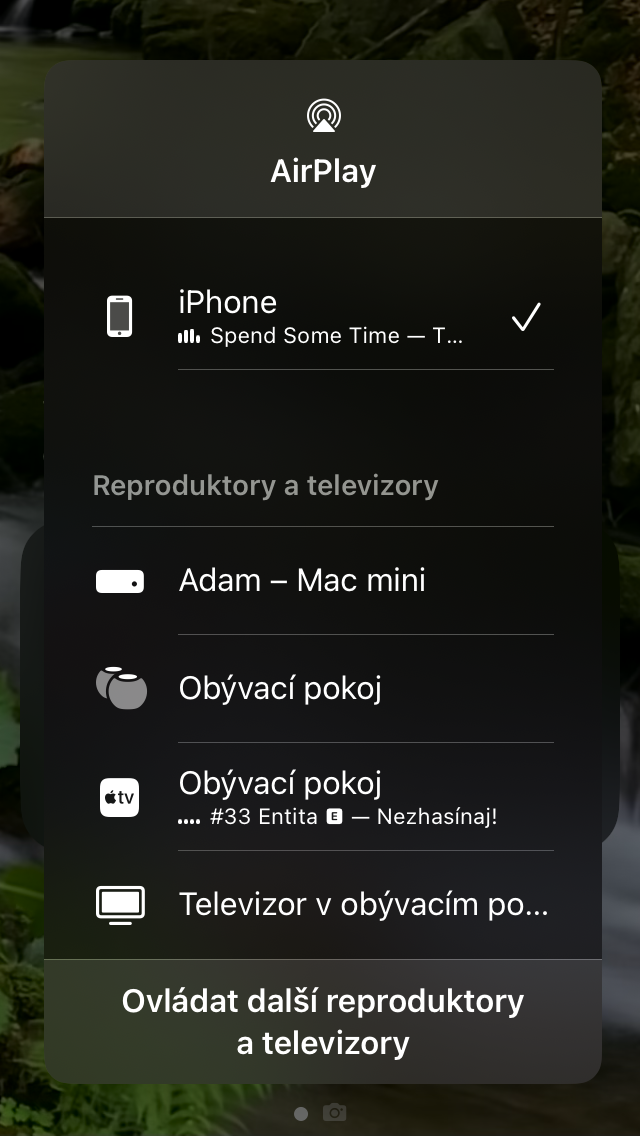
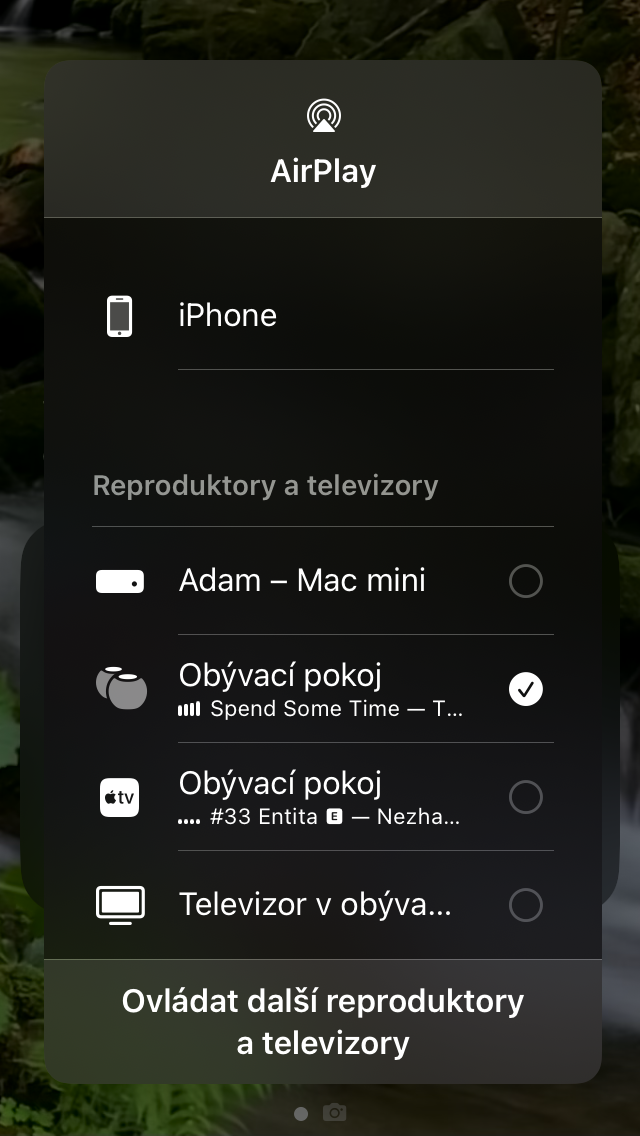
Chcete-li poslat zvuk z iPhonu, stačí při přehrávání otevřít ovládací centrum (stažení pravého horního rohu) a klepnout na ikonu AirPlay. HomePod se objeví v seznamu zařízení a jedním klepnutím přehrávání přesměrujete. AirPlay je ideální pro hudbu, podcasty i filmy a můžete jej používat z iPhonu, iPadu i Macu.
Fotogalerie
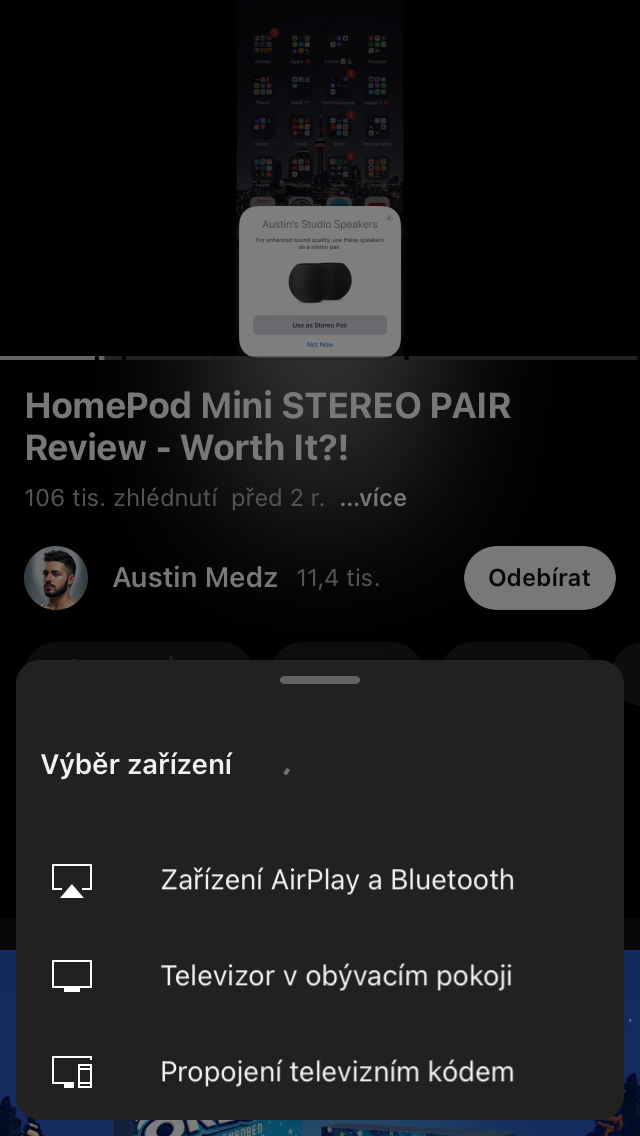
Handoff: přenos zvuku přiblížením telefonu
Pro ještě rychlejší předání zvuku si na iPhonu v Nastavení → Obecné → AirPlay a Handoff zapněte volbu „Předat na HomePod“. Potom už stačí přiblížit horní část telefonu k vrchní ploše reproduktoru a iPhone se zeptá, zda chcete zvuk přesunout. Funguje to i opačně – můžete si tak vzít podcast z obýváku rovnou do kapsy.
Interkom pro komunikaci napříč domácností
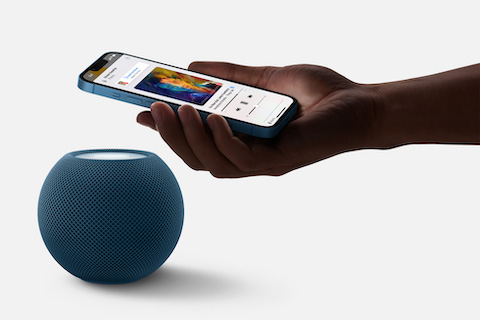
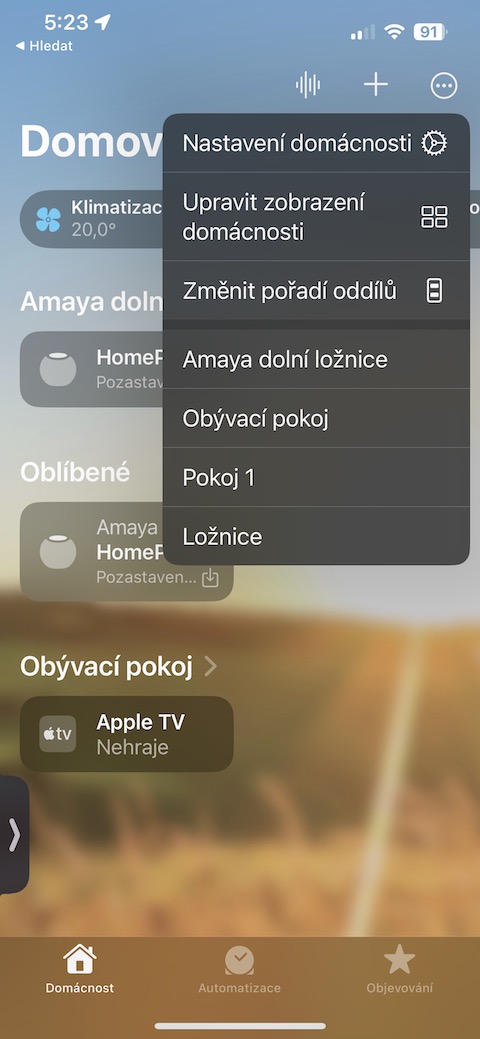
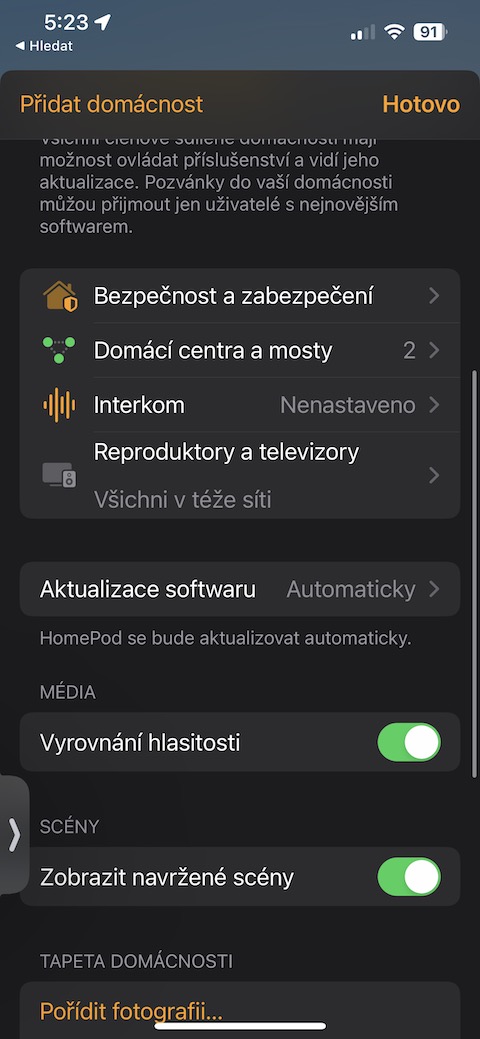
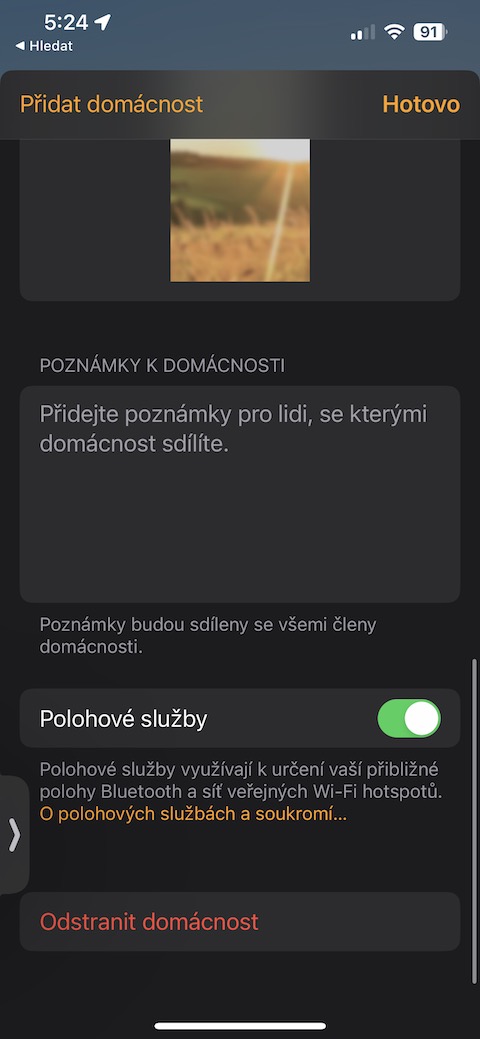
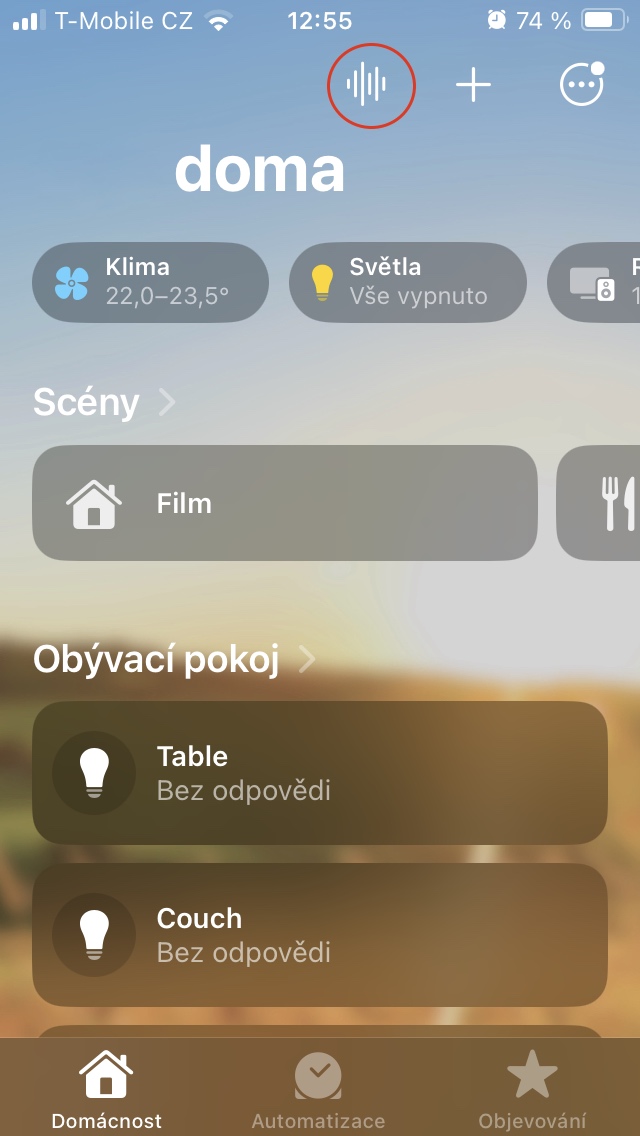
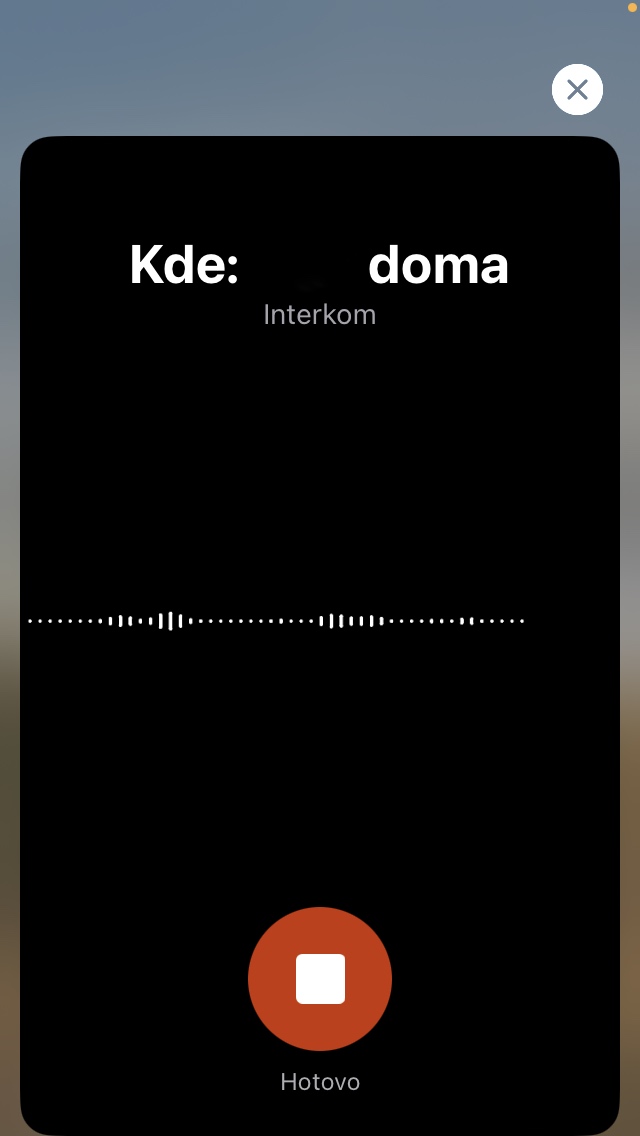
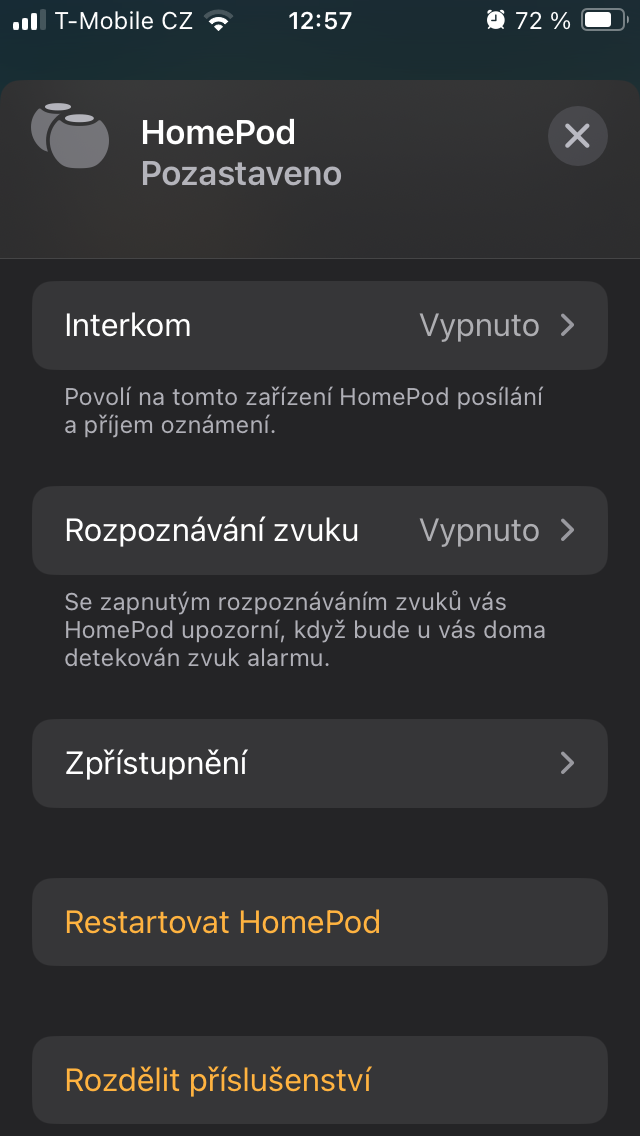
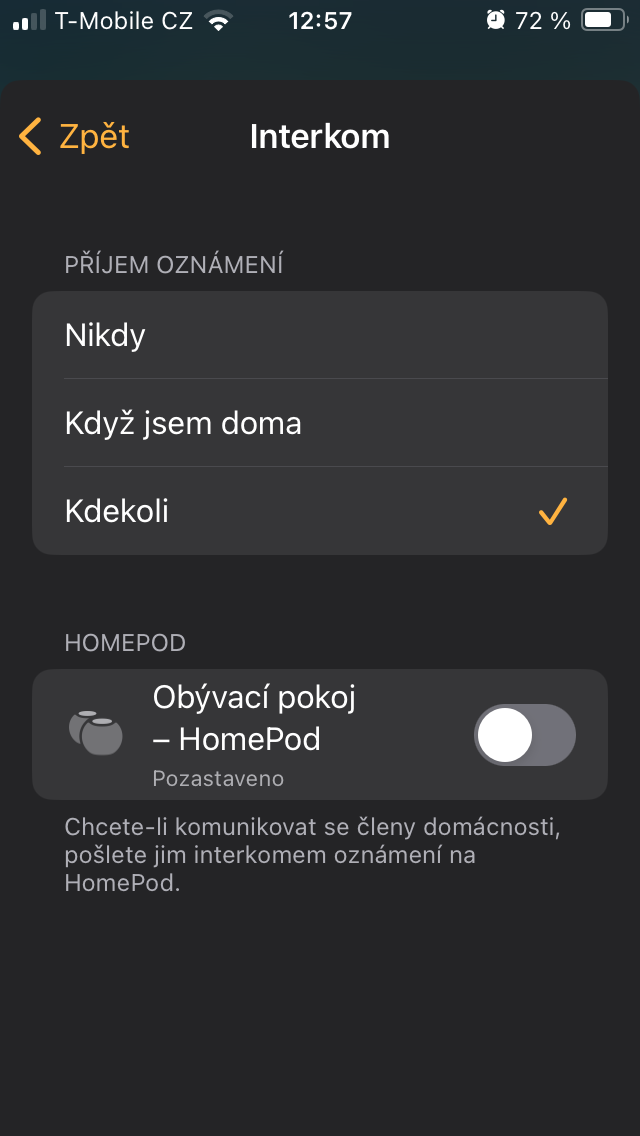
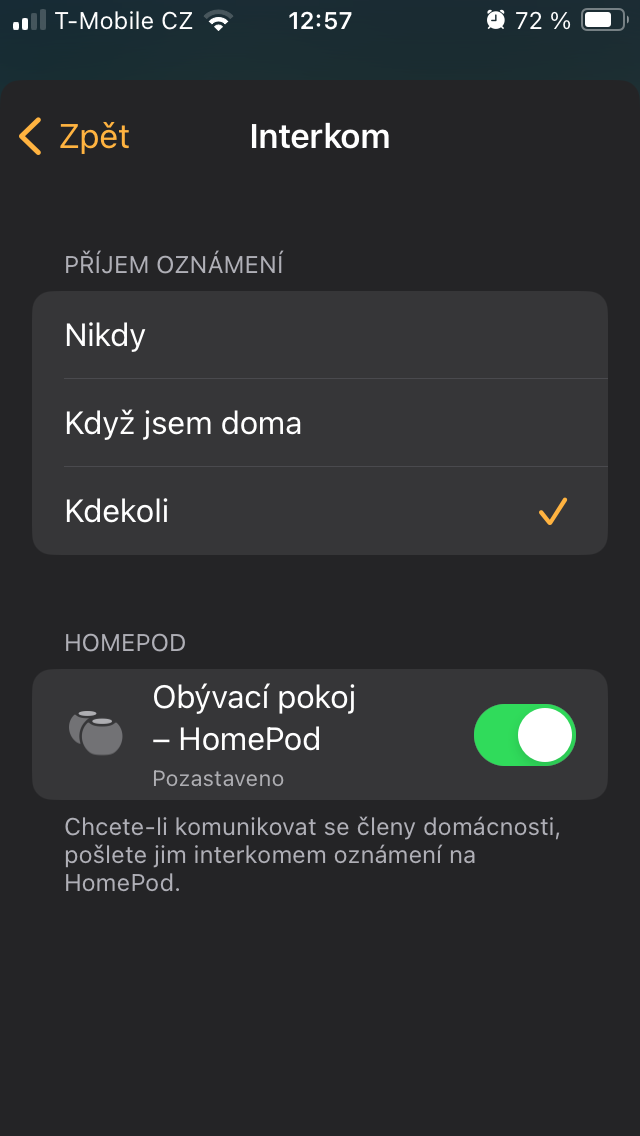
Interkom umožní poslat krátkou hlasovou zprávu do jakékoli místnosti. Stačí říct „Siri, interkom [zpráva]“, případně v aplikaci Domácnost klepnout nahoře na ikonu vln. Pokud ji nevidíte, v nastavení HomePodu zapněte Interkom a určete, zda se bude zpráva posílat do všech nebo jen do vybraných místností.
Fotogalerie
Stereo pár pro silnější zvuk
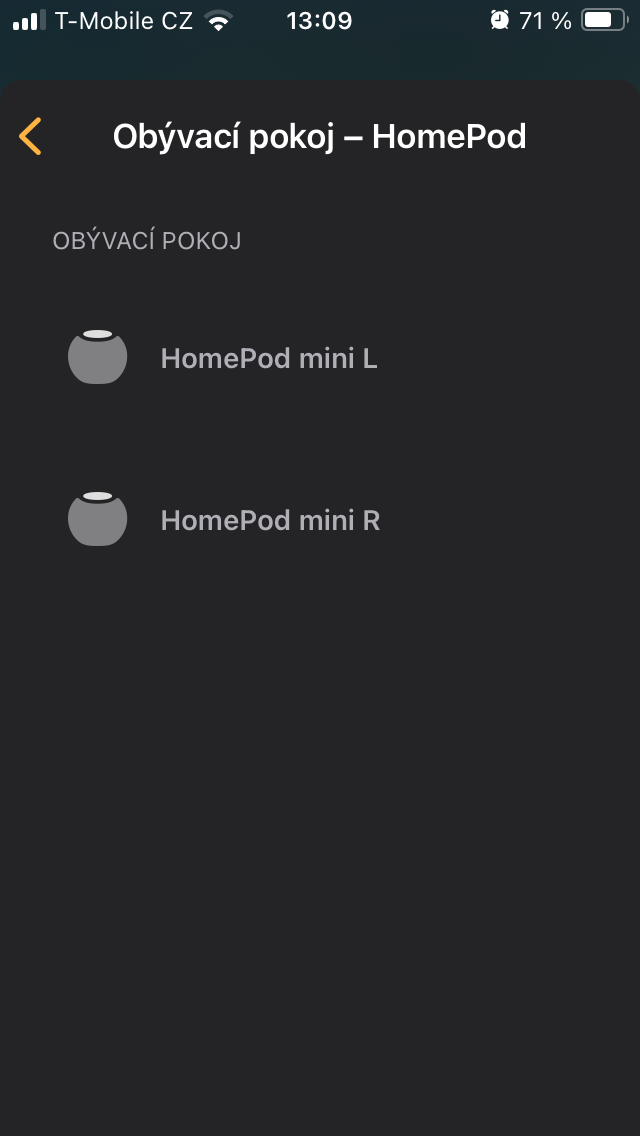
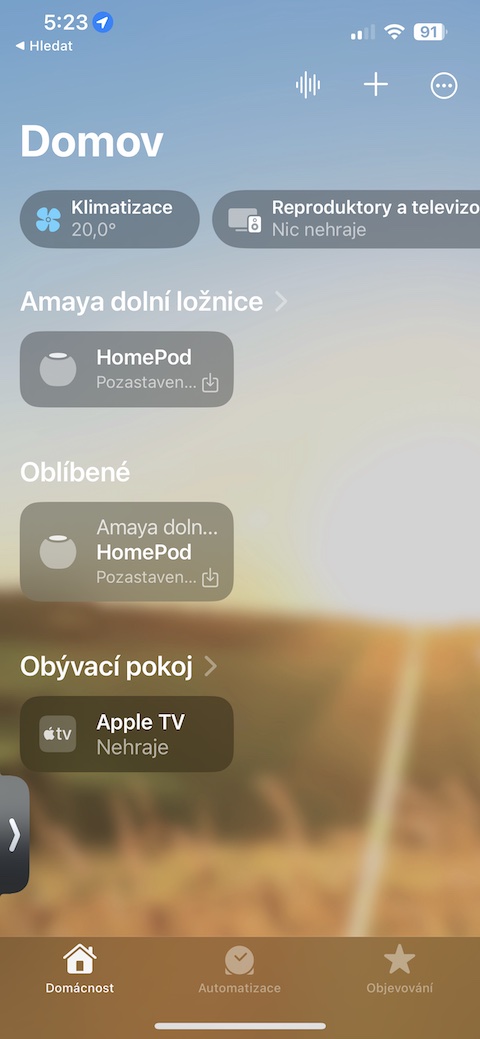
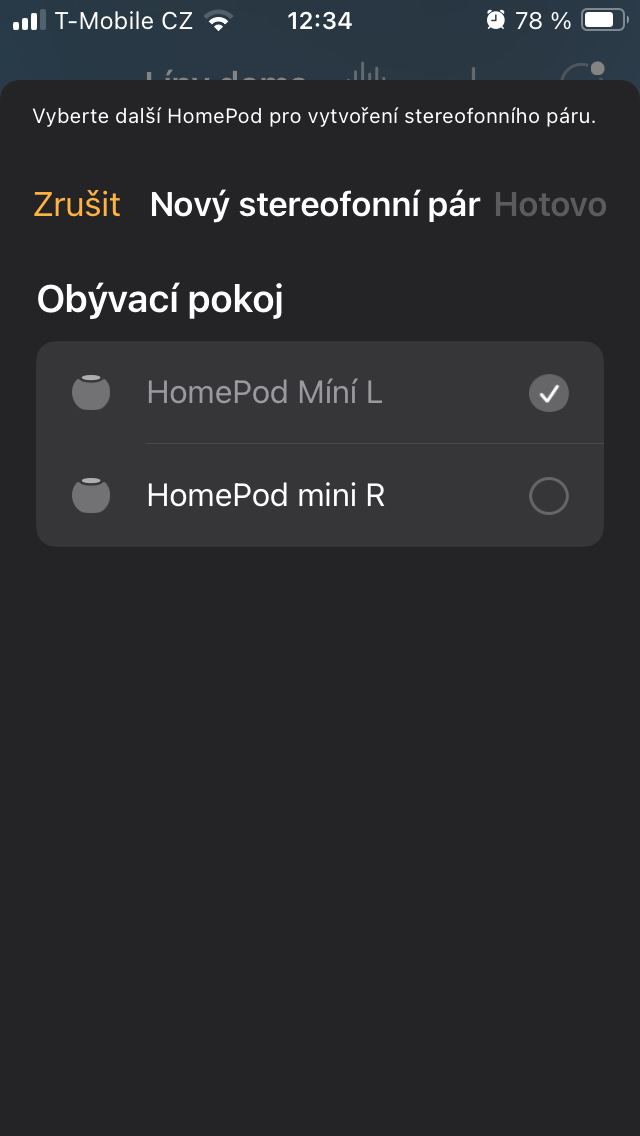
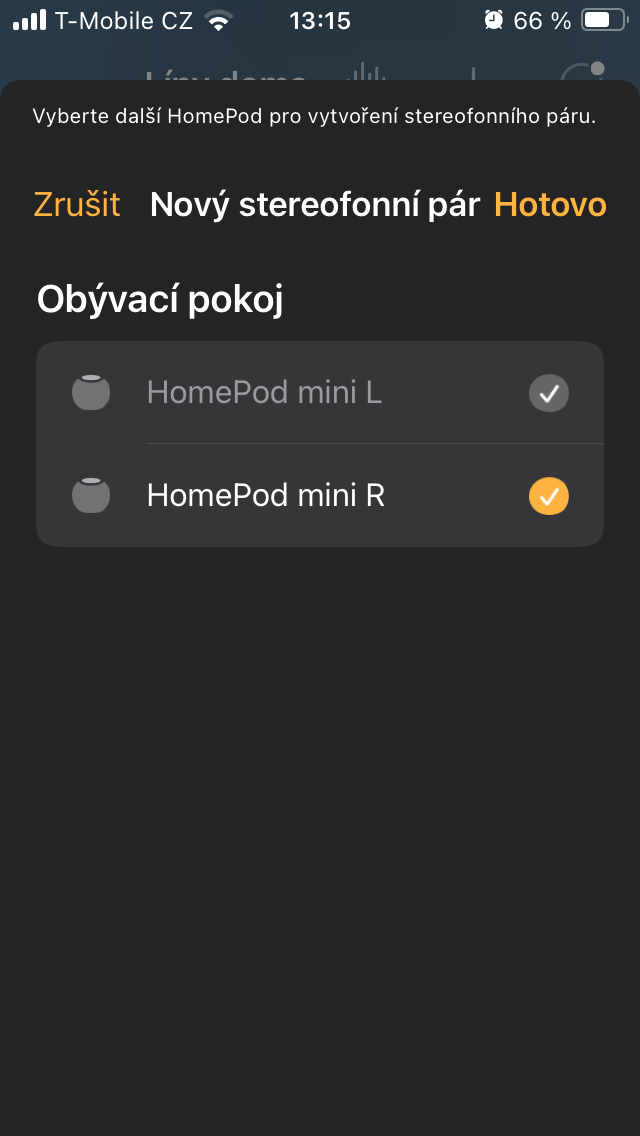
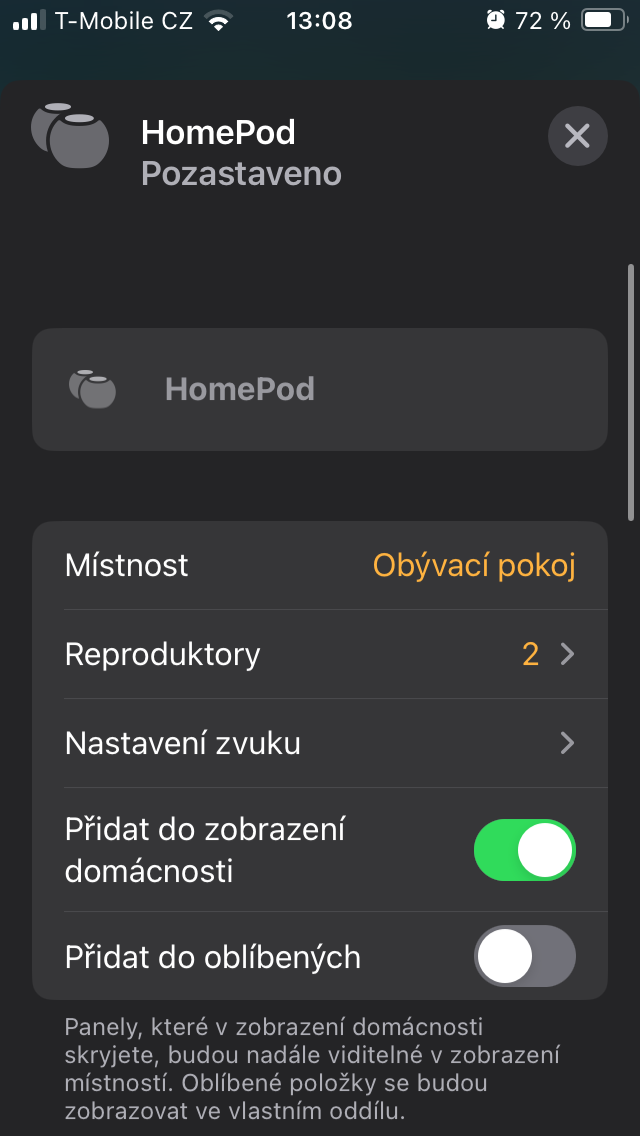
Máte dva stejné HomePody? V Domácnosti je přiřaďte do jedné místnosti, podržte ikonu jednoho z nich, otevřete nastavení a zvolte „Vytvořit stereofonní pár“. Vyberte druhý HomePod a určete, který bude levý a který pravý. Od té chvíle budou hrát jako jeden celek – výrazně širší a plnější.
Fotogalerie
Propojení s Apple TV pro domácí kino
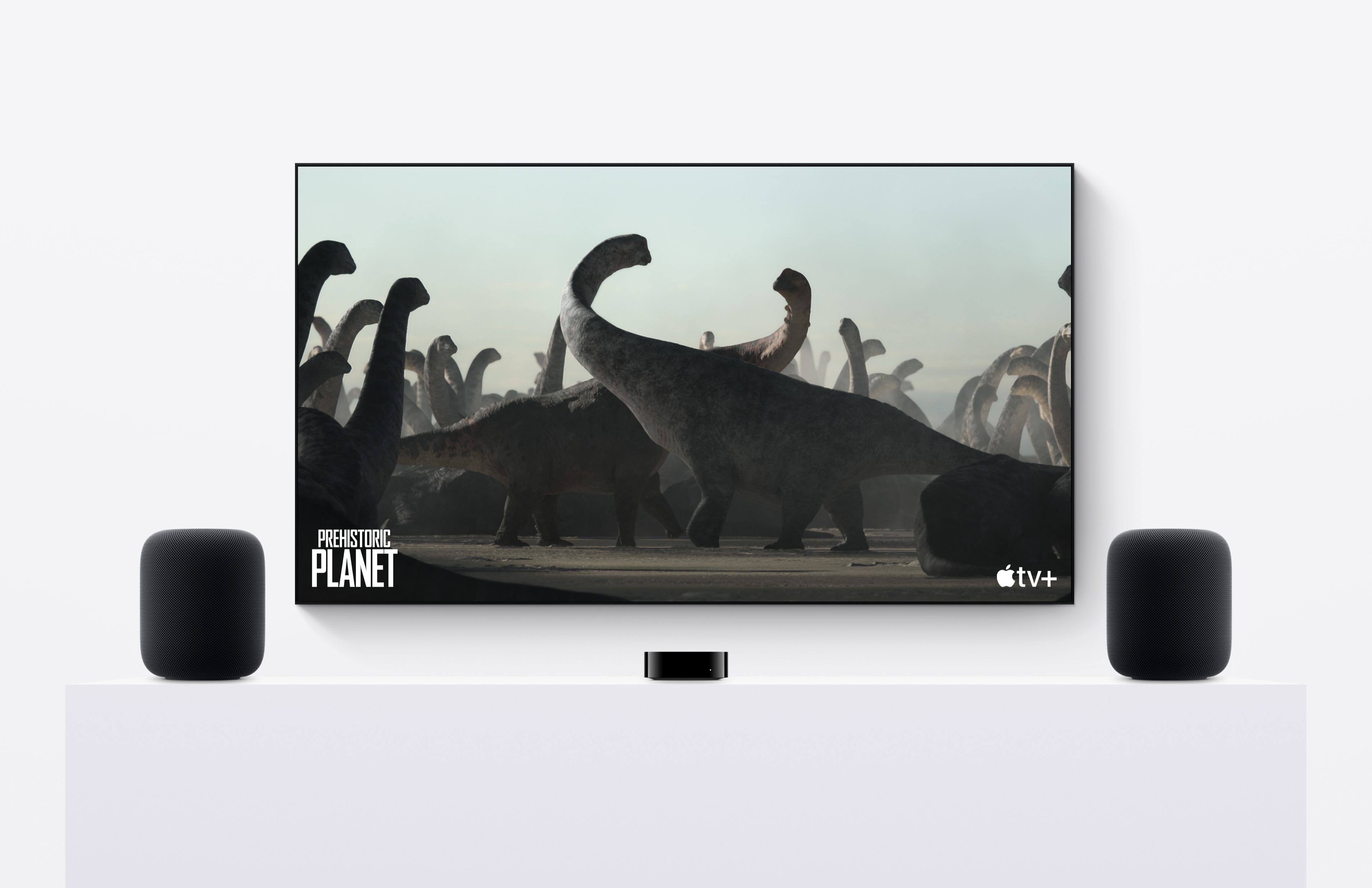
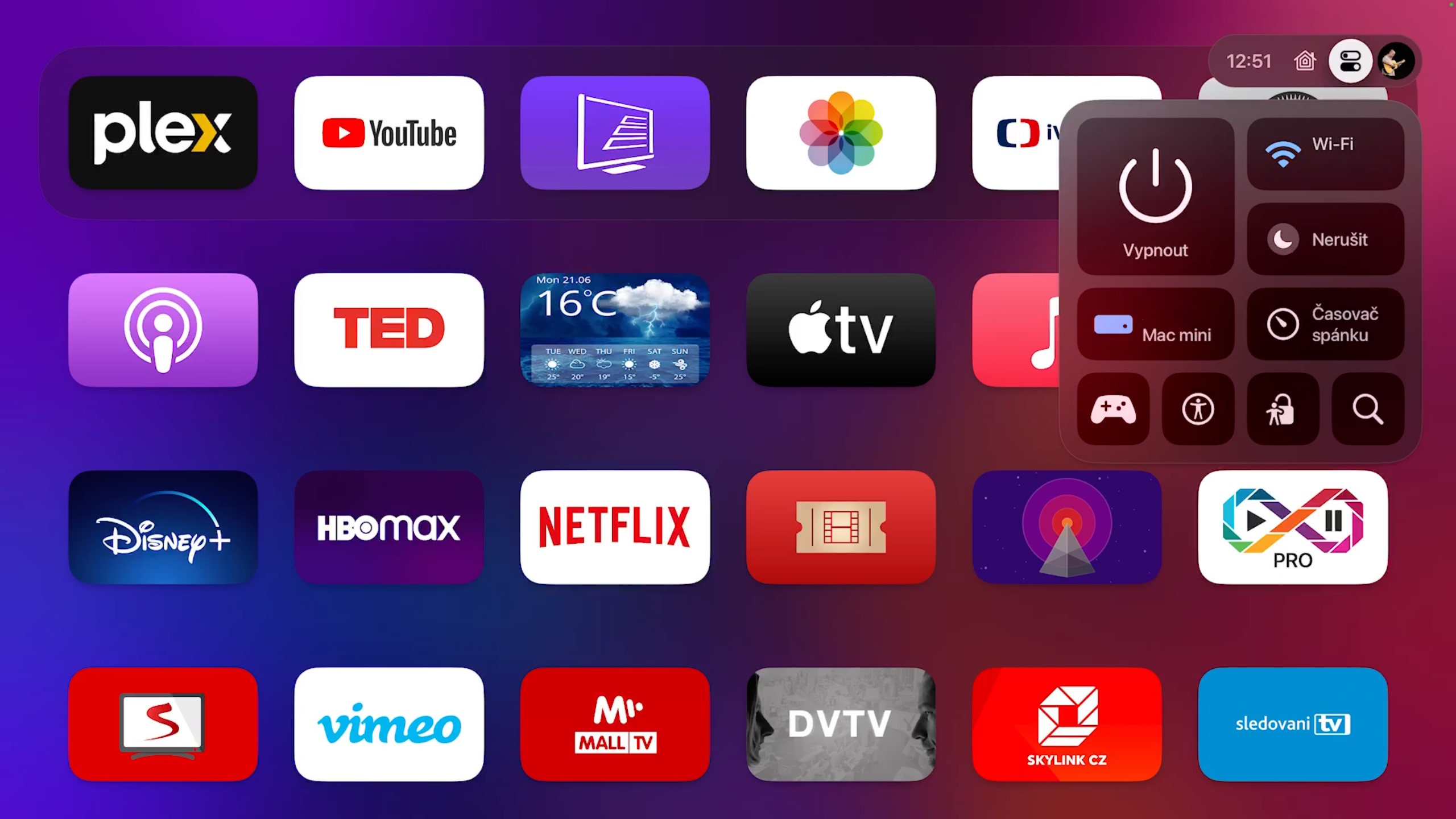
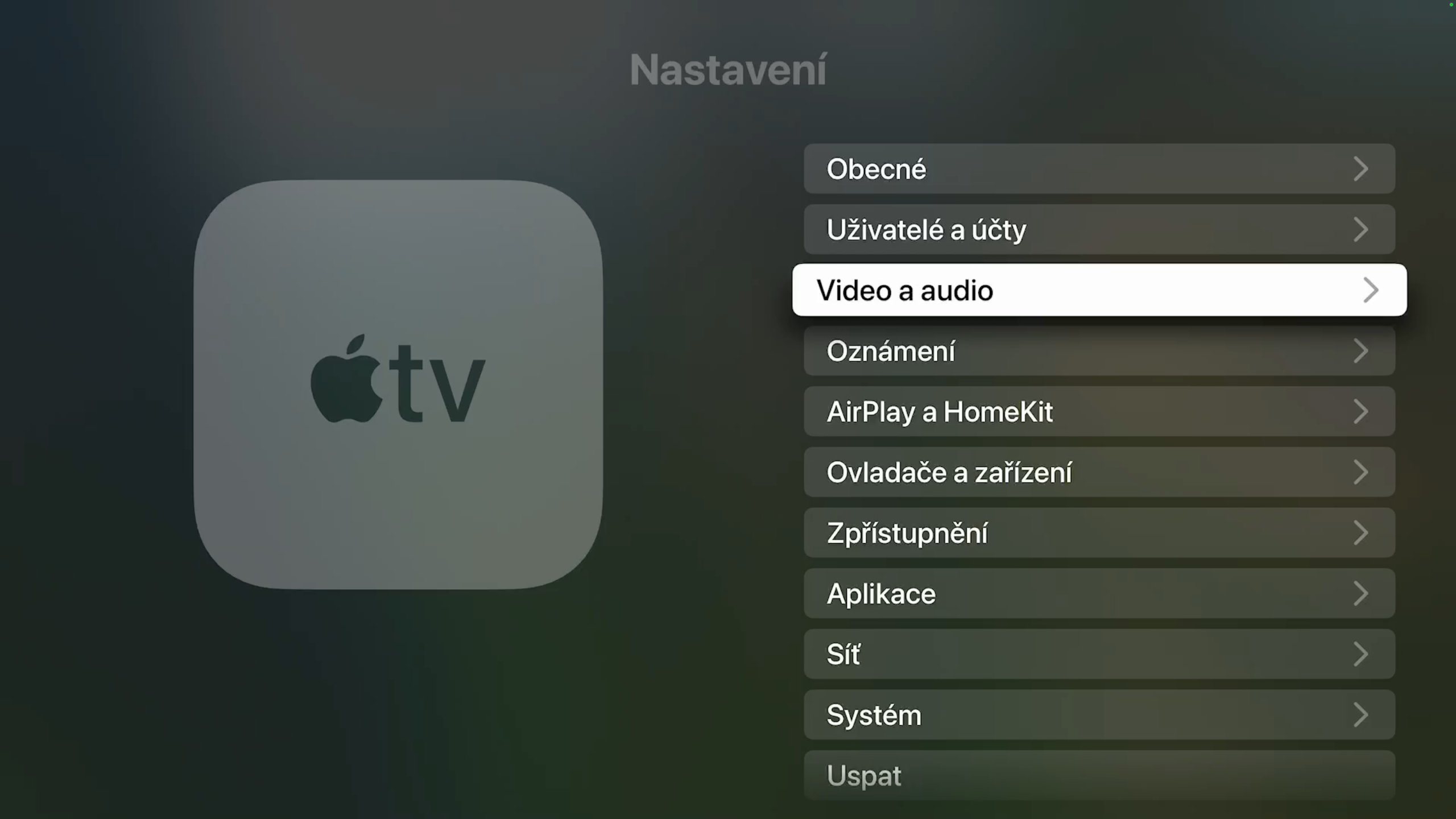
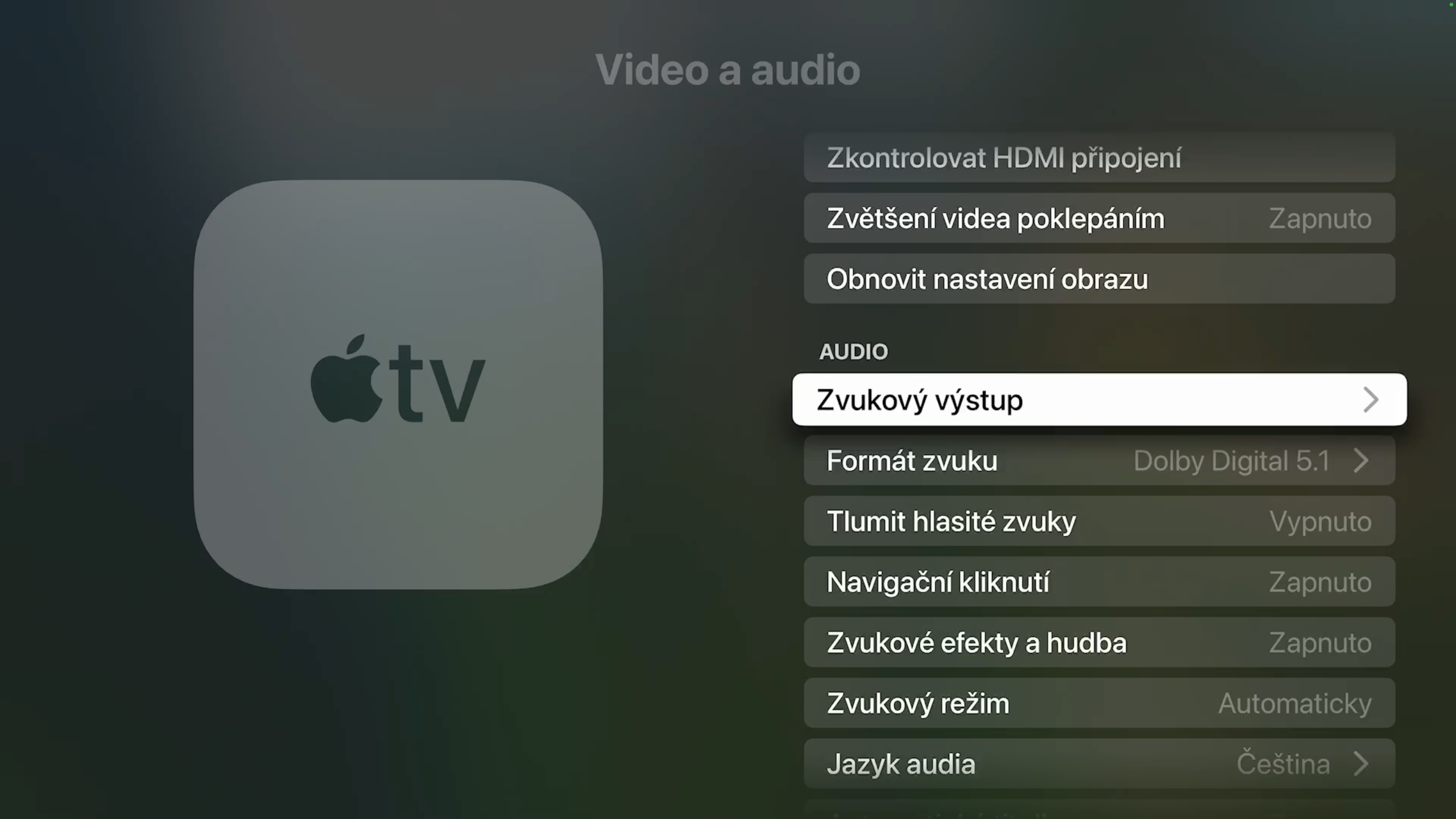
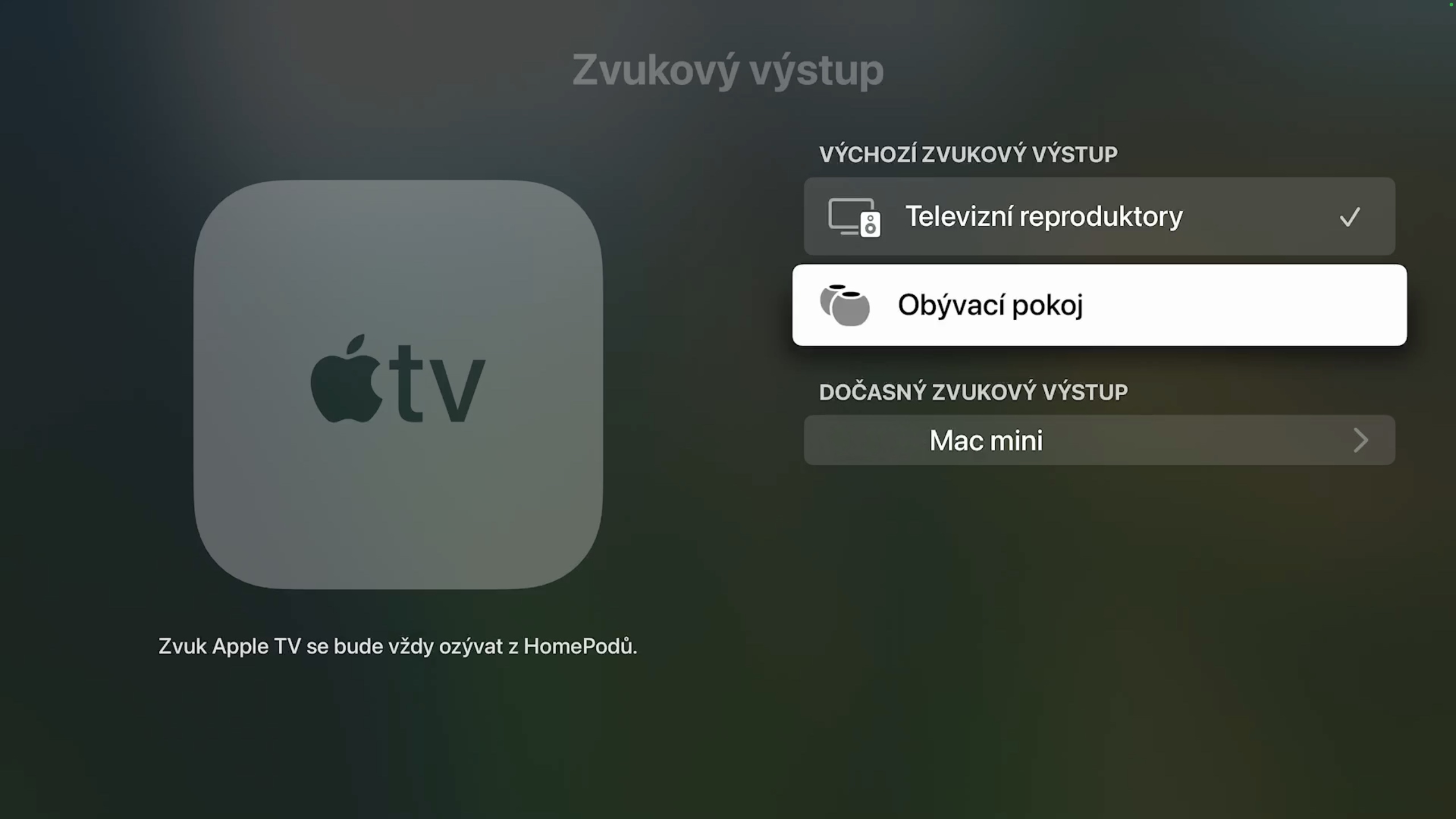
V Apple TV otevřete Nastavení → Video a zvuk → Výchozí zvukový výstup a vyberte HomePod nebo stereo pár. Od tohoto okamžiku se všechny filmy, seriály či videa budou přehrávat přes HomePod automaticky. Pro menší pokoje jde o překvapivě kvalitní náhradu soundbaru.
Fotogalerie
Ochrana nábytku jednoduchou podložkou
Pokud nechcete riskovat otisky nebo jemné kroužky na citlivém nábytku, umístěte pod HomePod malou ochrannou podložku. Stačí tenká silikonová nebo korková – nijak nenaruší design, ale dodá jistotu, že povrch zůstane nepoškozený.