Rozdělte si panely do skupin podle účelu
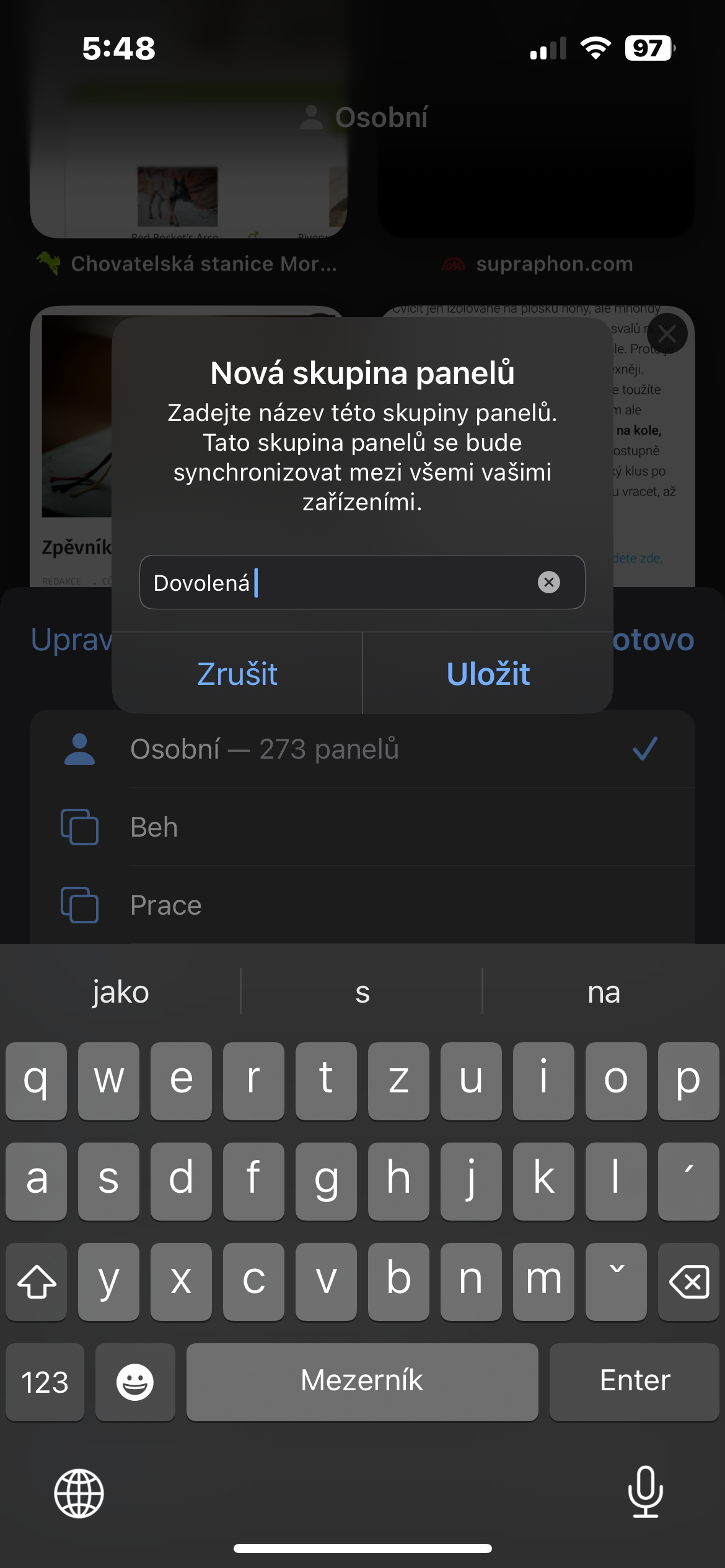
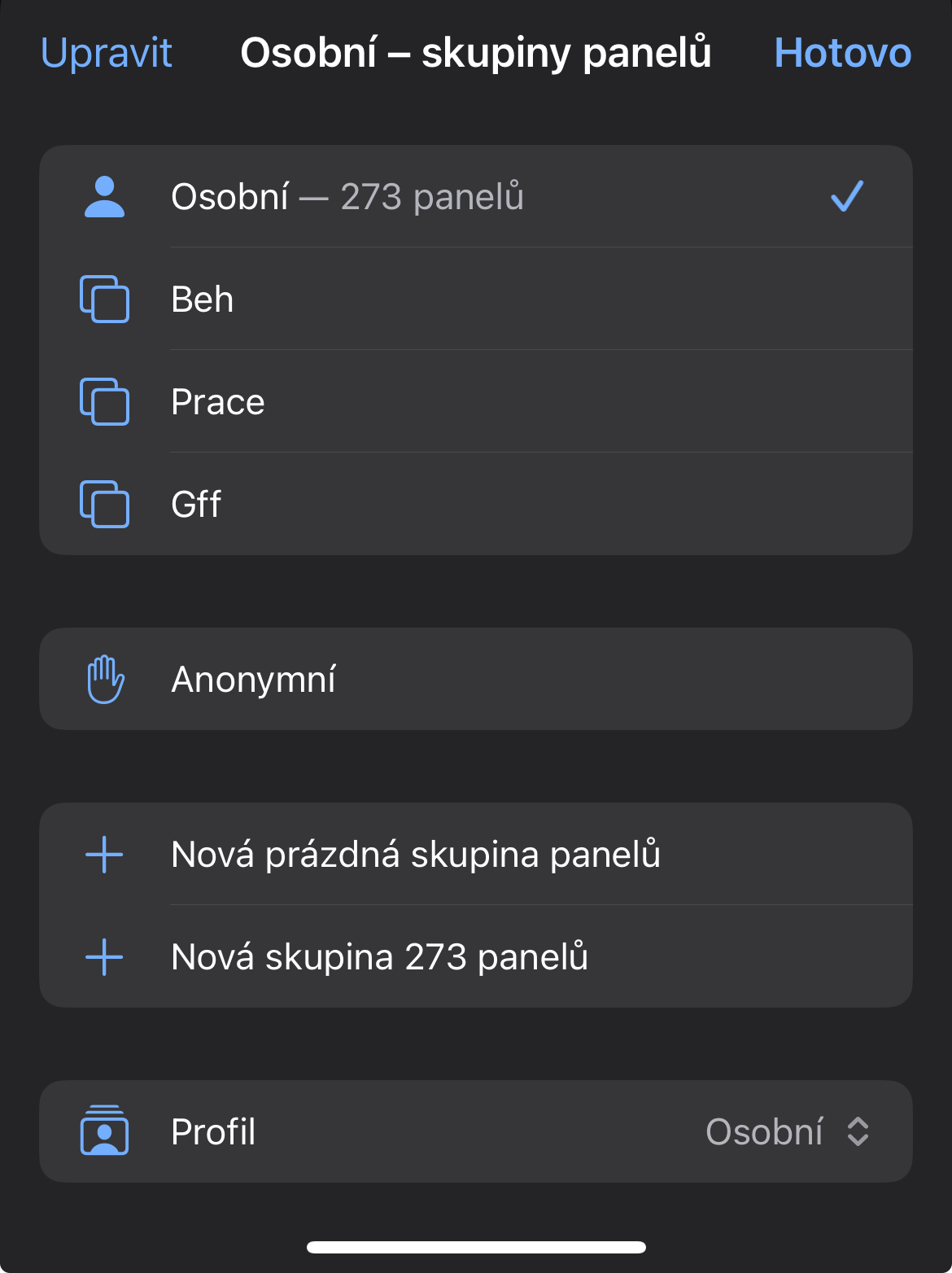
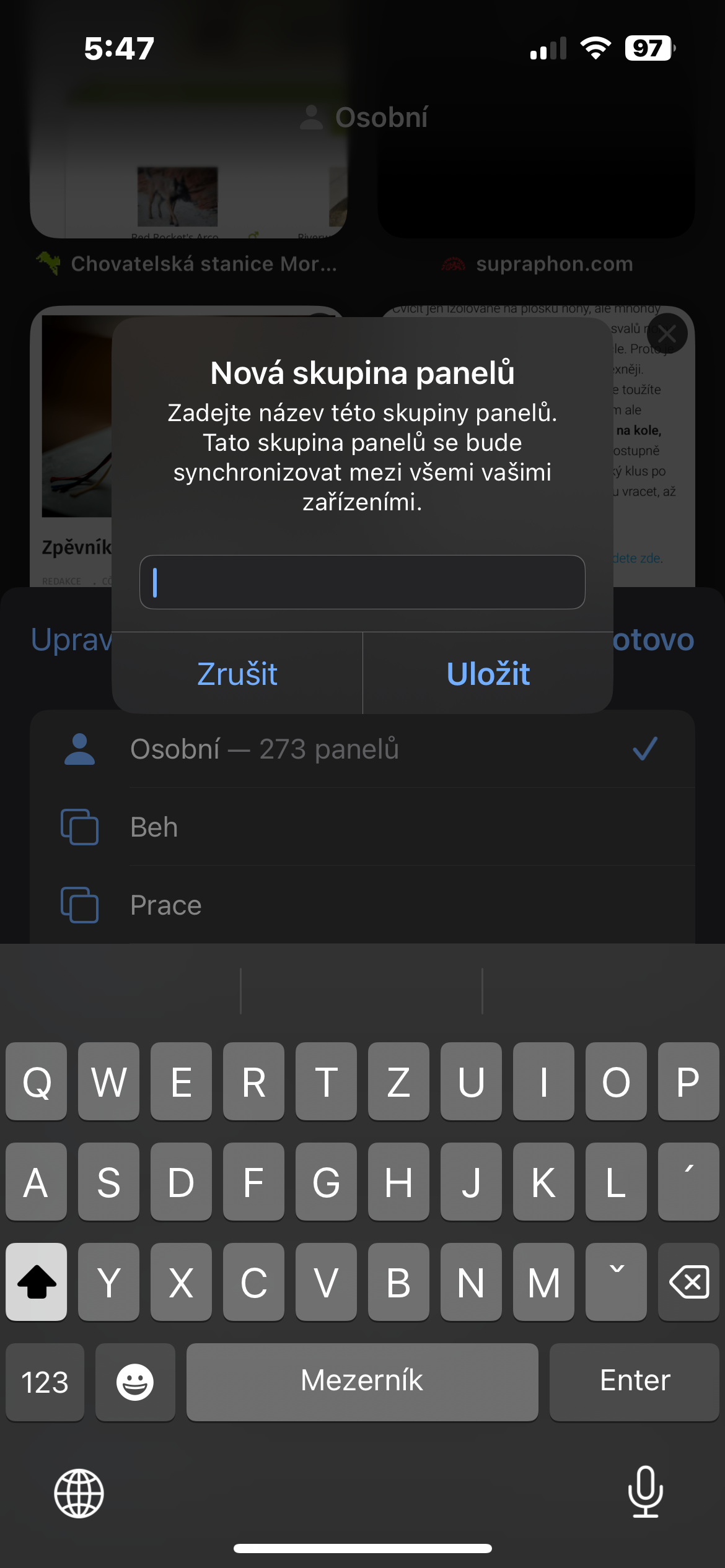
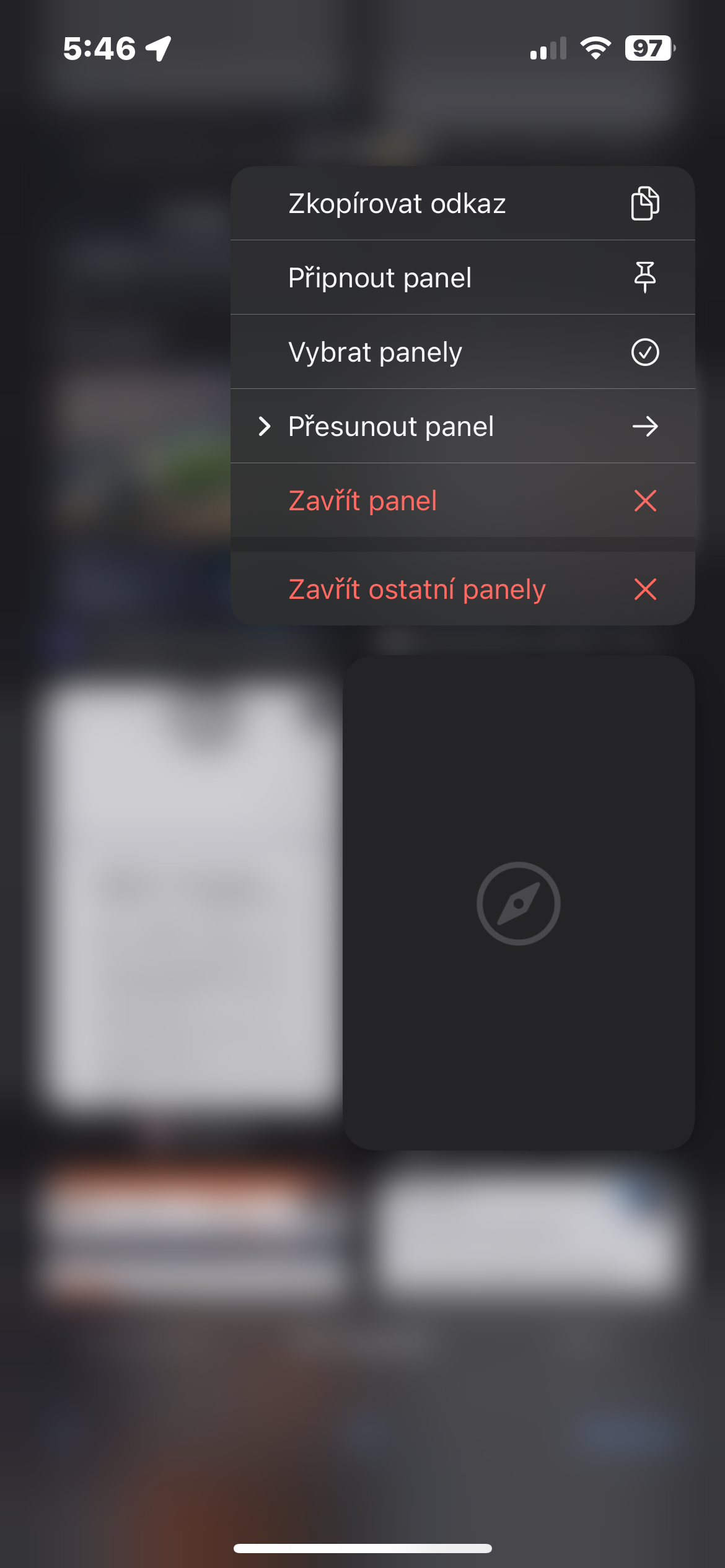
Máte otevřené desítky panelů a začínáte se v nich ztrácet? Safari umožňuje vytvářet tzv. skupiny panelů. Díky nim si snadno rozdělíte stránky například na „Práce“, „Studium“, „Volný čas“ nebo jakékoli jiné tematické okruhy. Jak na to? Otevřete Safari, klepněte na ikonku přepínače panelů vpravo dole, poté na středovou nabídku a zvolte Nová prázdná skupina panelů. Zadejte název a máte hotovo. Do skupin pak můžete přesouvat existující panely nebo si v rámci každé skupiny otevřít nové.
Fotogalerie
Přesun adresního řádku – dole nebo nahoře?
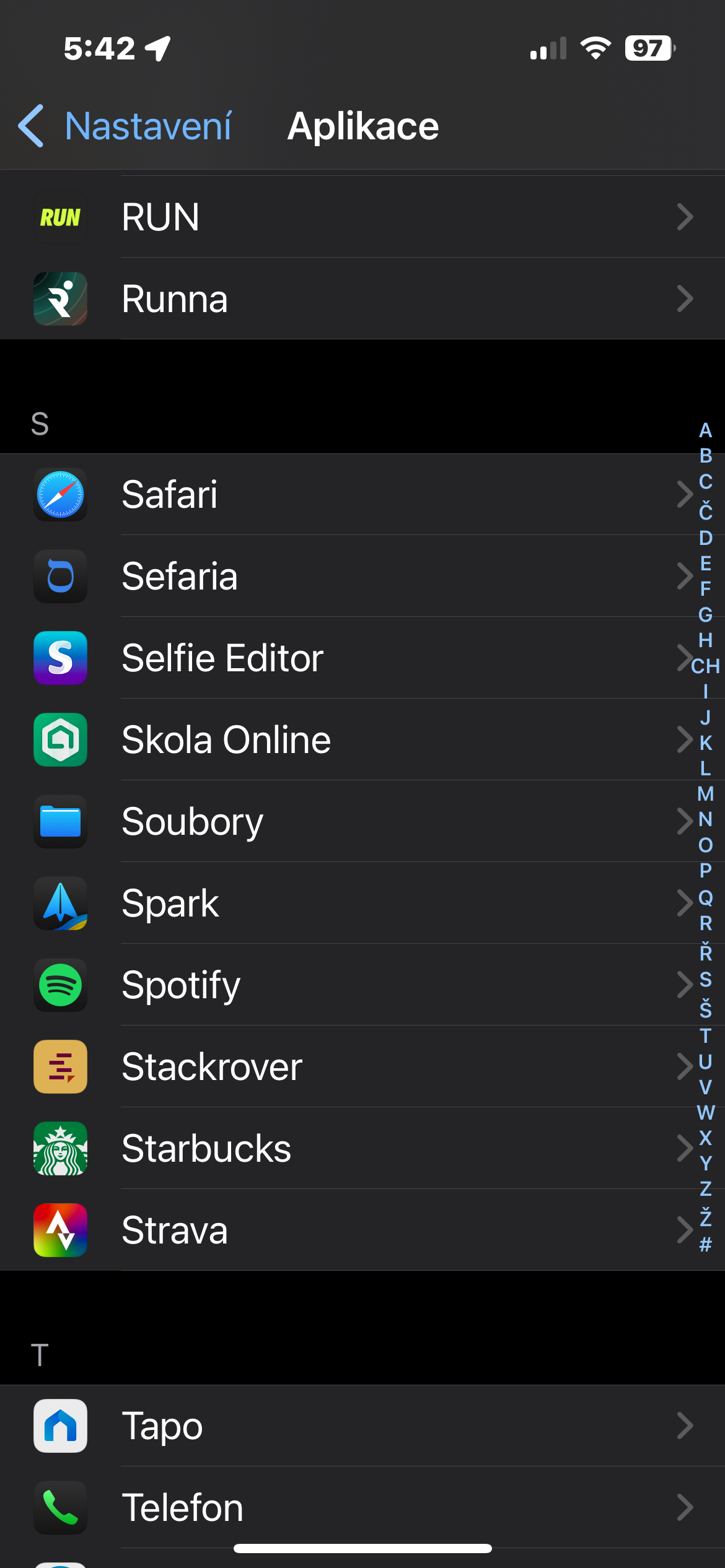
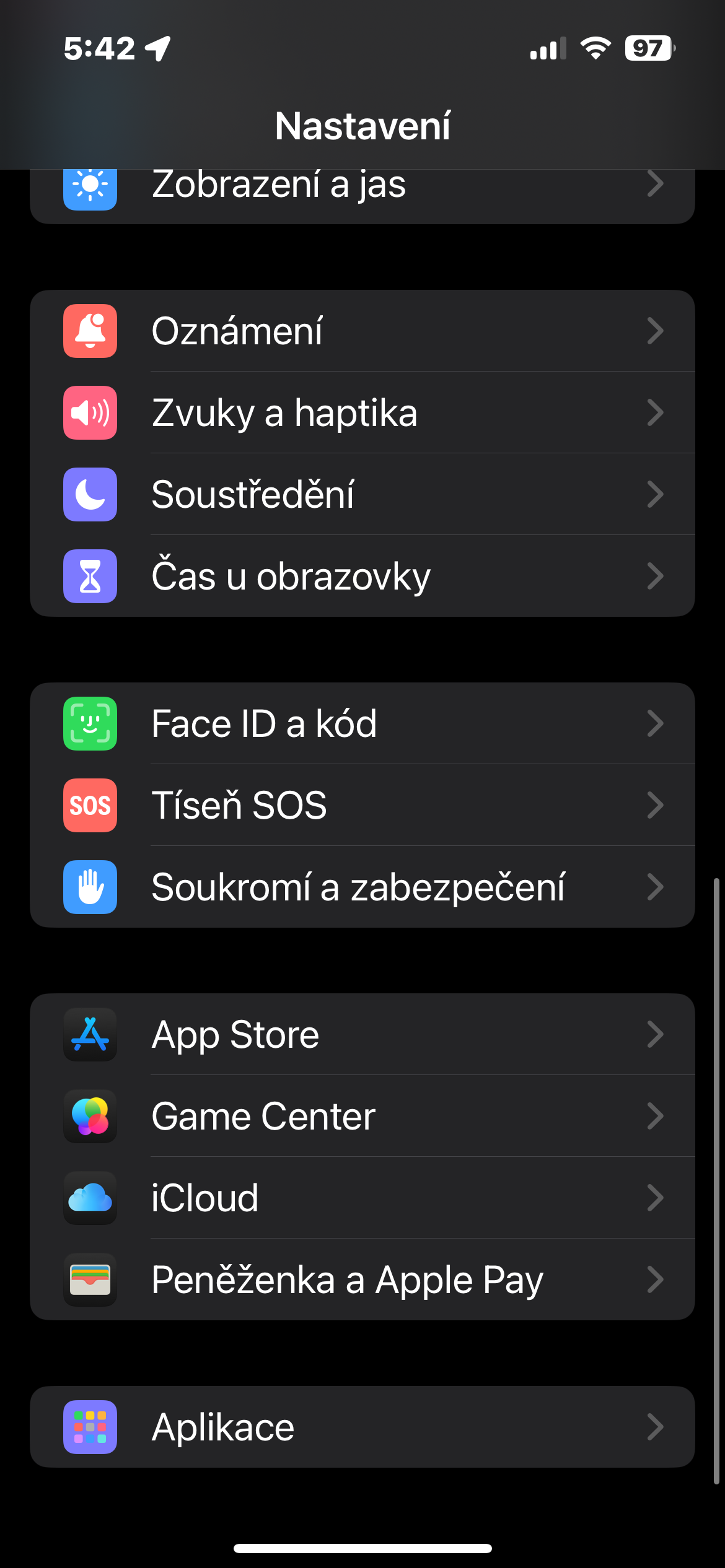
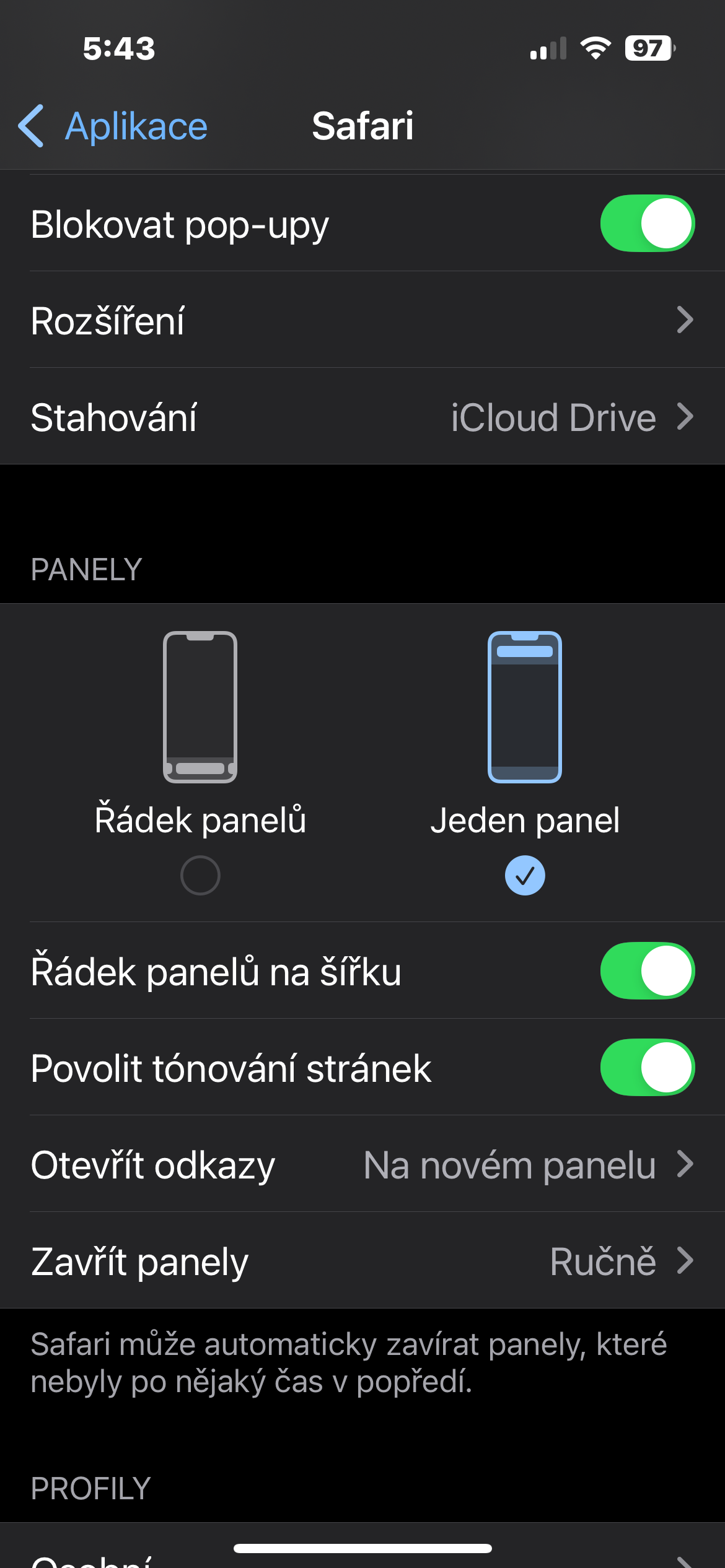
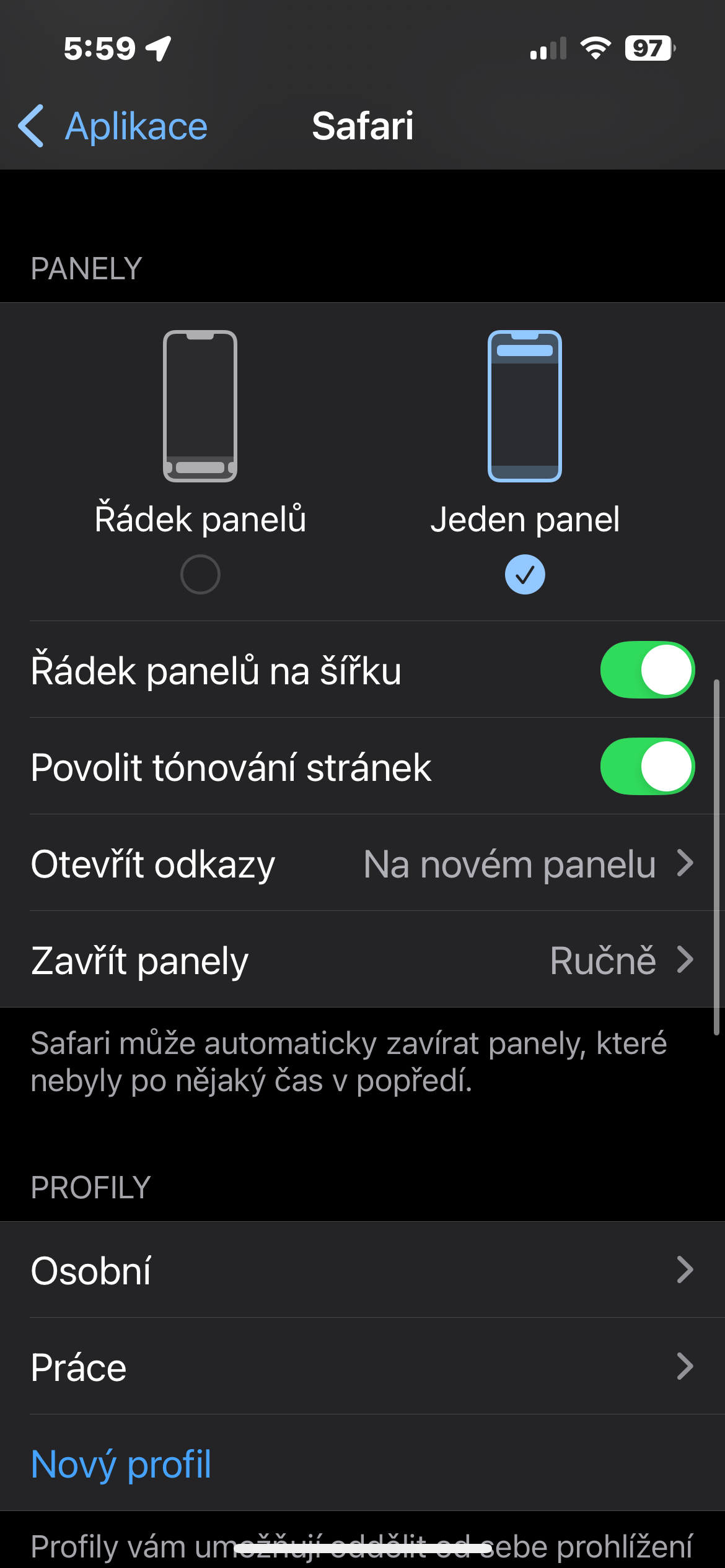
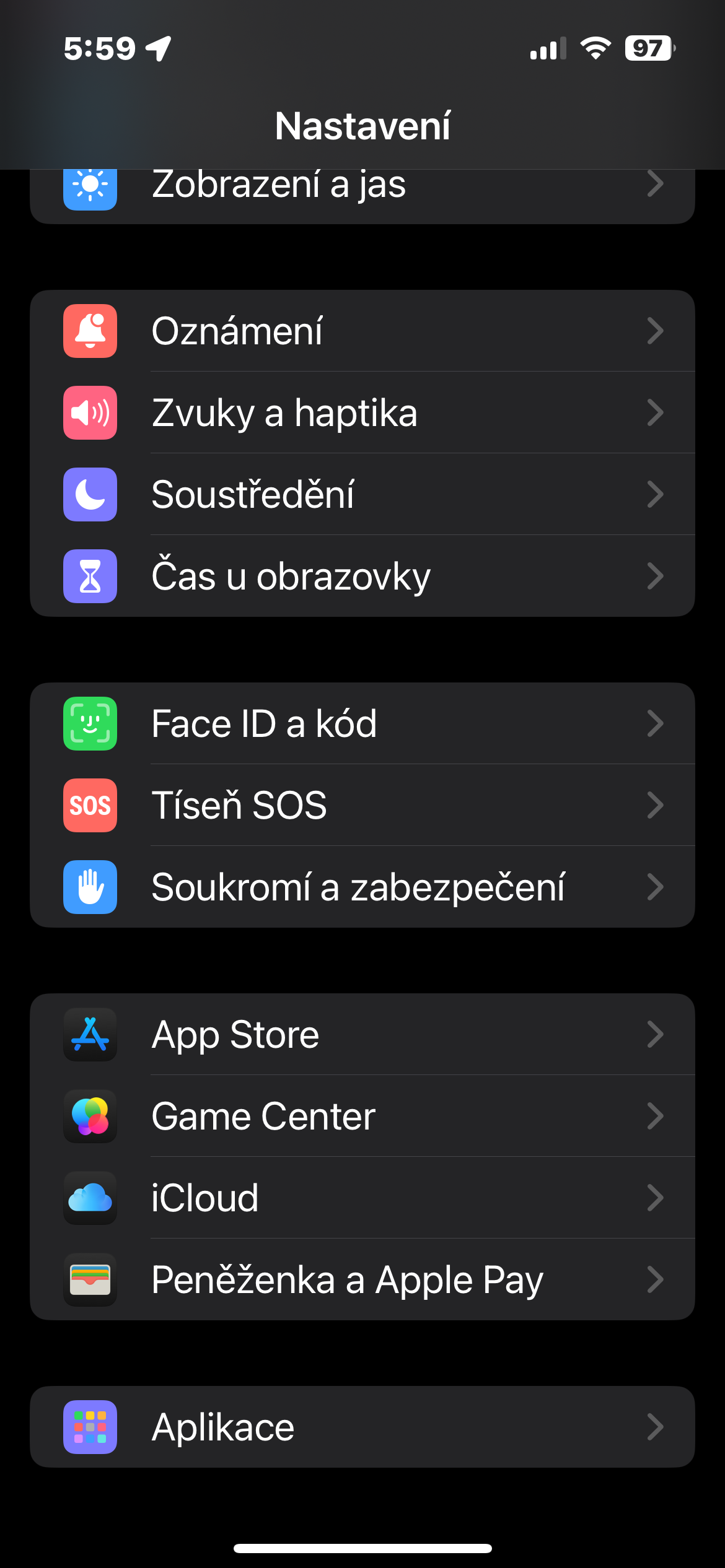
Od iOS 15 Apple přesunul adresní řádek Safari ke spodnímu okraji obrazovky. Někdo to vítá jako ergonomické zlepšení, jiní preferují klasiku. Dobrá zpráva: můžete si vybrat. Stačí jít do Nastavení > Safari > Panely a vybrat buď Řádek panelů (dole), nebo Jeden panel (nahoře). Tak si snadno přizpůsobíte vzhled podle svého stylu používání.
Fotogalerie
Vytvořte si vlastní profily pro různá použití
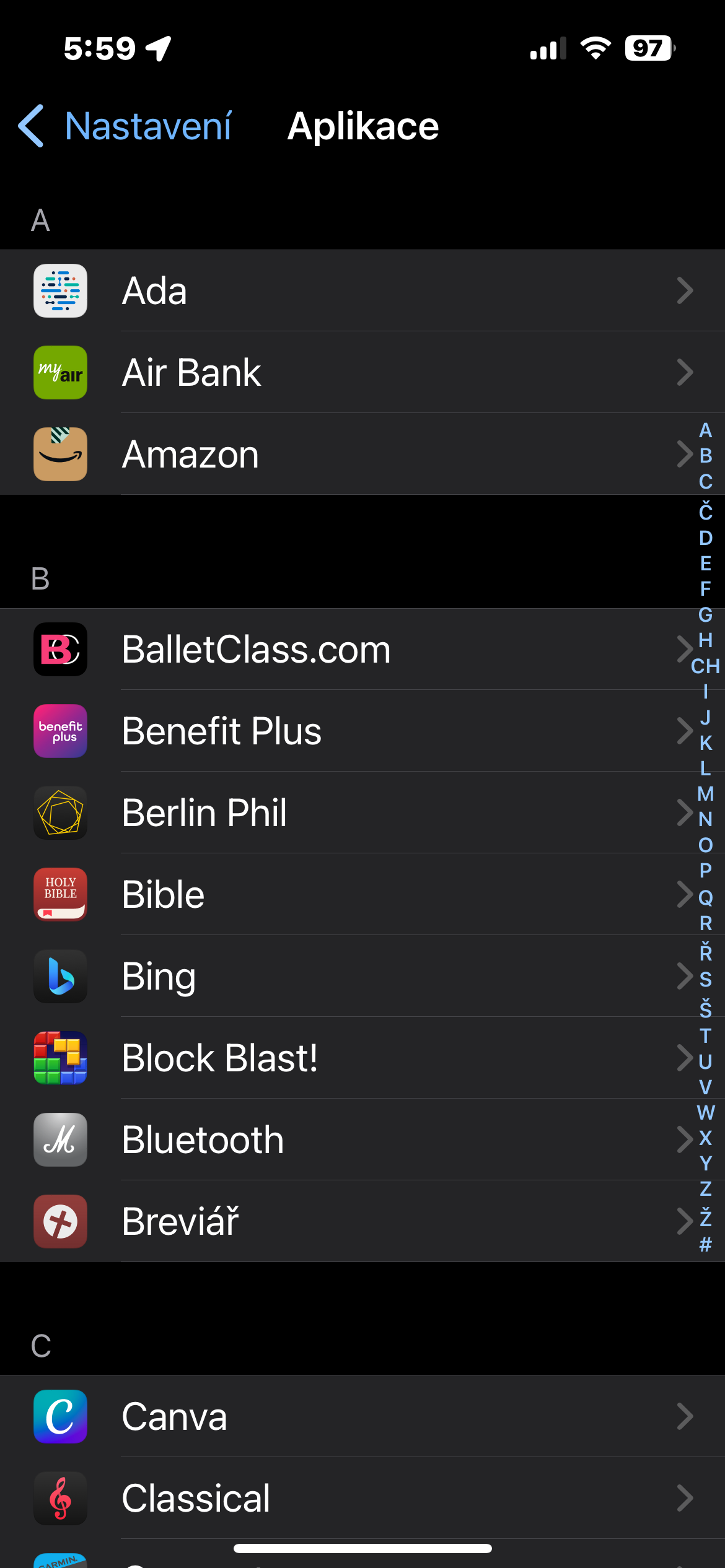
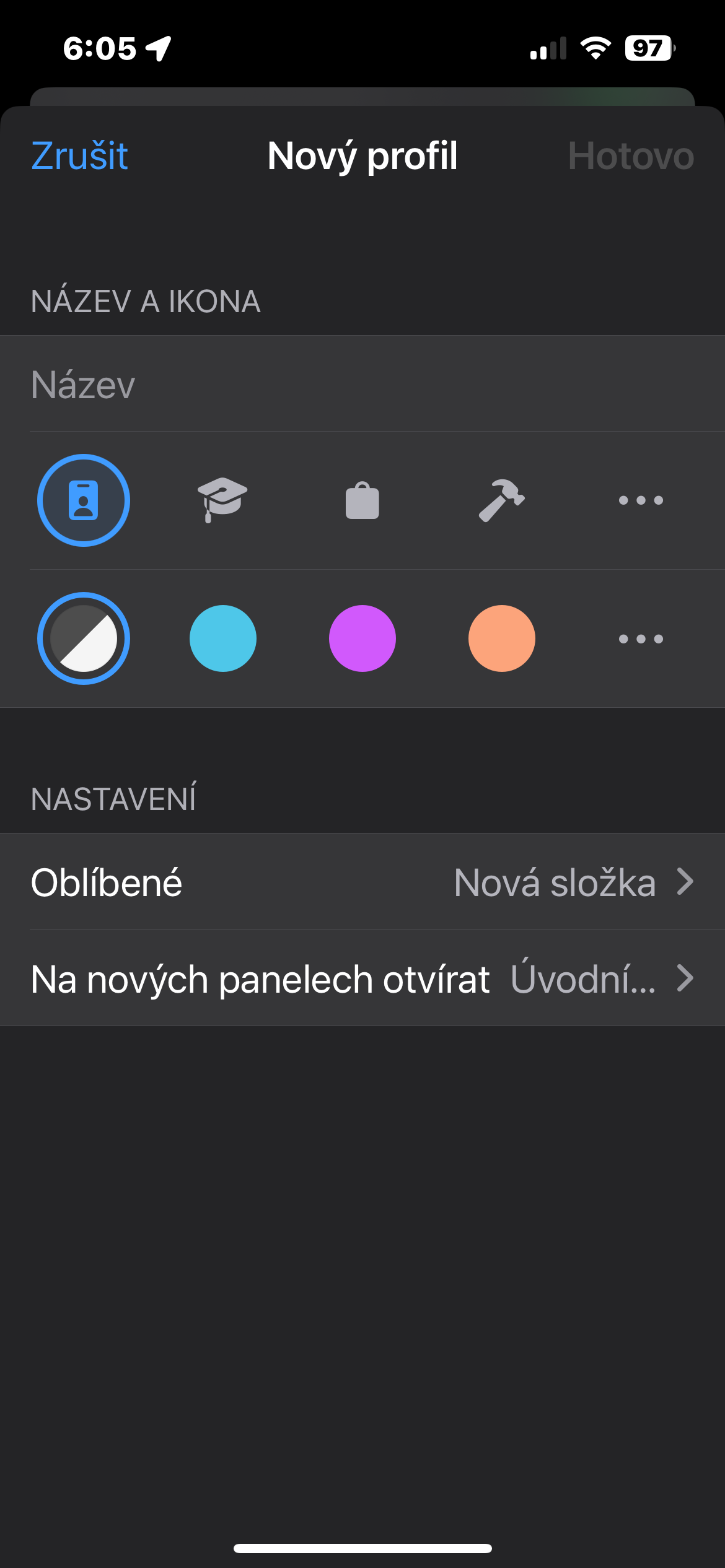
Funkce, která potěší všechny, kdo střídají mezi pracovními, osobními a dalšími režimy. Od iOS 17 můžete v Safari vytvářet samostatné profily, kterým přiřadíte vlastní záložky, rozšíření, historii i skupiny panelů. Vytvoření profilu je snadné: Nastavení > Safari > Profily > Nový profil. Můžete mu nastavit název, ikonku i barvu a poté ho kdykoli aktivovat přímo v Safari. Ideální, pokud chcete udržet pracovní a soukromý život oddělený i v prohlížeči.
Fotogalerie
Nechte staré panely zavírat automaticky
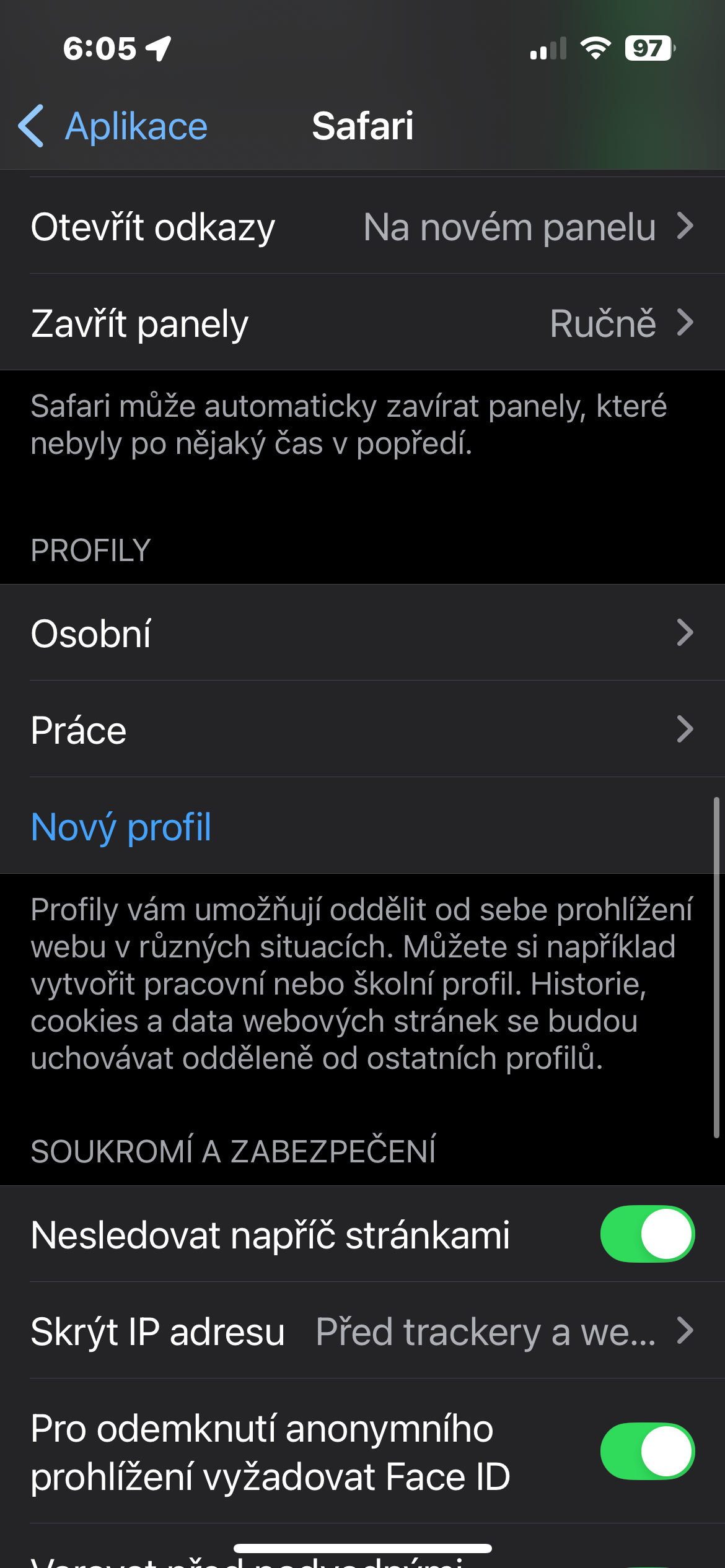
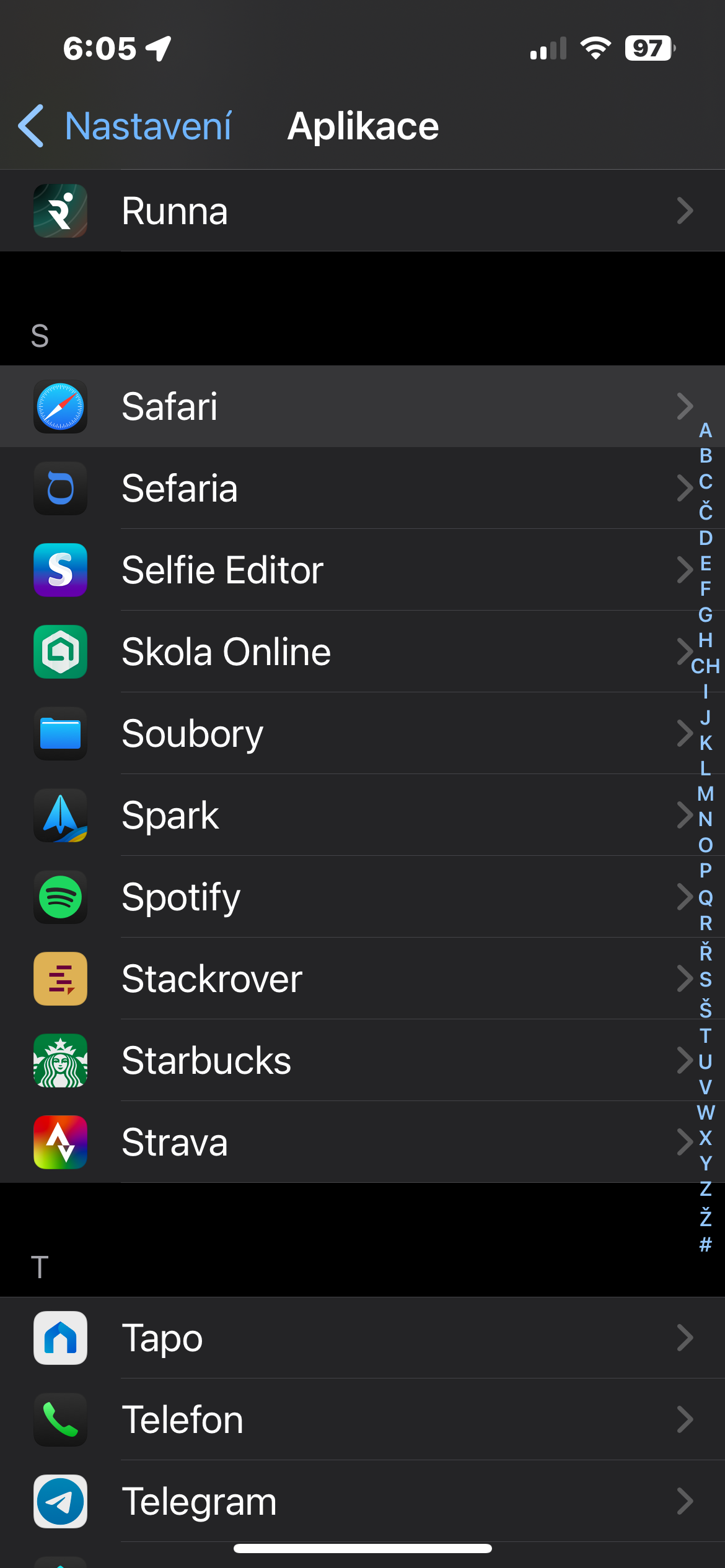
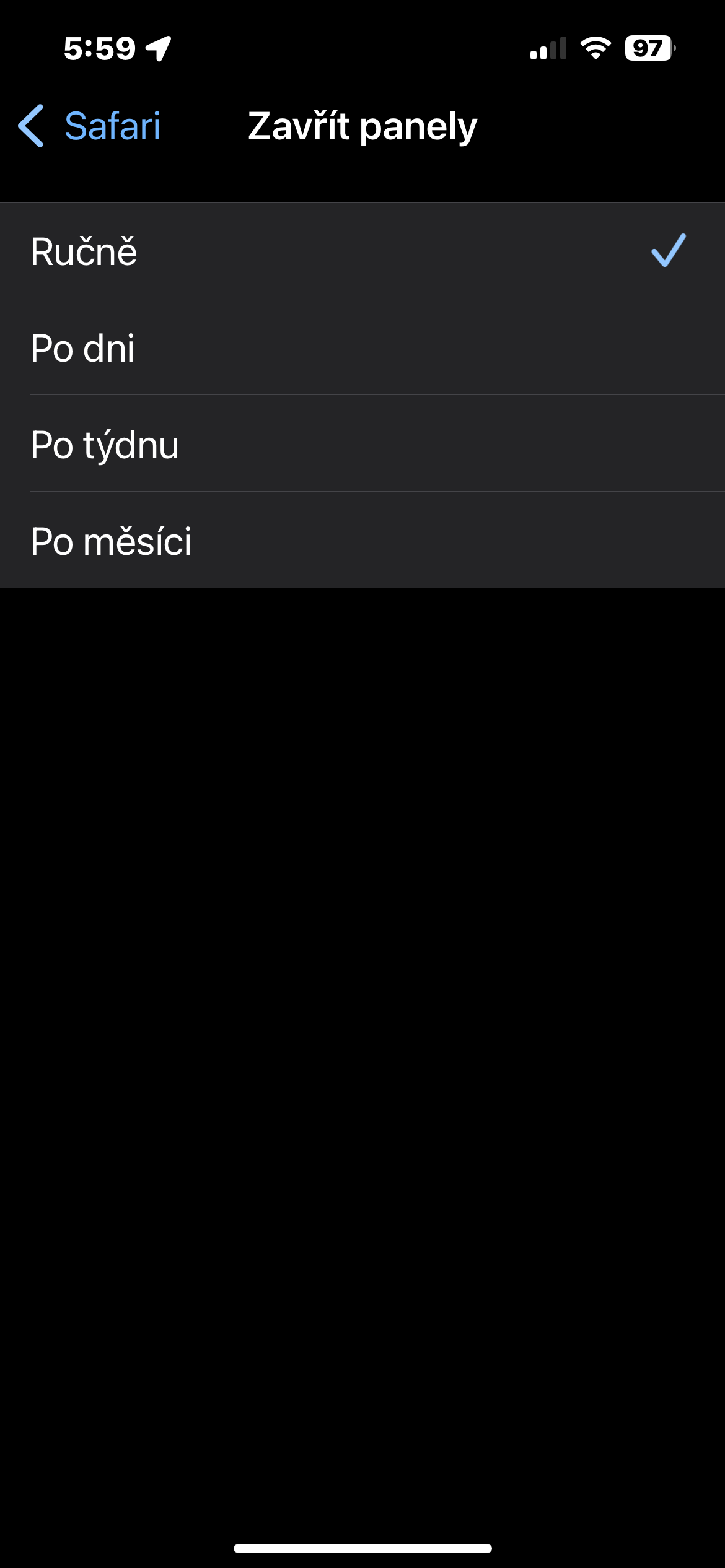
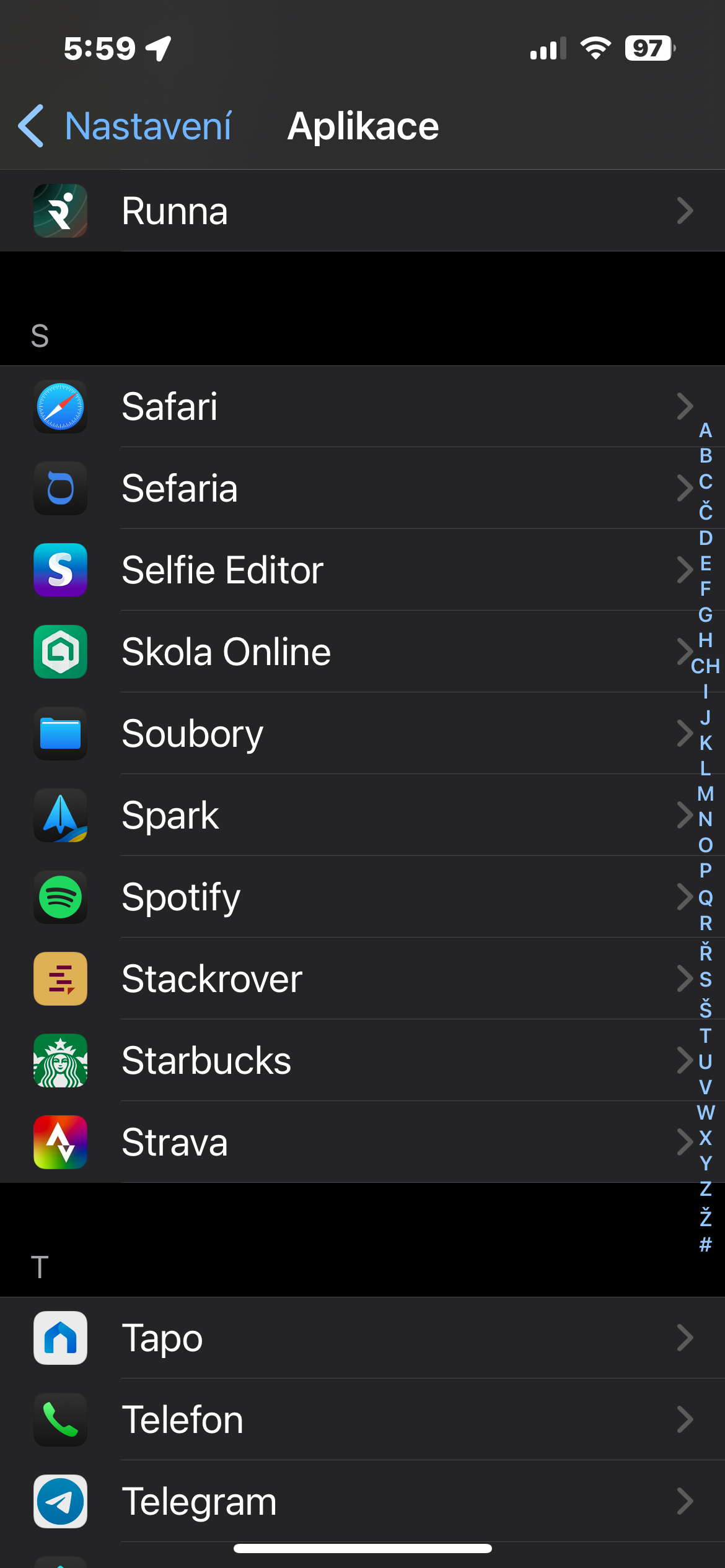
Ukládáte si panely s tím, že se k nim „někdy vrátíte“ – ale nikdy to neuděláte? Safari má řešení. V nastavení můžete nastavit, aby se neaktivní panely automaticky zavřely po určité době. Postup: Nastavení > Safari > Zavřít panely. Vyberte, zda se mají zavírat po jednom dni, týdnu, měsíci – nebo nikdy. Je to jednoduchý způsob, jak si udržet pořádek bez námahy.
Fotogalerie
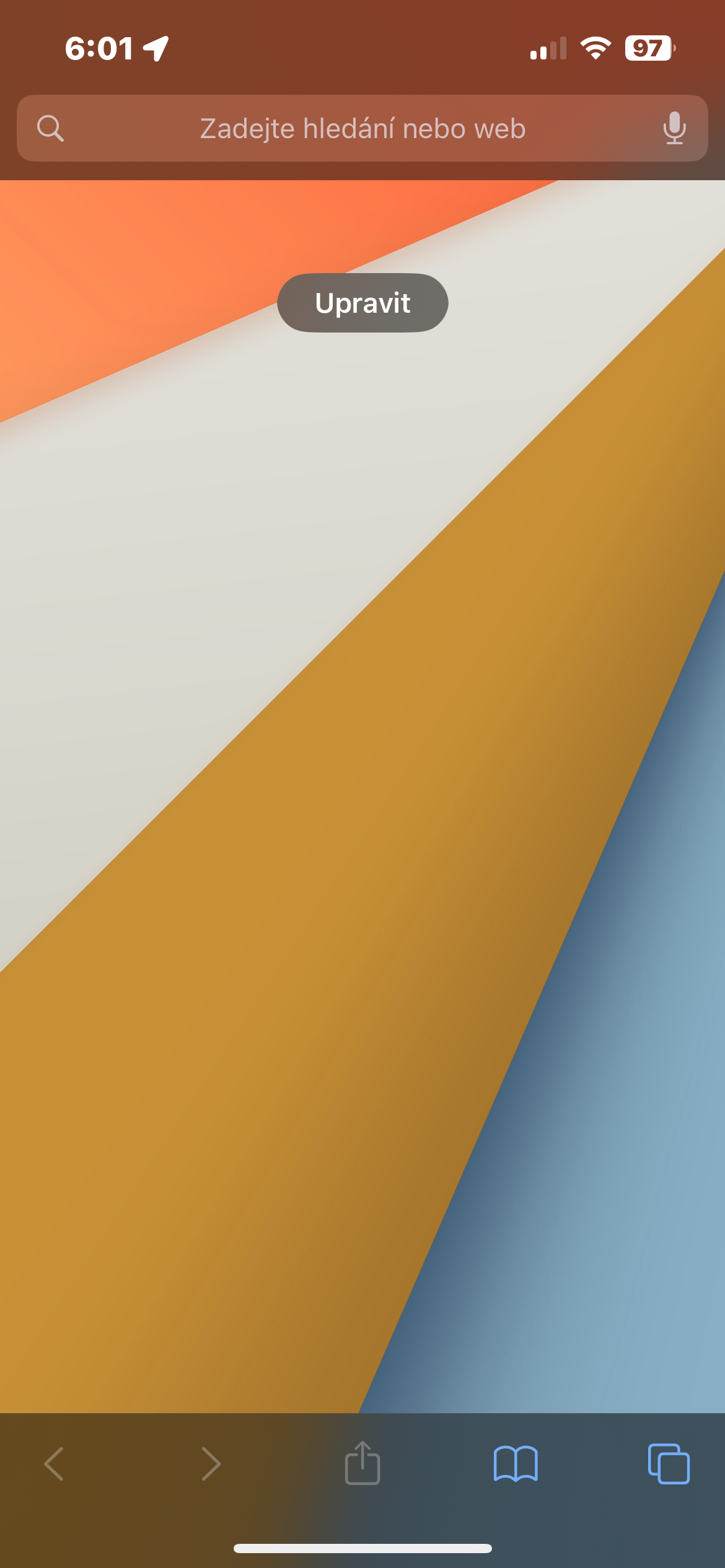
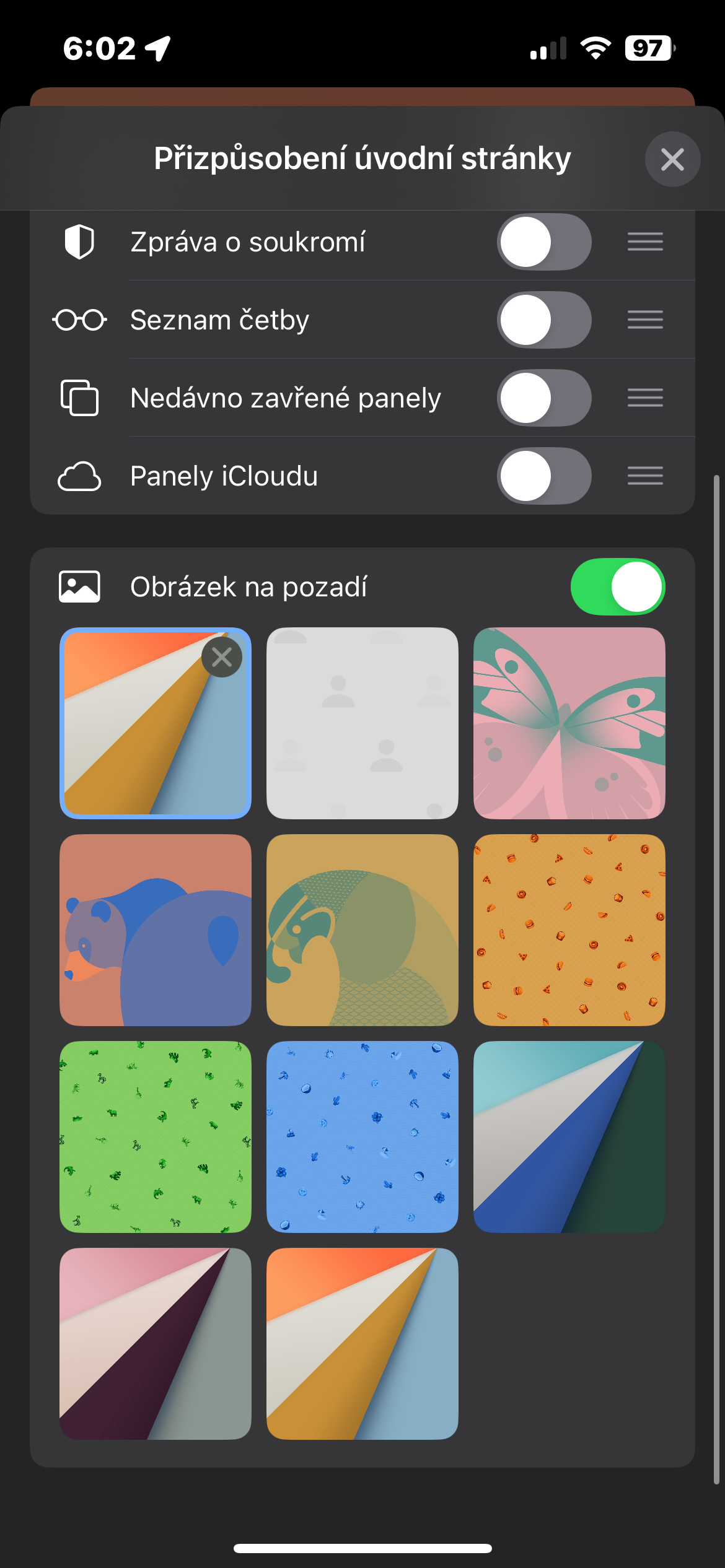
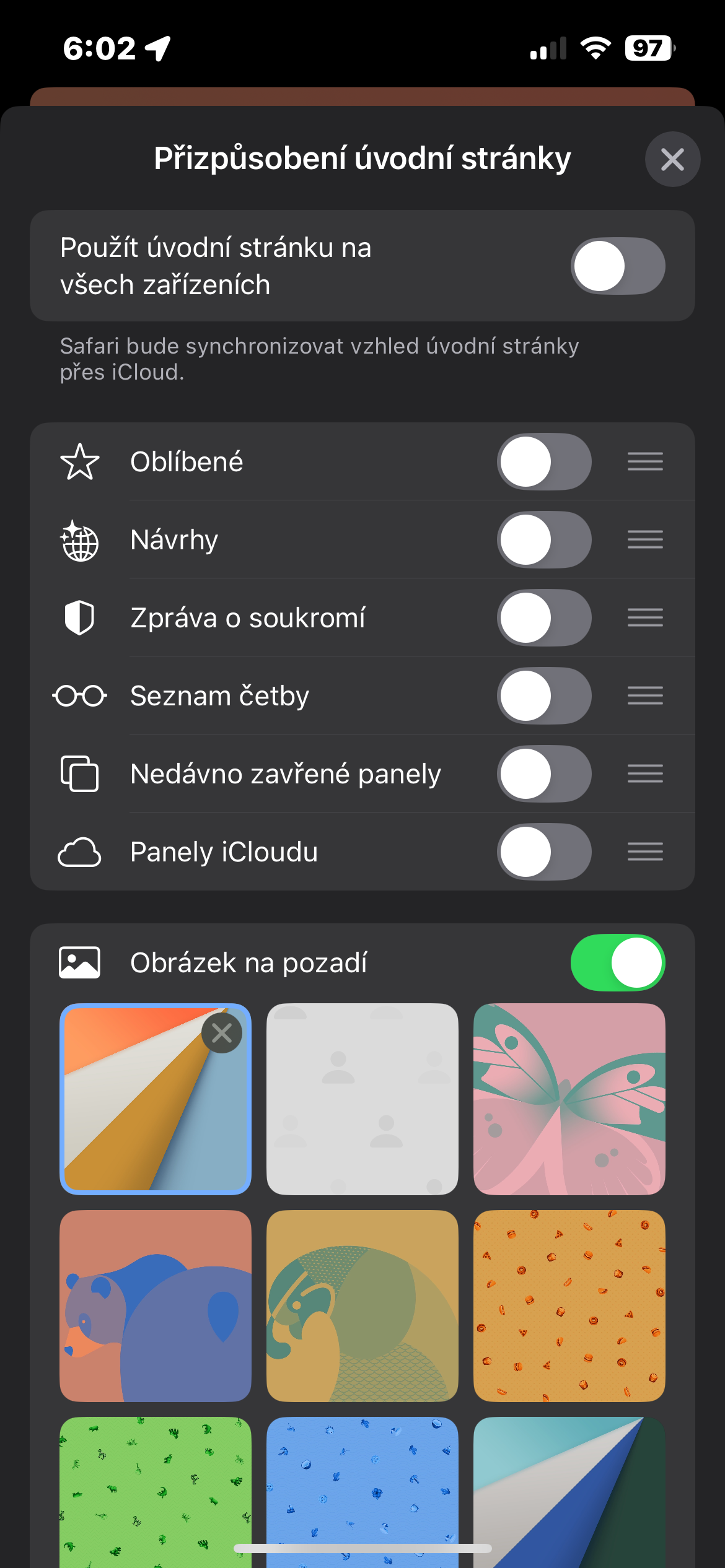
Přizpůsobte si úvodní stránku Safari
Když otevřete novou prázdnou stránku v Safari, můžete si upravit, co na ní uvidíte – od oblíbených stránek přes návrhy Siri až po tapetu pozadí. Otevřete nový panel a nahoře klepněte na Upravit. Můžete zapnout nebo vypnout jednotlivé sekce, nastavit jejich pořadí nebo zvolit vlastní obrázek na pozadí. Pokud máte více Apple zařízení, lze nastavení synchronizovat napříč nimi.
Fotogalerie