Fotky z dovolené, stovky screenshotů nebo exportované dokumenty z různých aplikací – všechny tyto soubory často končí na Macu s názvy, které člověku nic neříkají. Co s tím, když jich je víc než jen pár? Operační systém macOS naštěstí nabízí elegantní řešení pro jejich hromadné přejmenování – stačí znát pár kliknutí.
Mohlo by vás zajímat
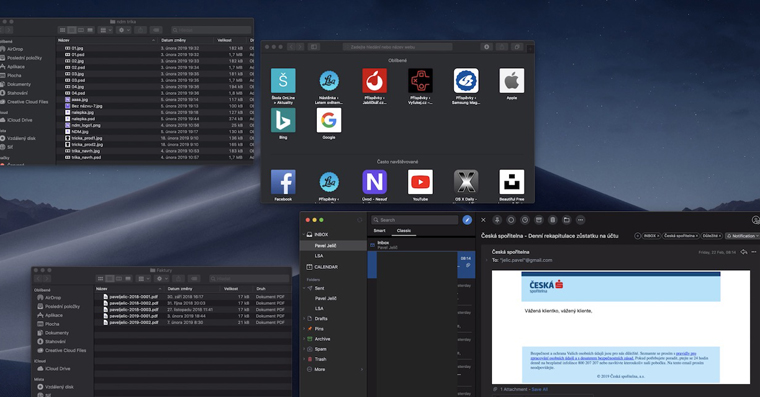
Každý, kdo pravidelně pracuje s větším množstvím souborů, ví, jak rychle se může z pracovní plochy nebo složky stát nepřehledné smetiště. Když pak potřebujete najít konkrétní dokument nebo fotku podle názvu, stává se z toho pátrací akce. Ruční přejmenovávání jednoho souboru po druhém je zdlouhavé a únavné. Naštěstí Apple myslel i na tuto situaci a do systému macOS zabudoval nástroj, který umožňuje dávkové (tedy hromadné) přejmenování několika souborů současně. A co je nejlepší – nevyžaduje žádné speciální aplikace.
macOS už od verze Yosemite nabízí vestavěnou funkci pro hromadné přejmenování souborů přímo ve Finderu. Díky tomu nemusíte stahovat žádný externí software – vše zvládnete několika kliknutími. Hodit se to může například při přejmenování desítek fotek z fotoaparátu, které mají názvy typu „IMG_1234.JPG“, nebo při organizaci exportovaných PDF ze školy či práce. Systém nabízí tři základní přístupy: nahrazení určité části názvu, přidání textu, nebo kompletní přeformátování názvů podle zvoleného vzoru. Každý z těchto přístupů lze aplikovat na libovolný počet označených souborů a výsledky se projeví okamžitě.
Jak na hromadné přejmenování souborů na Macu
- Otevřete si ve Finderu složku se soubory, které chcete přejmenovat.
- Označte všechny požadované soubory (např. pomocí ⌘ Command + klik nebo klávesové zkratky ⌘ Command + A).
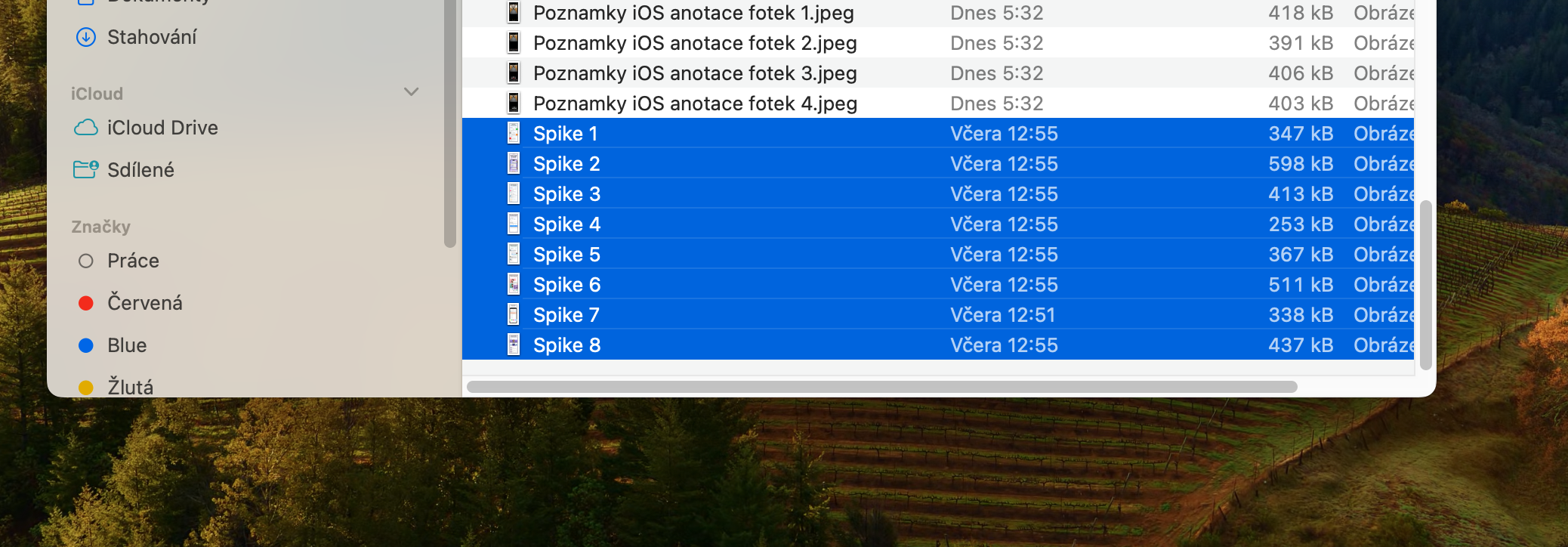
- Klikněte pravým tlačítkem na jeden z označených souborů a zvolte možnost „Přejmenovat X položek…“.
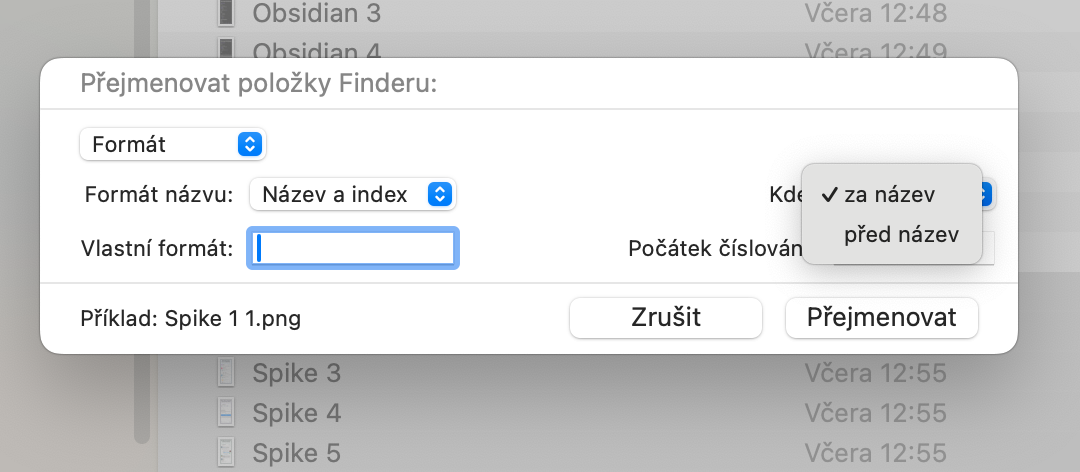
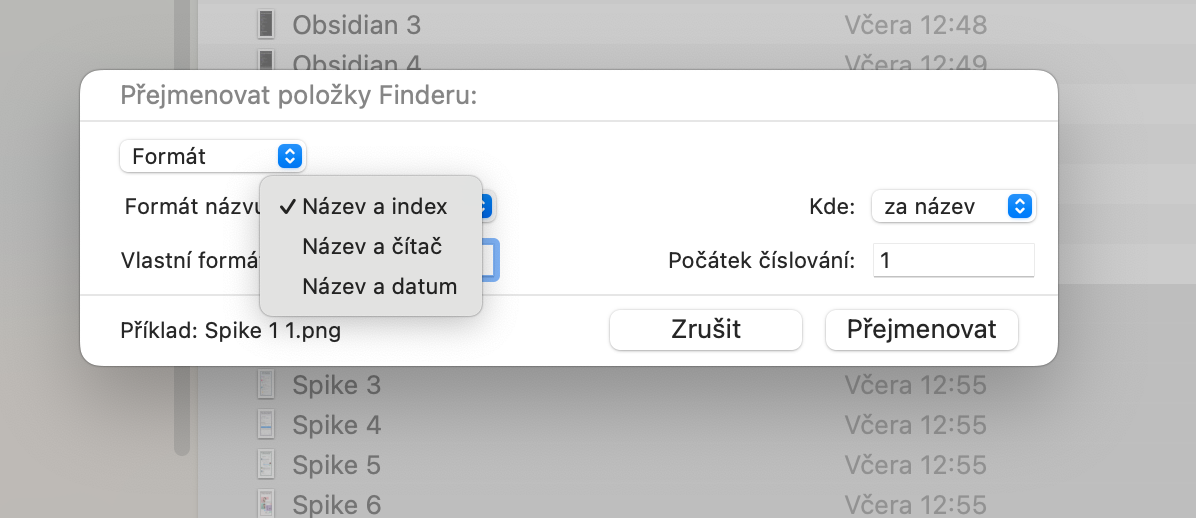
- Zobrazí se dialogové okno s rozbalovacím menu, ve kterém si můžete vybrat způsob přejmenování:
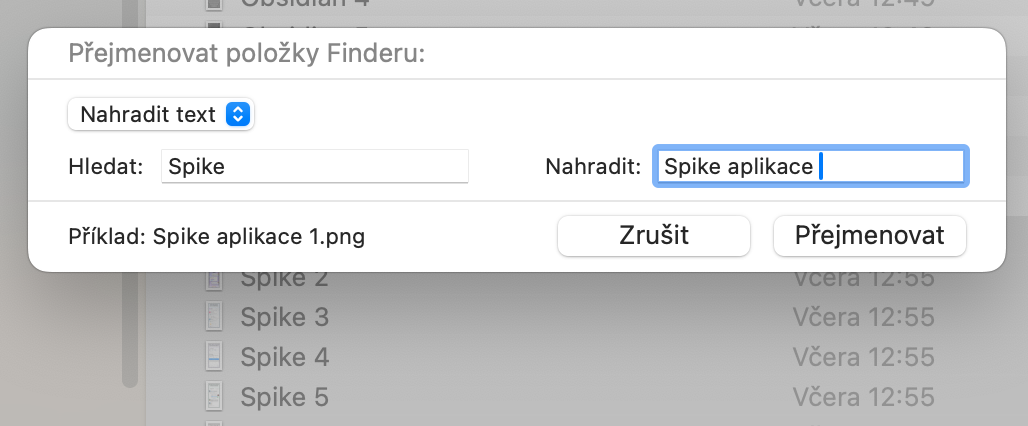
- „Nahradit text“ – vyhledá a nahradí konkrétní text ve jménu souboru.
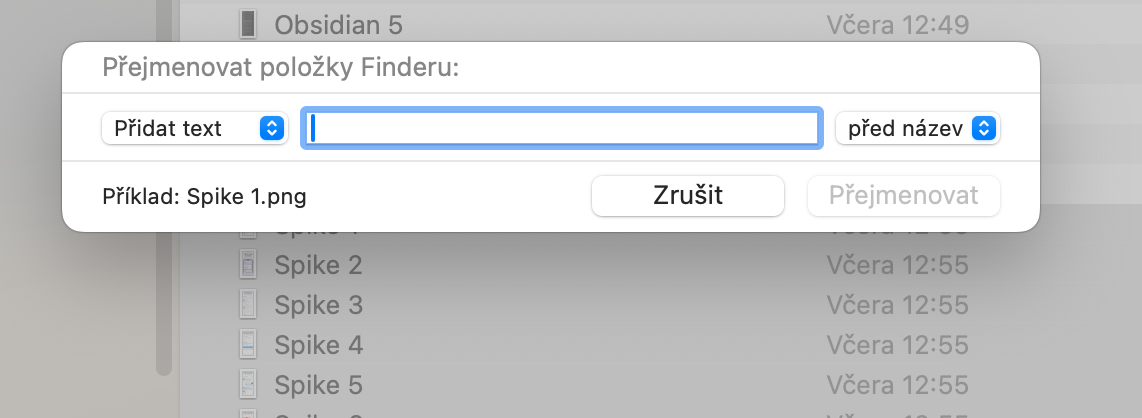
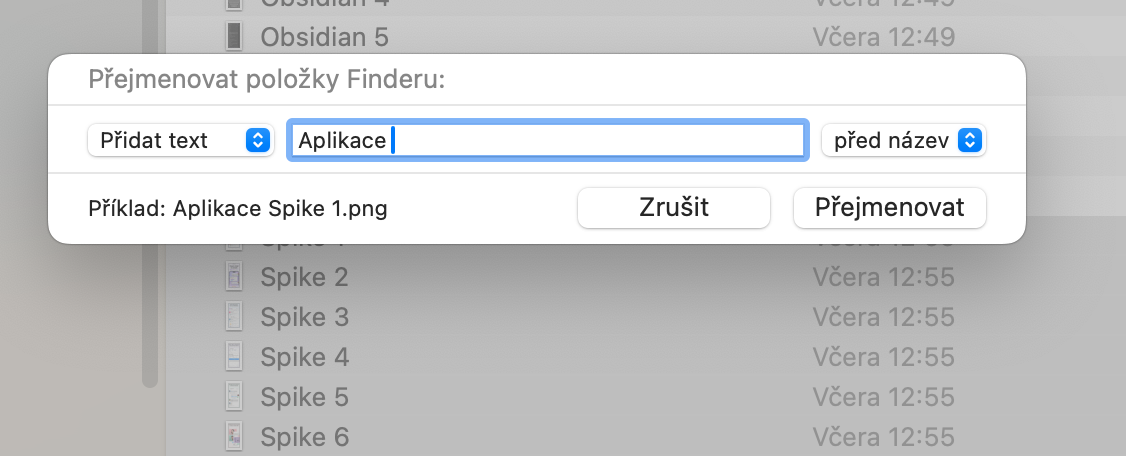
- „Přidat text“ – přidá text před nebo za stávající název souboru.
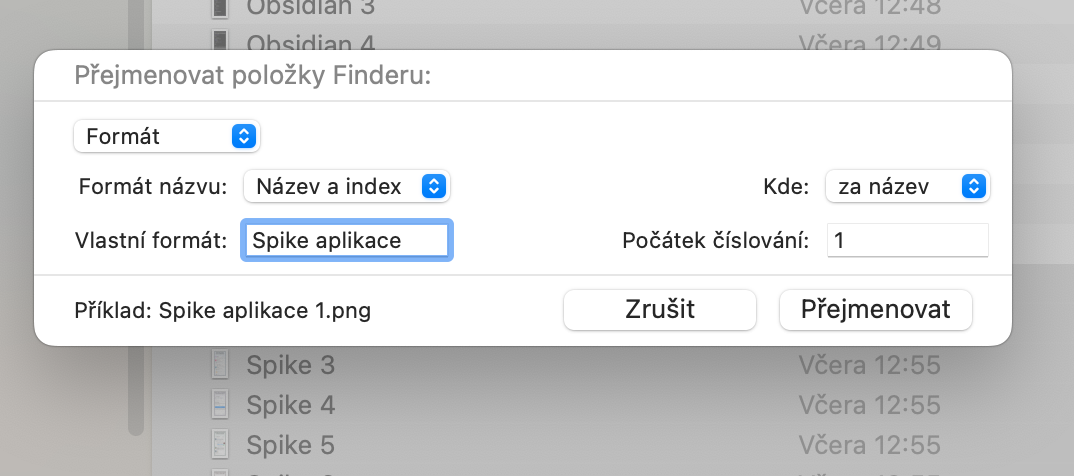
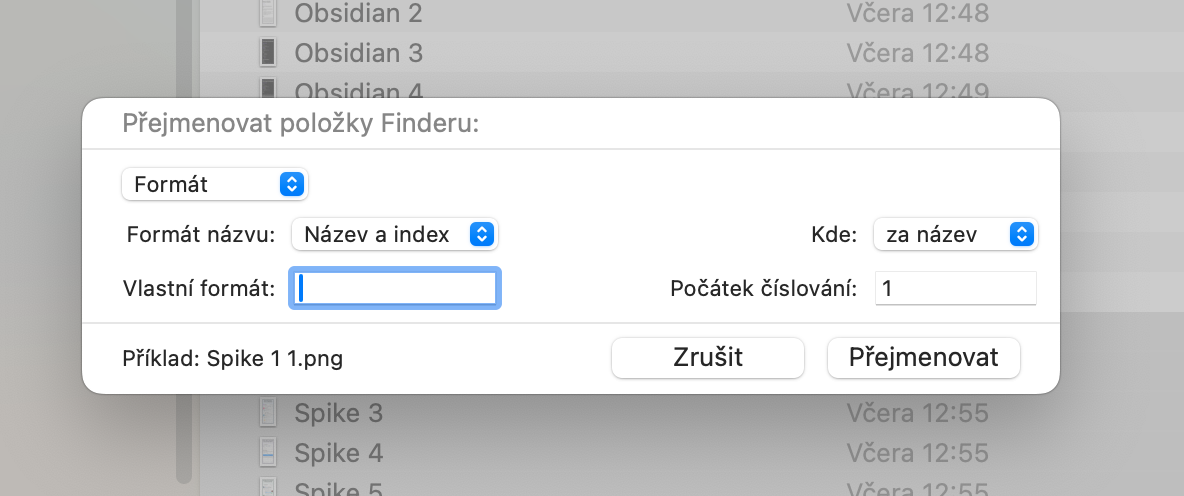
- „Formát“ – umožní nastavit nový název, doplnit číslování (např. „Dovolená 01, Dovolená 02…“) a zvolit pozici čísla.
- Vyplňte pole podle zvoleného typu operace – např. co chcete nahradit, jaký text přidat nebo jaký formát názvu použít.
- Klikněte na „Přejmenovat“ – a je hotovo.
Fotogalerie

Hromadné přejmenování souborů v macOS je jednoduchý, ale přitom mocný nástroj, který dokáže výrazně ušetřit čas a zpřehlednit vaši digitální organizaci. Ať už jde o třídění fotek, pracovních dokumentů nebo libovolných jiných souborů, díky této funkci budete mít své složky rychle pod kontrolou. Jakmile si ji jednou osvojíte, nebudete chtít přejmenovávat soubory jinak.