Ztratit se ve složité struktuře složek a souborů na Macu je otázkou času. Pokud potřebujete přesně určit, kde se konkrétní dokument, obrázek nebo jiný soubor nachází, znalost jeho úplné cesty je klíčová – ať už kvůli záloze, sdílení s technickou podporou nebo práci v terminálu.
Mohlo by vás zajímat

Proč je důležité znát cestu k souboru?
MacOS je známý svým elegantním a minimalistickým uživatelským rozhraním. Někdy to ale znamená, že některé pokročilejší funkce nejsou na první pohled dostupné. Zobrazení nebo zkopírování celé cesty k souboru je jedním z těchto případů. Ačkoli Finder neukazuje cestu automaticky, existuje hned několik způsobů, jak ji snadno zjistit – a to bez nutnosti instalovat jakýkoli software třetí strany.
Jak zobrazit a zkopírovat cestu k souboru na Macu
Pokud potřebujete zjistit, kde přesně se soubor nachází, a chcete jeho cestu zkopírovat například do e-mailu, poznámek nebo do příkazového řádku, můžete postupovat několika způsoby. Níže uvádíme nejjednodušší a nejefektivnější metodu pomocí aplikace Finder.
- Otevřete Finder a najděte soubor, jehož cestu chcete zobrazit nebo zkopírovat.
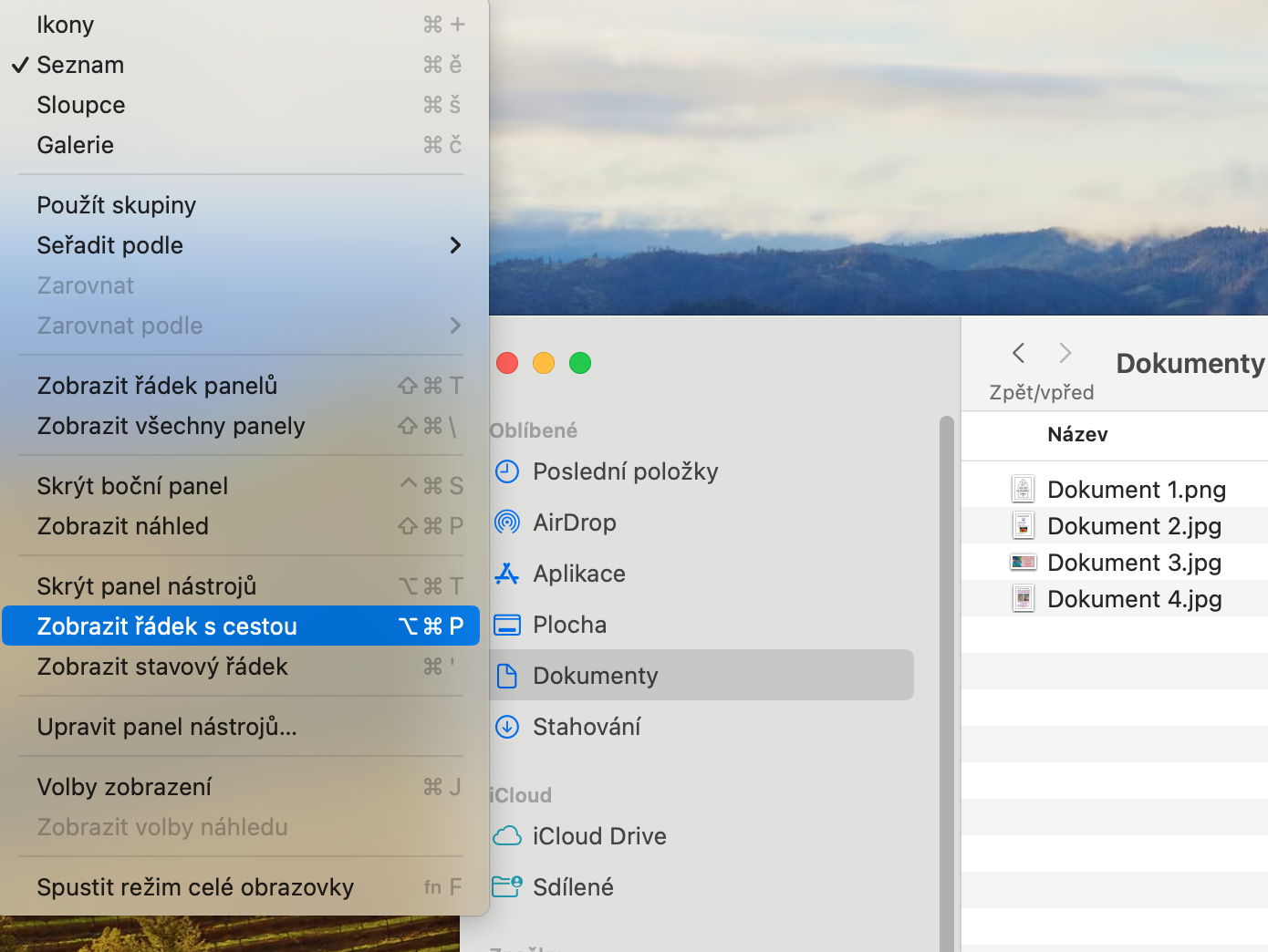
- V horní liště Finderu klikněte na Zobrazení.
- Z nabídky vyberte možnost Zobrazit řádek s cestou.
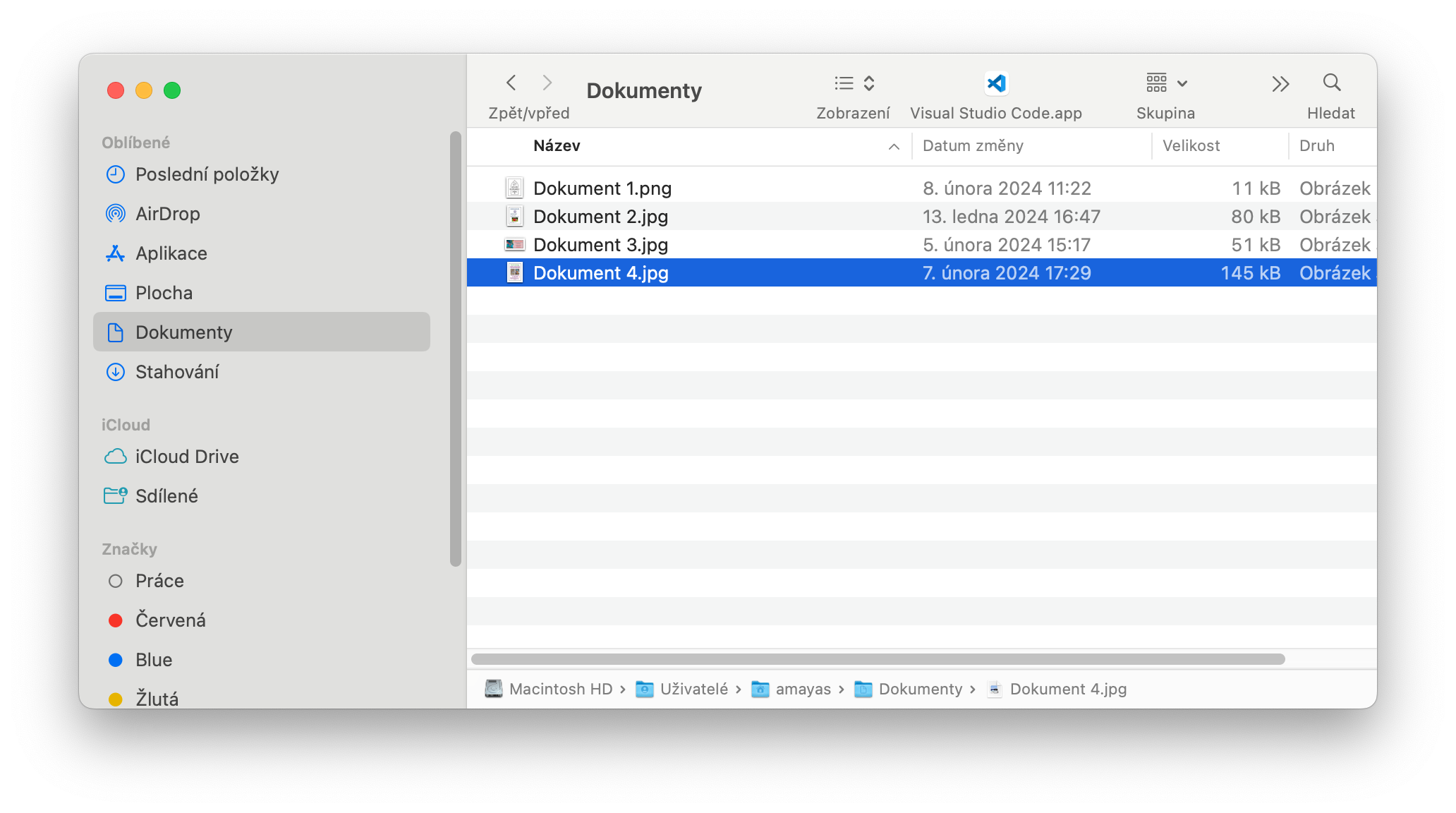
- Ve spodní části okna Finderu se nyní zobrazí řádek se strukturou složek vedoucích k souboru.
Chcete-li zkopírovat přesnou cestu k souboru:
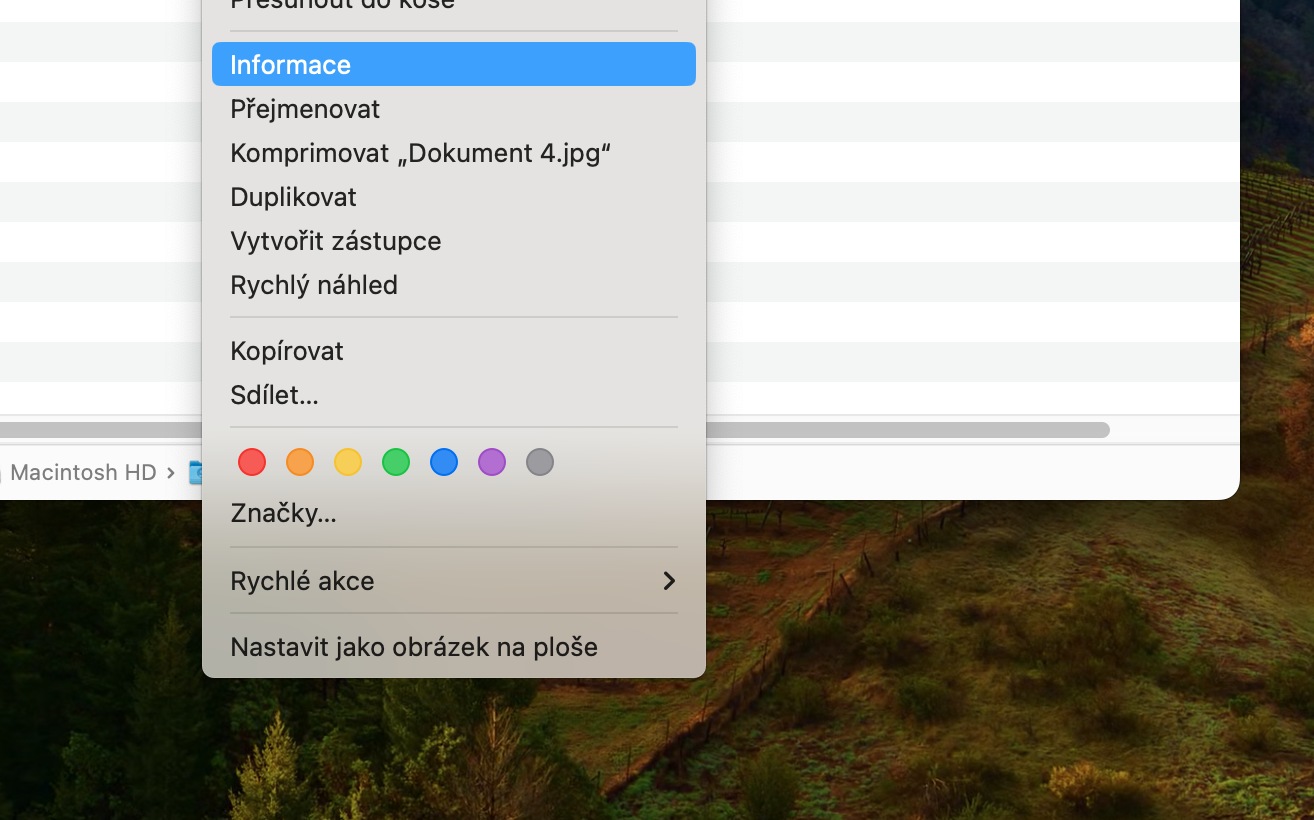
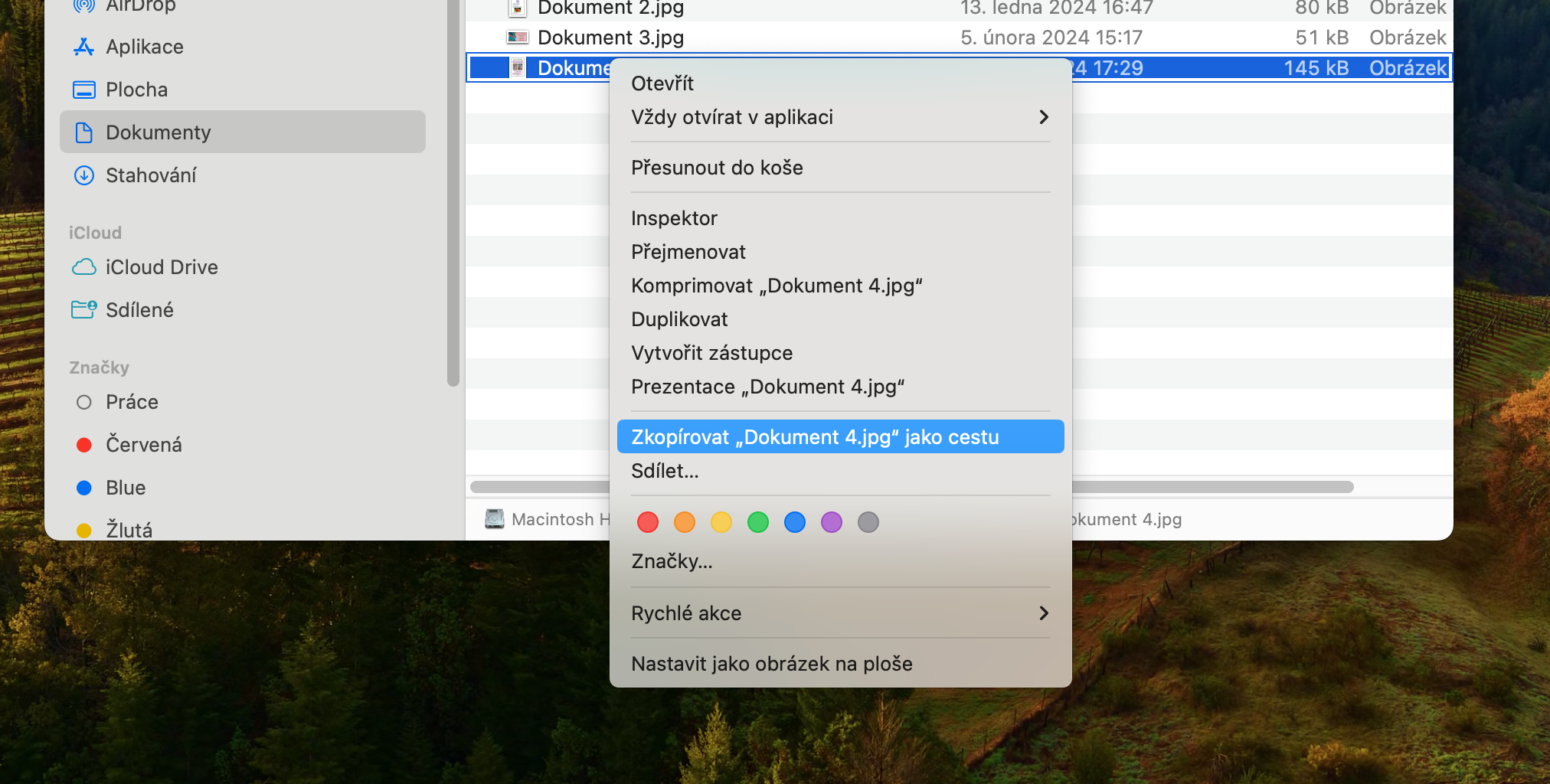
- Klikněte na soubor pravým tlačítkem myši (nebo se stisknutou klávesou Control).
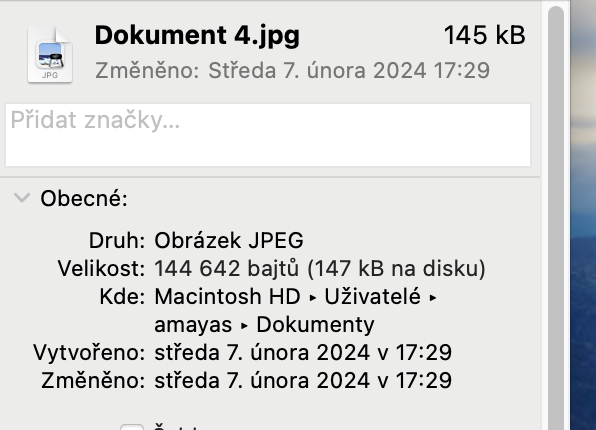
- Podržte klávesu Option (Alt) – v kontextové nabídce se zobrazí volba Kopírovat [název souboru] jako cestu (Copy [filename] as Pathname).
- Klikněte na tuto možnost a cesta se uloží do schránky.
- Cestu pak můžete vložit kamkoli pomocí klávesové zkratky Command + V.
Fotogalerie
Ačkoli se může zdát, že Mac zobrazení cesty k souboru záměrně skrývá, pravda je, že možnosti tu jsou – jen o nich musíte vědět. Ať už jste vývojář, student, grafik nebo běžný uživatel, znalost cesty k souboru vám může ušetřit čas i nervy. Tento jednoduchý návod vám umožní se v systému rychle zorientovat a pracovat efektivněji.