Připněte důležité konverzace
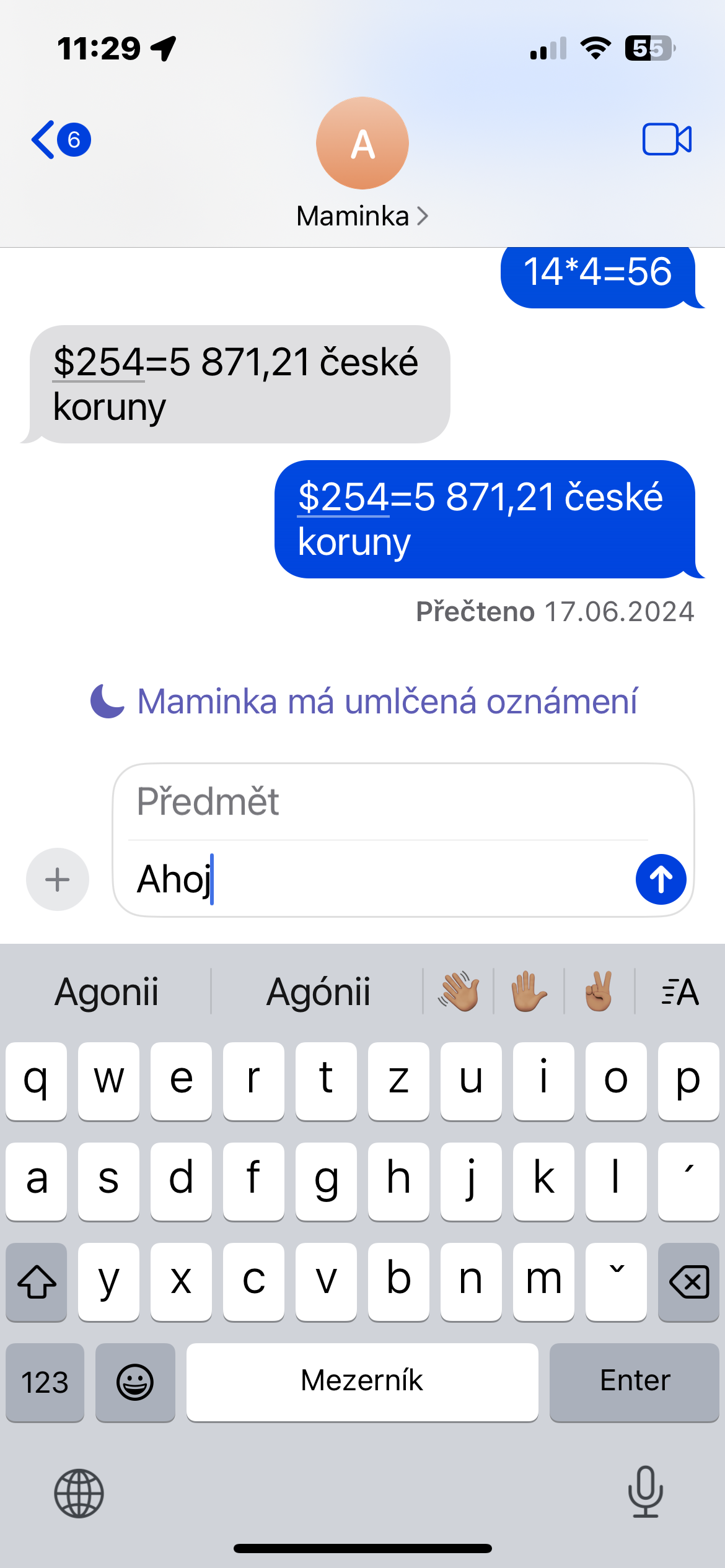
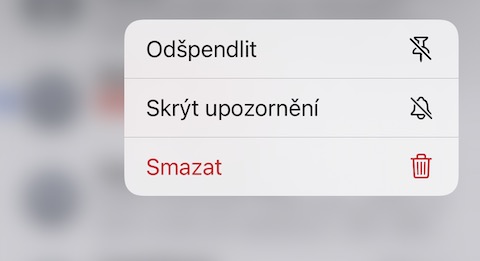
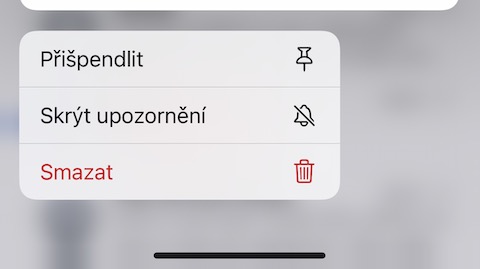
V aplikaci Zprávy na vašem iPhonu si můžete snadno připnout důležité konverzace, abyste je měli vždy na dosah a nemuseli je složitě vyhledávat v seznamu. Tato funkce vám umožní rychlý přístup k často používaným chatům, což oceníte zejména v situacích, kdy potřebujete okamžitě reagovat na důležité zprávy. Stačí dlouze podržet panel s vybranou konverzací a poté v nabídce, která se zobrazí, zvolit možnost „Přišpendlit“. Připnuté konverzace se následně zobrazí v horní části seznamu zpráv, takže je budete mít vždy po ruce, aniž byste je museli hledat mezi ostatními zprávami. Tímto způsobem si můžete usnadnit organizaci svých zpráv a zajistit si lepší přehled o komunikaci s vašimi nejbližšími, kolegy nebo důležitými kontakty.
Fotogalerie
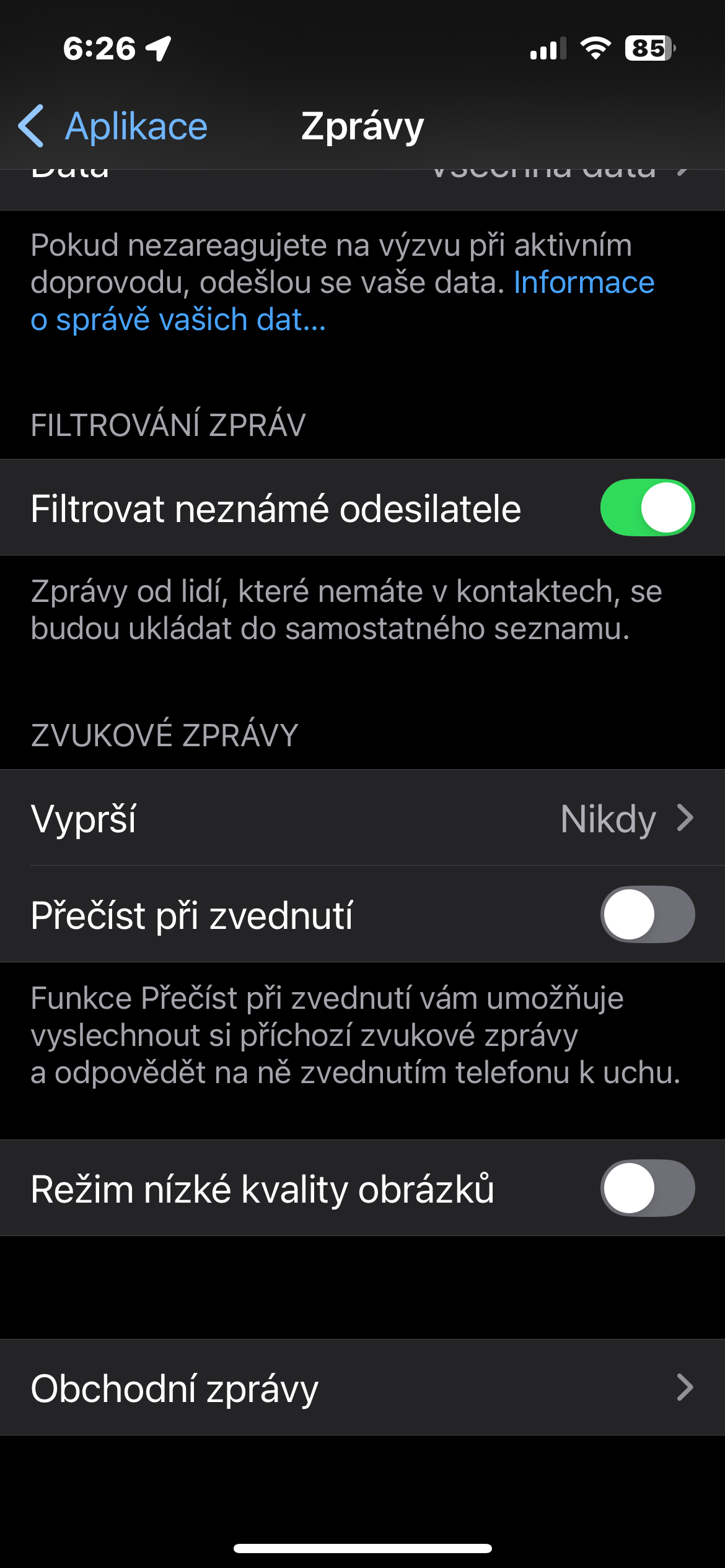
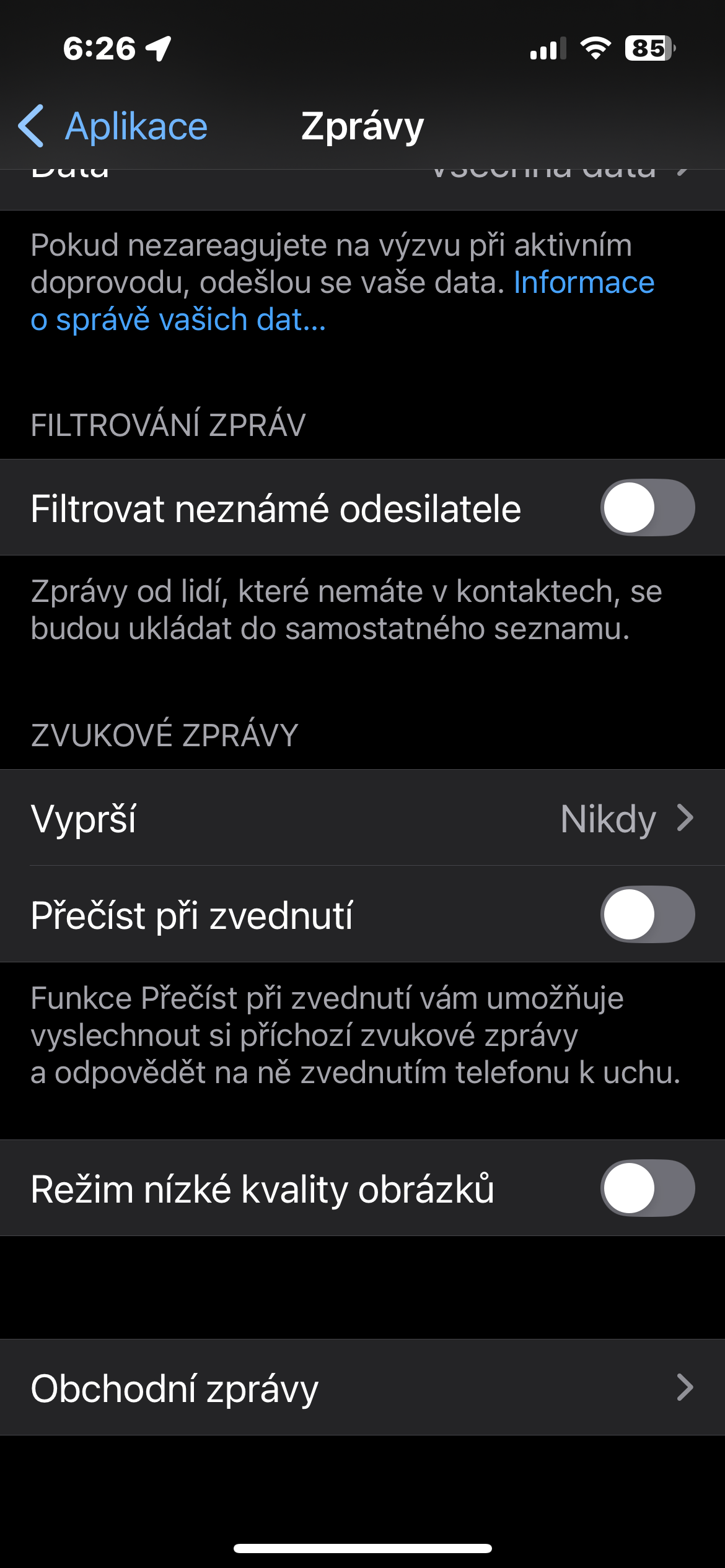
Filtrujte neznámé odesílatele
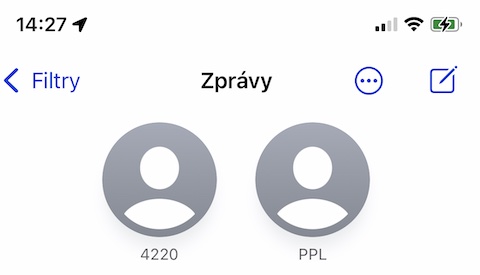
Tušili jste, že iOS nabízí možnost automatického třídění zpráv podle toho, zda pocházejí od známých či neznámých kontaktů? Přestože jde o praktickou funkci, mnoho uživatelů o ní stále neví. Díky ní se snadno vyhnete nevyžádaným zprávám a spamu, které vás mohou zbytečně obtěžovat.
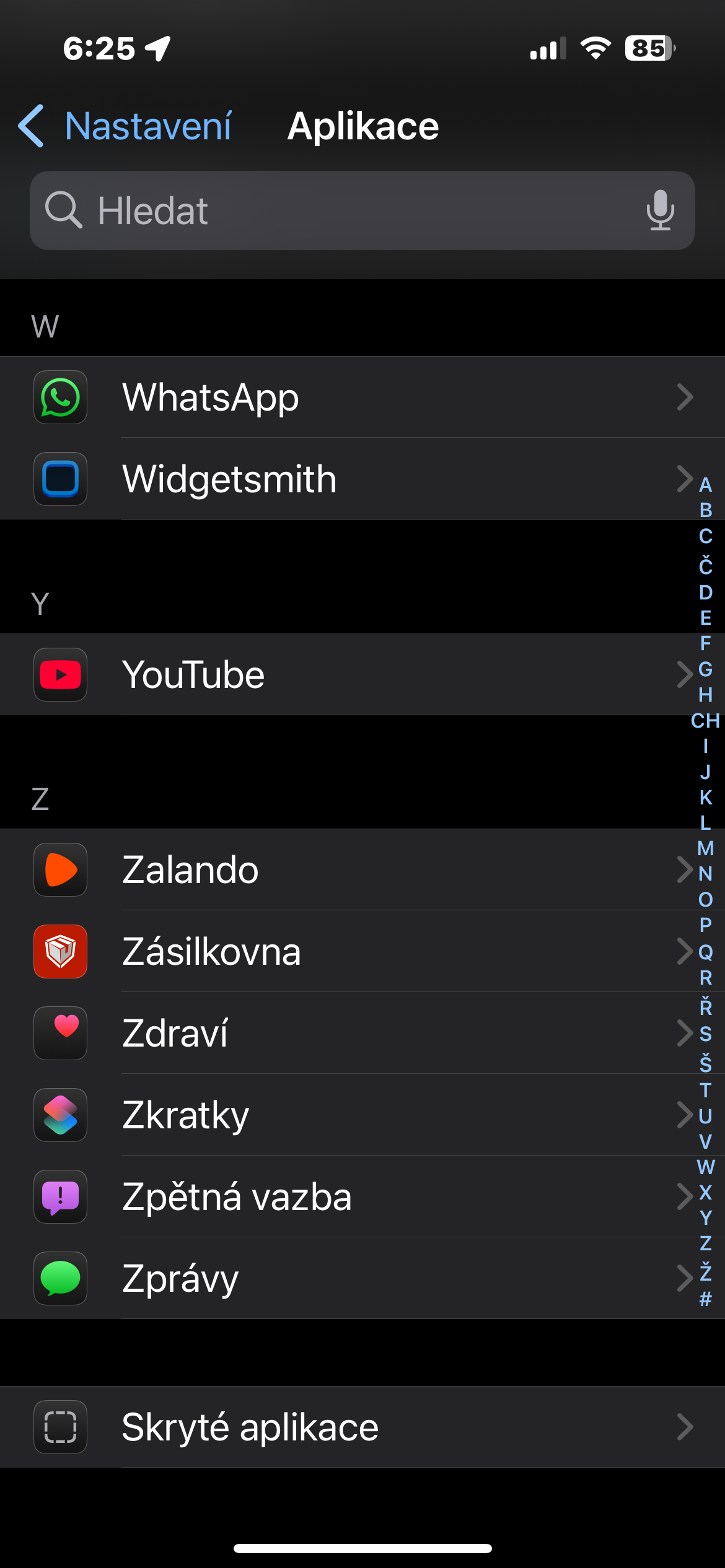
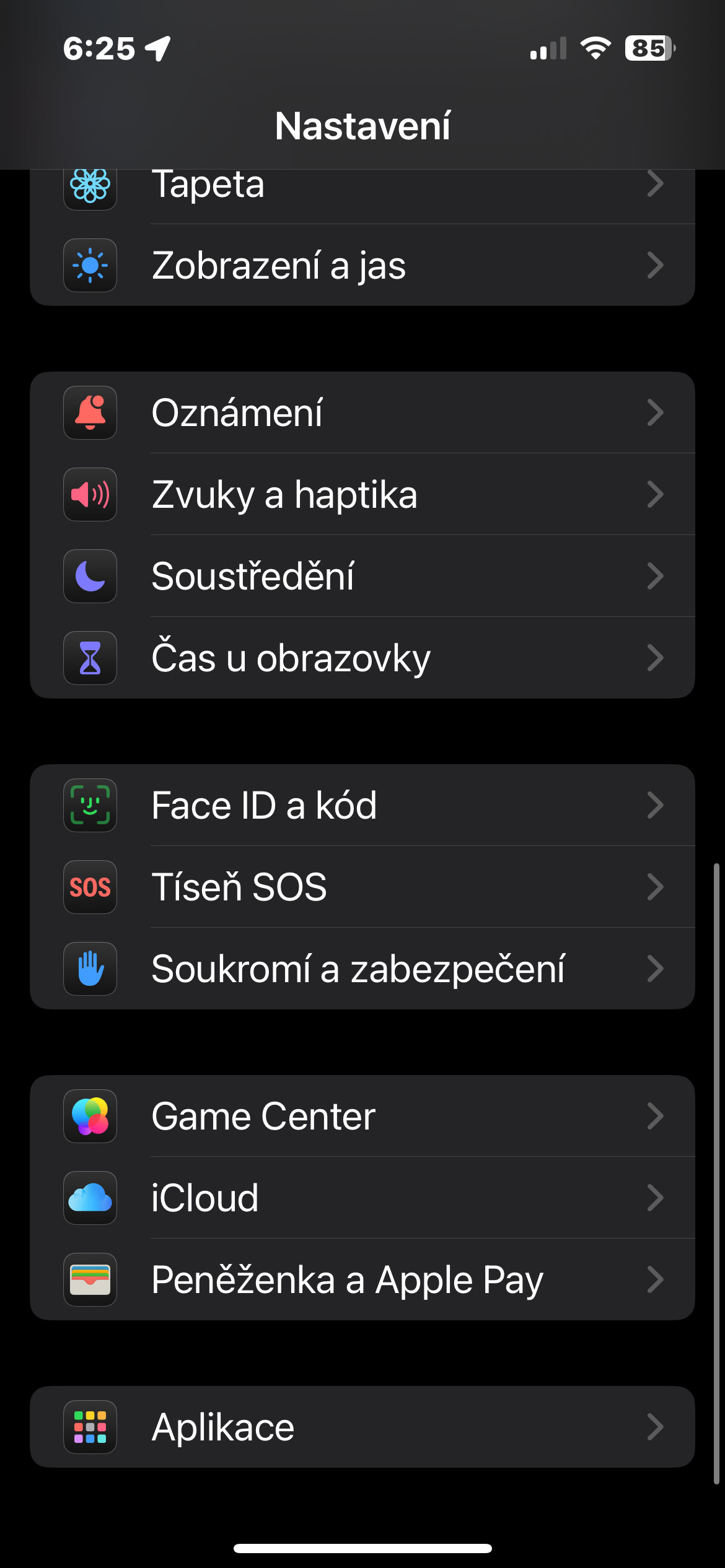
Chcete-li tuto možnost aktivovat, otevřete Nastavení a přejděte do sekce Zprávy. Poté zvolte Filtrování zpráv a zapněte volbu Filtrovat neznámé odesílatele. Tím zajistíte, že zprávy od neznámých čísel budou automaticky odděleny od těch důležitých.
Fotogalerie
Naplánujte odeslání zprávy
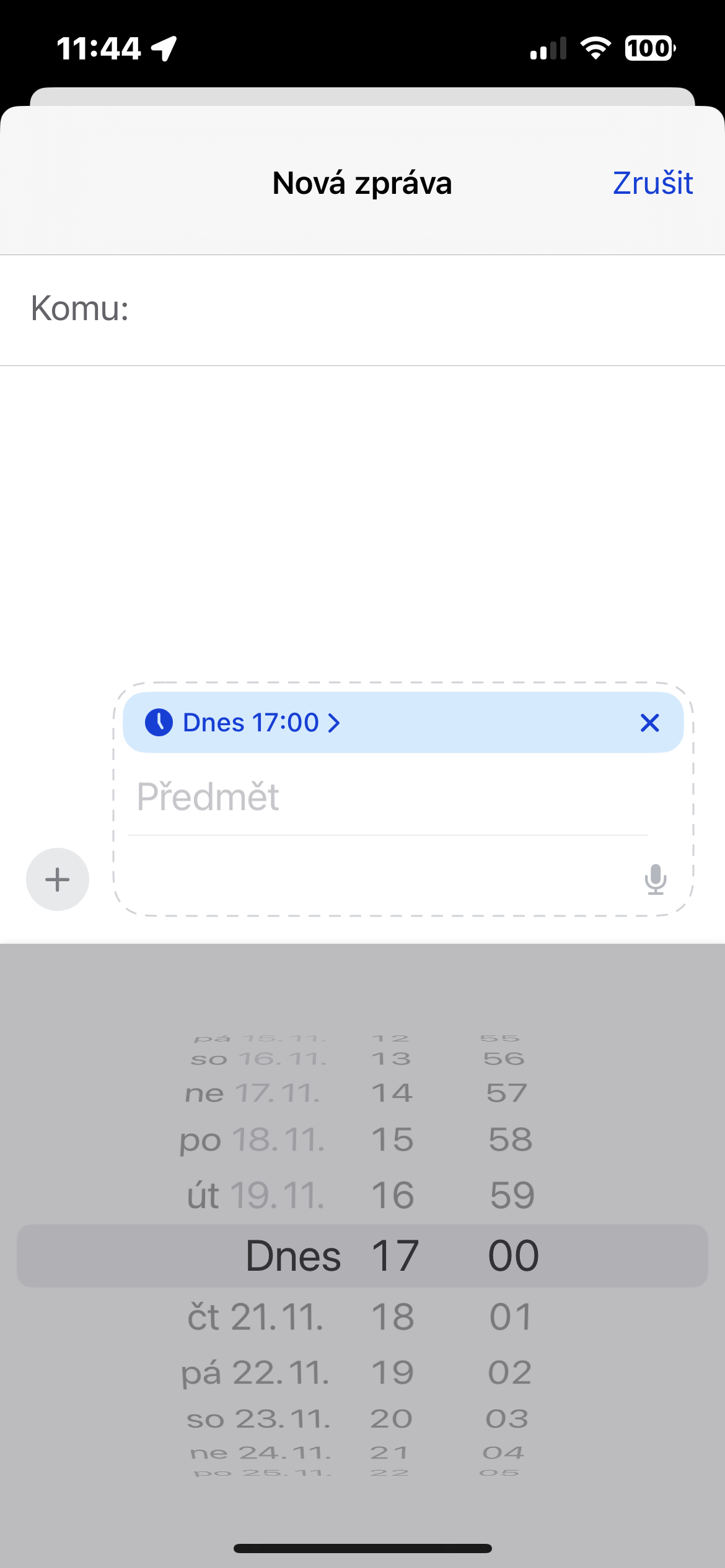
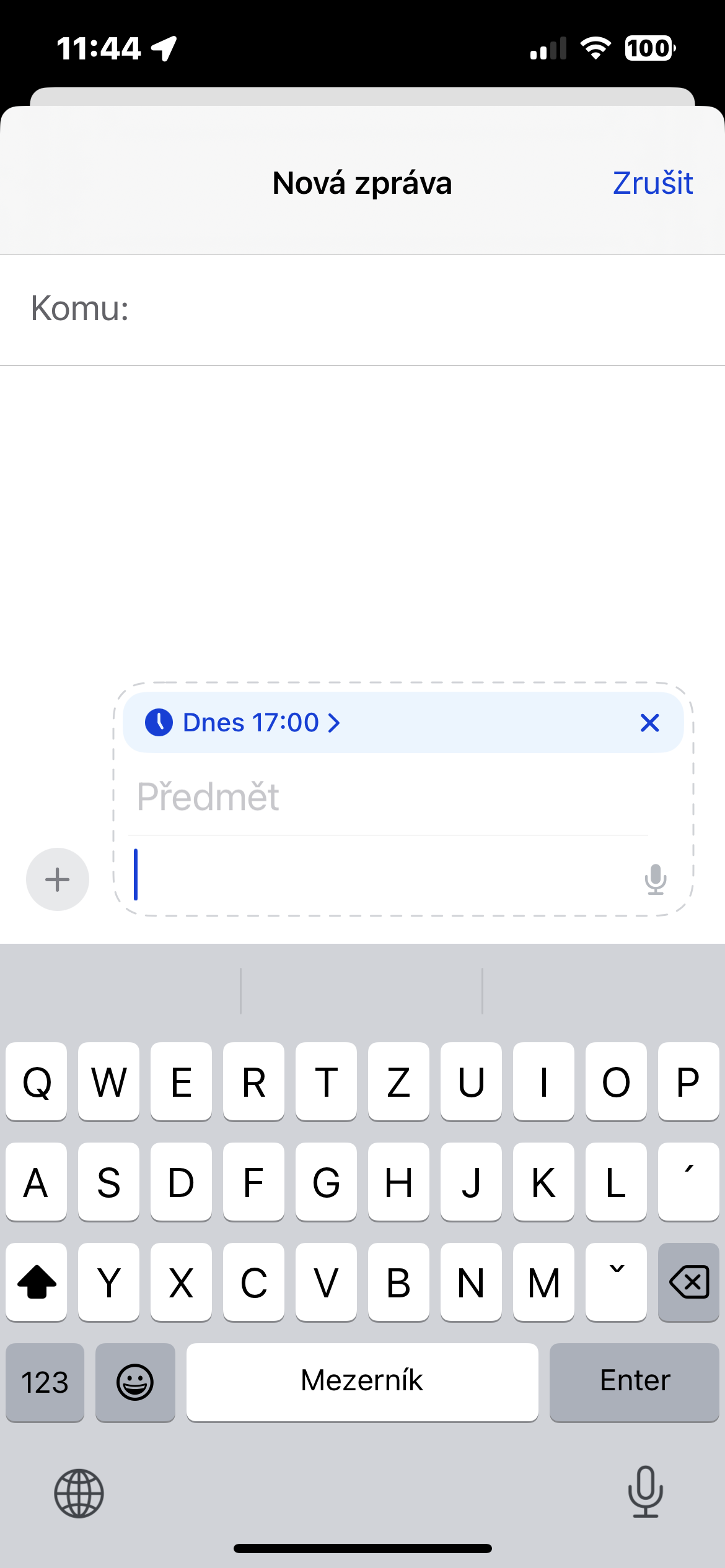
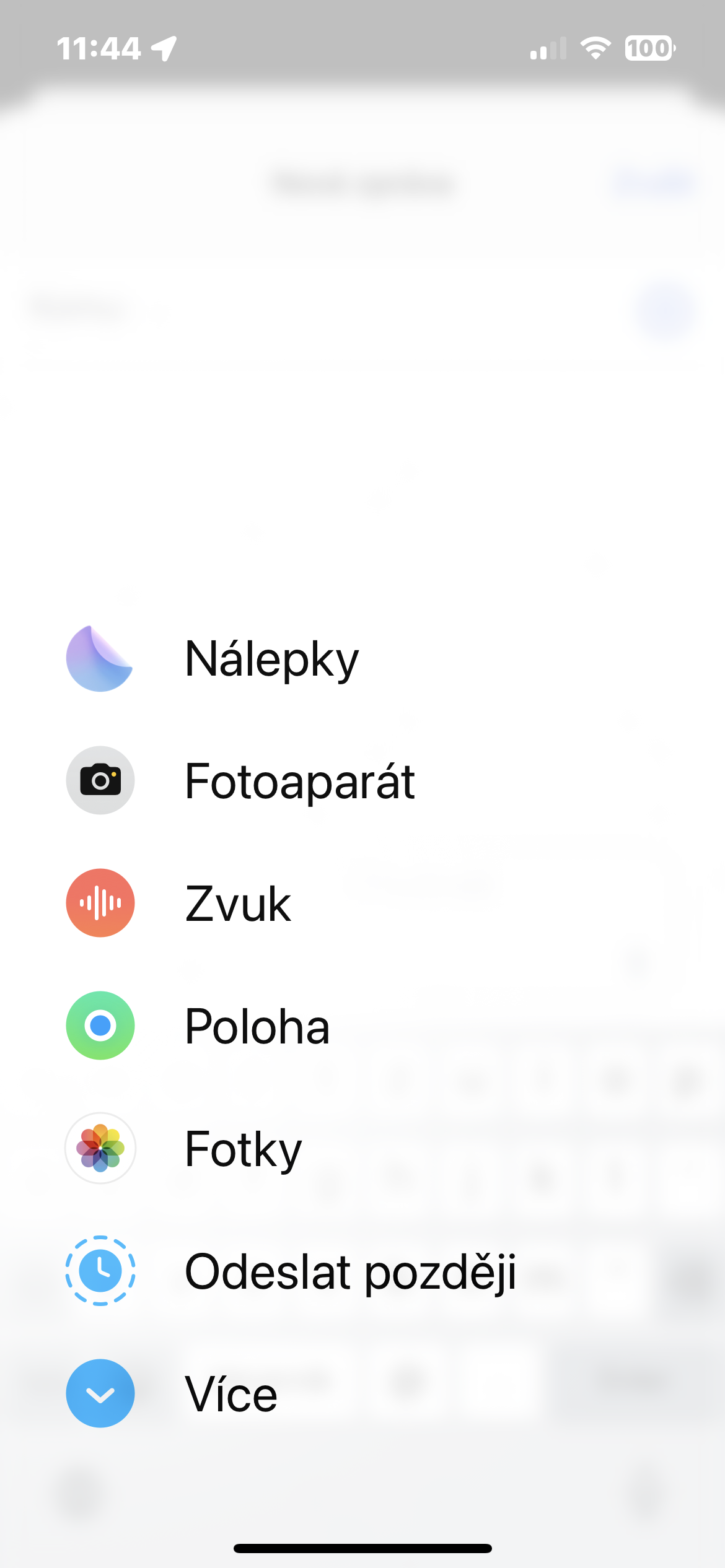
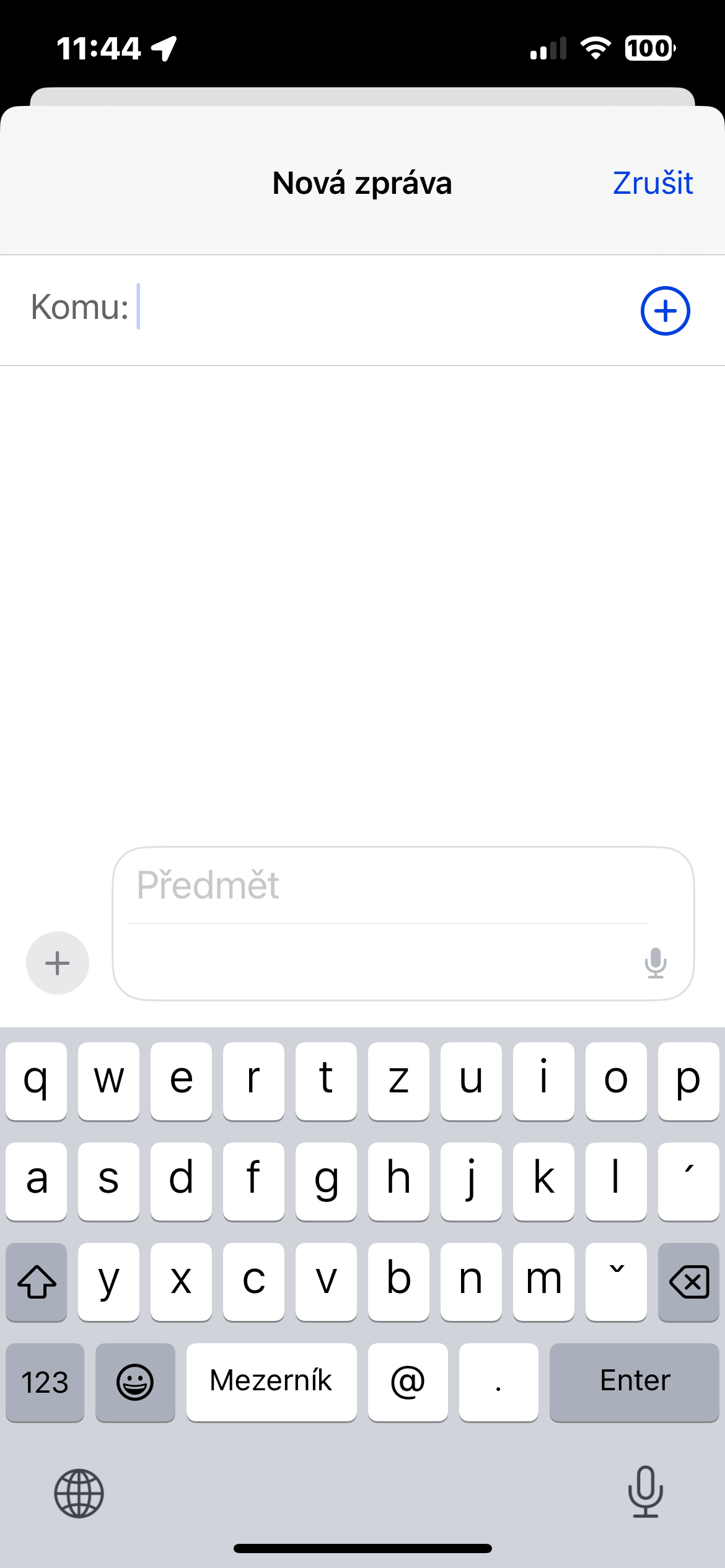
Na iPhonech s operačním systémem iOS 18 a novějším nyní můžete konečně využít funkci odloženého odeslání iMessage. Jak na to? Nejprve napište zprávu obvyklým způsobem. Poté klepněte na symbol „+“ nalevo od pole pro zadávání textu a v zobrazené nabídce vyberte možnost Odeslat později. Pokud tuto volbu nevidíte hned, může být nutné nejprve klepnout na Více. Nakonec stačí nastavit požadovaný datum a čas odeslání – a zpráva bude automaticky doručena v určený moment.
Fotogalerie
Využijte efekty u textu
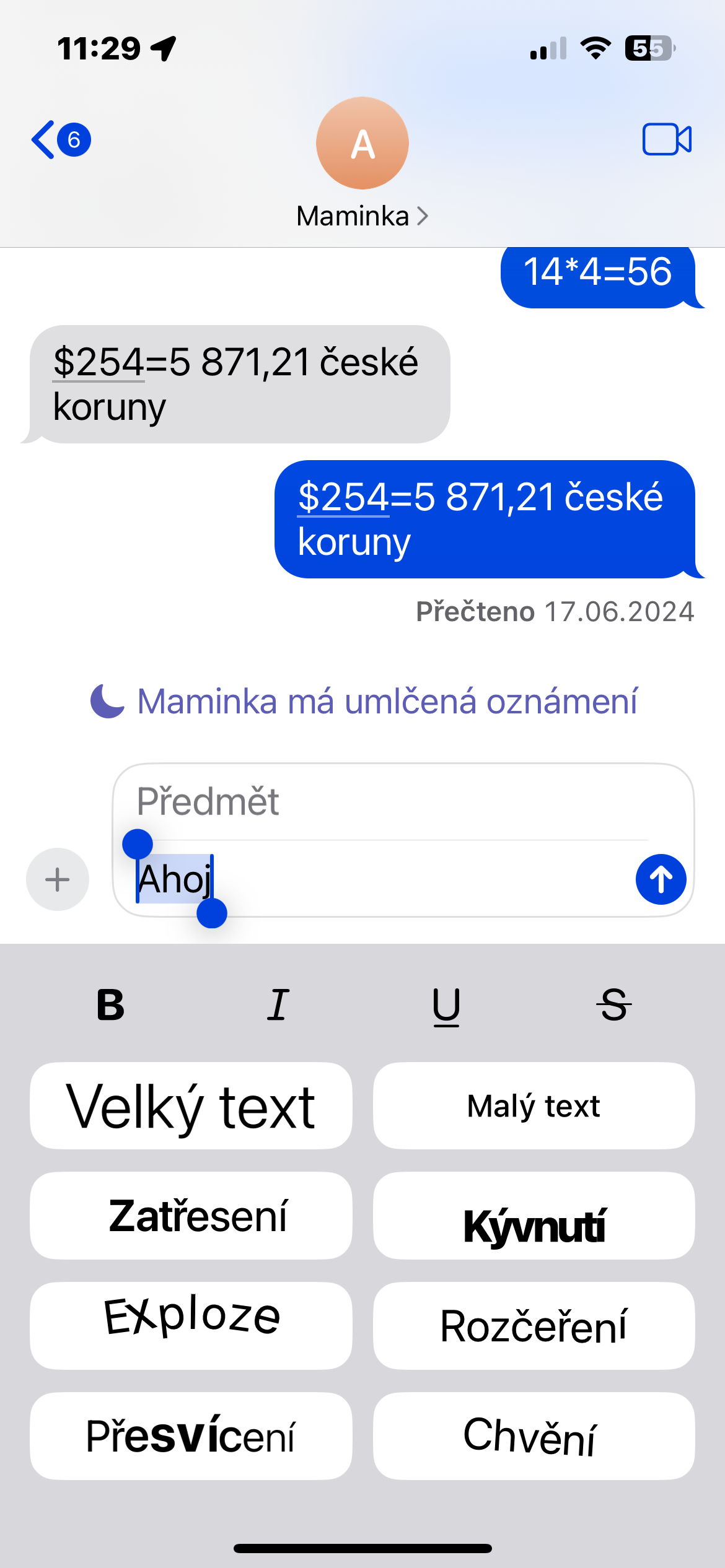
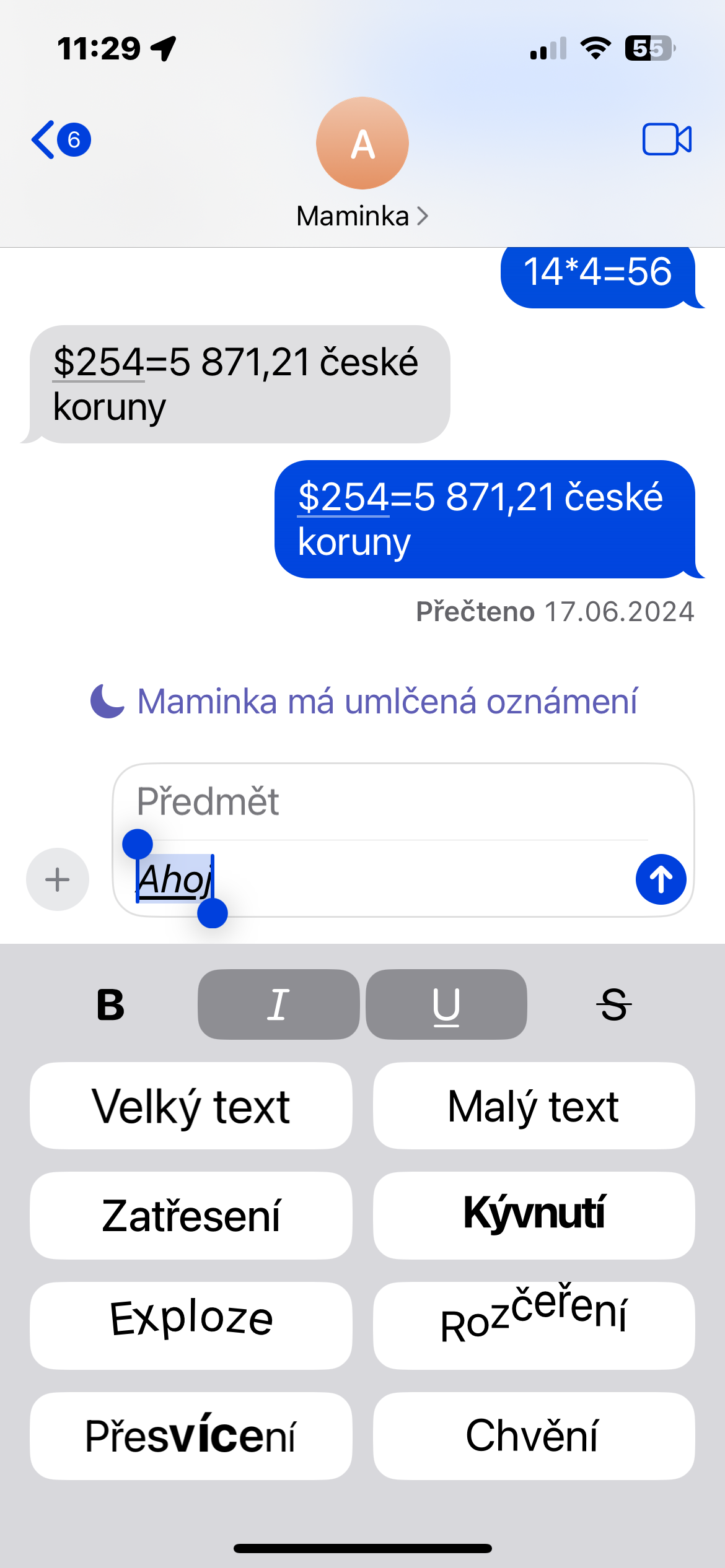
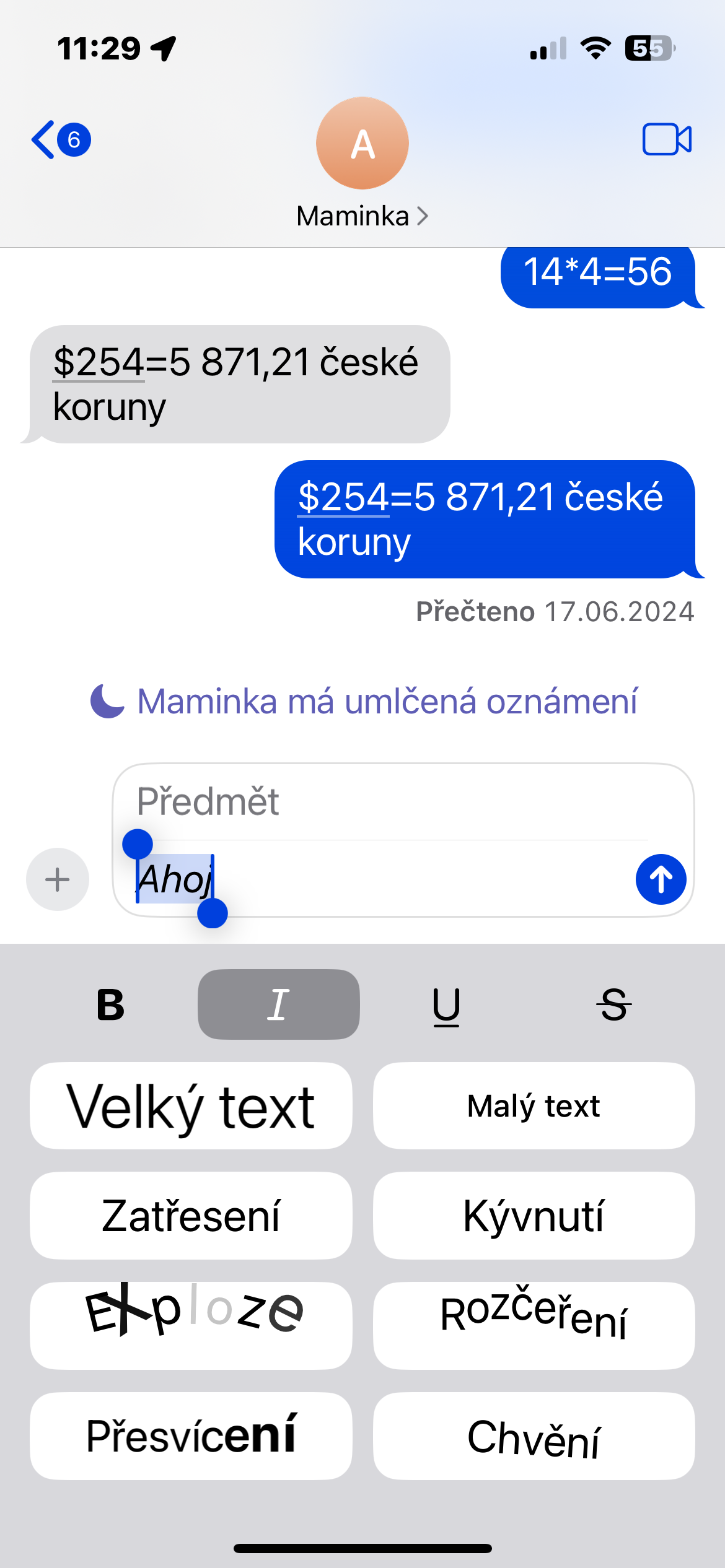
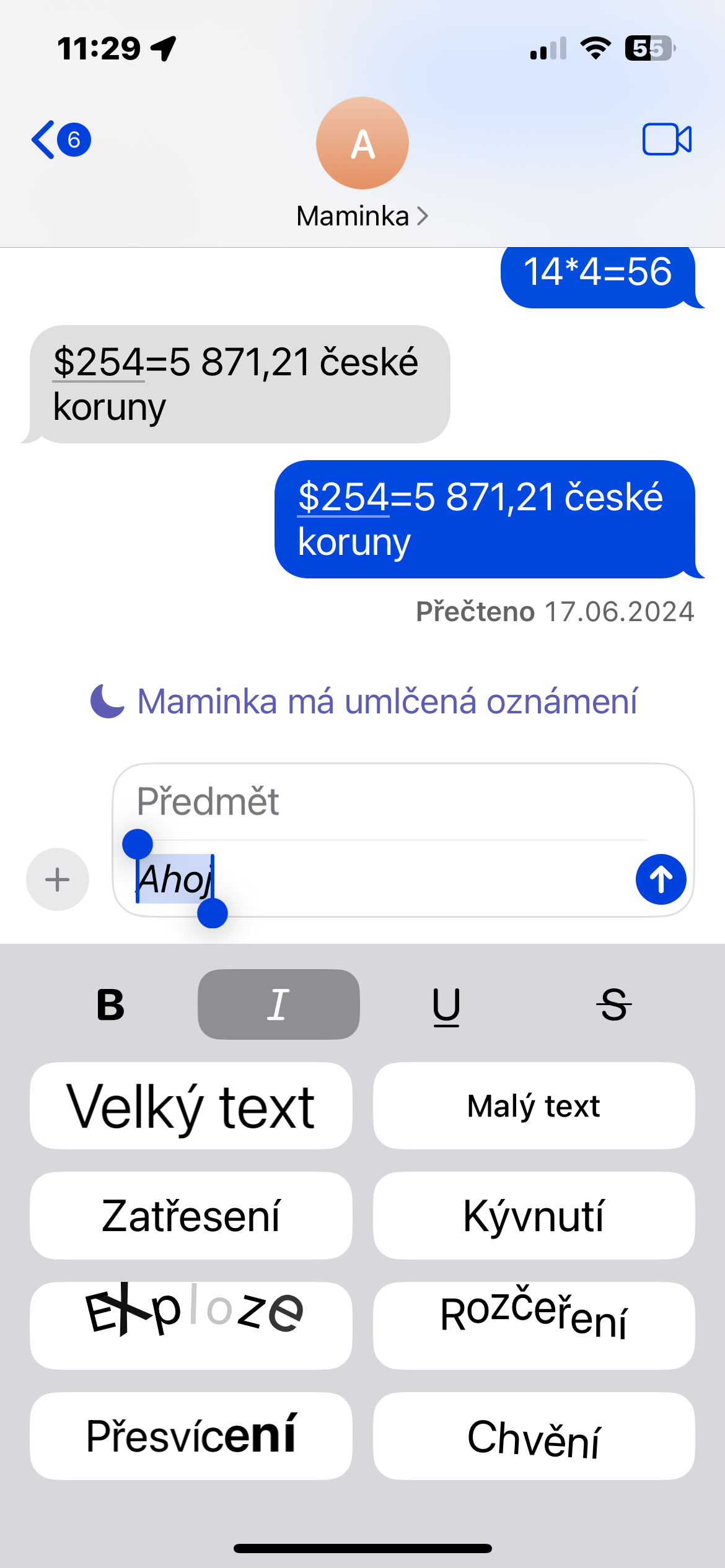
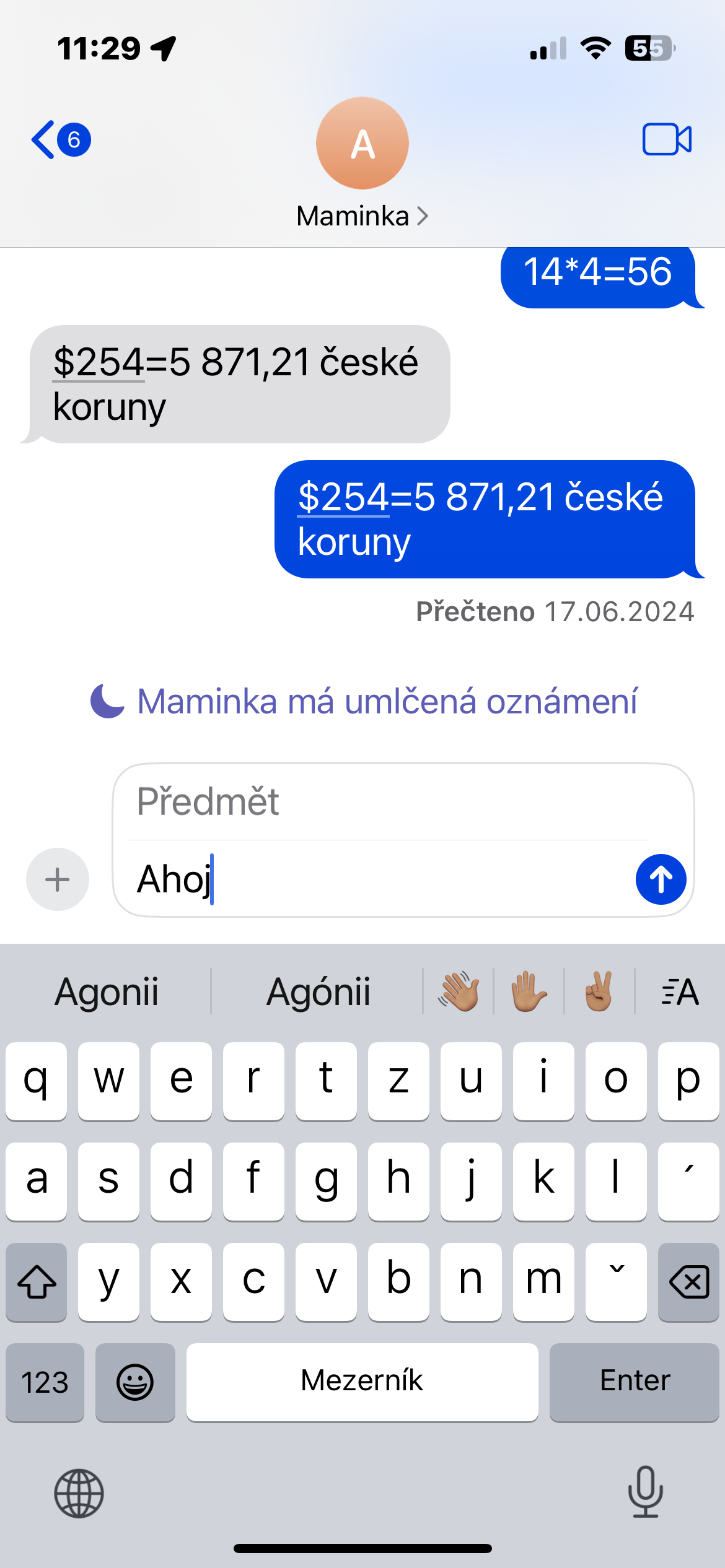
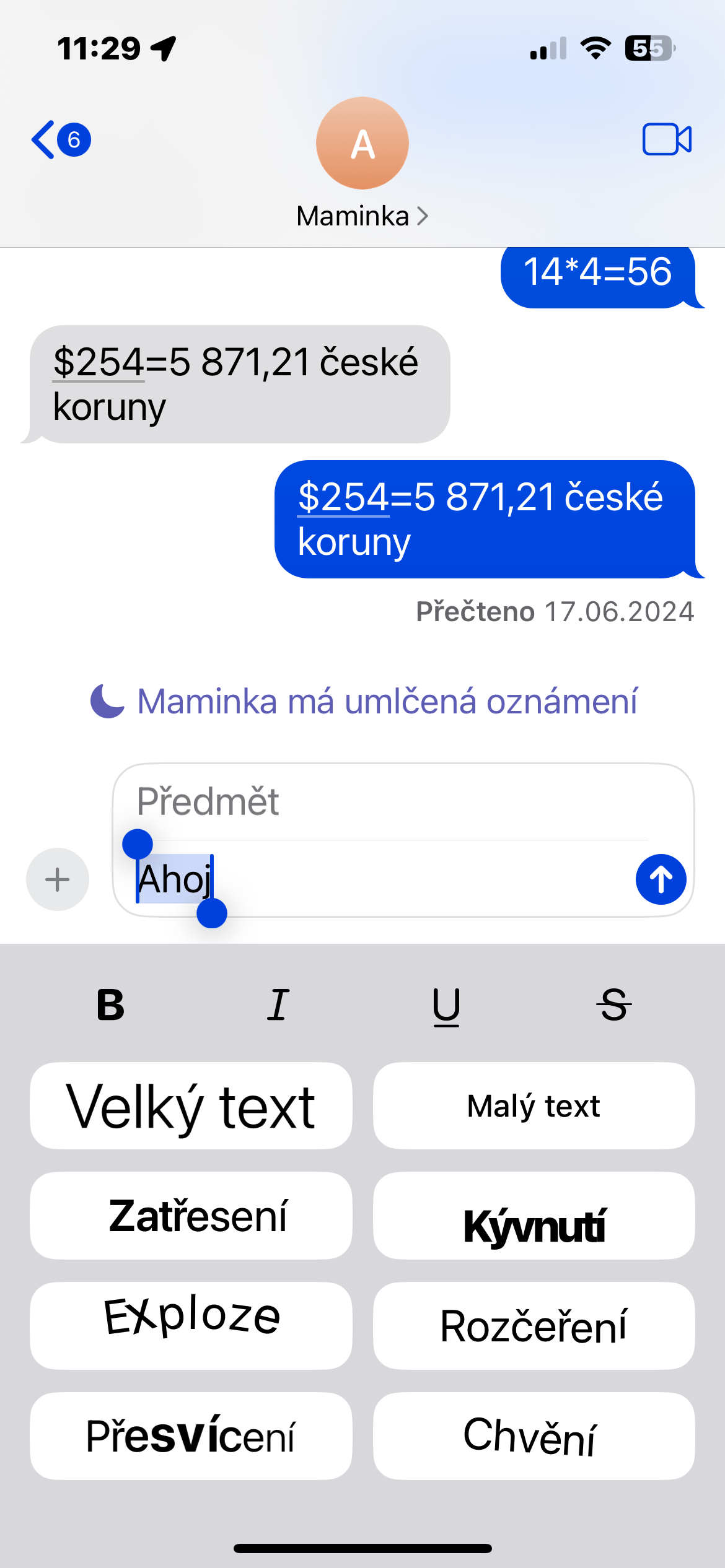
Pokud ve svém iPhonu s iOS 18 či novějším využíváte nativní aplikaci Zprávy, máte možnost obohatit své iMessages o různé efekty. Stačí napsat zprávu a poté klepnout na ikonu písmene „A“ s vodorovnými čarami, která se nachází nad klávesnicí. Následně si můžete vybrat z dostupných efektů, jako je například zvětšený text, kývnutí, rozčeření nebo další zajímavé vizuální prvky.
Fotogalerie