Kopírování a vkládání úprav
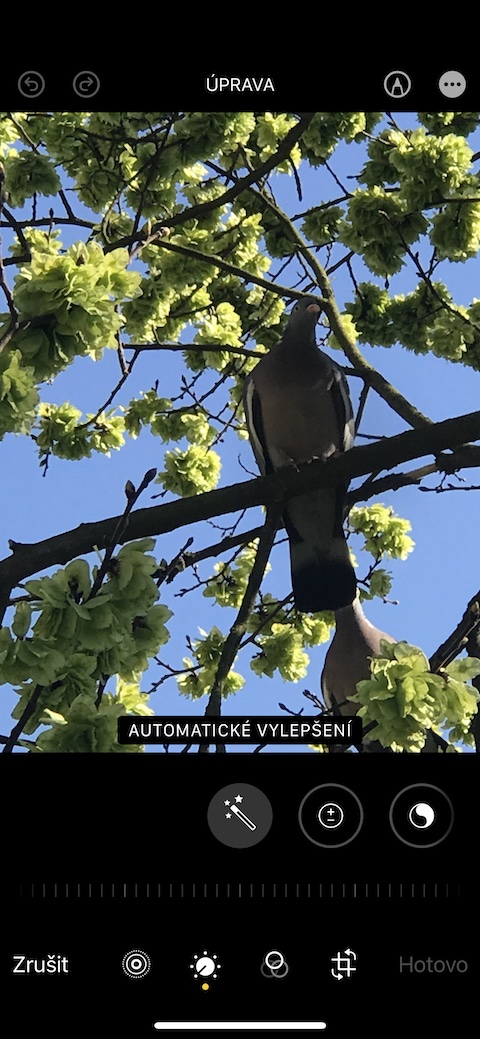
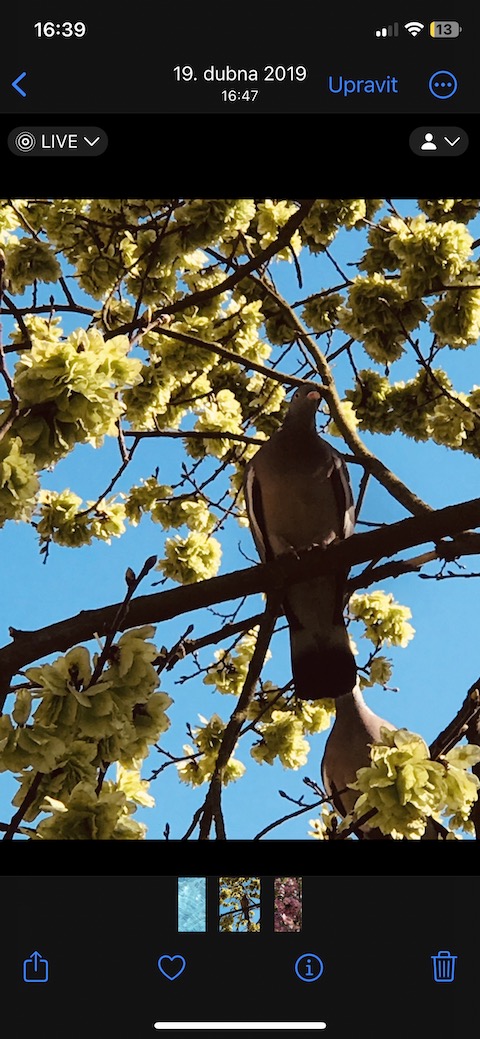
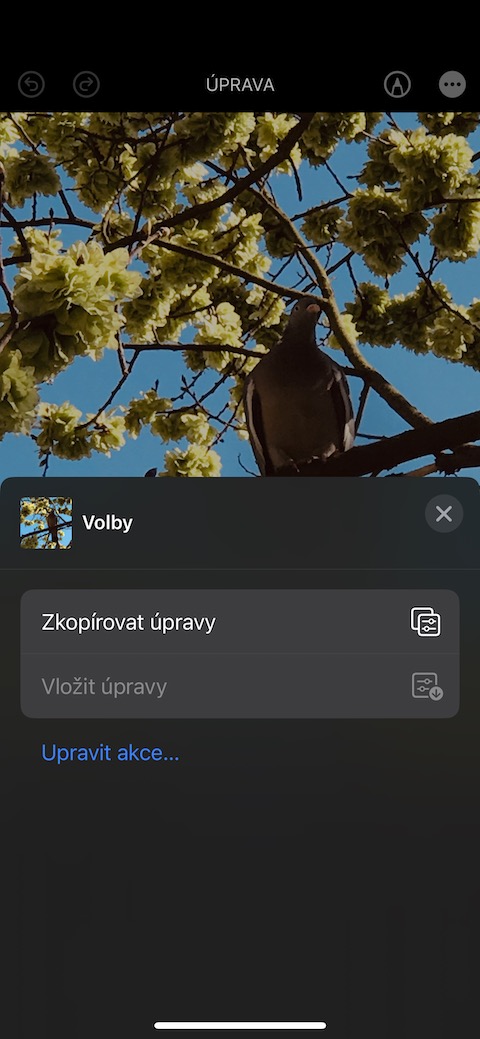
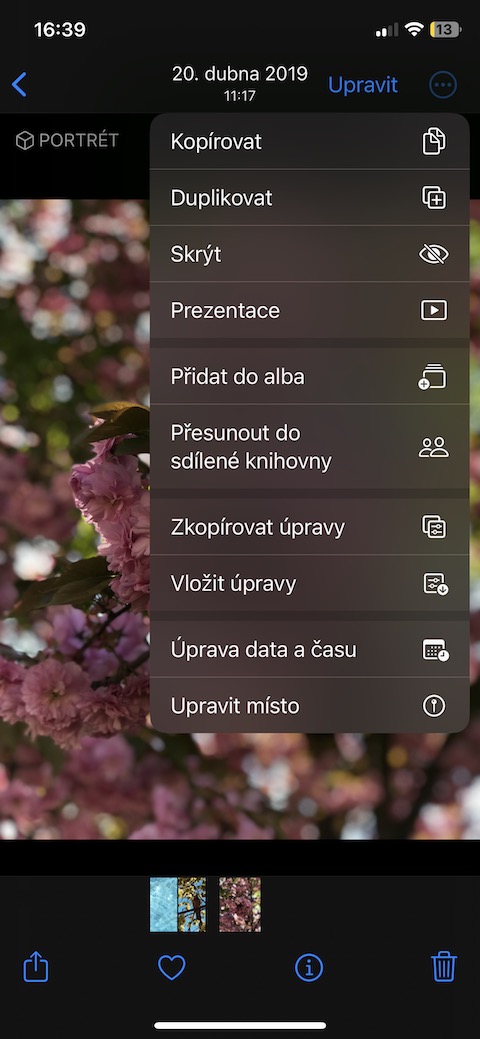
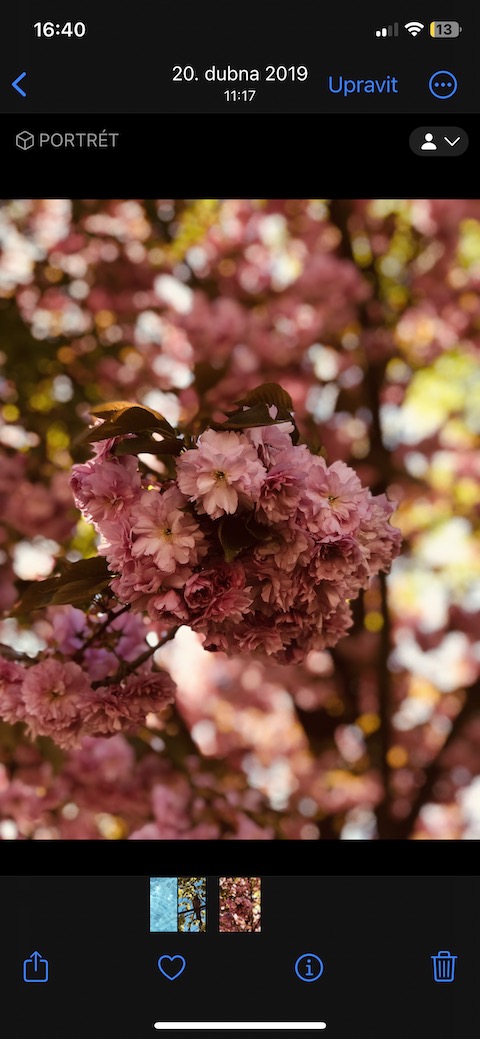
Chcete urychlit úpravu více fotografií a sjednotit jejich vzhled? Po provedení úprav na jedné fotografii klepněte na Hotovo a následně na ikonu tří teček v pravém horním rohu obrazovky. Zde zvolte možnost Kopírovat úpravy. Nyní otevřete další fotografii, u které si přejete stejné úpravy, a opět klepněte na ikonu tří teček. Tentokrát vyberte možnost Vložit úpravy. Všechny provedené úpravy se tak automaticky aplikují i na tuto fotografii. Díky této funkci se vyhnete zdlouhavému a opakovanému upravování každé fotografie zvlášť, což vám ušetří čas a zajistí jednotný vzhled všech fotografií.
Fotogalerie
(De)aktivace focení v ProRAW
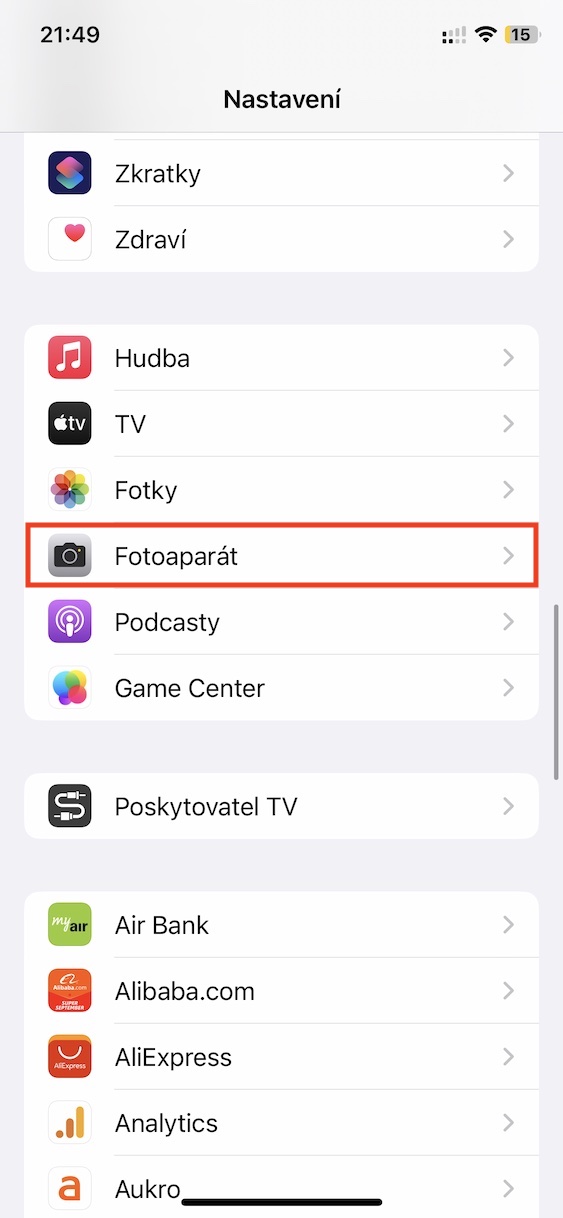
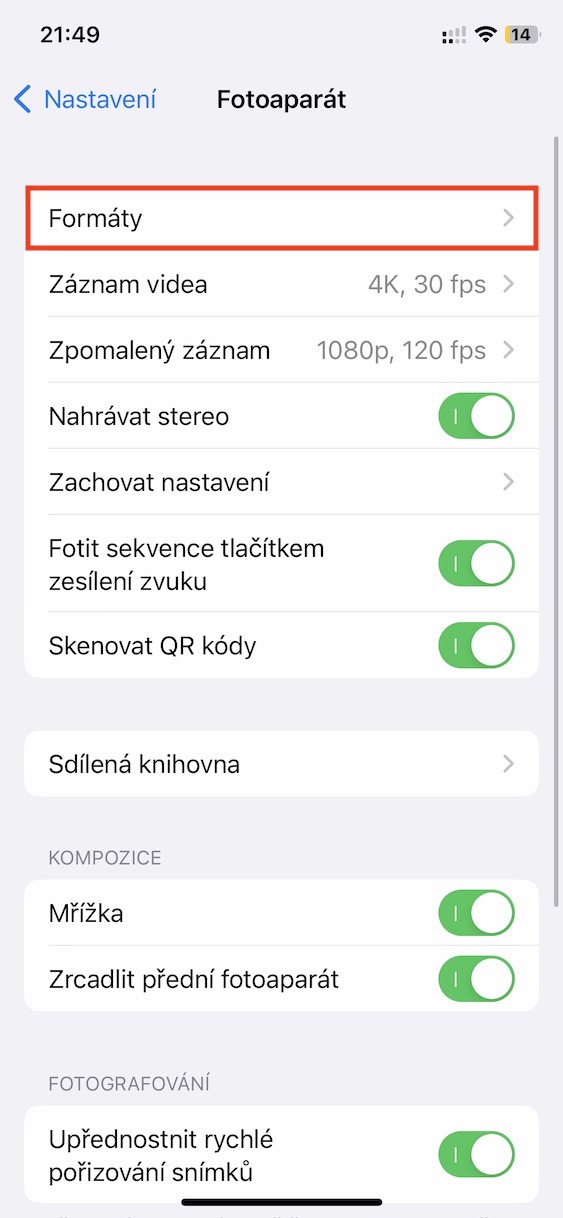
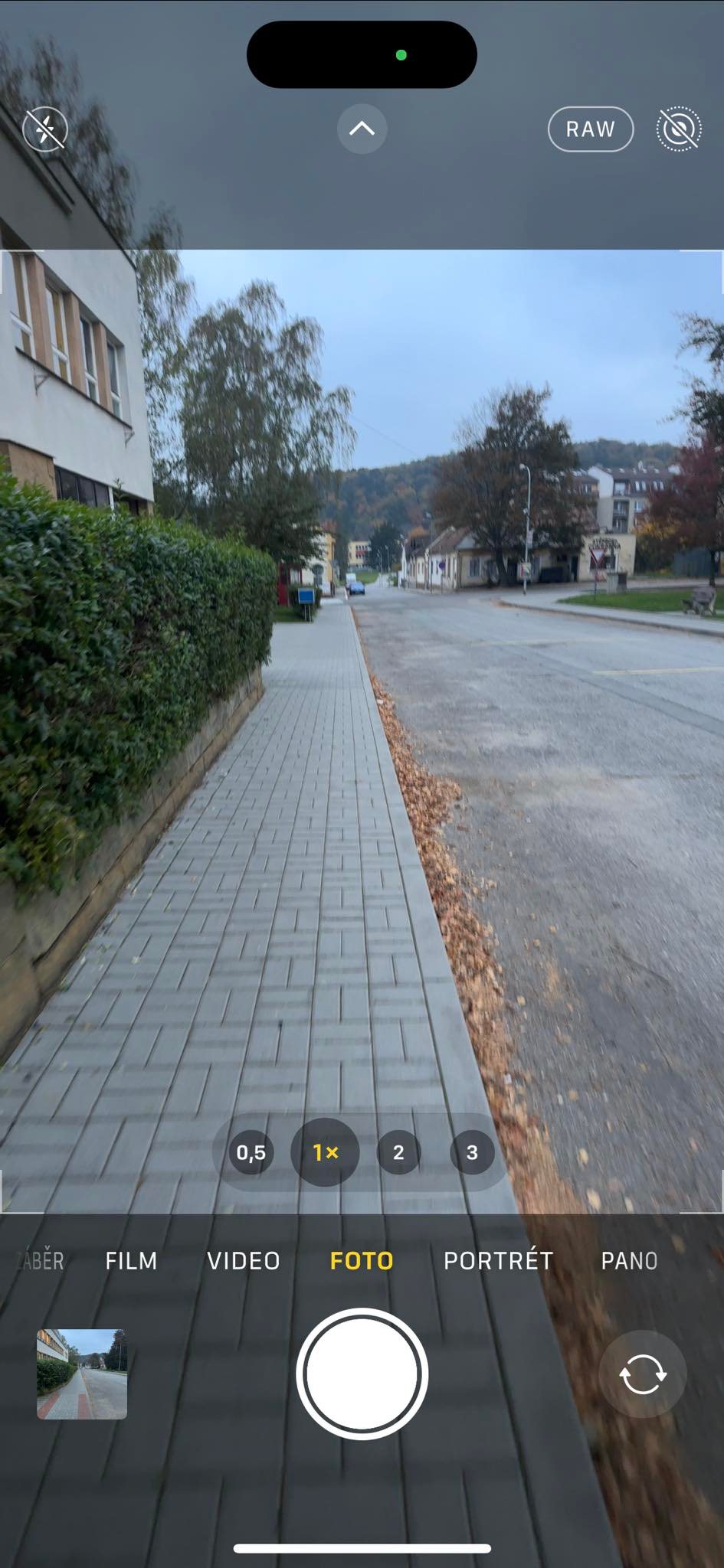
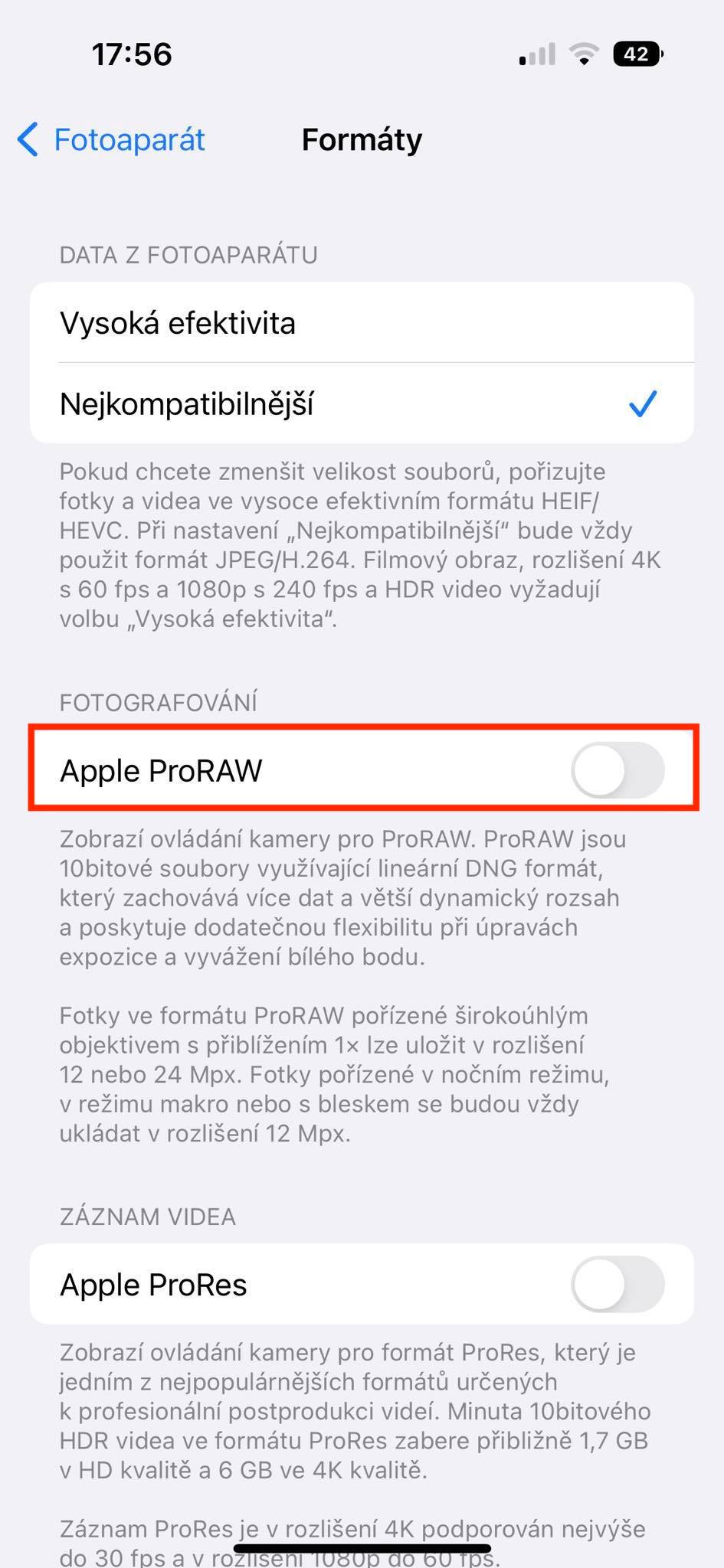
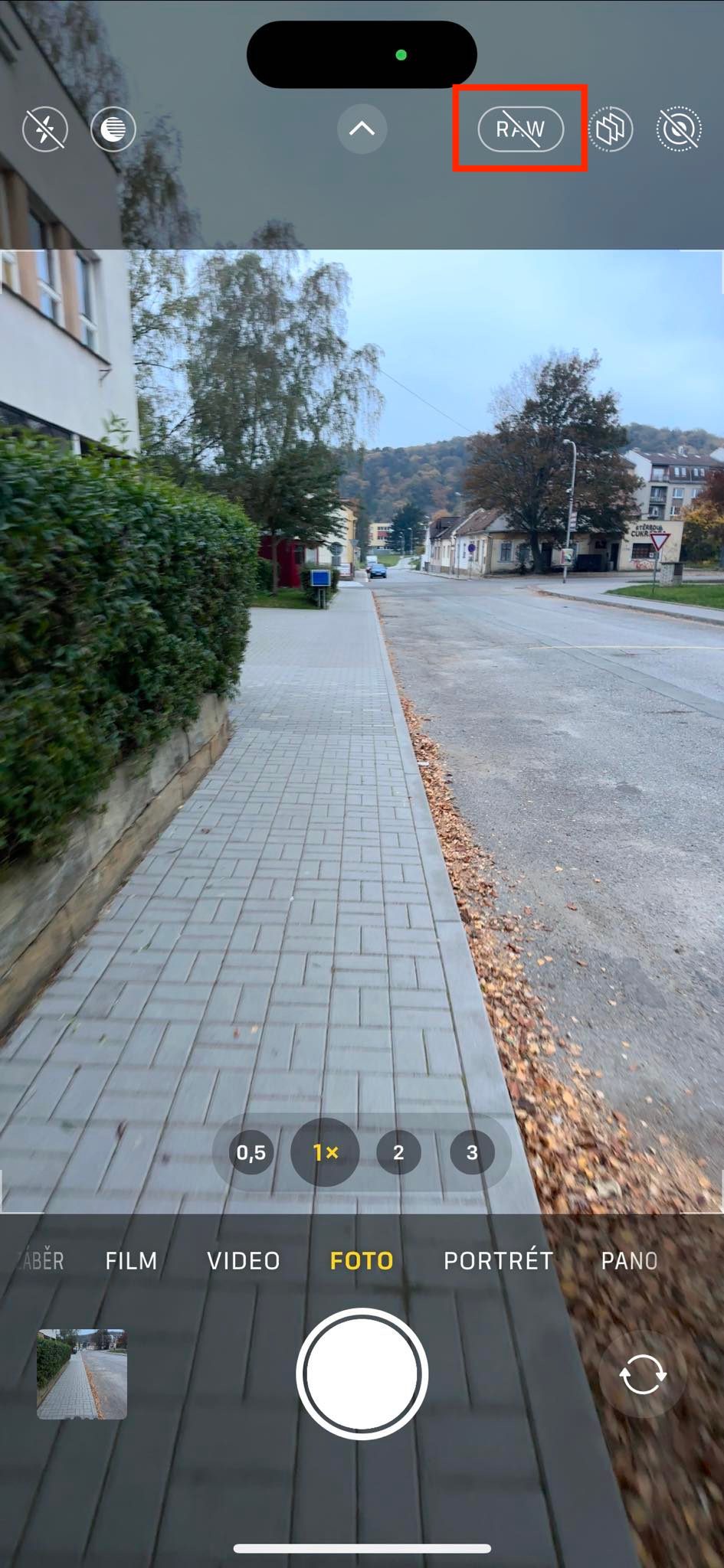
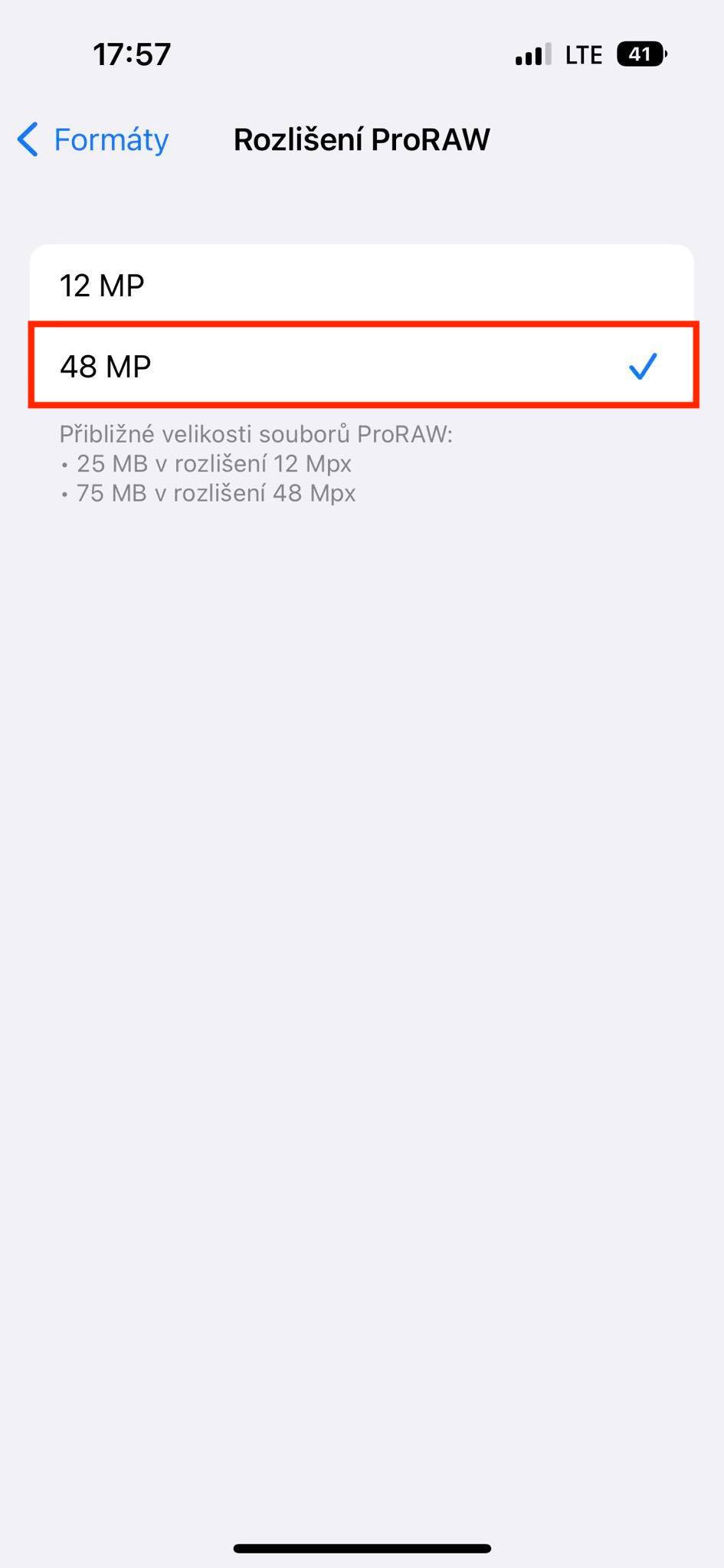
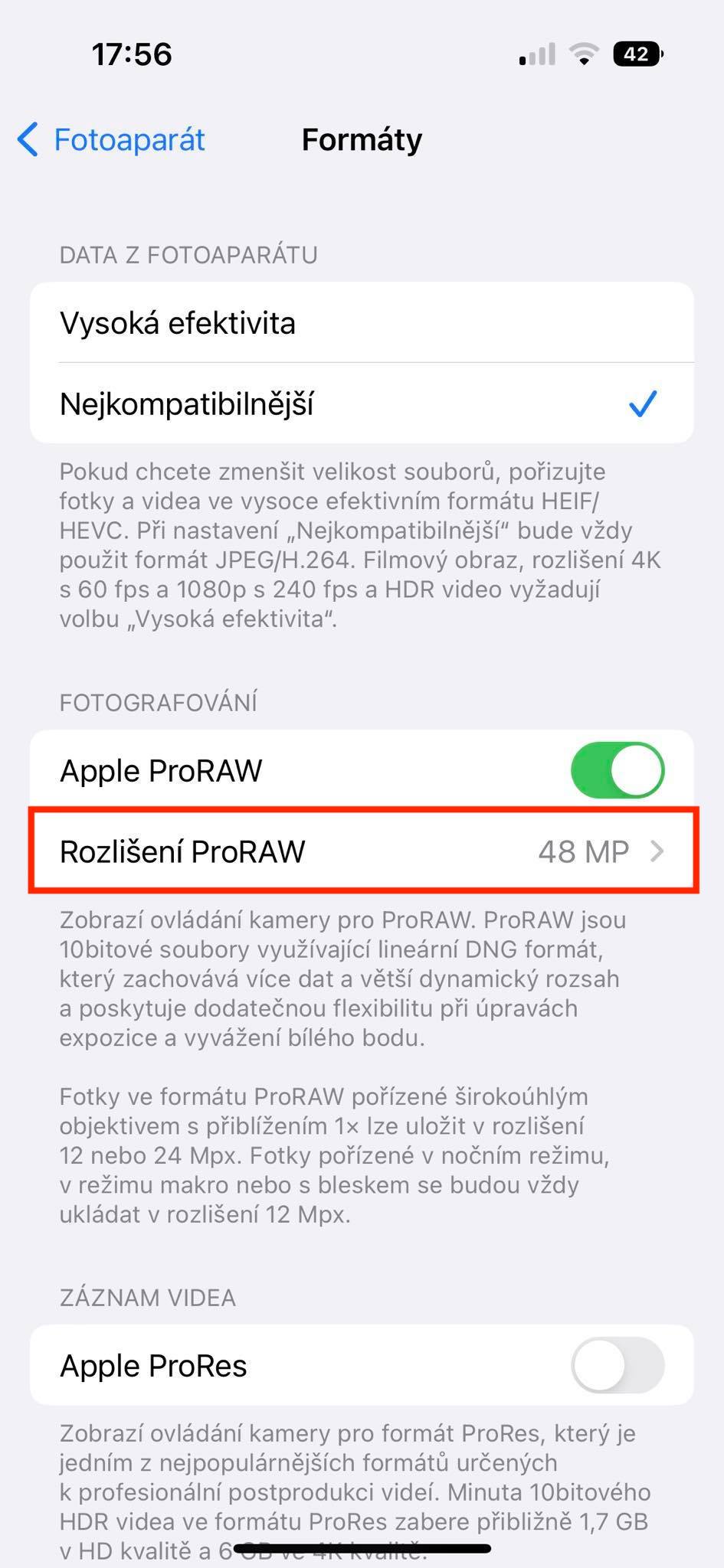
Pokud vlastníte iPhone 12 Pro, Pro Max nebo novější model a rádi upravujete fotografie, měli byste vyzkoušet formát Apple ProRAW. Tento formát ukládá více dat, což vám dává větší flexibilitu při úpravách. Pro zapnutí ProRAW přejděte do Nastavení > Fotoaparát > Formáty a zde aktivujte možnost ProRAW. Následně otevřete aplikaci Fotoaparát a klepnutím na ikonu ProRAW aktivujte nebo deaktivujte tento formát pro aktuální snímek. Fotografie pořízené ve formátu ProRAW vám nabídnou mnohem více možností při úpravách barev, expozice a dalších parametrů, takže si můžete s výslednou fotografií opravdu vyhrát.
Fotogalerie
Zesvětlení a zaostření při focení
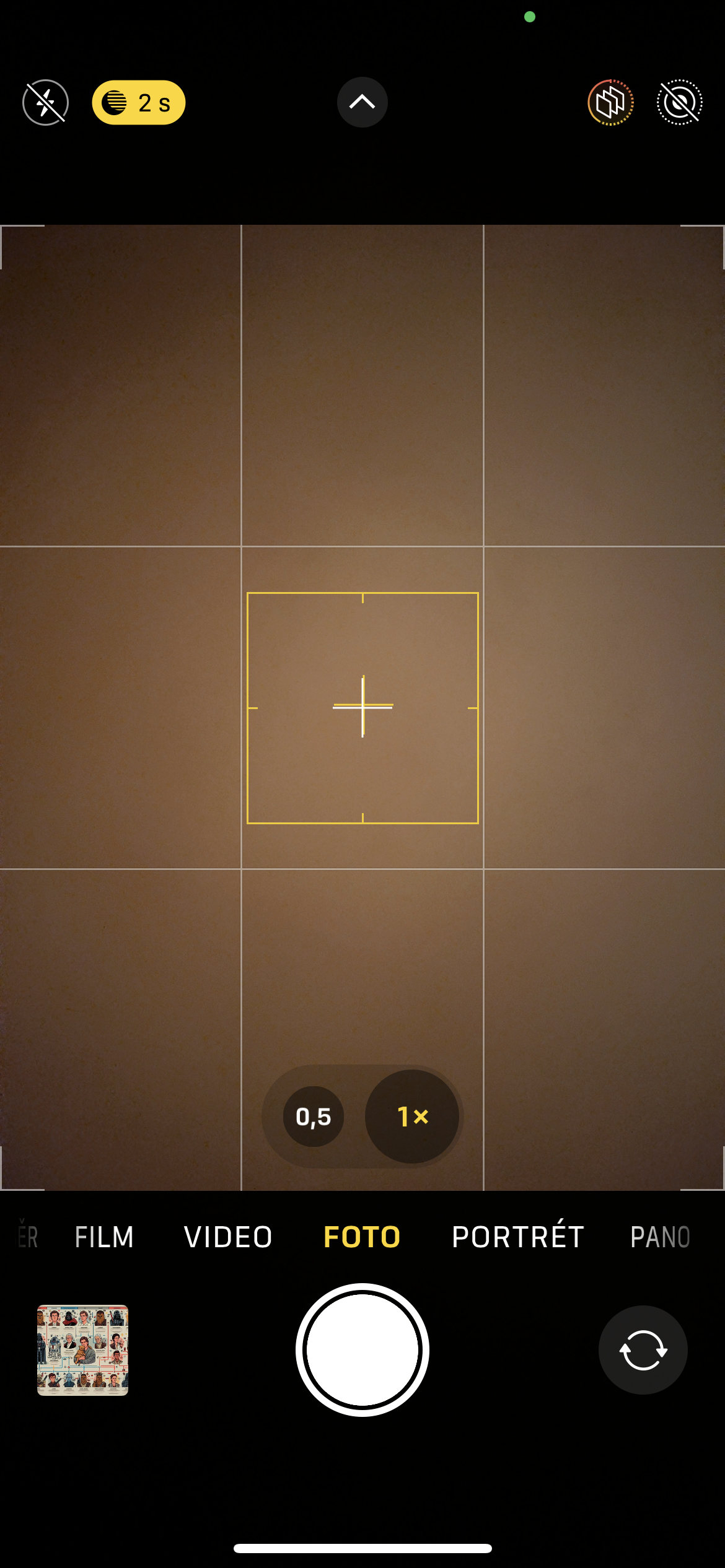
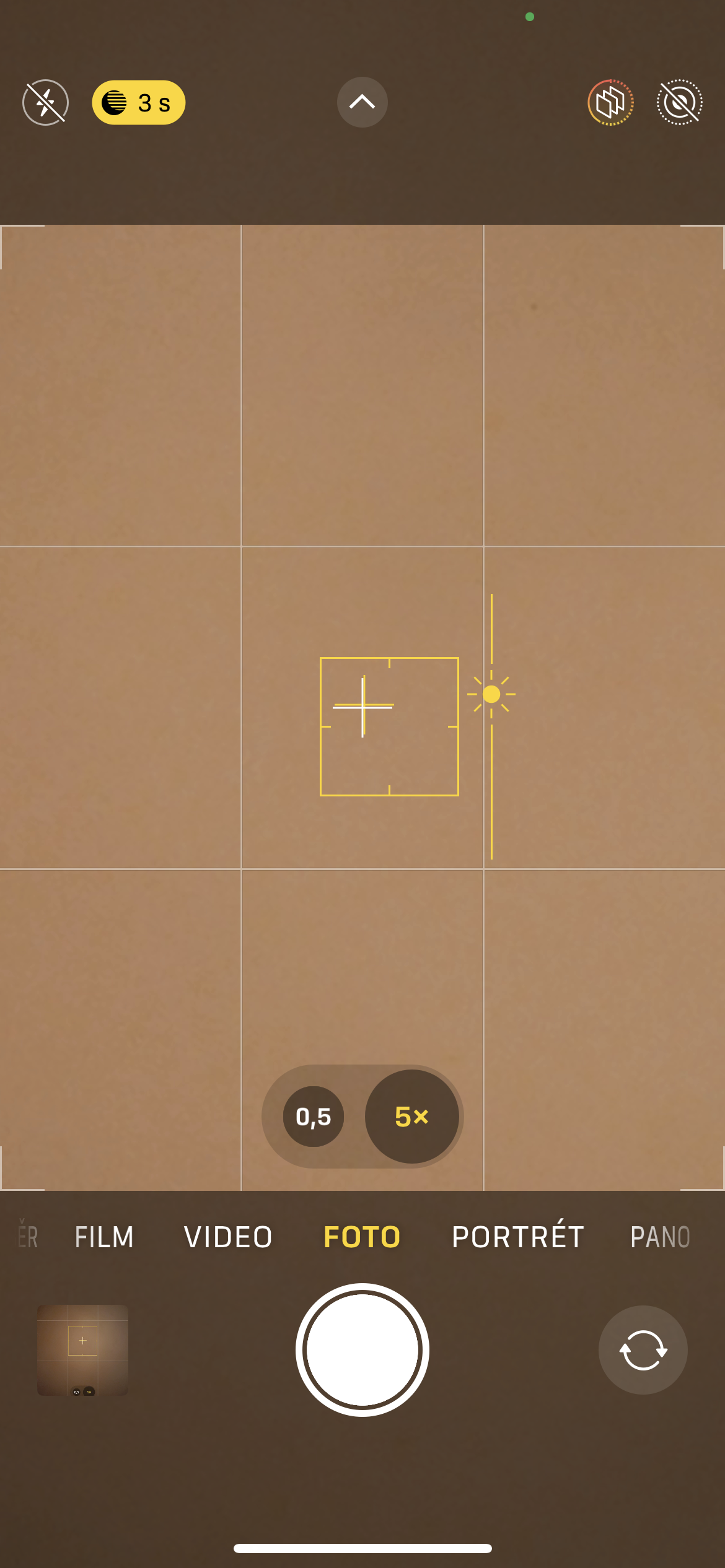
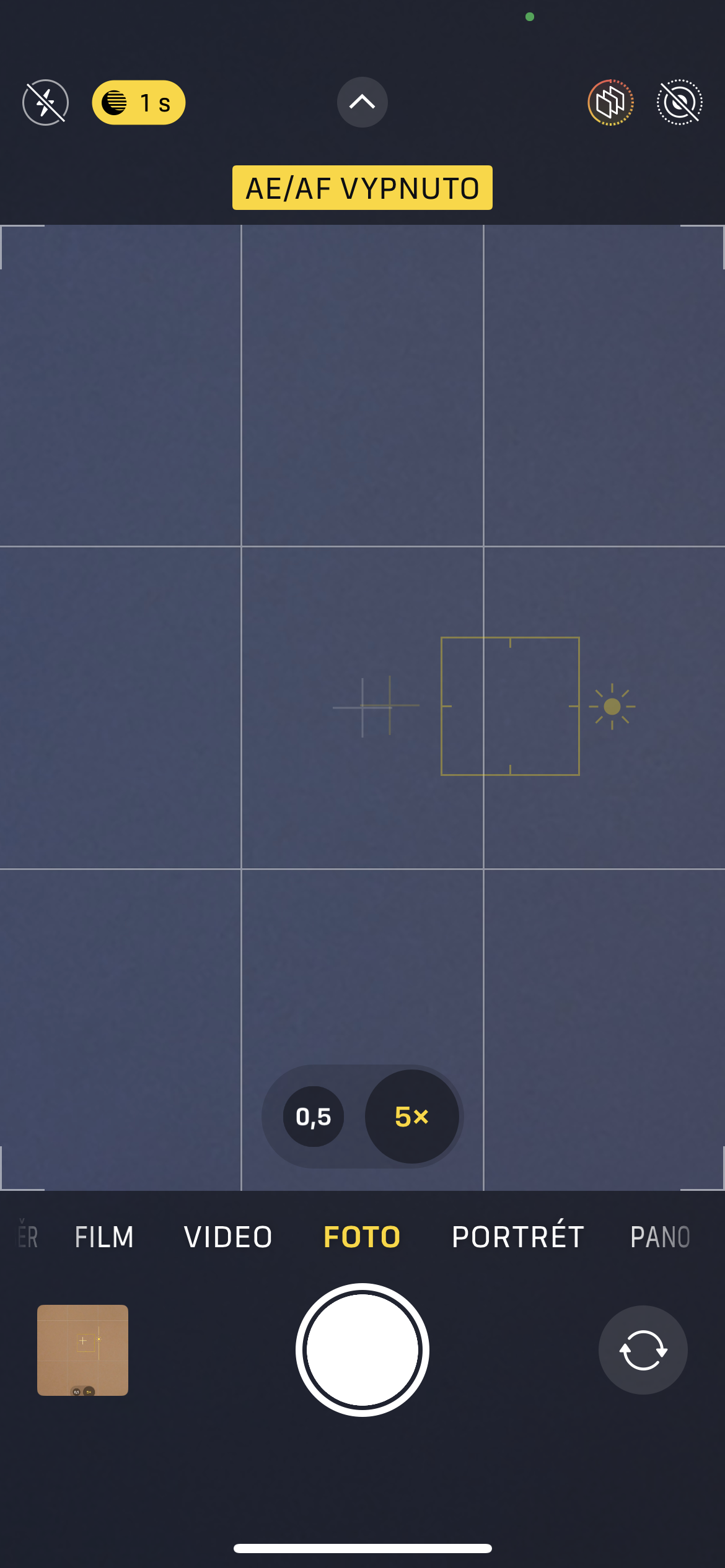
Chcete-li zaostřit fotoaparát na konkrétní objekt, stačí klepnout na obrazovku v aplikaci Fotoaparát. Tímto krokem se aktivuje žluté zaostřovací pole. Kromě toho se vedle tohoto pole objeví žlutá ikona slunce. Klepnutím na tuto ikonu a následným tažením prstu nahoru nebo dolů můžete upravit expozici a tím zesvětlit či ztmavit výsledný snímek. Pro ještě větší kontrolu nad kompozicí můžete klepnout na objekt a podržet jej. Tímto způsobem uzamknete zaostření i expozici na daném objektu. Následně se můžete s fotoaparátem pohybovat a hledat ideální úhel záběru, aniž byste museli neustále upravovat zaostření.
Fotogalerie
Další možnosti Live Photos
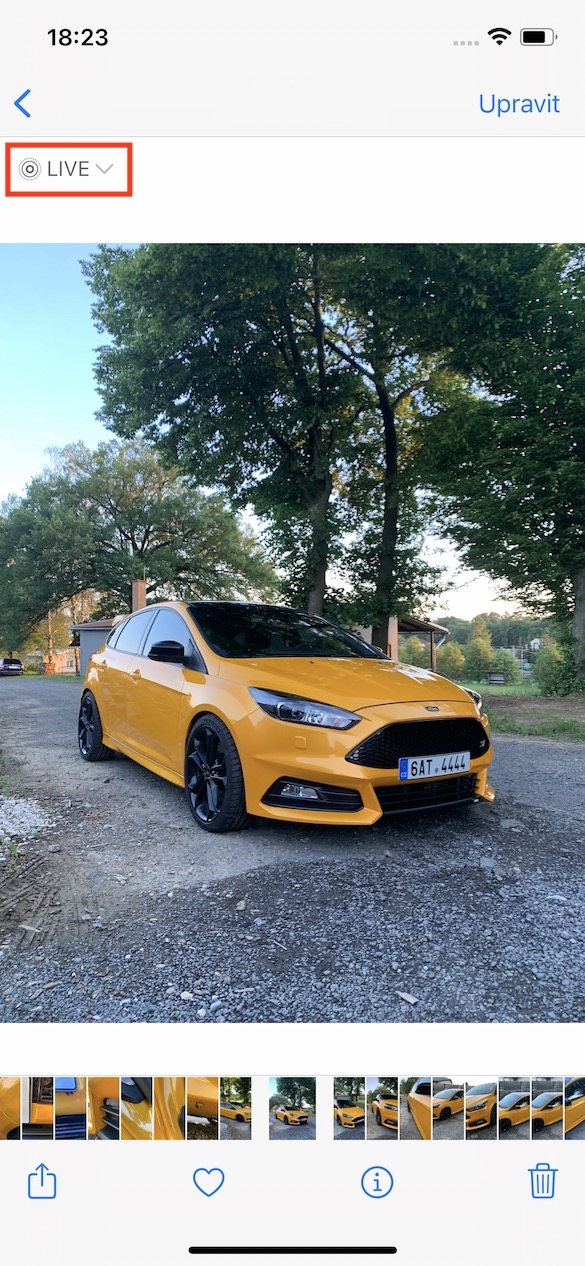
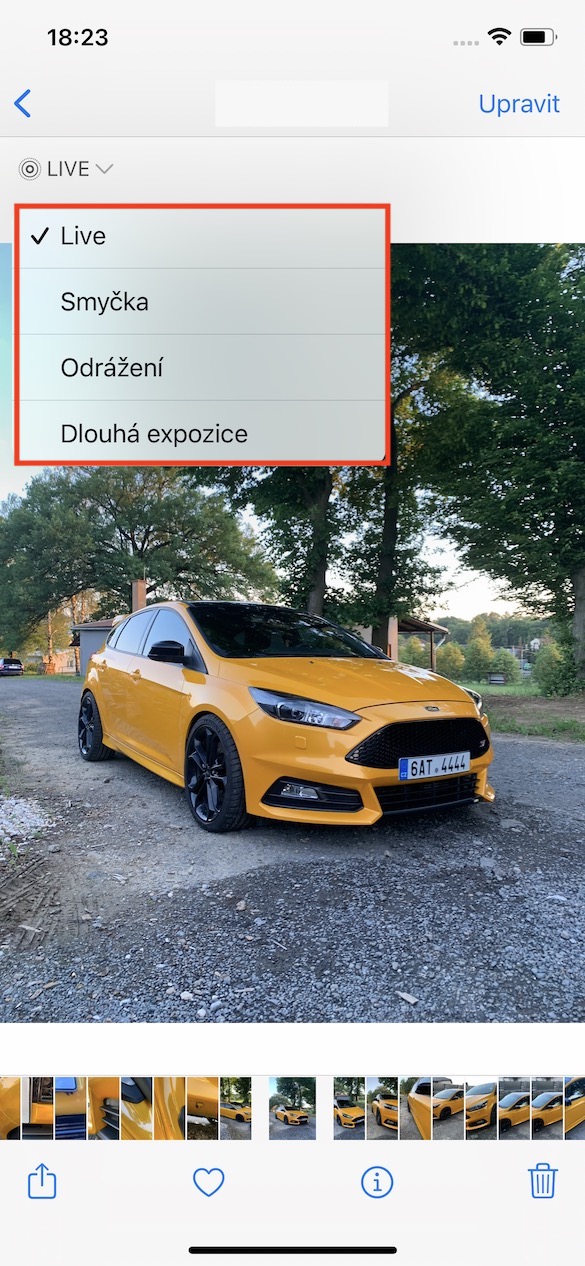
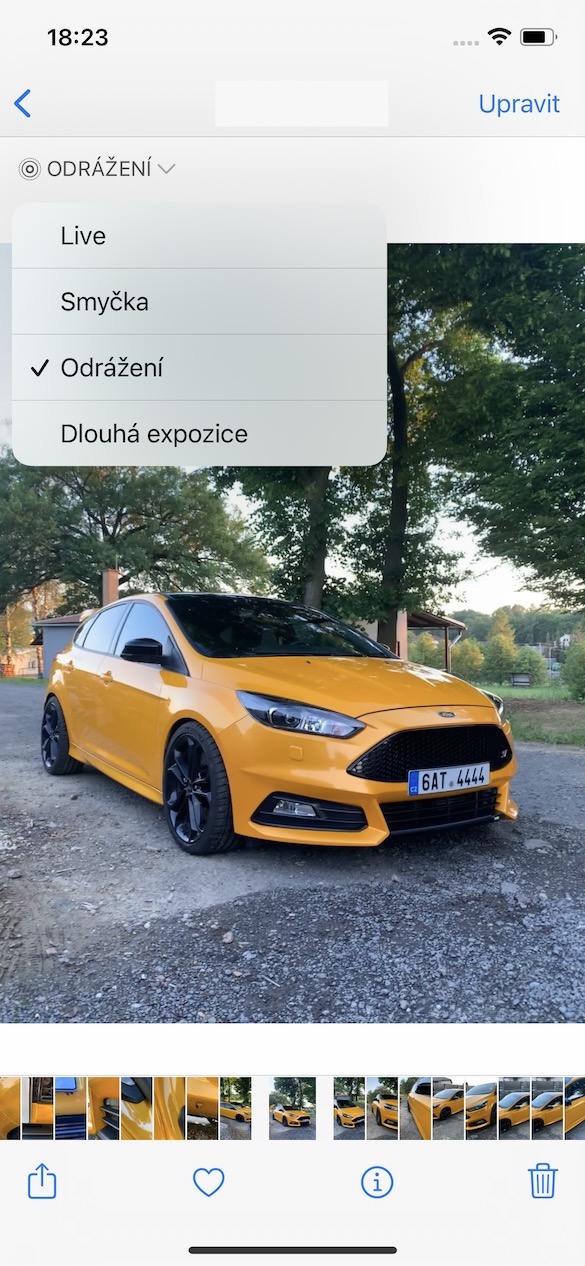
Chcete svým Live Photos dodat osobitý nádech? V aplikaci Fotky otevřete Live Photo, které chcete upravit, a klepněte na možnost „Live“. Nyní máte k dispozici několik efektů, ze kterých si můžete vybrat. Můžete zvolit efekt smyčky, odrazu, deaktivovat Live Photo, nebo dokonce aktivovat efekt dlouhé expozice. S těmito nástroji proměníte obyčejné fotografie v dynamické a zábavné momentky, které vám i po letech vykouzlí úsměv na tváři.
Označování přátel a mazlíčků
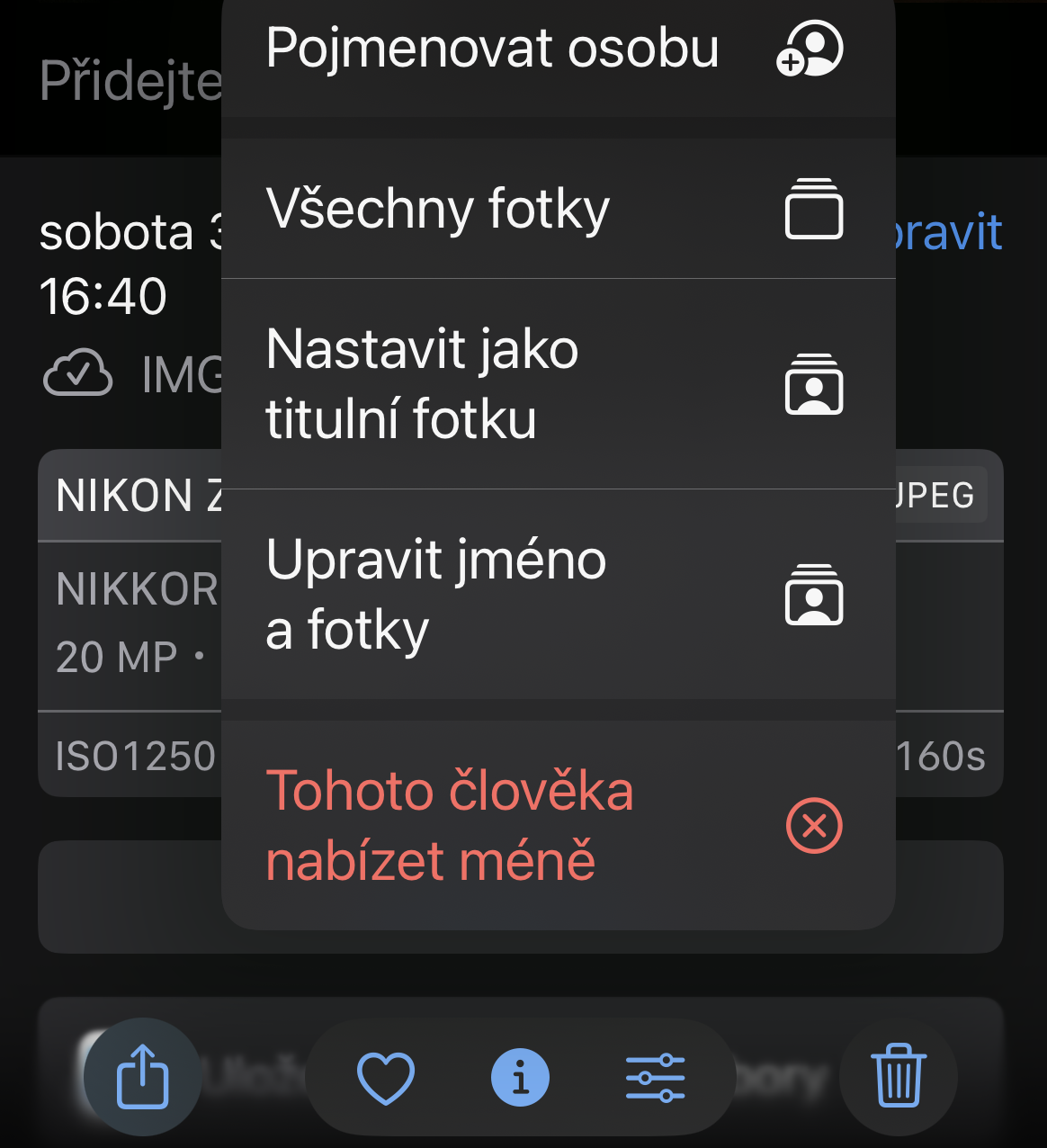
Ve Fotkách na vašem iPhonu můžete na jednotlivých snímcích označovat přátele, rodinu nebo třeba dokonce zvířata, což vám značně usnadní případné budoucí vyhledávání. Jak na to? Spusťte Fotky a klepněte na Lidé a mazlíčci. Zamiřte zcela dolů, klepněte na Přidat lidi, vyberte osoby na fotkách a označte. Druhou možností je v galerii fotek otevřít vybraný snímek – systém by měl během chvilky detekovat tváře a zobrazit jejich náhledy ve spodní části snímku. Poté na ně stačí jen klepnout, zvolit Pojmenovat osobu a uložit.
Fotogalerie