Jak na iPhonu nastavit pokračování přenosu přes AirDrop i mimo dosah Wi-Fi? Chcete si poslat soubory přes AirDrop i tehdy, když nejste přímo vedle svého zařízení? S operačním systémem iOS 17 a novějším je to možné! Jak na to, se dozvíte v našem návodu.
Mohlo by vás zajímat
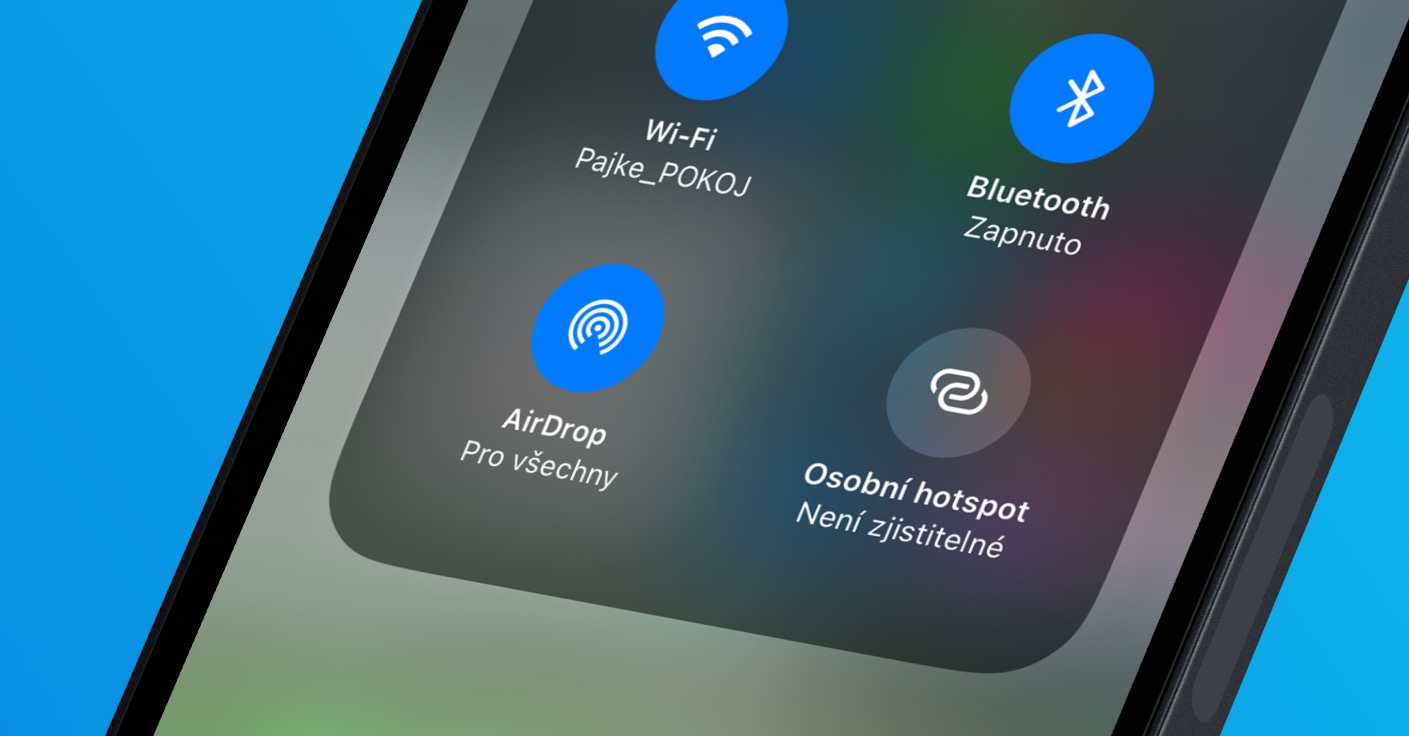
AirDrop je skvělá funkce, která umožňuje rychlé a snadné sdílení souborů mezi zařízeními Apple. S příchodem iOS 17 se možnosti AirDropu ještě rozšířily. Jednou ze souvisejících funkcí je možnost pokračovat v přenosu souborů i tehdy, když se vzdálíte od svého zařízení mimo dosah Wi-Fi. Jak tuto funkci aktivovat? Pojďme si to krok za krokem ukázat.
Představte si situaci, kdy začnete posílat soubor přes AirDrop a ještě než se přenos dokončí, vzdálíte se od svého zařízení. Se zmíněnou funkcí se nemusíte bát, že přenos přeruší. Díky možnosti využití mobilních dat můžete v přenosu pokračovat i tehdy, když nejste připojeni k žádné Wi-Fi síti. To je obzvlášť praktické například při cestování, kdy nemáte vždy k dispozici stabilní připojení k internetu.
Jak nastavit AirDrop přenos i mimo dosah Wi-Fi
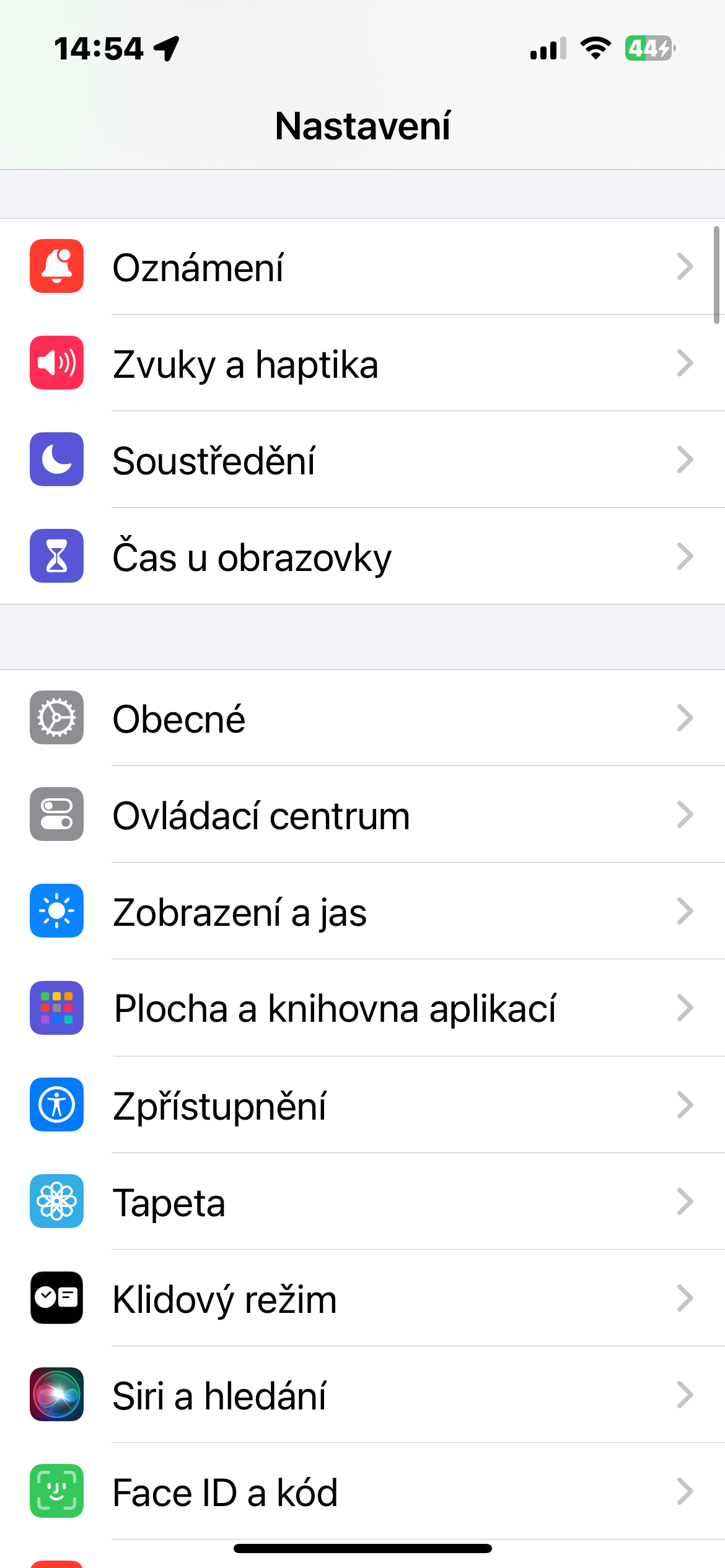
- Otevřete Nastavení: Na svém iPhonu přejděte do aplikace Nastavení.
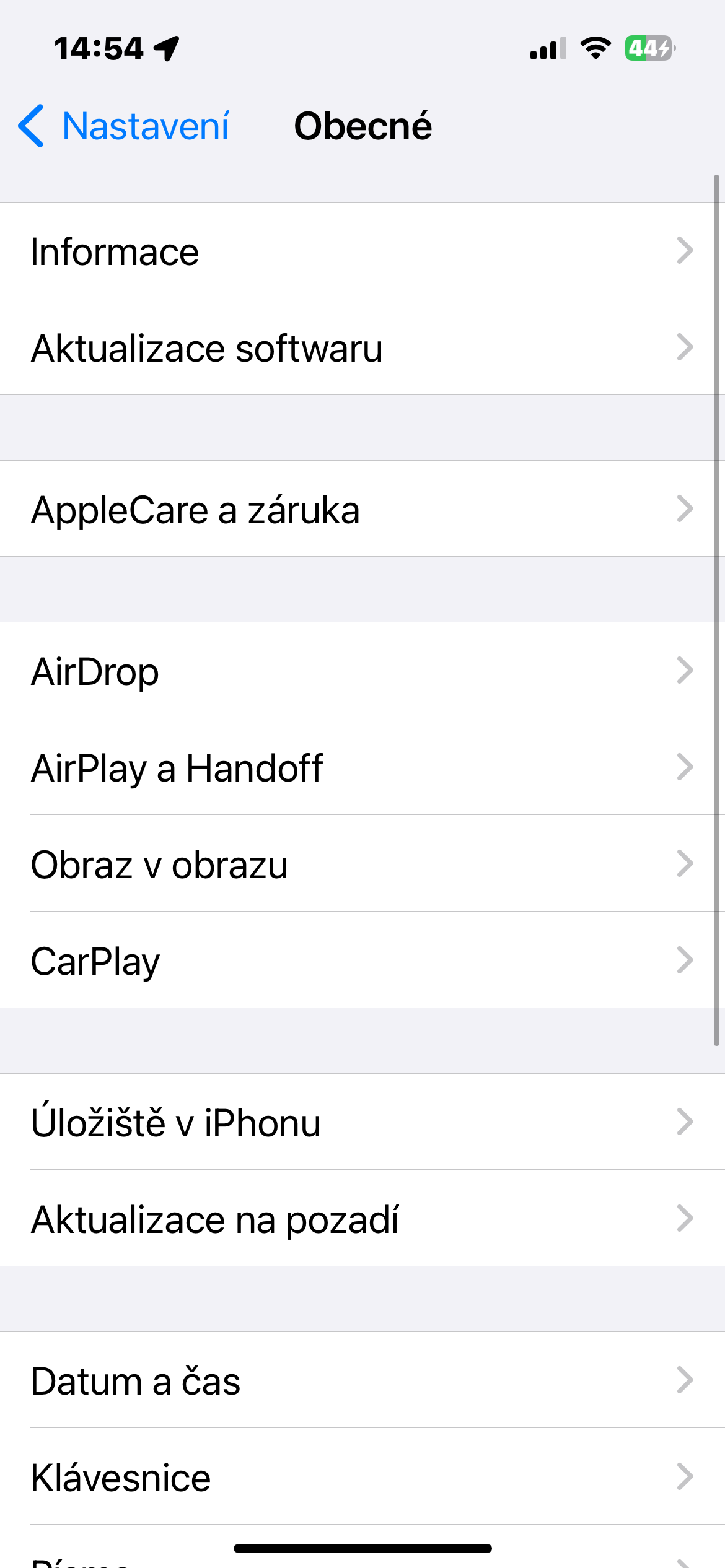
- Vyberte Obecné: V nastavení vyhledejte a klepněte na položku Obecné.
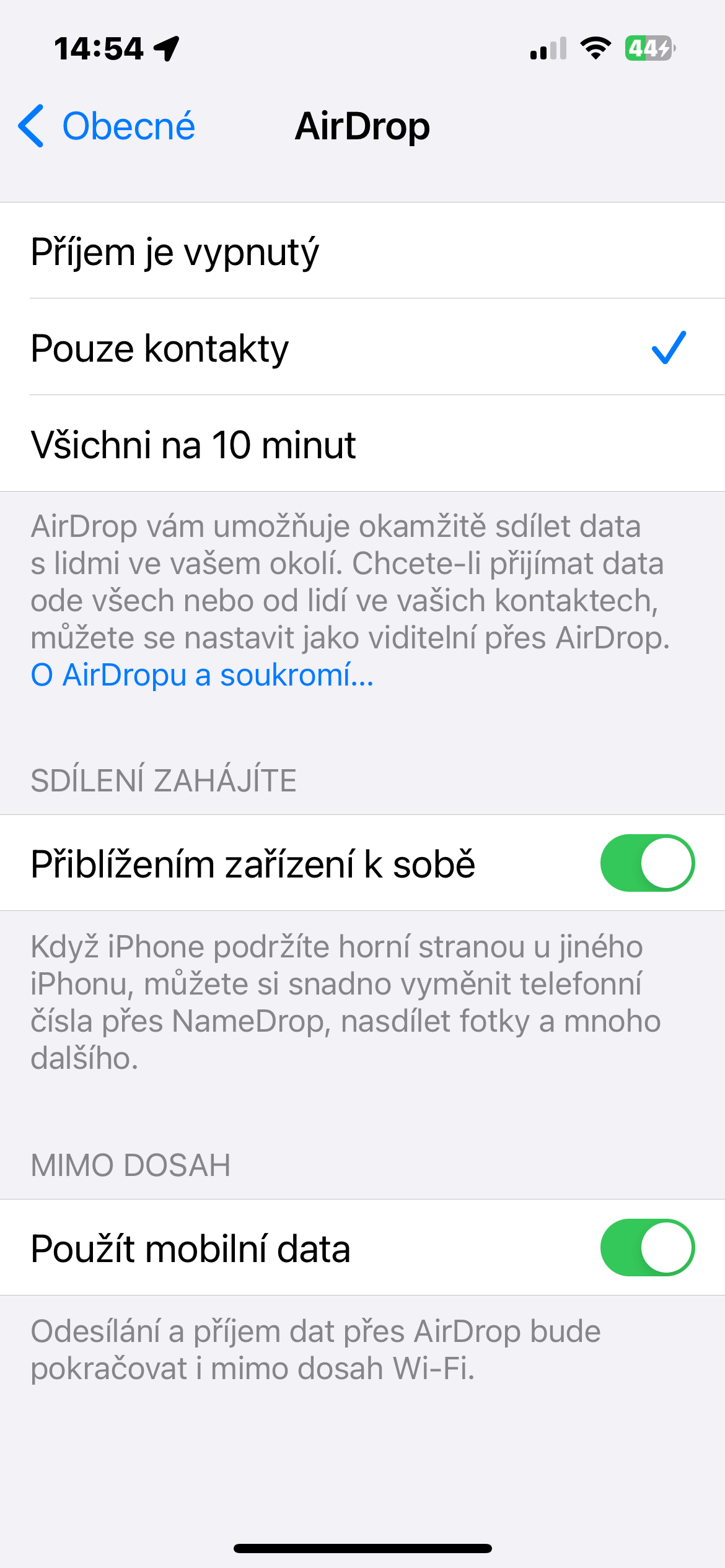
- Zvolte AirDrop: V sekci Obecné najdete možnost AirDrop. Klepněte na ni.
- Aktivujte Použití mobilních dat: V nastavení AirDropu se v sekci Mimo dosah ujistěte, že je aktivní přepínač u možnosti „Použít mobilní data“. Tím umožníte, aby se přenos souborů přes AirDrop mohl dokončit i tehdy, když nejste připojeni k Wi-Fi.
Fotogalerie
Jak vidíte, nastavení pokračování přenosu přes AirDrop i mimo dosah Wi-Fi je velmi jednoduché. Díky této funkci získáte ještě větší flexibilitu při sdílení souborů mezi svými zařízeními Apple. Už vás neomezuje pouze dosah Wi-Fi sítě.