
Prvky v Ovládacím centru
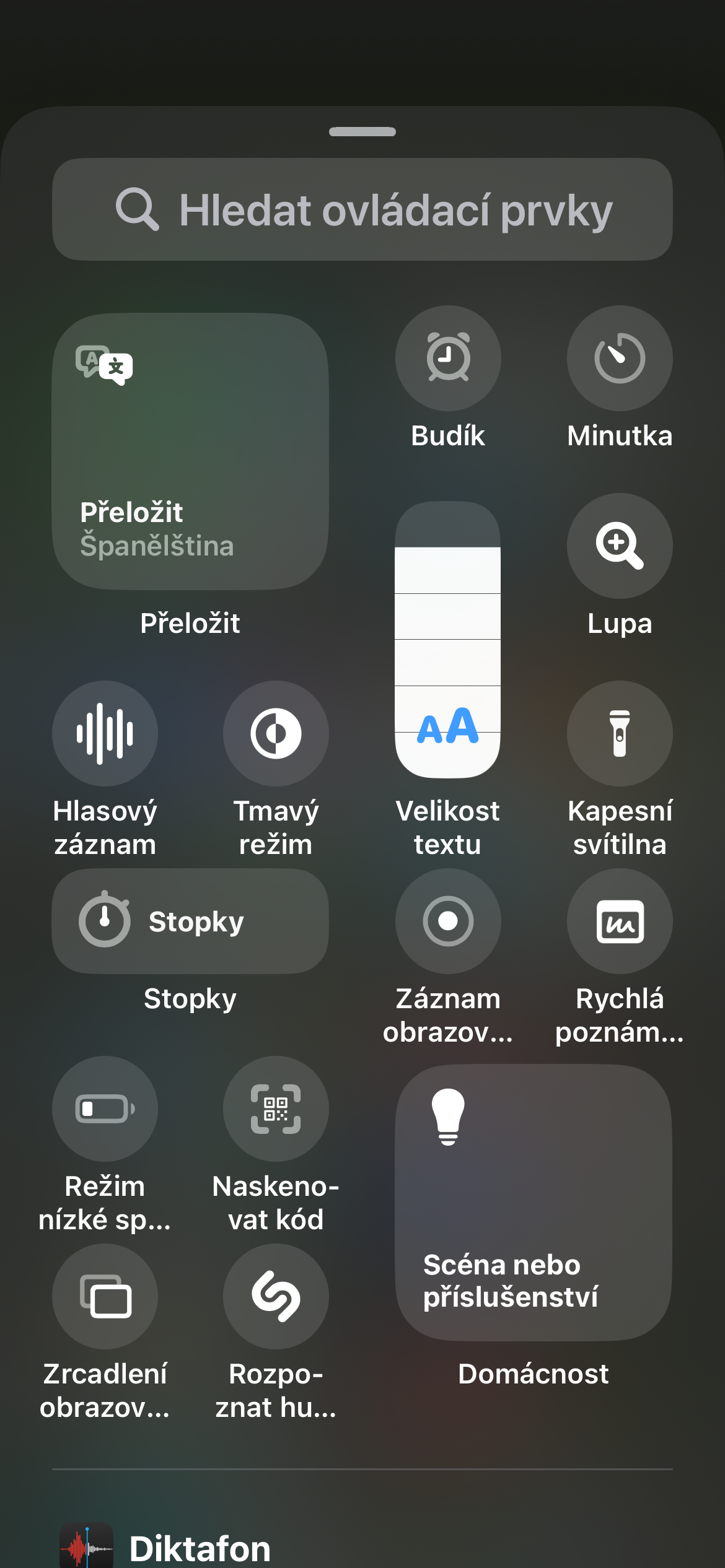
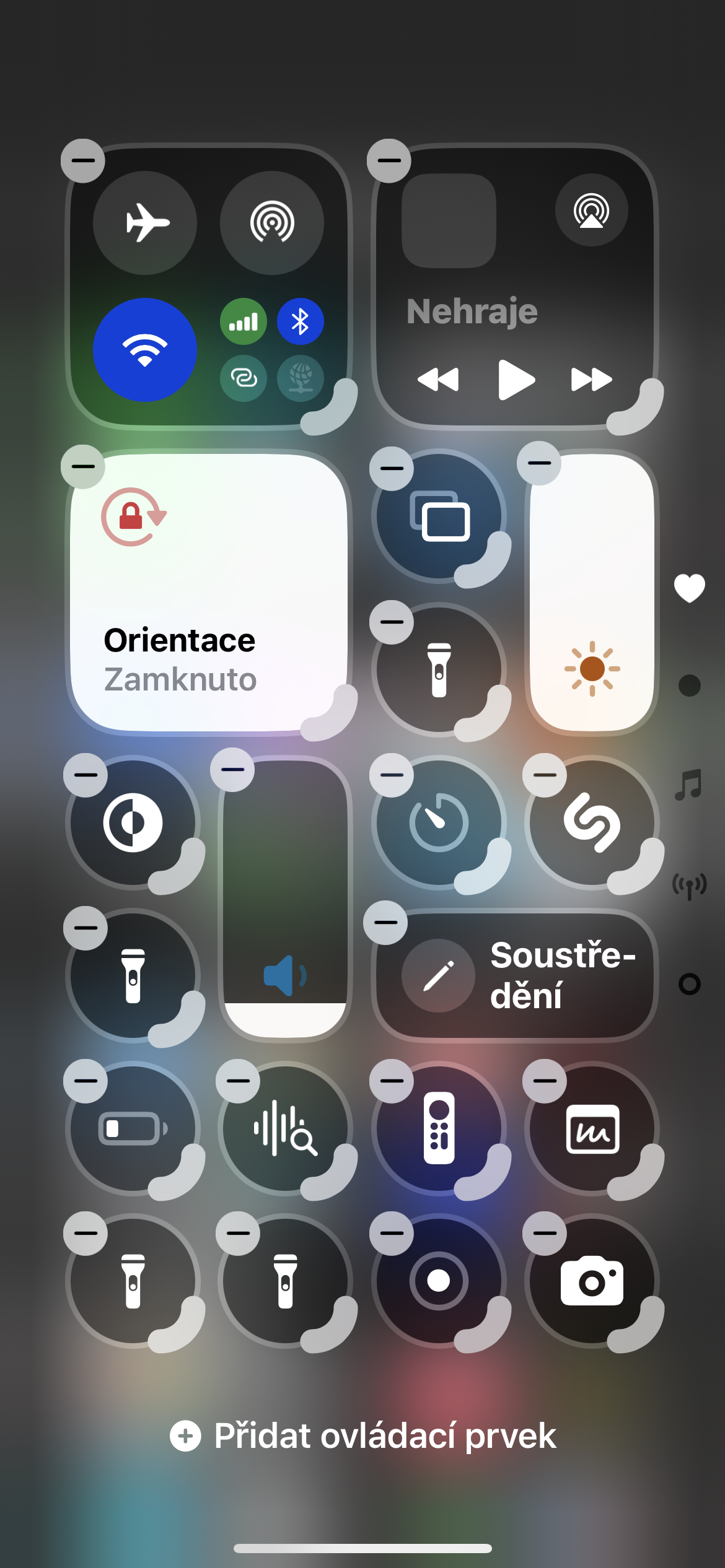
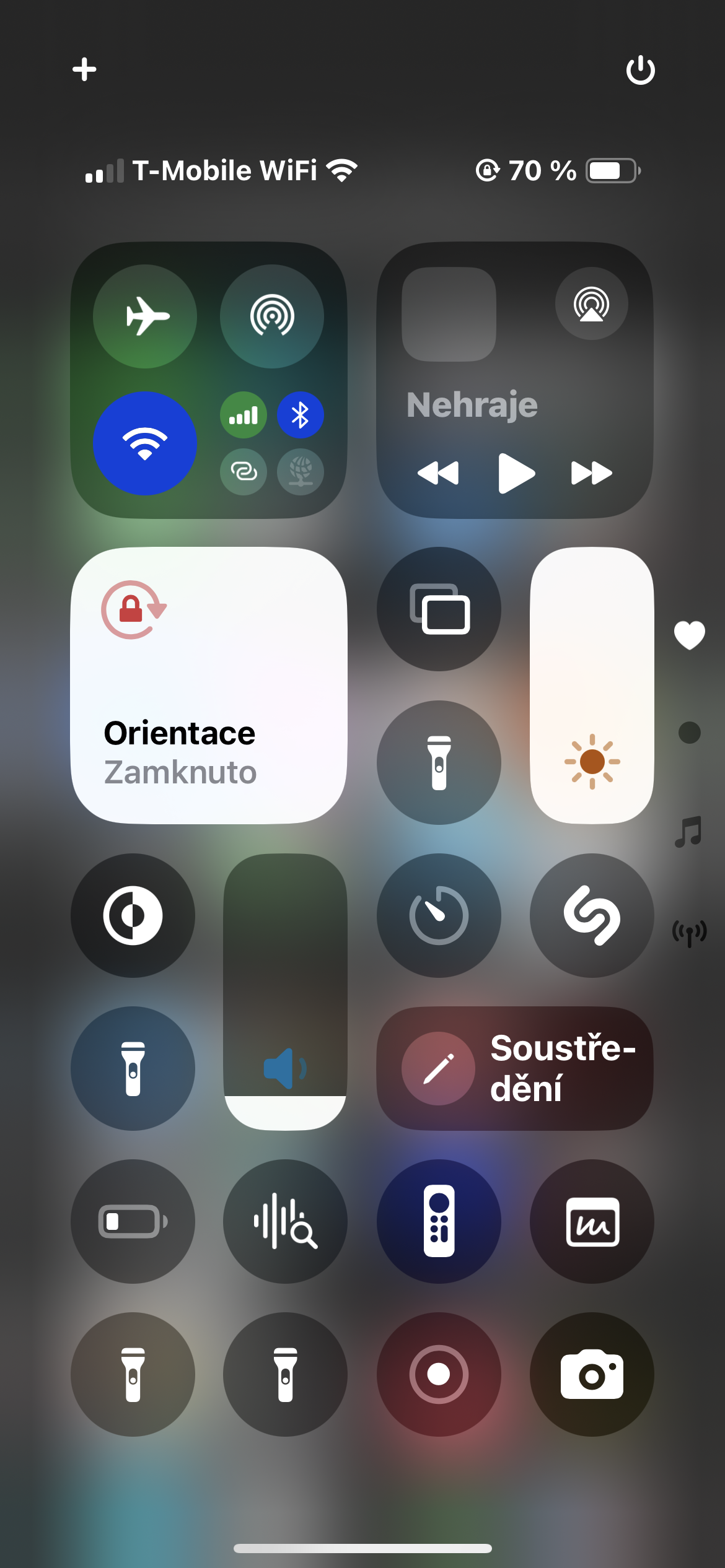
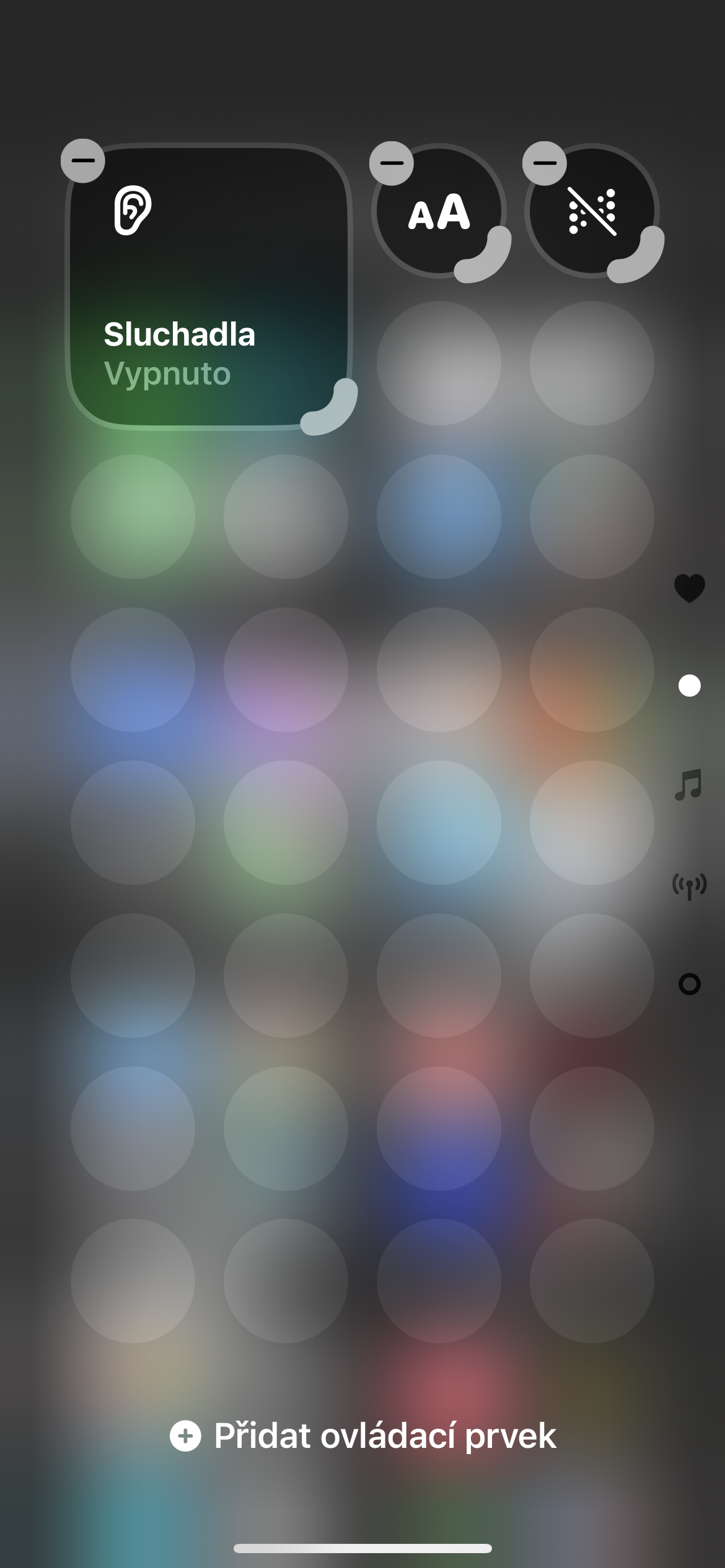
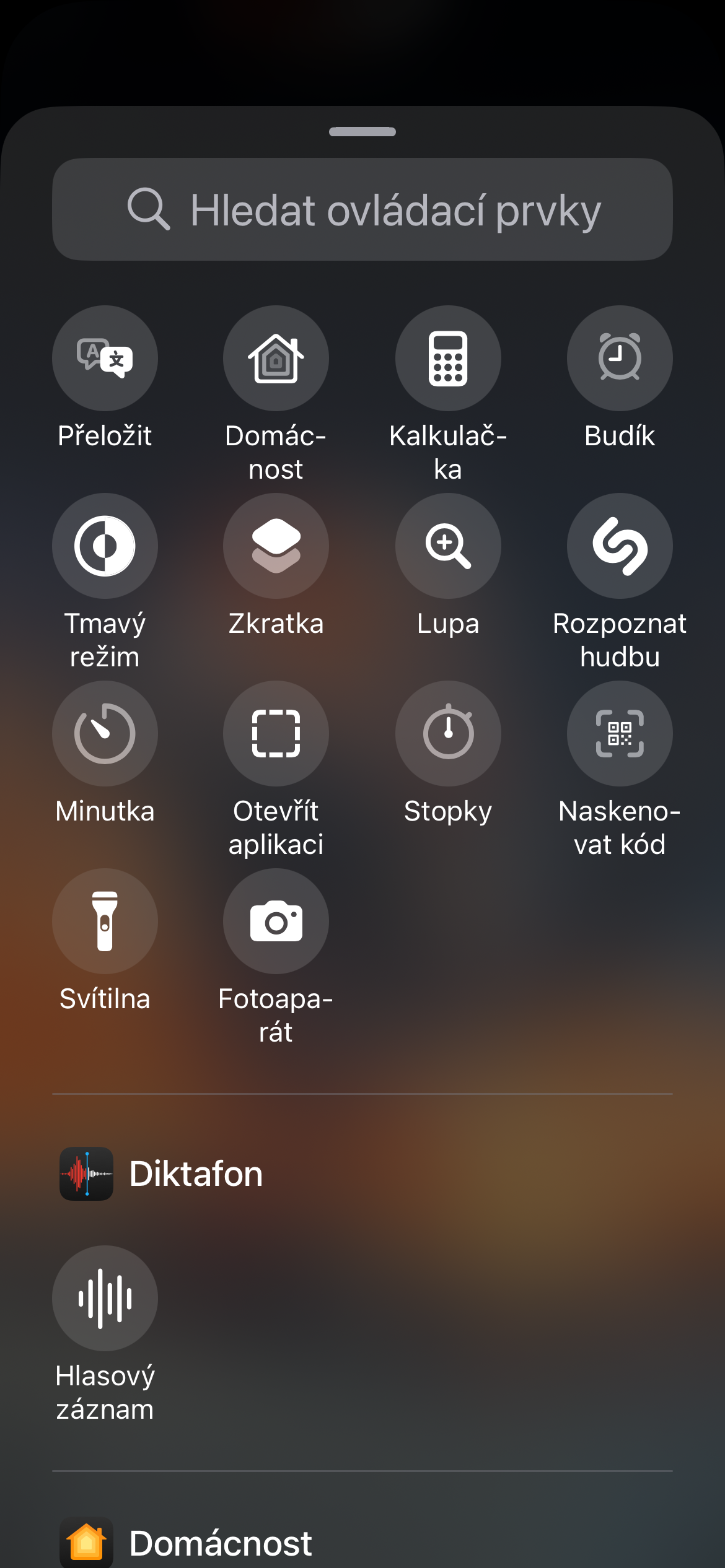
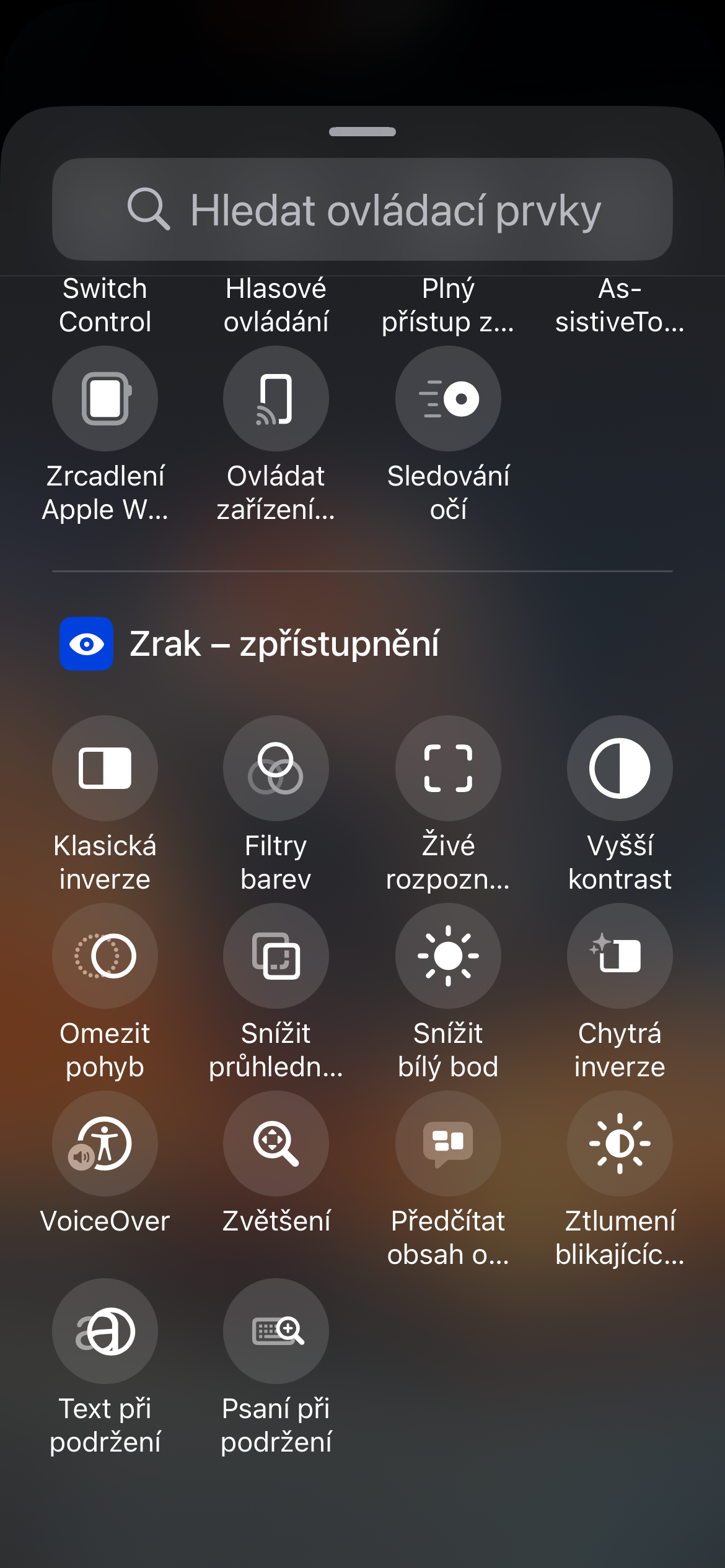
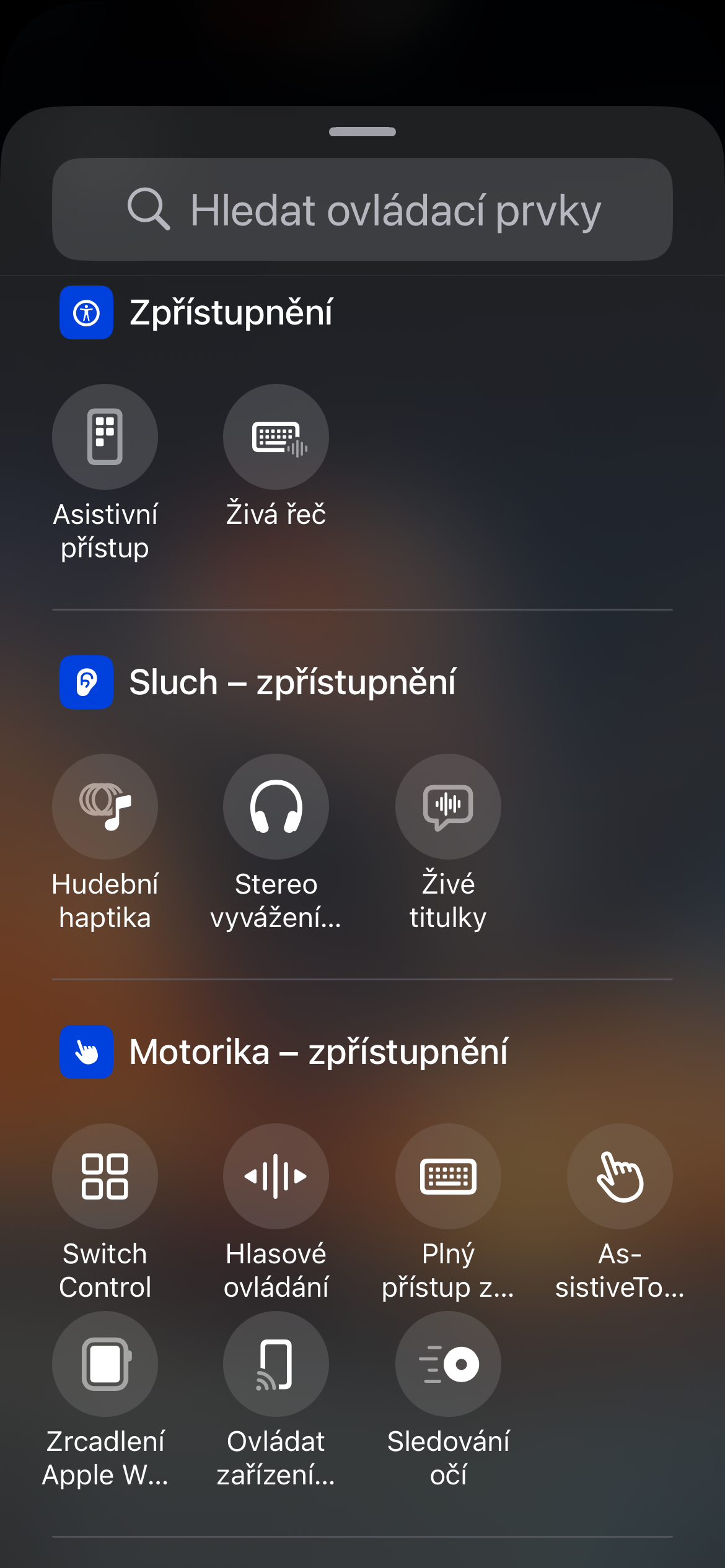
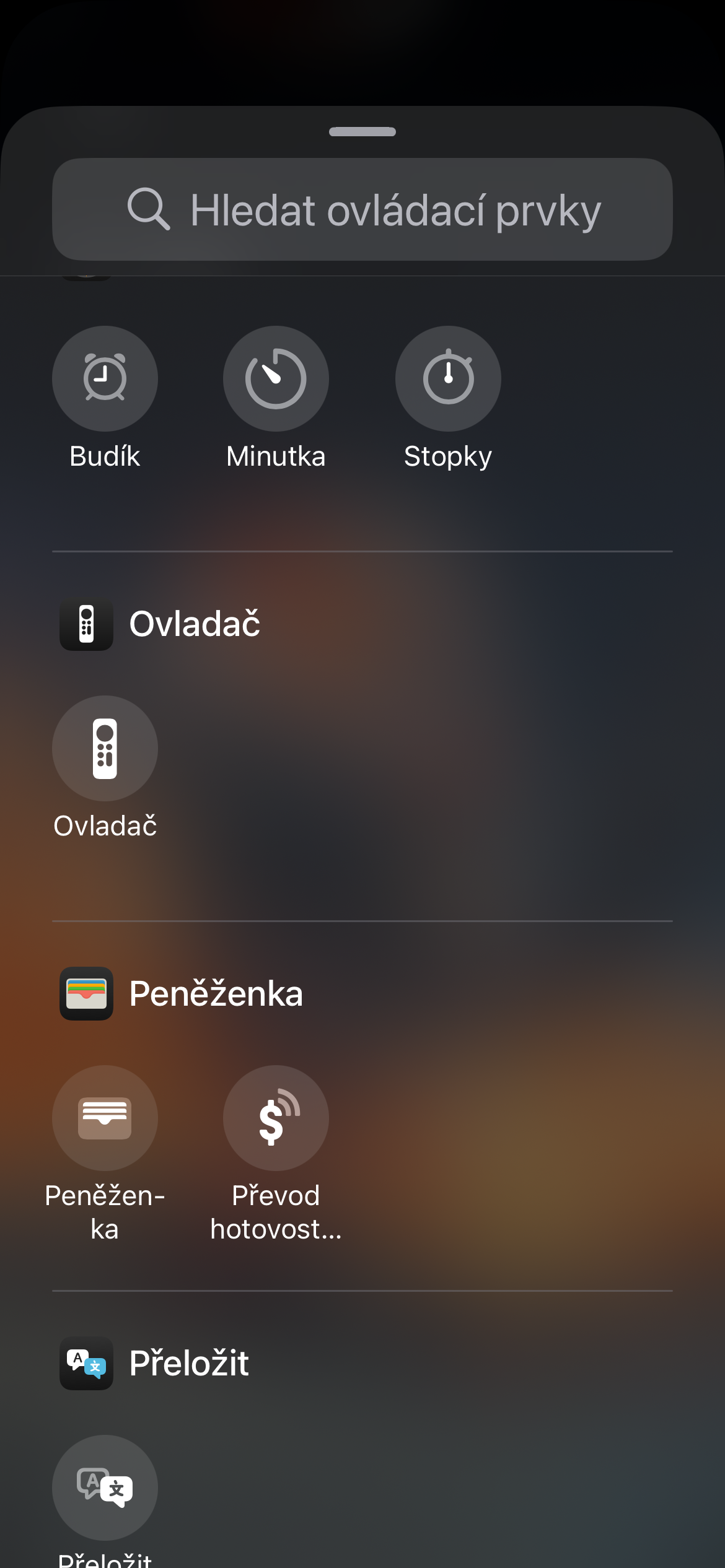
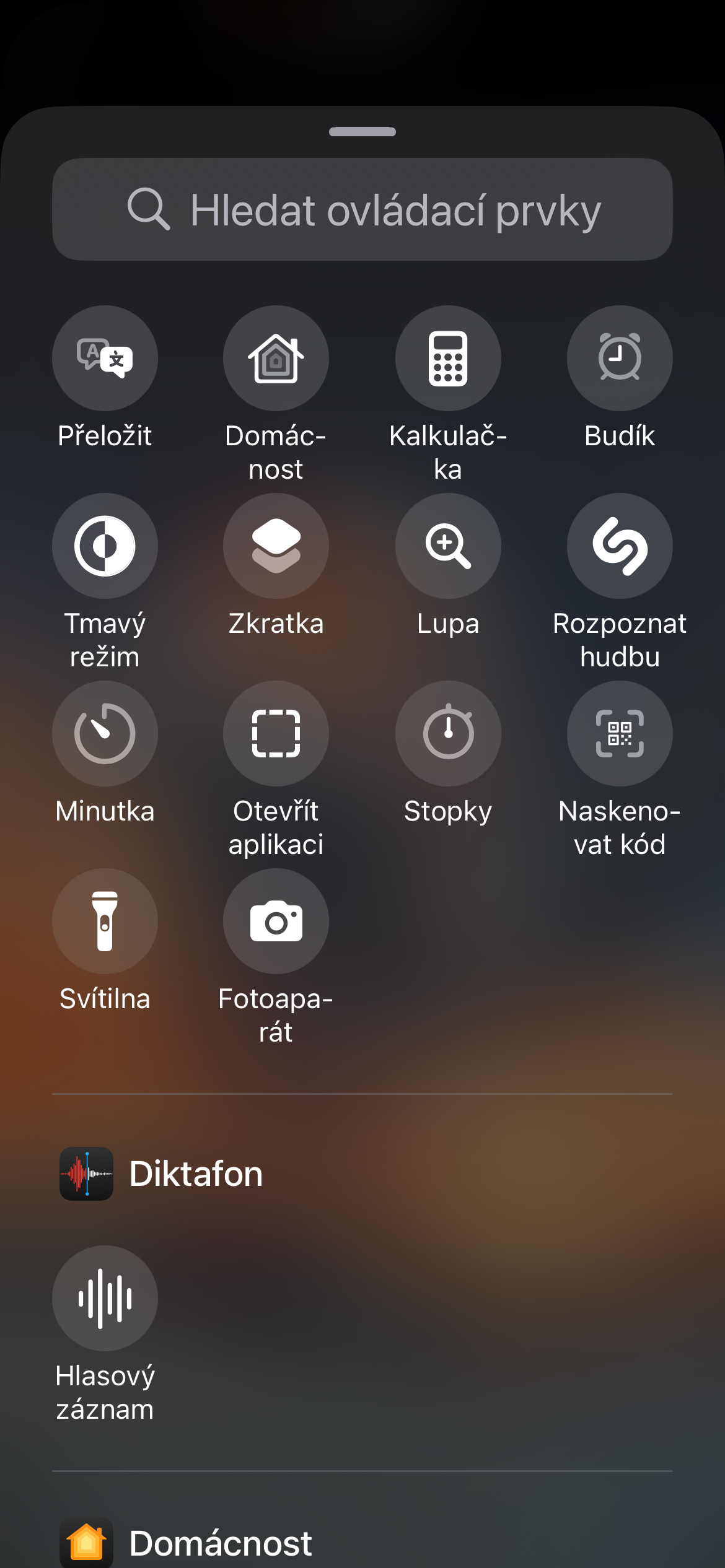
Chcete si Ovládací centrum přizpůsobit přesně podle svých představ? Stačí přejet prstem směrem dolů z pravého horního rohu a Ovládací centrum se otevře. Chcete-li přidat, odebrat nebo přeskupit ovládací prvky, klepněte na ikonu + v levém horním rohu. Zde se vám zobrazí seznam všech dostupných ovládacích prvků.
Chcete-li nějaký přidat, jednoduše na něj klepněte a přetáhněte ho na požadované místo. Chcete-li změnit pořadí, stačí prstem podržet ikonu a přesunout ji. Chcete-li upravit velikost panelu, zkuste prstem jemně zatáhnout za jeho okraj.
Fotogalerie
Prvky na uzamčené obrazovce
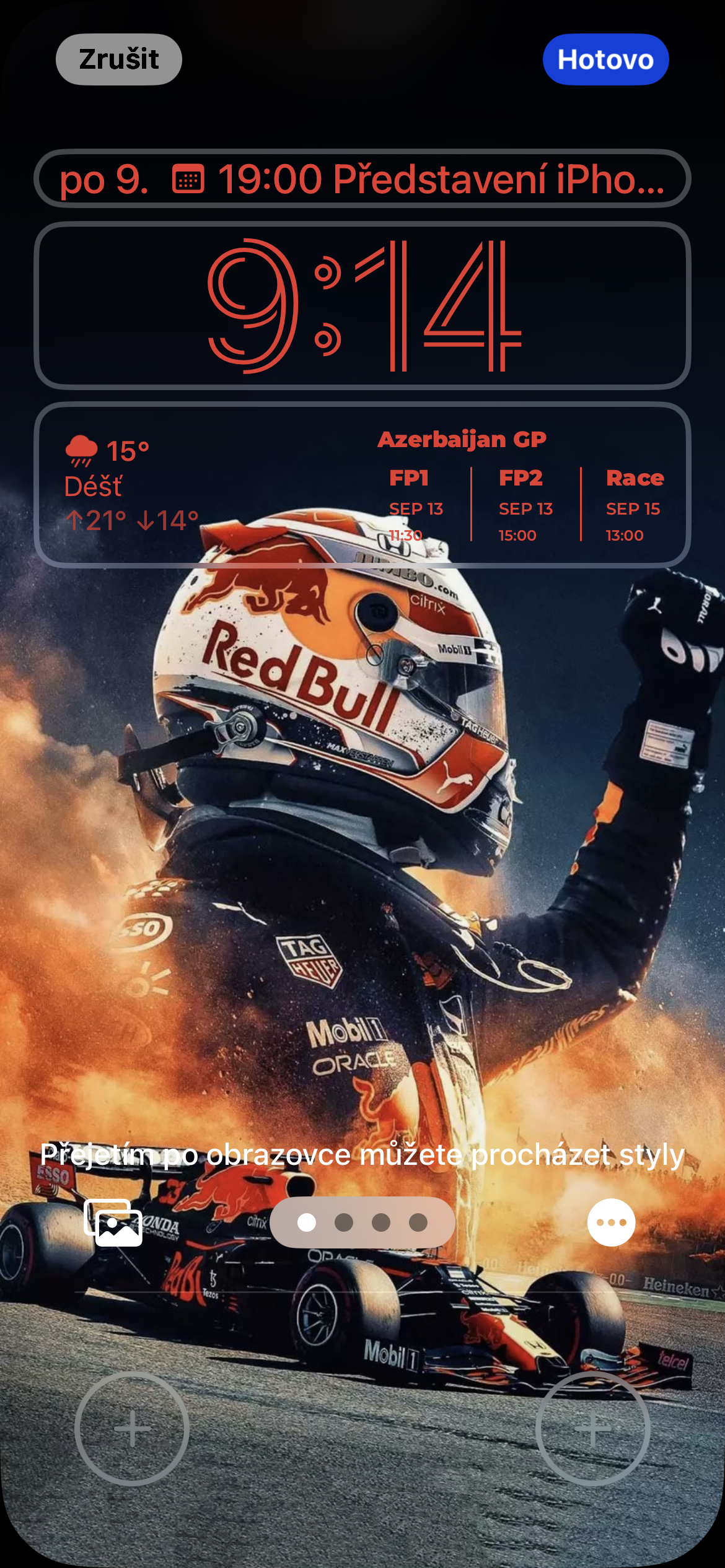
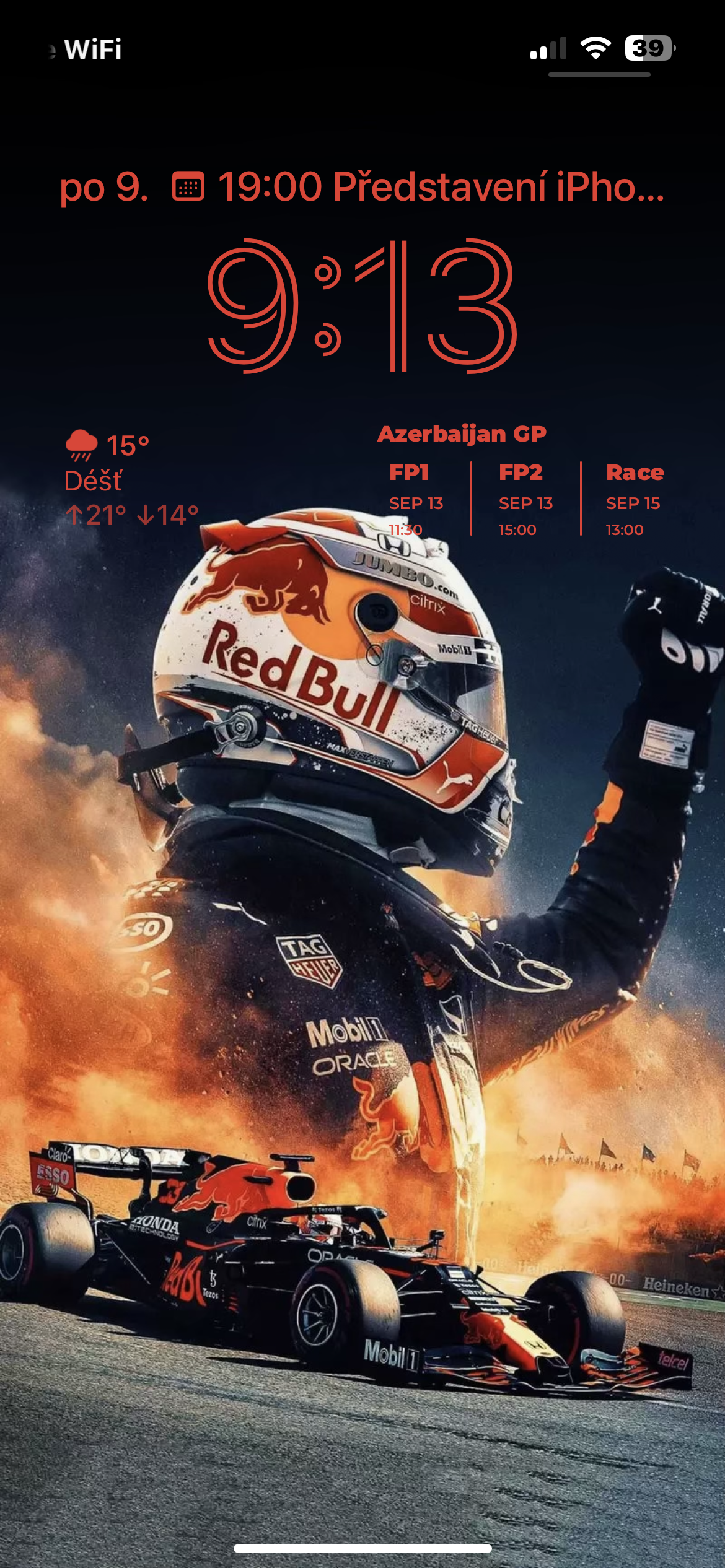
Pokud máte na iPhonu nainstalovaný iOS 18 nebo novější, můžete si také přizpůsobit prvky ve spodní části uzamčené obrazovky.
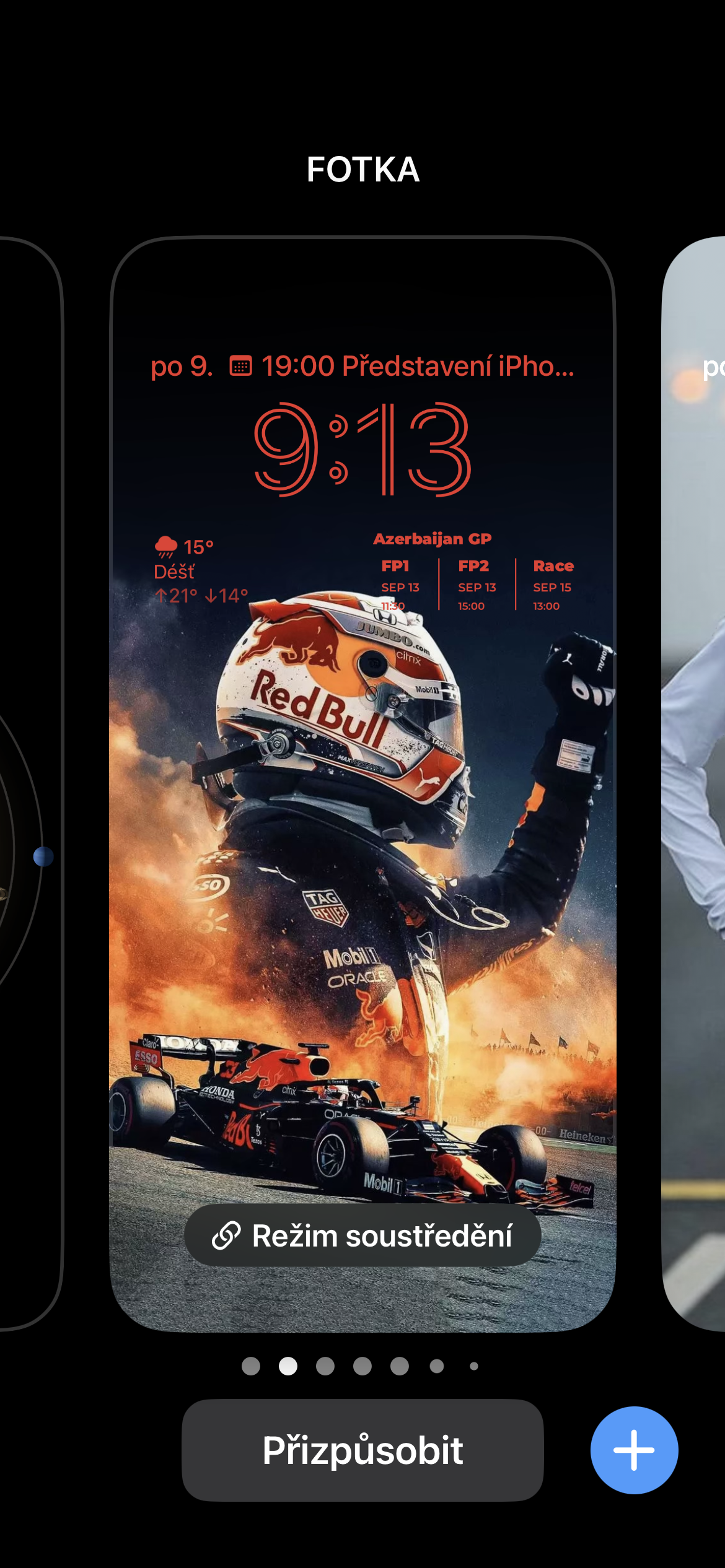
- Aktivujte uzamčenou obrazovku.
- Dlouze ji stiskněte.
- Klepněte na Přizpůsobit.
- Pro odstranění prvků ve spodní části displeje klepněte na znaménko minus u příslušné ikonky.
- Pro přidání náhrady za odstraněný prvek klepněte na + na příslušném místě.
Fotogalerie
Uzamčení a skrytí aplikací
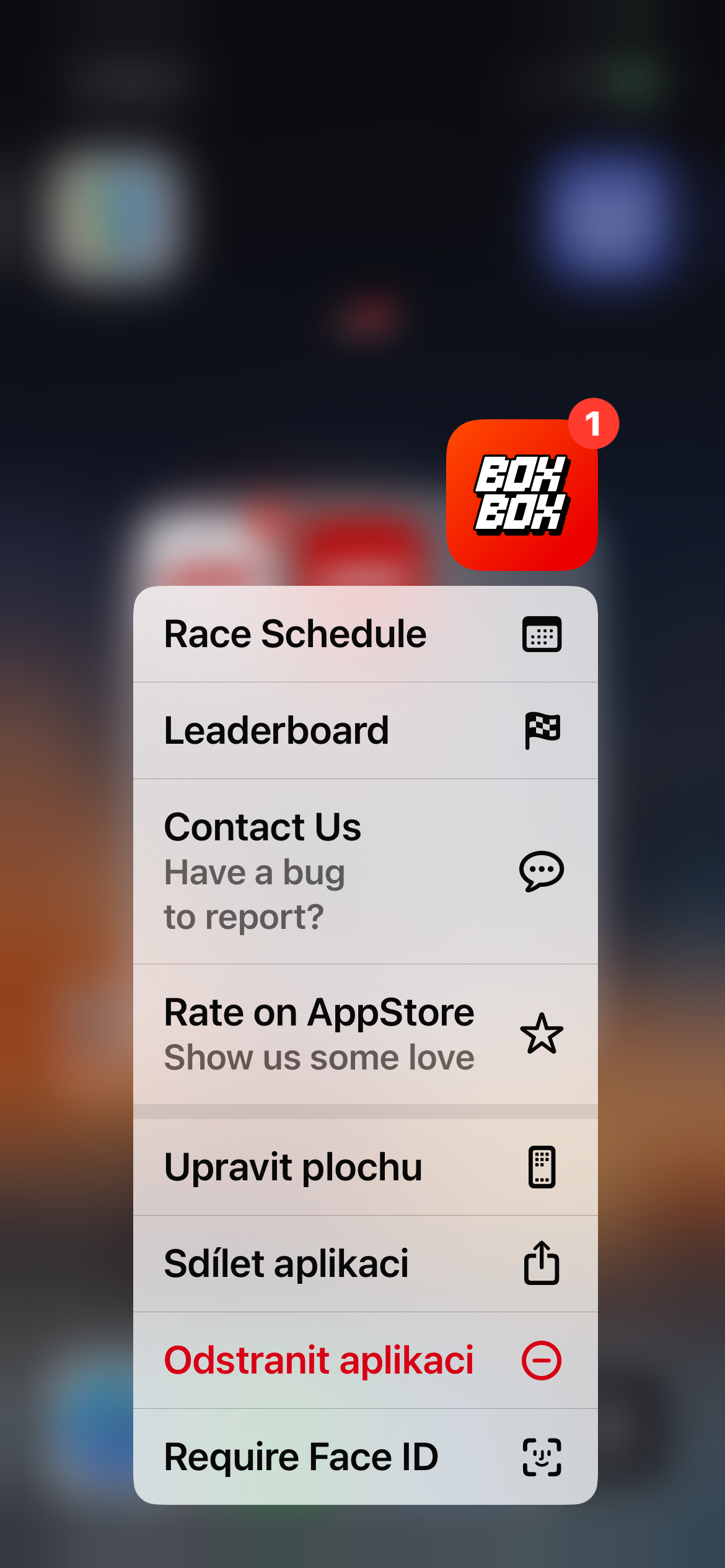
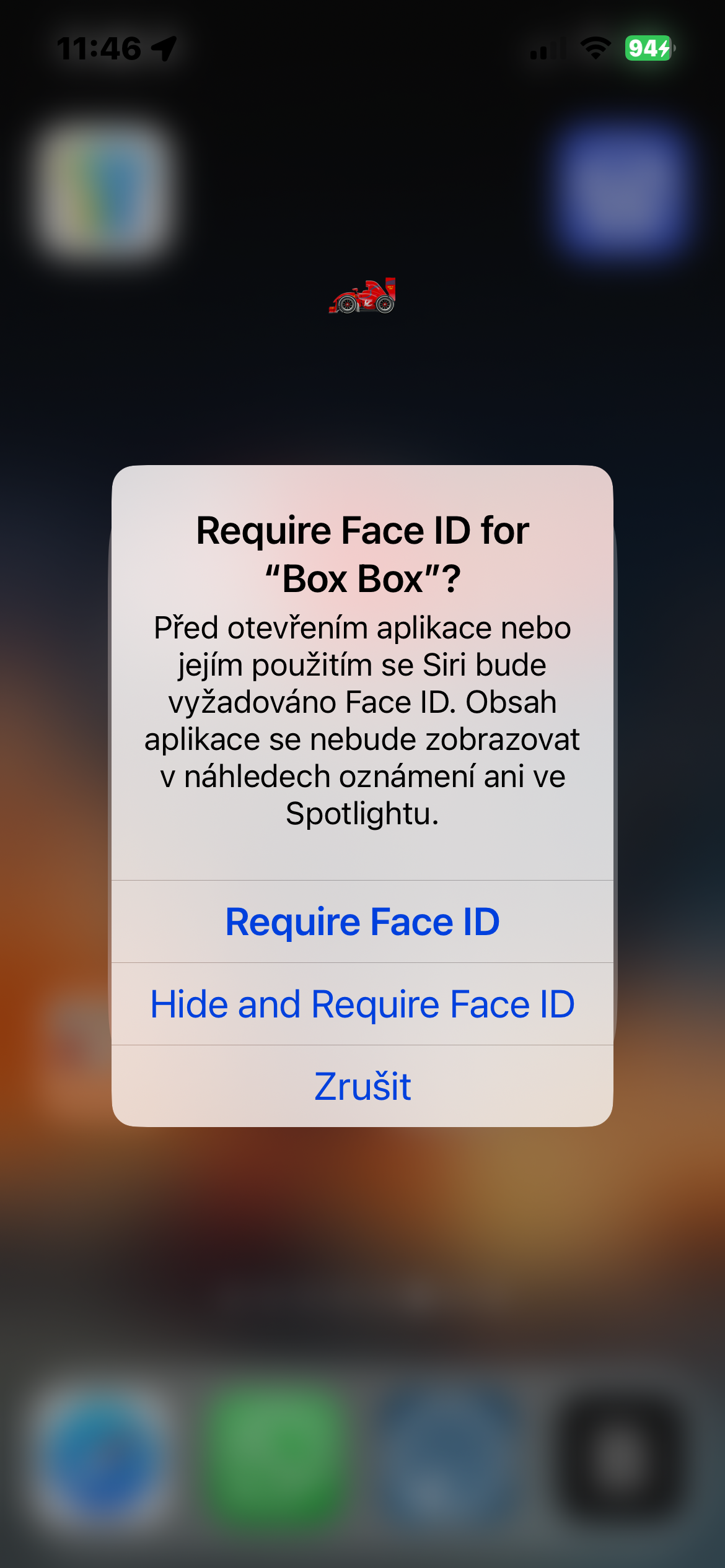
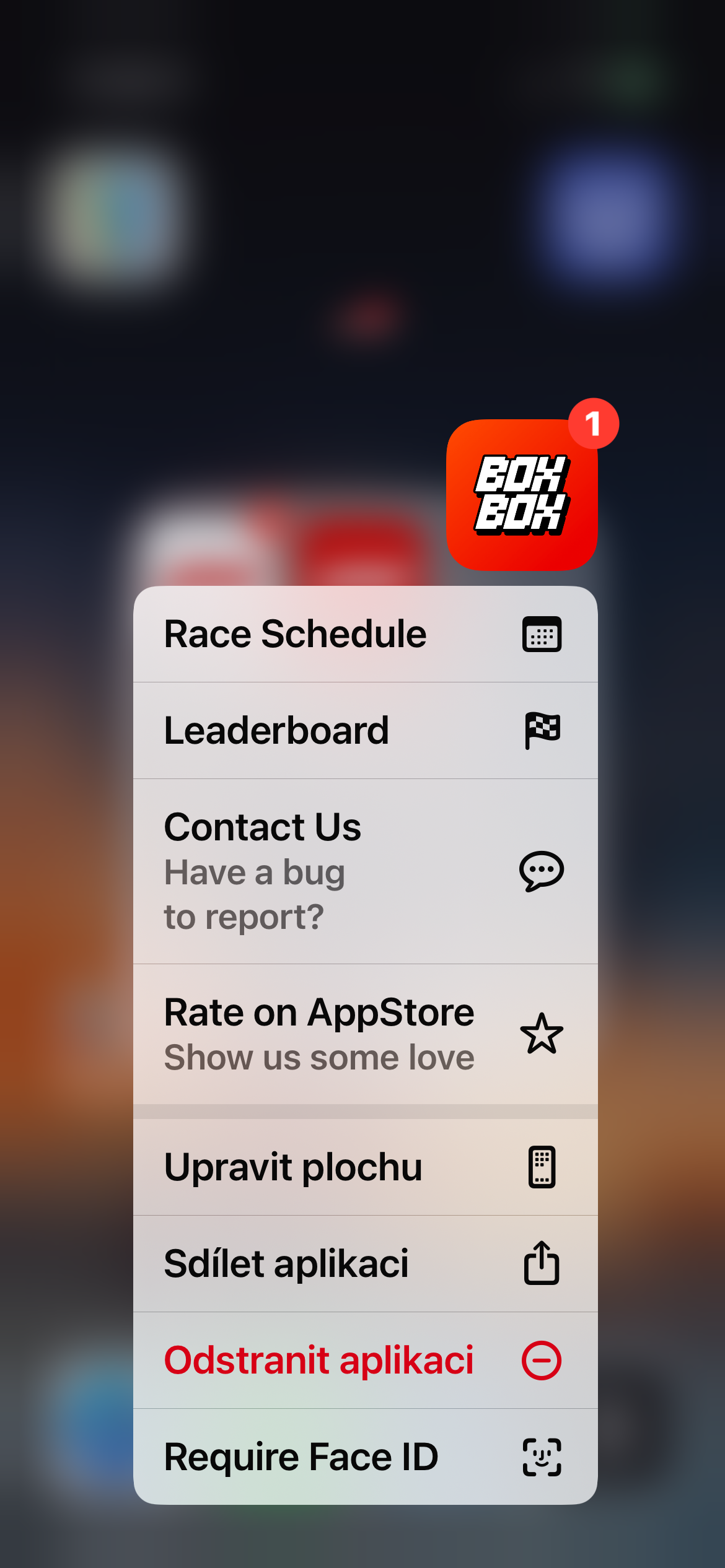
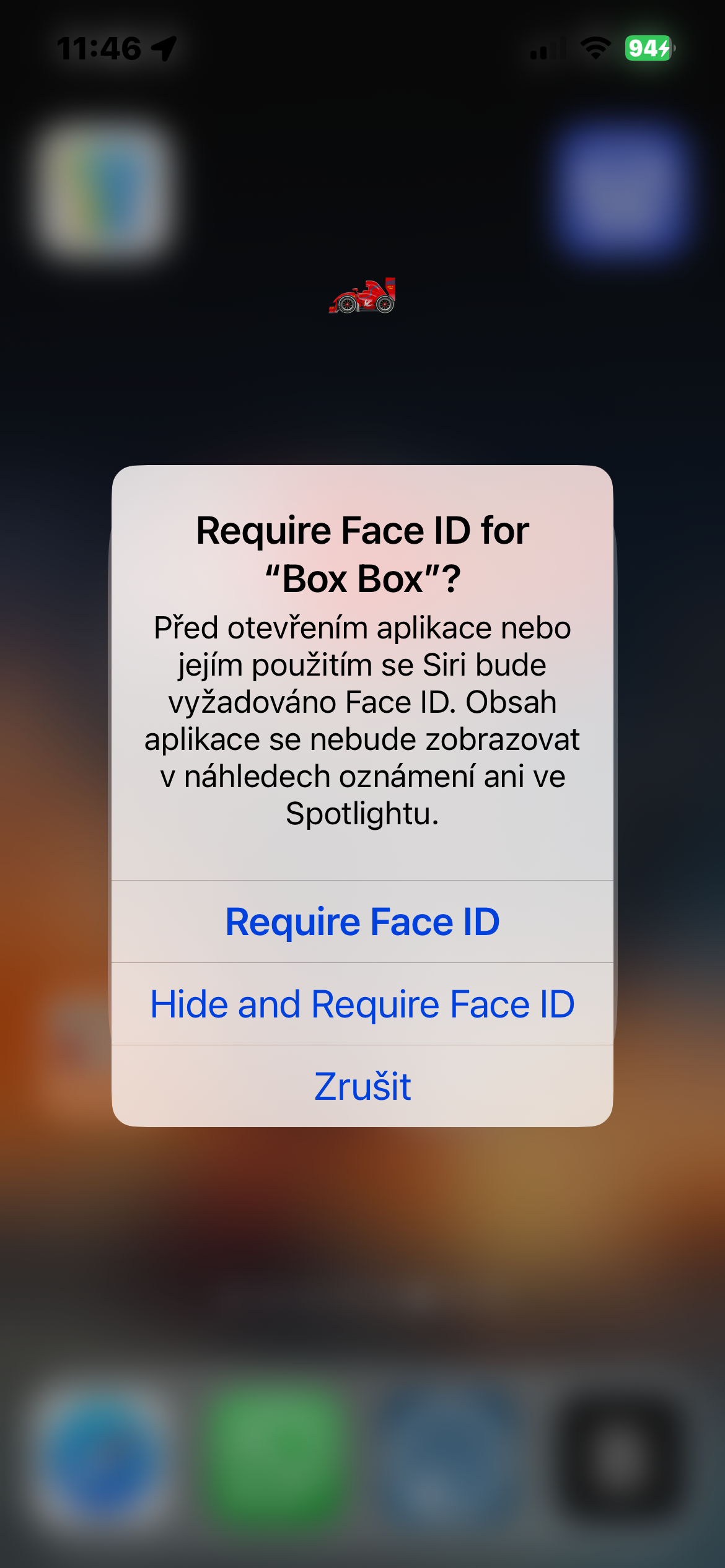
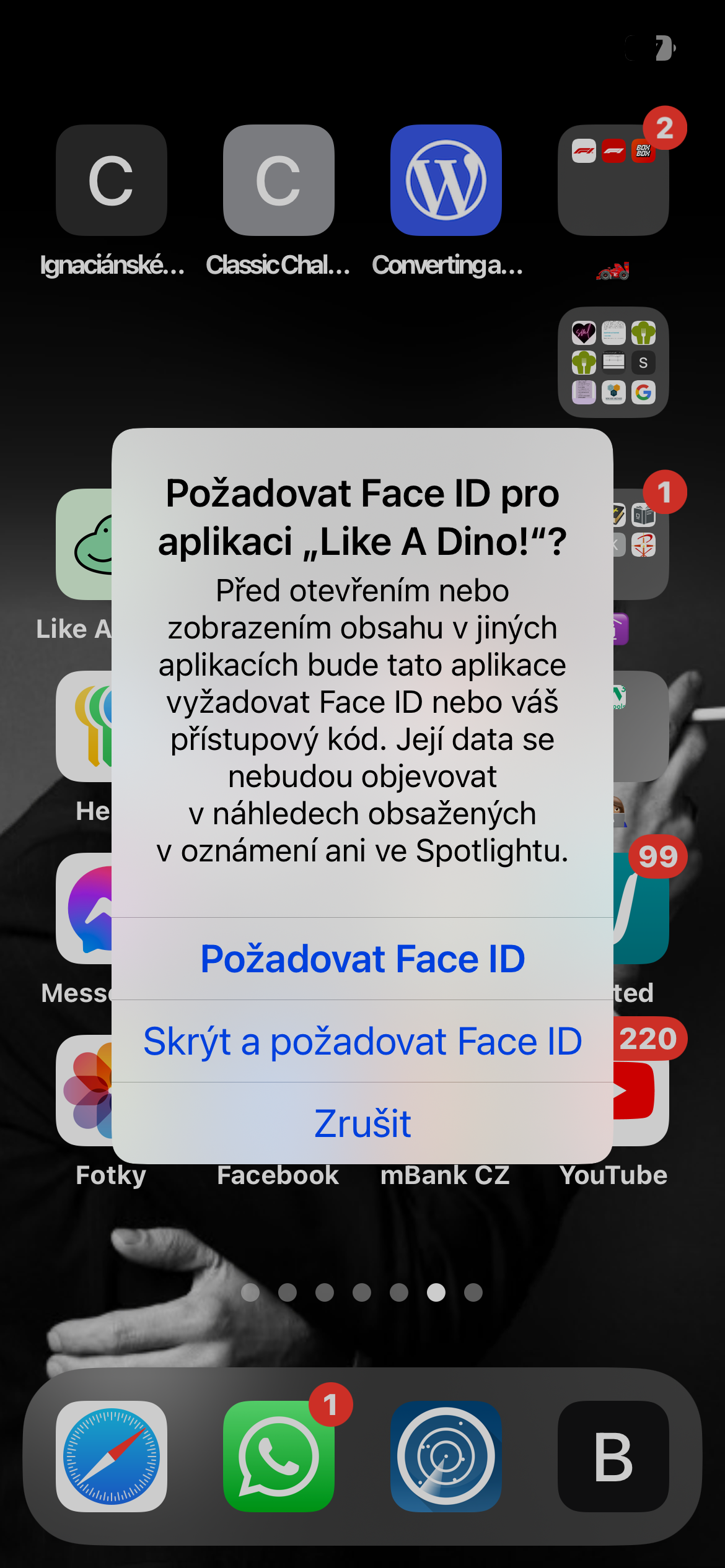
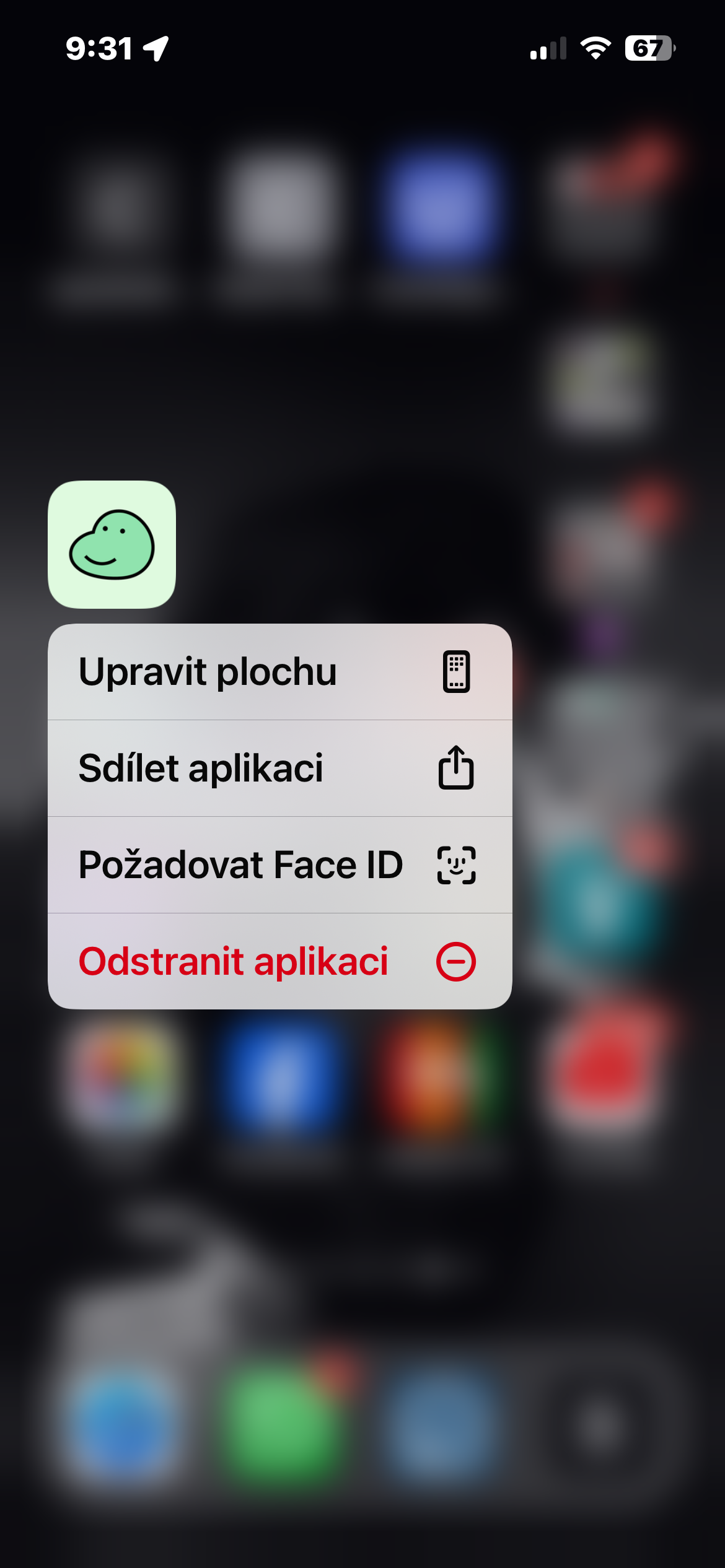
Pokud máte iOS 18 a novější, můžete nyní aplikace nejen skrýt z plochy, ale také pro jejich zobrazení vyžadovat Face ID. Jak na to? Dlouze stiskněte vybranou ikonku aplikace na ploše vašeho iPhonu. V menu, které se vám zobrazí, zvolte Požadovat Face ID a poté Skrýt a požadovat Face ID.
Fotogalerie


Aplikace bez názvů
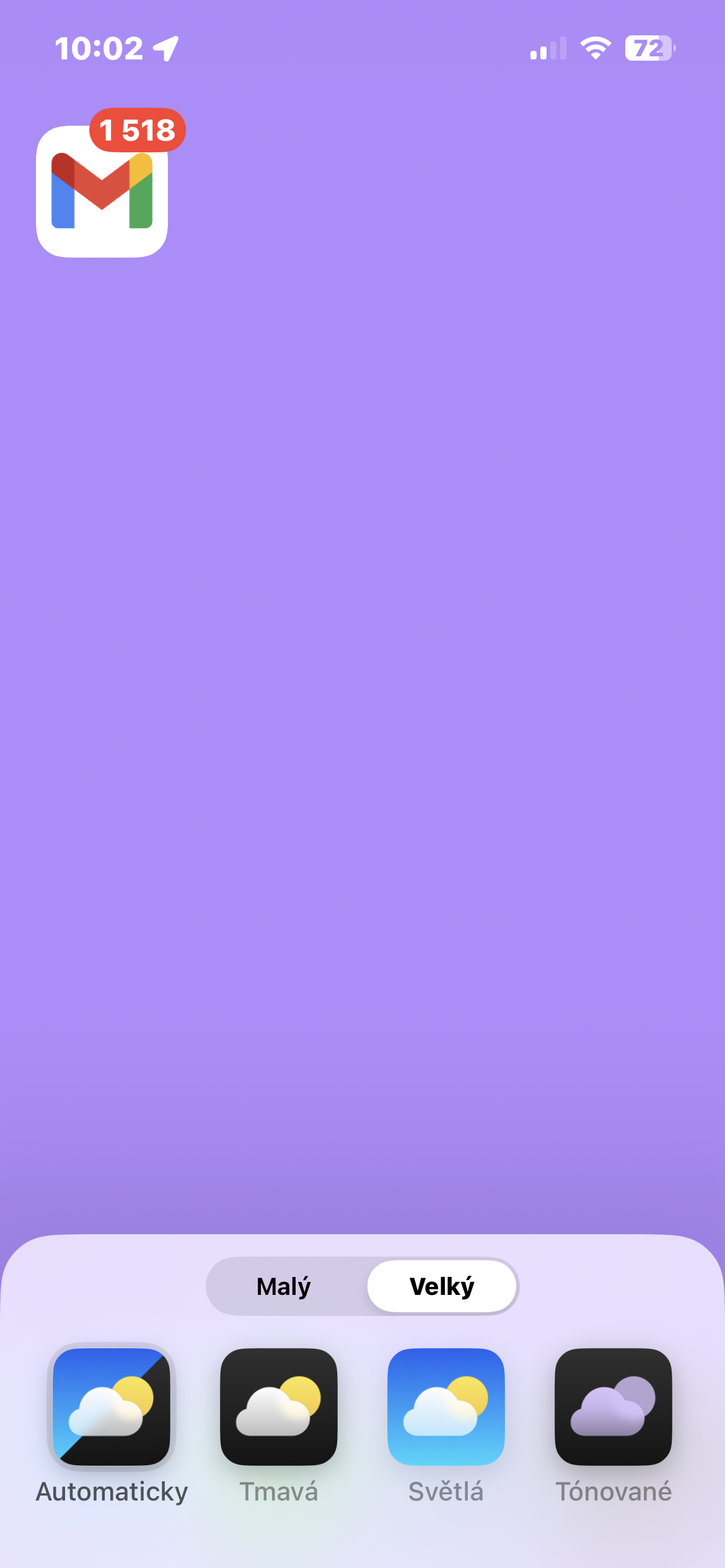
Chcete si vytvořit skutečně unikátní a minimalistický vzhled vašeho iPhonu? iOS 18 vám to umožní. Nová funkce skrytí názvů aplikací přináší nejen estetické vylepšení, ale také usnadňuje orientaci na domovské obrazovce, zejména pokud máte velké množství aplikací. Stačí dlouze stisknout prázdné místo na ploše, v levém horním rohu vybrat Upravit -> Přizpůsobit a poté ve spodní části displeje zvolit Velký. Tím se zvětší ikony aplikací a skryjí se jejich názvy.
Pro ještě větší přehlednost můžete aplikace seskupit do složek. Pokud si později přejete názvy aplikací znovu zobrazit, jednoduše opakujte tento postup a vyberte jiný režim přizpůsobení.
Fotogalerie




Lze do ovládacího centra dostat zapnuti/vypnutí gps?
To jsi špatně. Zkus android fórum. 🤦♂️
Co to meles? Tebe nestve jit pro zapnuti vzdy do nastaveni, pak do soukromi a pak to tam teprve zapnout? Nebylo by jednodussi to mit v moznostech ovladaciho centra? A ne, nechci to mit stale zapnute.
Nechápu proč tam není možnost přidat automatické zapnutí a vypnutí jasu do ovládacího centra, ale musím vždy jen v nastavení.
Já nechápu proč se Wifi a BT jenom odpojuje ale nevypne komplet z ovládacího centra. Takových let a pořád se to od Androidu nenaučili
To je stejné jako proč nejde vypnout z ovládacího centra gps. Iphony jsou ze své podstaty neustále připojeny/komunikují i když na nich nic neděláte. Pro mnoho funkcí je to potřeba, proto to ani Apple jednoduše nedovolí vypnout.