
Apple uvolnil nový operační systém iOS 11 pro skutečně velkou řadu zařízení a iOS 11 je kompatibilní dokonce s dnes již čtyři roky starým iPhone 5s. Právě na těchto starších zařízeních pak může způsobit nejnovější operační systém značně zpomalení. Naštěstí existují pár tipů, pomocí kterých zajistíte i u staršího zařízení s iOS 11 co největší plynulost systému a nový operační systém pro vás tak nebude neštěstím, ale příjemnou novinkou, kterou si užijete. Pojďme se podívat, jak zrychlit iPhone s iOS 11.
Hned na začátek bych rád podotknul, že veškeré níže uvedené kroky sice vedou ke zvýšení plynulosti iOS 11, ovšem samozřejmě díky nim také omezíte některé z funkcí systému. Je tedy jen a jen na vás, zda se vám vyplatí raději využívat veškeré funkce a u starších telefonů se potýkat s tím, že se vaše zařízení může sekat nebo se rozhodnete mít iOS co nejplynulejší. Ovšem plynulost má samozřejmě daň v podobě omezení některých funkcí. Veškeré funkce lze však kdykoli opět zapnout a můžete si tak sami porovnat, zda se vám více vyplatí je mít vypnuté nebo zapnuté. Minimálně u iPhone 5s však výrazně doporučujeme nechat minimálně vyhledávání a návrhy Siri vypnuté.
Vypněte vyhledávání
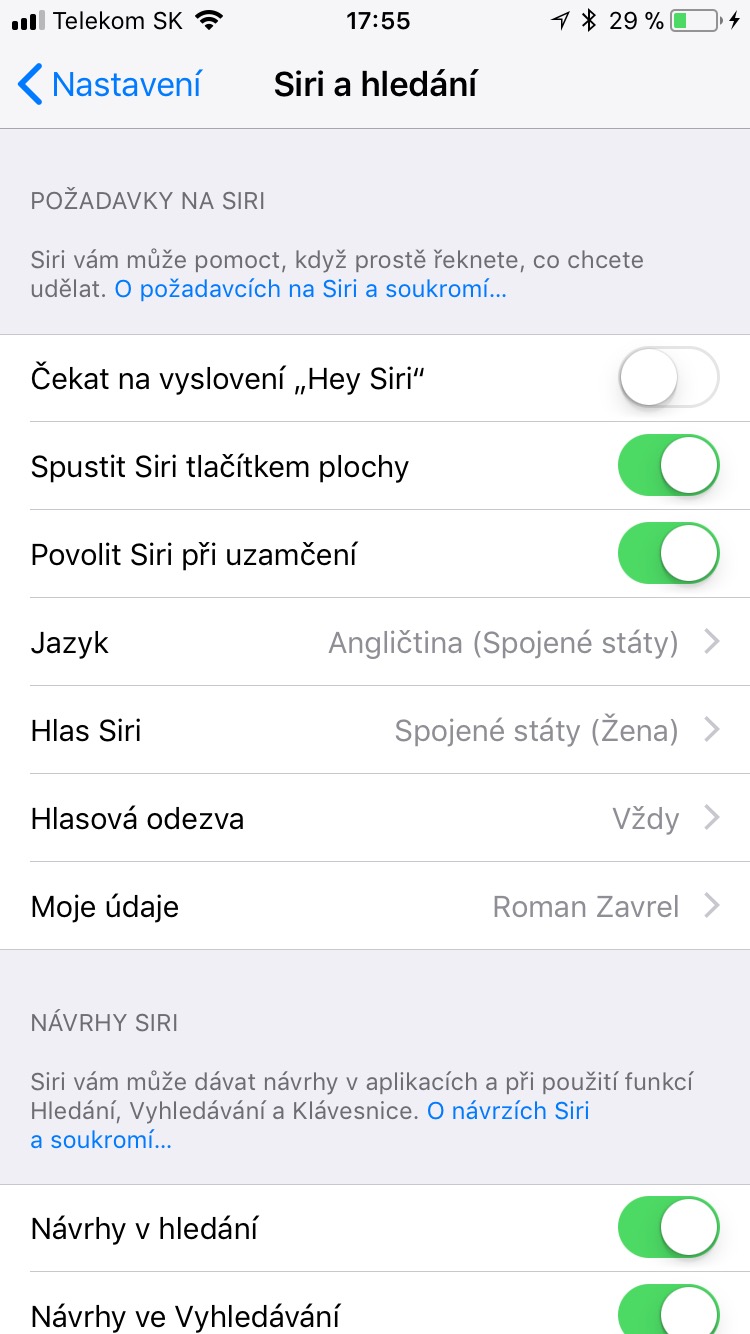
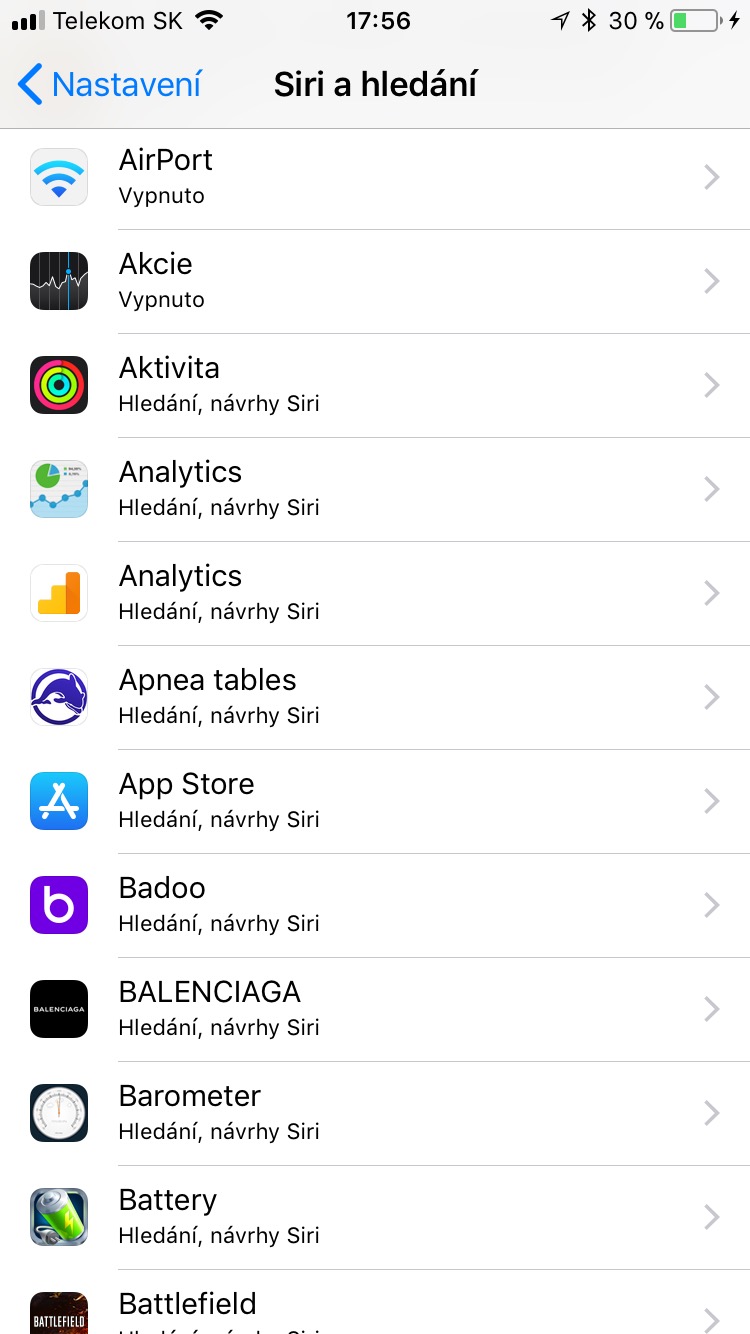
Hned na úvod začneme možností, která se oproti předchozím verzím iOS přesunula v rámci nastavení na zcela jiné místo. Takzvaný Spotlight, tedy vyhledávání totiž nově najdete v možnosti Siri a hledání, kde máte jednak možnost vypnout návrhy ve vyhledávání a návrhy v hledání. Na starších zařízeních doporučujeme vypnout obě položky. Pokud máte vypnuto je potřeba si uvědomit, že jste vypnuli pouze návrhy, nikoli samotné vyhledávání. To vypnete tak, že v položce Siri a hledání otevřete všechny jednotlivé aplikace samostatně a u každé zvlášť vypnete možnost zařazení do hledání. Jakmile to uděláte u všech položek, iOS přestane indexovat věci pro vyhledávání a vašemu zařízení se skutečně uleví.
Pro někoho je hledání nedílnou součástí iOS a někdo jej možná nikdy nevyužil. Záleží tedy jen na vás, zda jej necháte zapnuté nebo vypnuté. Největší rozdíl v rychlosti poznají majitele starších zařízení jako je iPhone 5s. Na novějších zařízeních jako je iPhone 7 nebo iPhone 7 Plus také dojde ke zrychlení odezvy systému, ovšem nebude se jednat o tak zřetelnou změnu jako u iPhone 5s. Samozřejmě je možné všechny položky opět aktivovat a nechat Spotlight dělat svoji práci na maximum, můžete tak snadno ověřit, zda se u vašeho zařízení zrychlení projevilo tak, že stojí za to nechat vyhledávání vypnuté nebo jej raději budete využívat.
|
|
Vypněte aktualizace na pozadí
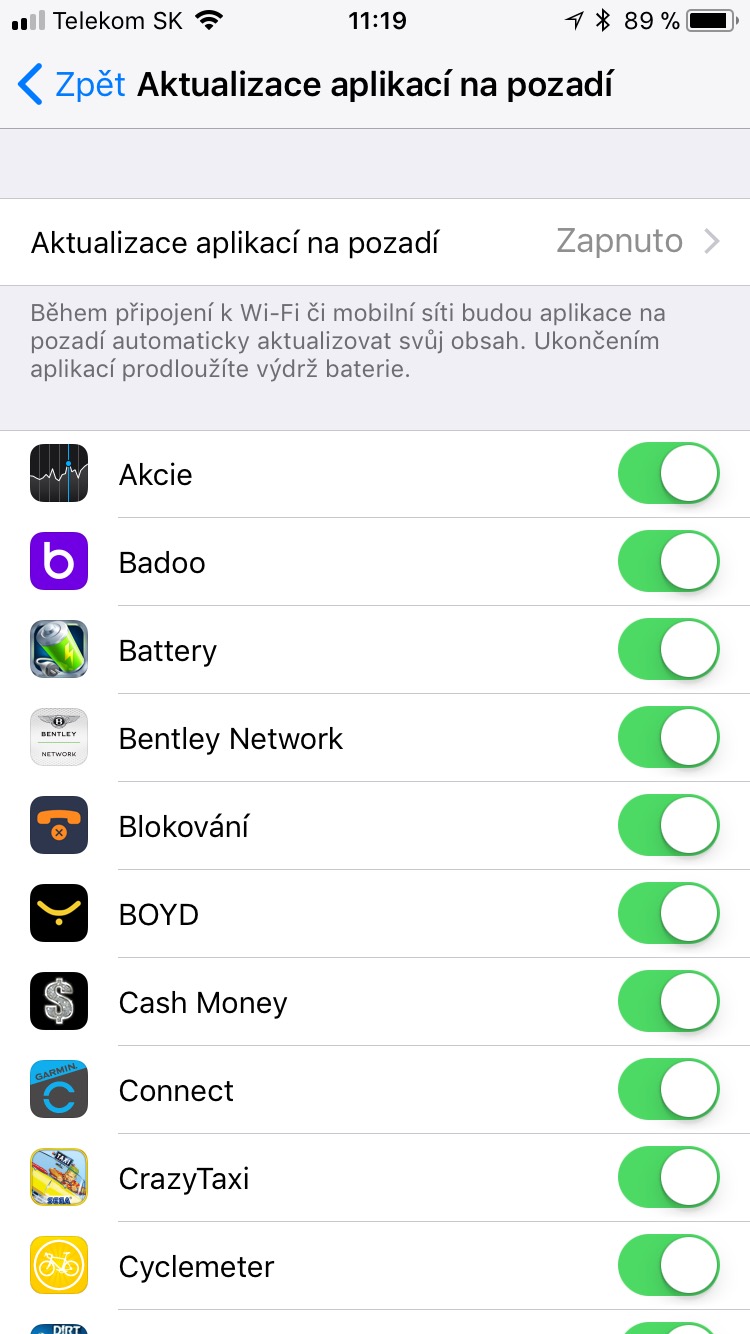
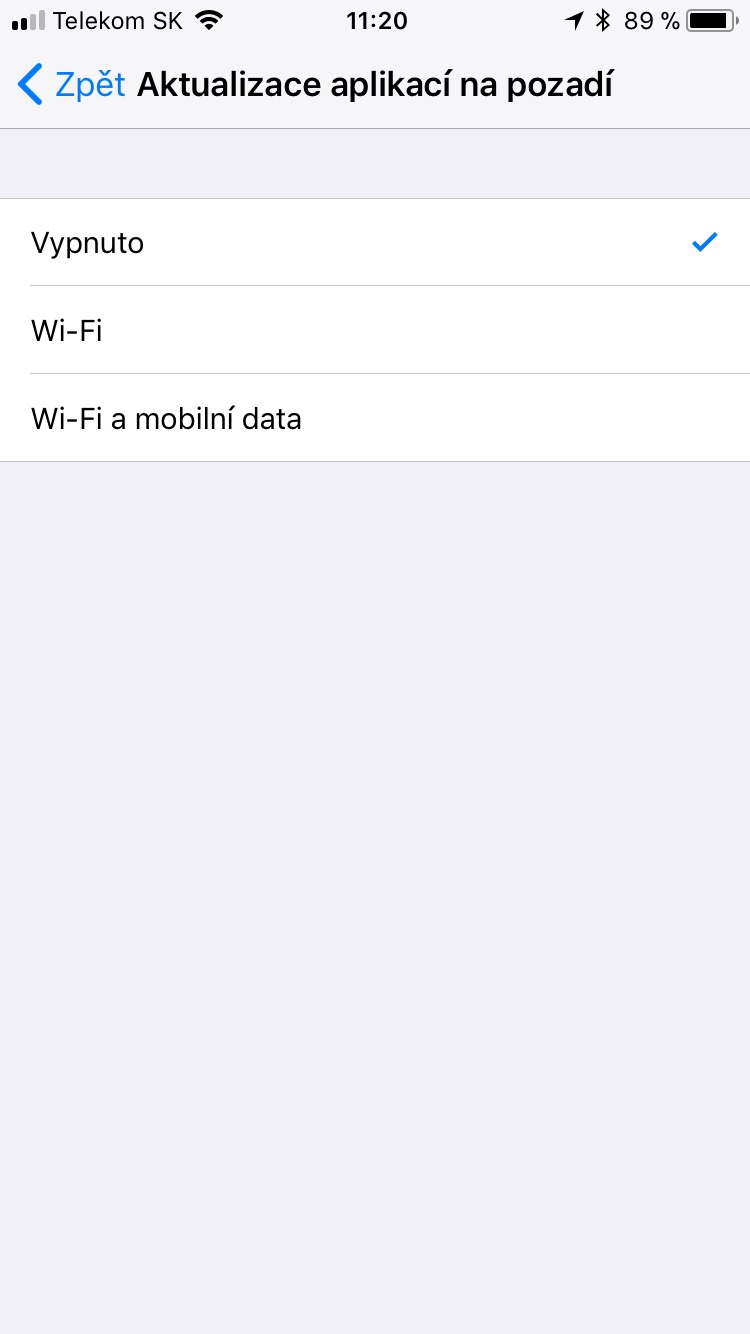
Ve svém iOS zařízení přejděte do Nastavení – Obecné a zvolte možnost Aktualizace aplikací na pozadí. Tím vypnete funkci, díky které se automaticky aktualizují údaje o počasí a akciích. Sám Apple přitom v popisu této funkce upozorňuje na fakt, že jejich vypnutí prodloužíte výdrž baterie. Pokud navíc probíhá aktualizace, může zejména u starších zařízení dojít ke zpomalení iOS. Vypnutím této funkce nejen zrychlíte iOS, ale také prodloužíte životnost baterie ve vašem zařízení.
|
|
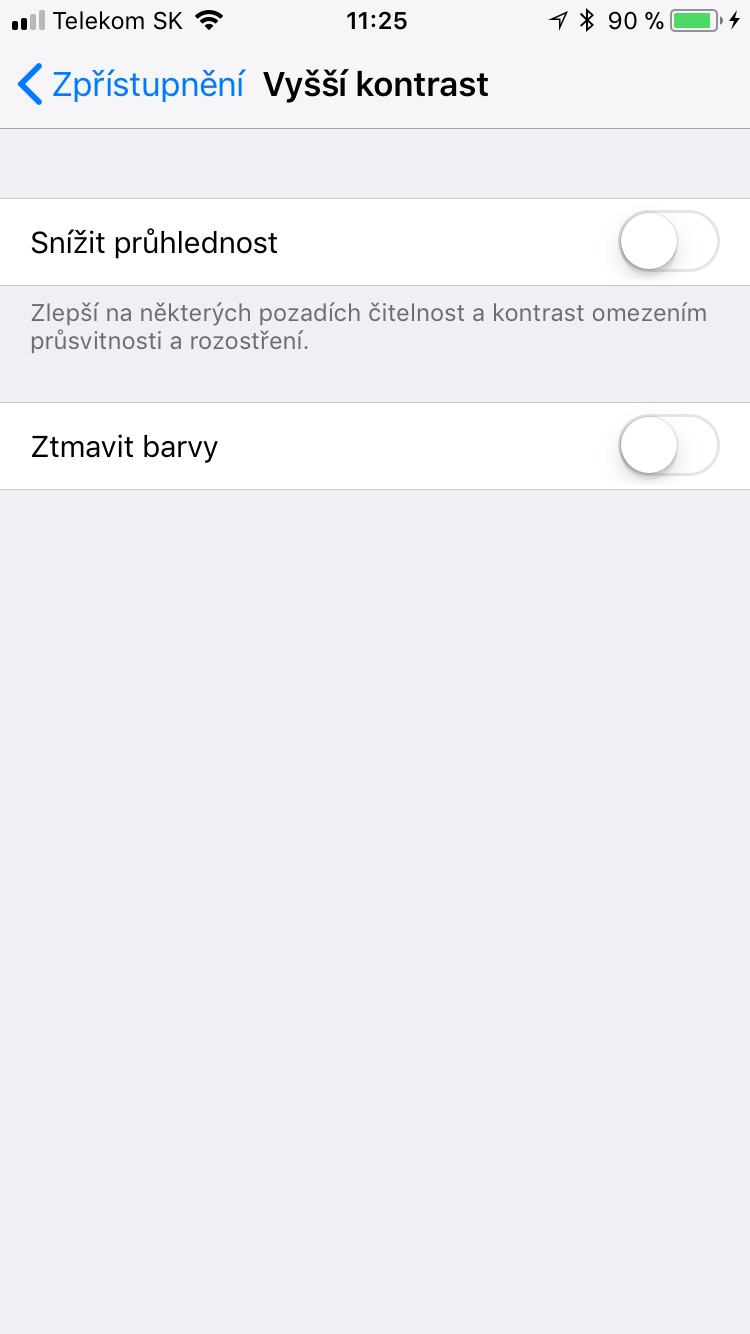
Nastavte Vyšší kontrast
Ve svém iOS zařízení přejděte do Nastavení – Obecné – Zpřístupnění a v položce Vyšší kontrast zapněte tuto možnost. Díky zapnutí vyššího kontrastu sice nebudou některé prvky v iOS vypadat tak atraktivně, ale obzvláště na starších zařízeních se jedná o velmi nápomocnou možnost, jak zrychlit iPhone s iOS 10. Efekty jako je například průhledný Control Center nebo notifikační centrum se tím pádem vypnou a zařízení nemusí generovat náročné efekty, které samozřejmě zpomalují jeho chod.
|
|
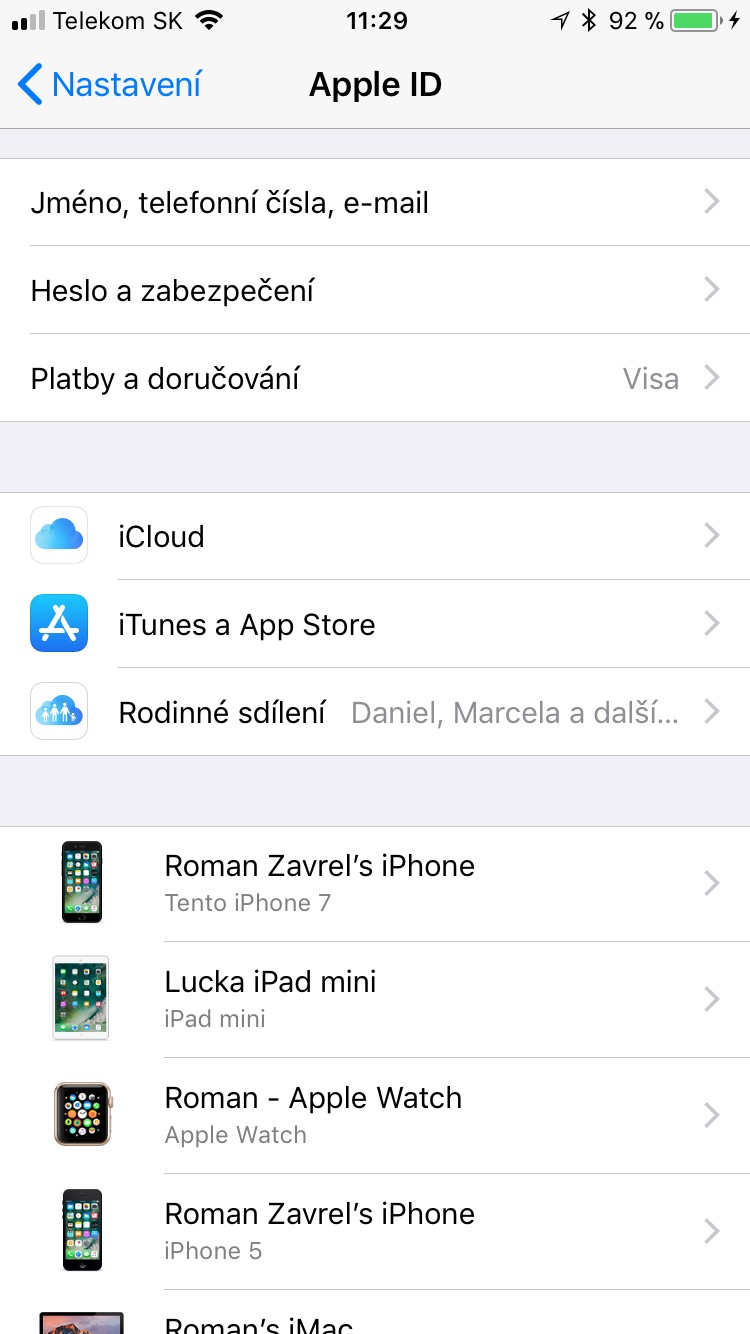
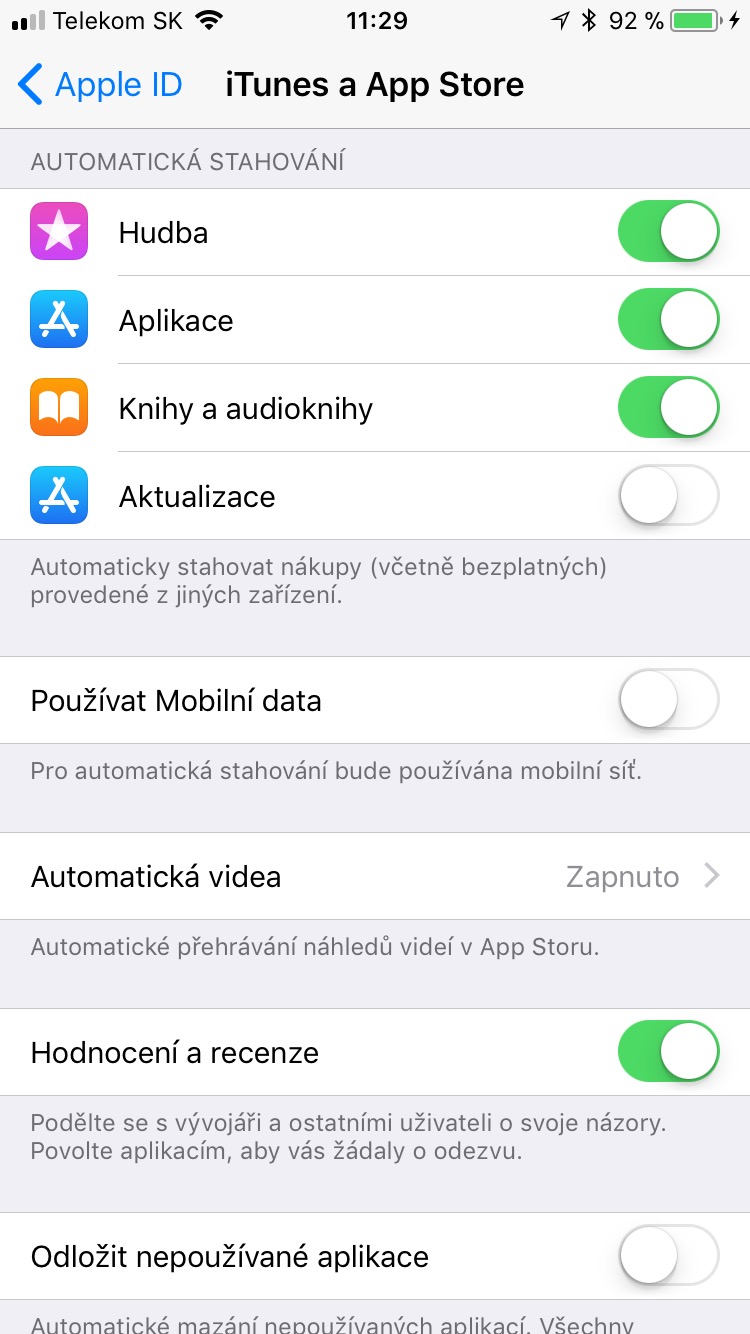
Vypněte automatické aktualizace aplikací
Ve svém iOS zařízení přejděte do Nastavení – iTunes a App store a zvolte možnost Automatické stahování a tuto možnost vypněte. Od této chvíle sice musíte stahovat aktualizace aplikací ručně z iTunes App Store, ovšem usnadníte práci svému zařízení. To nebude muset zpracovávat aktualizace a zrychlí tak plynulost systému.
|
|
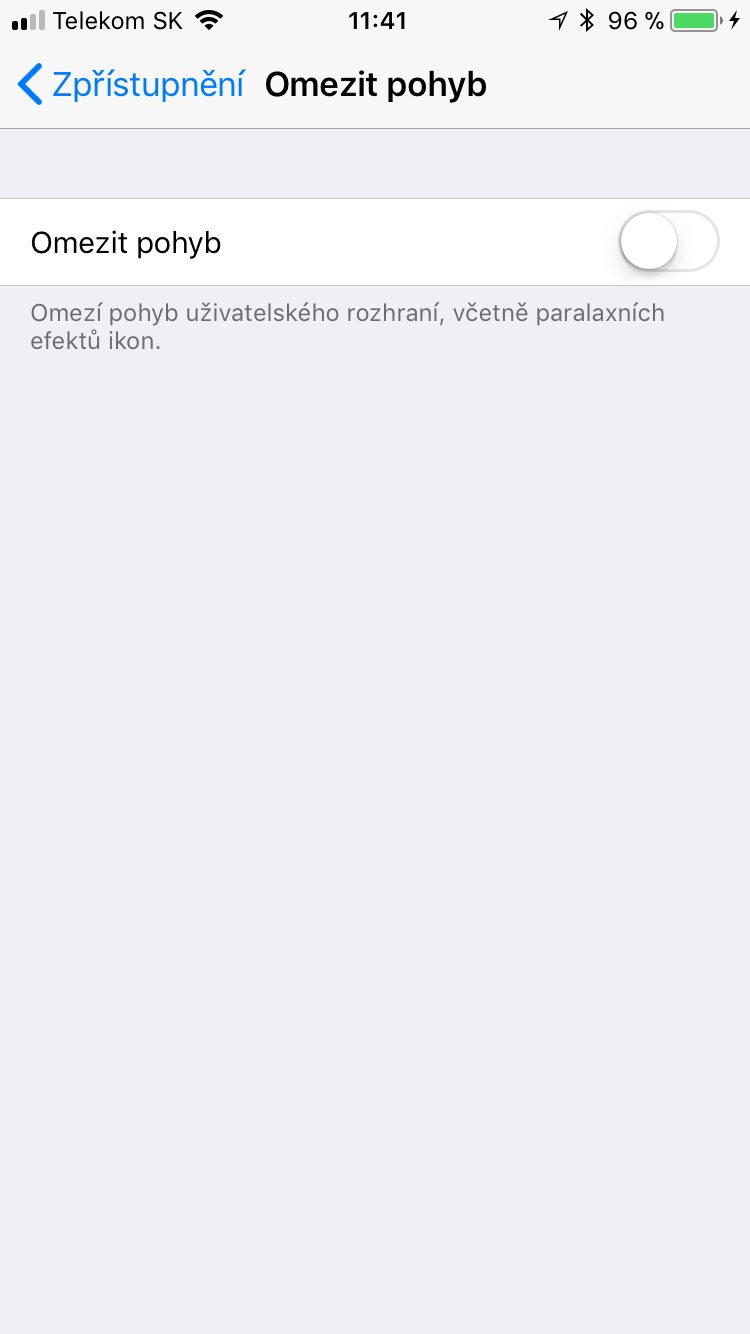
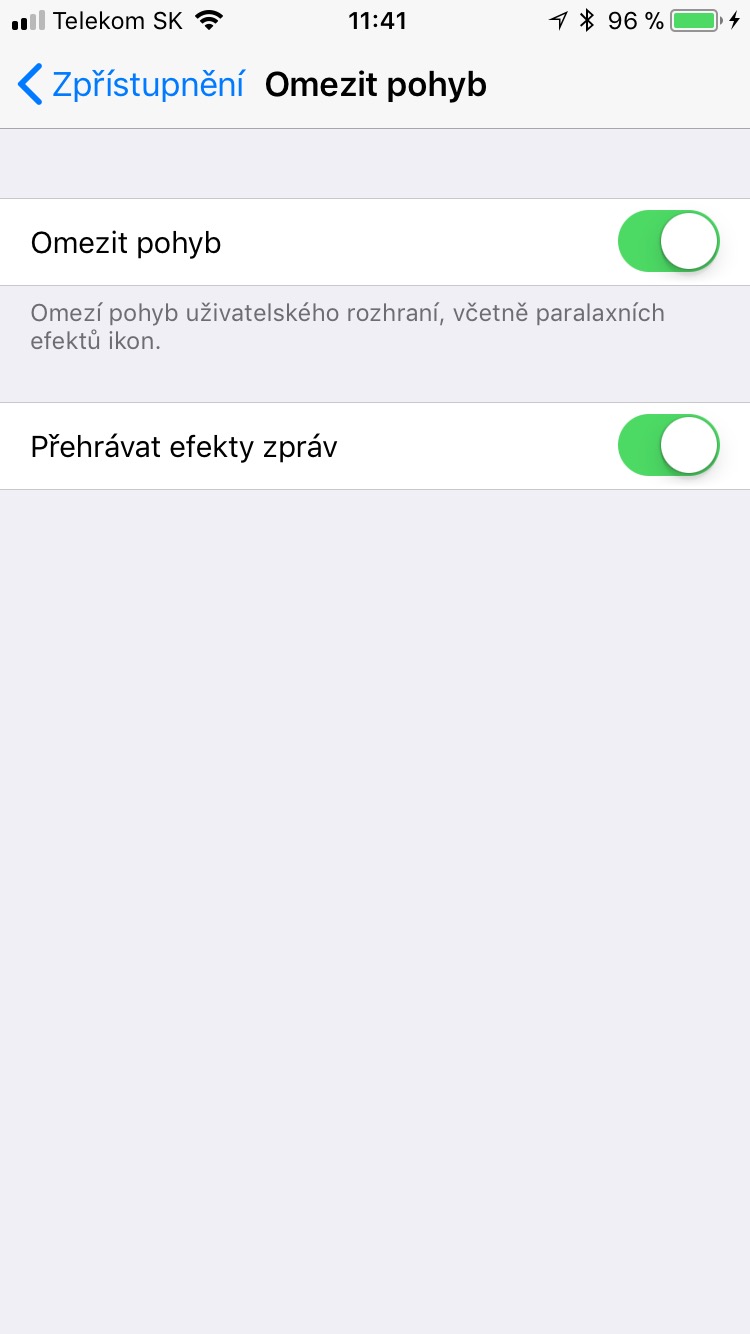
Zapněte Omezení pohybu
Ve svém iOS zařízení přejděte do Nastavení – Obecné – Zpřístupnění – Omezit Pohyb. Pokud tuto funkci zapnete, dojde k vypnutí Parallax efektu. Zařízení díky tomu nemusí zpracovávat data z akcelometru a gyroskopu a na základě toho vypočítávat pohyb pozadí. U iPhone 5s tato funkce skutečně pomůže a zaručí plynulejší chod systému iOS. Další možnost kterou nově najdete v iOS 11 je omezit pohyb při přehrávání efektu zpráv. Efekty u zpráv jako jsou bouchnutí, oslava, rakety atd. se již nebudou přehrávat.
|
|



Chci se zeptat, po aktualizaci nejde přehodit zobrazení signálu na číselné pomocí Field testu. To znamená, že to Apple utnul nebo to třeba nějak půjde? Díky
Nejde to – utnul
Pri pouziti 3D touch iphone 7 sekajuce animacie ?
Máš pomalej mobil, musíš si pořídit 8ku ?
robi to aj mne, to je tak naschval???
Taky vás tak štvou ty screenshoty? Nejde to nějak vypnout to ukazování screenshotů?
Nejsnazší je s tou ukázkou kamkoliv swipnout a ono se to taky uloží?
Milda Šobr ohhh díky ?
Mne to jde jen doprava a pak doleva a pak to zmizi jinak ne? ale nechci to tam
No me spis stve to ze nejde kopirovat mobilni klic driv to slo a ted se tam objevi tohle nechci zkopirovat telefoni cislo jen ten kod
Dej zkopirovat telefoni cislo a zkopirujes jen ten klic ?
Ne ne objevi se mi tam cely text
Kdyz to slovo tel smazu komplet se smaze i kod. Driv jsem klikla na kod a byla nabidka kopirovat a prenesla jsem to do internet banky ted to proste nejde
Neni lepsi pouzivat aplikaci SmartBanka s prihlasenim touch ID?
Samozrejme ze je ale mam i jine banky a nektere ukony jinak nejdou udelat nez s potvrzovacim kodem .
Tak to nevím, mě se ve zprávách jakákoliv číselná řada zobrazuje tak, že ji mohu kopírovat.
Pravda, včera jsem s tím měl taky problém. Chtěl jsem zkopírovat BÚ co mi byl poslán ve zprávě a nebyl jsem schopen.
No prave tohle je na pytel
Na iPadu mini 3 jsem vrátil iOS 10 a na tomto zařízení už 11 nechci vidět. V článku popsané opatření zrychlí systém pouze nepatrne a 10 nedohani ani omylem.
Dle mého názoru se jedna o úmysl aby nas donutili ke koupi novych produktu.
Ne nejde o to … Jde o to že tento operační systém je psaný na nejlepší zařízení a to je Iphone X.. Je jasné že ostatní zařízení stagnují.. Jako co se týče ipadu .. mám ipad 2 a jedu tam pořád na Ios 9 .. létá to neskutečně.. na to že potřebuji zapnout internet,film a popř fotky.. nepotřebuji iOS 11 zato na mobilu iphone 6 jo.. a taky to je můj poslední do iOS 12 nepůjdu :)
Na SE jede pěkně, jen mi z nějakého důvodu zmizela lock-screen. Včetně času, notifikací, všeho. Než odemknu telefon, je vidět jen prázdná tapeta.
Neví někdo co s tím? Přemýšlím o obnově ze zálohy, jen se mi to teď nehodí :X
Měl by stačit restart , na SE mi to taky udělalo a po restartu naskocilo
Roman Groh Také jsem to už 2x zkoušel, chvilku to jde a pak je to fuč :x Dám tomu ještě šanci :D
David Zajíček Možná taky rozdíl v tom ze já mám GM verzi iOS 11
Roman Groh možná ? uvidíme :) Snad se to poladí, jinak jsem totiž nadšenej :3
David Zajíček Nevím , asi se mi nejvíc líbila 9ka na SE ?
Roman Groh Fakt? Jako zatím se mi líbila vždycky ta novější verze víc než ta předchozí :D Znáš to, „nový je vždycky lepší“ :D
David Zajíček Jup , možná tím ze jsem měl na 5s jen to a nějak si zvykl , oceňuji novinky jak v 10 tak i v 11 ale nemůžu přejít přes “Swipe to unlock” kterým byl iOS tak známy , taky u IOS 11 to ze se nepripoji ke slabším Wi-Fi spotum apod..
Zkuste na Locksreenu swipnout dolů. Jednou se mi to taky stalo a bylo to zaseklé ve starších oznámeních, nakonec stačilo pouze posunout se nahoru k hodinám…
Bohuzel nic nepomaha iphone 7 porad lAguje :( bohuzel nemam u sebe ntb abych mohl zalohovat a provest cistou instalaci ios11 nebo downgrade ale jak je zasekanej to je nepouzitelne :(
Ja mám iPhone 7 a žiadny problem práve že ešte lepšie to ide .. nechápem že ti to nejde ?
Napodobně na iphone 7 bez problemu možna je i rychlejší :O
Tomáš Kralovanský budte rad :) vubec nevim kde by mohl byt problem ale kdyz chci cokoliv zapnout tak cekam klidne i pul minuty :D jak kdyby jel na ctvrt procesoru :D jsem hrozne nestastny
Ja mám tiež iPhone 7 a od aktualizácie je ďaleko rýchlejší takze celkom nechápem
nepomůže záloha a pak ji nacpat zpět…v těchto případech vždy DFU, install nového fw a žádné obnovení ze zálohy, s tou se většinou tyhle chyby nacpou zpět…
Zatiaľ maximálne spokojný
SE ✌️?
Mohl by někdo poradit jak z ibooks dostanu dokument do pages abych ho mohl pripadne upravit? Driv jsem to umel, ted uz ne.
Jak to tu čtu nestačím se divit, včera jsem na IP5S hodil taky aktuál a co jsem teda udělal tak povypínal tu siri a hledání, protože to stejně nepoužívám natolik, abych to musel mít zapnuté a jinak mi systém normálně jede a nic mě neláguje. Asi jsem jeden z mála, a díky za to :D
iPhone SE – Spotify funguje velmi podivně, na lock screenu se nezobrazí hudební wieget ani v ovladacím centru není známka o tom, že Spotify hraje. Když vytáhnu Airpods z ucha tak nepřestane Spotify hrát, když dám sluchátko zpátku do ucha, tak začne hrát Apple Music. Někdy to vypadá, že není žádná nová notifikace na lock screeně, ale je nutné stáhnout prstem nahoru a objeví se všechny jako kouzlo. A určitě to není tak rychle jako s iOS 10.
Mám 5s a jede v v cajku zatím
Nevedel by nekdo jak uplne vypnout wifi z control panelu? Kdyz na wifi kliknu tak se mi tel odpoji ale wifi stale bezi :-O
I mě ?
To sami je bluetooth
Jj bt to dela taky :-(
Ale jen chvili pak se vypne
Me bezi furt jedine co tak se nepripojuje k wifi ale v nastaveni je wifi stale zapnuta
Musíš do nastavení to vypnout. Pak se ti v control panelu Wi-Fi přeškrtne.
To ja vim, ja se ptal jestli neni moznost vypnuti wifi uz z control panelu a ne abych furt lezl do nastaveni ….. to nevymakali dobre chlapci
Otevreni zpravy pomoci 3d touch na zamcene obrazovce taky moc nefunguje
Uff, ja som v podstate rada, že som sa na to nedala ????
Lidé se tu s iphonem 5s a iphonem 6 ptají:
„Mám aktualizovat na iOS11?“.
Moje odpověď je:
“ Proč to vlastně chcete??? Žádné nové hodnoty Vám to nepřinese…. jen Vám po zpomalí mobil.“
A o baterce ani nemluvím ! :D
Do kdy se da cca downgradovat? Mam iP6 a je to citelne pomalejsi. Ty kecy o pridanych milisekundach jsou blbost. Google maps se mi oteviraji tak pul minuty.