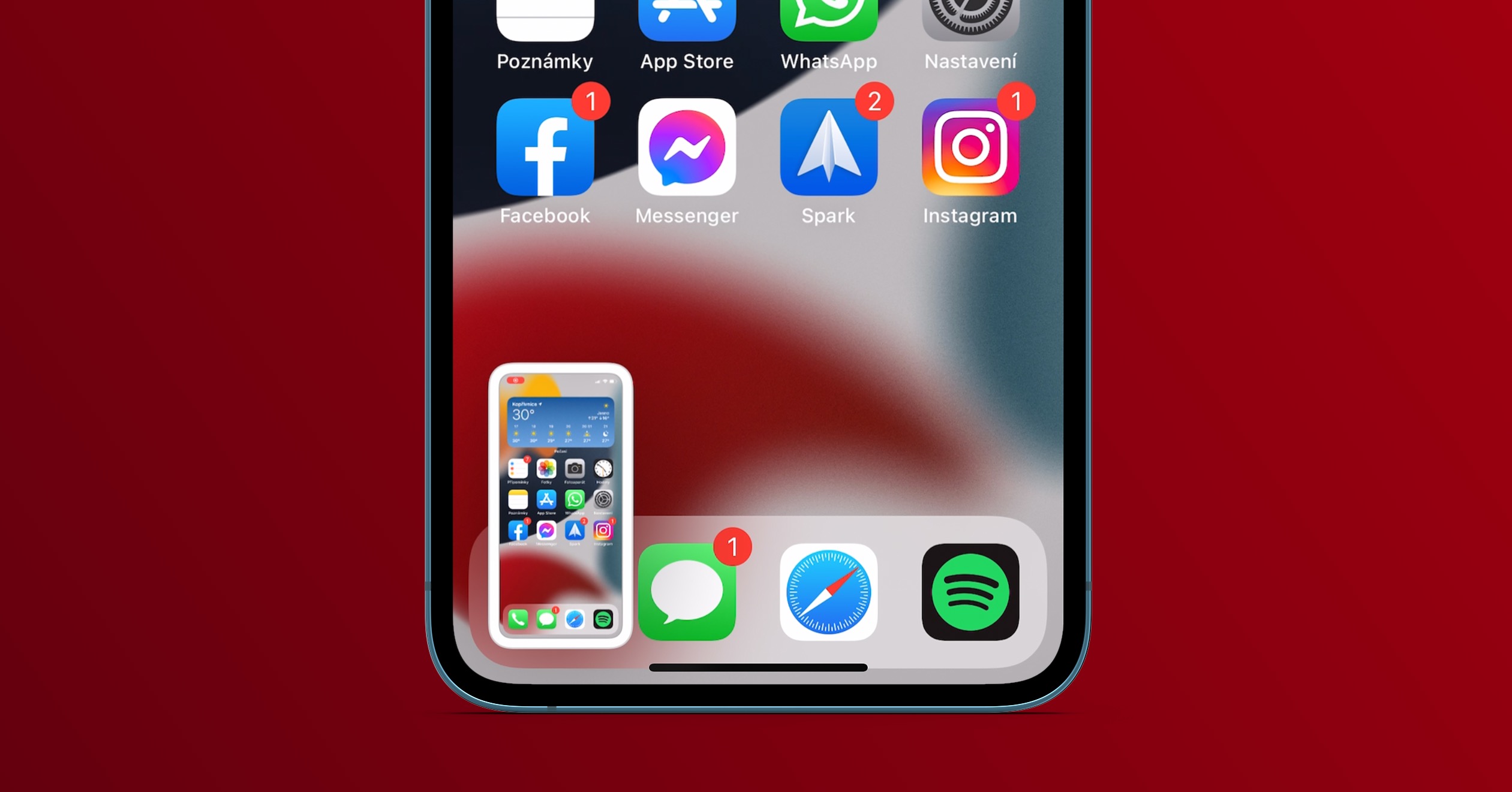
我们的截图 iPhone和其他设施。这是分享任何内容的最简单方法——无论是文本、图像还是其他任何内容。至于文本,您当然可以选择它,复制并粘贴,然后将图像保存到照片。然而,与截屏相比,这两种方法都非常耗时。在 iPhone 上 Touch ID 要截屏,请同时按下 iPhone 的侧边按钮和主屏幕按钮,并 Face ID 然后同时按下侧面按钮和音量调高按钮。
您可能感兴趣
作为 iPhone 快速创建并发送屏幕截图
在 iPhone 上截取屏幕截图后,若要分享,您必须点击 mini您可以点击屏幕角落的图像并根据需要从那里发送,或者您可以等待它保存到照片,然后直接从那里或从特定应用程序共享图像。这已经是一个非常简单的过程,但如果我告诉你它还可以更快呢?具体来说,您可以使用语音助手几乎立即发送屏幕截图。 Siri 而且你只需要有非常基本的英语知识。只需按照以下步骤操作即可:
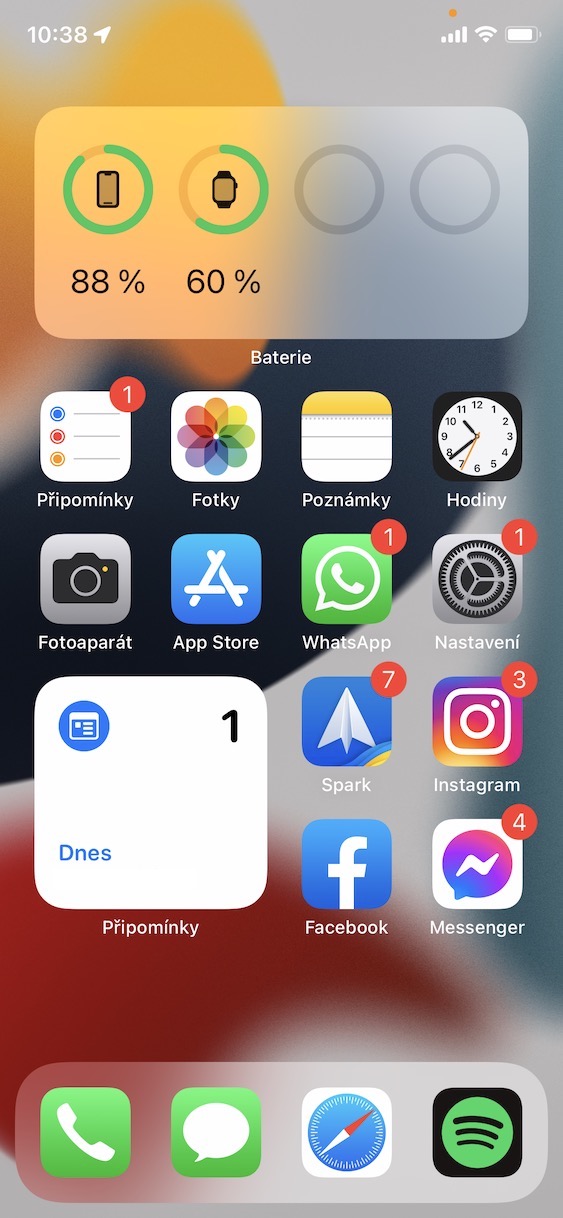
- 首先,您需要使用 iPhone 准确移动到您想要共享屏幕截图的位置。
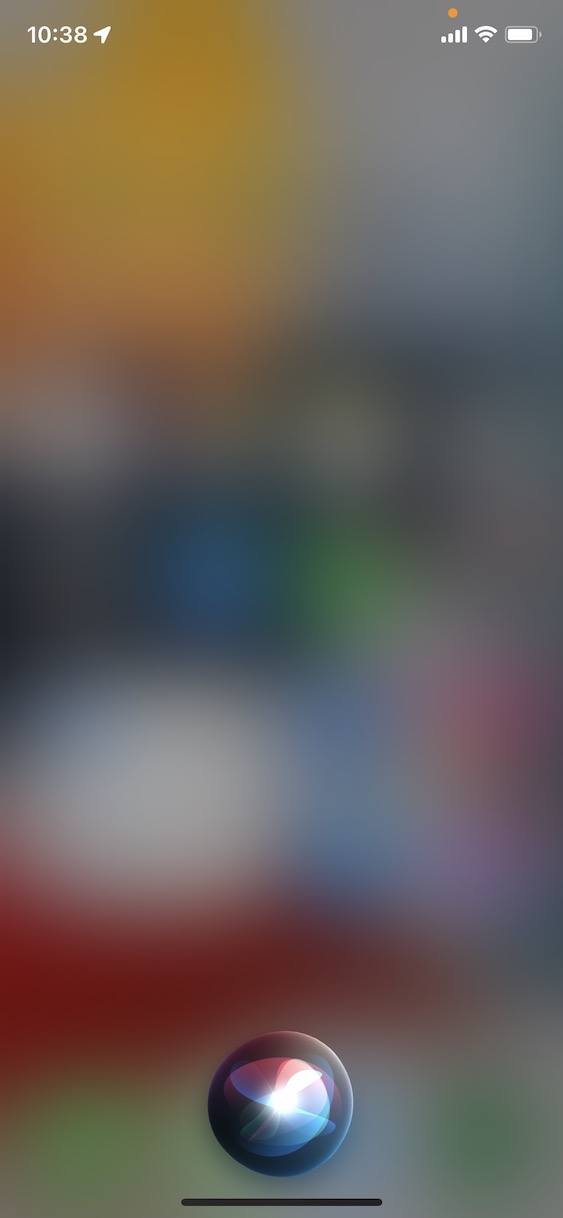
- 一旦你这样做了, 激活 Siri, 通过使用激活命令 嘿 Siri,或按住按钮。
- 随后,在调用 Siri,有必要说出命令 发送 screenshot 它[用户名]。
- 例如,如果您想与 Jiří 分享屏幕截图,请这么说 发送 screenshot 是吉里。
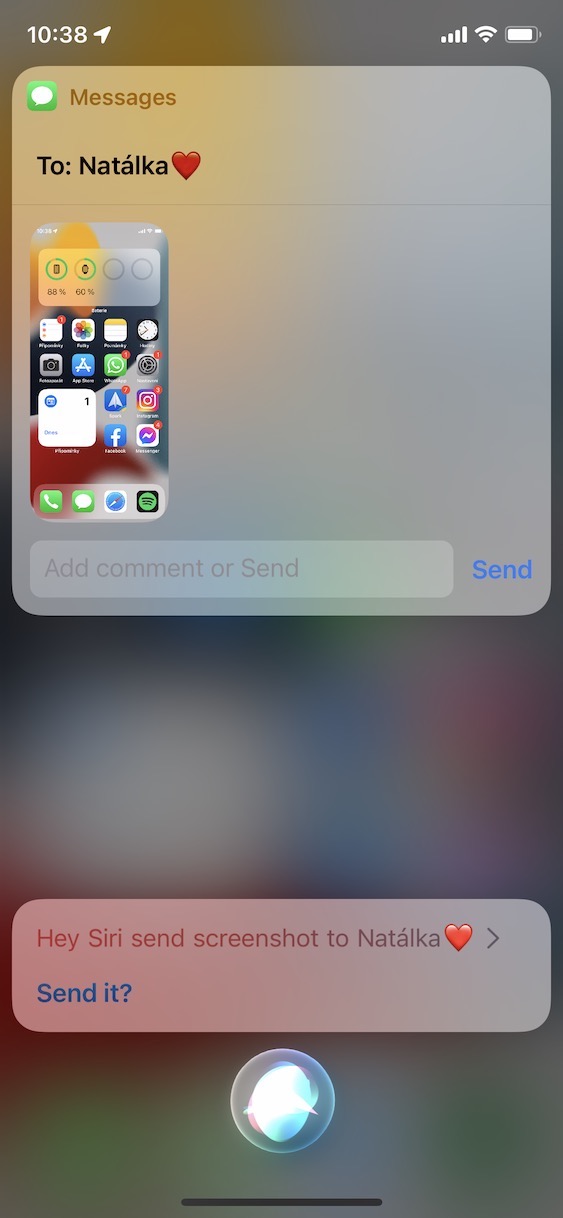
- Siri 然后 屏幕截图将创建 在它的界面中 将显示预览 a 会要求您确认。
- 如果 图片和联系方式可以吗,然后只需说确认发送 是。如果你想 取消发送, 告诉 序号
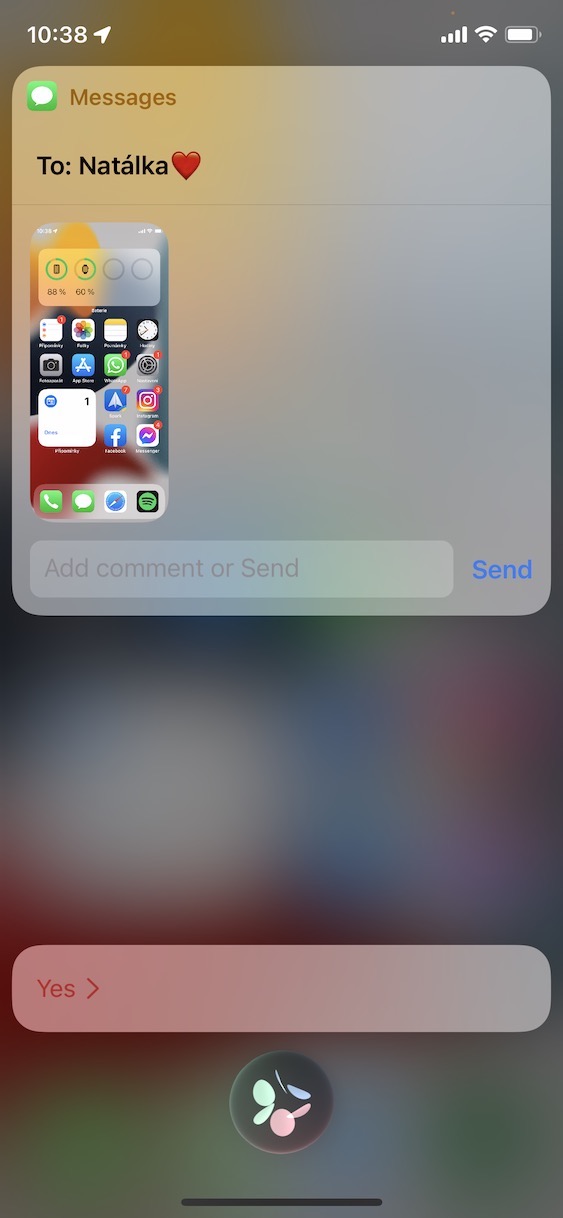
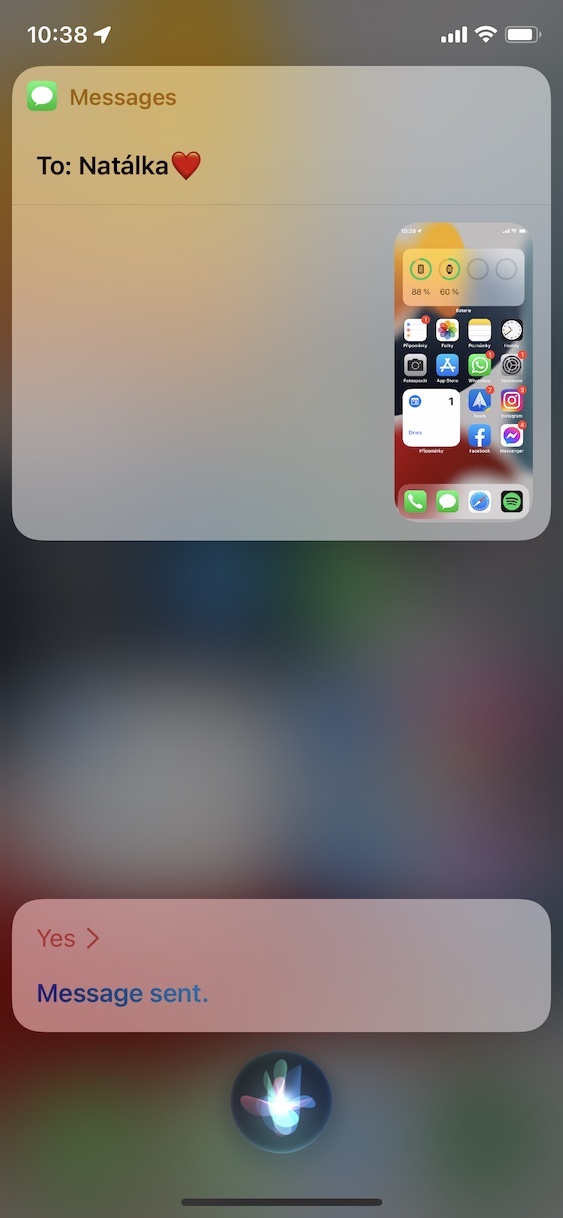
使用上述步骤,您可以在 iPhone 上截取屏幕截图并立即分享。如果您通过这种方式截取并发送屏幕截图,它将不会保存到照片中,因此您不必担心稍后手动删除它。不过,值得一提的是,通过 Siri 目前仅在原生信息应用中可用。当然,您必须使用联系人中保存的用户名称。在帮助下 Siri 您也可以简单地截取屏幕截图并将其保存到照片中,在这种情况下只需说出命令 嘿 Siri,取 screenshot.