我们的截图 Apple 我们经常购买设备。 Pro 使用 iPhone 截屏 Touch ID 只需按下侧面按钮和主页按钮,在较新的 iPhone然后只需同时按下侧边按钮和音量调高按钮即可。如果您想在 Mac 上截屏,则需要使用键盘快捷键 Command + Shift + 3 截取整个屏幕,或使用 Command + Shift + 4 截取部分屏幕或窗口。截屏后,屏幕一角会出现预览,点击预览即可快速编辑和注释图像。
您可能感兴趣
如何在 Mac 上禁用显示屏幕截图预览
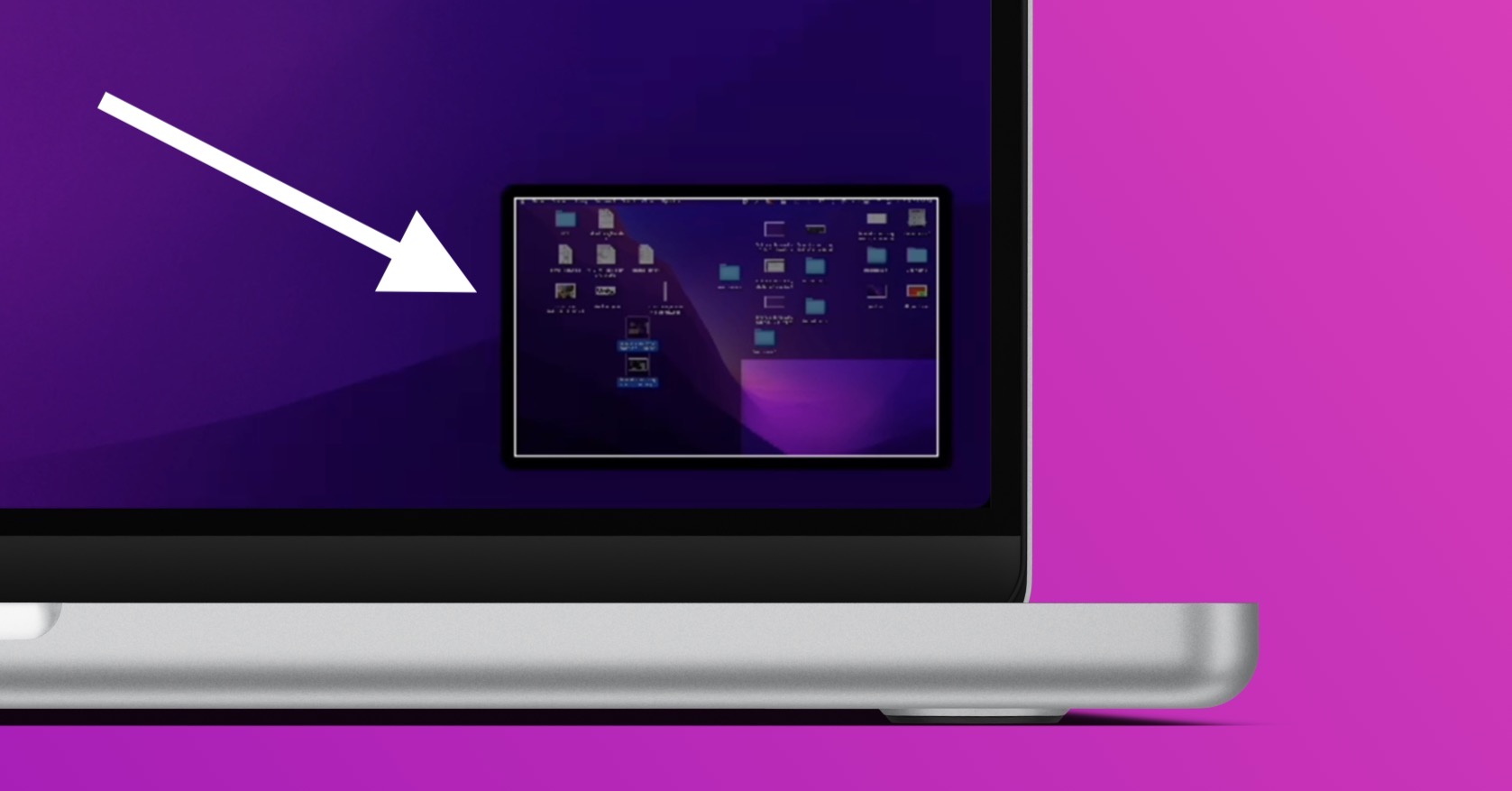
在 Mac 上,屏幕截图预览,或者更确切地说是浮动 miniatura,显示在屏幕的右下角。截屏后, mini图像显示几秒钟,如果您不以任何方式与其交互,它将自动消失并且图像将被保存。如果您想立即保存屏幕截图而不等待预览隐藏,只需用光标抓住预览并将其向右拖动,远离屏幕。但让我们面对现实,这不是一个理想的解决方案,如果可以浮动,一些用户肯定会喜欢它。 mini完全禁用截图功能。好消息是这确实是可能的——只需按照以下步骤操作即可:
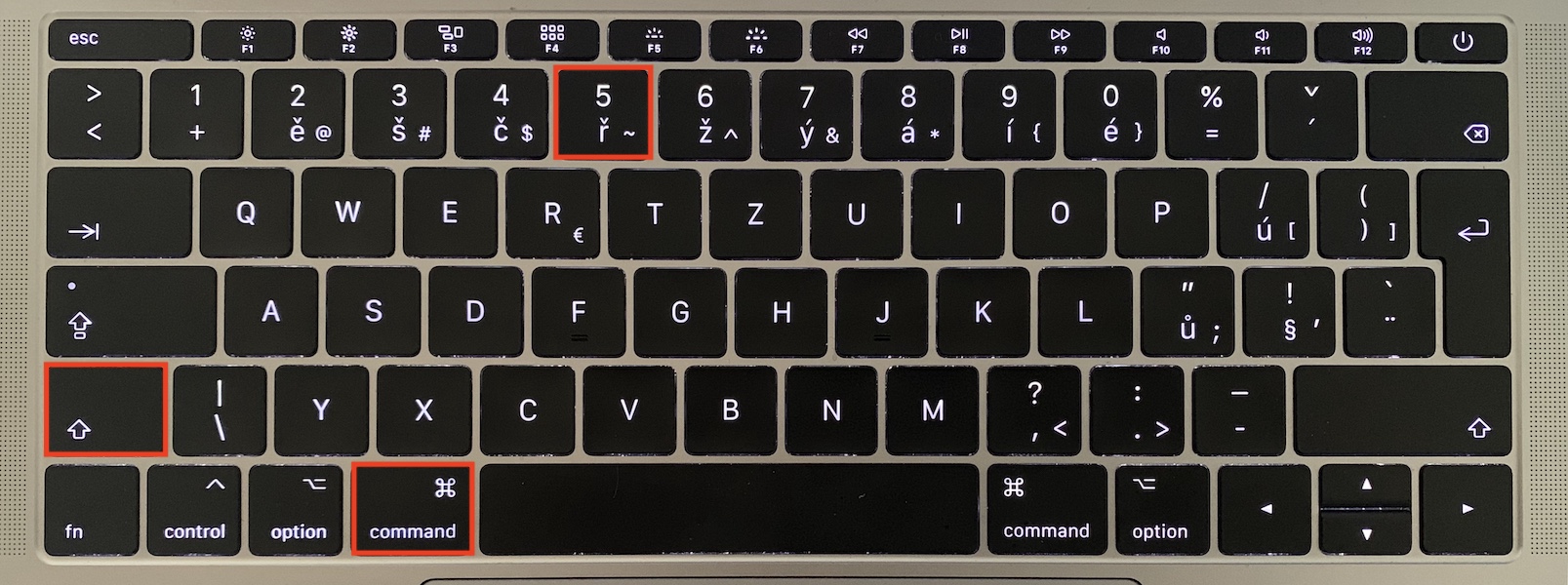
- 首先,您需要按 Mac 上的键盘快捷键 命令 + Shift + 5。
- 完成此操作后,您将发现自己处于用于捕获或记录屏幕的高级界面中。
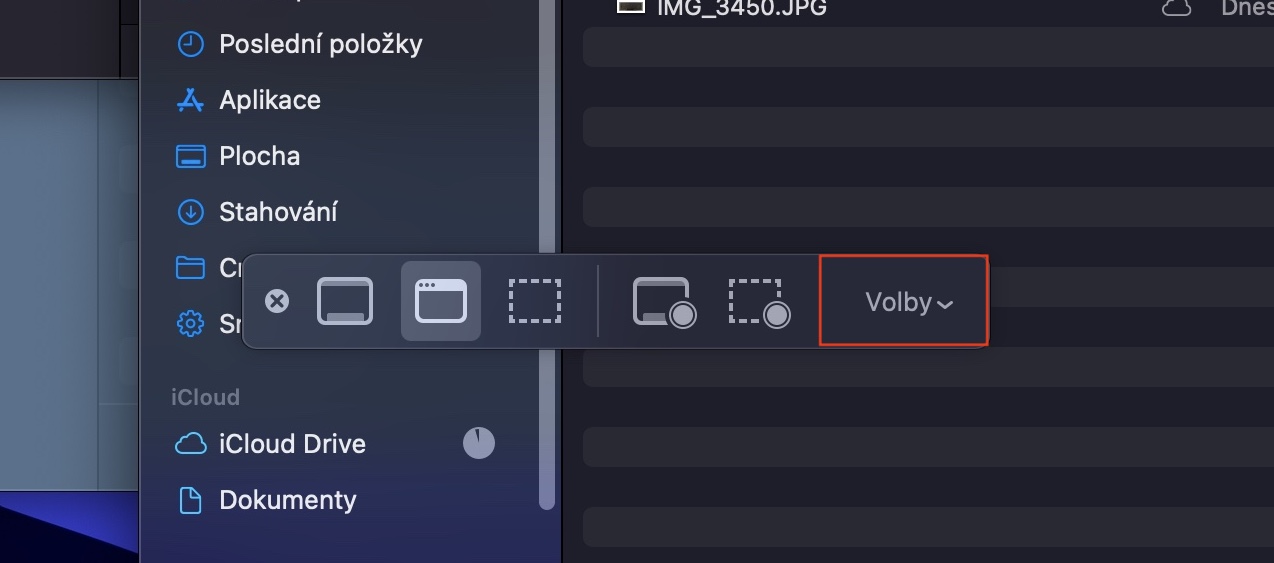
- 然后它将出现在您的桌面上 长方形面板有多个选项。
- 在这个面板中,你需要点击该选项。 选举。
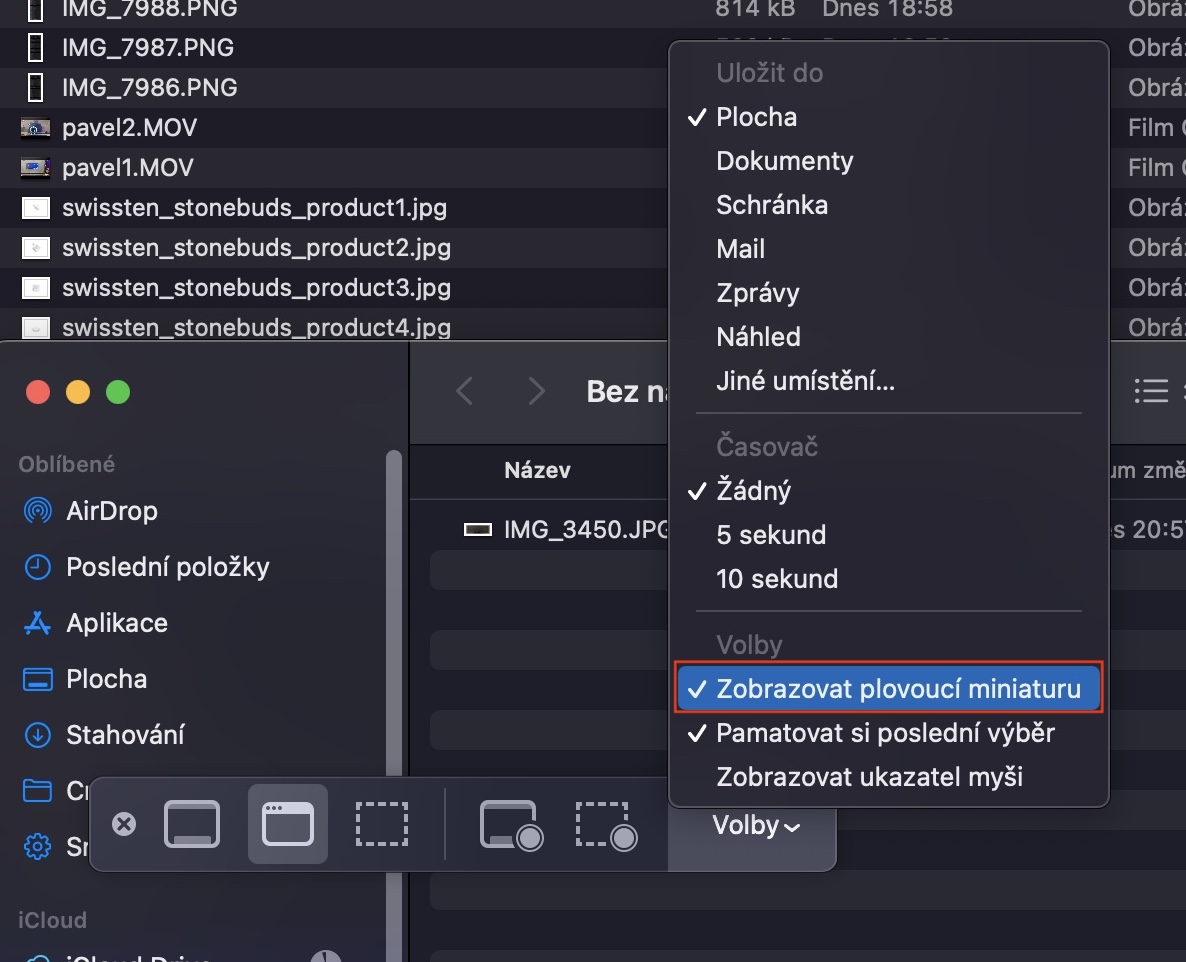
- 然后会出现一个下拉菜单,注意最下面的类别 选举。
- 在这里你就足够了 单击以取消选中 机会 显示浮动 mini自然。
Fotogalerie
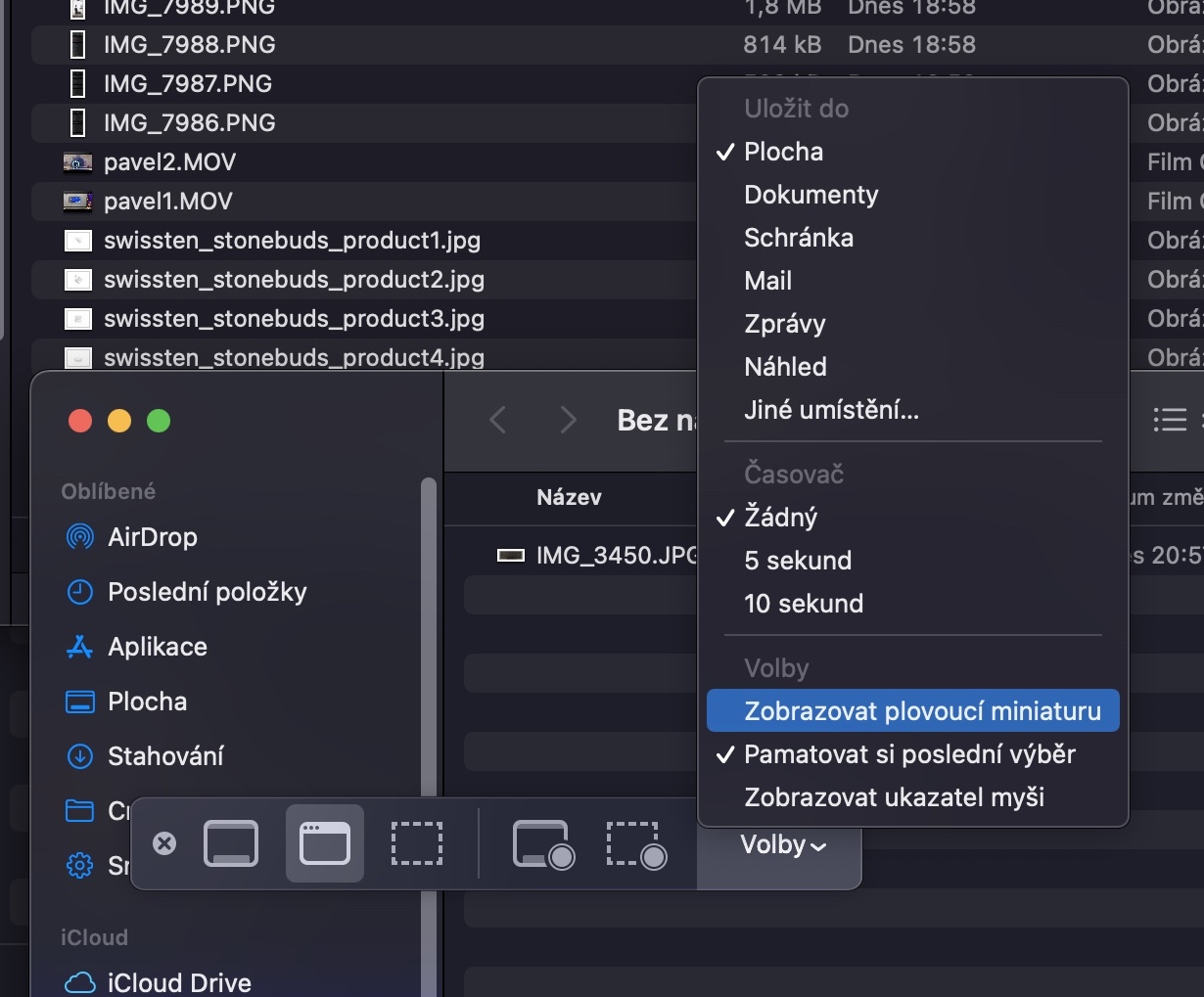
使用上述方法,你将不再在苹果电脑的右下角看到截图预览。相反,图像在创建后会立即保存到桌面或您设置的其他位置。但是,您将失去快速编辑或注释的能力,大多数用户肯定不会介意。即使在保存屏幕截图后,您也可以通过在预览中打开它来进行编辑。如果你想重新漂浮 mini要显示设置,只需按照相同的步骤并单击以检查提到的选项。