
电池是所有便携式设备的一部分。这些消费品会随着时间的推移和使用而失去其特性。因此,电池在使用几年后需要更换当然并不罕见。在 macOS 操作系统中,您会发现许多与电池相关的不同功能。让我们在本文中一起看看您应该了解的其中 5 个。
您可能感兴趣
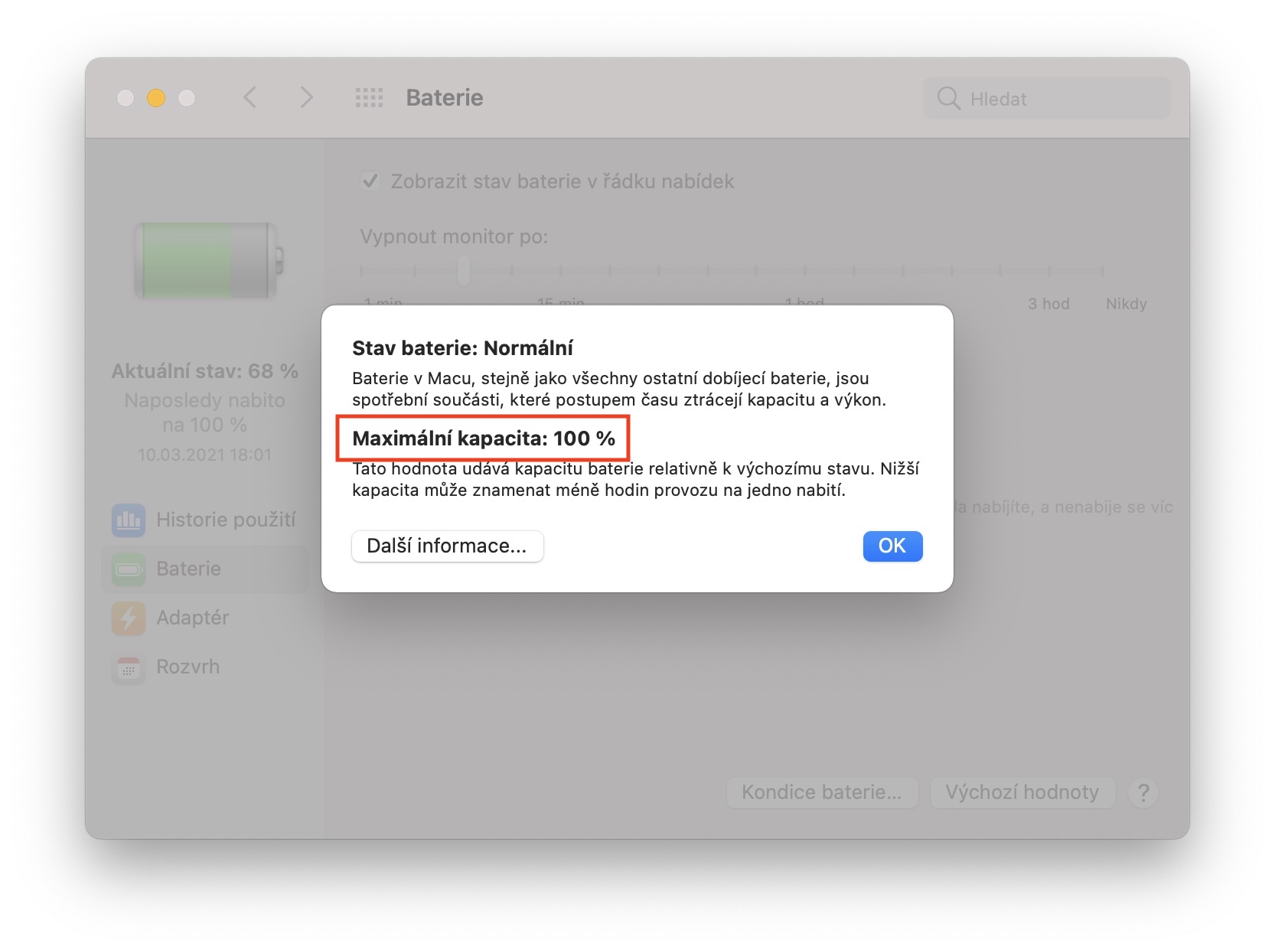
电池健康状况
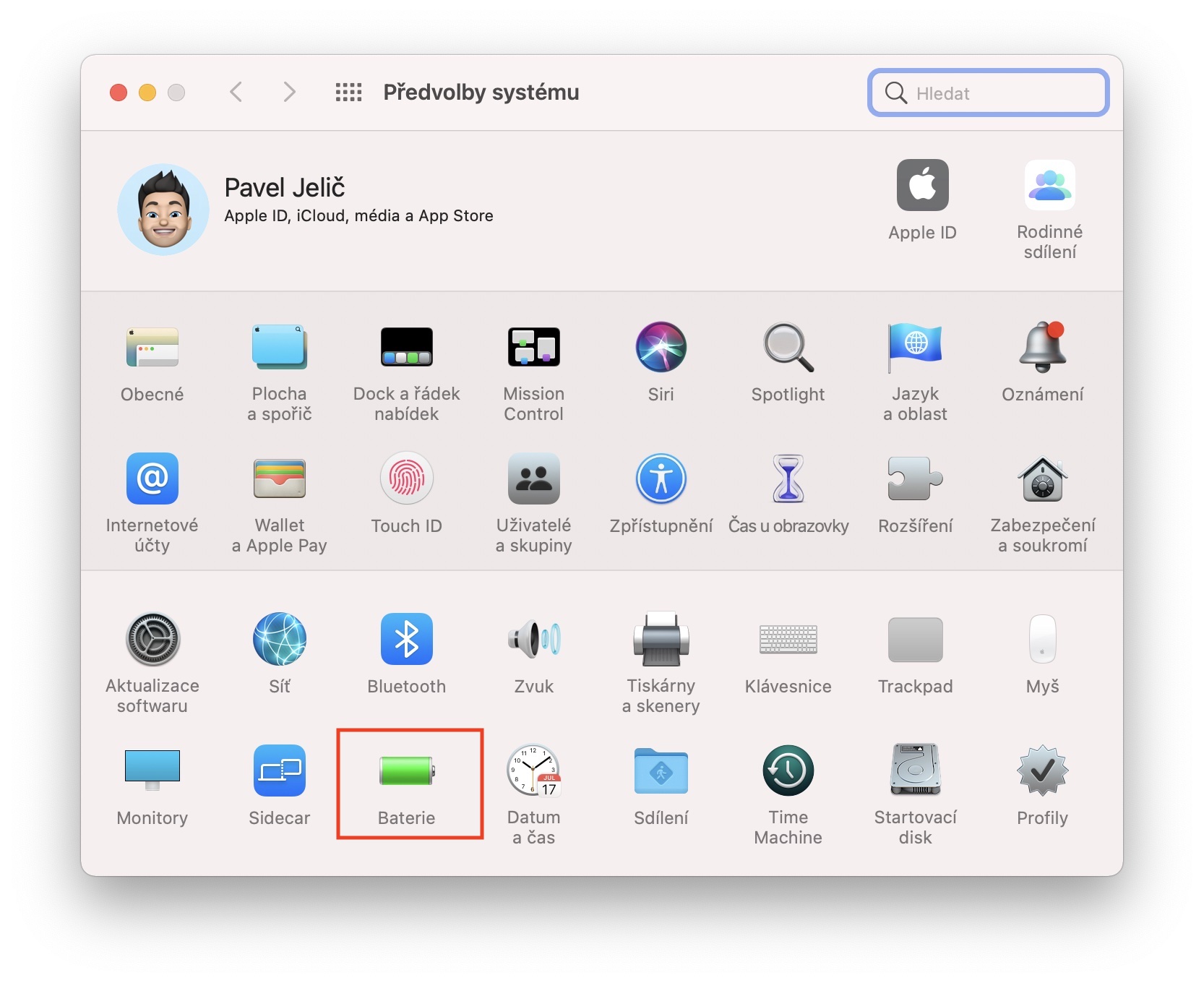
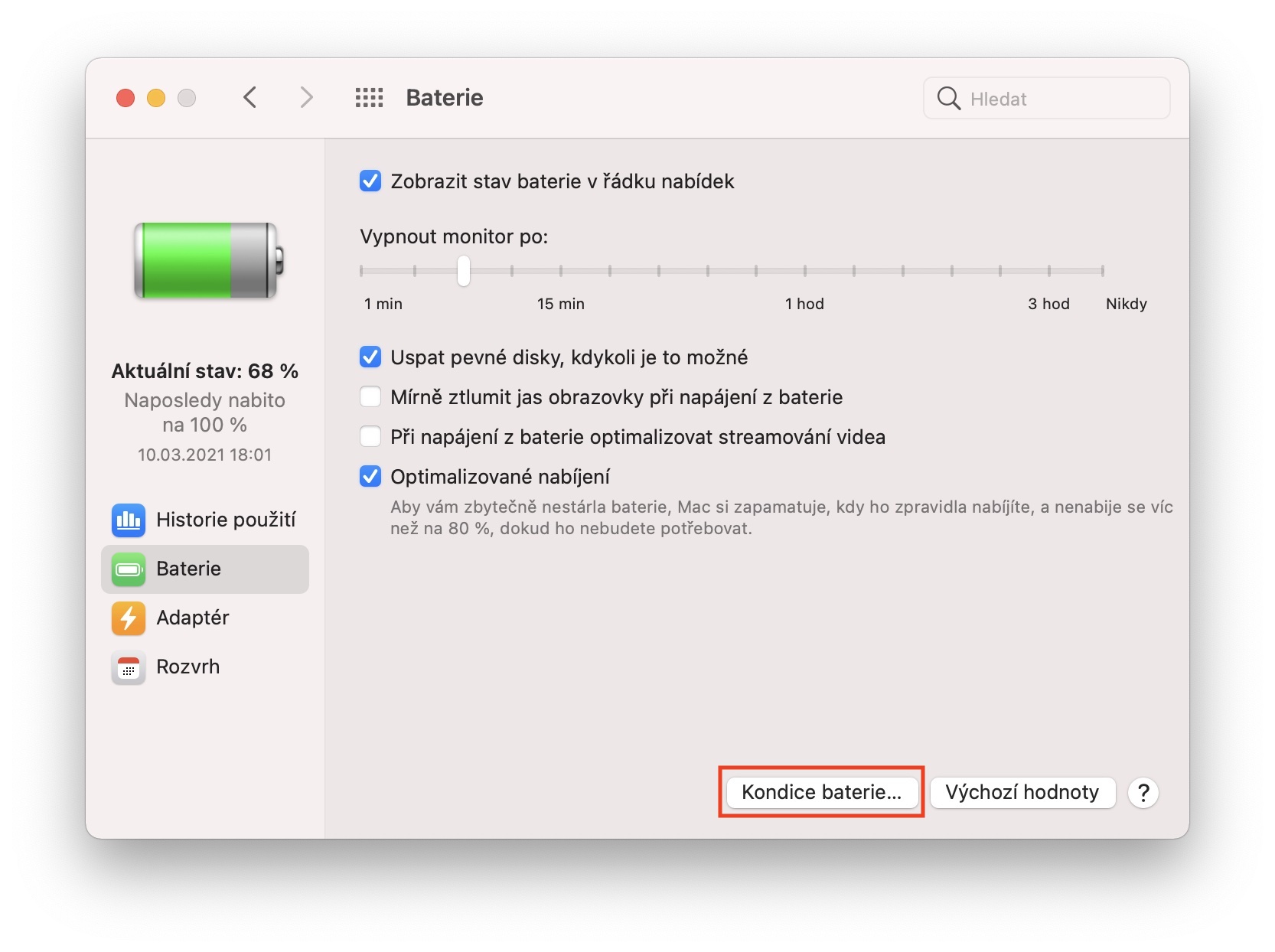
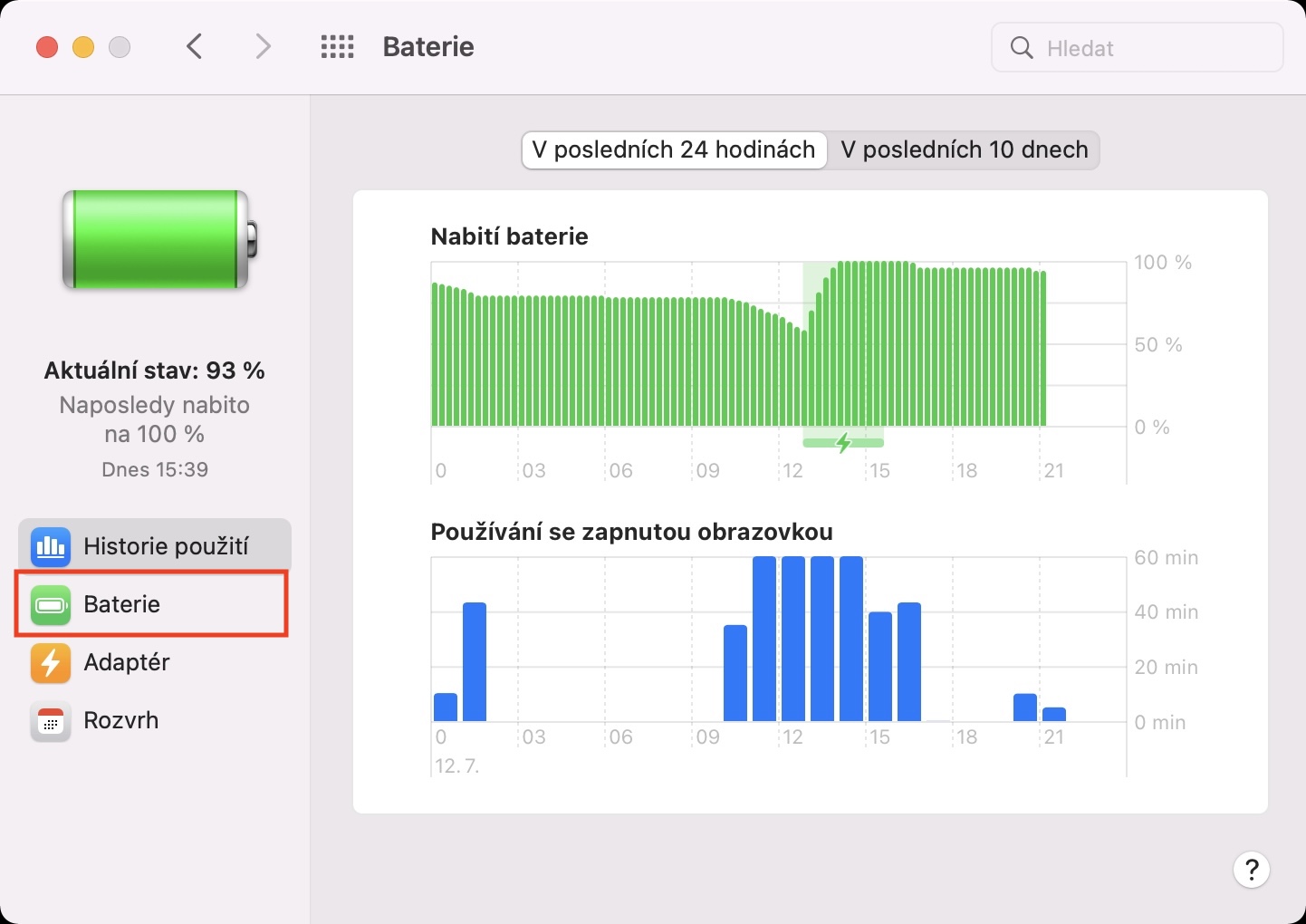
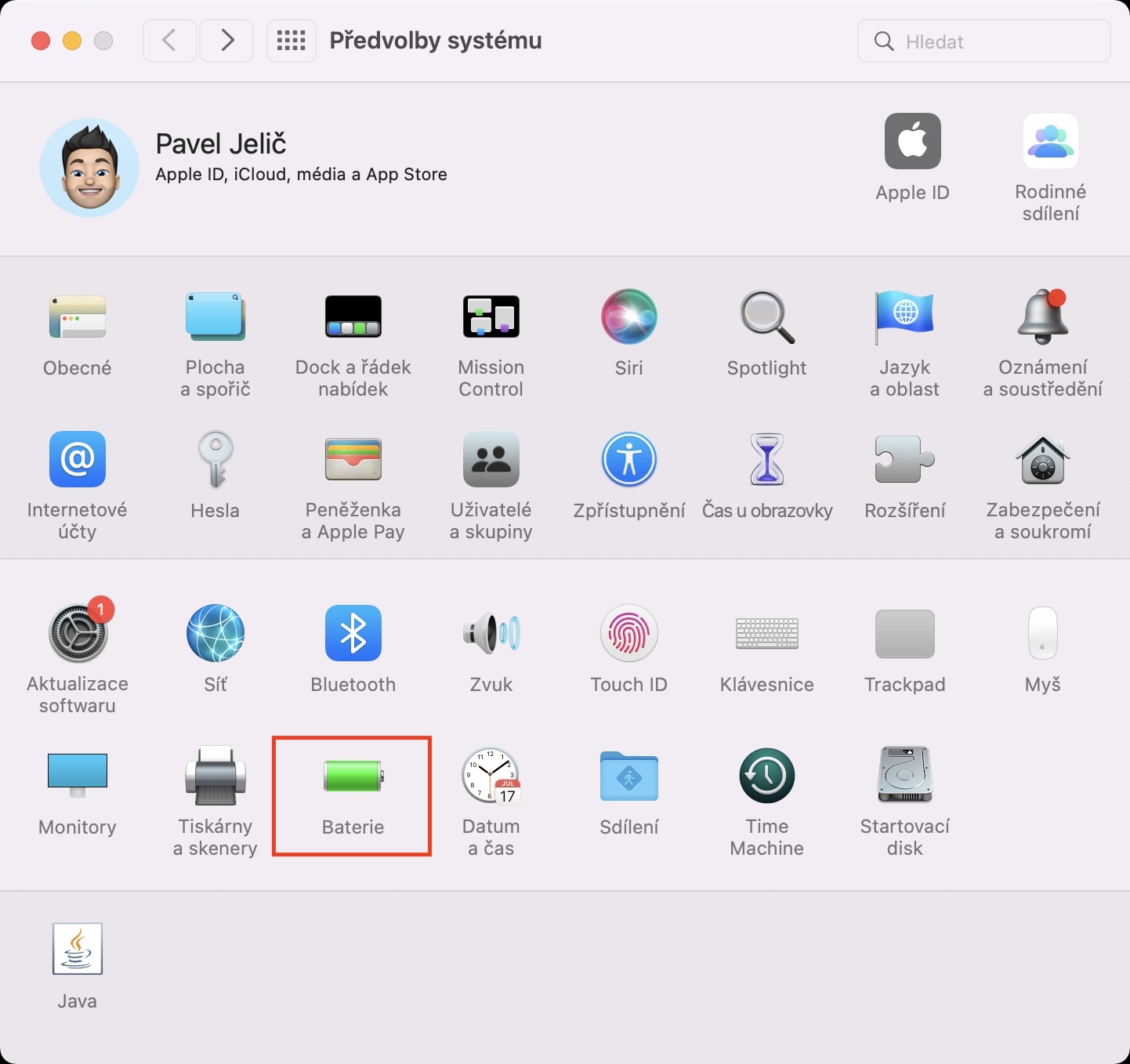
电池健康状况是可以告诉您电池损坏的主要信息之一。他和她一起来了 Apple 几年前苹果手机就曾出现过这种情况,这是一条极其重要的信息。然而,前段时间,电池状况one也出现在 Apple Watch 甚至在 MacBook 上也是如此。当设备是新的时,其电池运行状况从 100% 开始,然后逐渐下降。一旦电量低于 80%,就应该更换电池。电池的状况准确地表明电池可以充电到原始容量的百分比。 电池健康状况 你可以在Mac上找到v → 系统偏好设置 → 电池 → 电池 → 电池健康状况...
Fotogalerie

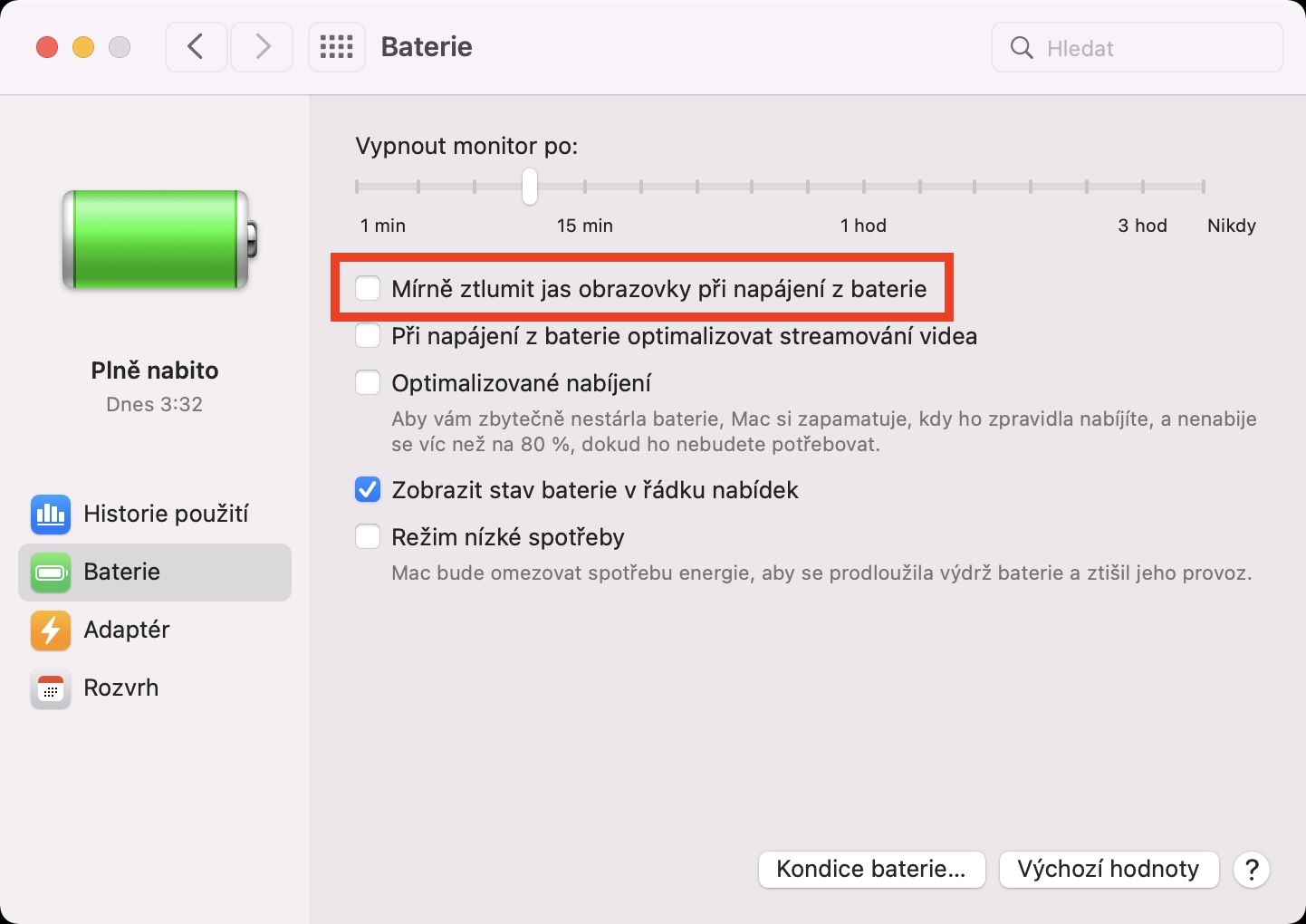
使用电池调暗屏幕亮度
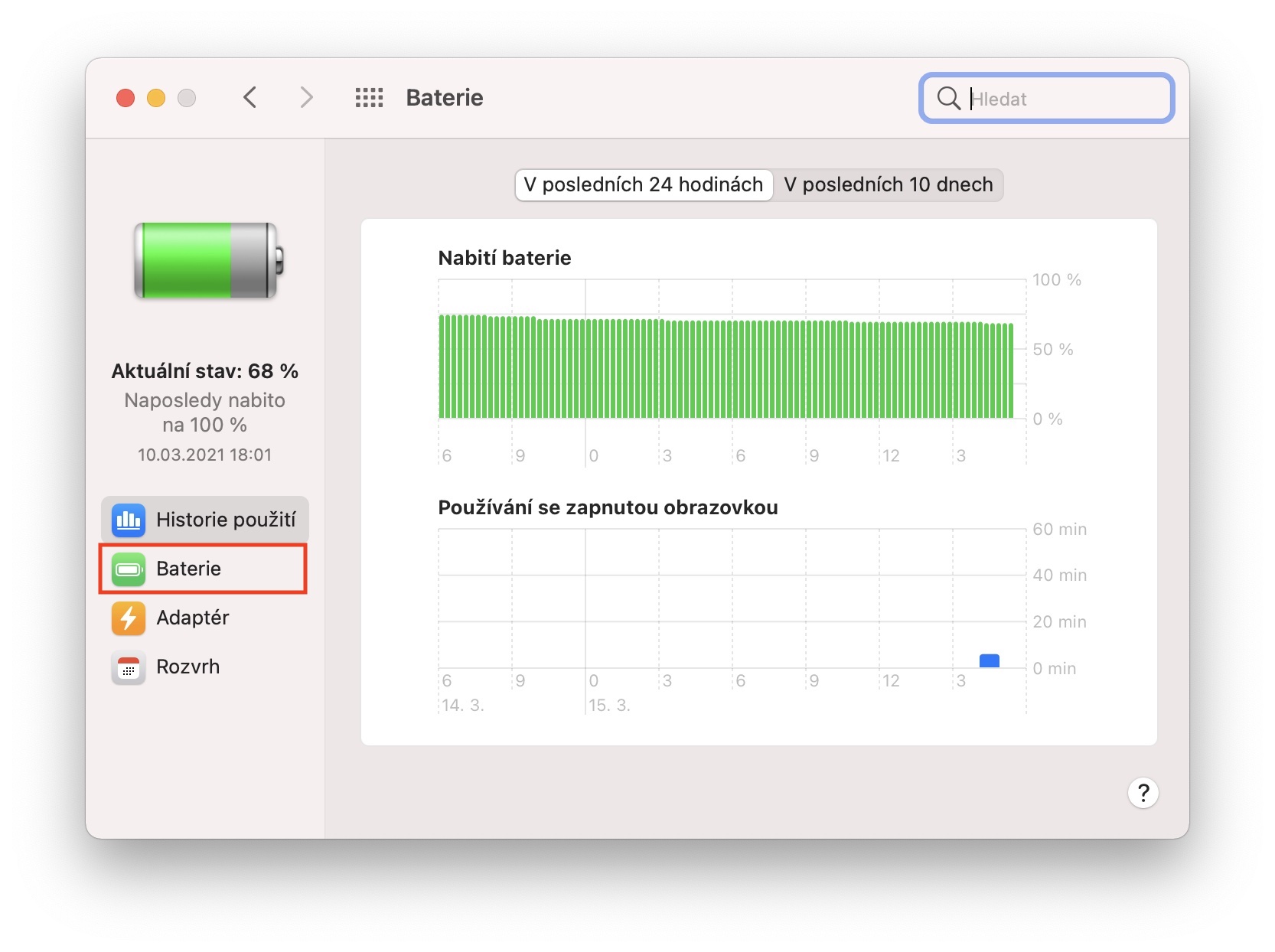
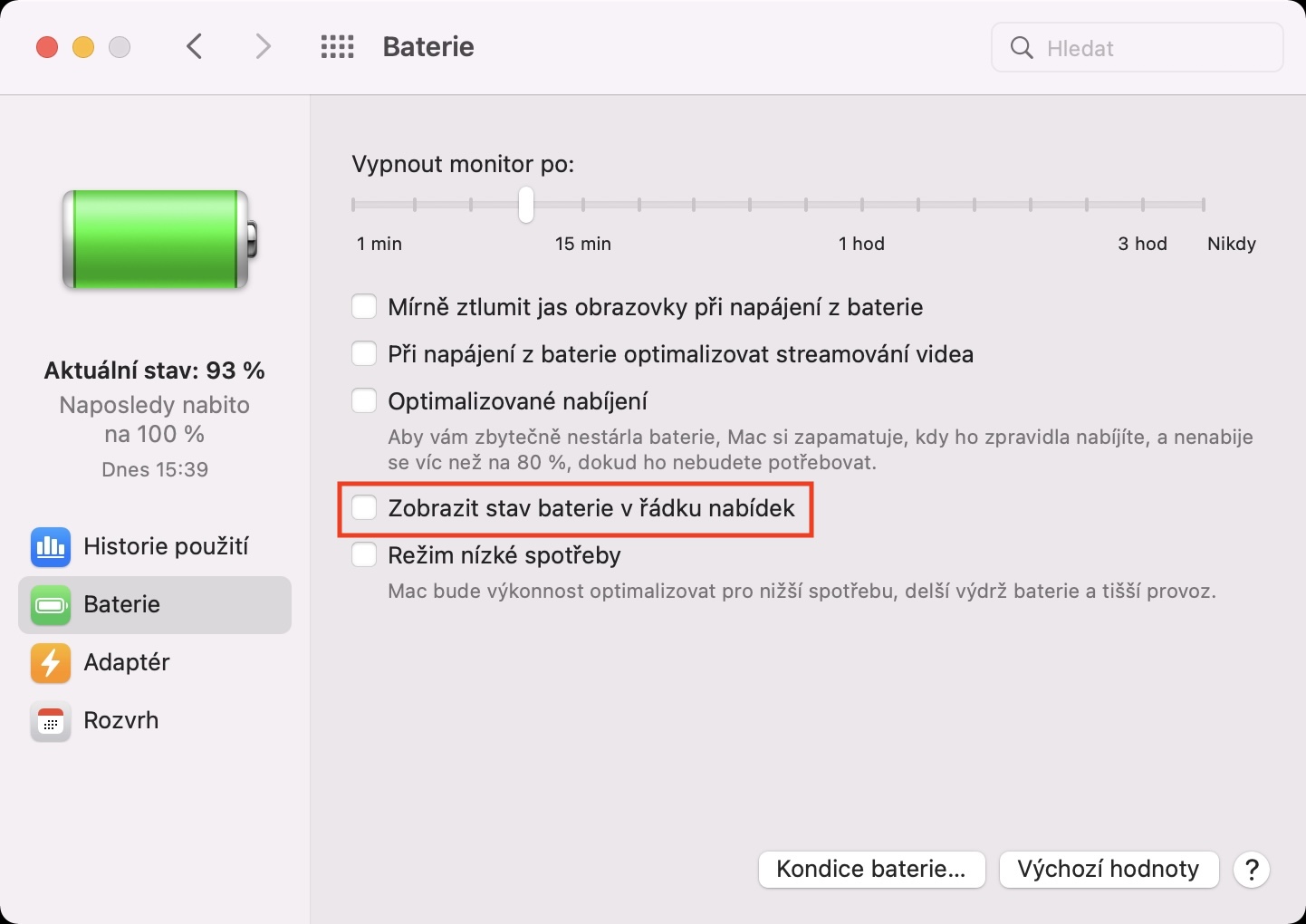
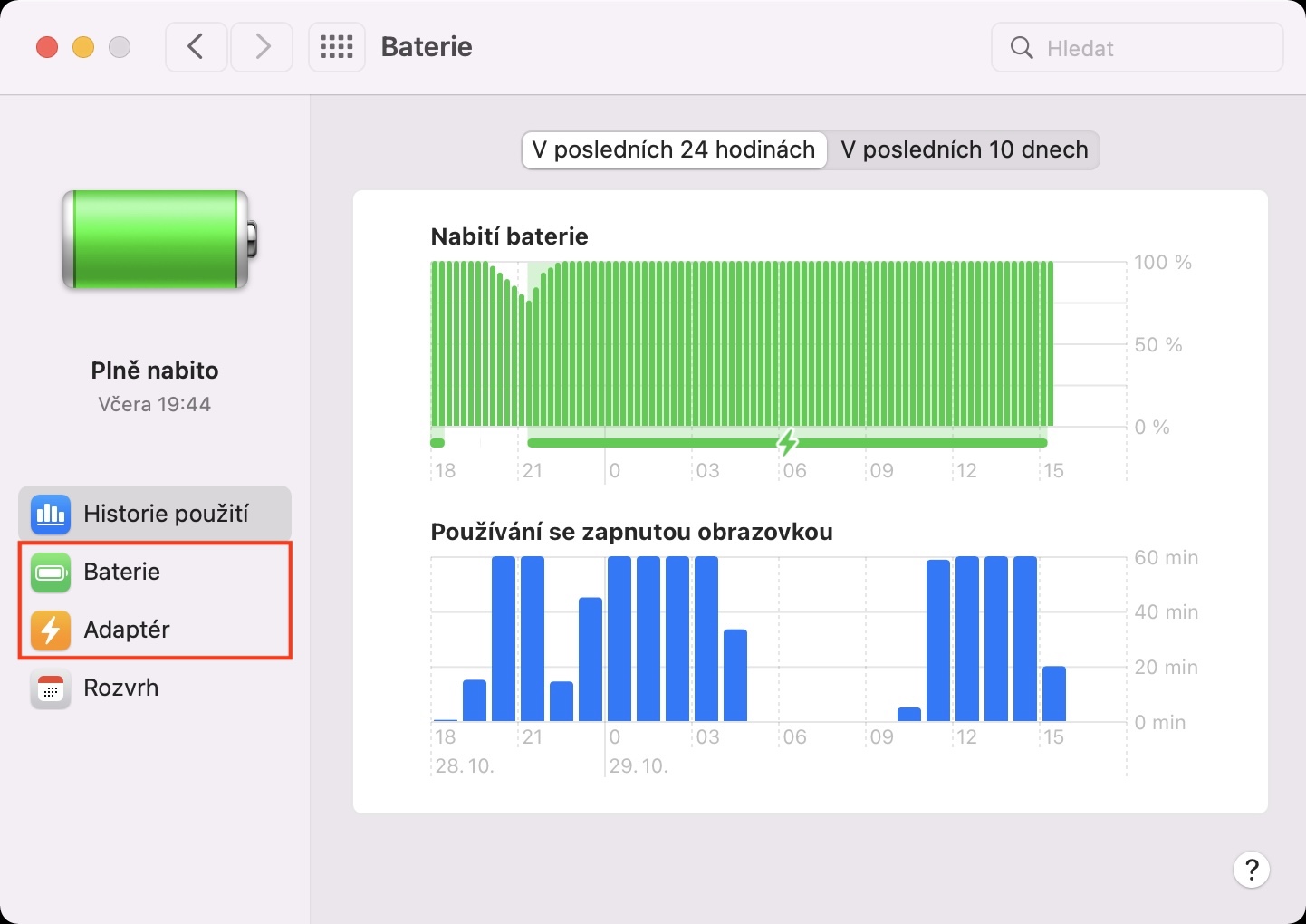
如果您正在使用 MacBook 尤其是在使用电源适配器供电时,您可能已经注意到,拔掉充电器后,屏幕亮度会自动降低。这是为了尽可能地节省电池电量。 Pro 然而,有些用户可能会觉得这种亮度降低不太方便。好消息是,您可以禁用电池模式下的屏幕调暗功能,确保无论使用电源还是电池,屏幕亮度都保持一致。只需前往…… → 系统偏好设置 → 电池 → 电池,在哪里 勾 使用电池供电时,稍微调暗屏幕亮度。
Fotogalerie
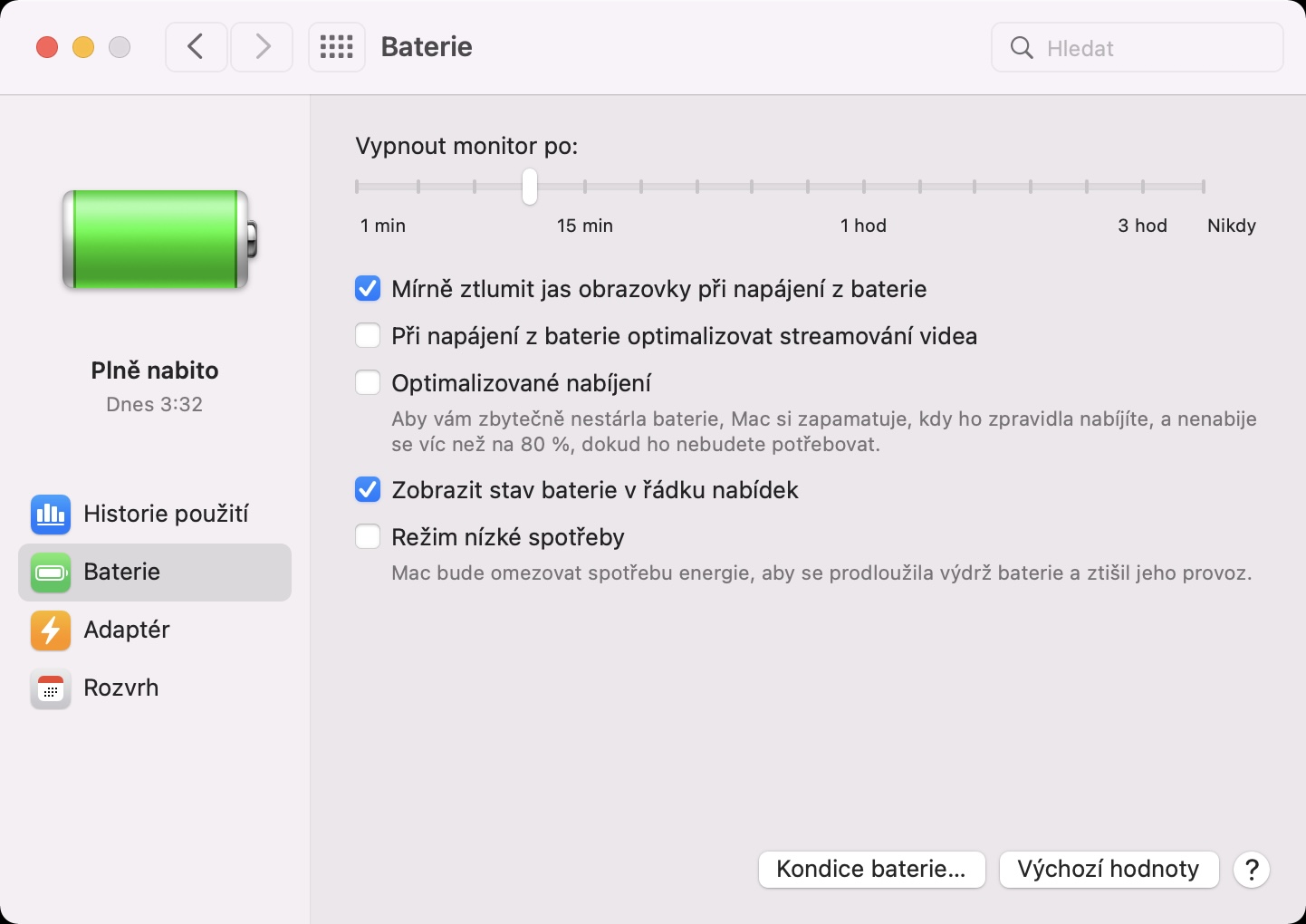
在顶部栏中显示电池百分比
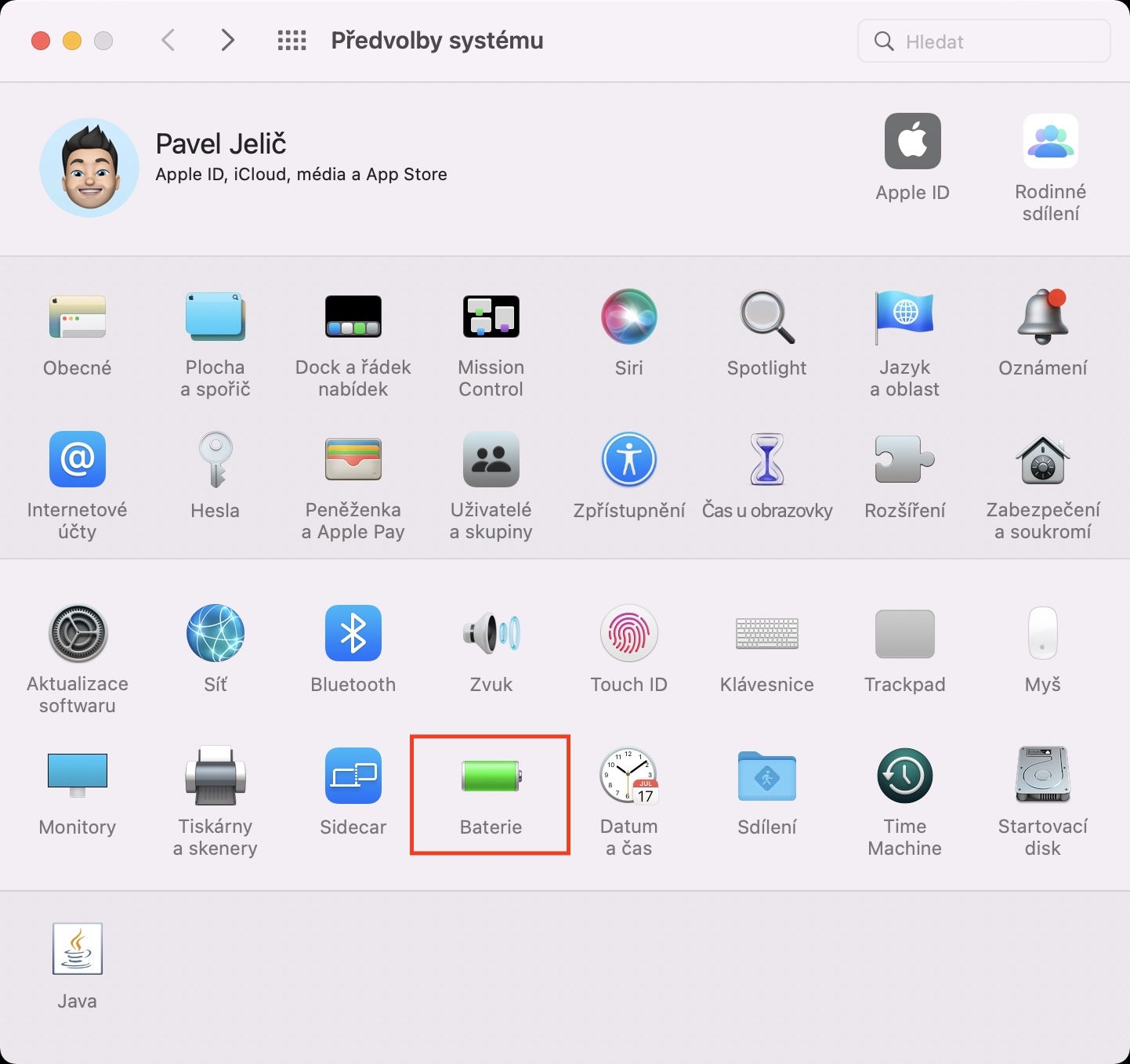
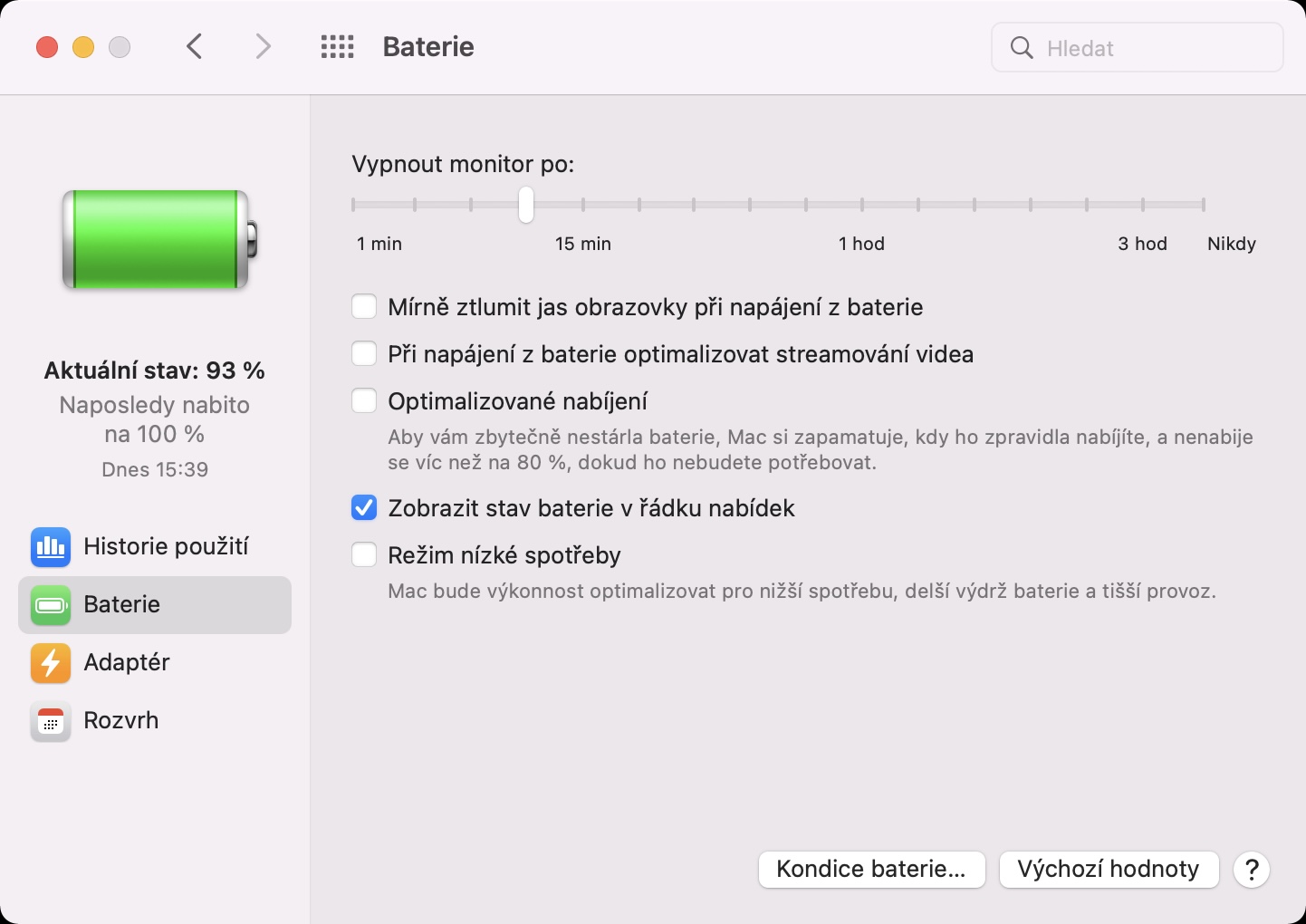
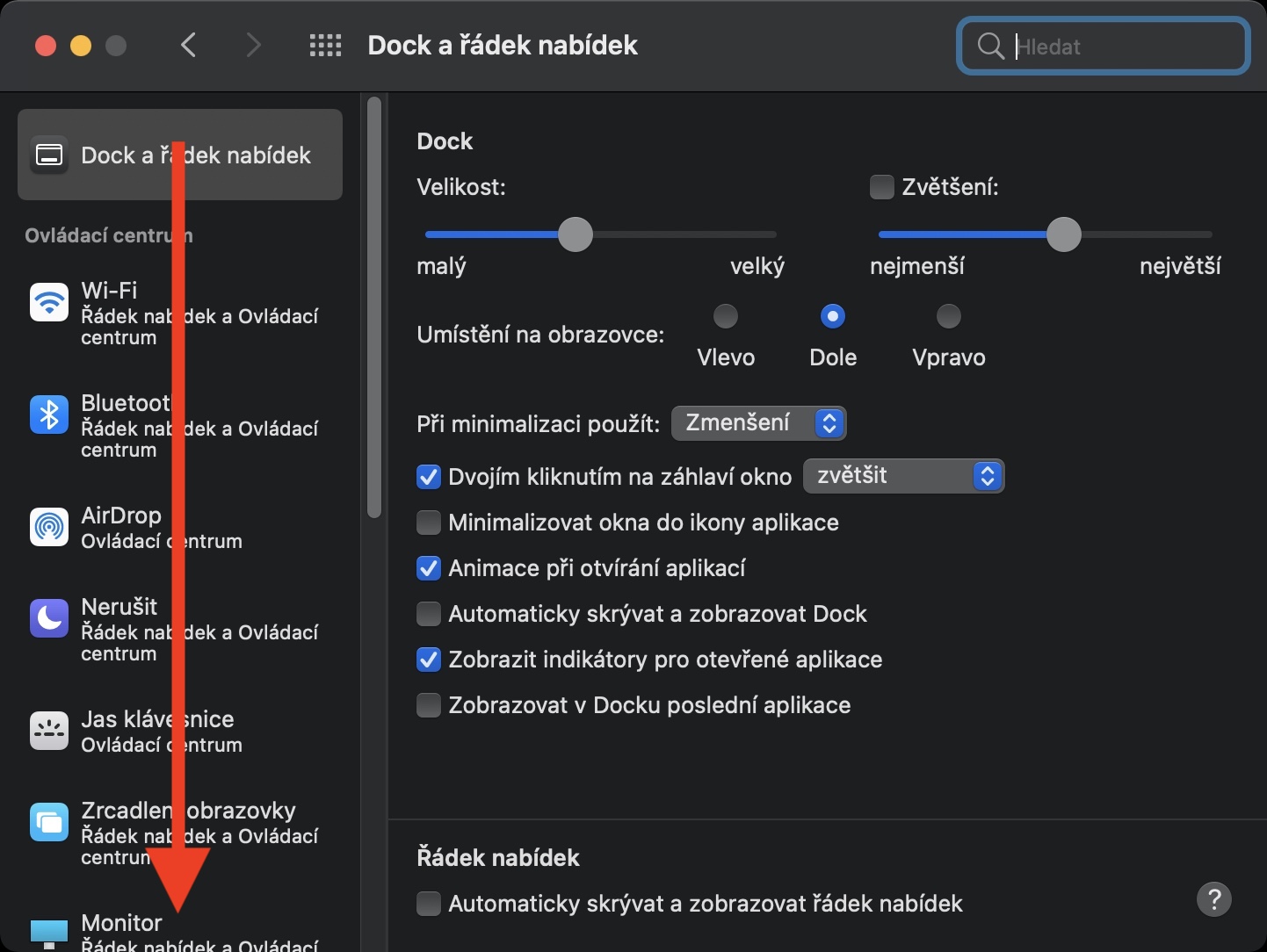
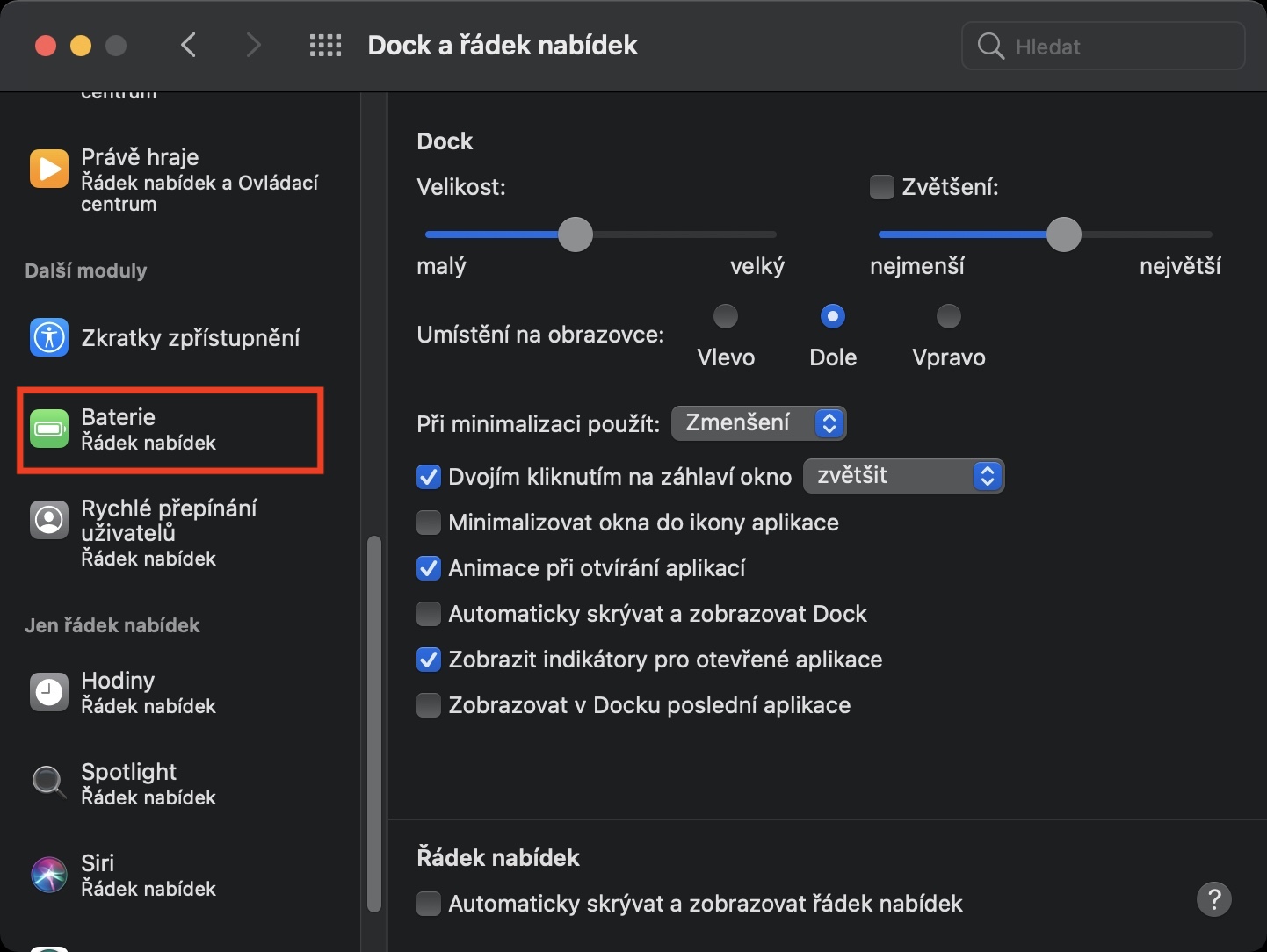
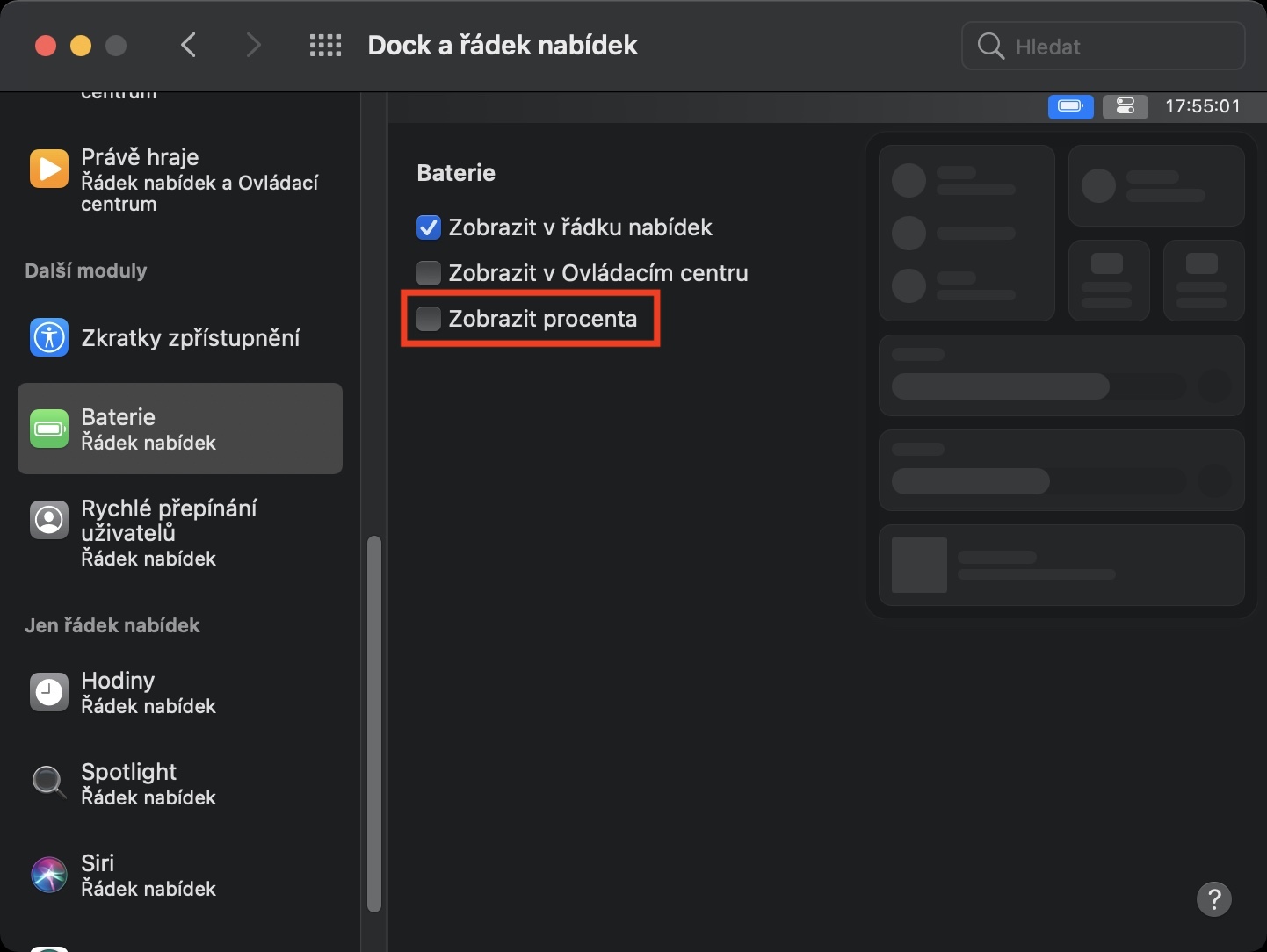
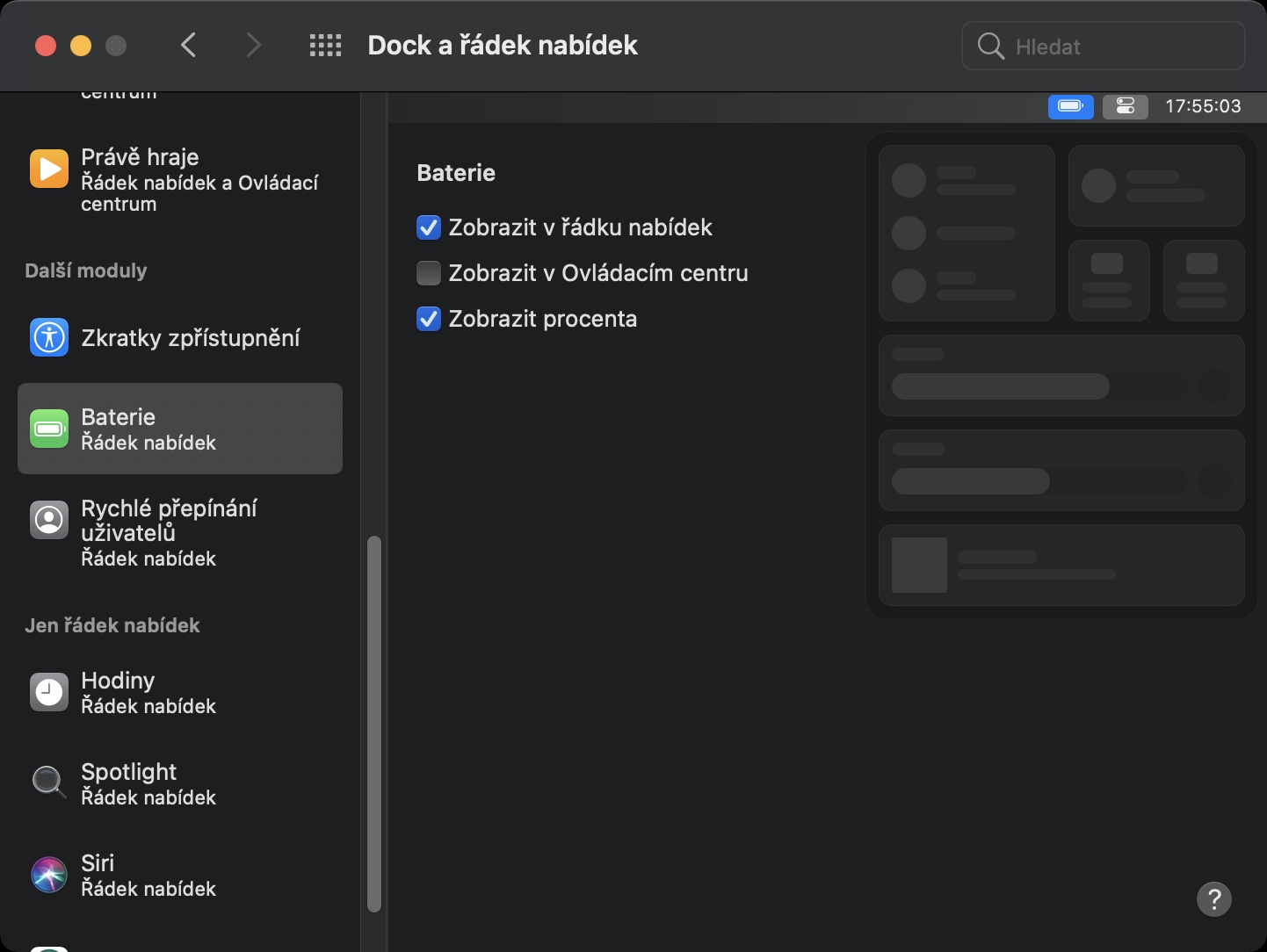
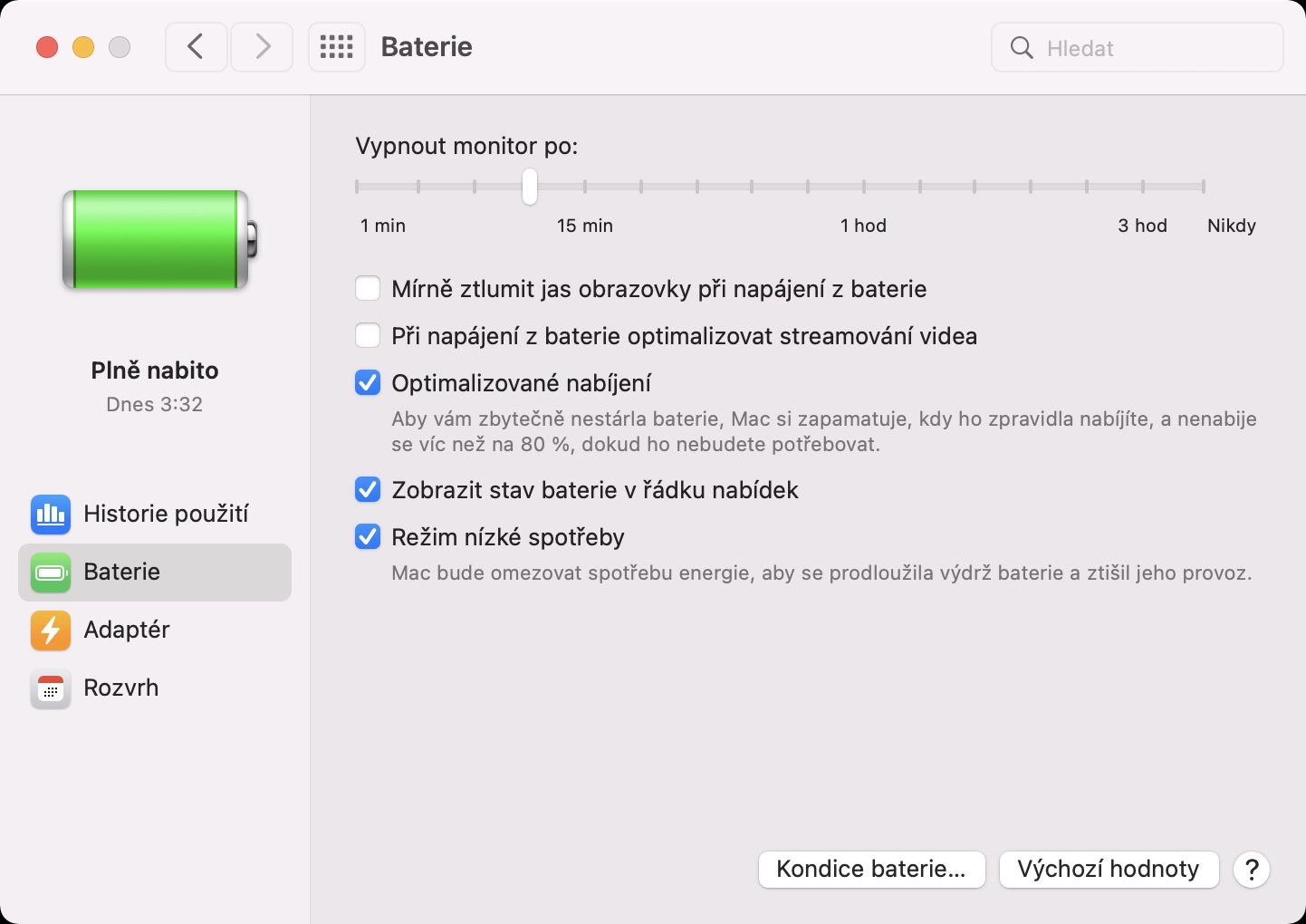
默认情况下,顶部栏右侧有一个电池图标以指示其电量。但是,此处显示的该图标没有百分比,这使得电池状态的准确指示变得复杂。幸运的是,您可以激活顶部栏中的电池百分比显示。只要去 → 系统偏好设置 → 电池 → 电池, 在哪里确保你有 检查过 机会 在菜单栏中显示电池状态。然后去 → 系统偏好设置 → Dock 和菜单栏 → 电池,在哪里 启用 显示百分比。
Fotogalerie

优化电池充电
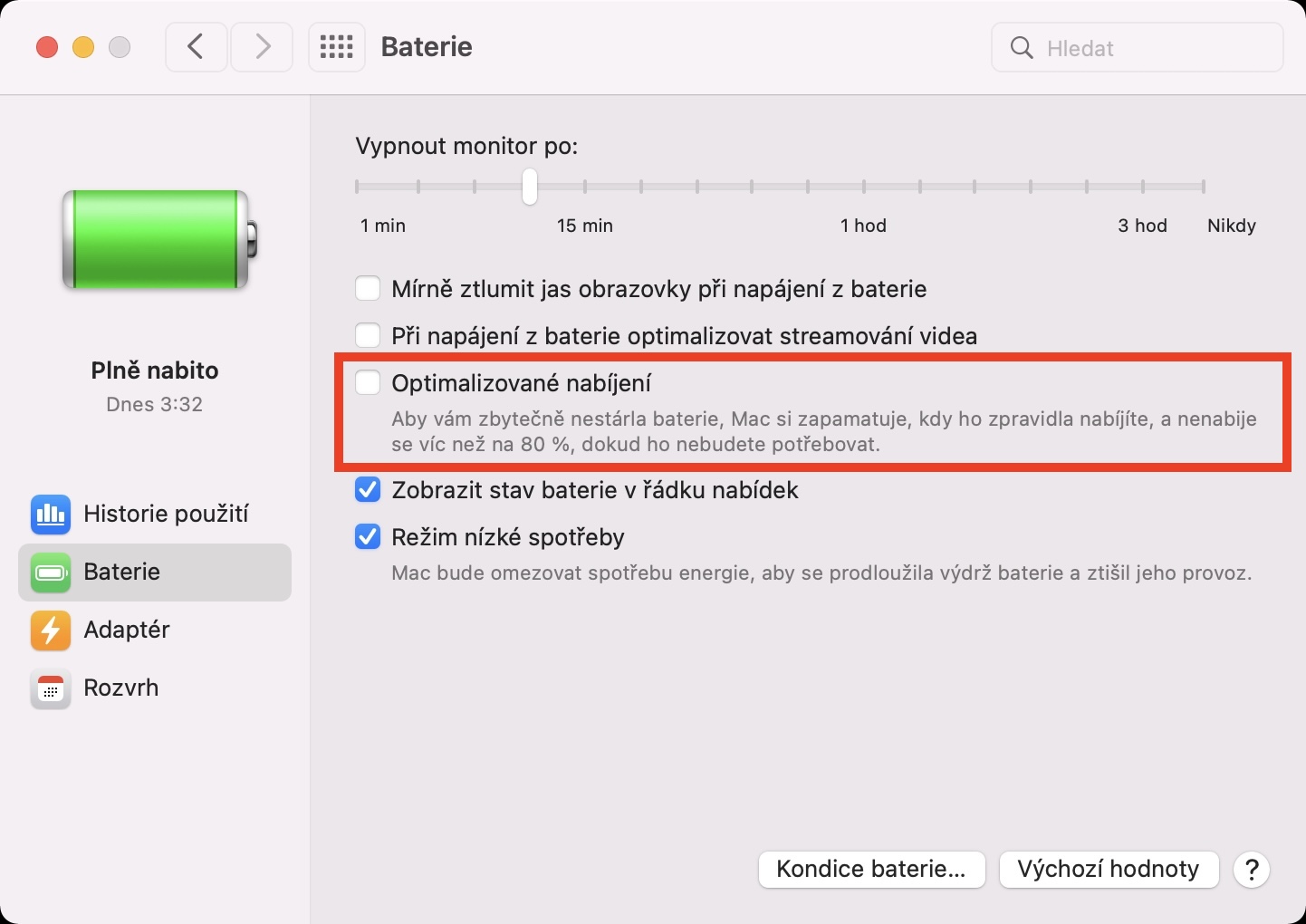
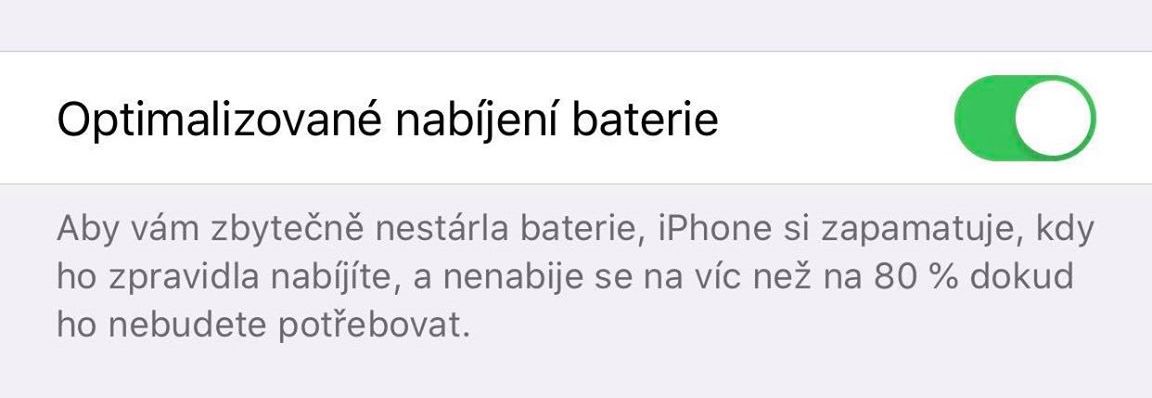
几乎所有电池的充电水平在 20% 至 80% 之间时都能发挥最佳性能。当然,电池也可以在这个范围之外工作,但如果经常处于这个范围内,则电池状况可能会更快下降。至于放电量低于20%,你自己要小心,不过系统可以通过优化充电功能帮你充电至80%。如果你激活该功能,系统将开始记住你通常 MacBook 当您对其充电时以及当您将其与电源断开时。一旦您创建了“计划”,您将始终需要付费。 MacBook只能充到80%,最后20%是在拔出充电器之前充的。然而,您需要定期充电。您可以在 → 系统偏好设置 → 电池 → 电池,在哪里 打钩 优化充电。
Fotogalerie
低功耗模式
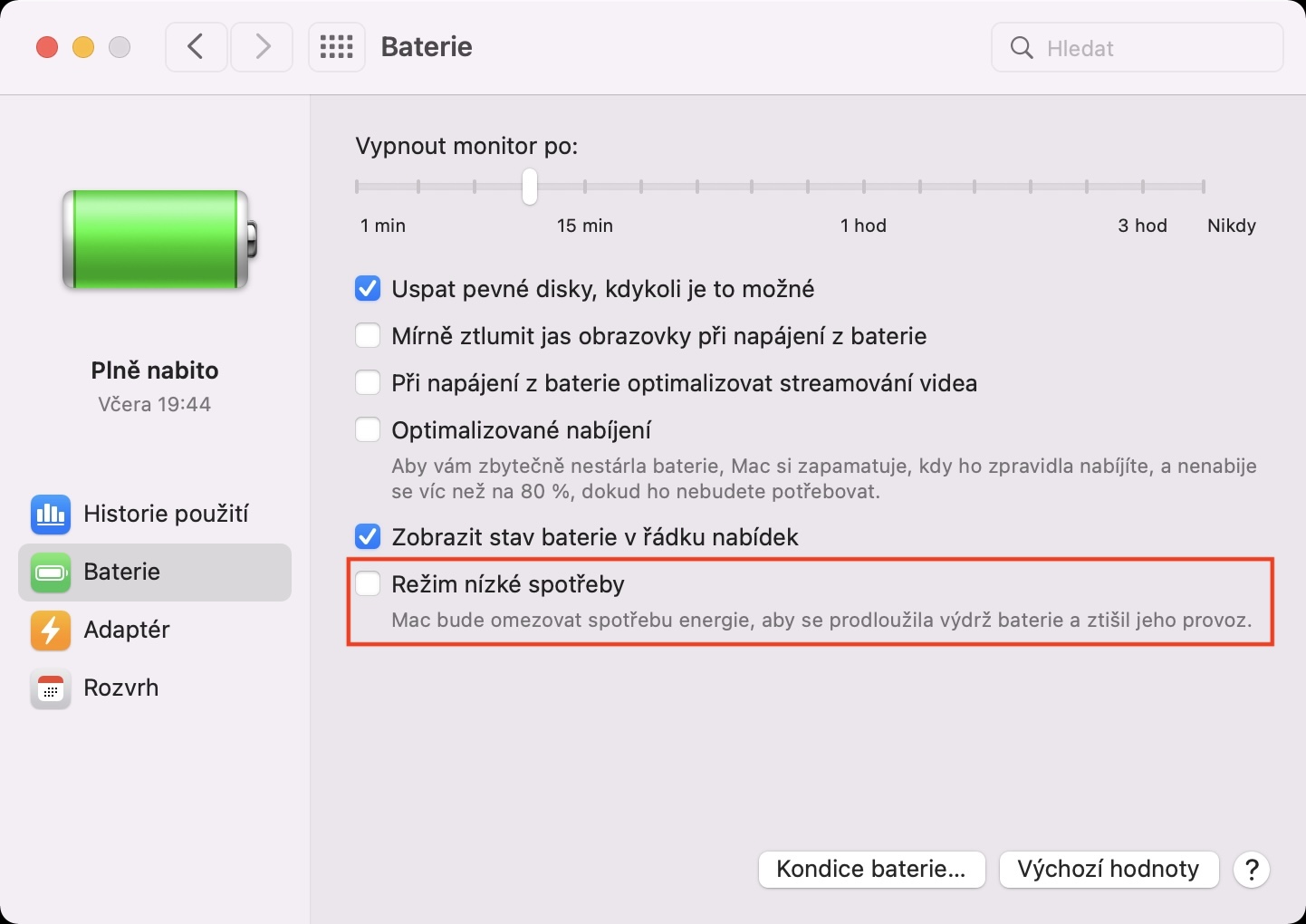
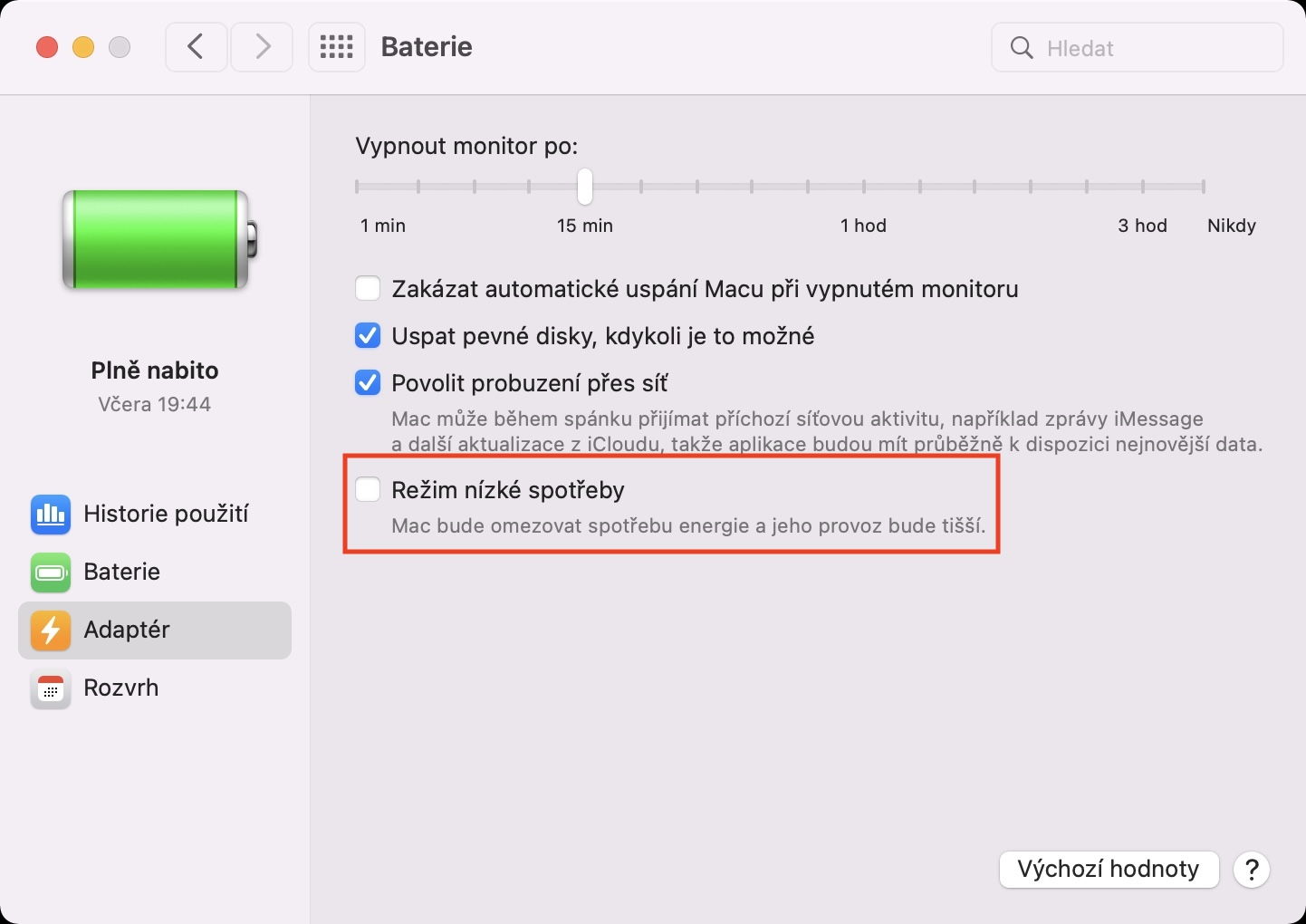
如果你 iPhone 如果电池电量放电至 20% 或 10%,系统会弹出一个对话框告知您。您可以取消勾选此框,或者直接启用低功耗模式。此前,macOS 系统不支持类似的模式,但随着 macOS Monterey 的推出,情况有所改变,现在您也可以在 macOS 系统中启用低功耗模式。只需前往 → 系统偏好设置 → 电池 → 电池,在哪里 打钩 低功耗模式。不幸的是,激活比iPhone更复杂,所以我们希望将来我们能看到这种模式的位置,例如,在顶部栏中的电池图标中。
Fotogalerie




您好,我明白了吗,那么如果我在使用时将手机或书籍连接到网络,我不会损坏电池并同时保存它吗?谢谢
是的,是的 - 也就是说,如果您启用了优化充电。