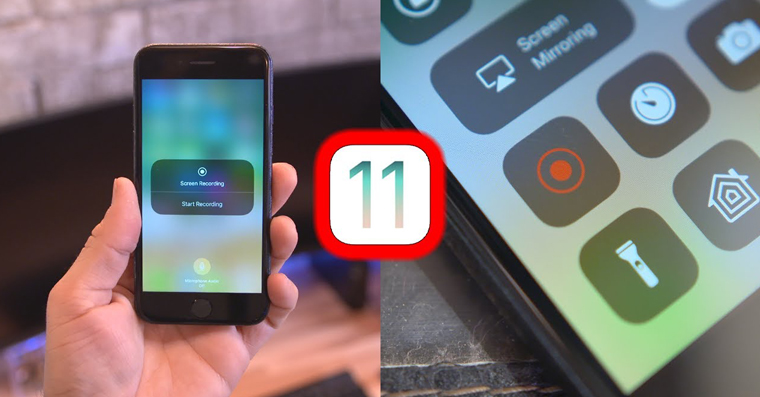
如何在 iPhone 上录制屏幕可能几乎每个人都感兴趣。您永远不知道何时会发现自己需要用 Apple 手机录制屏幕。就在几年前,你还是 iOS 必须使用各种第三方应用程序来录制屏幕,或者你的 iPhone pro使用连接到 macOS 设备 Lightning 电缆,然后开始录制。从 iOS 不过11是苹果手机操作系统自带的工具,可以随时随地快速开始录屏。因此,在本文中,我们将介绍如何在 iPhone 上录制屏幕。
您可能感兴趣

如何在 iPhone 上录制屏幕
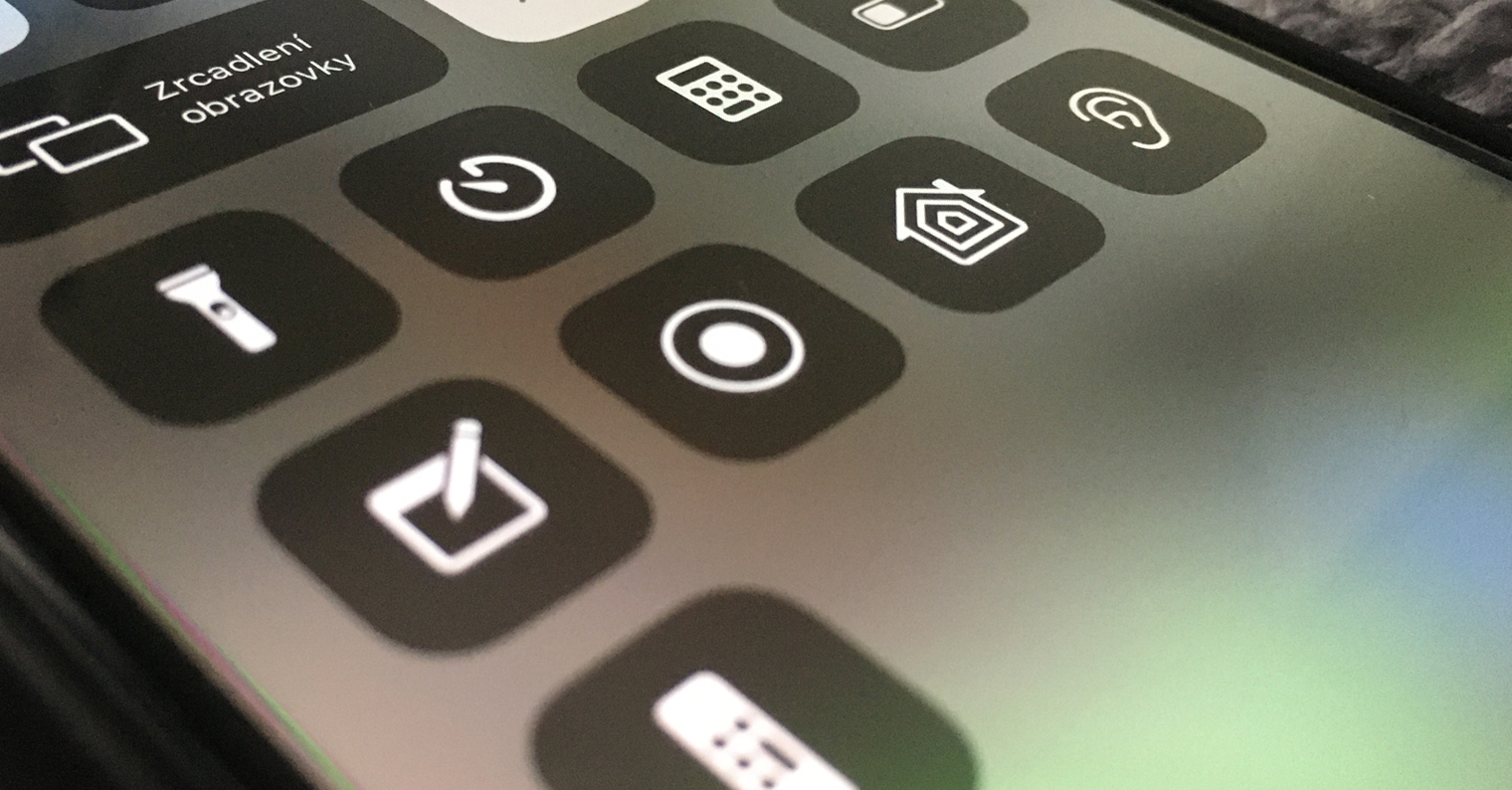
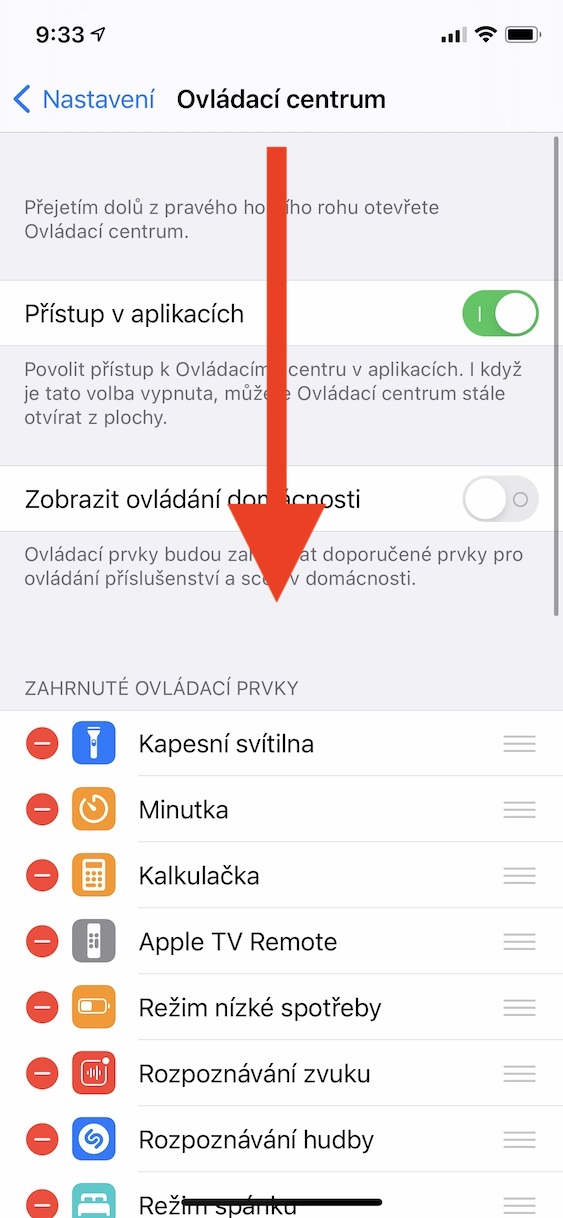
如果你想在 iPhone 上录制屏幕,如上所述,这并不难。一切都通过控制面板进行控制,但是,首先您需要向其中添加屏幕录制控制按钮。因此,请按如下方式进行:
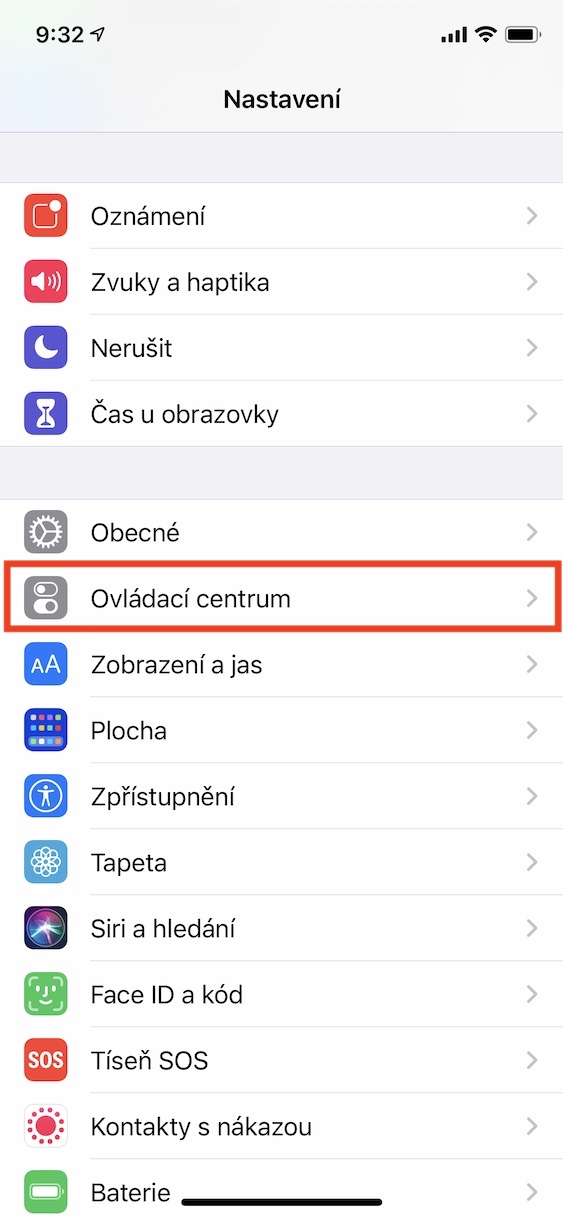
- 首先,转到 iPhone 上的本机应用程序 纳斯塔韦尼。
- 完成后,向下走一点找到并单击该框 控制中心。
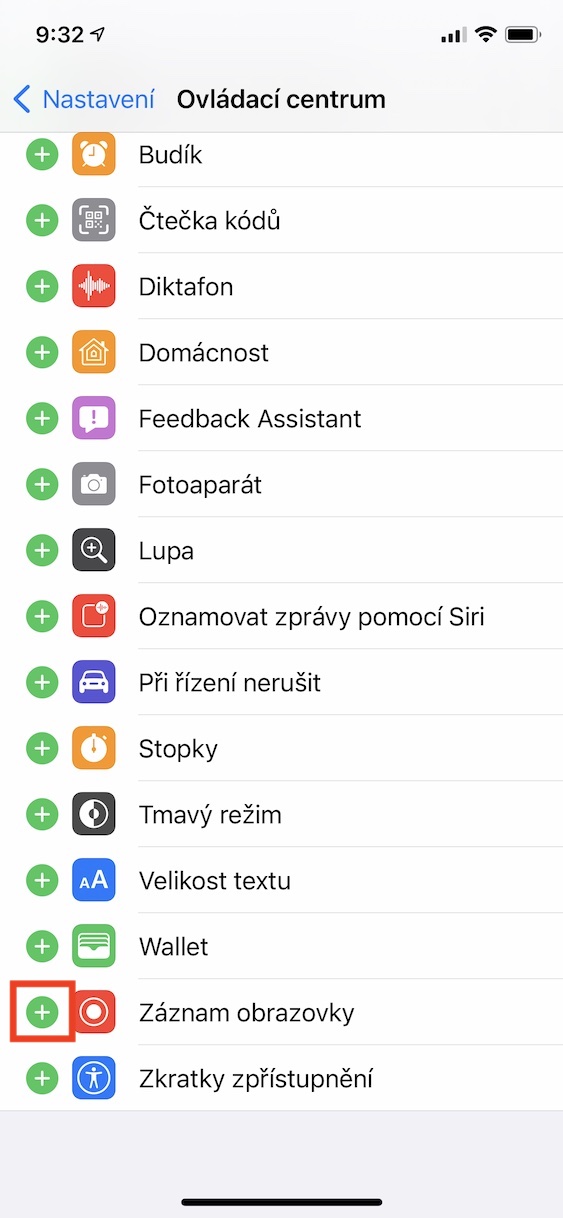
- 现在在下一个屏幕上,移动一块 以下, 直至类别 附加控制。
- 然后,在这组元素中,找到名为 屏幕录制。
- 找到它后,单击它左侧的小图标 绿色+图标。
- 这使得控制自动进行 将添加到控制中心。
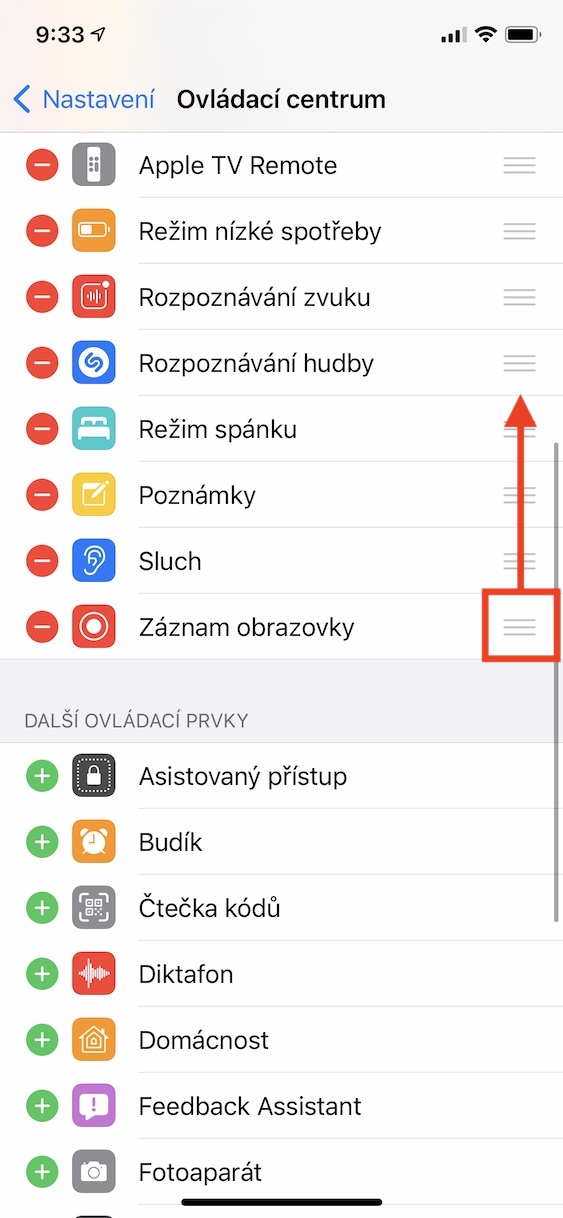
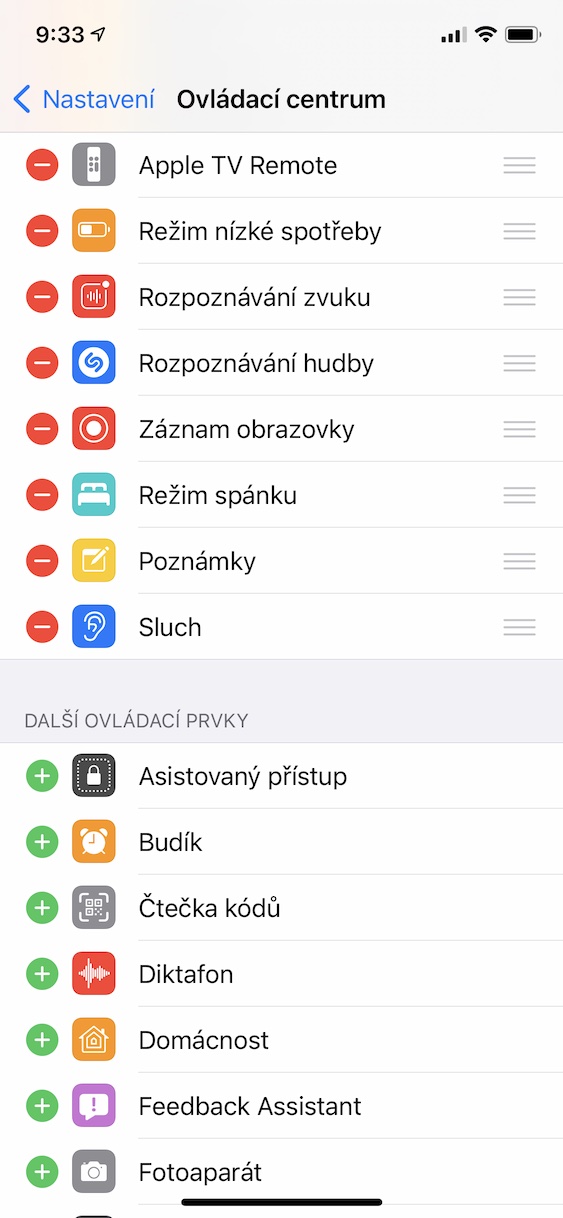
- 如果你想改变他 位置, 所以抓住它 向右三行 并移动 更高或更低。
- 这样你就成功地将屏幕录制按钮添加到控制中心了。
Fotogalerie
开始和停止录音
- 将其添加到控制中心后即可开始录制,现在您只需要 他们打开了控制中心。
- iPhone s Touch ID: 滑动 从底部边缘 朝向屏幕 向上;
- iPhone s Face ID: 滑动 从右上边缘 朝向屏幕 向下。
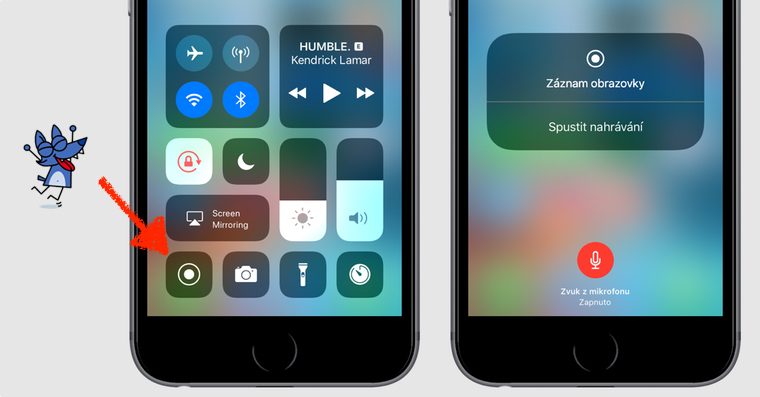
- 找到这里 屏幕录制按钮 (镜头图标)并点击它。
- 开始 三秒倒计时 之后屏幕录制将自动开始。
- 你就会知道屏幕正在被录制 以红色突出显示 在顶部栏中。
- 只要你想录音 结束,所以点击 红色突出显示 在顶部栏中。
- 将出现一个对话框,您只需点击 停止。
Fotogalerie
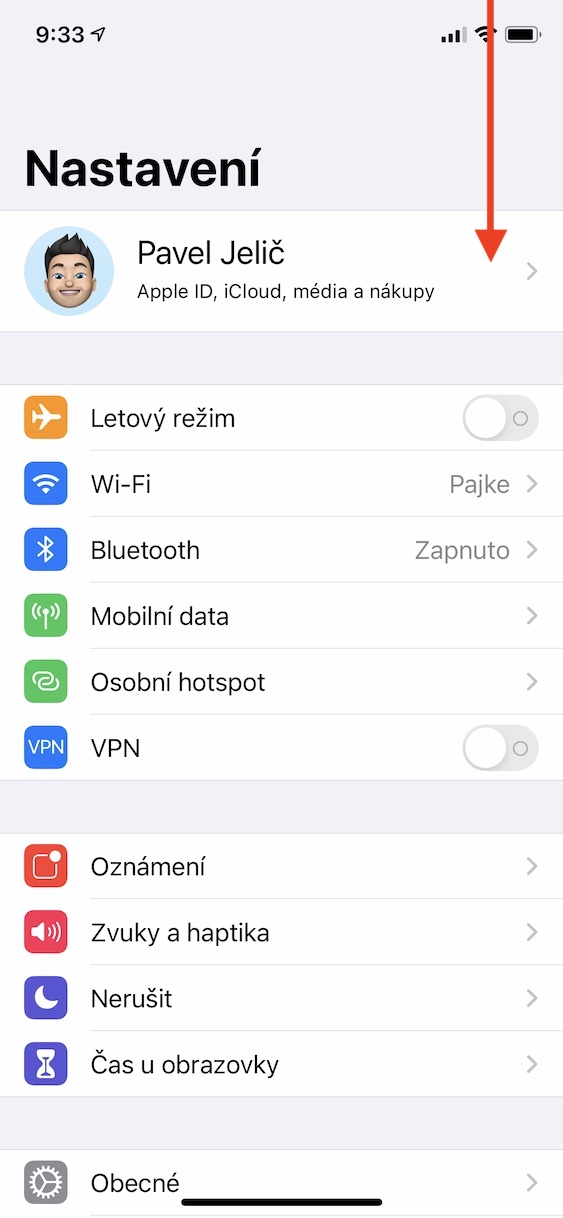
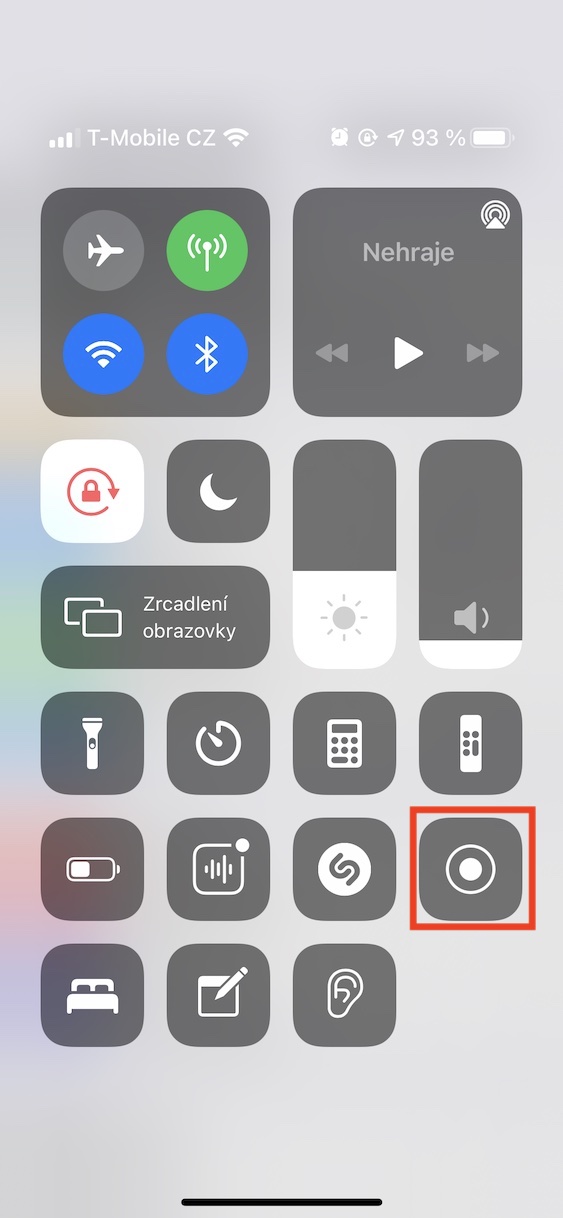
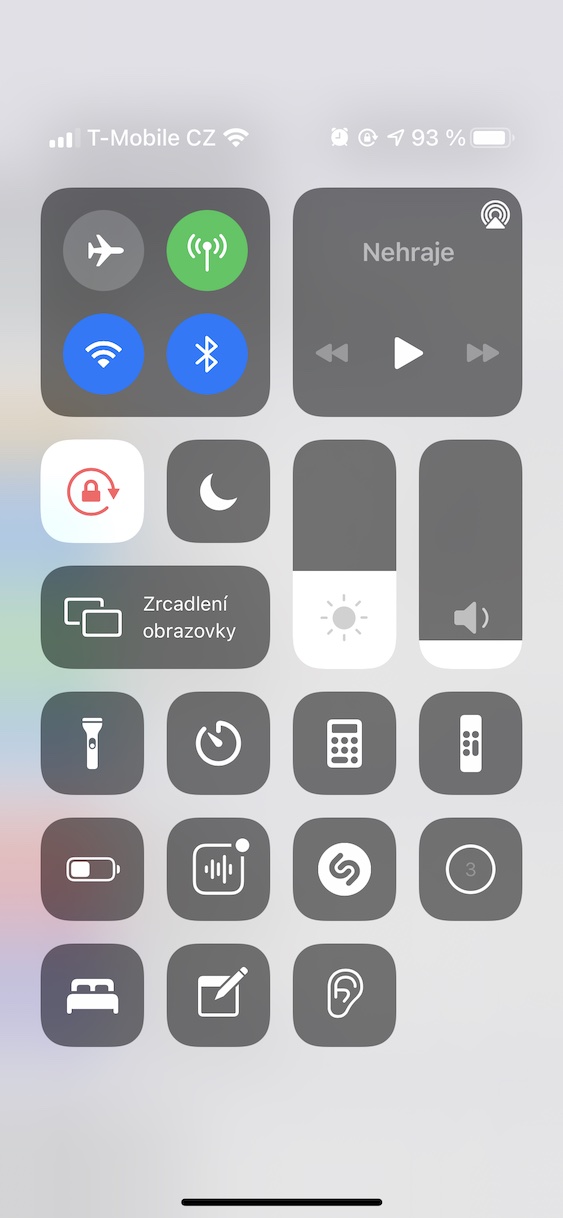
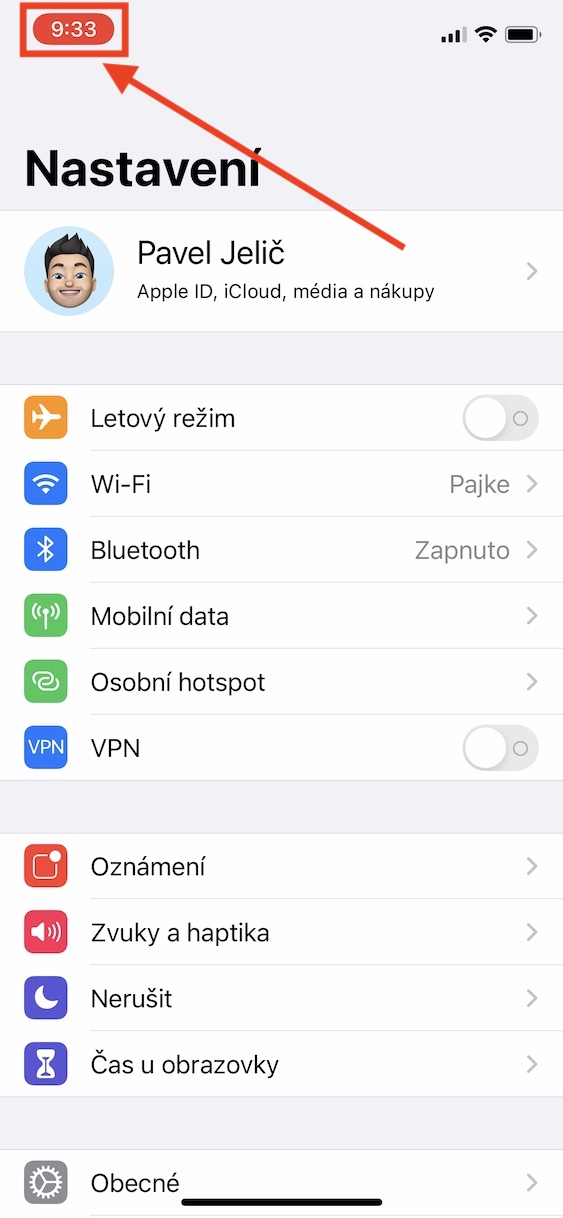
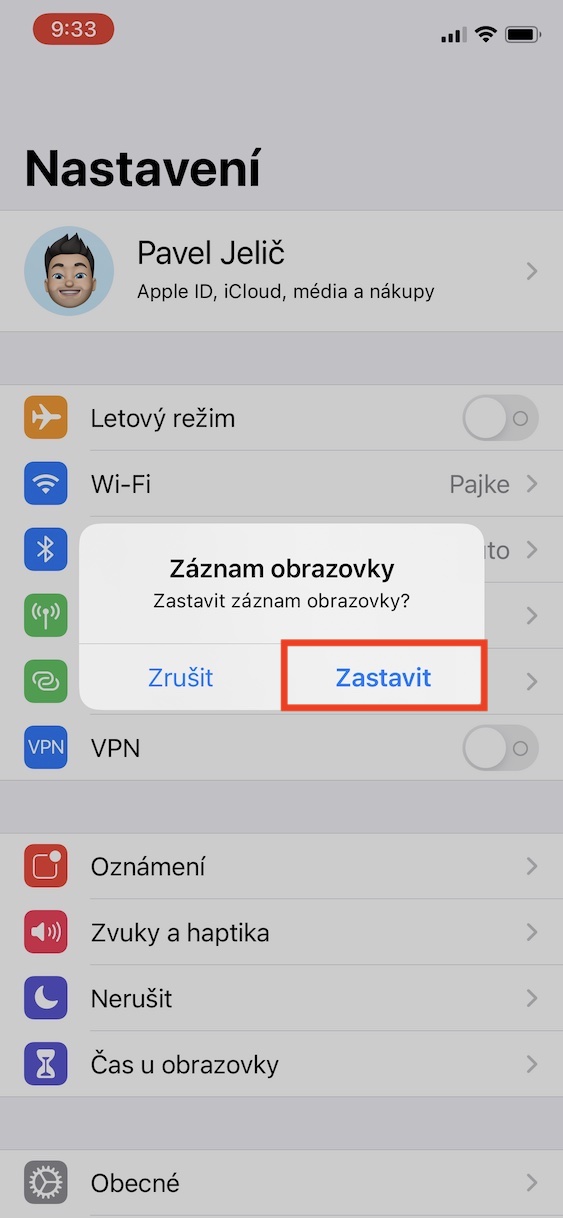
这样你就可以按照上面的方式在iPhone上进行屏幕录制了。当然,将控件添加到控制中心后,您无需重复此过程 - 只需按照开始和停止记录标题中的过程即可。单击录制按钮后运行的三秒倒计时主要是为了让您有时间关闭控制中心,并且不会在录制中不必要地可见。同时值得一提的是,当录制完成后,出现停止对话框时,该窗口不会反映在最终的录制结果中。在任何情况下,您都可以直接在“照片”应用程序中缩短或以其他方式编辑录制内容,只需单击它,然后按右上角的“编辑”按钮即可。