
屏幕截图已成为过去。借助 iPhone 的屏幕录制功能,您可以保存您最喜爱的 YouTube 剪辑、为您的朋友创建教程,甚至只需轻按几下即可捕捉游戏时刻。了解如何通过这些简单的步骤录制 iPhone 屏幕,您很快就会成为专业人士。
如何在 iPhone 上打开屏幕录制
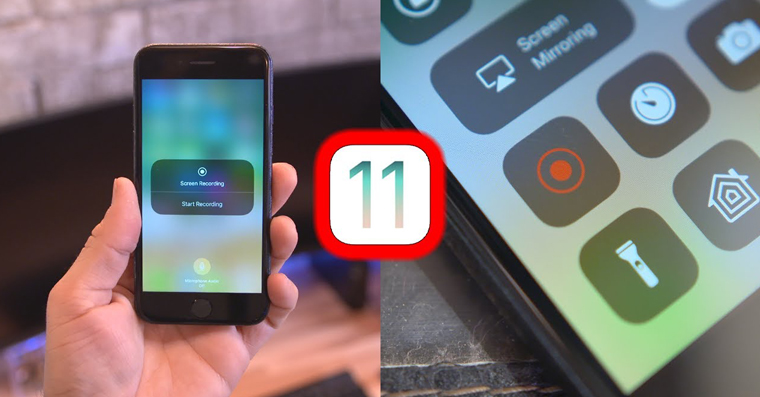
所有搭载该操作系统的 iPhone iOS 11 或更高版本具有内置屏幕录制功能。但在开始录制之前,请确保录制按钮位于控制中心。如果没有,则需要将其添加到那里。这将使开始录音更快、更容易。
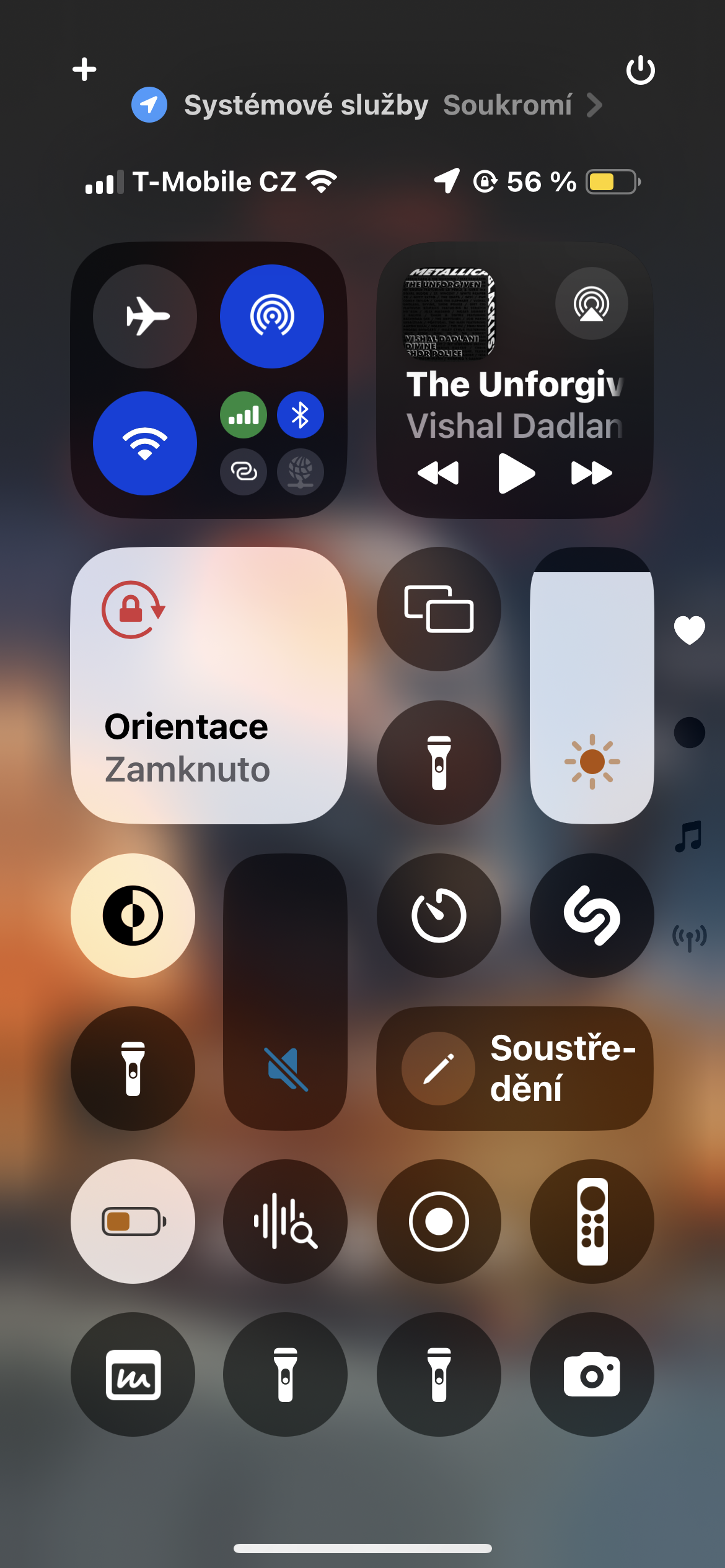
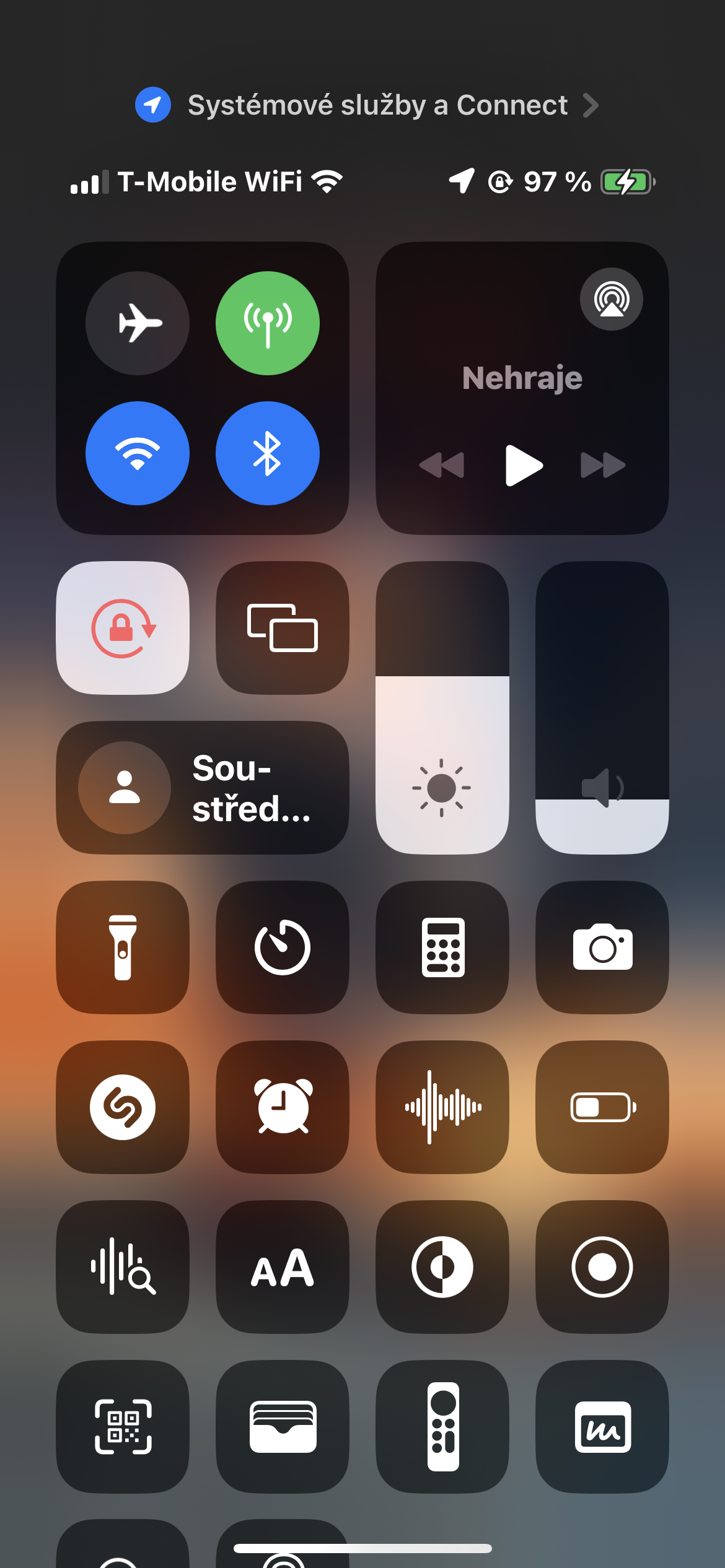
- 打开手机的控制中心。在 iPhone X 及更高型号,从右上角向下滑动。在 iPhone 8 及更早型号,向上滑动。
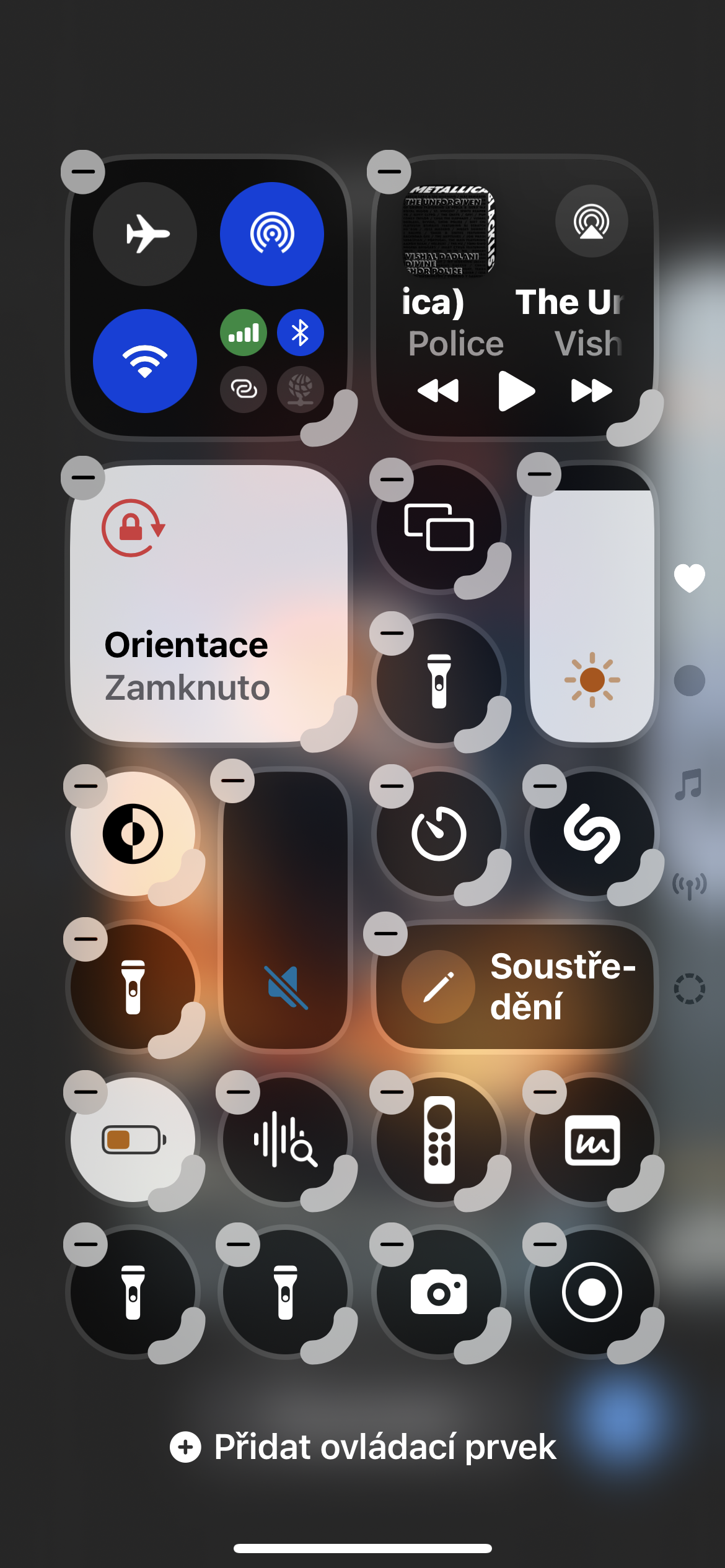
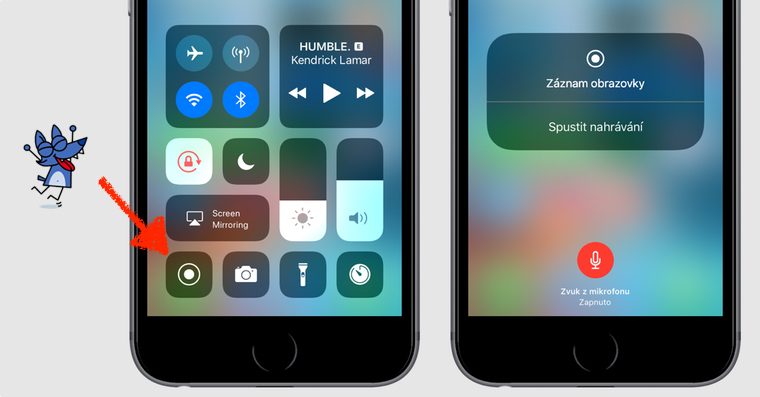
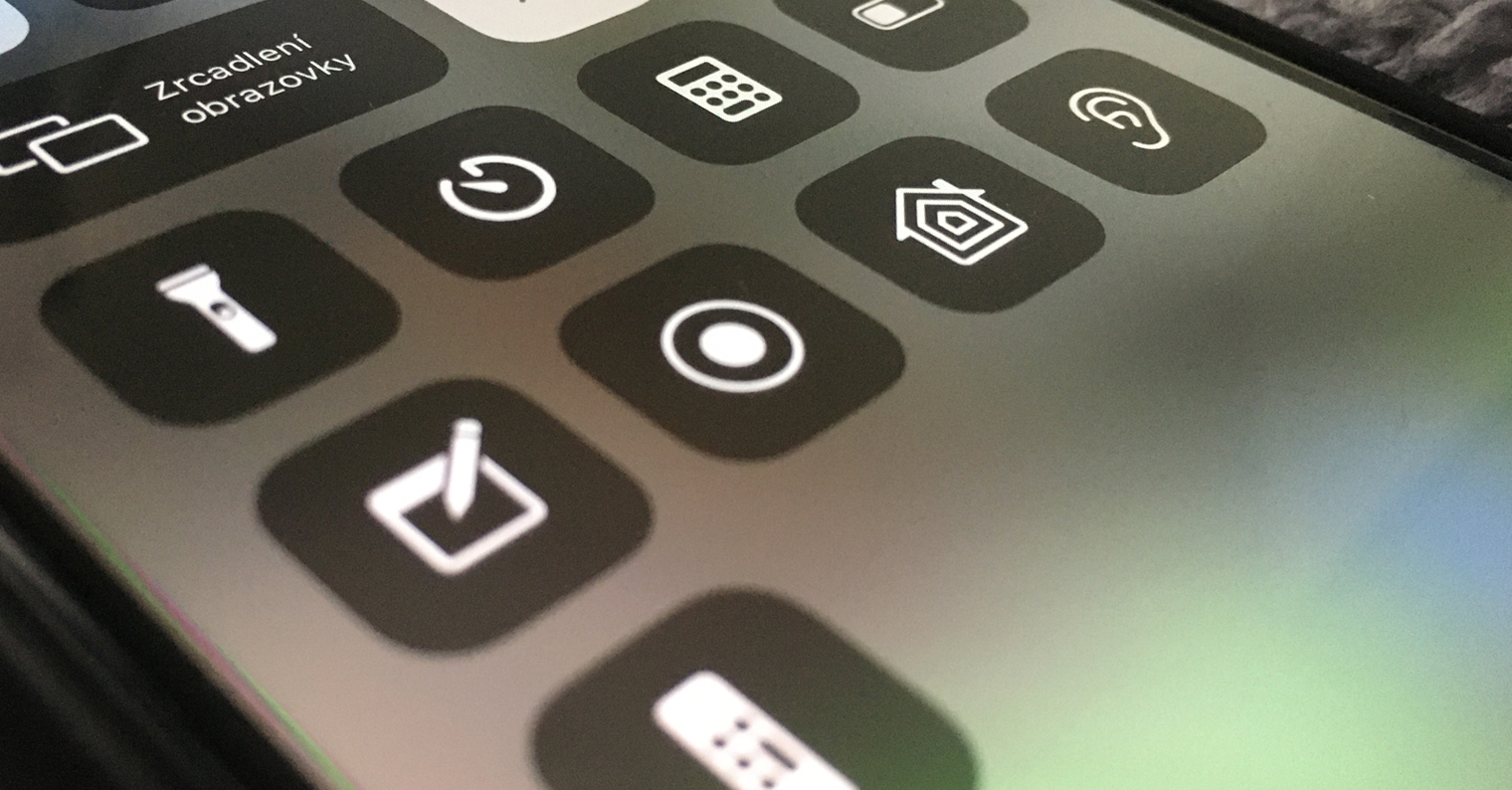
- 寻找看起来像圆圈中的点的屏幕录制按钮。如果您看到它,则可以继续下一步。
- 如果您没有看到该按钮,请点击“设置”>“控制中心”,然后将适当的项目添加到控件中。
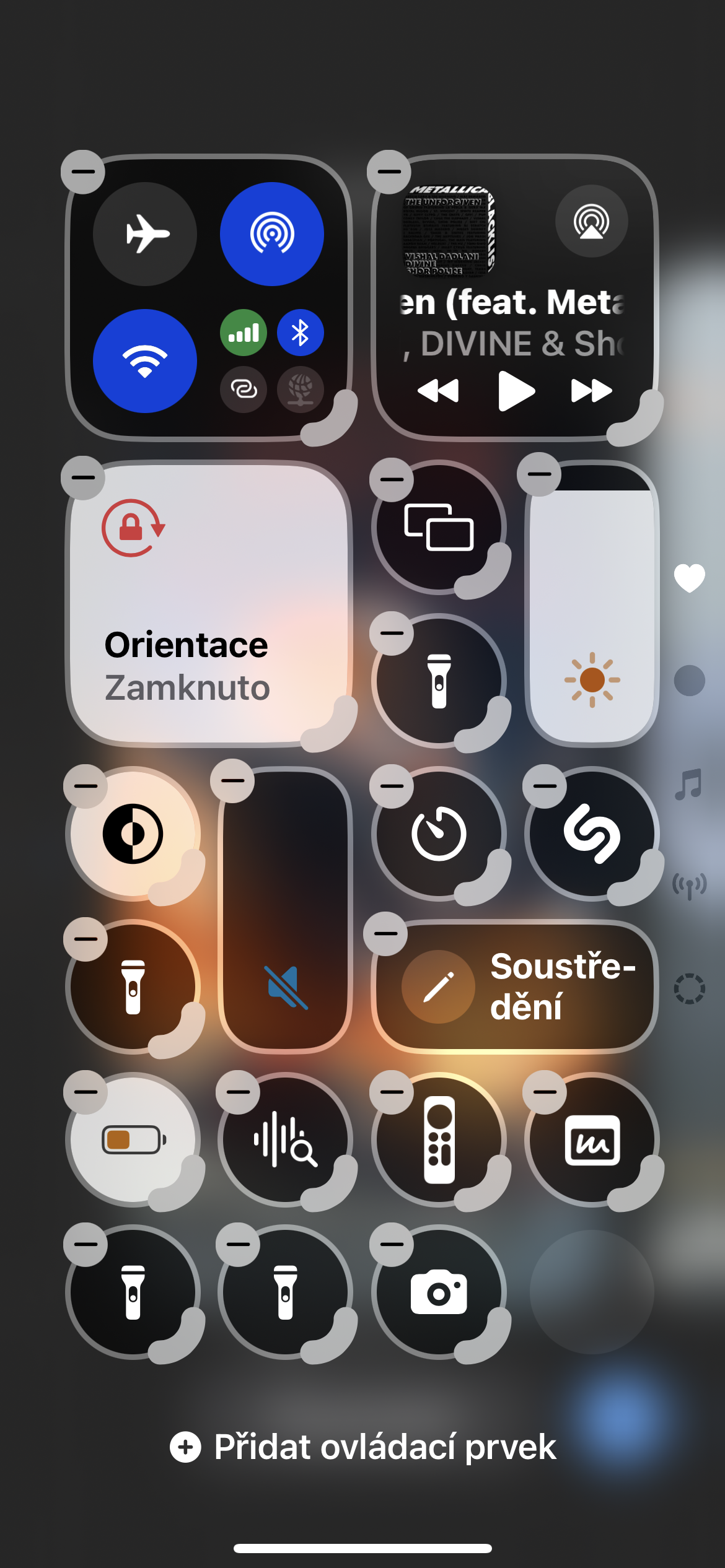
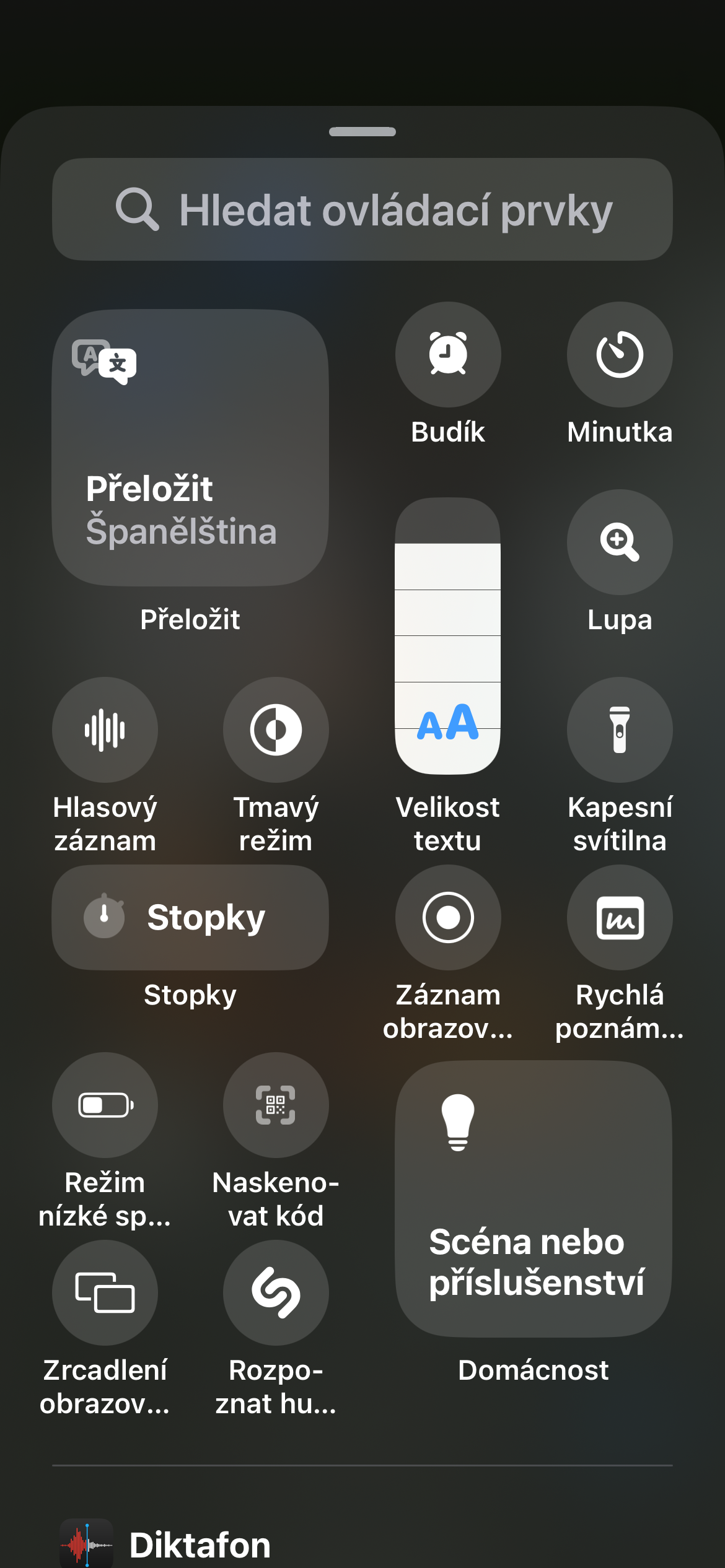
- Na iPhonech iOS 18 然后,激活控制中心,点击左上角的+,点击底部的添加控制,然后选择屏幕录制。
如何在 iPhone 上录制屏幕
将屏幕录制按钮添加到控制中心后,即可开始录制。屏幕录制功能允许您捕捉录制期间屏幕上的每次滑动、点击和声音的视频。这只是 iPhone这绝对会让你的生活更加轻松。
- 向下滑动打开控制中心(iPhone X 及更高版本)或更高版本(iPhone 8 岁以上)。
- 点击上传按钮。
- 将出现三秒倒计时,然后屏幕左上角的时钟将变为红色。如果您有年长 iPhone,屏幕顶部将出现一个红色条。
- 点击屏幕关闭控制中心。您现在正在手机屏幕上录制视频和音频。
- 当您想停止录制时,点击红色时钟或屏幕顶部的栏即可停止录制,并可选择将录制内容保存到照片中。
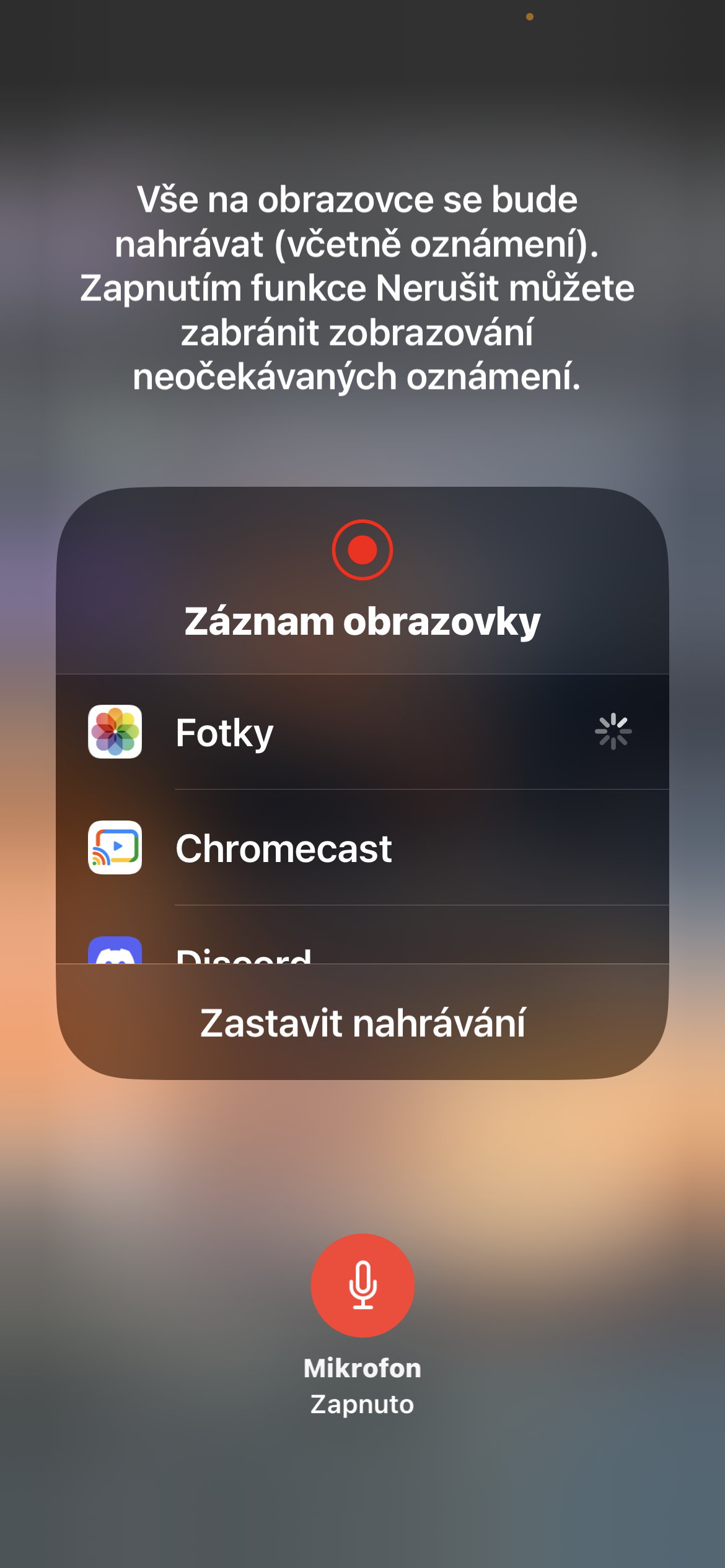
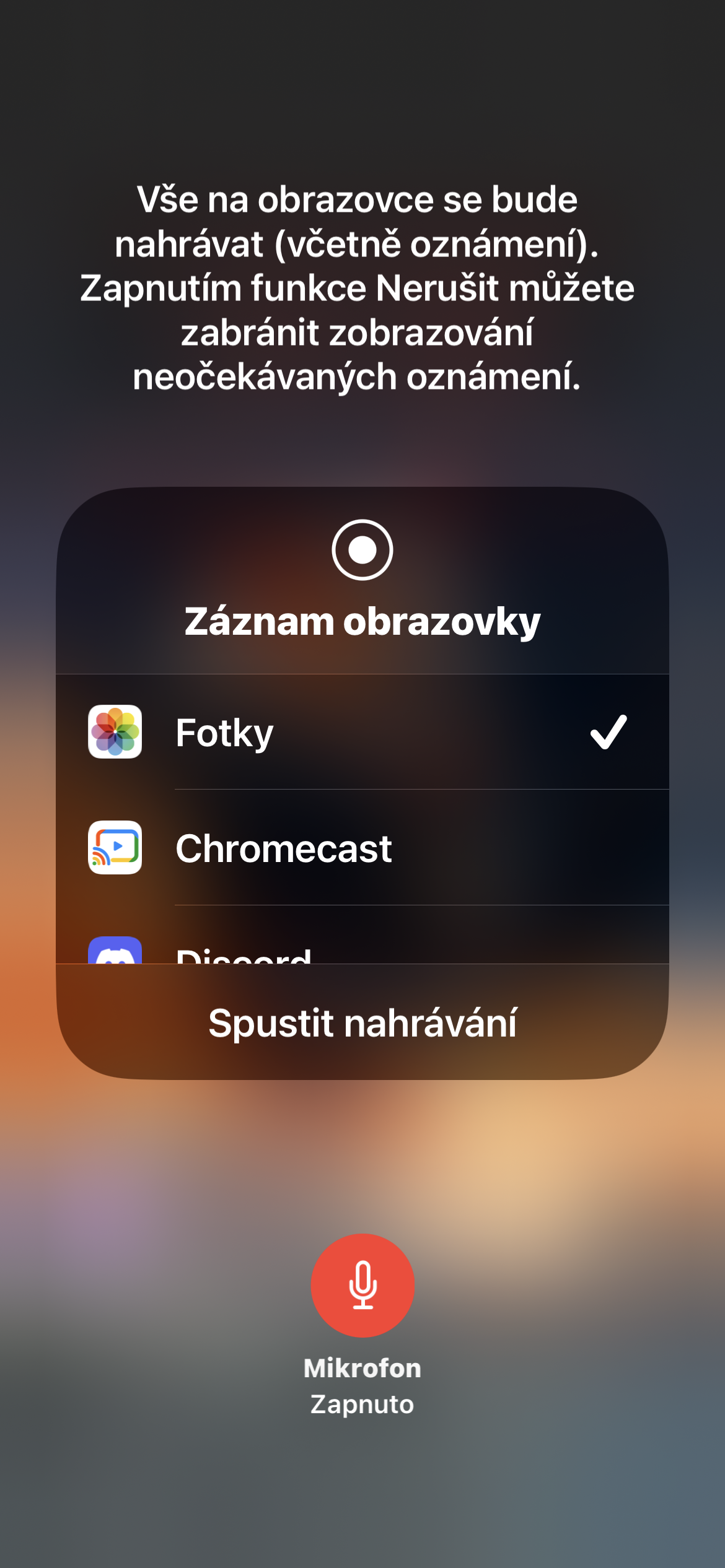
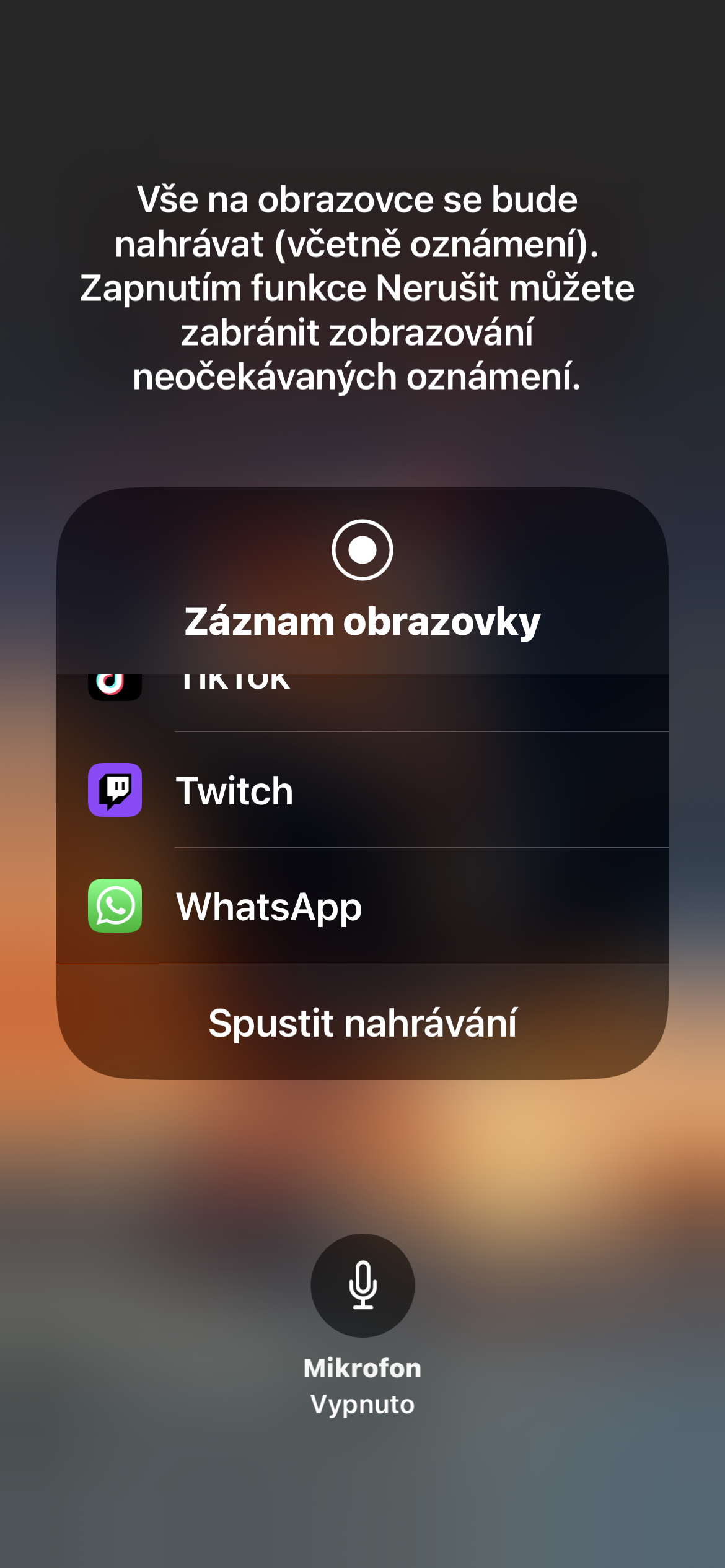
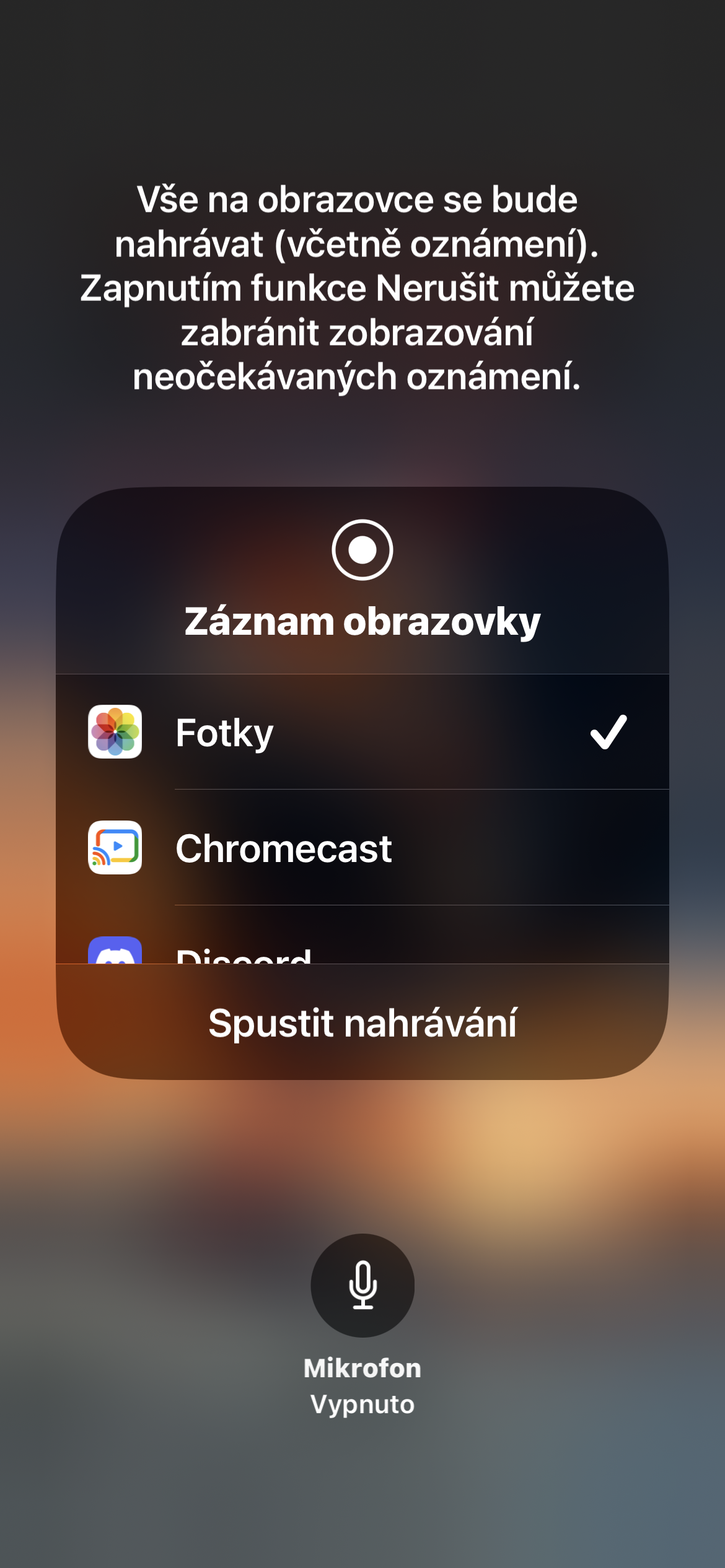
小贴士: iPhone 的屏幕录制功能还可以让你在录制屏幕的同时录制自己。要打开麦克风,请在按下录制按钮之前执行以下步骤。
- 点击并按住录制按钮。
- 在弹出的屏幕上,点击底部的麦克风图标,然后点击开始录音。将会出现倒计时。
- 双击可退出屏幕并关闭控制中心。
- 现在,每次开始录音时麦克风都会打开。如果您不想使用麦克风,可以通过返回此屏幕并按住麦克风图标将其关闭。
Fotogalerie




可惜的是,它录制的声音质量太差了。我完全不明白,当我以这样的分辨率录制视频时,放置这样的截断音轨(单声道、低频、动态压缩、位深度等)有什么意义。我不是指编解码器,而是指录制过程中的数据流本身。不幸的是,它还会将画外音实用程序录制得非常大声,而且你对此无能为力,所以当我失明并录制我的屏幕来向某人展示我正在做某事时,对于其他人来说,这很痛苦。chat.
如果这个功能可以分配给一个快捷方式,例如点击手机背面、操作按钮、访问快捷方式等,那就太好了,因为爬进控制中心并退出每个功能是很不切实际的。是时候了。
很好的评论,但我希望它也被发送到你的软件开发中心 Apple.