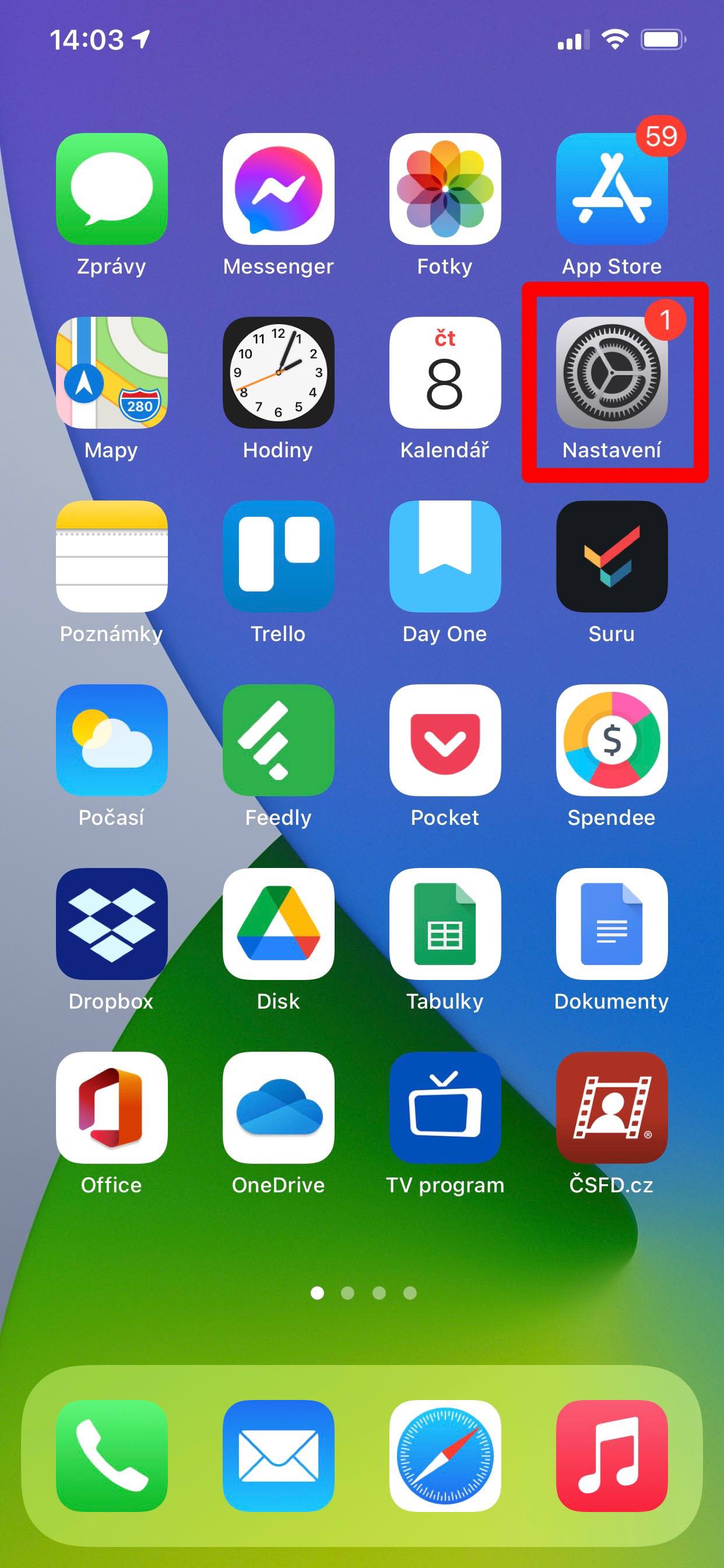
Mặc dù App Store cung cấp một số ứng dụng ảnh tốt hơn nhưng dù sao thì Camera gốc vẫn có lẽ là ứng dụng bạn sử dụng nhiều nhất. Nhưng 5 mẹo và thủ thuật dành cho Camera iPhone này sẽ tiết lộ cho bạn những khả năng khác của nó mà trước đây có thể bạn chưa biết.
Quên biểu tượng ứng dụng
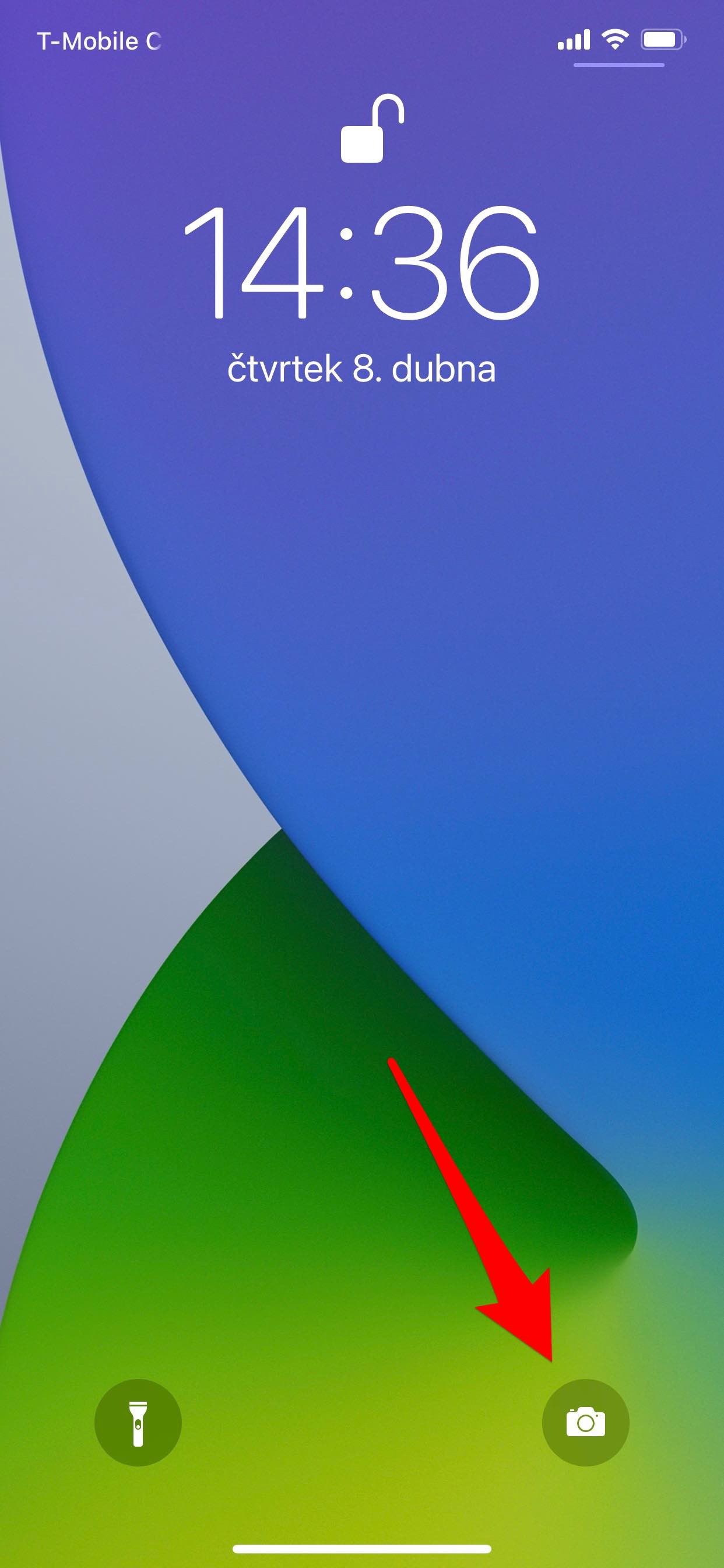
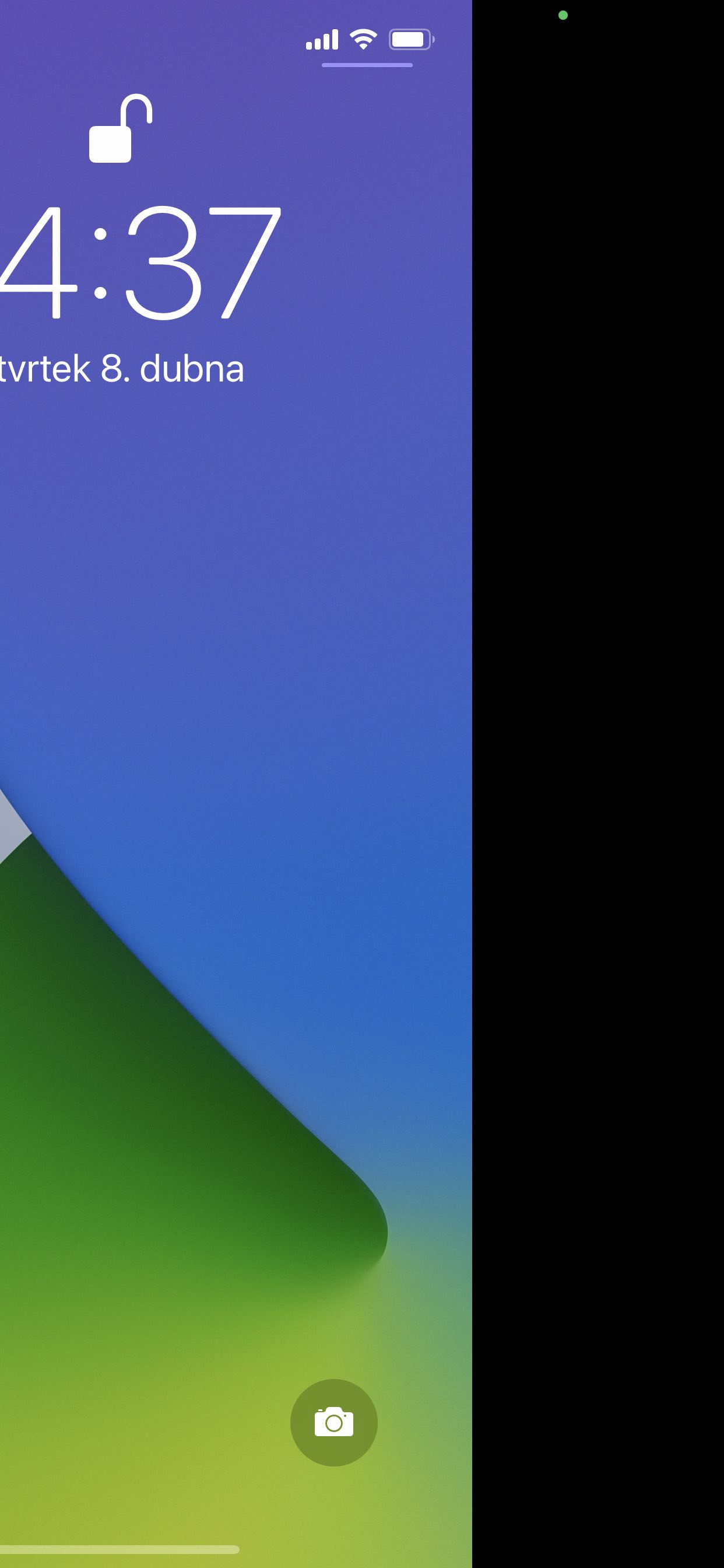
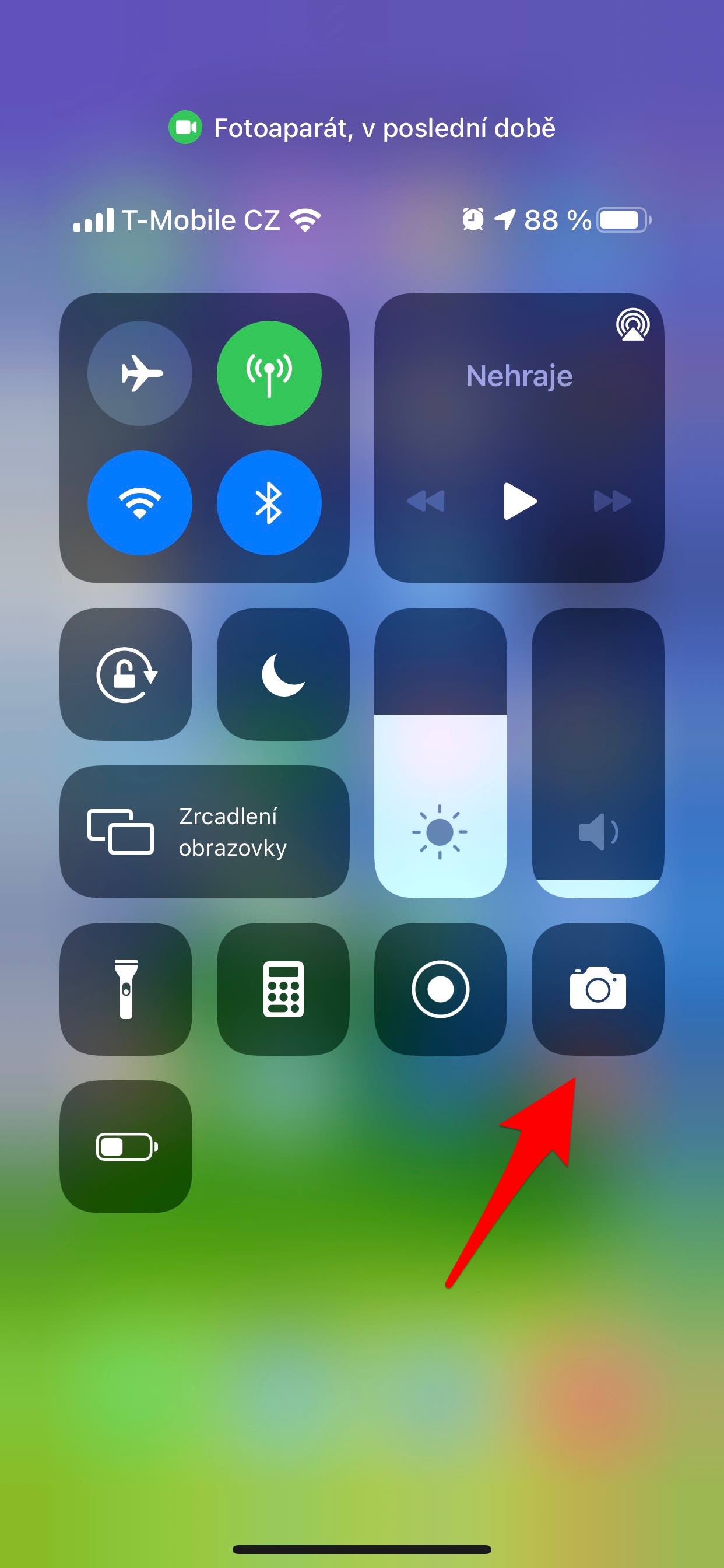
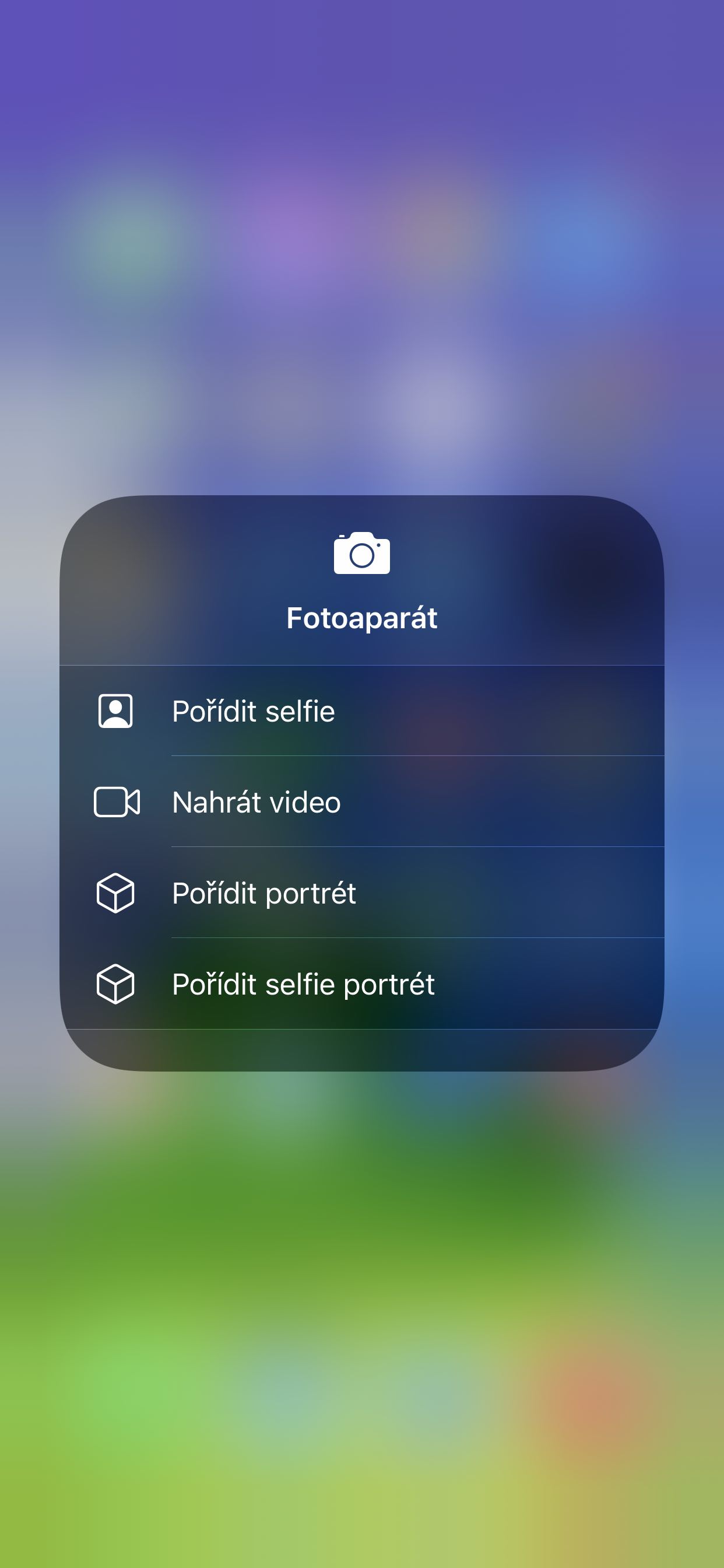
Mở khóa điện thoại, tìm ứng dụng, khởi chạy ứng dụng và quay video có nghĩa là đối tượng bạn muốn chụp ảnh đã biến mất từ lâu. Hãy bỏ qua bước khởi chạy ứng dụng khi bạn có thể chụp ảnh ngay từ màn hình khóa. Để làm điều này, chỉ cần nhấn mạnh vào biểu tượng ở góc dưới bên phải hoặc vuốt ngón tay từ phải sang trái trên màn hình. Nếu bạn đang di chuyển trong hệ thống, bạn chỉ cần mở Trung tâm điều khiển , nơi cũng có biểu tượng Máy ảnh. Tại đây, bạn có thể nhấn mạnh để chọn chế độ chụp mong muốn.
Tùy chọn điều khiển rộng hơn
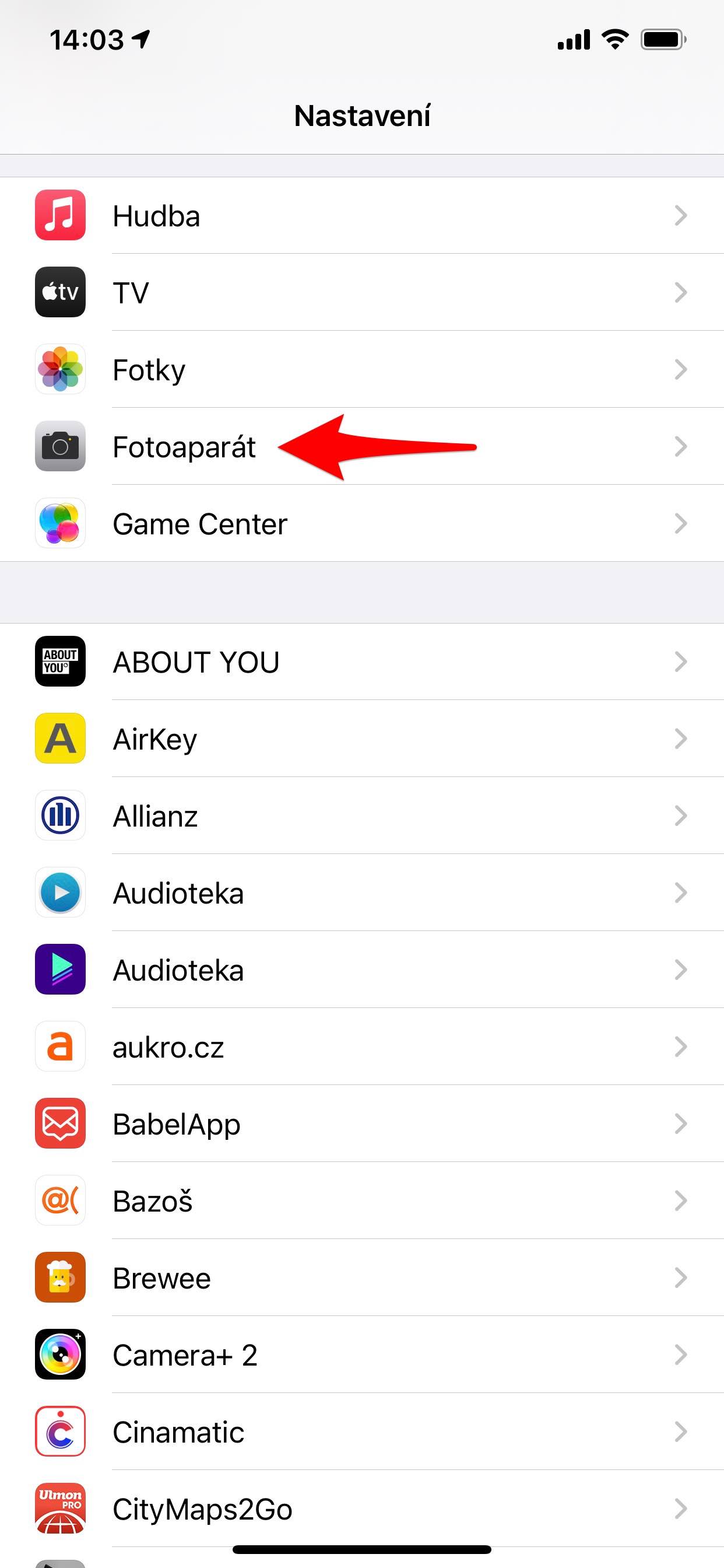
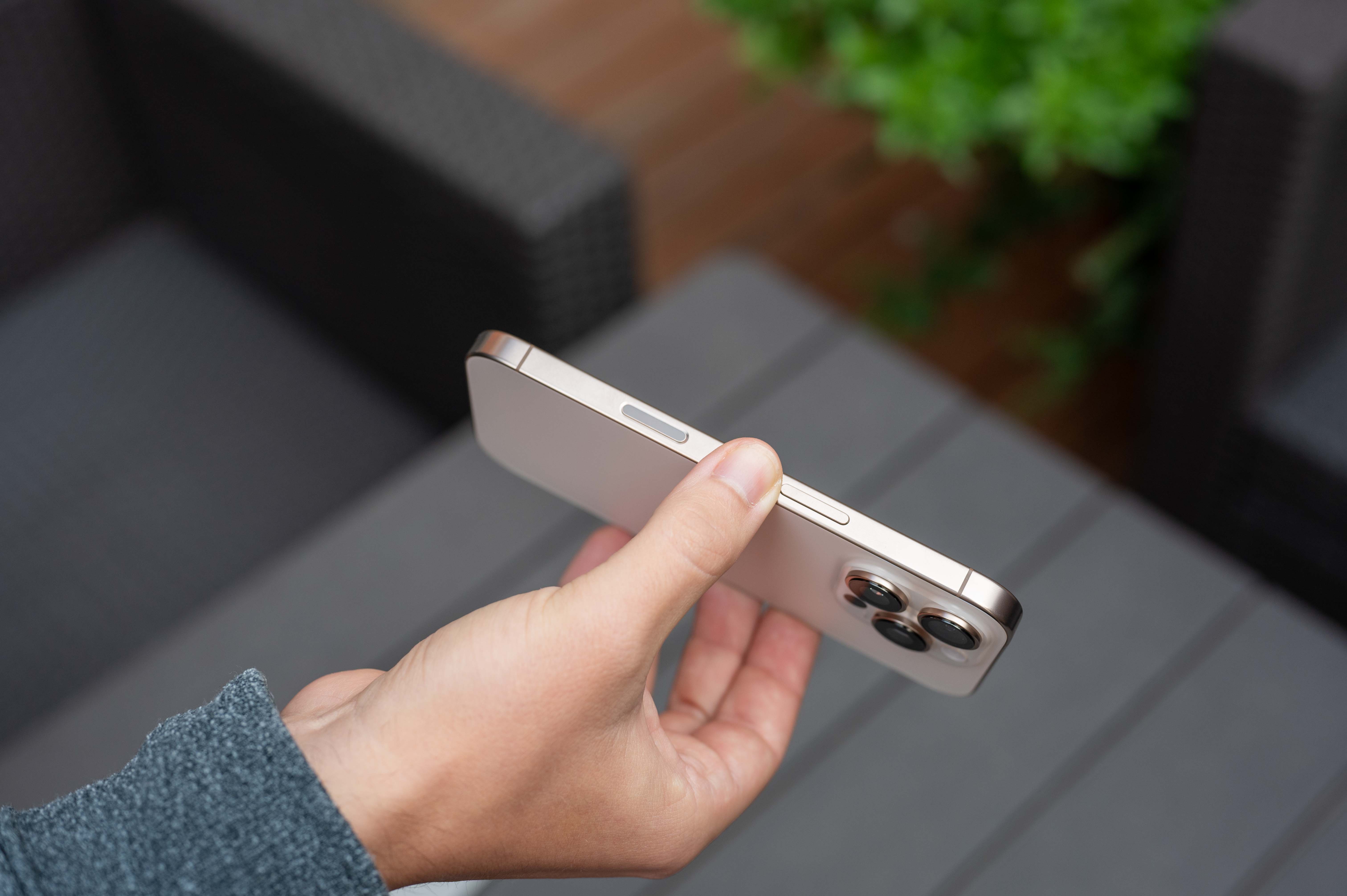
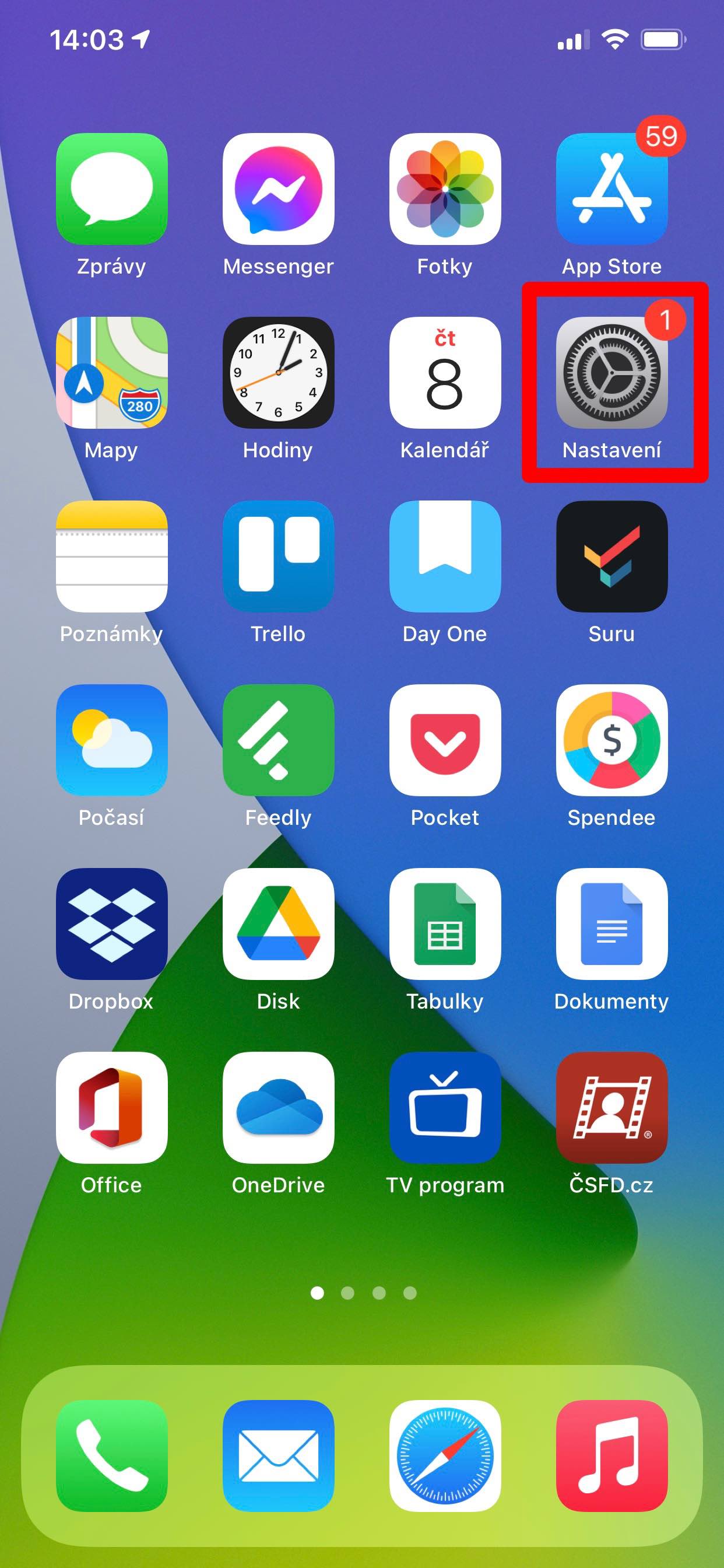
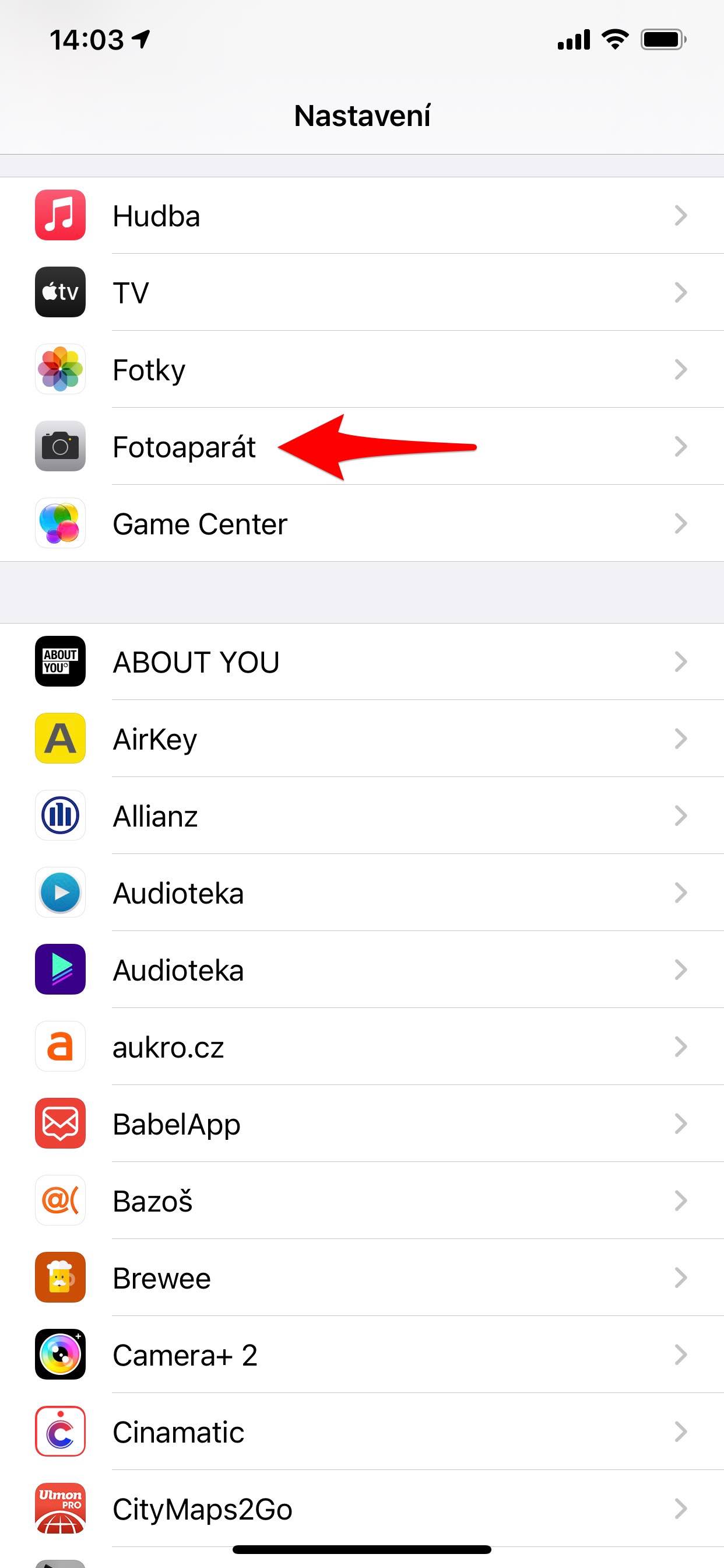
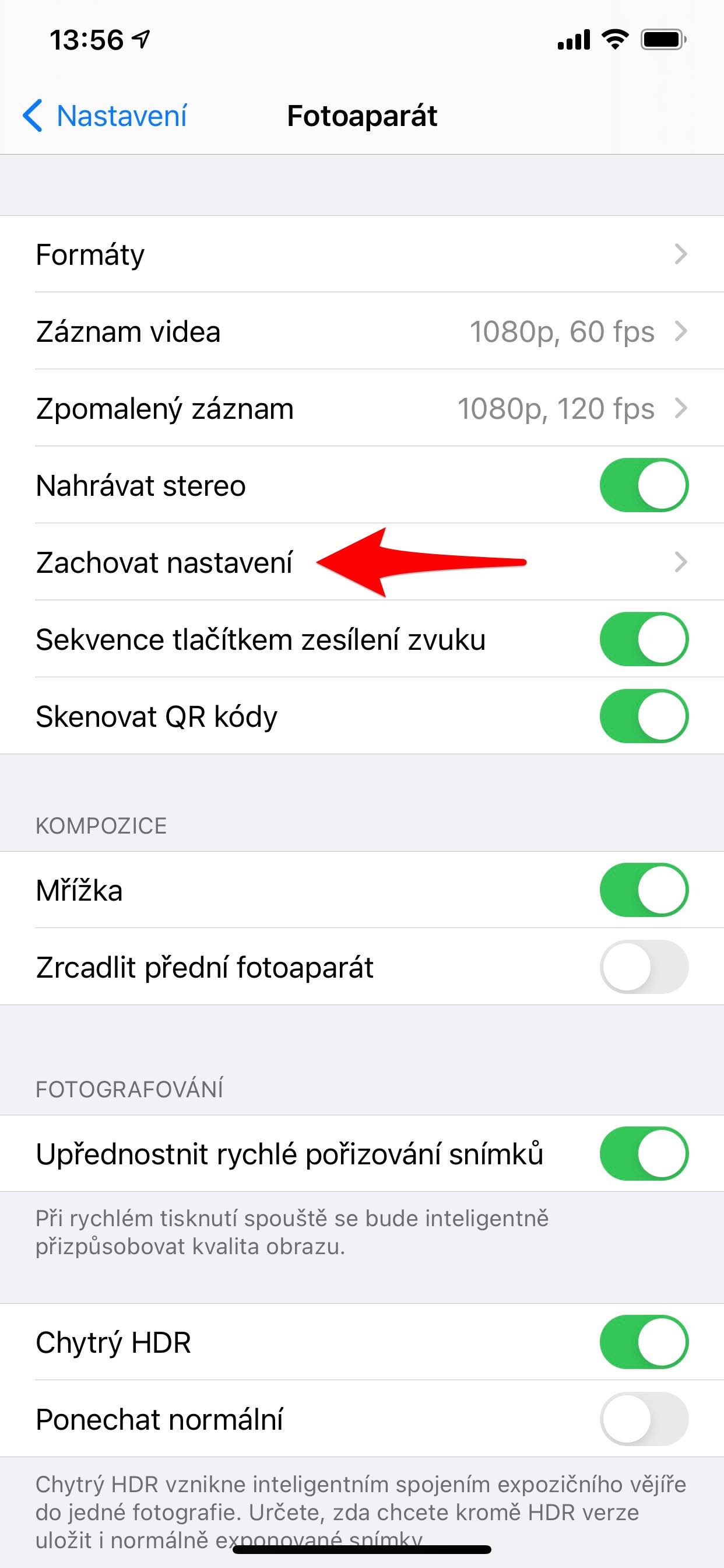
Tất nhiên, cách chính để chụp ảnh và quay video là sử dụng nút chụp trên màn hình iPhone. Nhưng đó không phải là cách duy nhất. Bạn cũng có thể sử dụng các nút âm lượng. Trong Cài đặt -> Máy ảnh, bạn có thể bật tùy chọn "Chuỗi ảnh bằng nút tăng âm lượng" . Nếu bạn làm vậy, bạn có thể chụp một chuỗi ảnh không chỉ bằng cách giữ nút chụp ảo mà còn bằng cách nhấn nút đó. Nếu sau đó bạn chỉ nhấn một lần, một bức ảnh sẽ được chụp.


Điều này đúng ngay cả khi bạn nhấn nút giảm âm lượng một lần. Nhưng bạn đã thử giữ nó chưa? Nếu không, giả sử rằng việc giữ nút giảm âm lượng lâu sẽ tự động quay video. Ở đây, chỉ cần cẩn thận về việc nới lỏng ngón tay. Nếu bạn nhả nút, quá trình ghi sẽ kết thúc. Nhưng lợi thế là rõ ràng - nếu bạn không có thời gian chuyển sang chế độ video, bạn sẽ không bỏ lỡ bất kỳ khoảnh khắc quan trọng nào với tính năng này.
Bạn có thể quan tâm đến
Giữ nguyên cài đặt
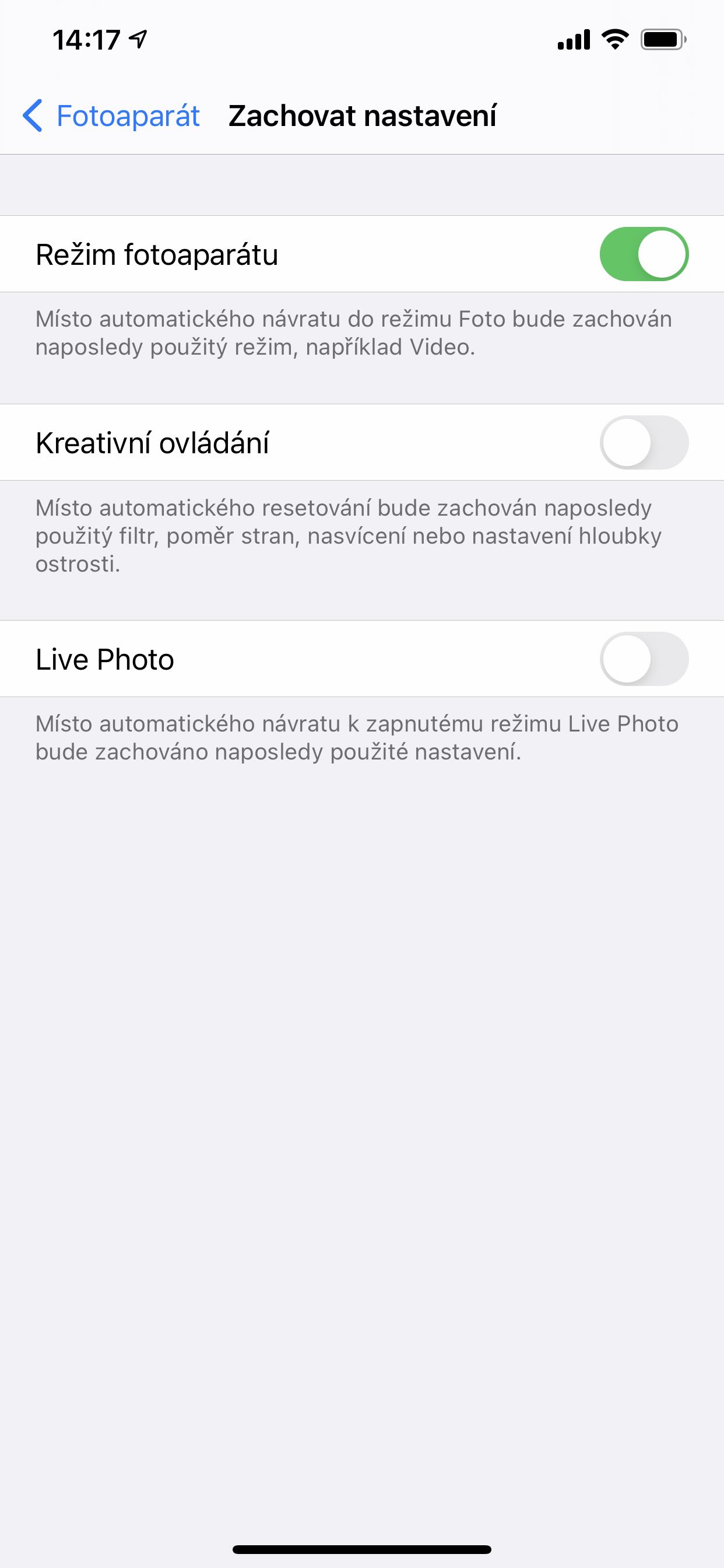
Còn một tùy chọn cài đặt nữa liên quan đến điểm trên, đó là menu Giữ Cài Đặt . Máy ảnh mặc định khởi động ở chế độ Chụp ảnh, nhưng bạn có thể quay video hoặc chụp Chân dung, v.v. Vì vậy, nếu bạn bật menu Chế độ Máy ảnh , ứng dụng sẽ luôn khởi động ở chế độ bạn đã chọn trước đó. Điều tương tự cũng áp dụng cho các bộ lọc trong trường hợp Điều khiển Sáng tạo hoặc Ảnh động.
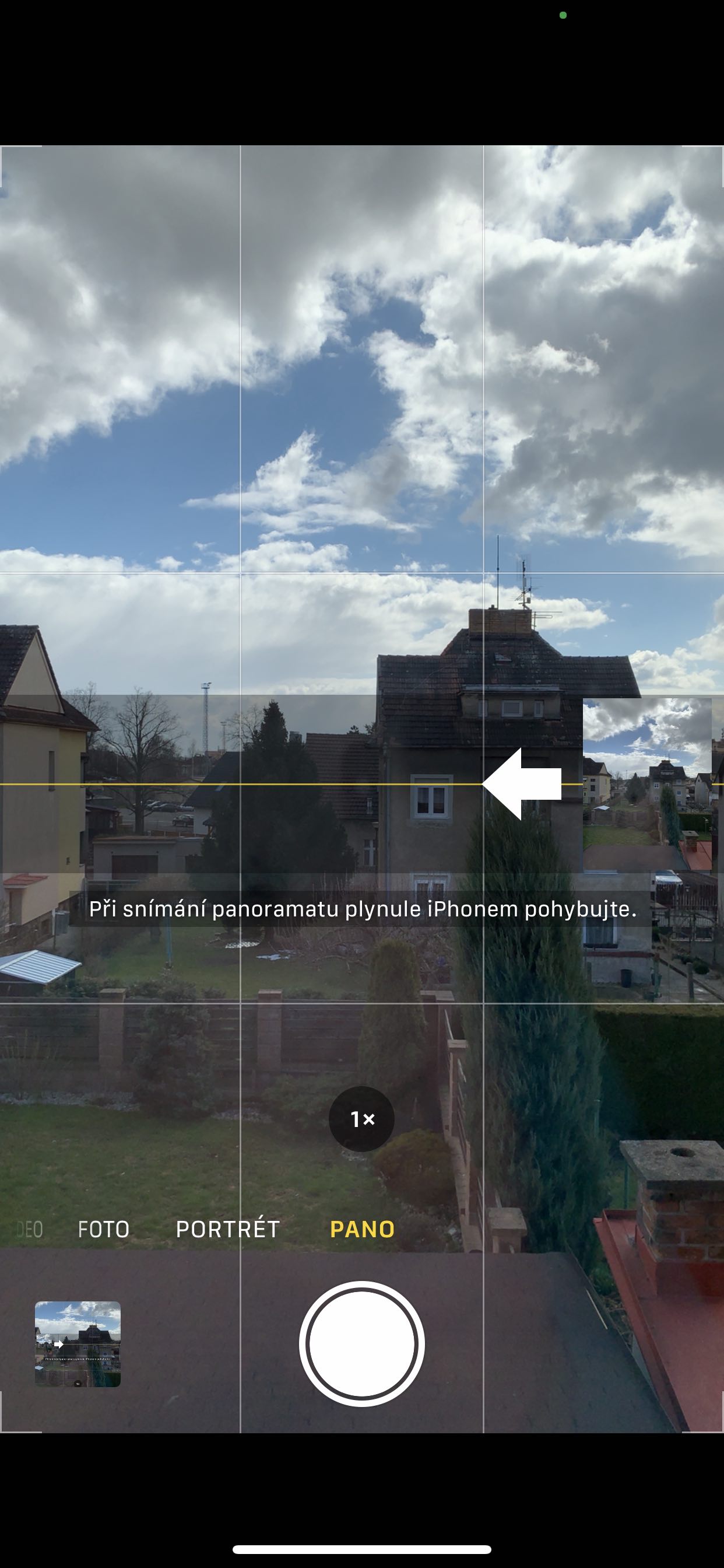
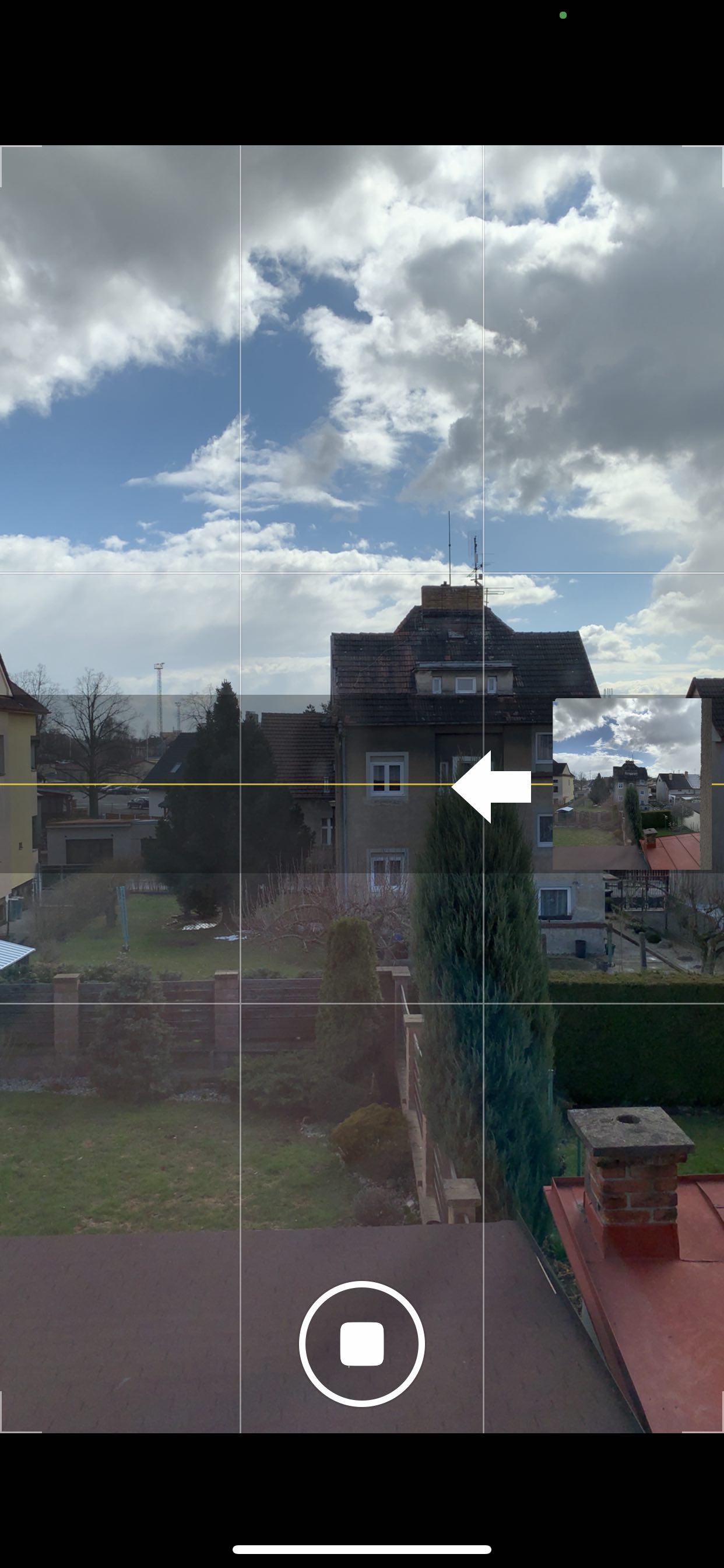
Thay đổi hướng quét ở chế độ Pano
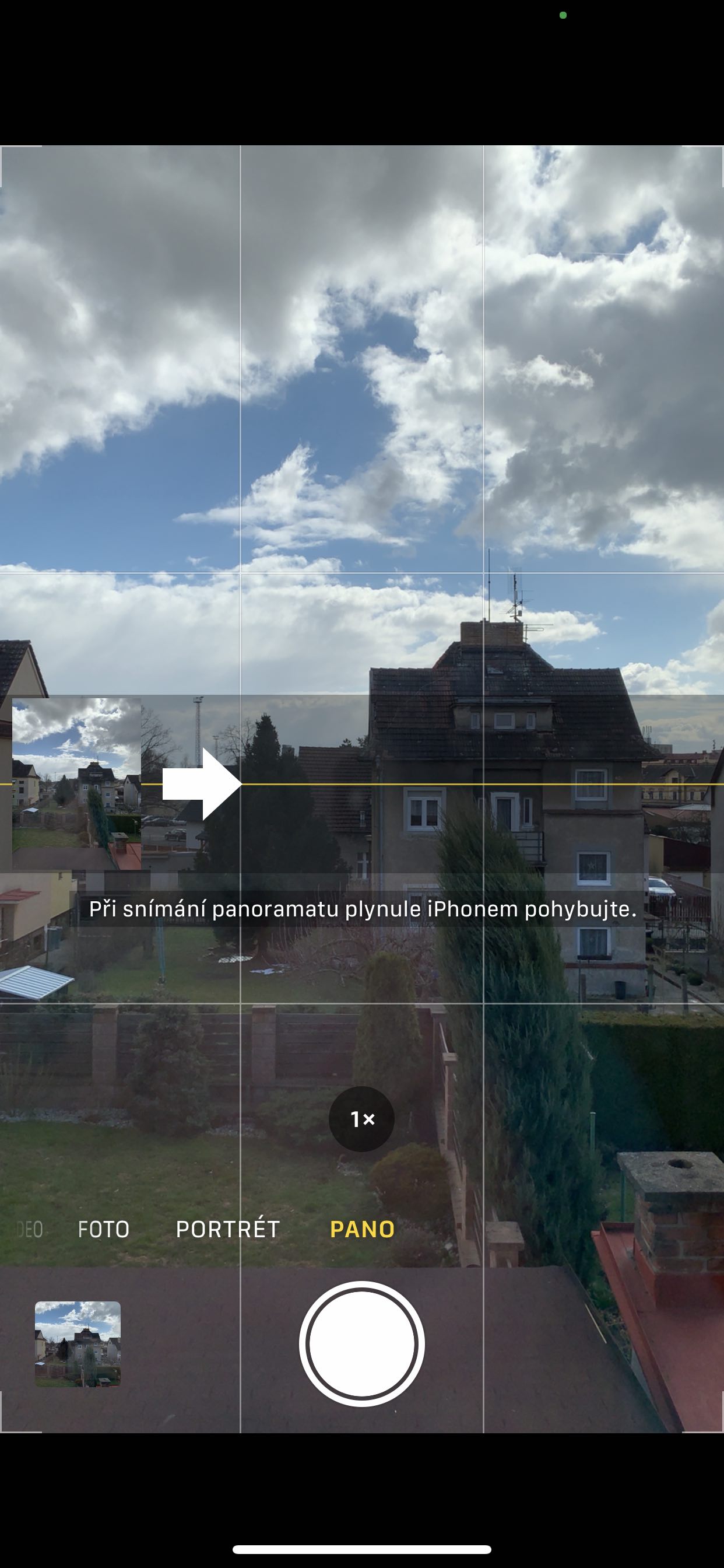
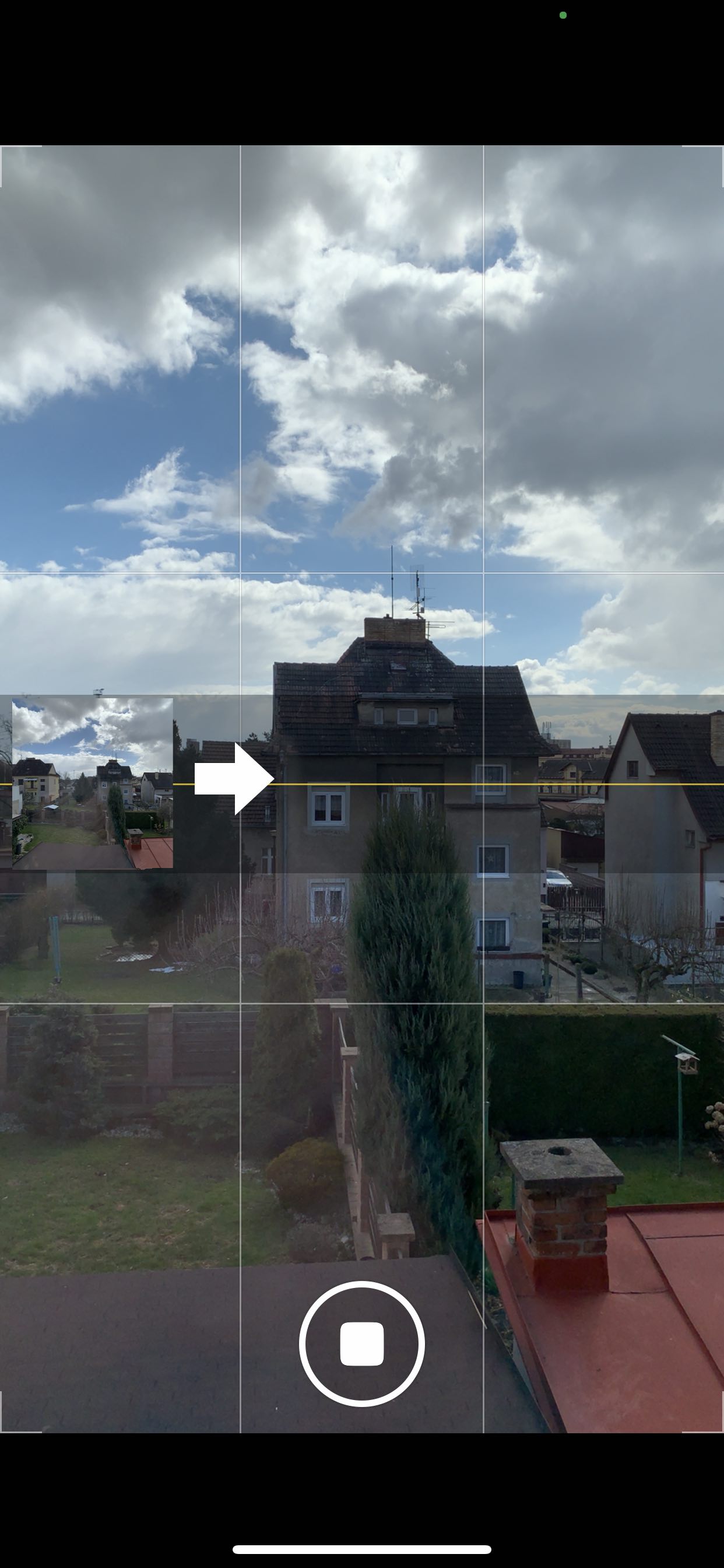
Nếu bạn thích chụp ảnh ở chế độ toàn cảnh, ứng dụng sẽ tự động đề nghị bạn chụp từ trái sang phải. Nhưng nếu cần thay đổi hướng, bạn chỉ cần nhấn vào mũi tên của chỉ báo tiến trình quét. Mũi tên sẽ di chuyển và bạn có thể bắt đầu quét từ phía bên phải. Bạn sẽ đặc biệt sử dụng tính năng này trong các điều kiện ánh sáng khác nhau để cân bằng tốt hơn vùng sáng và vùng tối.
photo Gallery
Lựa chọn chất lượng video nhanh chóng
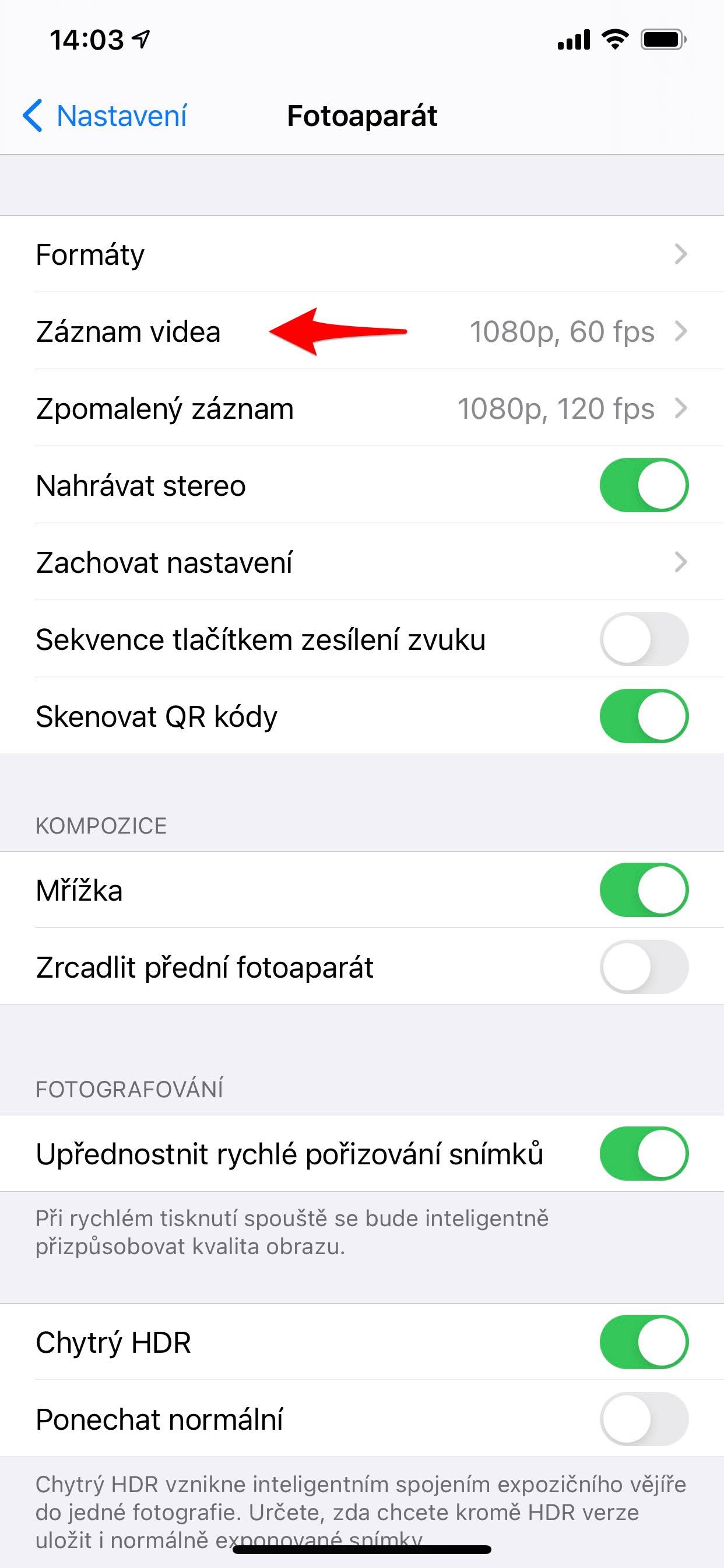
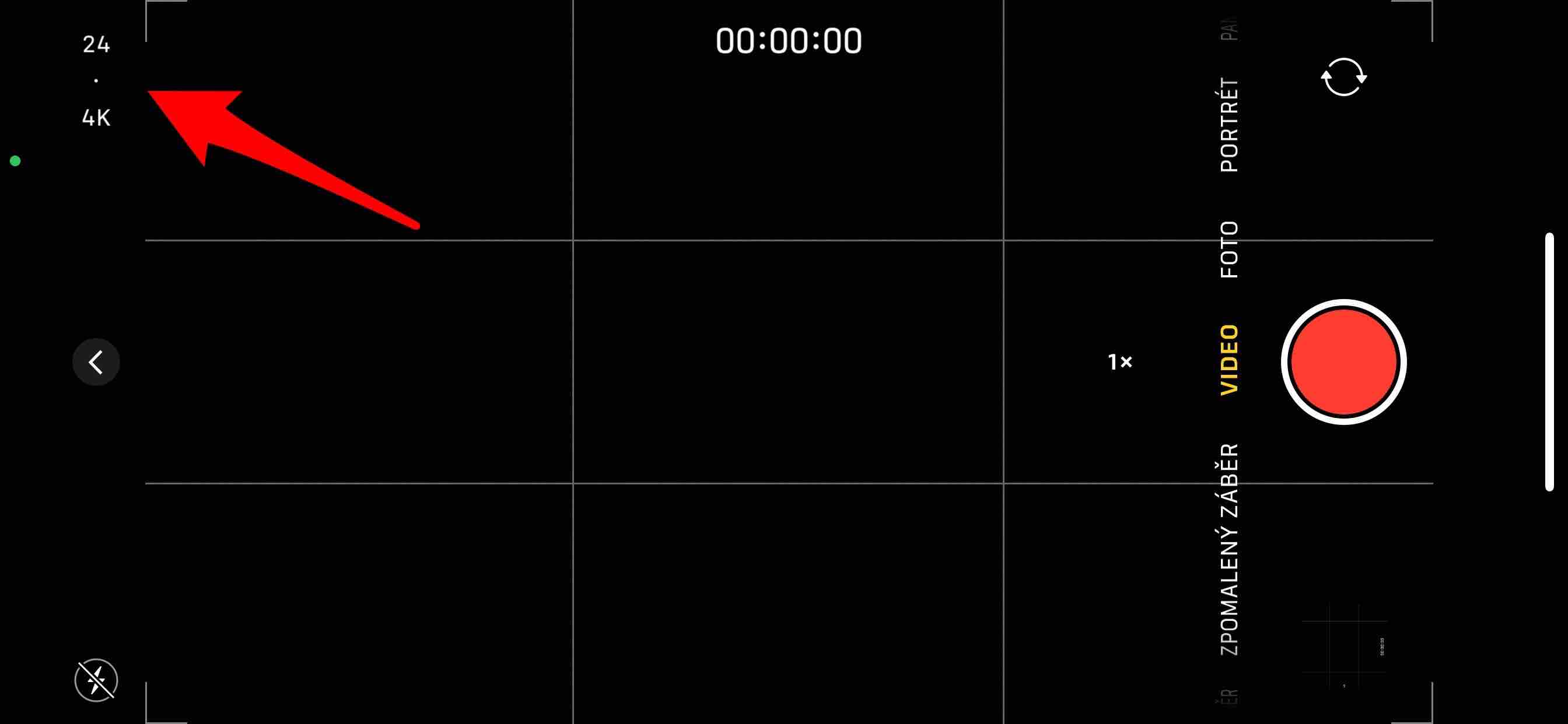
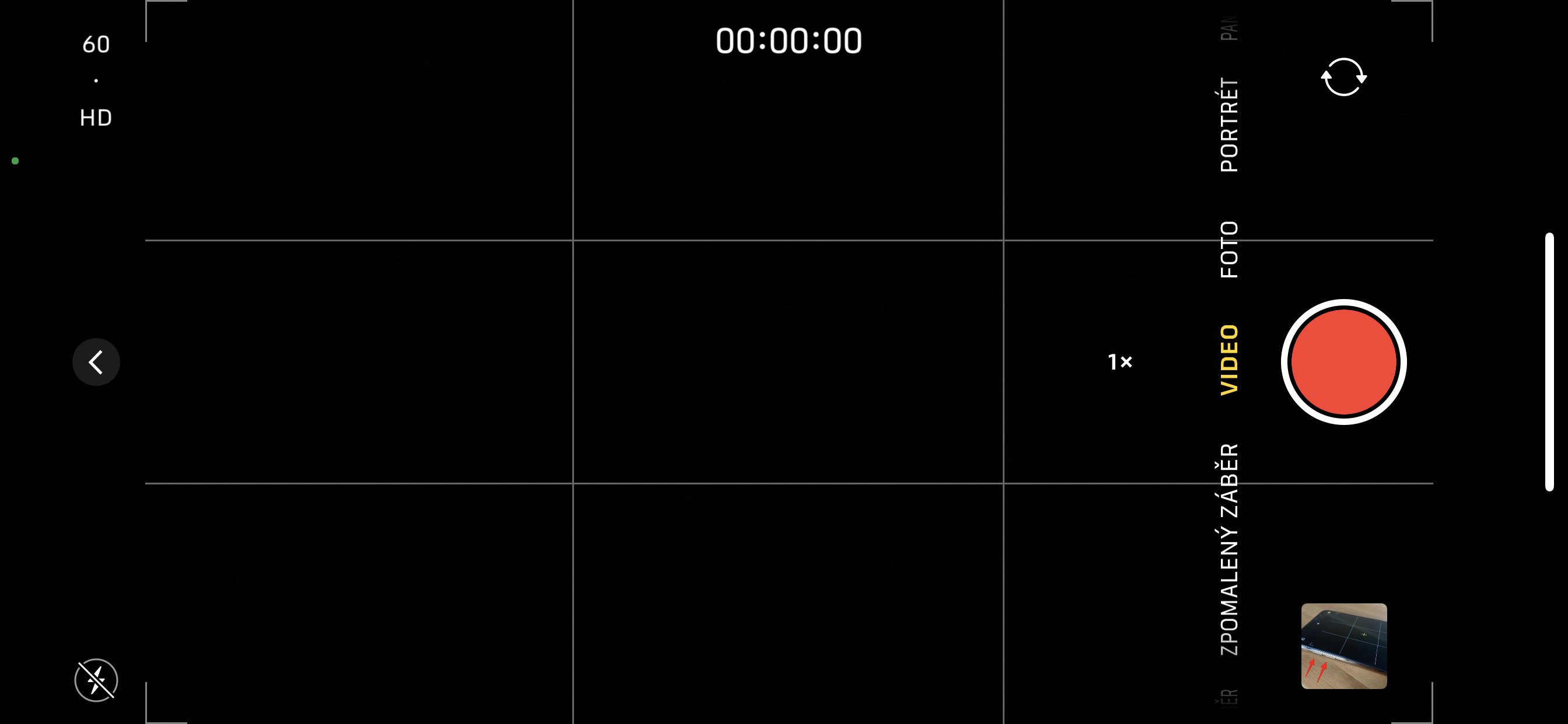
Trong Cài đặt -> Camera, bạn có thể thiết lập các giá trị mặc định để quay video. Tuy nhiên, bạn cũng có thể thiết lập chất lượng video trong ứng dụng trước khi quay. Sau khi chọn chế độ video, một số giá trị sẽ xuất hiện trên màn hình. Vị trí của chúng phụ thuộc vào kiểu máy iPhone bạn đang sử dụng. Tại đây, bạn có thể chọn không chỉ số khung hình mỗi giây mà còn cả chất lượng.