Máy tính Mac đã, đang và sẽ chủ yếu là công cụ làm việc. Tất nhiên, tôi không có ý nói rằng bạn không thể chơi game trên chúng, nhưng hầu hết các chức năng và tùy chọn đa dạng đều được thiết kế để giúp công việc hàng ngày của bạn dễ dàng hơn. Nếu bạn không sử dụng các chức năng hỗ trợ này, chẳng hạn như phím tắt, thì chắc chắn bạn không thể nói rằng mình sử dụng thiết bị macOS cho công việc. maxmiễn dịch. Bạn không thể nói như vậy nếu không sử dụng tính năng ẩn có tên là Active Corners, có thể giúp đơn giản hóa đáng kể công việc hàng ngày của bạn. Với tính năng này, bạn có thể thiết lập bốn hành động khác nhau sẽ được thực hiện tự động bất cứ khi nào bạn di chuyển con trỏ đến một góc của màn hình. Bạn có thể tìm hiểu cách kích hoạt và sử dụng tính năng này trong bài viết này.
Bạn có thể quan tâm đến
Cách bật chức năng ẩn trên Mac để làm việc hiệu quả hơn
Nếu bạn muốn thiết lập một chức năng ẩn dưới dạng Active Corners trên máy Mac để giúp công việc hàng ngày của bạn hiệu quả hơn thì không có gì phức tạp. Các góc hoạt động bị ẩn khỏi người dùng vì chúng nằm trong phần tùy chọn mà hầu hết họ không bao giờ truy cập. Vì vậy, hãy thiết lập chức năng như sau:
- Đầu tiên, bạn cần chạm vào góc trên bên trái của màn hình biểu tượng .
- Khi bạn làm như vậy, hãy chọn một tùy chọn từ menu xuất hiện Tùy chọn hệ thống…
- Thao tác này sẽ mở một cửa sổ mới chứa tất cả các phần để thay đổi tùy chọn hệ thống.
- Trong cửa sổ hiện ra, hãy di chuyển đến phần đó. Mission Control.
- Sau đó bấm vào nút ở góc dưới bên trái của cửa sổ Các góc hoạt động…
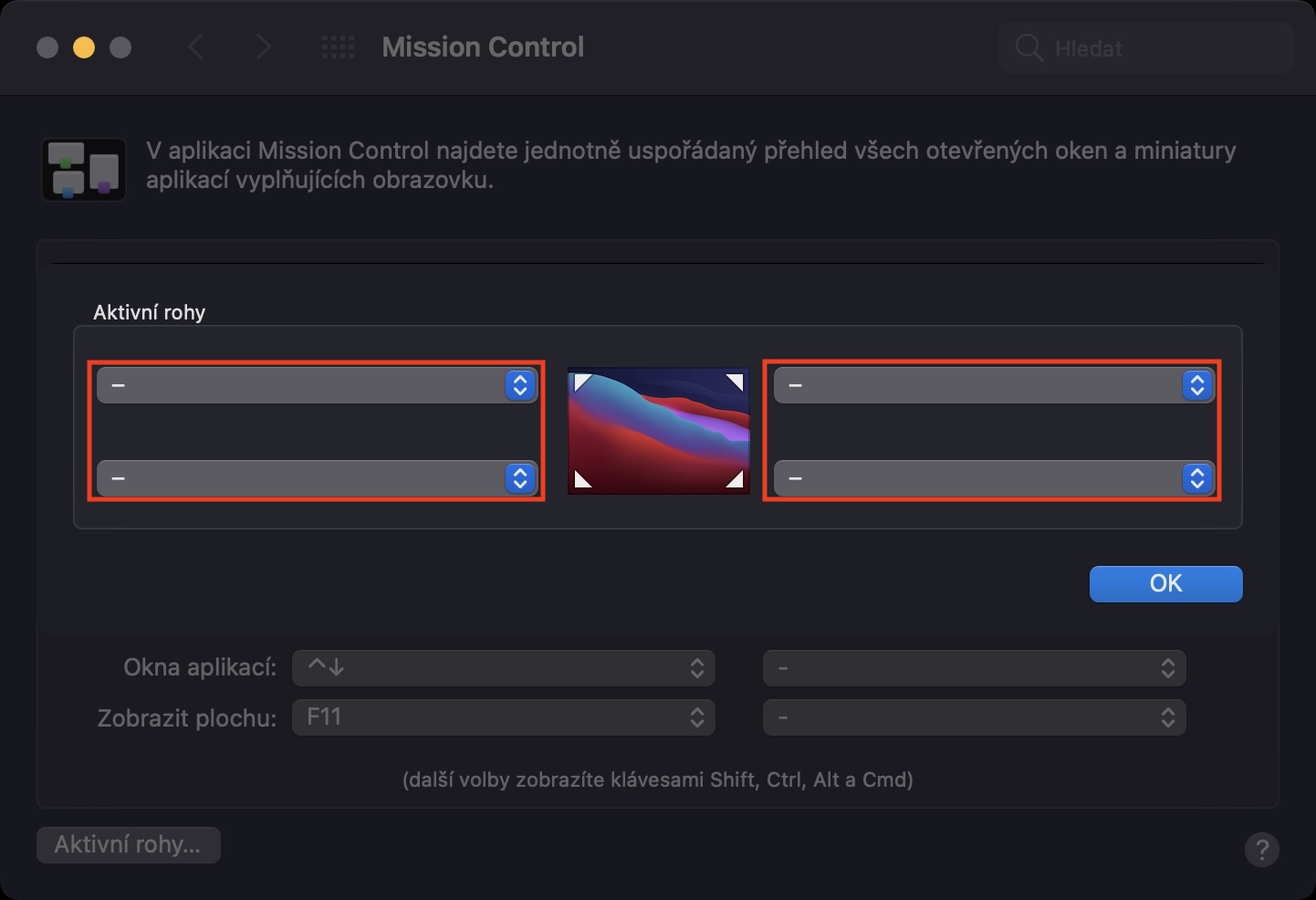
- Một cửa sổ mới sẽ mở ra với tổng cộng bốn menu thả xuống.
- Mỗi menu này đánh dấu một góc trên màn hình của bạn.
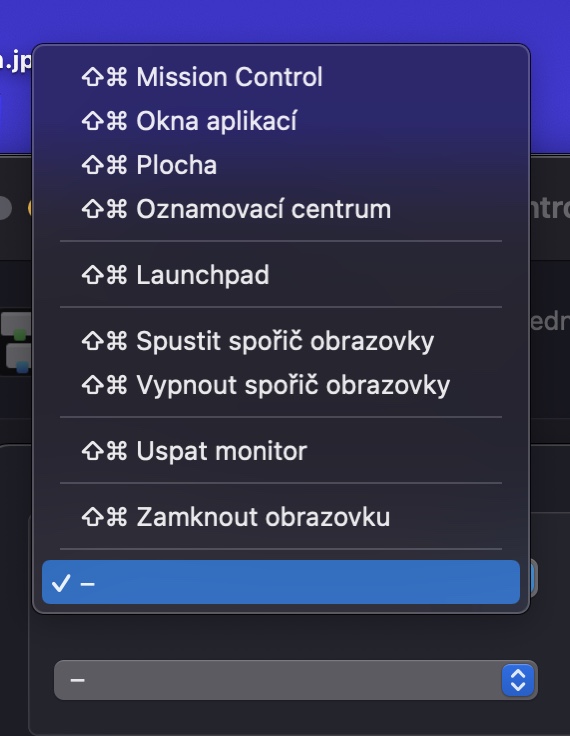
- Sau khi nhấp vào menu riêng lẻ, thế là đủ chọn một hành động, phải được thực hiện.
- Nếu bạn giữ một trong các phím chức năng, bạn có thể đặt hành động sẽ được thực hiện sau khi di chuyển con trỏ đến góc và nhấn một phím chức năng cụ thể.
- Khi bạn đã thiết lập các tùy chọn mong muốn, chỉ cần nhấn vào OK.
photo Gallery

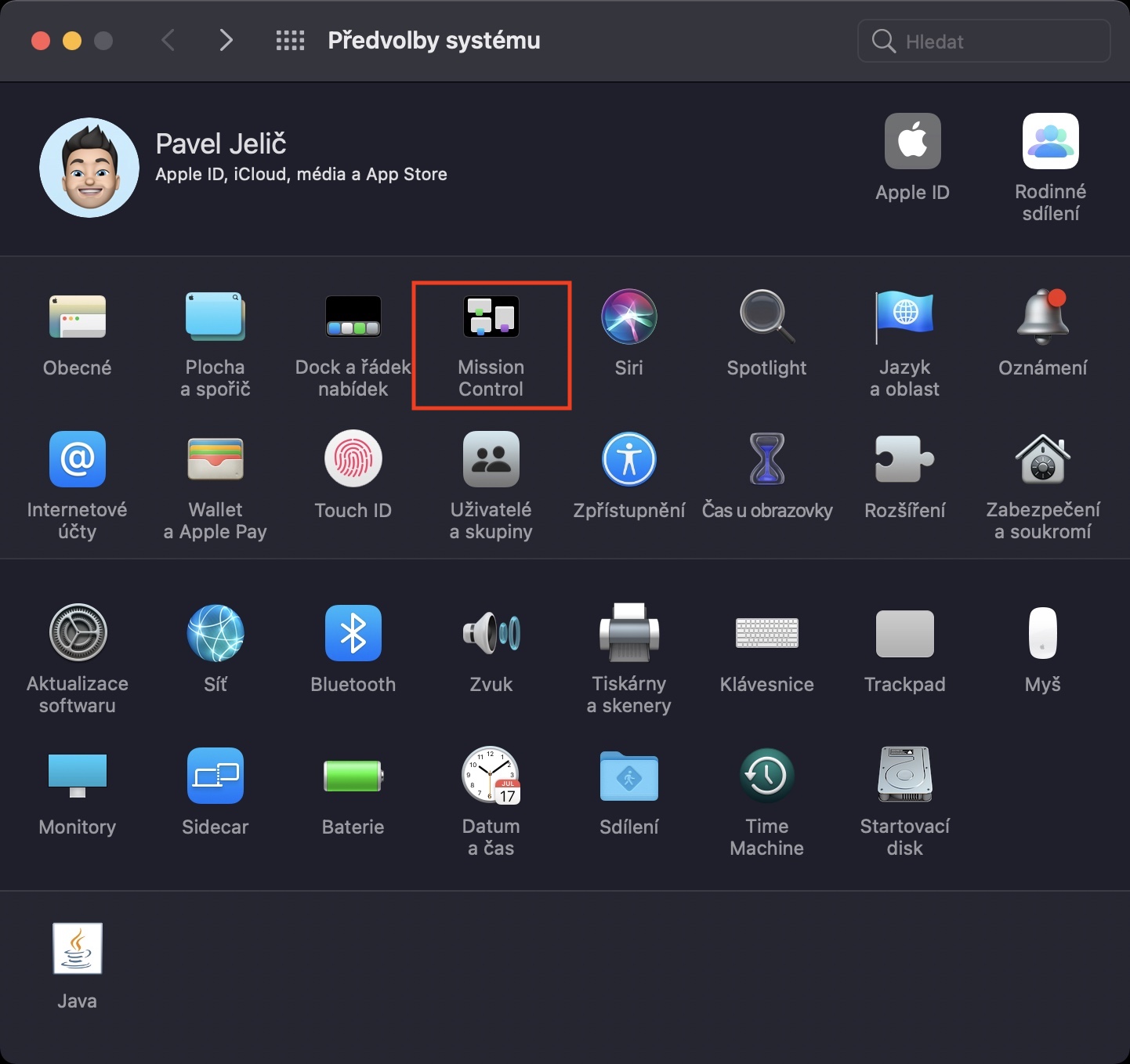
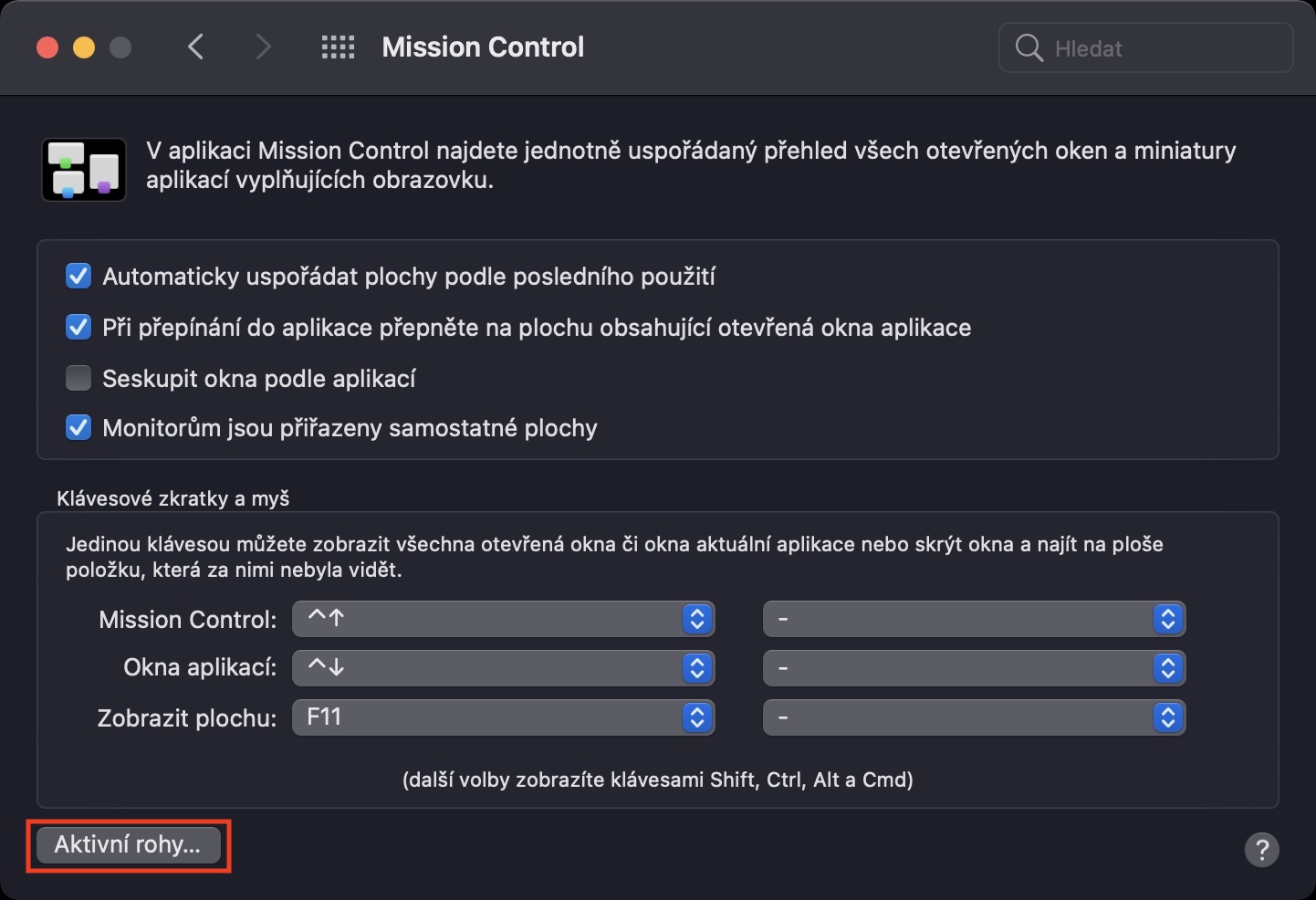
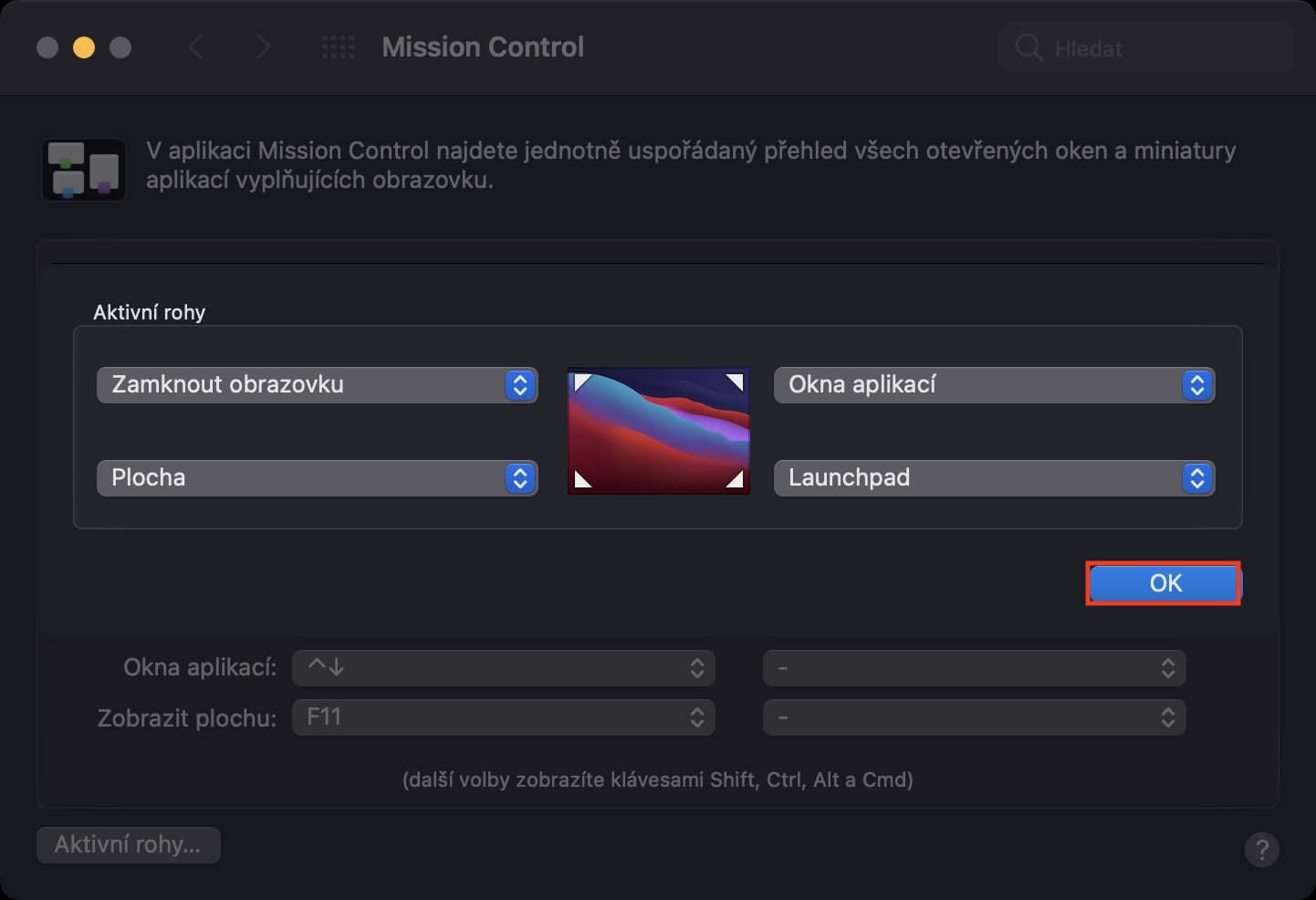
Nếu bạn đã thiết lập các hành động cụ thể cho từng góc màn hình, chúng sẽ được thực hiện mỗi khi bạn di chuyển con trỏ chuột qua chúng . Nếu bạn học cách sử dụng Active Corners đúng cách, bạn thực sự có thể làm cho công việc hàng ngày của mình dễ dàng hơn rất nhiều. Trong nhiều trường hợp, bạn sẽ phải nhấp chuột nhiều lần để thực hiện một hành động riêng lẻ. Vấn đề duy nhất với tính năng này có thể xảy ra nếu bạn sử dụng nhiều màn hình. Trong trường hợp này, góc màn hình không được tính là màn hình Mac, mà là toàn bộ màn hình nền của bạn.