
Hôm qua, tại hội nghị, chúng tôi WWDC họ đã chứng kiến sự ra mắt của hệ điều hành mới cho điện thoại Apple. Hệ điều hành mới iOS Với số sê-ri 13, nó mang đến rất nhiều tính năng mới và đặc điểm mà hầu hết các bạn chắc chắn sẽ muốn dùng thử. Hầu hết các bạn đã sử dụng phần hướng dẫn để dùng thử những tính năng mới này, trong đó chúng tôi đã chỉ cho bạn cách tải xuống hồ sơ nhà phát triển và cài đặt nó. iOS Đã 13 rồi. Có lẽ bạn còn nhớ phiên bản đầu tiên thảm họa. iOS 11, khiến nhiều chiếc iPhone gần như không sử dụng được. Hệ điều hành iOS May mắn thay, 13 chắc chắn không phải là con số tệ đến thế và thậm chí với con số đầu tiên beta Bạn có thể làm việc tốt với cả hai phiên bản. Tuy nhiên, có lẽ một số bạn đã vội vàng và iOS Họ đã lắp đặt 13 sớm hơn dự kiến. Chúng tôi đã chuẩn bị một hướng dẫn dành riêng cho bạn, trong đó chúng ta sẽ xem xét cách hạ cấp từ bản beta đầu tiên. iOS 13 quay lại phiên bản cuối cùng iOS 12.
Bạn có thể quan tâm đến

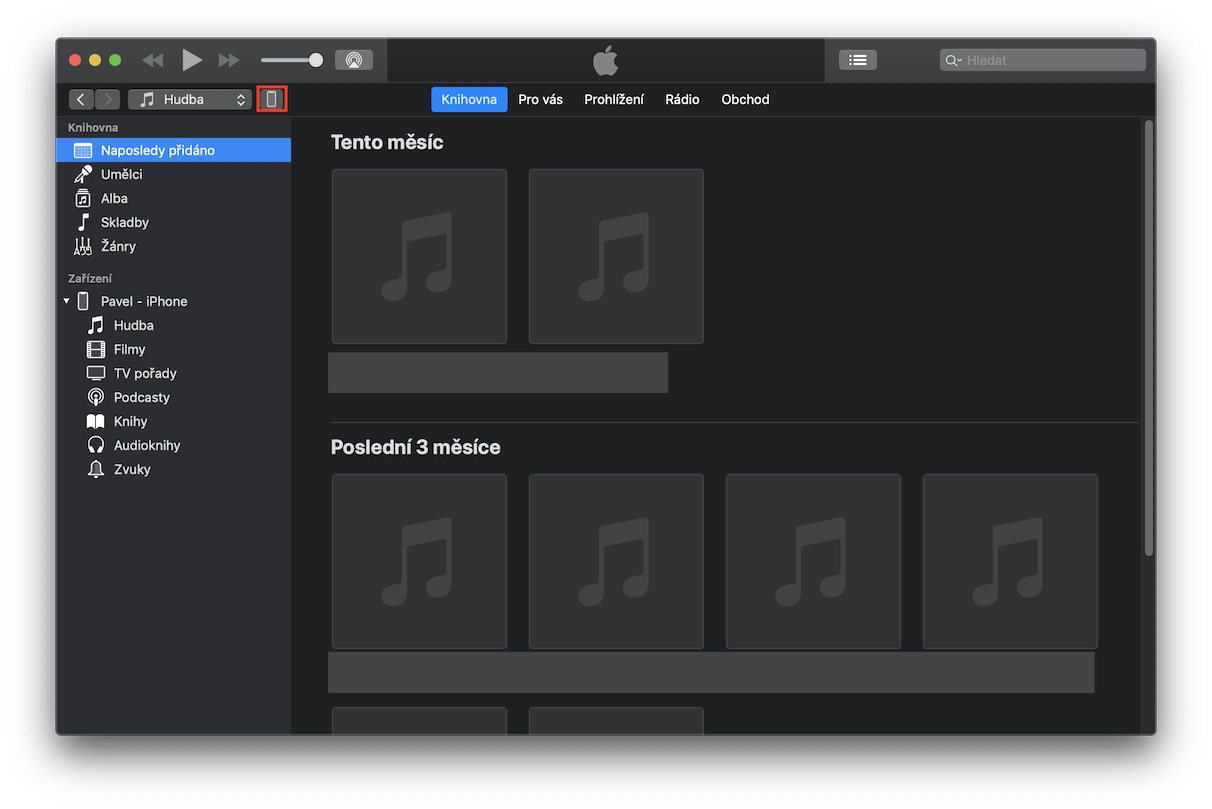
Ngay cả trước khi hạ cấp xuống iOS 12 Tôi khuyên bạn nên sao lưu thiết bị của mình. Cách tốt nhất để thực hiện việc này là tạo bản sao lưu thông qua iTunes, như sau: mở iTunes trên máy Mac hoặc PC của bạn bằng Windows, chúng tôi kết nối iPhone hoặc iPad qua cáp USB, hãy nhấp vào biểu tượng thiết bị ở phần trên bên trái của cửa sổ iTunes. Sau đó chọn tùy chọn Hỗ trợ. Pronhưng bạn cũng có thể sao lưu thông quaCloud, trực tiếp trên thiết bị của bạn trong Cài đặt –> tên của bạn -> iCloud -> Sao lưu và ở đây bấm vào bên dưới Hỗ trợ. Tuy nhiên, hãy nhớ rằng bản sao lưu iOS 13 từ iTunes sẽ không thể thực hiện được trên iOS 12 vì phiên bản cũ của hệ thống không hỗ trợ sao lưu từ phiên bản mới hơn. Dù sao đi nữa, bản sao lưu từ iOS 13 sẽ hữu ích nếu việc hạ cấp không thành công.
Làm thế nào để trở về từ iOS 13 trở lại iOS 12 (không mất dữ liệu)
1. Tải xuống IPSW
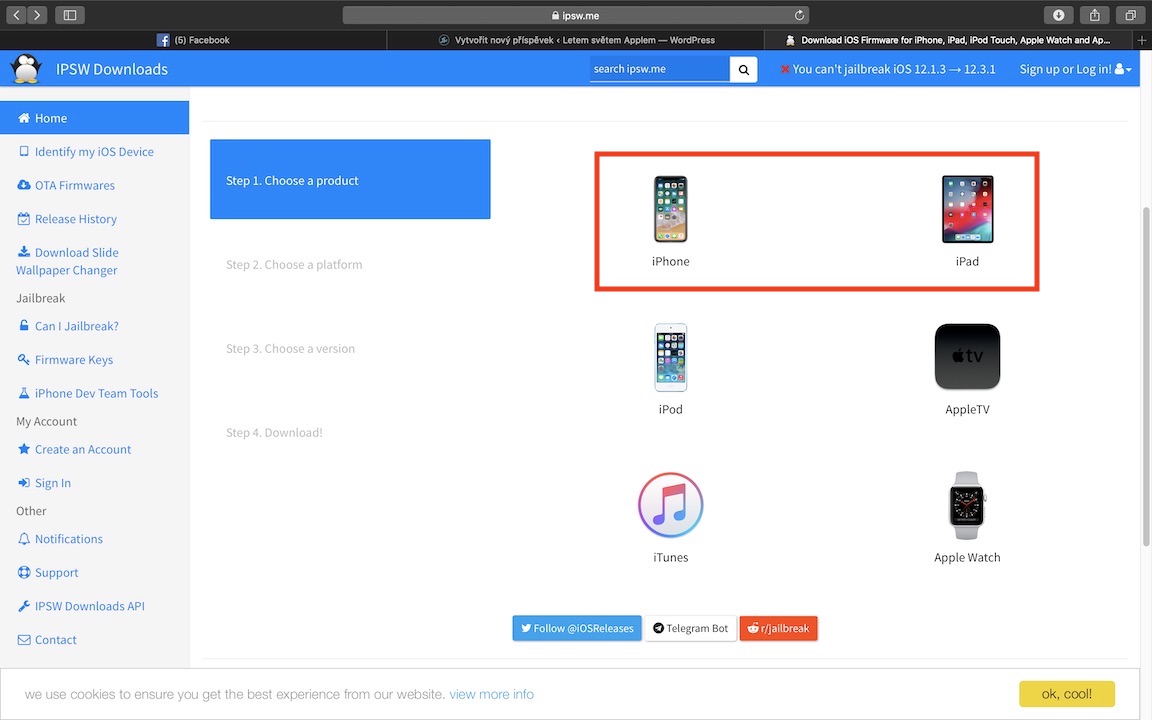
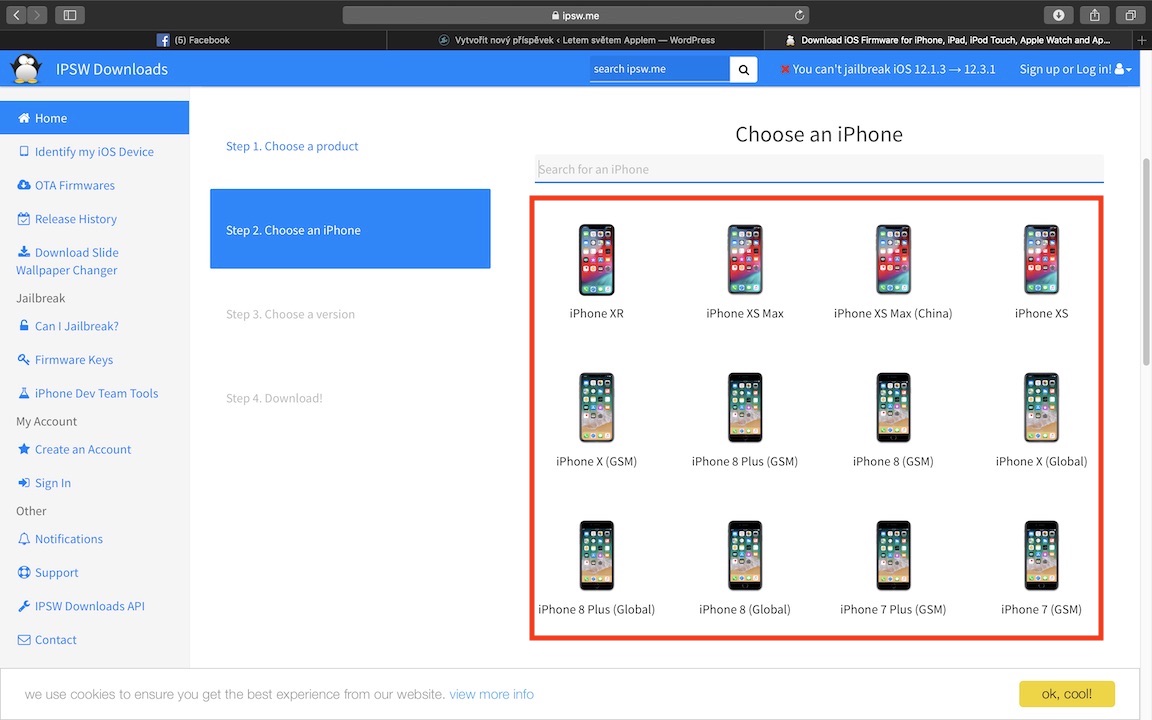
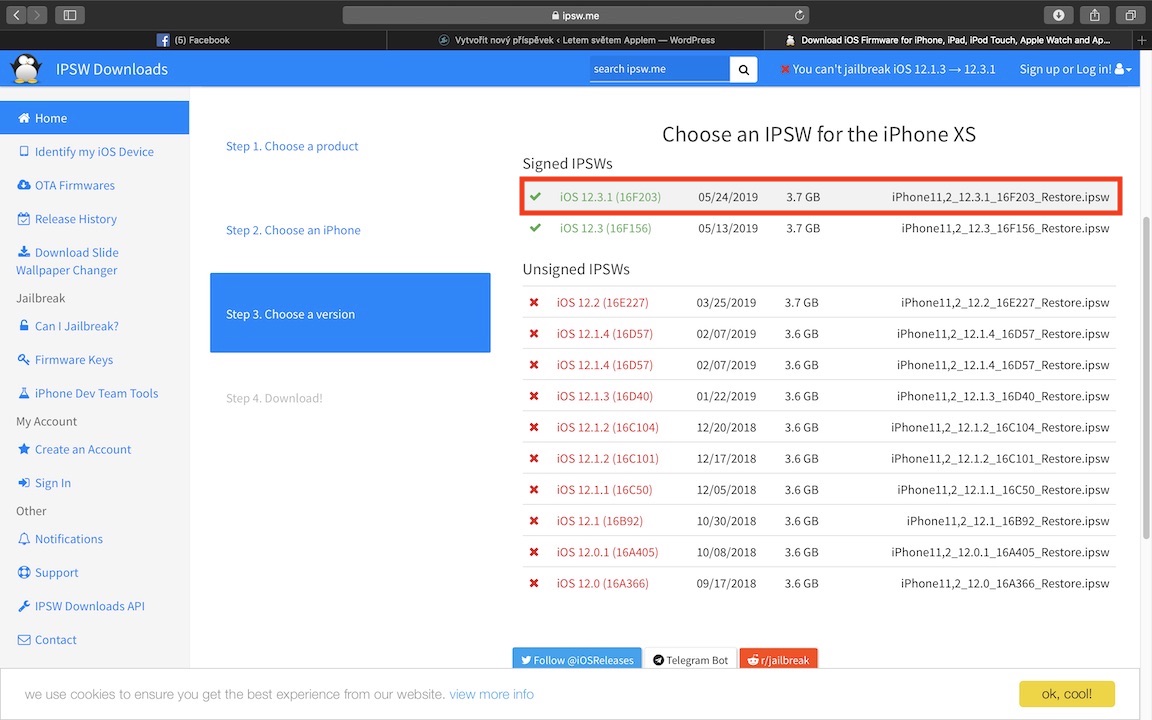
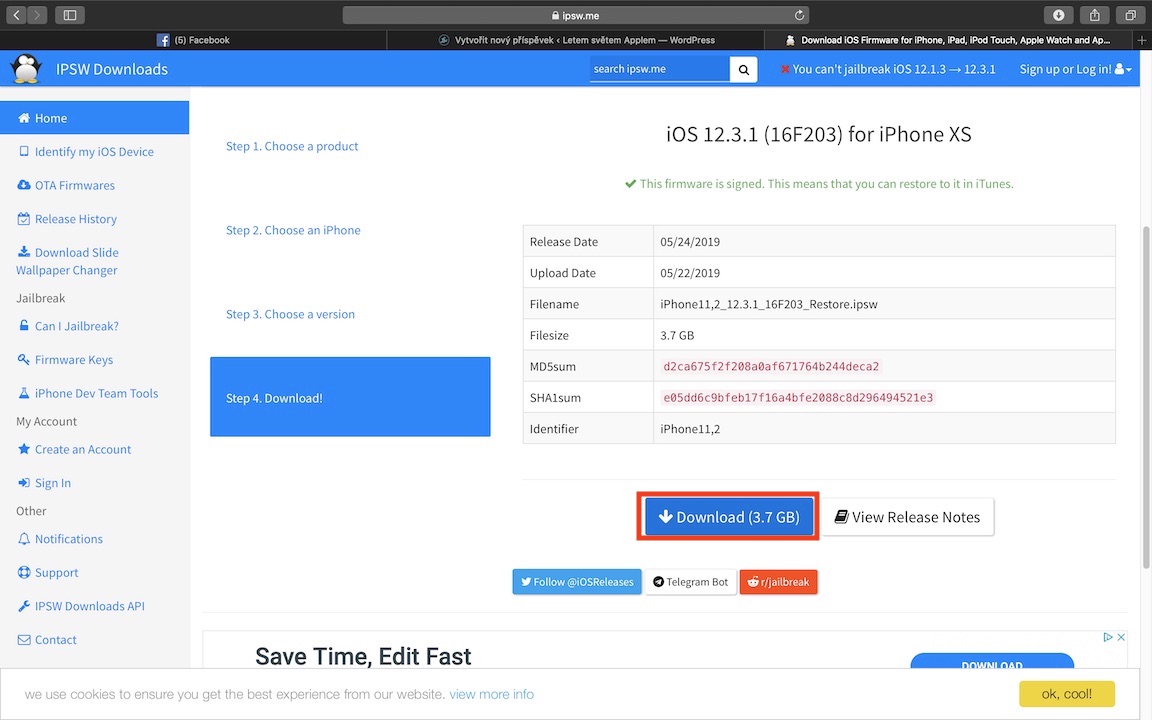
Đầu tiên, cần phải trang này tải xuống Mac/PC iOS 12.3.1 cho thiết bị của bạn. Chỉ cần chọn từ menu thiết bị của bạn, rồi bấm vào Tải xuống tệp IPSW. Tệp IPSW là các tệp được sử dụng để hạ cấp hoặc khôi phục thiết bị. Nó là một loại hệ điều hành trong một tệp, vì vậy toàn bộ tệp có thể dễ dàng lên tới 4 GB.
2. Xác minh trong iTunes
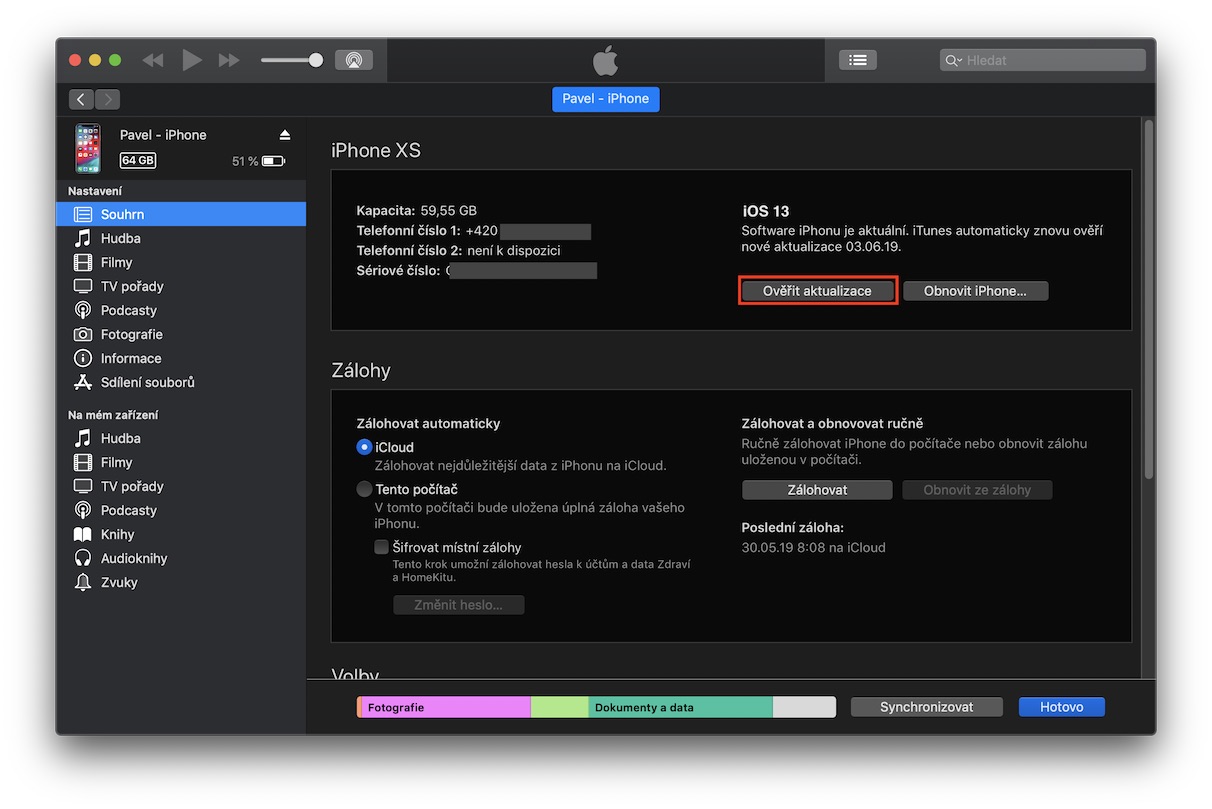
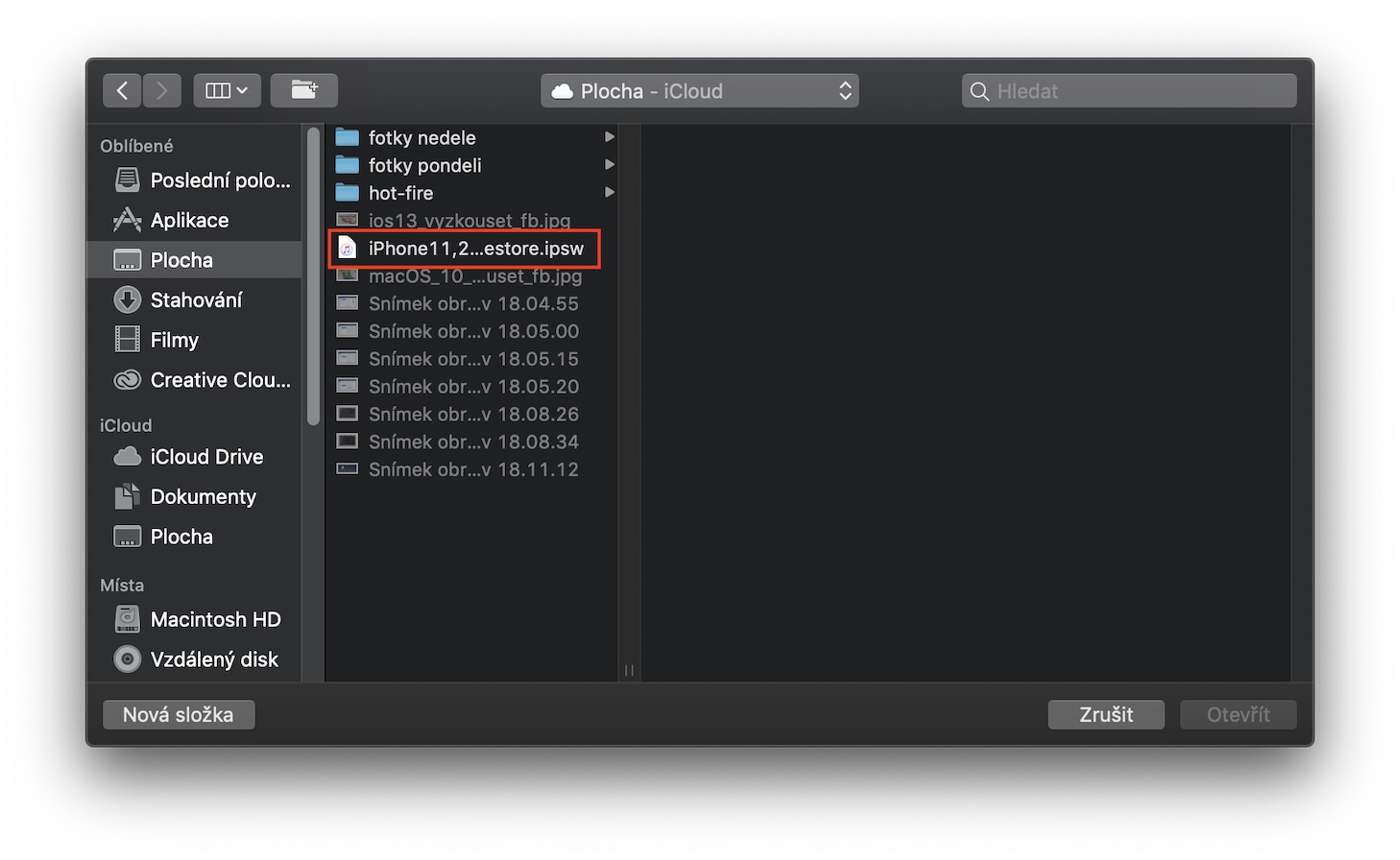
Chúng tôi kết nối thiết bị đã bật nguồn của mình với Mac/PC và đợi thiết bị đó xuất hiện trong iTunes. Rất có thể bạn sẽ cần phải nhập mã mở khóa trên iPhone hoặc iPad của mình. Sau đó trên máy Mac của chúng tôi nhấn và giữ phím Alt/Option (khi Windows Giữ hệ điều hành sự thay đổi). Bây giờ cùng nhau phím bấm chỉ cần nhấp vào nút Kiểm tra cập nhật… Một cửa sổ sẽ mở ra trong đó bạn nhấp vào tập tin bạn đã tải xuống ở bước đầu tiên. Đây là một tập tin có phần mở rộng IPSW. Sau đó bấm vào tùy chọn Làm mới và cập nhật. Bây giờ chỉ cần nhấp qua các hướng dẫn trên màn hình và quá trình hạ cấp sẽ bắt đầu.
Upozornění
Bạn sẽ hầu như không mất dữ liệu với quy trình này, nhưng có thể xảy ra trường hợp toàn bộ hệ thống sẽ bị nestcó khả năng. Vì vậy, bạn chỉ có thể hạ cấp khi tự chịu rủi ro. Một số vấn đề có thể xảy ra – ví dụ, không phải tất cả các ứng dụng đều được cài đặt trên iOS 13 v.v. Ngoài ra, hãy nhớ rằng tất cả tin nhắn SMS và iMessage tin nhắn, bao gồm lịch sử cuộc gọi. Mặt khác, một khi bạn hạ cấp xuống iOS 12.3.1 thành công, bạn có thể sao lưu, sau đó cài đặt lại hệ thống sạch và khôi phục từ bản sao lưu, điều này có thể loại bỏ mọi sự cố.
Làm thế nào để trở về từ iOS 13 trở lại iOS 12 (cài đặt sạch)
1. Tải xuống IPSW
Đầu tiên, cần phải trang này tải xuống Mac/PC iOS 12.3.1 cho thiết bị của bạn. Chỉ cần chọn từ menu thiết bị của bạn, rồi bấm vào Tải xuống tệp IPSW. Tệp IPSW là các tệp được sử dụng để hạ cấp hoặc khôi phục thiết bị. Nó là một loại hệ điều hành trong một tệp, vì vậy toàn bộ tệp có thể dễ dàng lên tới 4 GB.
3. Chuyển sang chế độ DFU
Sau đó của bạn iPhone để chuyển đổi thành cái gọi là Chế độ DFU. Các bước để vào chế độ DFU sẽ khác nhau tùy thuộc vào thiết bị bạn đang sử dụng. Dưới đây bạn sẽ tìm thấy mô tả về cách vào chế độ DFU cho tất cả iPhone.
Nếu bạn đang sử dụng iPhone X trở lên, bạn có thể vào chế độ DFU như sau: Kết nối thiết bị của bạn với máy Mac/PC và nhấn và thả nút tăng âm lượng, sau đó làm tương tự với nút giảm âm lượng. Sau đó giữ nút nguồn cho đến khi màn hình chuyển sang màu đen. Sau đó nhanh chóng nhấn nút nguồn và nút giảm âm lượng. Giữ cả hai nút trong 5 giây, sau đó thả nút nguồn, nhưng vẫn giữ nút giảm âm lượng.oneGiữ nguyên trong 5 giây nữa. Sau đó iPhone sẽ chuyển sang chế độ DFU.
Nếu bạn đang sử dụng iPhone 7 hoặc 8, bạn có thể vào chế độ DFU như sau: kết nối thiết bị của bạn với máy Mac/PC và tắt thiết bị của bạn. Sau đó giữ nút nguồn của iPhone 7 hoặc 8 trong 3 giây. Sau ba giây, bạn sẽ giữ nút nguồn và nút giảm âm lượng. Giữ cả hai nút cùng nhau trong khoảng 10 giây. Nếu logo xuất hiện Apple, bạn phải thử lại. Nếu trên màn hình xuất hiện ổ khóa thì bạn đã thắng và đang ở chế độ DFU.
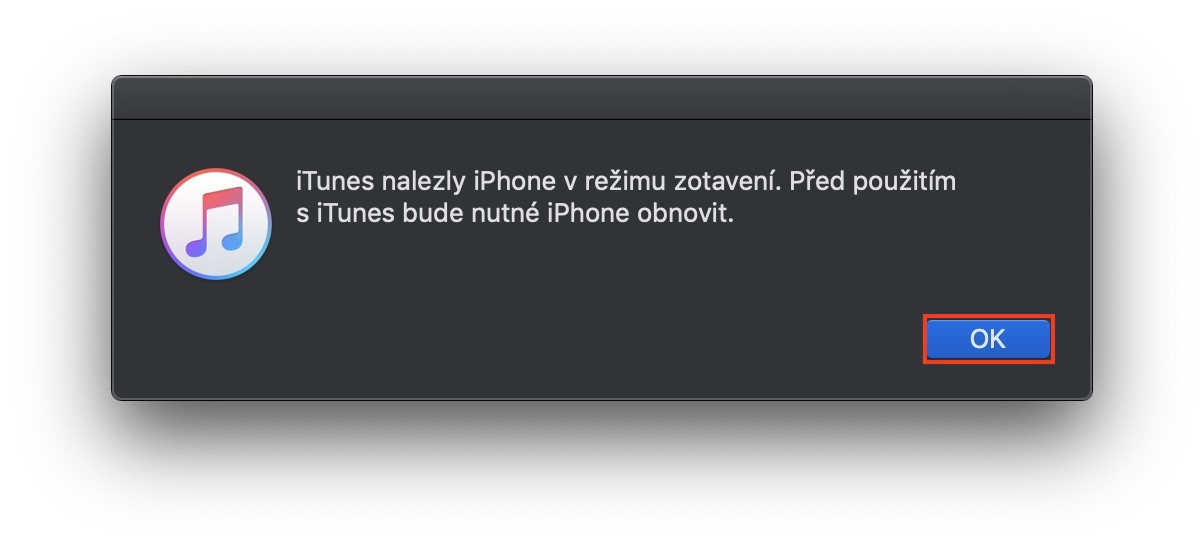
Nếu bạn đang sử dụng iPhone 6 tuổi trở lên (tối đa iPhone 5s), bạn có thể vào chế độ DFU như sau: Kết nối thiết bị của bạn với máy Mac/PC và tắt thiết bị. Sau đó giữ nút nguồn của thiết bị trong 3 giây. Sau ba giây, bạn sẽ được yêu cầu giữ nút nguồn và home cái nút. Giữ cả hai nút cùng lúc trong khoảng 10 giây. Sau mười giây, thả nút nguồn ra nhưng vẫn giữ nguyên. home cái nút. Nếu iTunes hiển thị thông báo cho biết đã phát hiện thiết bị ở chế độ phục hồi thì bạn đã hoàn tất.
4. Khôi phục trong iTunes
Sau khi bạn đã hoàn thành với iPhonem đã vào được chế độ DFU thành công, chỉ trên Mac nhấn và giữ phím Alt/Option (khi Windows Giữ hệ điều hành sự thay đổi). Trong khi giữ phím, hãy nhấp vào tùy chọn Khôi phục iPhone... (iPad). Một cửa sổ sẽ mở ra trong đó bạn nhấp vào tập tin bạn đã tải xuống ở bước đầu tiên. Đây là một tập tin có phần mở rộng IPSW. Sau đó bấm vào tùy chọn Làm mới và cập nhật.
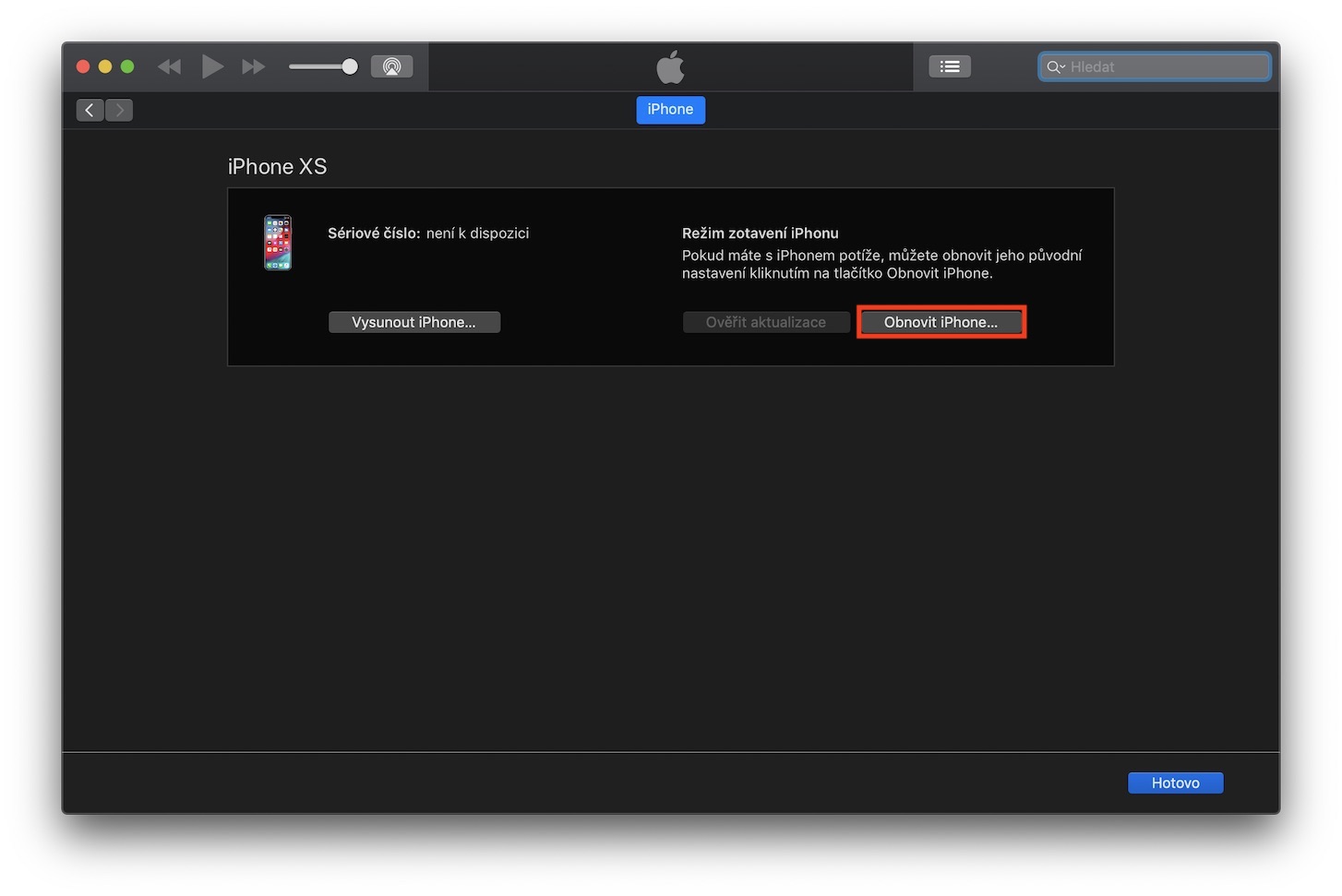
iTunes sẽ khôi phục thiết bị của bạn - hãy nhớ rằng quá trình này có thể mất tới 15 phút. Không được ngắt kết nối thiết bị của bạn khỏi máy tính bằng bất cứ giá nào. Sau khi khôi phục hoàn tất, bạn có thể chọn xem bạn có muốn iPhone thiết lập như mới hoặc khôi phục bản sao lưu từ iOS 12.3.1.
Upozornění
Nếu bạn sử dụng hướng dẫn này để quay lại iOS 12, bạn sẽ mất toàn bộ dữ liệu. Dù sao đi nữa, nếu bạn đã cài đặt trước iOS 13 đã tạo bản sao lưu, bây giờ là thời điểm tốt nhất để sử dụng. Sau khi cài đặt sạch, thiết bị của bạn sẽ hoạt động như thể bạn vừa mới mua nó. Bạn sẽ cần phải đăng nhập vào Apple ID, tới Wi-Fi và tất nhiên, sau khi thiết lập ban đầu, bạn sẽ có tùy chọn khôi phục hệ thống từ bản sao lưu, bạn có thể thực hiện việc này nếu có bản sao lưu.



Có thể quay trở lại Apple Watch z IOS 6 đến 5?
Ne apple watch se Sản phẩm không thể trả lại, việc giao nhận được thực hiện thông qua một loại giá đỡ đặc biệt. Proc? Bạn không hài lòng sao?
Có thể được nhưng bạn phải mang đến trung tâm bảo hành - Ví dụ: Dịch vụ Séc và họ sẽ làm điều đó miễn phí cho bạn trong vòng 10 ngày.
Tôi đã tải nó xuống đồng hồ ngay sau khi ra mắt. iOS 6, nhưng tôi không thể kết nối chúng với iphonem, vì vậy tôi có iOS 13- Tuyệt đối là TOP. Sau khi kết nối, đồng hồ của tôi không phản hồi và tôi không thể vượt qua màn hình ban đầu, menu đồng hồ không hoạt động, không có gì phản hồi, điện thoại báo rằng chúng không được kết nối, nhưng tôi có thể thấy chúng đã được kết nối trong phần cài đặt. Sau khi khởi động lại hoặc tắt máy, họ muốn ghép nối lại.
Vì vậy, tôi có cùng một vấn đề, tôi chưa tìm được giải pháp nào :(
Có một giải pháp trong một cuộc thảo luận khác ở đây. Bộ iPhone sang US/en và sau đó họ sẽ ghép nối, sau đó có thể thiết lập lại thành CZ
Một điều thú vị. Tôi cũng muốn thử. iOS 13, đã sao lưu trong iTunes từ 12.3.1 mà tôi đã có... nhưng không có gì lạ khi tôi iphone đã ghi đè lên bản sao lưu và hiện chỉ tương thích với iOS13, cũng là một khoản tiền gửi trên icloudỒ, nó chỉ là trên iOS13 ...
Còn lại thì sau khi về 12.3.1 chính thức thì backup của mình hoàn toàn ổn
Bản sao lưu được gắn với hệ điều hành, vì vậy bạn chỉ có thể khôi phục 13 thành 13ce.. Bây giờ tôi cũng đã làm điều đó do nhầm lẫn. Tôi muốn quay lại số 12 nhưng để an toàn, tôi đã sao lưu lên số 13 và cô ấy đã ghi đè lên số 12 cho tôi. Vì vậy tôi không gặp may và phải làm việc với 13
Tôi không biết những người khác thế nào, nhưng không có hướng dẫn nào hiệu quả với tôi. Classic chỉ thông qua iTunes bị sập khi tôi cố gắng restore lỗi 4000, lỗi 26 qua chế độ DFU. Có vẻ như tôi sẽ phải ở lại 13 mãi mãi :/
Tôi đã đợi nửa tiếng và nó báo Đang chuẩn bị iPhone để khôi phục trong iTunes...
Xin chào,
Tôi đã tải xuống iOS 13 lúc đầu mọi thứ đều ổn nhưng hôm nay tôi cảm thấy iPhone Nó không muốn kết nối với mạng Wi-Fi của chúng tôi. Nó xuất hiện trong khoảng 3 giây nhưng sau đó lại biến mất và sau đó nó không còn ở đó nữa. Tôi đã đọc về một số loại sự cố mất điện ngày hôm nay. Có thể là do lỗi hay là lỗi trong 13?
Cảm ơn
Xin chào
Với tôi thì Watch OS6 là ổn. Nhưng tại IOS 13 Tôi gặp sự cố, dịch vụ ngân hàng trực tuyến ekonto của ngân hàng Raiffeisen không hoạt động. Nó cố mở nhưng bị sập trước màn hình đăng nhập.
Phần còn lại hoạt động tốt…
Khi tôi đột nhiên nhấn nút nguồn, điện thoại của tôi khởi động ngay lập tức, trong khoảng ba giây (iphone8).
Trở về với tôi iPhone SE nó cũng không có tác dụng. Sau khi bắt đầu "cập nhật" nó báo lỗi "iPhone không thể cập nhật. Đã xảy ra lỗi không xác định (77)." Tôi đã thử cả hai cách hai lần nhưng đều không được. Tôi đoán là tôi sẽ phải ở lại cho đến ngày 13 chết tiệt này.
Có thể là do bạn chưa tắt chức năng "Tìm". iPhone"
Chào bạn, mình đã làm theo hướng dẫn nhưng không được. tôi có Apple iPad Air 2 ổ cứng 64GB có kết nối WIFI. Tôi đã cập nhật iTunes lên phiên bản mới nhất trên máy tính chạy Windows 10. ProTôi đã tắt dịch vụ "Tìm iPod". Sau đó, tôi làm theo hướng dẫn. Kết nối với PC -> DFU -> Cập nhật bằng tập tin đã chọn, cũng theo đúng kiểu máy. Tôi đã thử với nhiều phiên bản hệ điều hành khác nhau (12.3, 12.3.1, 12.4, 12.4.1). Ban đầu, nó tải và giải nén tập tin, nhưng sau đó luôn báo lỗi. Để iPad hoạt động, tôi phải cập nhật lên phiên bản mới nhất 13.2.2. Có phải chỉ mình tôi gặp vấn đề này và tôi có đang làm sai điều gì không? ProTôi đang chạy nó ở chỗ làm trên máy tính công ty, tôi sẽ thử ở nhà trên máy Mac. (Phiên bản cũ hơn) iOS cần thông qua đó appNhững cái anh ấy sử dụng không hoạt động trên những cái mới hơn iOS...