
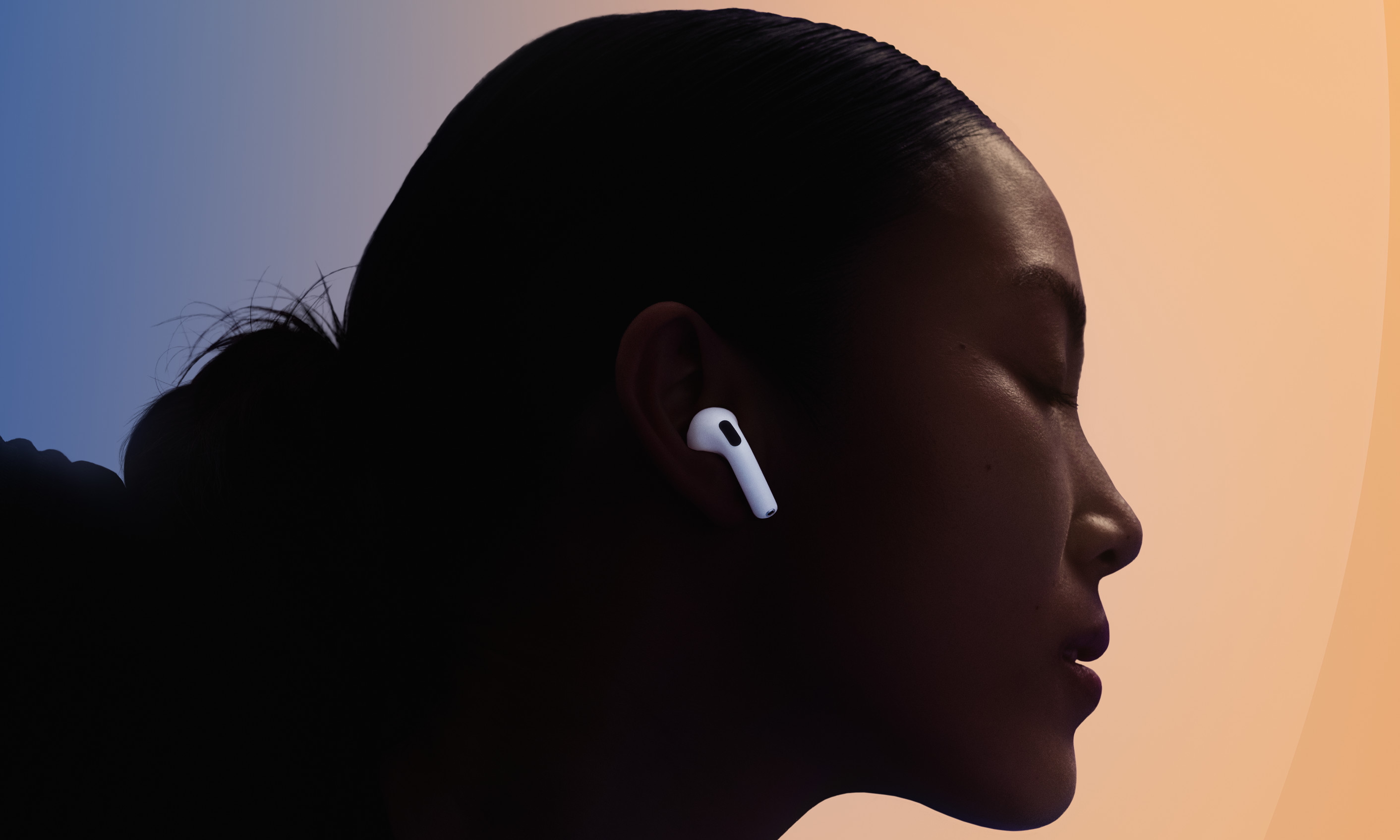
Apple Hãng thường xuyên phát hành các bản cập nhật phần mềm cho tai nghe không dây của mình. Không giống như iPhone hay Mac, không có nút để tải xuống thủ công. Quá trình cài đặt diễn ra âm thầm trong nền và phạm vi các tính năng mới khác nhau đáng kể tùy thuộc vào tuổi đời và phần cứng của từng mẫu cụ thể.
Những mẫu nào sẽ được bổ sung tính năng mới?
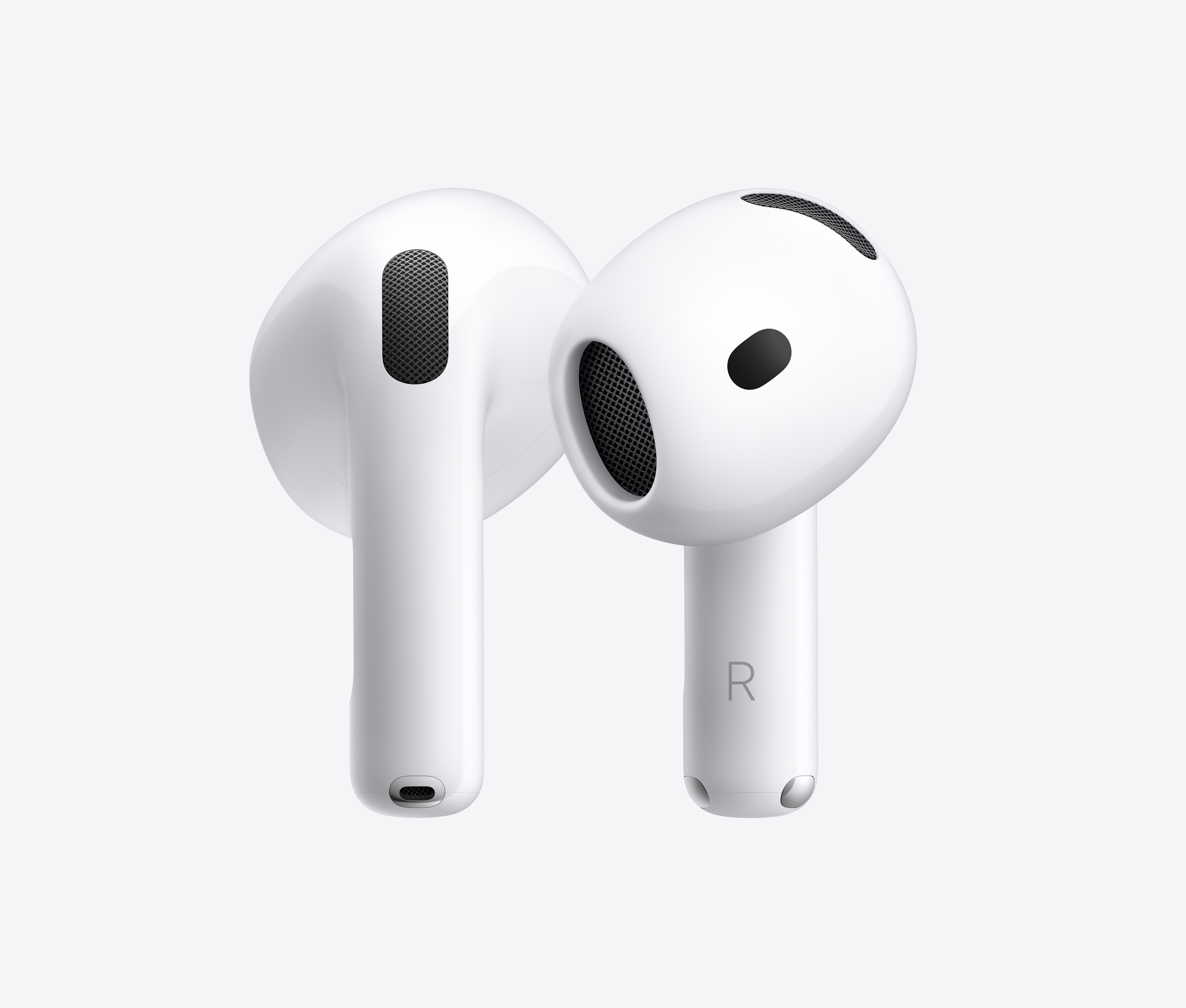
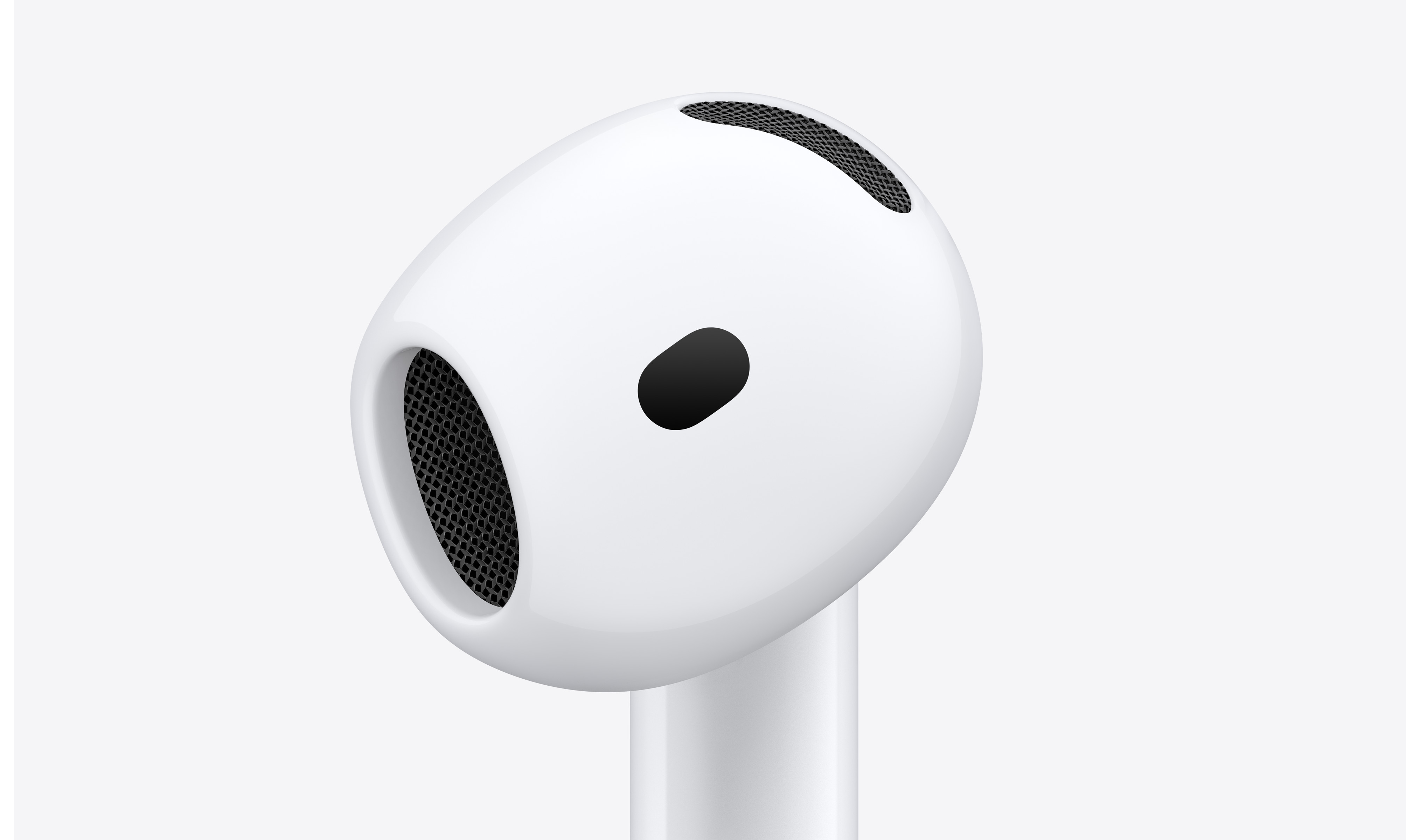
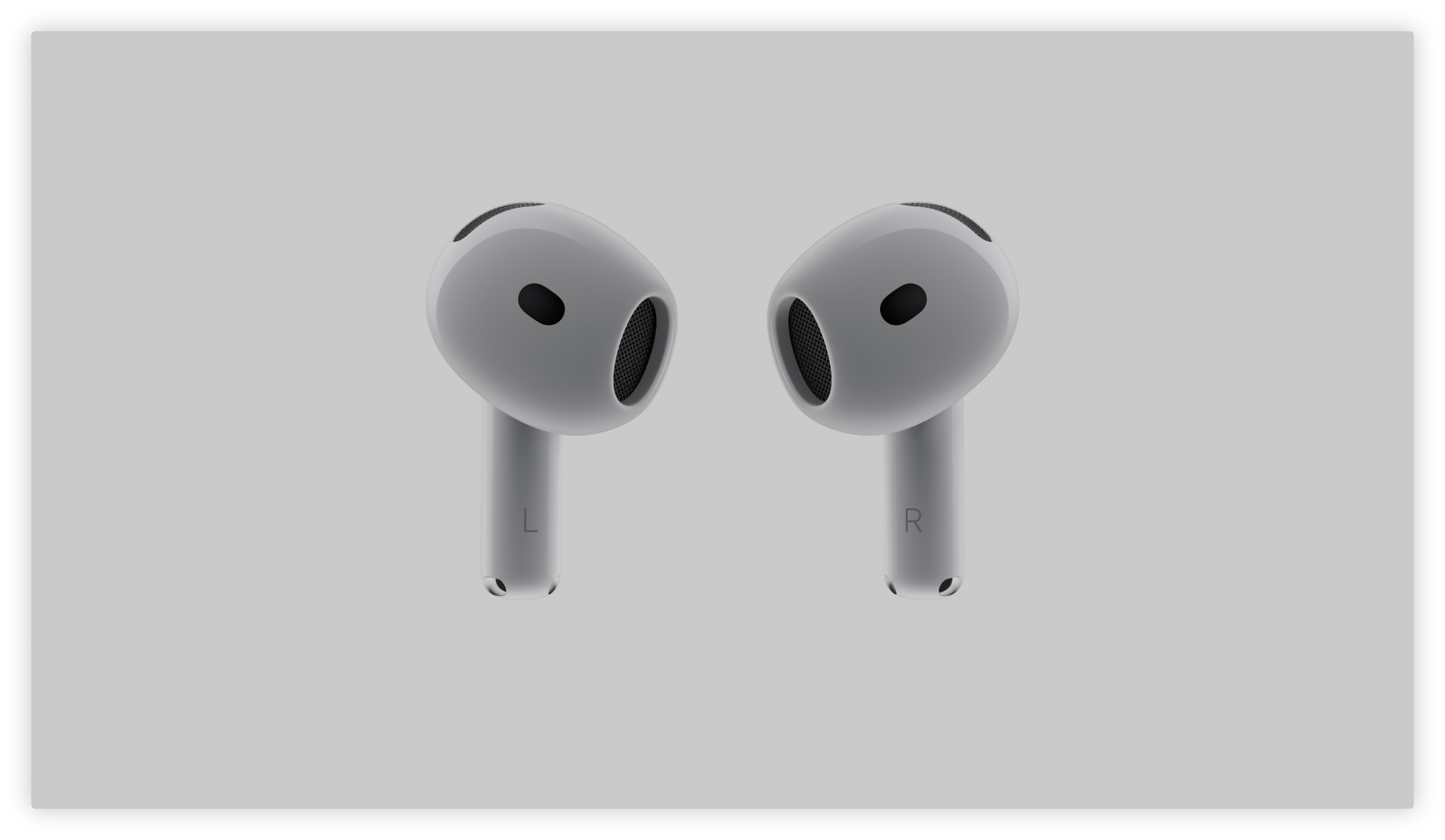
Các tính năng phần mềm hiện đại như tính năng cách ly giọng nói nâng cao giúp cuộc gọi rõ ràng hơn trong môi trường ồn ào hoặc khả năng trả lời cuộc gọi. Siri Chỉ cần gật đầu hoặc lắc đầu, Apple Tính năng này chỉ giới hạn ở các mẫu máy có chip mới nhất. Hỗ trợ đầy đủ cho các thiết bị này chỉ được cung cấp độc quyền bởi AirPods Pro 2thế hệ và cả hai variacái mới AirCác khoang số 4 và 5.
Những người sở hữu các mẫu xe đời cũ, bao gồm... AirPods Pro thế hệ thứ 1, AirTai nghe và Pod thế hệ thứ 3 AirPods MaxChỉ nhận được các bản tối ưu hóa về độ ổn định, sửa lỗi nhỏ và các bản vá bảo mật cần thiết trong các phiên bản firmware mới.
photo Gallery

Cách kiểm tra phiên bản firmware hiện tại
- Kết nối AirKết nối tai nghe Pods với iPhone của bạn (đặt tai nghe vào tai hoặc mở hộp sạc gần điện thoại).
- Mở ứng dụng Cài đặt.
- Ngay phía trên cùng của màn hình, bên dưới... Apple IDNhấn vào dòng có tên tai nghe của bạn.
- Cuộn xuống cuối trang đến phần Thông tin, bạn sẽ thấy phiên bản firmware hiện tại trong cột Phiên bản.
Quy trình cập nhật tự động tiêu chuẩn
Phần mềm tai nghe sẽ tự cập nhật nếu ba điều kiện được đáp ứng đồng thời:
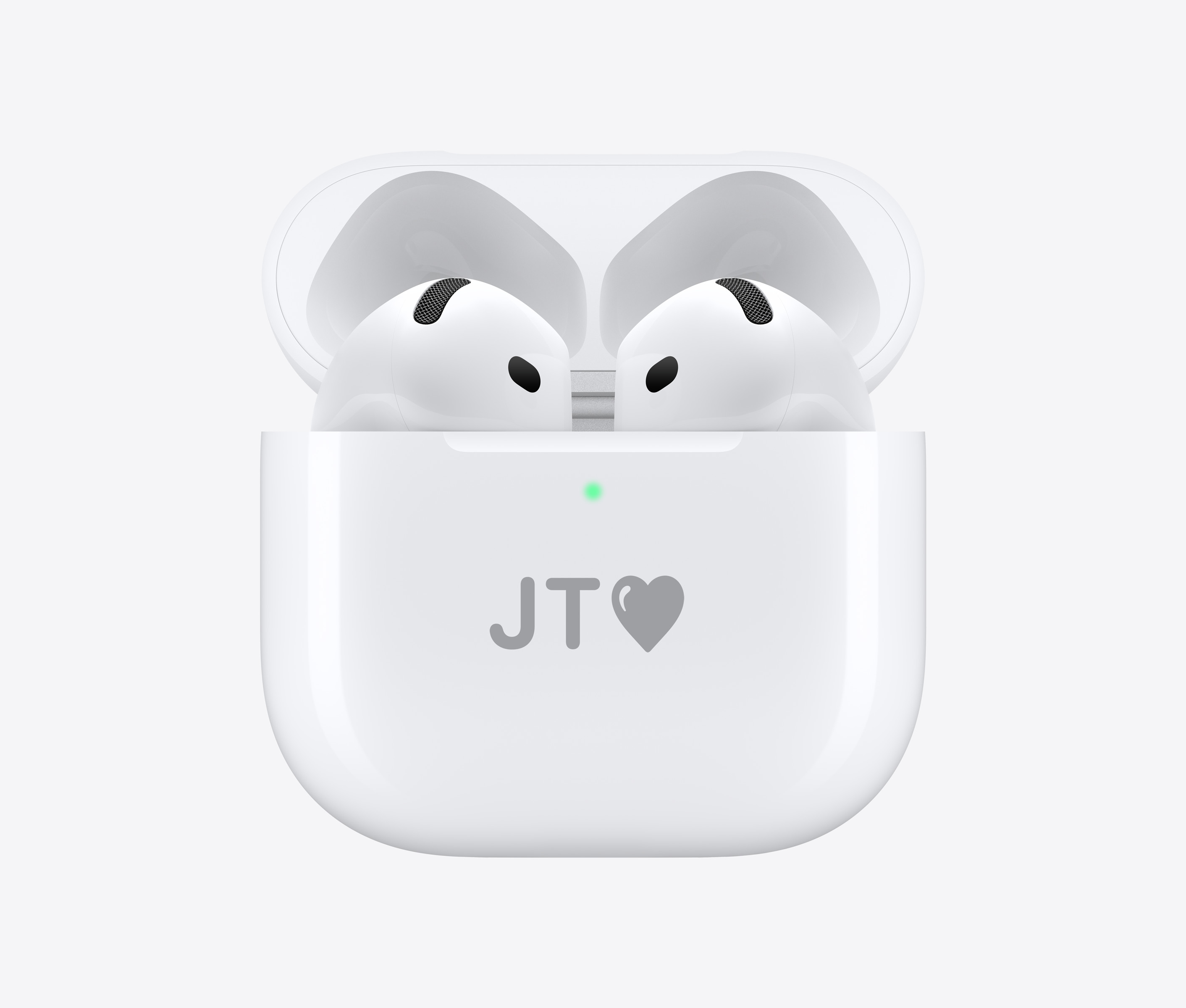
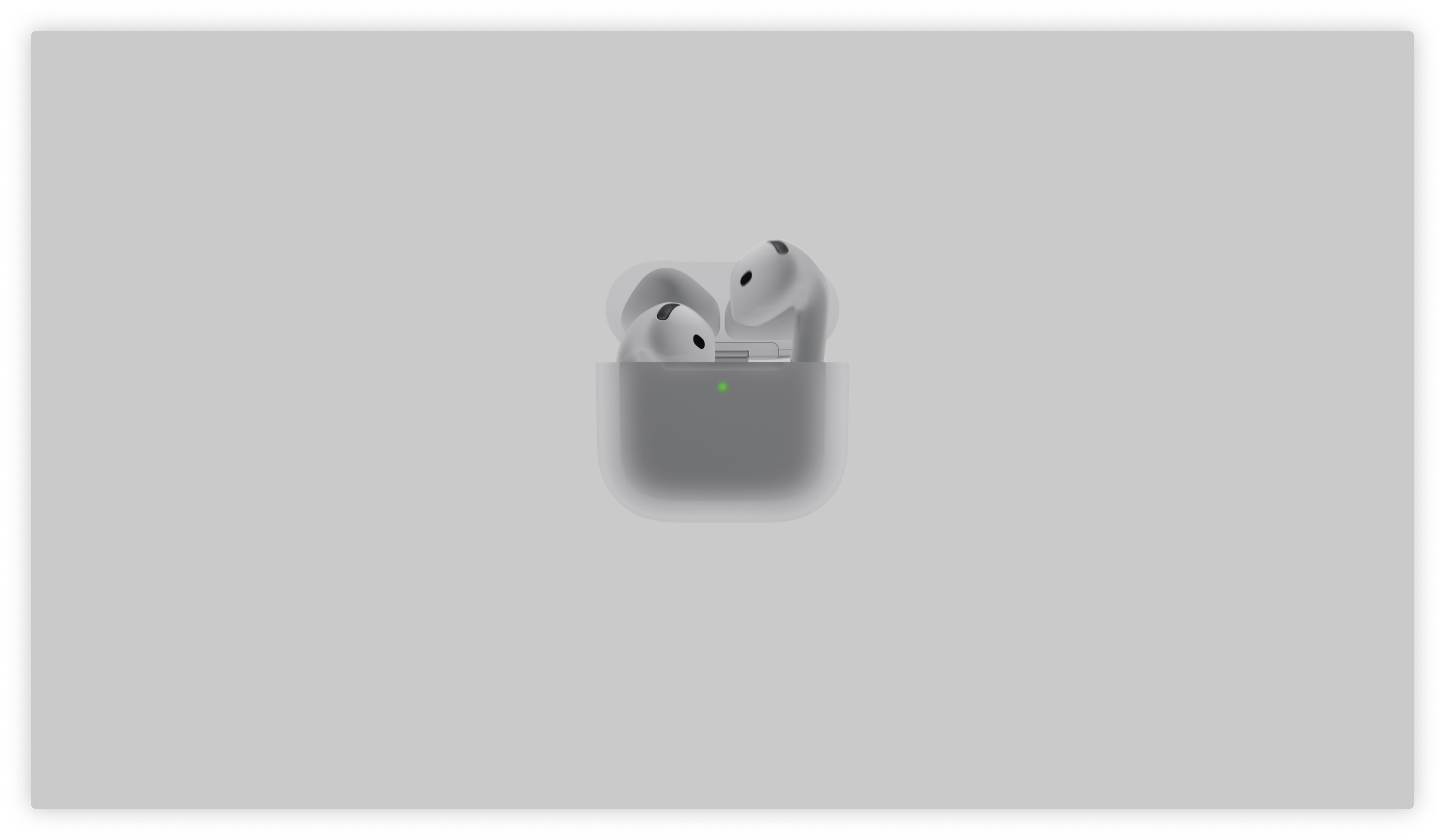
- Tai nghe được cất giữ an toàn bên trong hộp sạc (trong thời gian nhất định). AirPods Max trong một chiếc ốp lưng thông minh (Smart Case).
- Hiện tại, hộp đựng đang được sạc (bằng cáp hoặc bằng đế sạc không dây).
- Đã ghép đôi iPhone se Nằm trong phạm vi kết nối Bluetooth, được kết nối với mạng Wi-Fi và có thể truy cập Internet.
Bạn có thể quan tâm đến
Phải làm gì nếu bản cập nhật không đến?
Nếu phần mềm của tai nghe vẫn lỗi thời sau vài ngày kể từ khi phiên bản mới được phát hành, bạn có thể cập nhật hệ thống bằng cách nhấn giữ nút nguồn. Đặt tai nghe vào hộp đựng, kết nối với bộ sạc và đặt cạnh iPhone đã kết nối Wi-Fi. Sau đó, mở nắp hộp, đợi cho đến khi hình ảnh động hiển thị trạng thái pin và ghép nối xuất hiện trên màn hình iPhone, rồi để nguyên như vậy. Giữ thiết bị ở trạng thái này trong khoảng 15 đến 30 phút.
Nếu cách này vẫn không hiệu quả, hãy vào cài đặt Bluetooth trên iPhone của bạn, trong phần... AirTrên hộp đựng tai nghe, chọn "Bỏ qua thiết bị này" và thực hiện khôi phục cài đặt gốc bằng cách nhấn giữ nút ghép nối ở mặt sau của hộp. Sau khi ghép nối lại với iPhoneThông thường, quá trình tải xuống phần mềm sẽ khởi tạo thành công.



