Власна програма «Фотографії» в основному служить галереєю всіх ваших зображень і відео. Однак слід зазначити, що ця програма точно не закінчується можливістю перегляду контенту, навпаки. Photos містить незліченну кількість різноманітних функцій, які того варті. Багато користувачів часто не мають жодного уявлення про ці корисні функції, тому в цій статті ми розглянемо 5 порад і підказок щодо фотографій, про які ви могли не знати.
Вас може зацікавити
Зміна режиму Live Photo
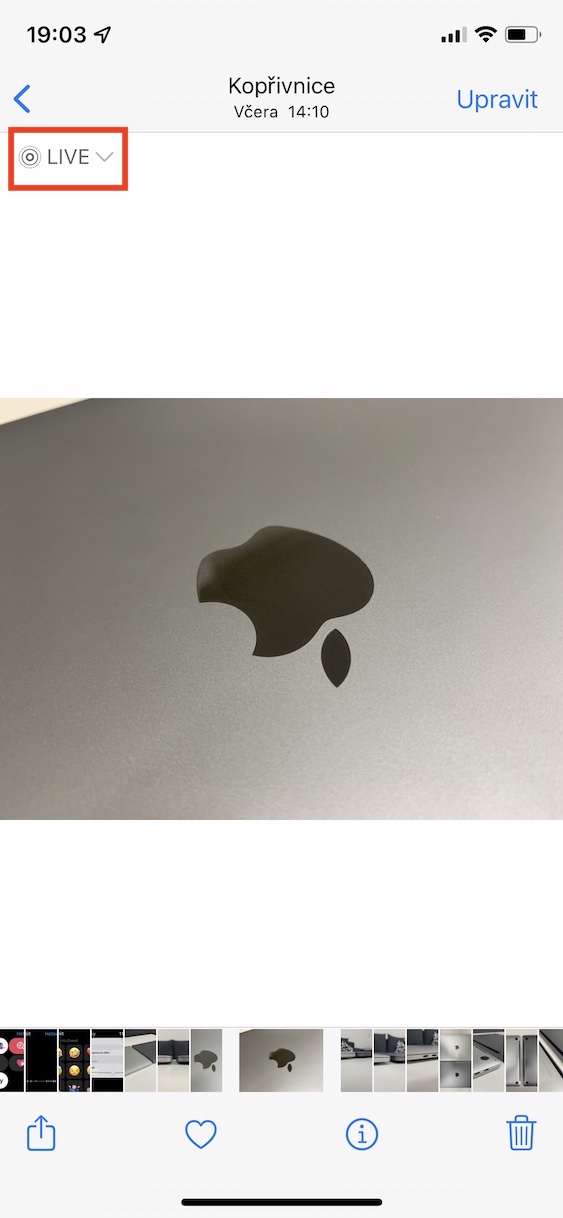
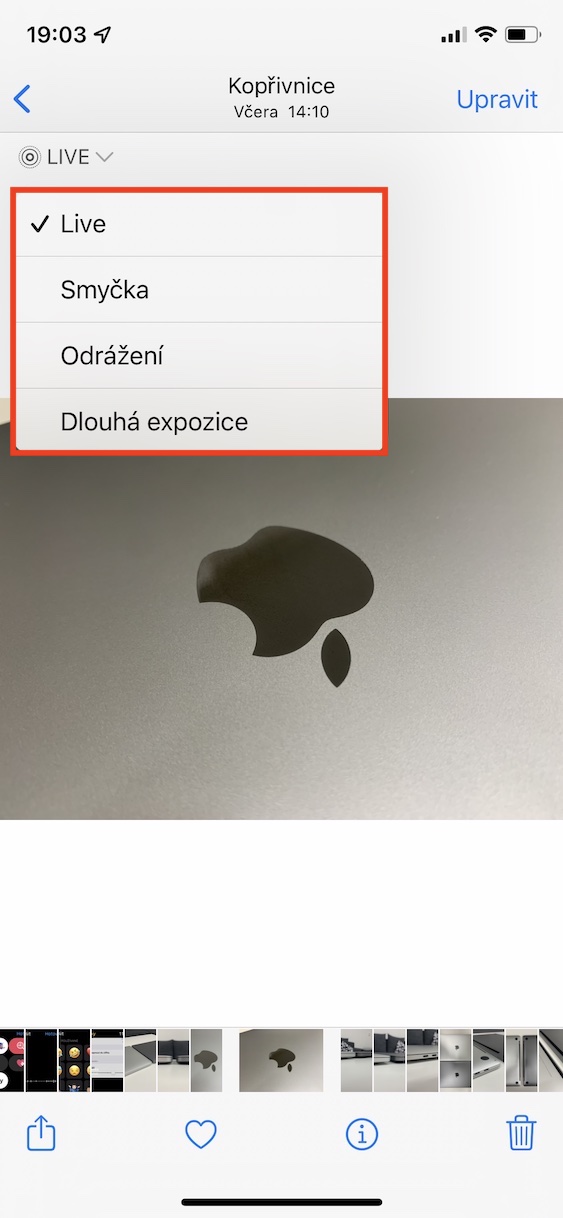
Протягом багатьох років, а саме з моменту появи iPhone 6s, ви можете користуватися телефонами Appleonech для створення так званих «живих фотографій». Це спеціальні фотографії Apple, але вони зберігають запис, який потім можна відтворити, утримуючи палець, і запам’ятати набагато краще. Цей запис створюється з кількох секунд до та після натискання затвора. Однак завдяки «живому фото» також можна створювати анімацію з окремих фотографій, змінюючи режим. Все, що вам потрібно зробити, це Фото з активованими Живими фотографіями клацнув а потім у верхньому лівому куті натисніть LIVE Тоді тобі досить виберіть режим.
Фото галерея
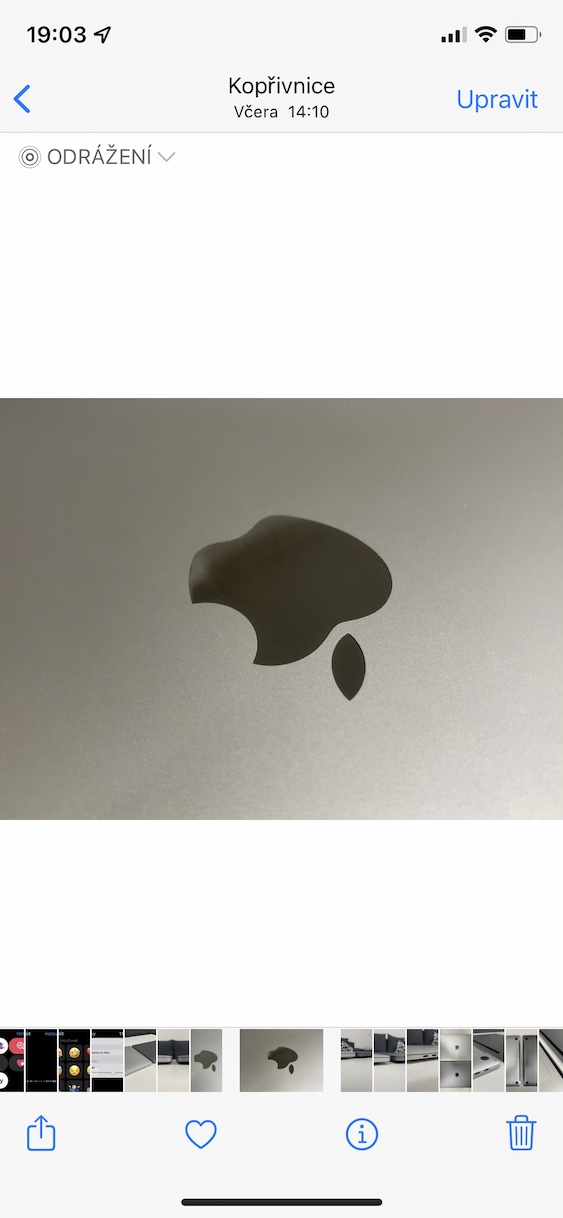
Приховати фотографії та відео
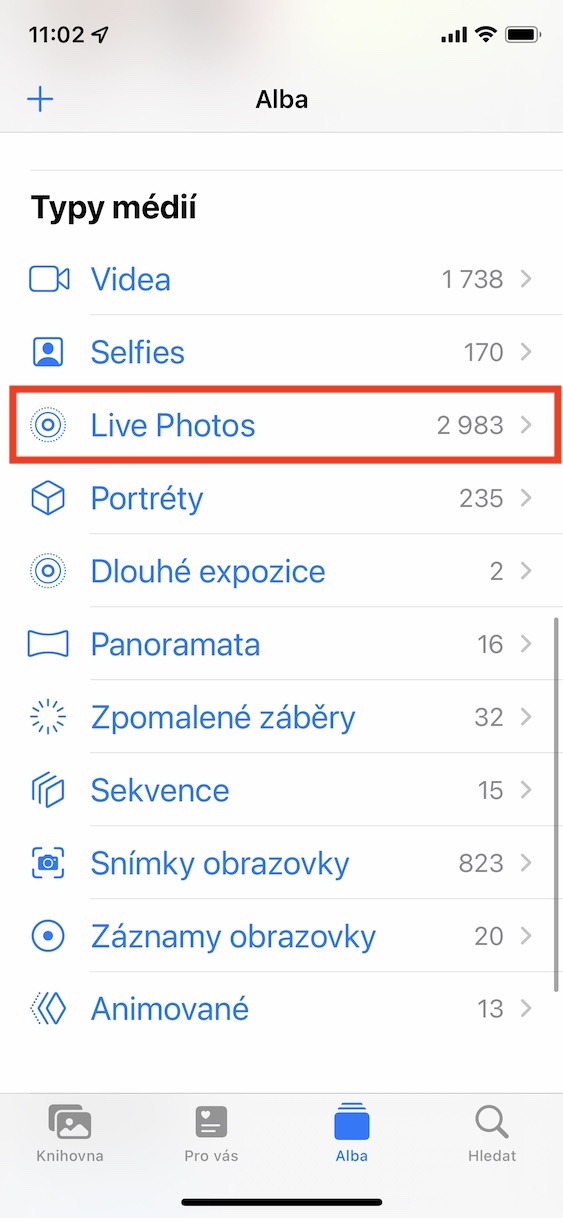
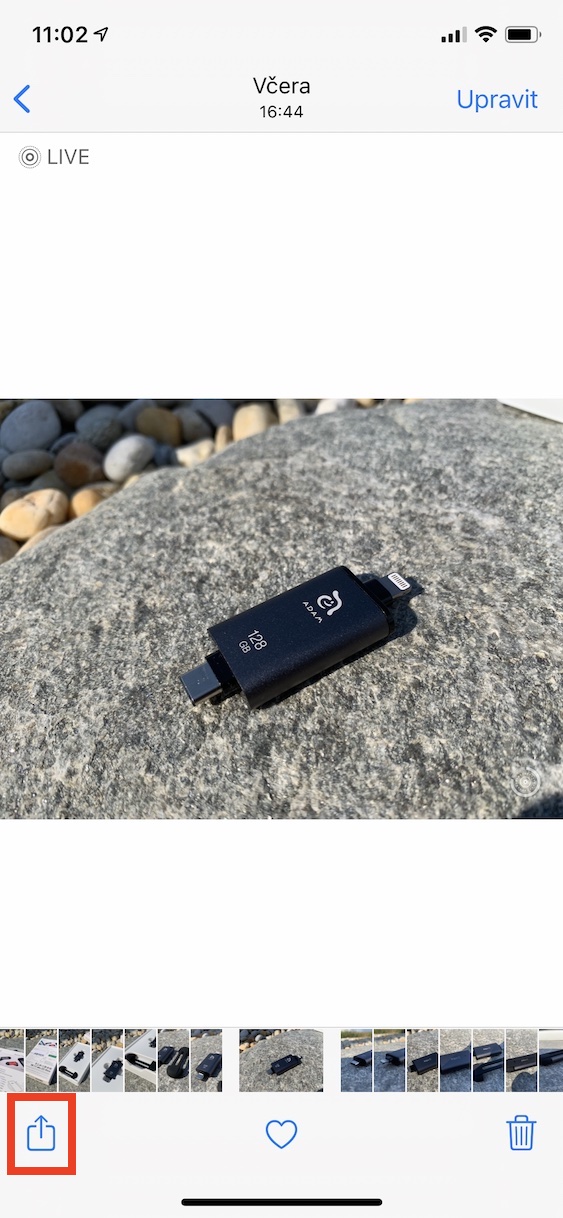
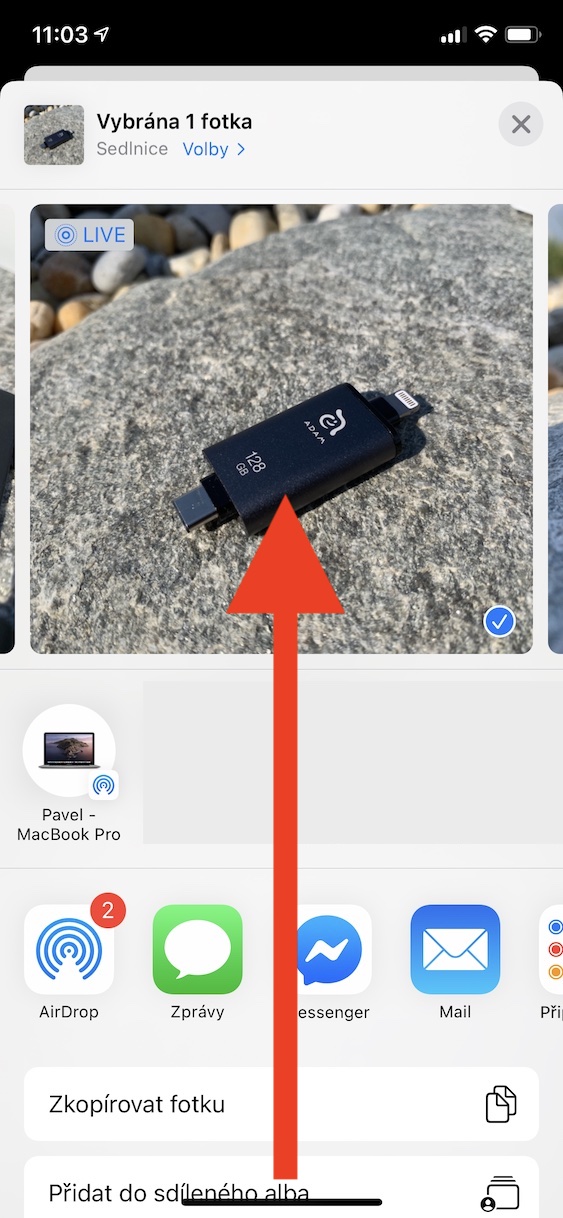
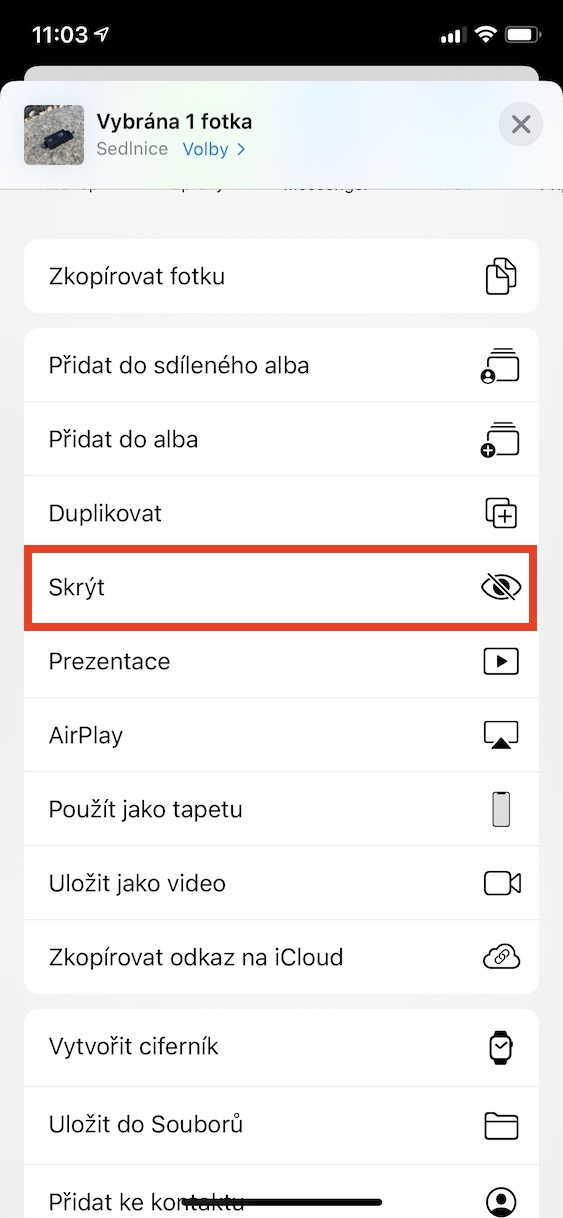
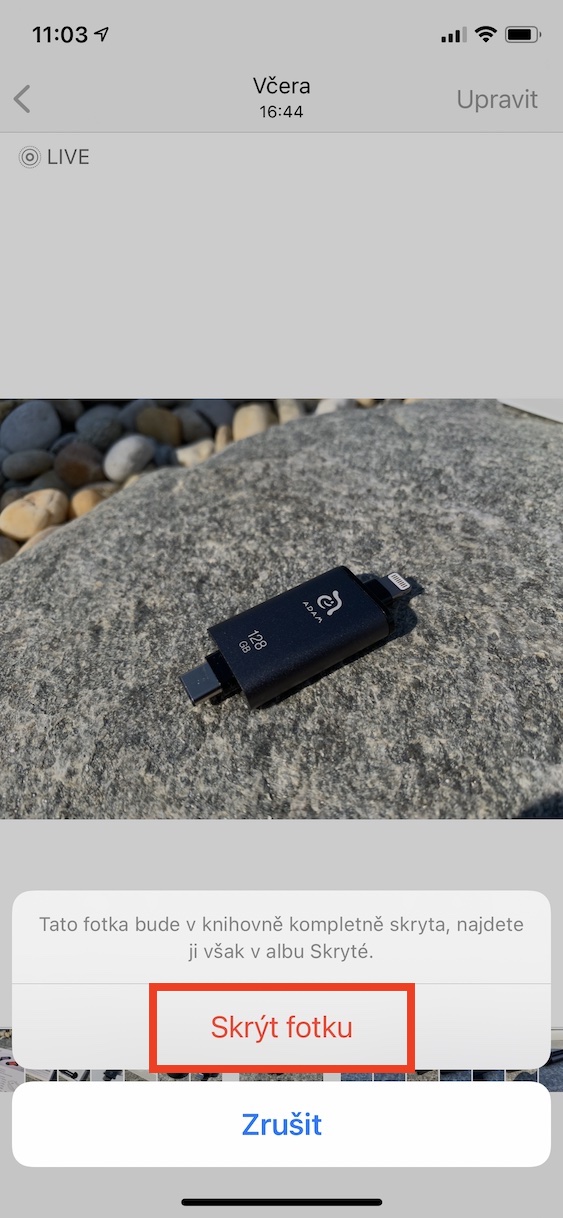
Майже в кожного з нас на iPhone є фотографії чи відео, призначені лише для ваших очей, і ніхто інший не повинен їх бачити. Apple Звичайно, ми подумали про таку ситуацію, тому додаток «Фотографії» містить спеціальний прихований альбом, де можна зберігати всі фотографії та відео, які не повинні відображатися в класичній бібліотеці. Pro приховування вмісту достатньо, щоб ви його побачили знайшов і натиснув. Потім натисніть ліворуч внизу піктограма спільного доступу а потім виберіть опцію в меню Сховати. Таким чином ви можете приховати велику кількість фотографій і відео, просто позначте їх і продовжуйте так само. Усі ці зображення та відео можна знайти в альбом Hidden у самому низу у Фото.
Фото галерея
Вибір основного зображення
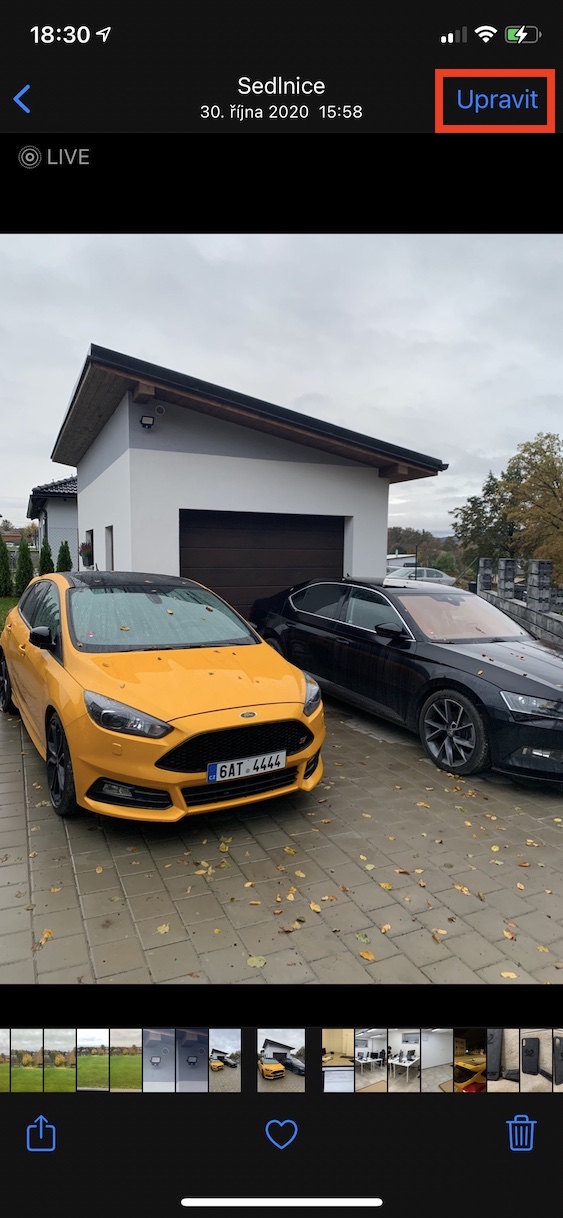
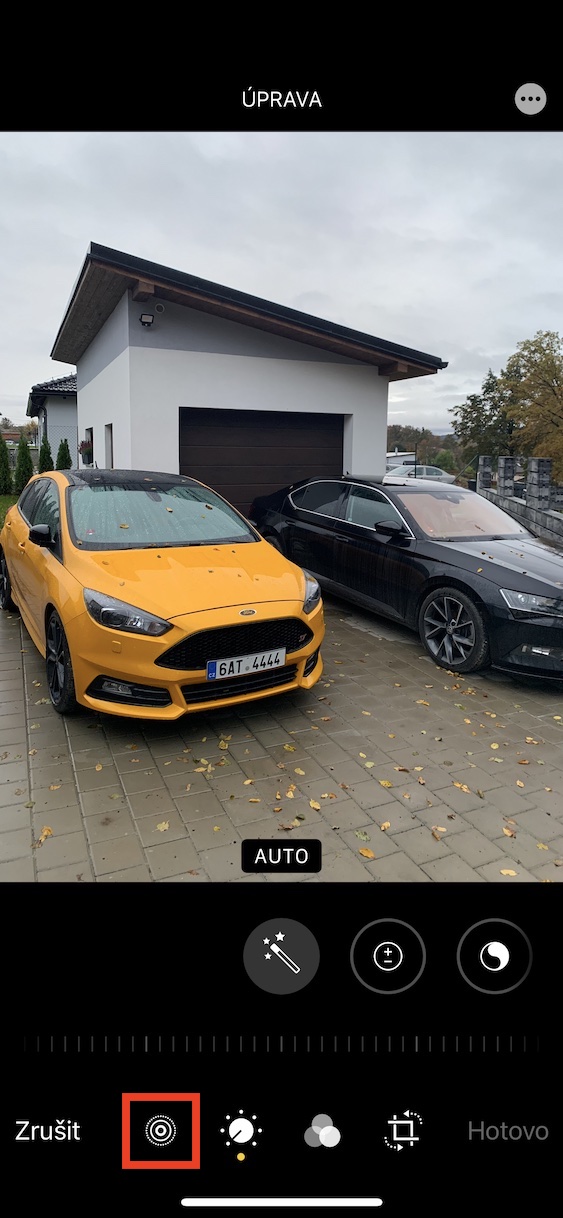
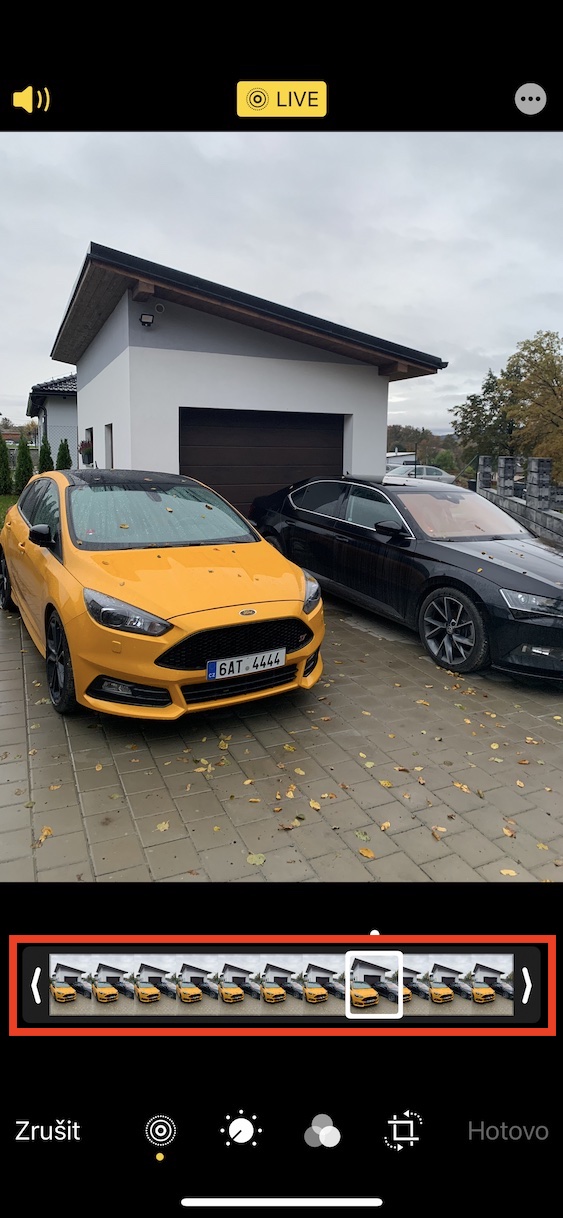
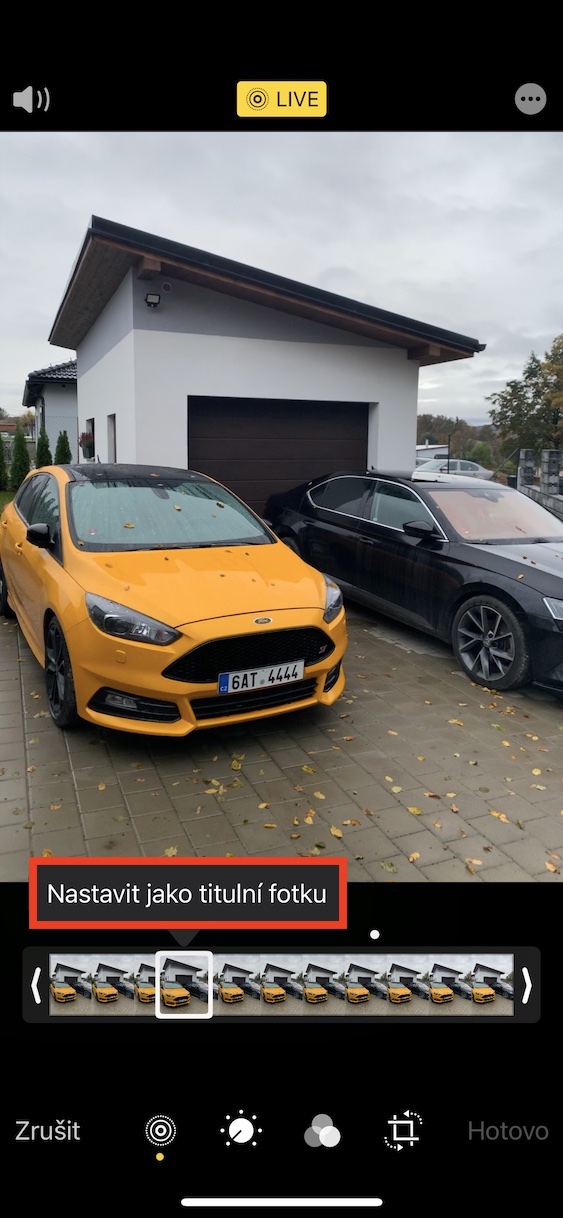
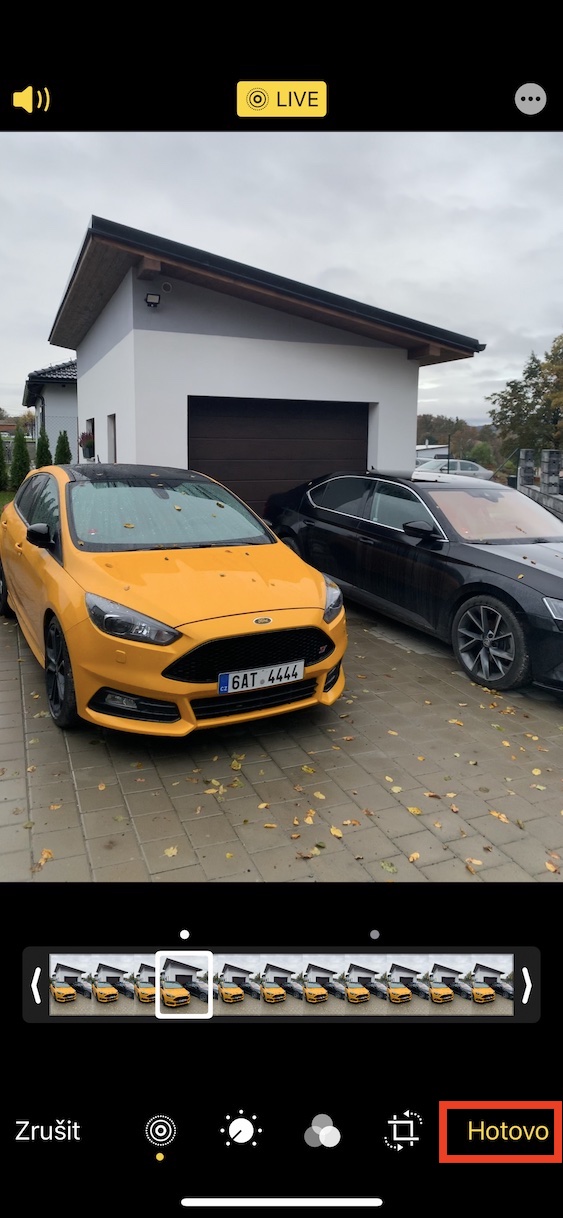
Коли ви робите Live Photo на своєму iPhone, зберігається короткий запис – ми вже про це говорили. Однак важливо зазначити, що це все одно фотографія, тому вам потрібно вибрати найкращий кадр із цього запису. Звичайно, система та штучний інтелект самі вибирають найкращий кадр на основі кількох факторів, але час від часу може траплятися так, що вибрано невідповідний або поганий основний кадр. На щастя, ви можете змінити його вручну для кожного Live Photo. Просто натисніть на фотографію, потім натисніть «Редагувати» у верхньому правому куті , а потім значок Live Photo внизу, поруч із кнопкою «Скасувати». Тут вам просто потрібно вибрати основний кадр на осі . Потім не забудьте підтвердити це, натиснувши «Встановити як фото обкладинки», а потім «Готово» внизу праворуч.
Фото галерея
Повернути відео (або фото)
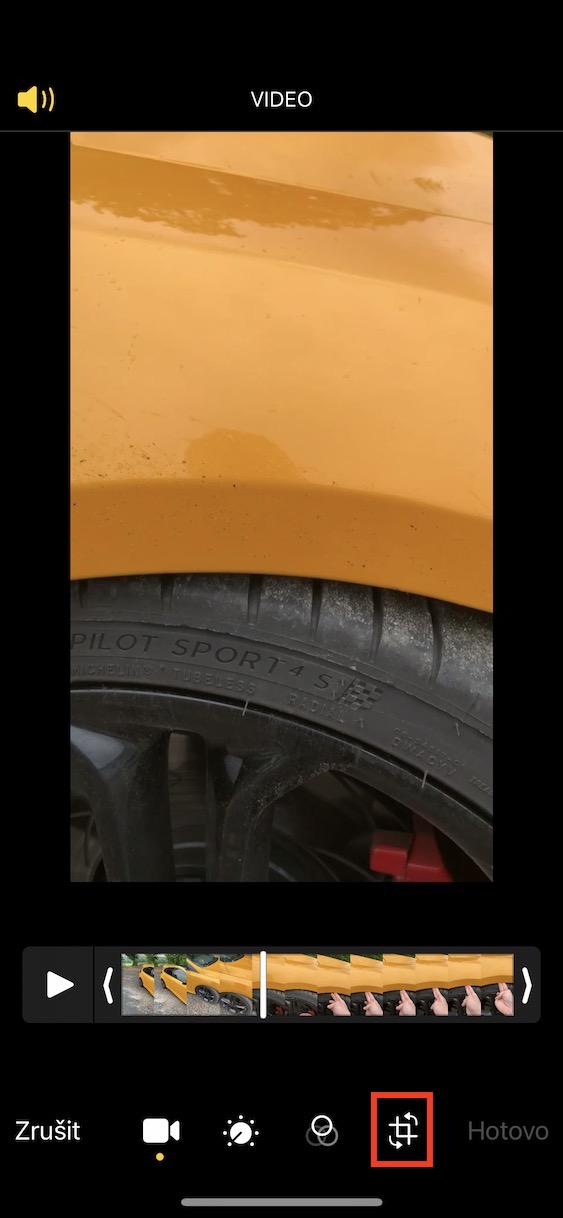
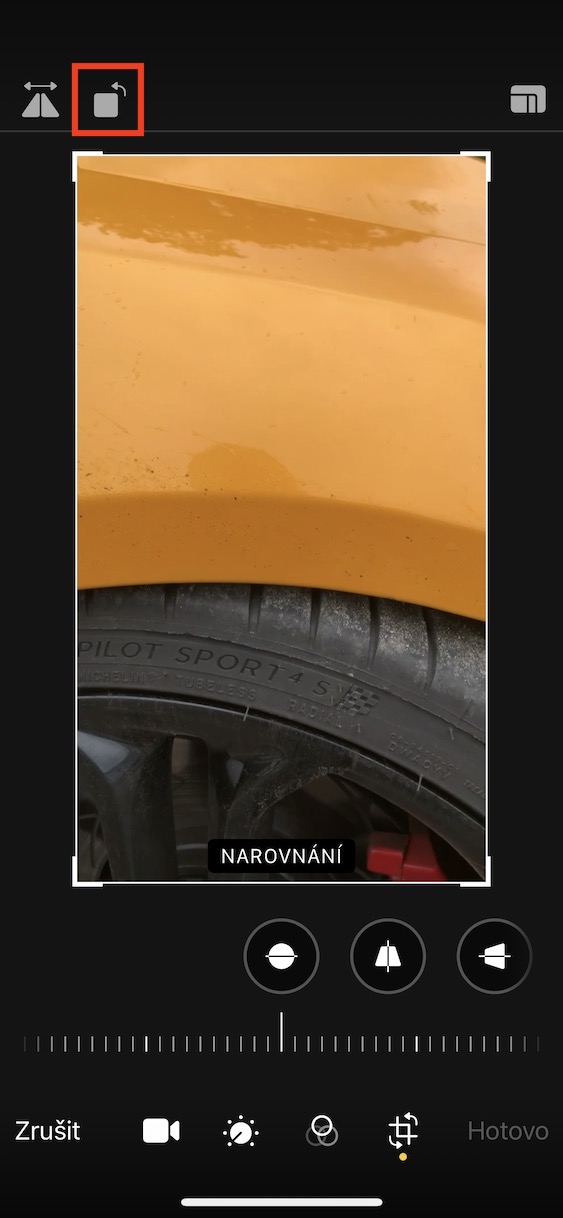
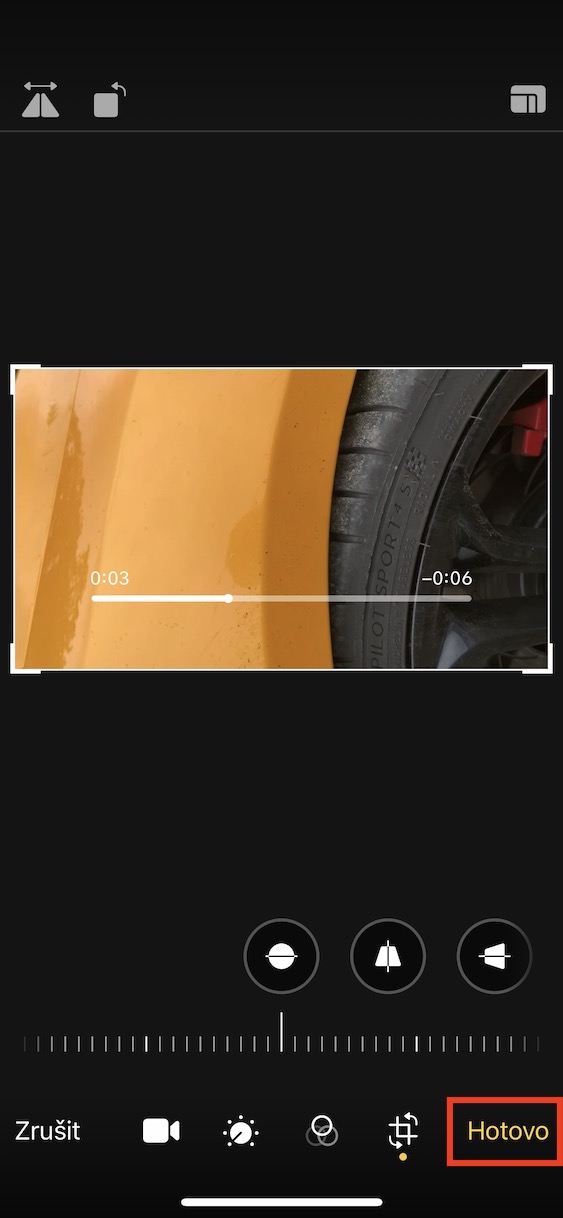
Ви можете легко обертати як відео, так і фото безпосередньо в рідній програмі «Фото». У будь-якому випадку, правда полягає в тому, що опція обертання відео була додана відносно недавно. До того часу для обертання відео доводилося використовувати сторонні програми, що, звичайно, було зовсім не ідеальним. Apple однак, на щастя, він повністю переробив програму Photos на той час і, крім обертання, також додав функції та параметри для повного редагування фотографій і відео. Це, безумовно, стане в нагоді, оскільки немає необхідності завантажувати сторонні програми, навіть для більш вимогливих модифікацій. Якщо ви хочете повернути відео або фото, зробіть це натисніть відкрити а потім у верхньому правому куті торкніться Редагувати. Потім в нижньому меню перейдіть до розділу з повернути значок та обрізання, поруч із кнопкою Готово. У лівому верхньому кутку достатньо (повторно) торкніться квадратного значка зі стрілкою, що призводить до обертання. Внизу праворуч не забудьте підтвердити дію, натиснувши на Готово.
Фото галерея


Переглянути метадані EXIF
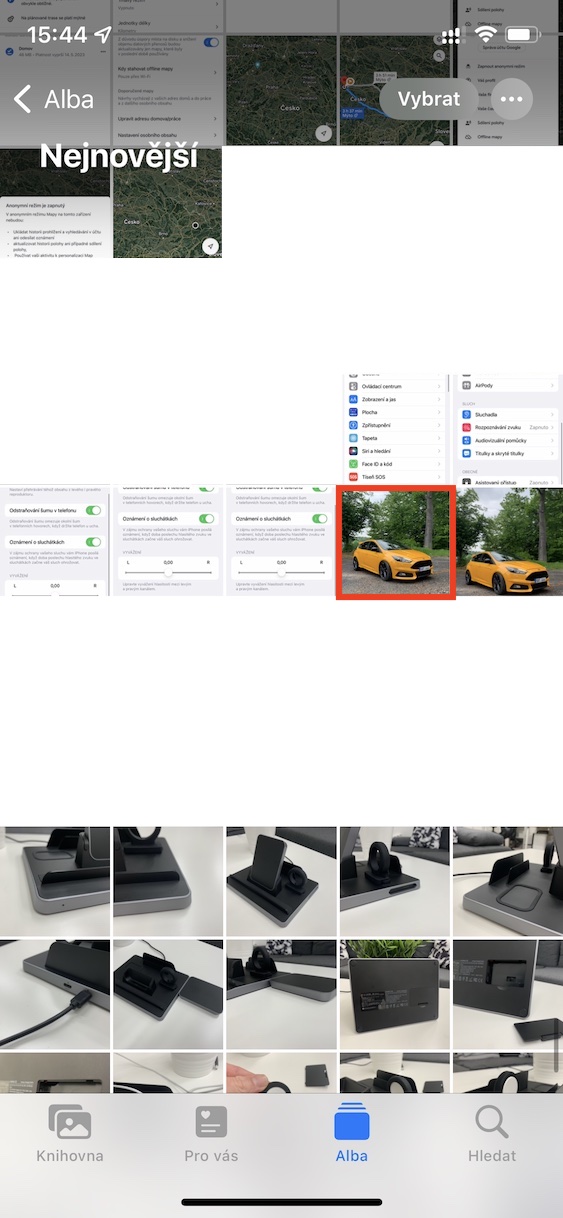
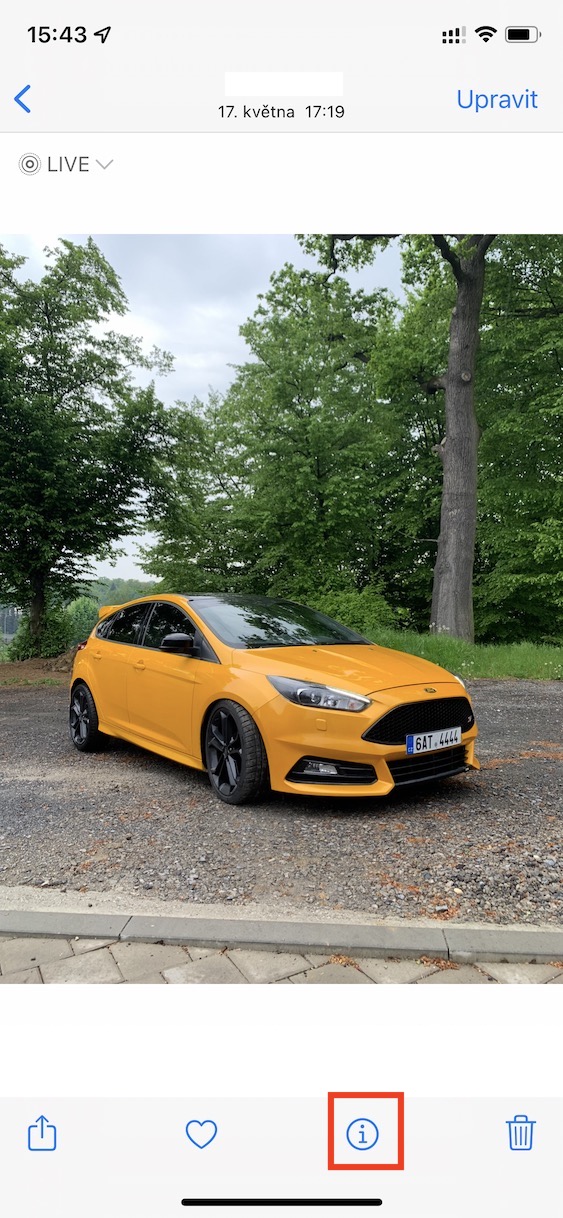
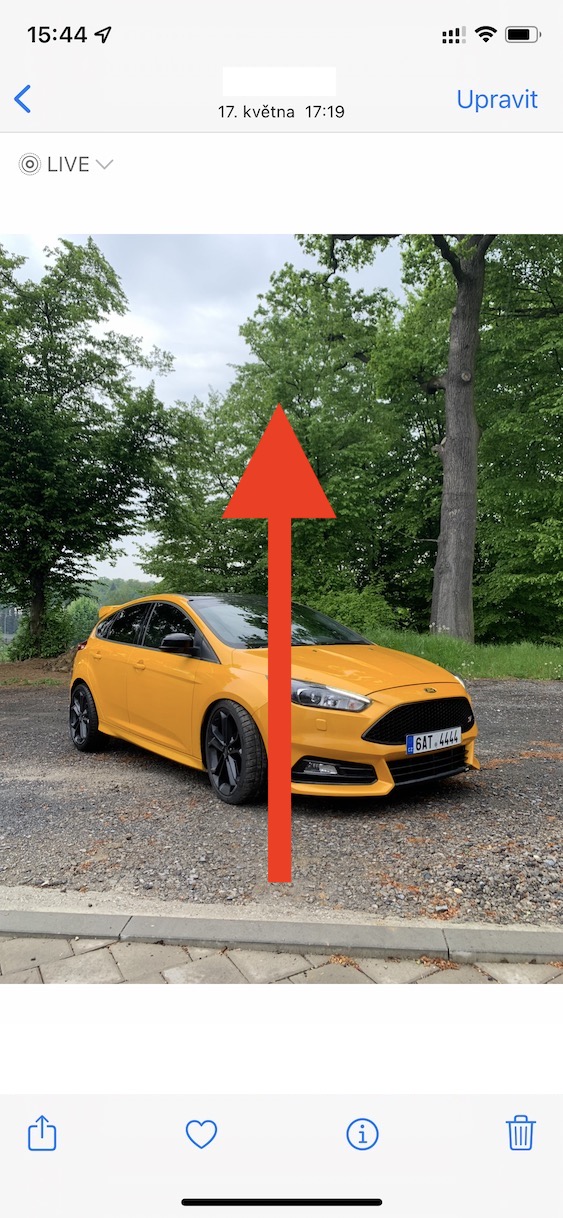
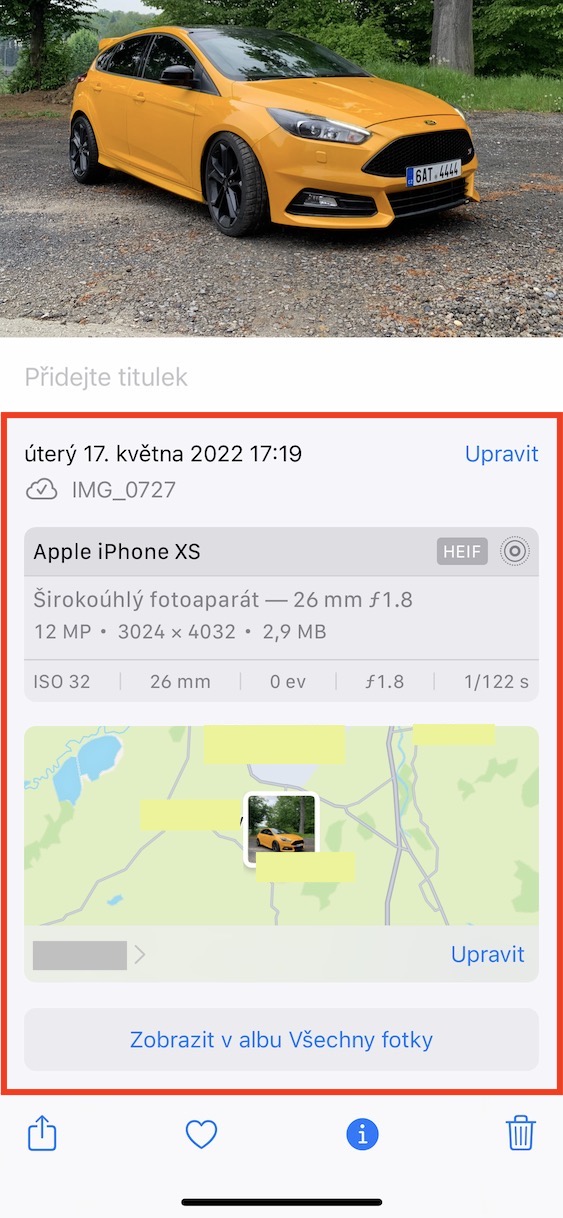
Коли ви робите знімок практично на будь-якому пристрої, окрім пікселів, також зберігаються метадані, тобто дані про ці дані. У випадку фотографій це включає інформацію про час і дату зйомки, використаний пристрій, налаштування камери, місце, де його було зроблено тощо. ДокиoneРаніше було неможливо відобразити ці метадані в програмі «Фотографії», тому доводилося використовувати програму стороннього виробника. Однак тепер ви можете переглядати метадані у Фото. Все, що вам потрібно зробити, це вибрати конкретне зображення (або відео) тут клацнув а потім торкніться внизу екрана значок ⓘ, або ви можете проведіть пальцем знизу вгору. Згодом ви вже метадані, які ви навіть можете редагувати тут, відобразиться.
Фото галерея