Оперативна пам'ять, часто скорочена як RAM, є важливою частиною практично кожного комп'ютера. Ця пам'ять зберігає дані, з якими зараз працює система, і має до них практично миттєвий доступ. Чим більше оперативна пам'ять, тим краще, оскільки вона може зберігати більше даних і потім працювати з ними. Як і будь-який інший комп’ютерoneнт, оперативна пам’ять також може почати виходити з ладу, що може призвести до значних проблем. У цій статті давайте розглянемо 5 порад щодо перевірки оперативної пам’яті на Mac.
Вас може зацікавити

Скільки оперативної пам’яті оснащено Mac?
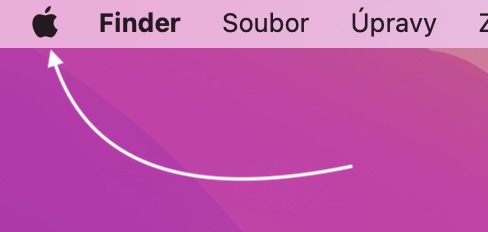
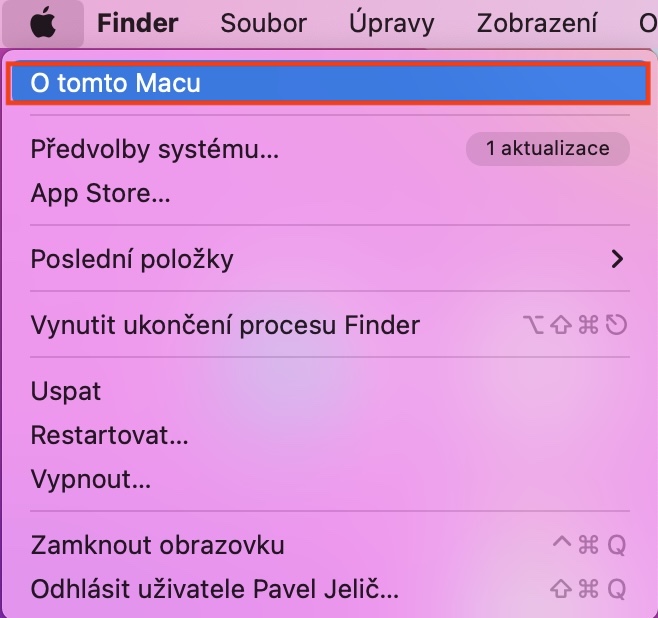
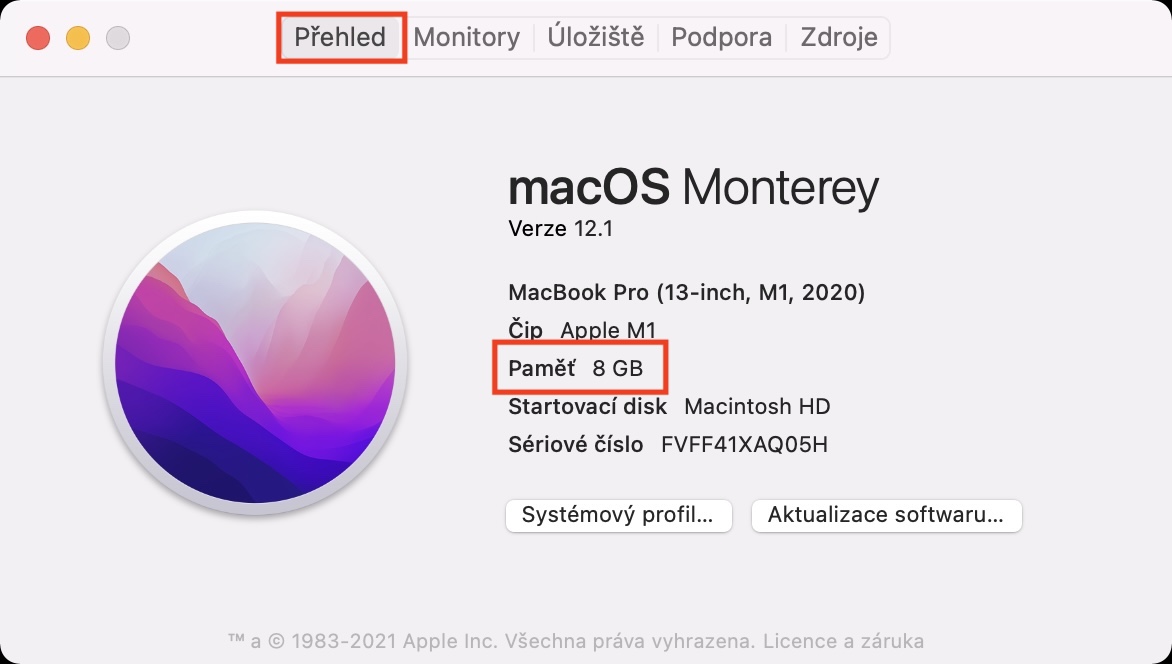
У більшості випадків ми можемо налаштувати розмір оперативної пам’яті на Mac до фактичної покупки. Звичайним користувачам без проблем вистачить 8 ГБ оперативної пам'яті, але якщо ви професіонал, то точно можете використовувати потенціал оперативної пам'яті об'ємом 64 ГБ або 128 ГБ. У деяких старих комп’ютерах Mac можна було будь-коли замінити оперативну пам’ять на кращу, але в останніх пристроях оперативна пам’ять або «з’єднана» з материнською платою, або Apple Silicon Це частина чіпа, тому ви не можете просто замінити чи оновити його. Щоб дізнатися, скільки оперативної пам’яті має ваш Mac, натисніть у верхньому лівому куті, а потім «Про цей Mac». Тут, у категорії «Огляд», просто знайдіть рядок «Пам’ять».
Фото галерея
Дізнайтеся, що використовує найбільше оперативної пам’яті
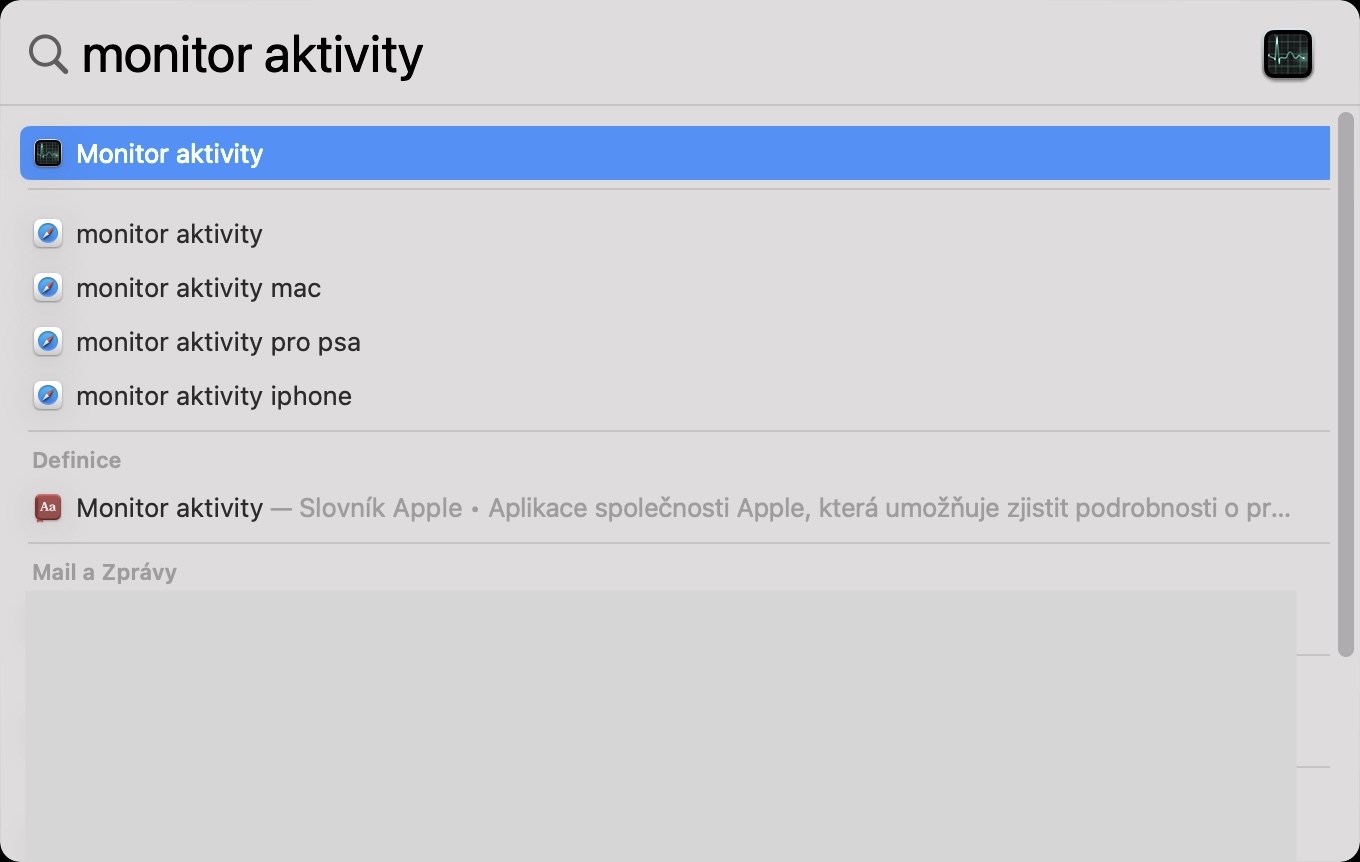
Ваш Mac лагає або працює не так добре, як раніше? Цілком можливо, що це проблема з пам'яттю. Однак, перш ніж виконувати будь-які складні процедури, варто перевірити, чи не пов'язана проблема з повільною системою. nestЧерез помилку один застосунок використовує більше оперативної пам’яті. Для цього macOS використовує вбудований застосунок Activity Monitor, який можна запустити або за допомогою Spotlight, або в папці «Програми» в папці «Утиліти». Тут перейдіть до розділу «Пам’ять» угорі посередині та відсортуйте процеси за використанням. Або ж можна завершити будь-який процес, позначивши його, а потім натиснувши на хрестик у верхній частині вікна.
Фото галерея

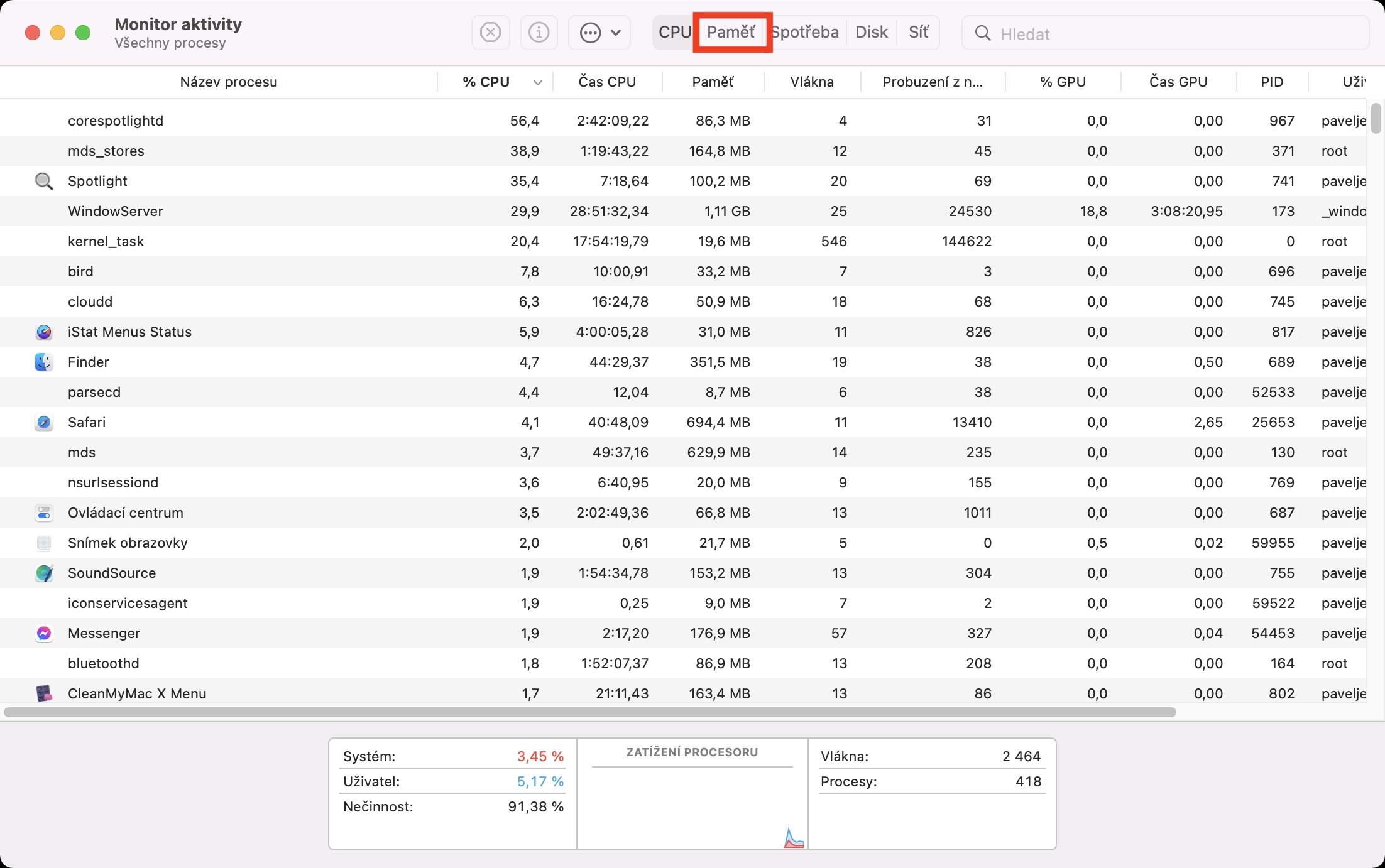
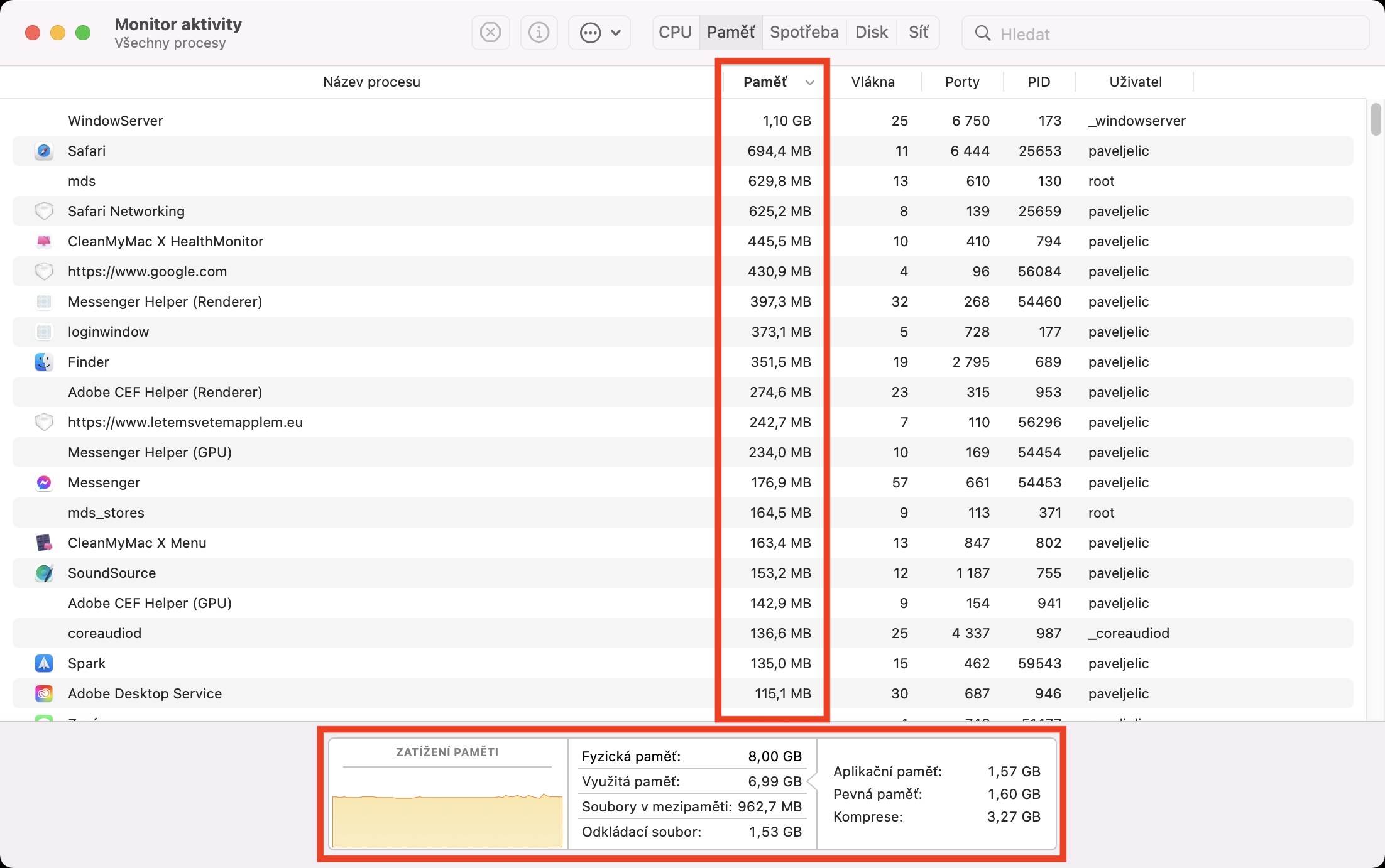
Перевірити оперативну пам'ять через Apple діагностика
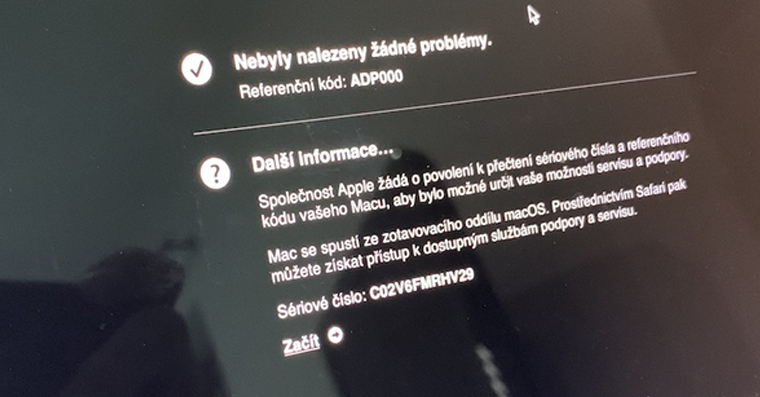
Мало хто знає, що в кожному Mac є особлива частина Apple діагностика. Якщо ви використовуєте його, на вашому комп’ютері Apple буде запущено діагностичний тест, який зможе швидко та легко визначити несправний комп’ютер.onent або будь-яка інша проблема – наприклад, з оперативною пам’яттю. Якщо ви хочете виконати діагностичний тест на вашому Mac, це нескладно, але процедура відрізняється залежно від того, чи є у вас Mac з Apple Silicon, або з процесором Intel, див. нижче.
Вас може зацікавити
Apple Silicon
- Натисніть на -> Вимкнути… a вимкніть свій Mac.
- Утримуючи клавішу Mac увімкніть знову.
- Утримуйте кнопку живлення поки не з’явиться на екрані параметри запуску.
- Потім натисніть гарячу клавішу на цьому екрані Command + D
- Потім ви опинитеся в інтерфейсі Apple Діагностика.
Intel
- Натисніть на -> Вимкнути… a вимкніть свій Mac.
- Утримуючи клавішу Mac увімкніть знову.
- Відразу після включення натисніть і утримуйте клавішу D.
- Потім ви опинитеся в інтерфейсі Apple Діагностика.
Перевірка оперативної пам'яті через MemTest86
Окрім того, що для перевірки оперативної пам’яті можна використовувати нативне діагностичне рішення на Mac, ви також можете використовувати програму стороннього виробника. Однією з найпоширеніших сторонніх програм для діагностики пам’яті, безсумнівно, є MemTest86. Правда полягає в тому, що ця програма розповість вам набагато більше про можливу несправність оперативної пам’яті, ніж Apple діагностика. Однак слід зазначити, що ви можете використовувати MemTest86 лише на старих Mac з процесорами Intel - pro Apple Silicon Програма недоступна. У будь-якому разі, я рекомендую використовувати програму MemTest86, перш за все, досвідченим користувачам. Це не класична виконувана програма, а програма, яку потрібно завантажити на флешку, з якої вона потім запускається замість macOS. Ви можете завантажити MemTest86 тут. Pro Ви можете використовувати програму для завантаження MemTest86 на флешку. Etcher.
Які симптоми поганої оперативної пам’яті?
Є кілька різних симптомів, за якими можна розпізнати потенційно погану оперативну пам'ять. Симптоми можуть включати наступне:
- Програми аварійно завершують роботу або зависають частіше, ніж зазвичай.
- Операційна система відносно часто зависає або перезавантажується без попередження.
- Продуктивність при використанні комп'ютера значно знизилася і все триває жахливо довго.
- Деякі параметри системи або програми не відповідають встановленим значенням.
- ProНавіть перевстановлення операційної системи macOS не вирішило проблеми.
- Виникли проблеми із запуском Mac.
Вас може зацікавити