
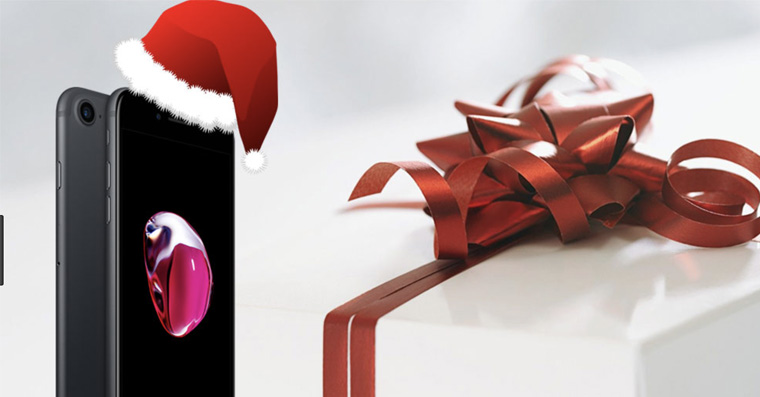
Настало Різдво, різдвяного коропа з’їли, і ви були дуже хороші цього року, бо Дід Мороз поклав нового під вашу ялинку. iPhone. Якщо ви коли-небудь були в минулому iPhone чи інший пристрій Apple, швидше за все, у вас не виникне проблем із його запуском. Однак, якщо у вас є перший в історії iPhone, тоді ви можете зіткнутися з незначними проблемами. Саме тому ви сьогодні відкрили цю статтю, у якій ми покажемо вам, що робити, якщо ви знайшли iPhone. Оскільки це найсучасніша операційна система 2018 року iOS 12, тому я буду мати справу з цією системою.
Вас може зацікавити
Найперші кроки
Якщо ви зараз сидите біля ялинки, тримаючи в руці коробку для iPhone, трохи пригальмуйте. Дуже рекомендую сісти за стіл з коробкою. Це тому, що ви можете отримати шок після розпакування – і в цьому випадку я маю на увазі це не в хорошому сенсі. Особисто зі мною траплялося так, що я поспішав розпаковувати свій попередній iPhone 6s і що з цього вийшло? nestпривіт, iPhone Він просто випав з коробки. На щастя, він не впав на землю, а лише на стіл. Але я все одно засвоїв свій урок і сприймаю це як добру пораду на все життя. Це може зробити ваші перші радісні кроки iPhonem може перетворитися на кошмар, і вам точно не захочеться вирішувати, як замінити дисплей вашого iPhone відразу після його розпакування.
Якщо ви успішні ваші iPhone вийняв його з коробки без пошкоджень, тож тепер ви можете просто ввімкнути його, утримуючи бічну (або верхню) кнопку. Цього не повинно статися, але якщо це станеться, ваші iPhone розряджено, на екрані з’явиться чорне зображення батареї – у цьому випадку так і буде iPhone необхідно зарядити перед першим використанням. Але за себе можу сказати, що ніколи не стикався з цією проблемою. Але якщо тримати iPhone секонд-хенд, тому треба готуватися і до такого сценарію.
Вас може зацікавити
Активація телефону, створення Apple ID
Якщо у вас абсолютно новий телефон, вам потрібно його активувати. Активація відбувається одразу після запуску телефону, тож вам потрібно дотягнутися до коробки та вийняти голку з посібника, щоб витягнути ящик для SIM-карти. Для всіх новіших iPhone вам потрібна нанорозмірна SIM-карта, яка зараз є найменшою. Сьогодні більшість SIM-карт можна зламати, але якщо у вас старіша SIM-карта, її потрібно буде замінити.chat виріжте його десь або вам доведеться вимагати нову сімку в оператора (безкоштовно). У випадку iPhone Якщо ви хочете скористатися нею відразу, ви можете просто позичити картку nano SIM у когось, дочекатися завершення активації, а потім повернути її відповідній особі. Активація телефону займає всього кілька десятків секунд.
Після активації вам потрібно пройти процес входу в Apple ID. У випадку, якщо рахунок вже є Apple ID Якщо у вас є, ви можете увійти, інакше вам потрібно буде створити обліковий запис. При створенні Apple ID Ви повинні ввести всі свої дані, включно з кредитною карткою. Якщо ви не хочете додавати кредитну картку, просто виберіть у параметрах, що ви не хочете додавати картку. Після успішного створення Apple ID Тепер ми опинимося на екрані, де ми повинні вибрати, що ми хочемо робити з новим пристроєм.
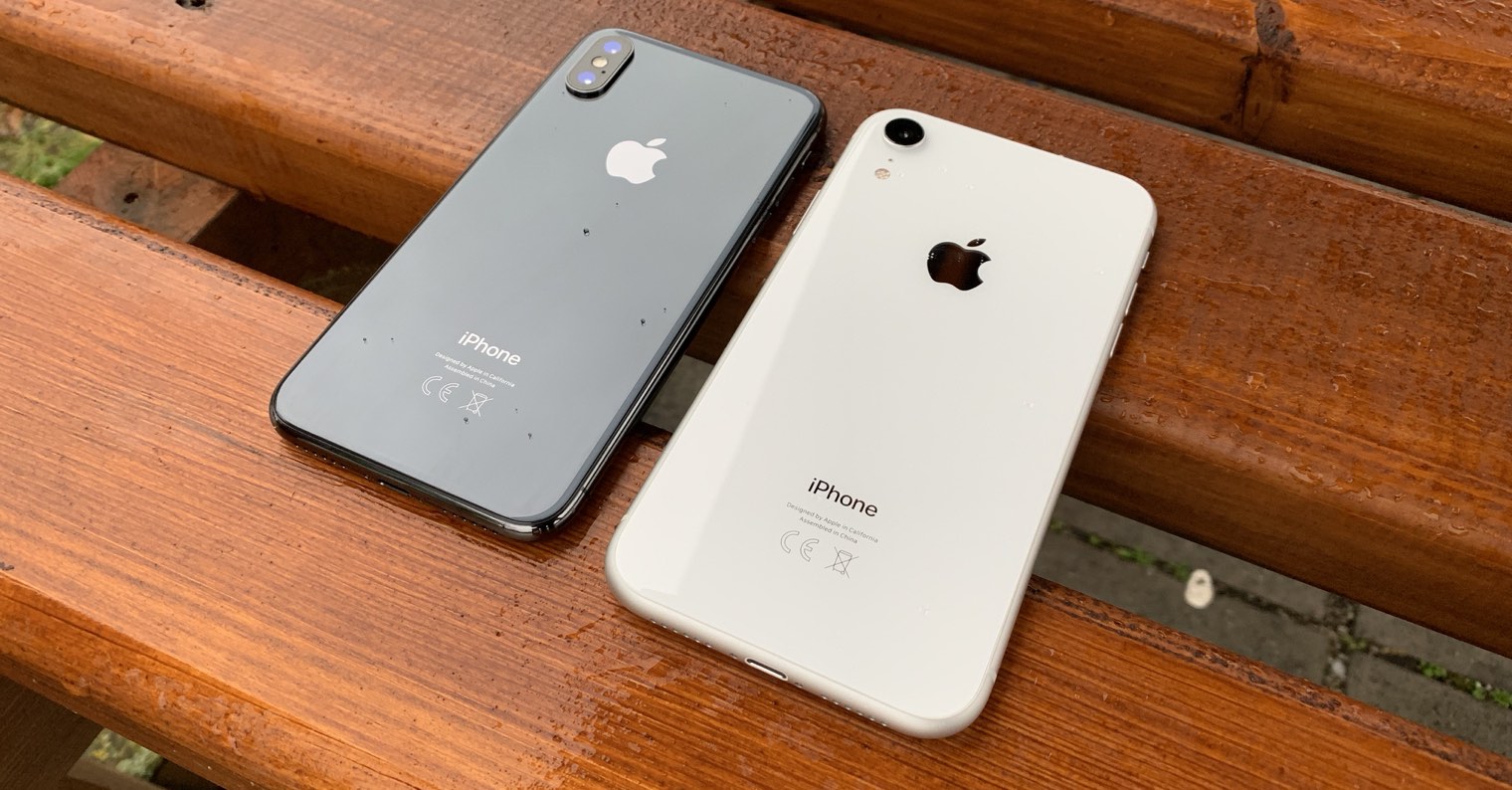
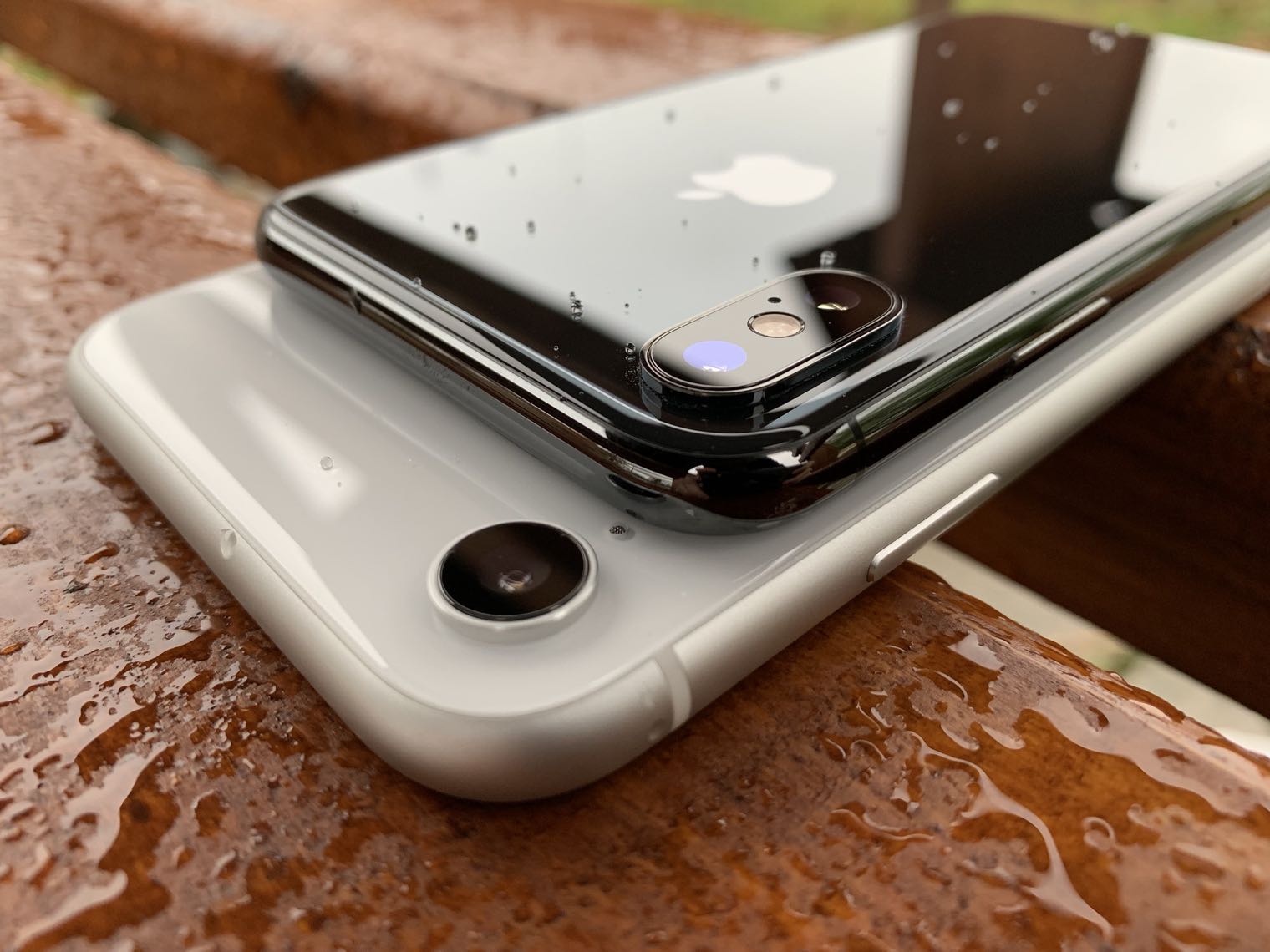
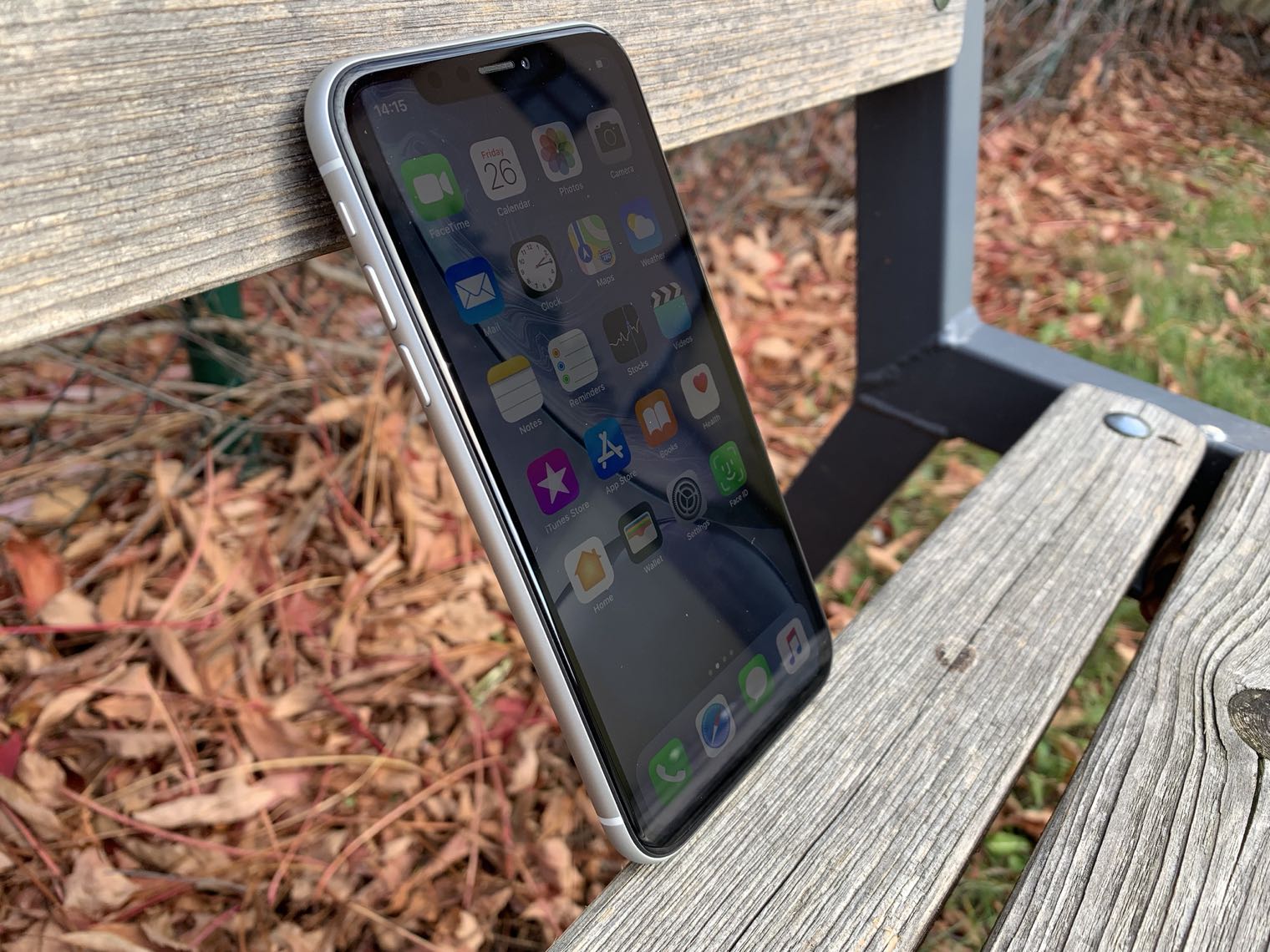
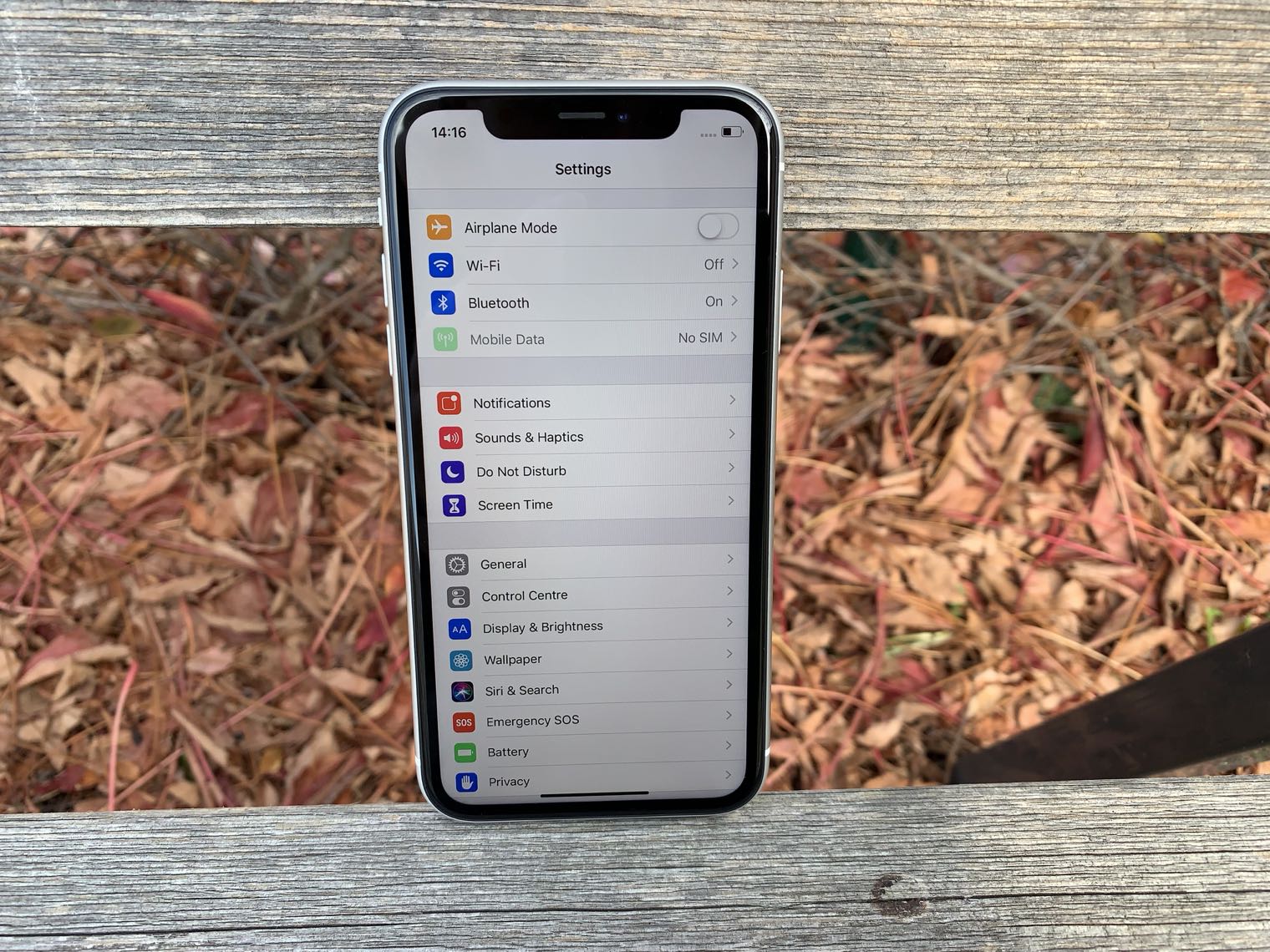
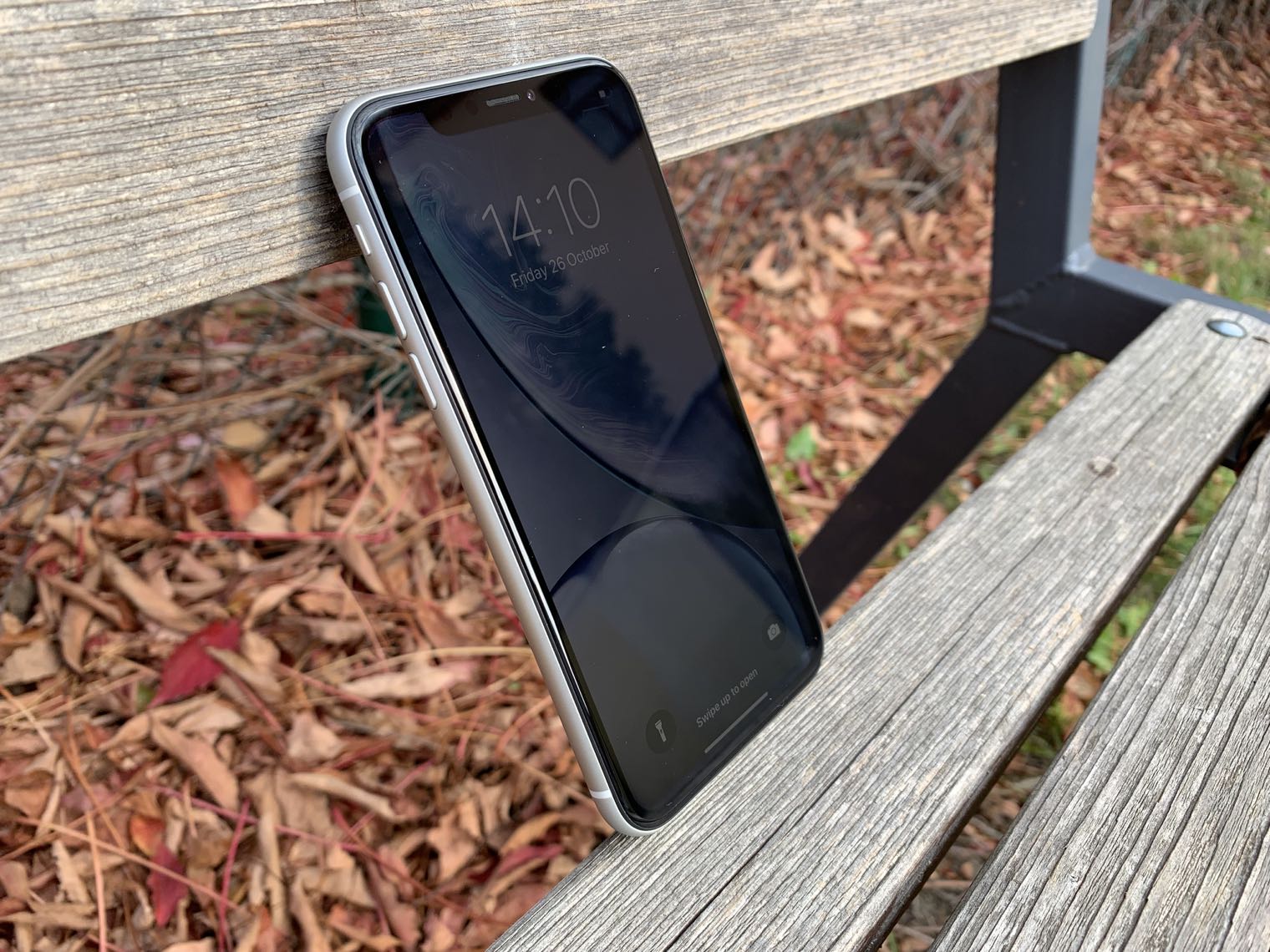
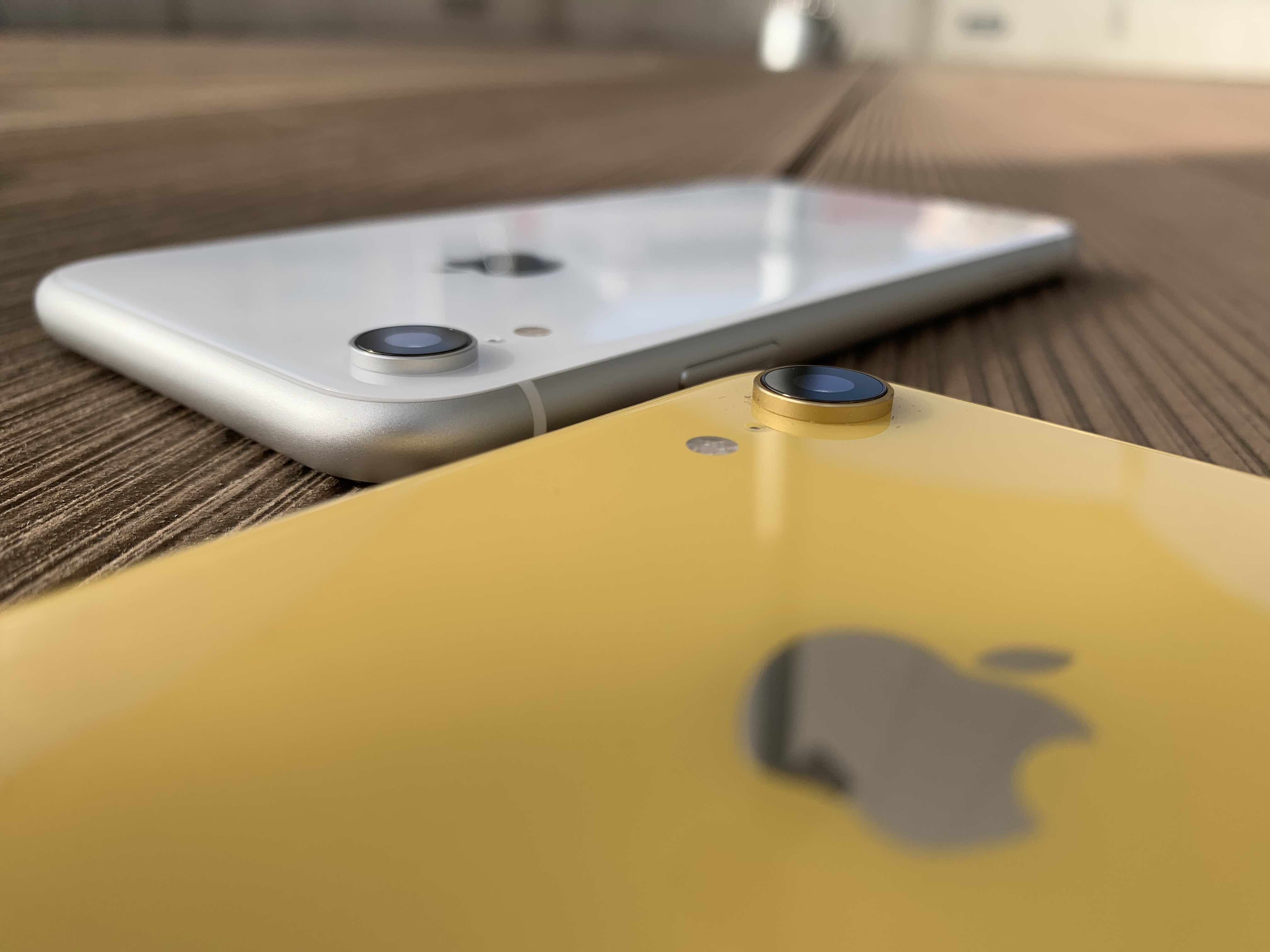
iPhone XS порівняно з iPhonem XR:
Фото галерея
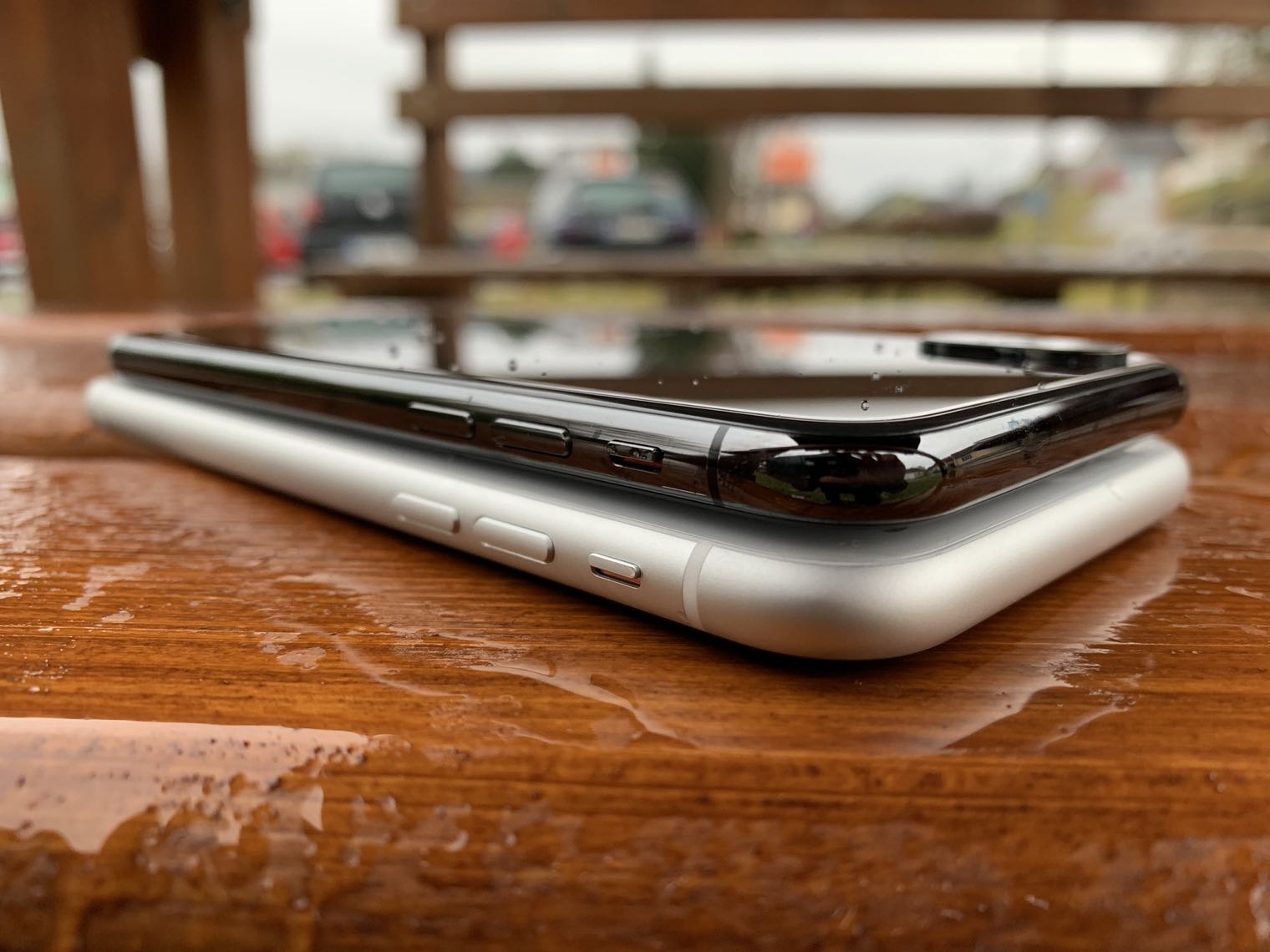
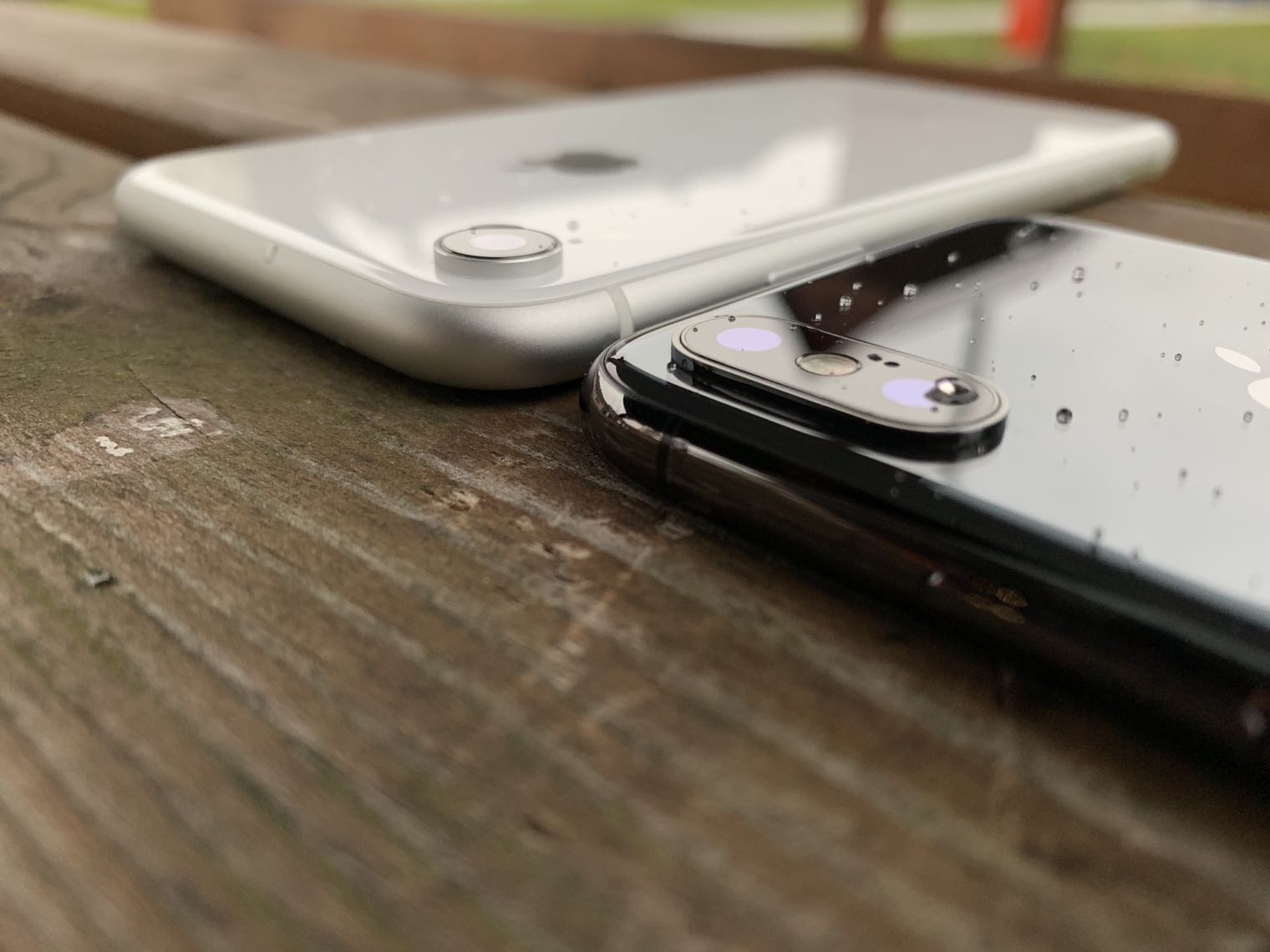
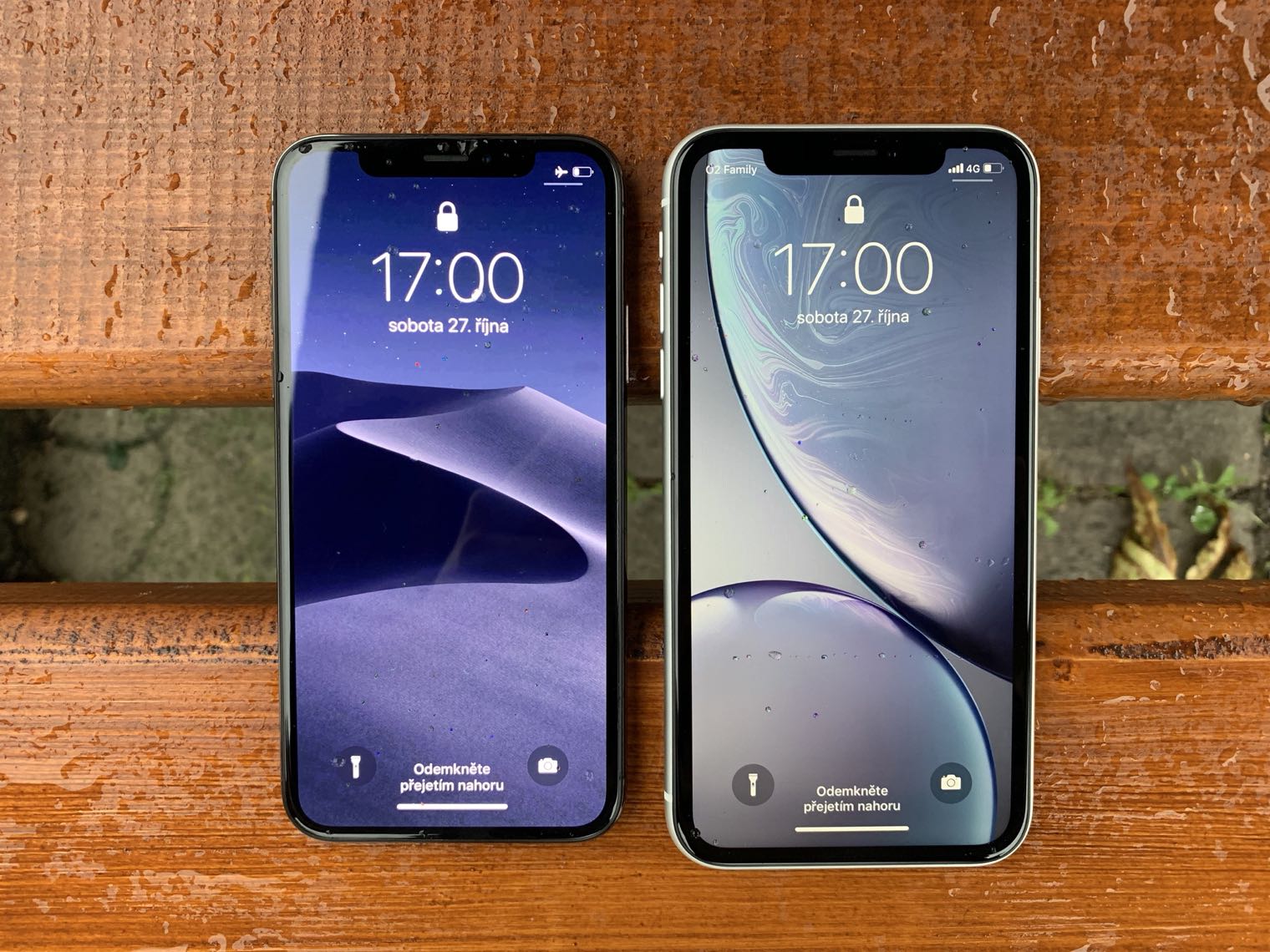
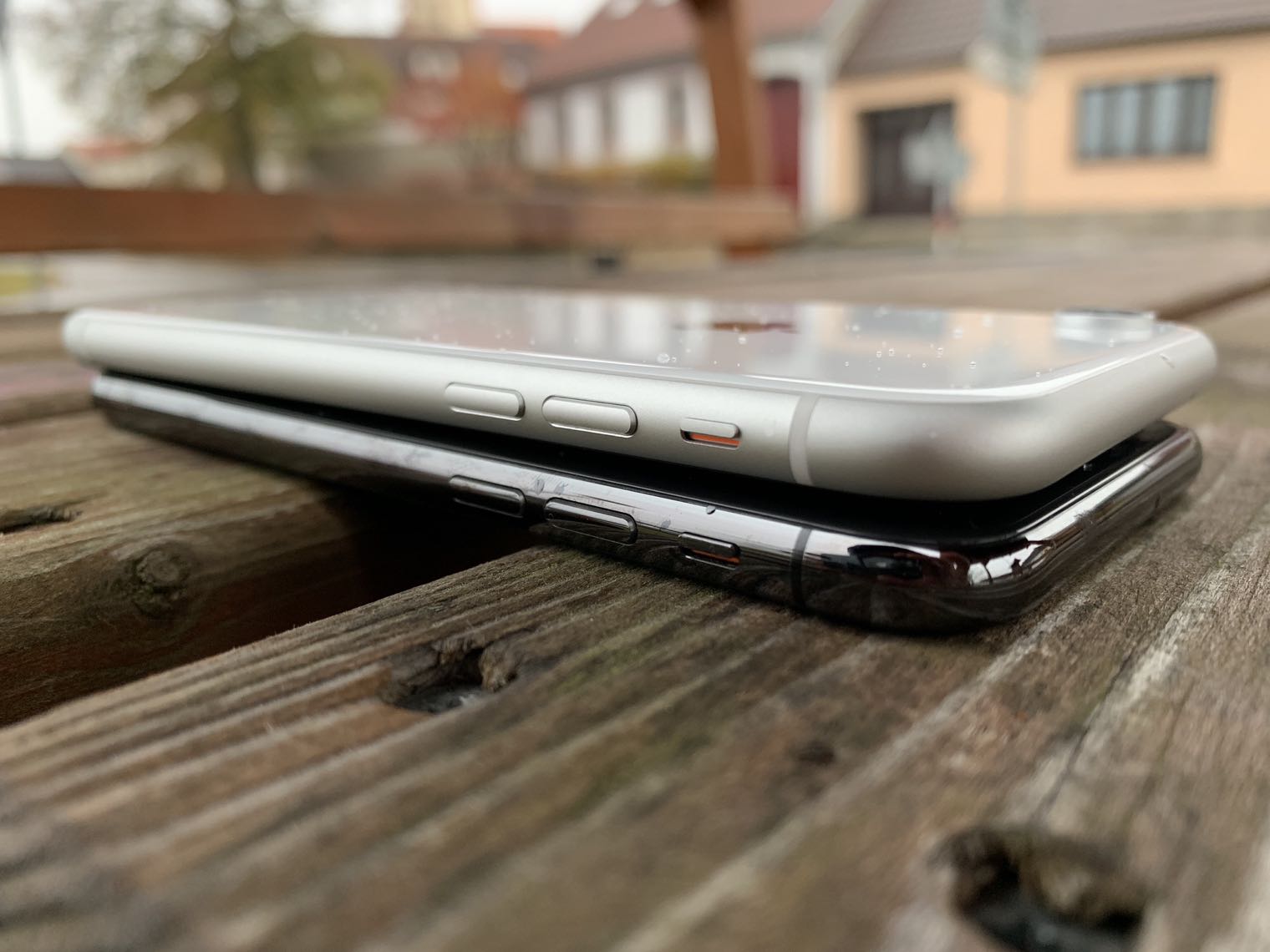
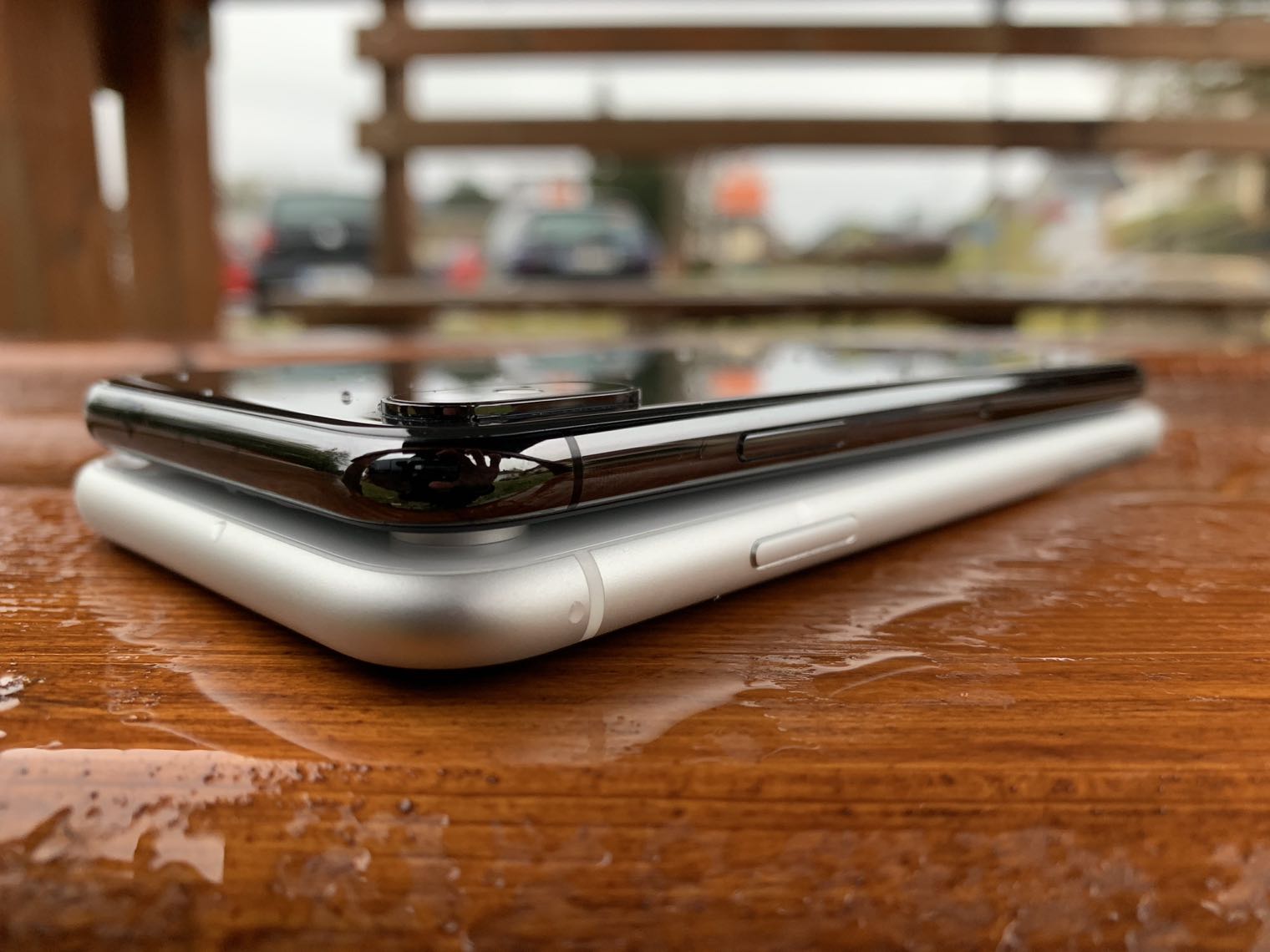
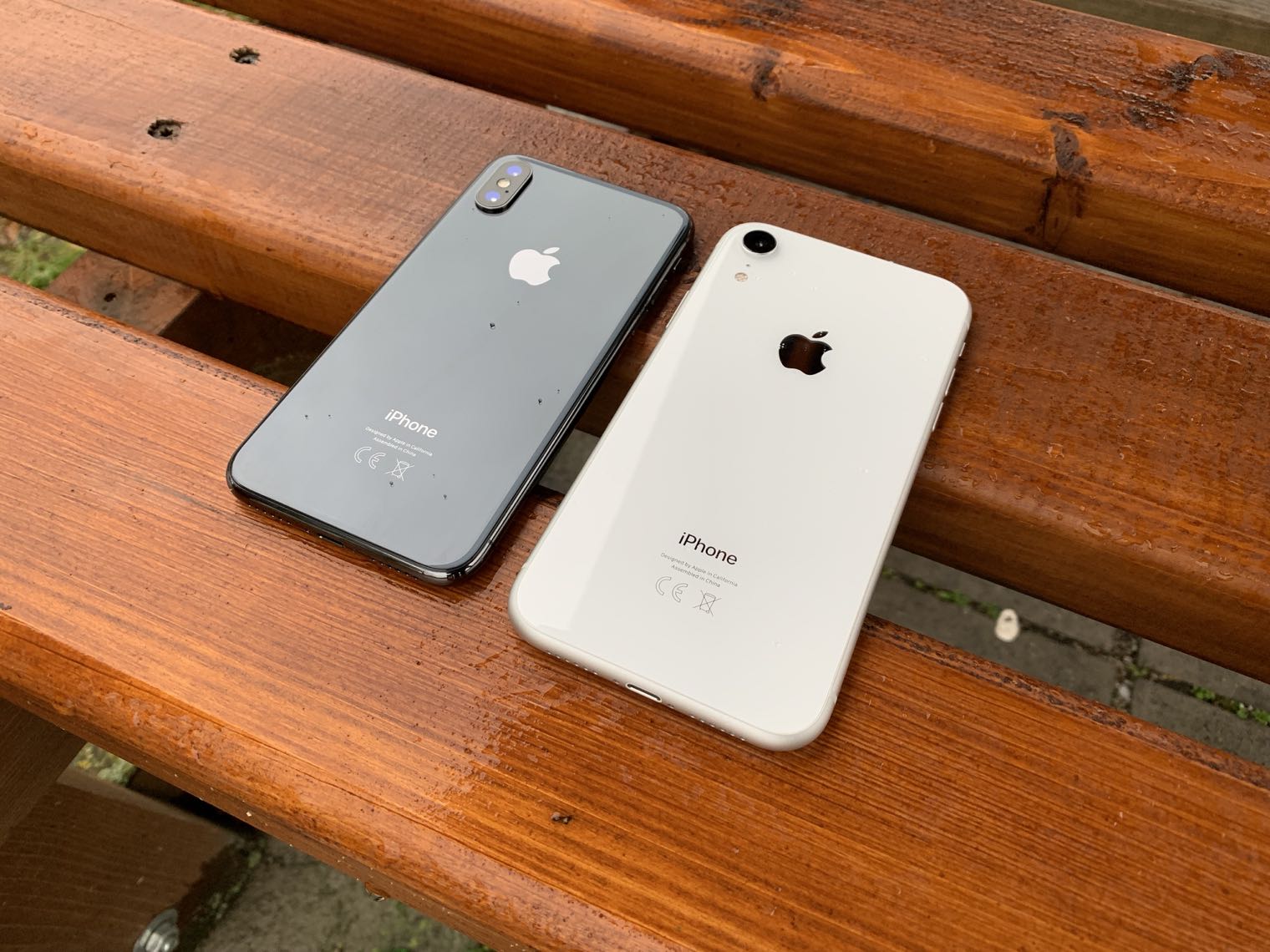
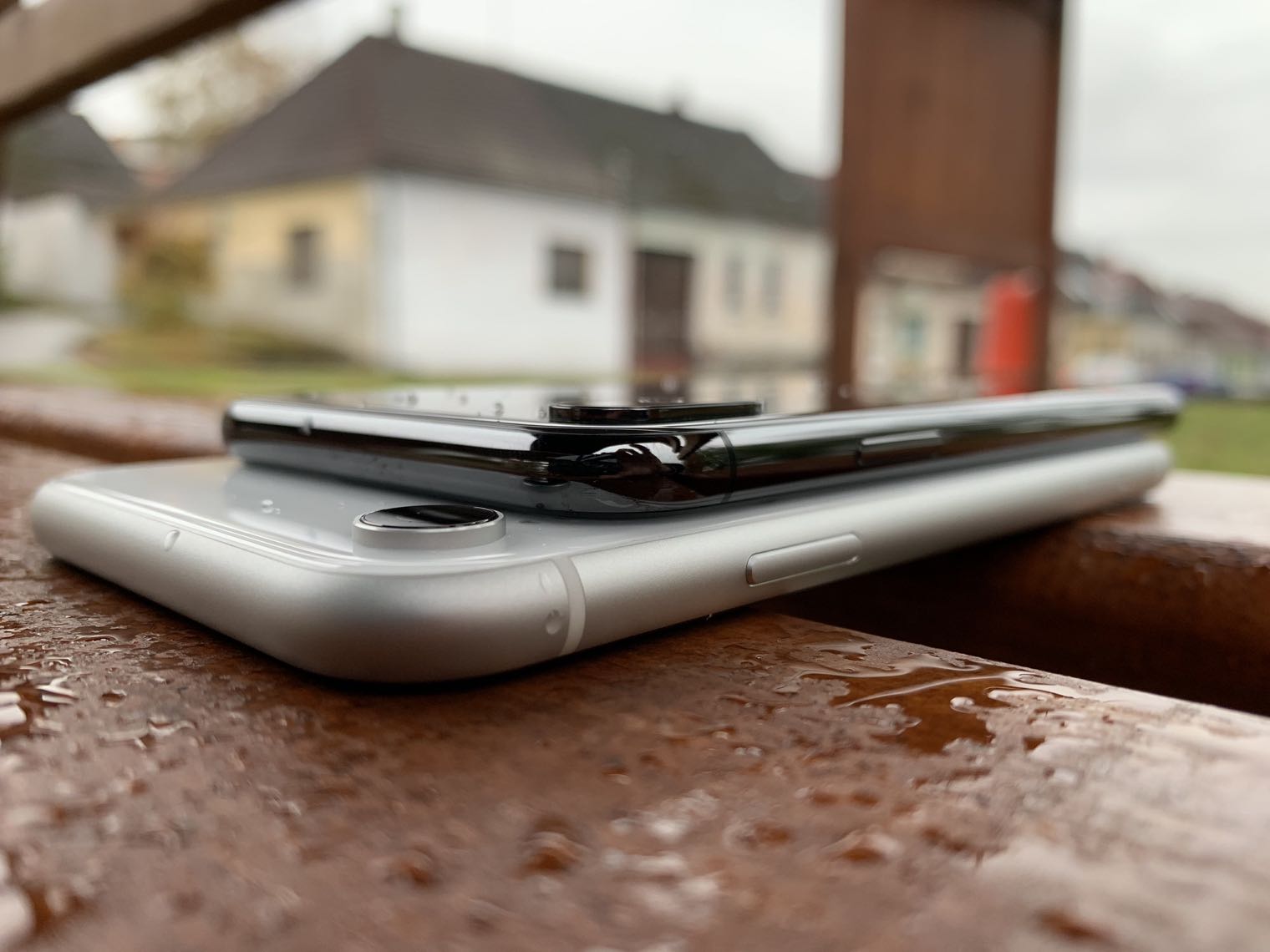
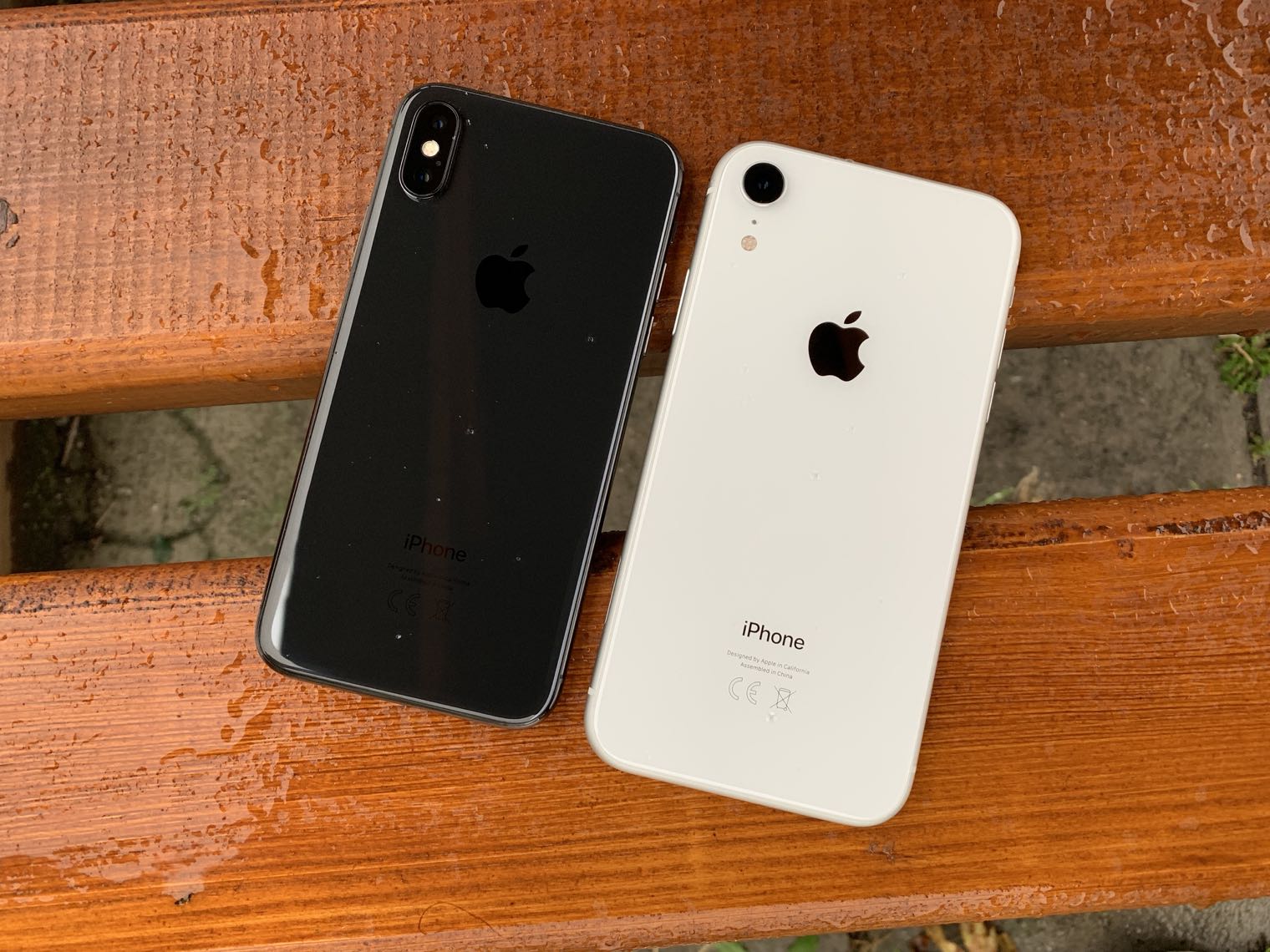
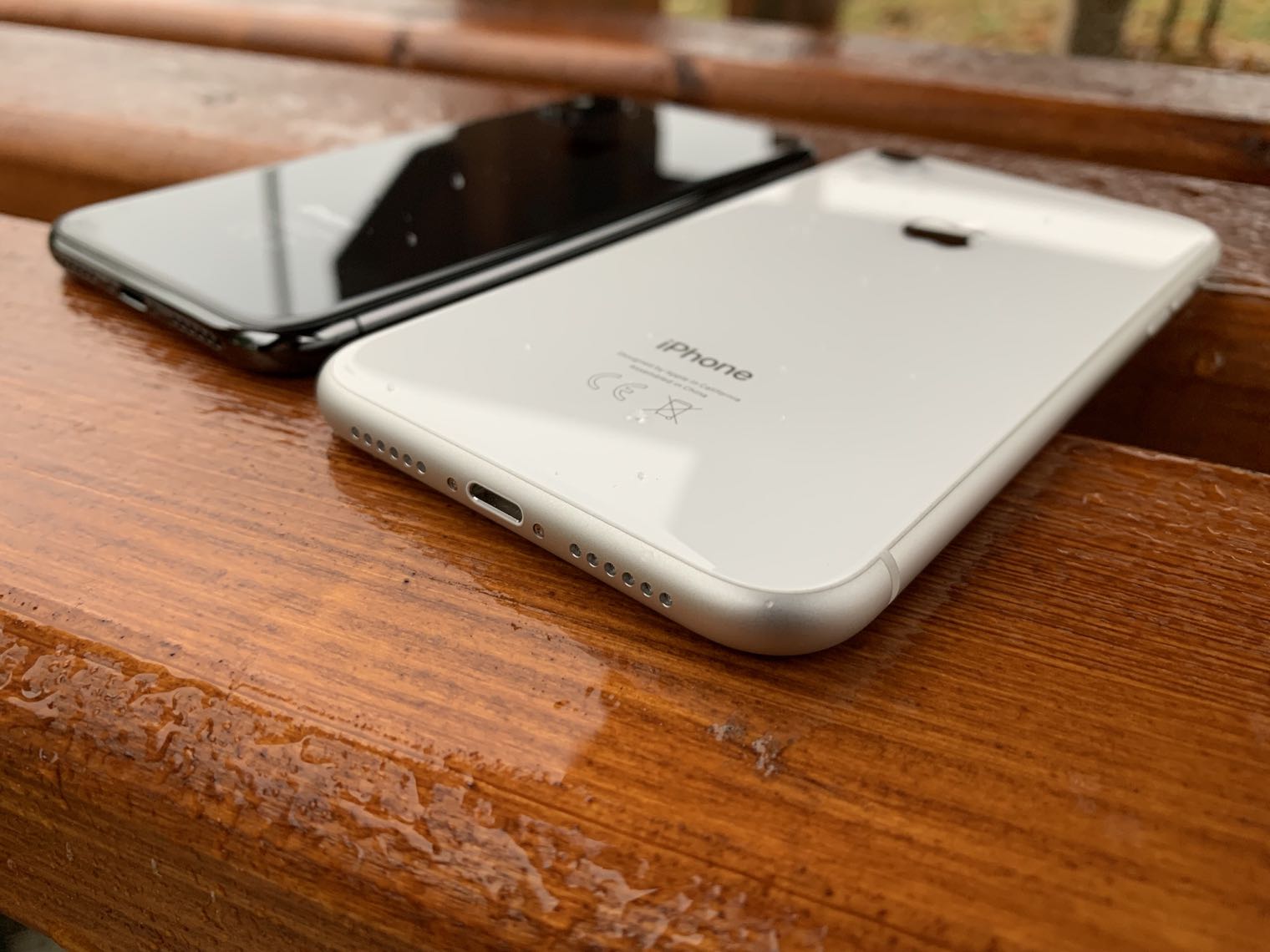
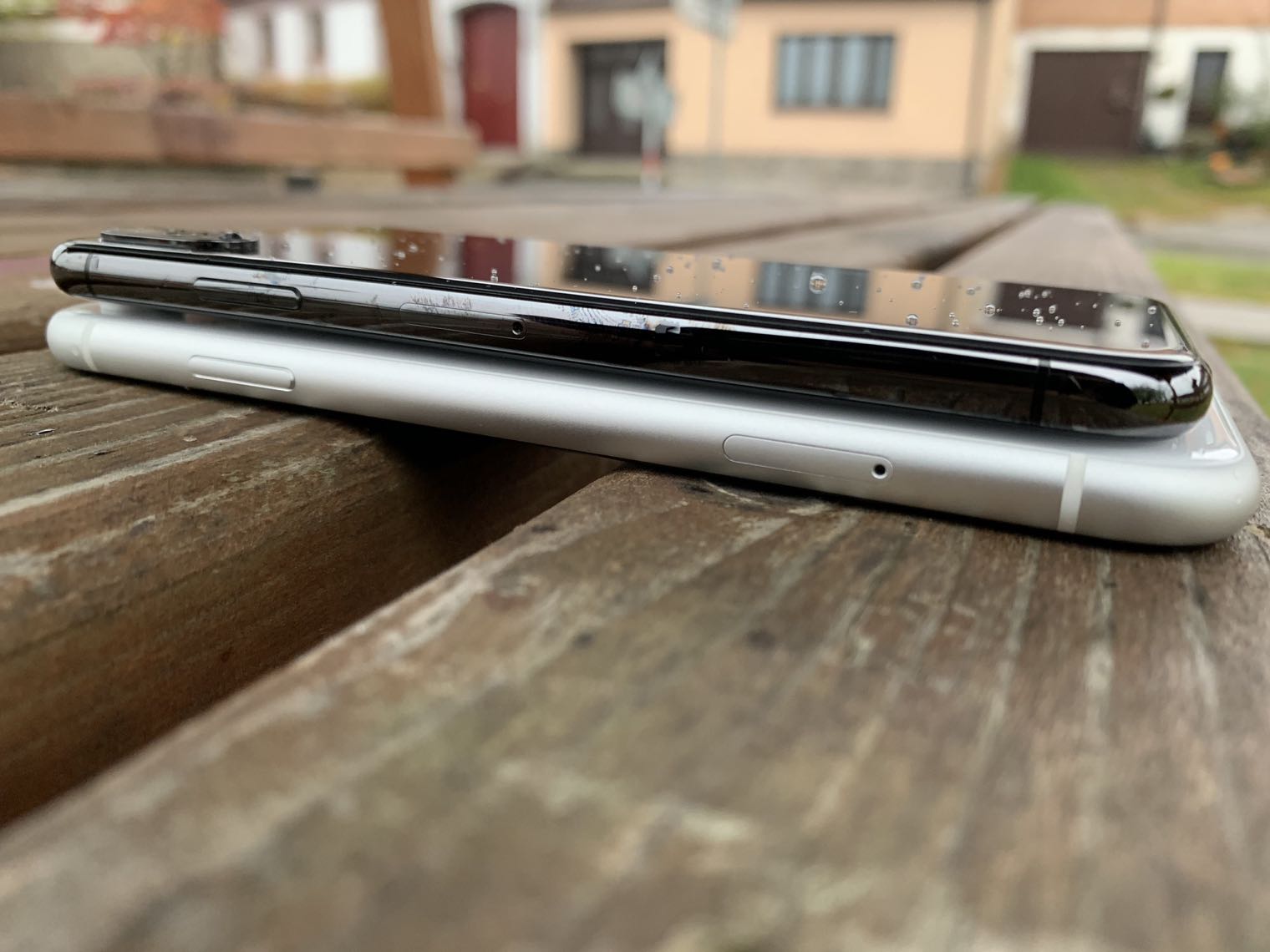
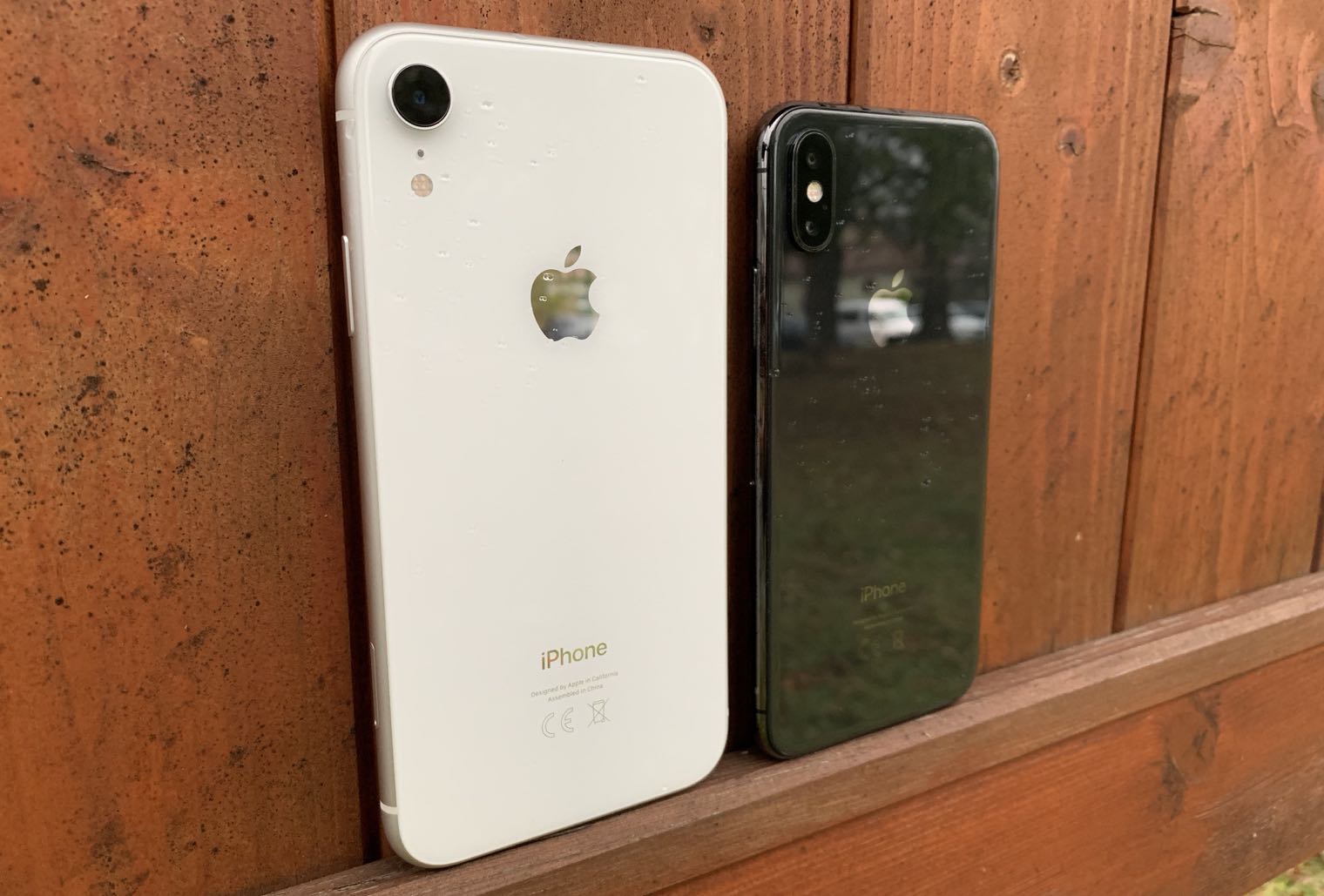
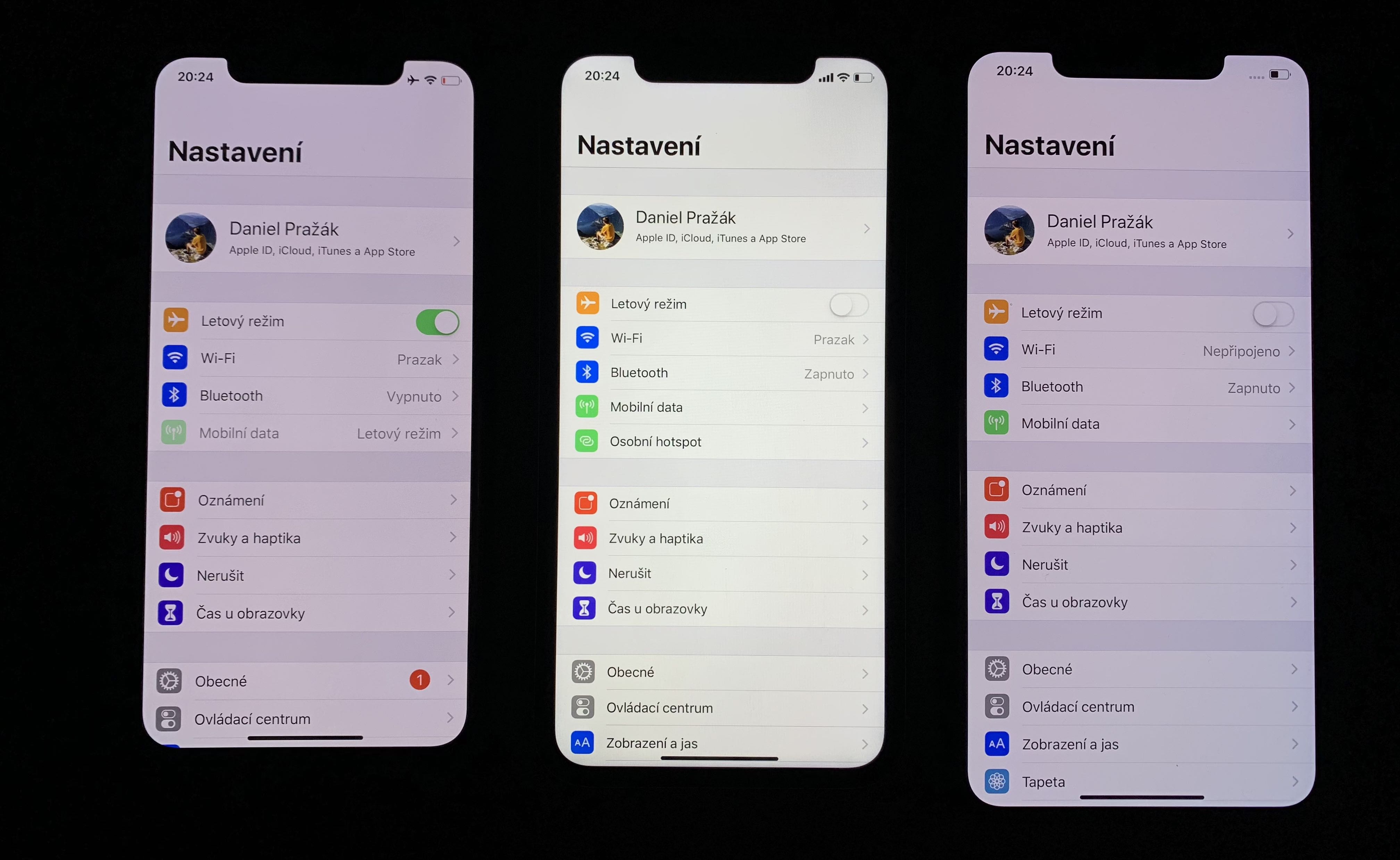
Важливий вибір
Тепер ви, швидше за все, перед екраном, де вам потрібно вибрати, як ви насправді хочете iPhone встановити. Якщо ви не хочете передавати дані, виберіть «Установити». iPhone як нова. У цьому випадку ваш iPhone повністю порожній, і у вас не залишиться жодних даних з вашого попереднього телефону. Цікавіше під час переходу з Android – у цьому випадку виберіть однойменний варіант. На вашому старому пристрої Android вам потрібно буде завантажити додаток Switch to iOS, завдяки якому ви можете легко перенести всі свої дані з Android на iOS. У цьому випадку буде передано все, включаючи контакти, фотографії та завантажені програми (якщо вони доступні для iOS). Залежно від того, скільки даних ви передаєте, передача може тривати кілька хвилин або навіть годину. Пам'ятайте, що під час передачі даних обидва пристрої повинні бути ввімкнені.onechat вдома. Після передачі вам просто потрібно натиснути прості налаштування, і нарешті ви потрапите на головний екран.
Однак, якщо ви переходите зі старого iPhone на новий, процес абсолютно простий. Просто наблизите два пристрої один до одного, і на вашому новому iPhone з’явиться сповіщення із запитом, чи хочете ви перенести дані зі старого на новий. Далі процедура проста – ви направляєте старе iPhone до нового, щоб просканувати анімацію. Потім вам залишиться лише ввести паролі, налаштувати автентифікацію, і все готово. Однак, я хотів би зазначити, що цей метод працює лише за умови, що обидва пристрої мають iOS 11 та пізніших версій. При цьому буде передано лише вашу особисту інформацію, паролі тощо, а не, наприклад, фотографії, які все одно потрібно перенести з iCloudабо інші резервні копії.
Вас може зацікавити

Завантаження програм
Якщо ви вже пройшли всі початкові налаштування, вітаємо. Тепер настає більш цікава частина, яка полягає в персоналізації iPhone. Вам обов’язково захочеться завантажити програми для соціальних мереж і, безсумнівно, програми для потокової передачі музики. У випадку, якщо ви на iOS перейшов з Android, деякі програми вже почали завантажуватися. Якщо так nestпривіт, або якщо ви хочете завантажити інші програми, просто перейдіть до програми App Storeі увійдіть у свій Apple ID. У App У магазині вам просто потрібно вибрати програму, яку ви хочете завантажити. Тепер вам залишається лише натиснути кнопку «Отримати», якщо програма безкоштовна, або кнопку «Купити», якщо програма платна. Будь ласка, зверніть увагу, що для оплати програми у вашому пристрої повинна бути додана кредитна картка.
iPhone XR:
Фото галерея
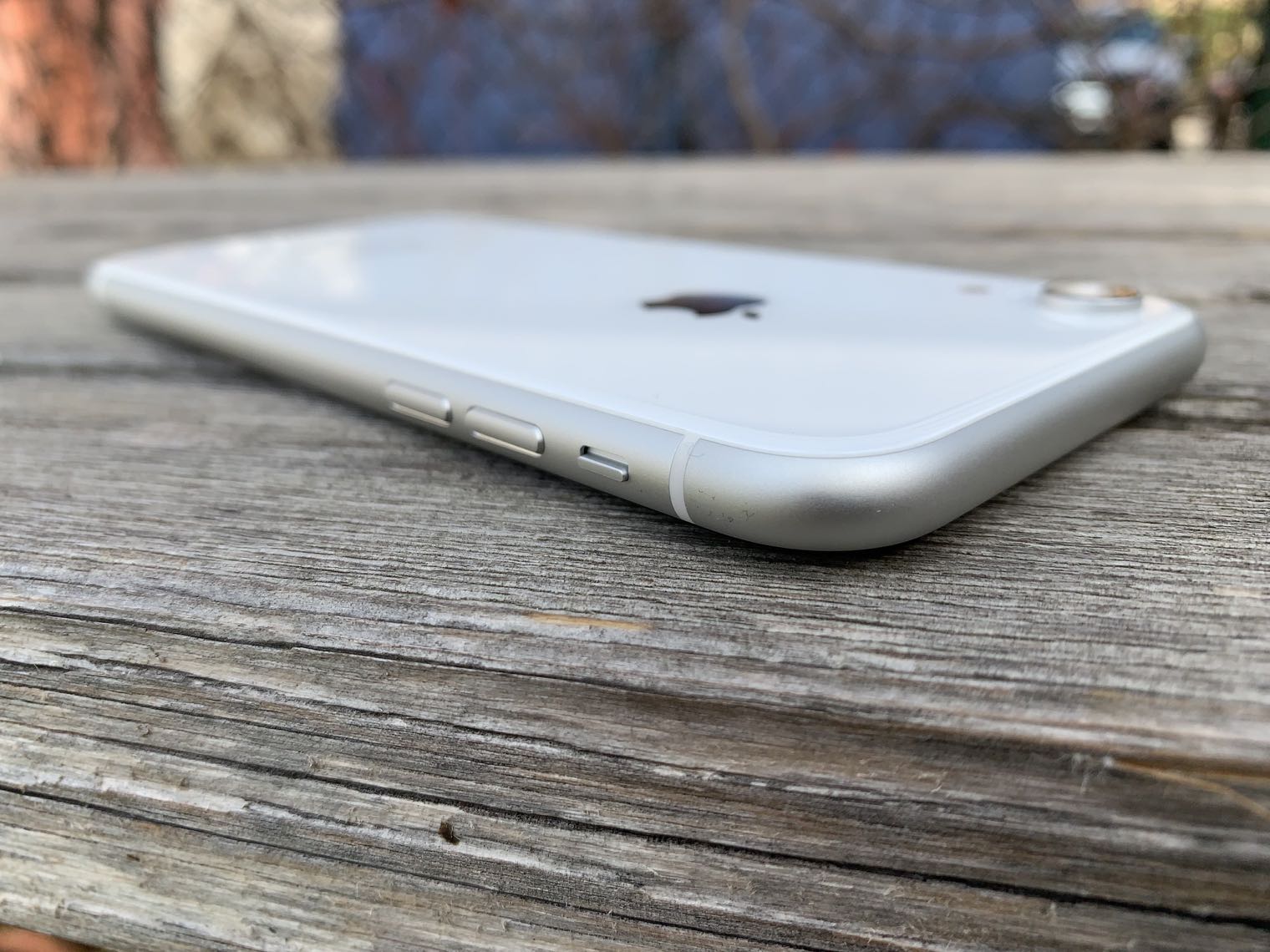
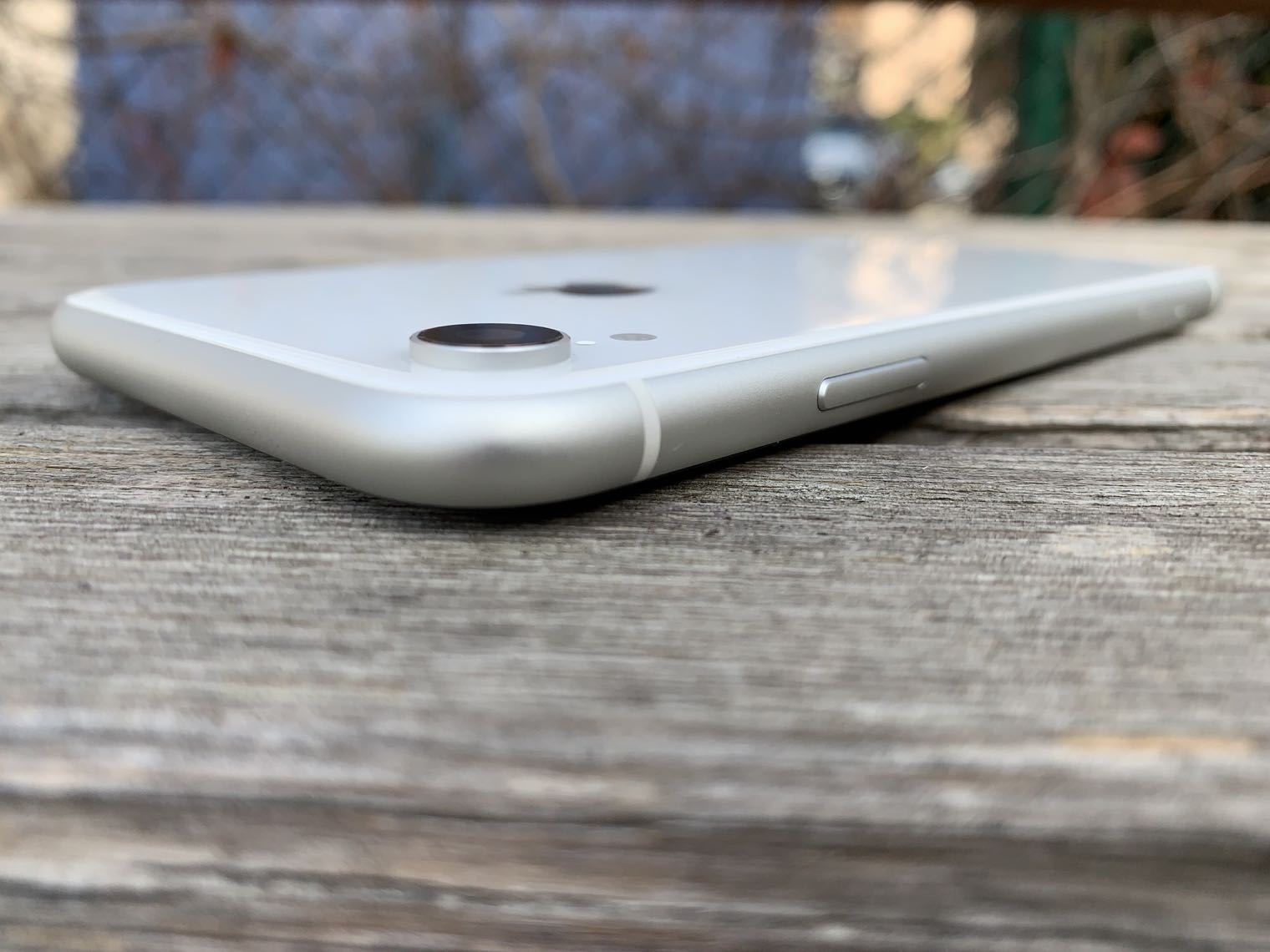
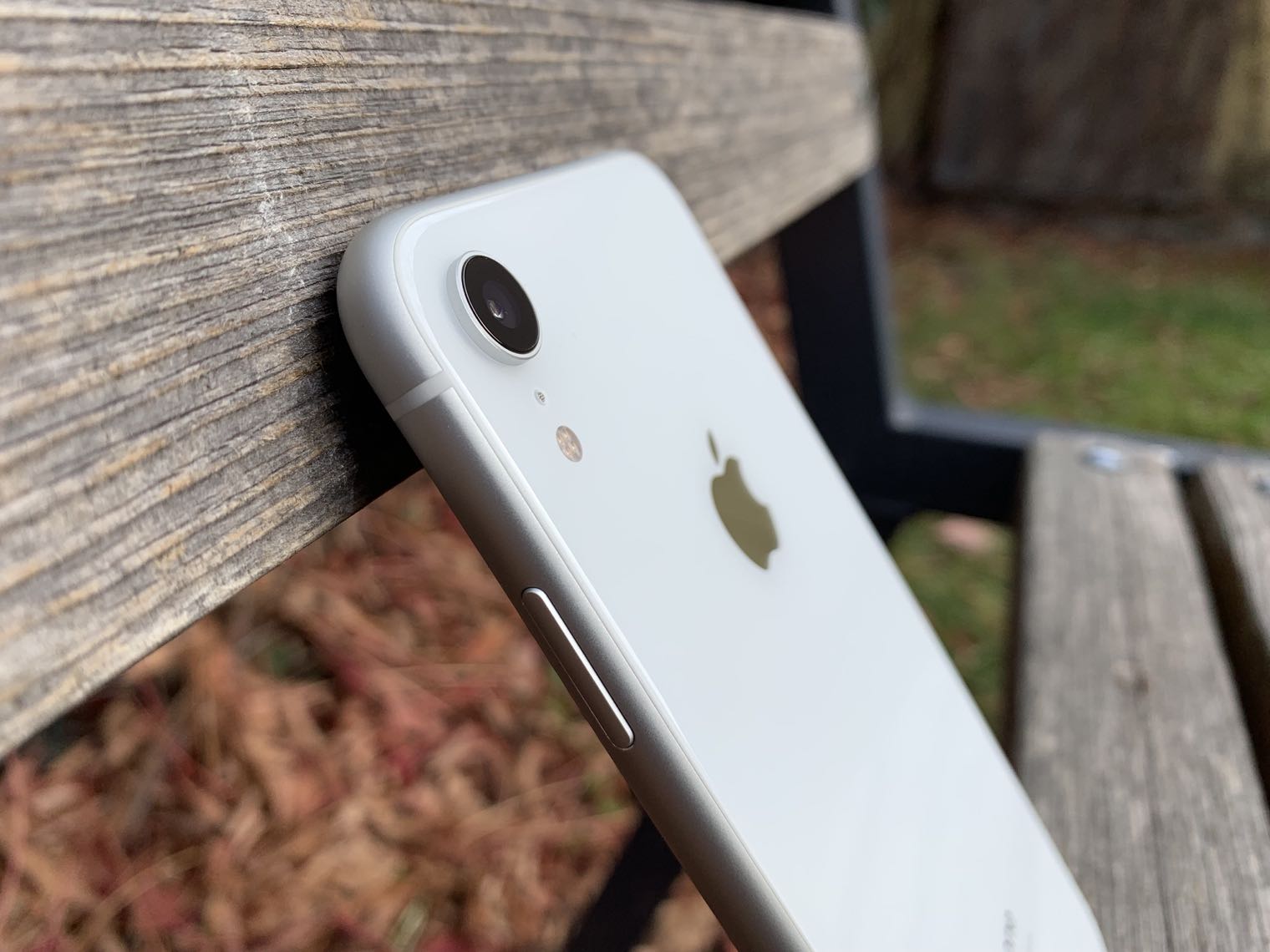
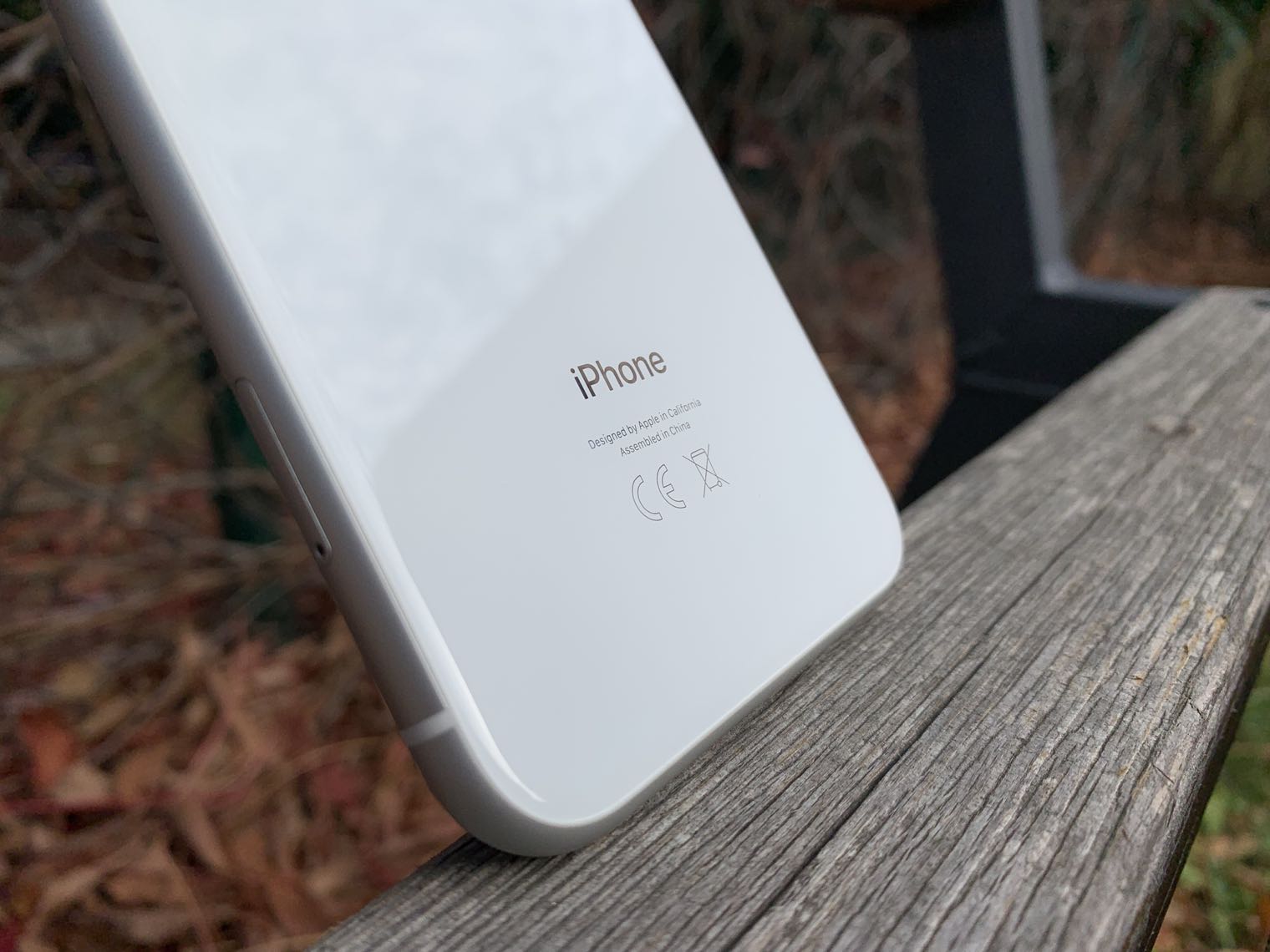
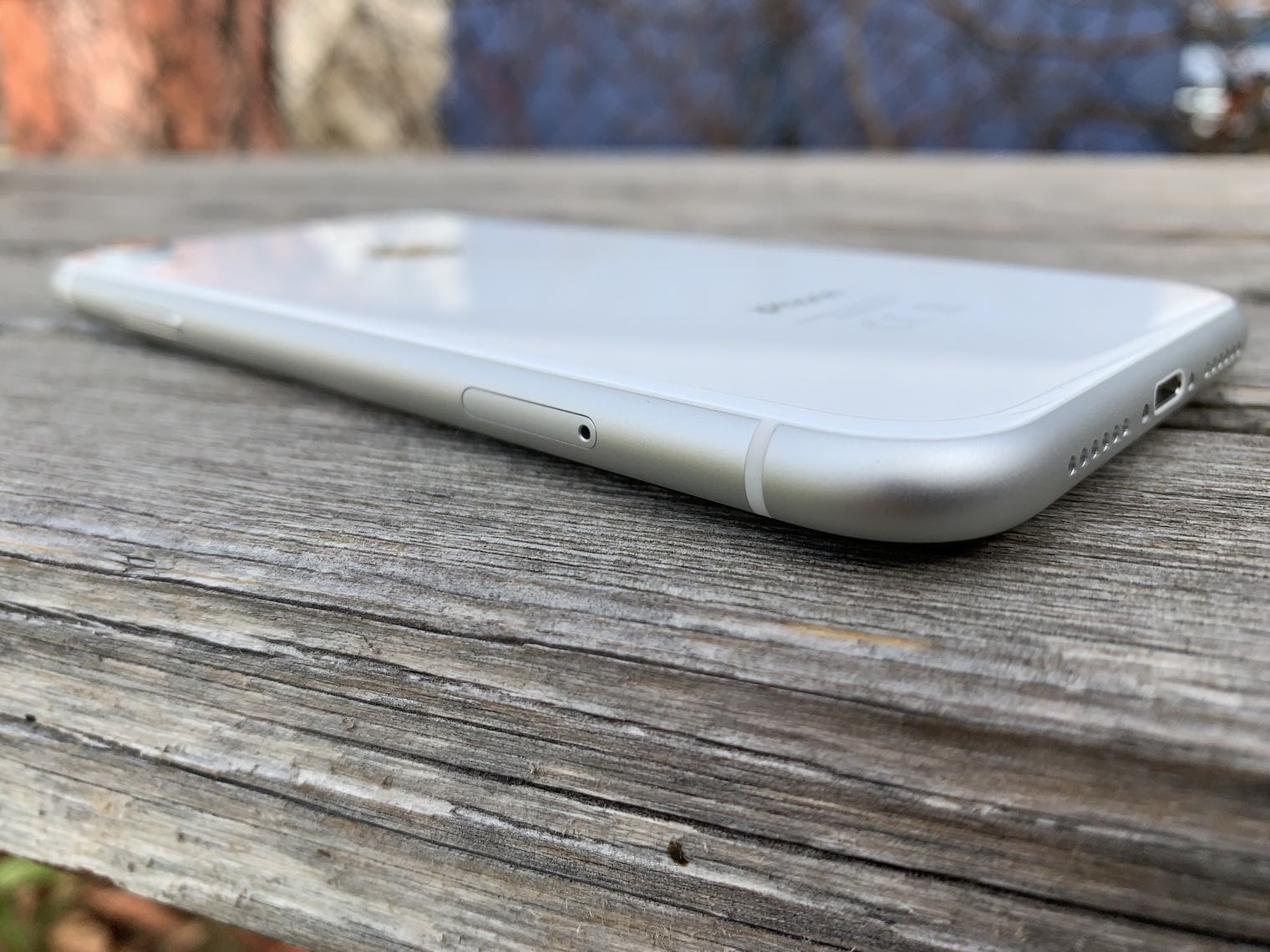
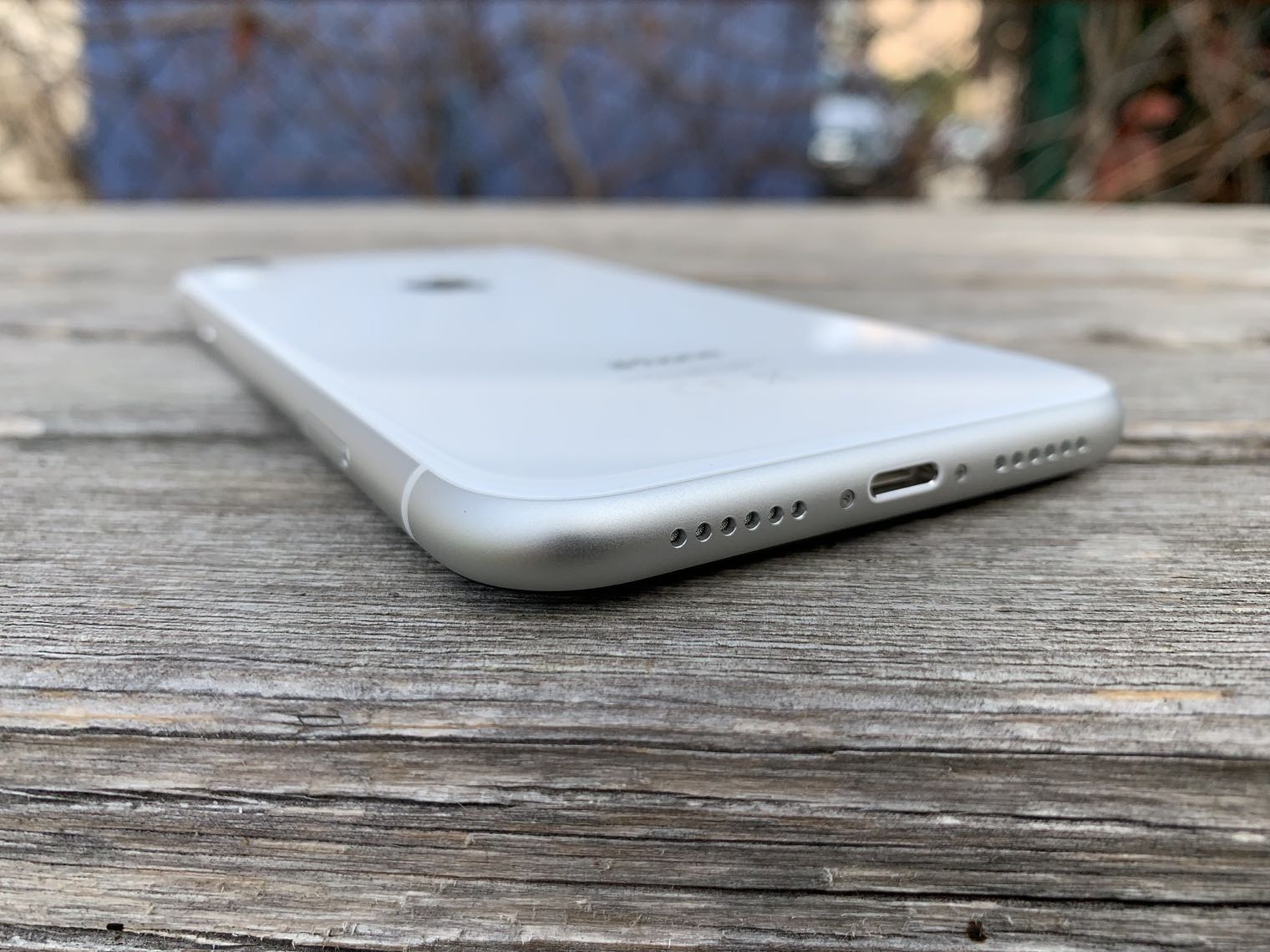
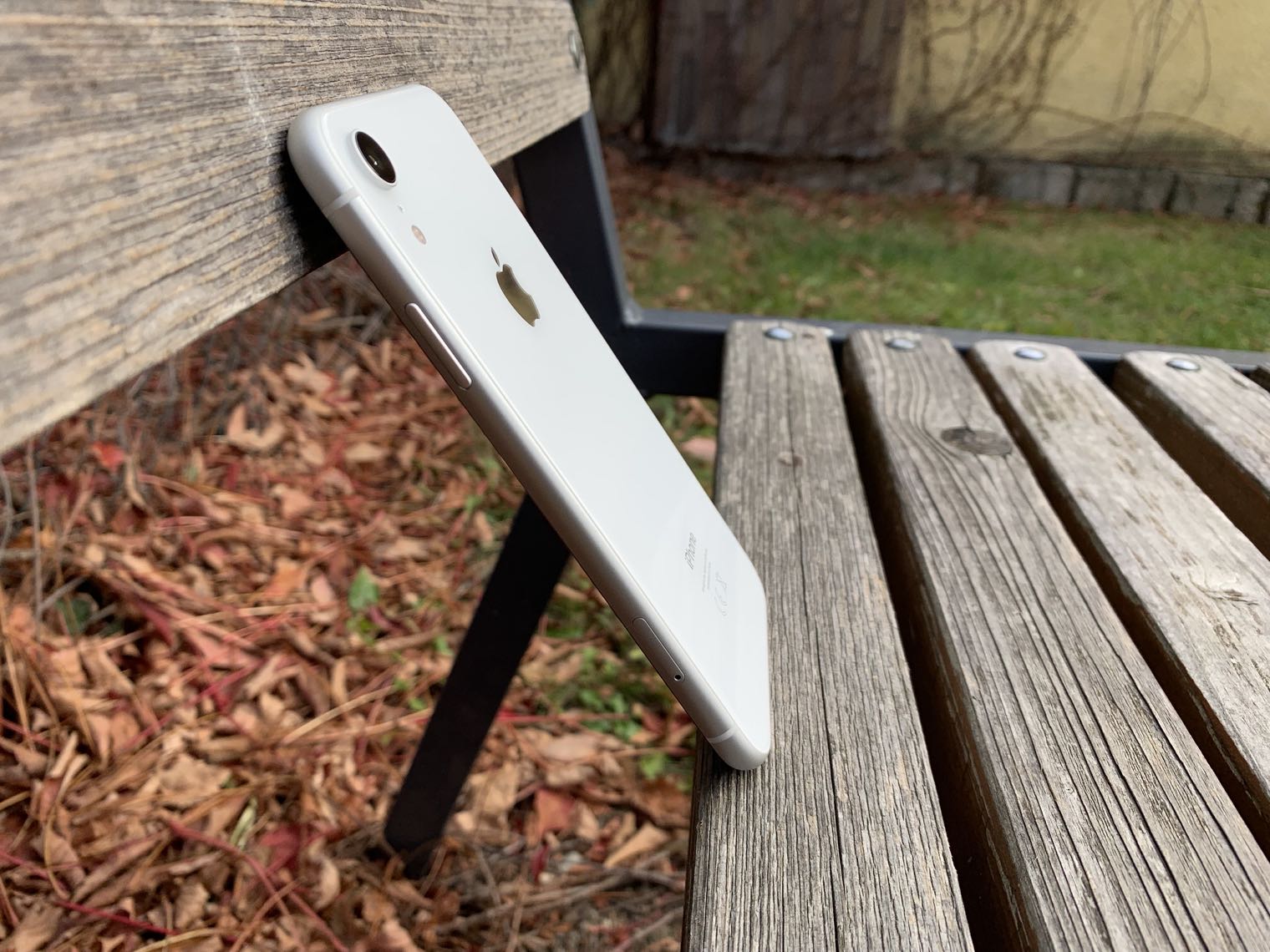
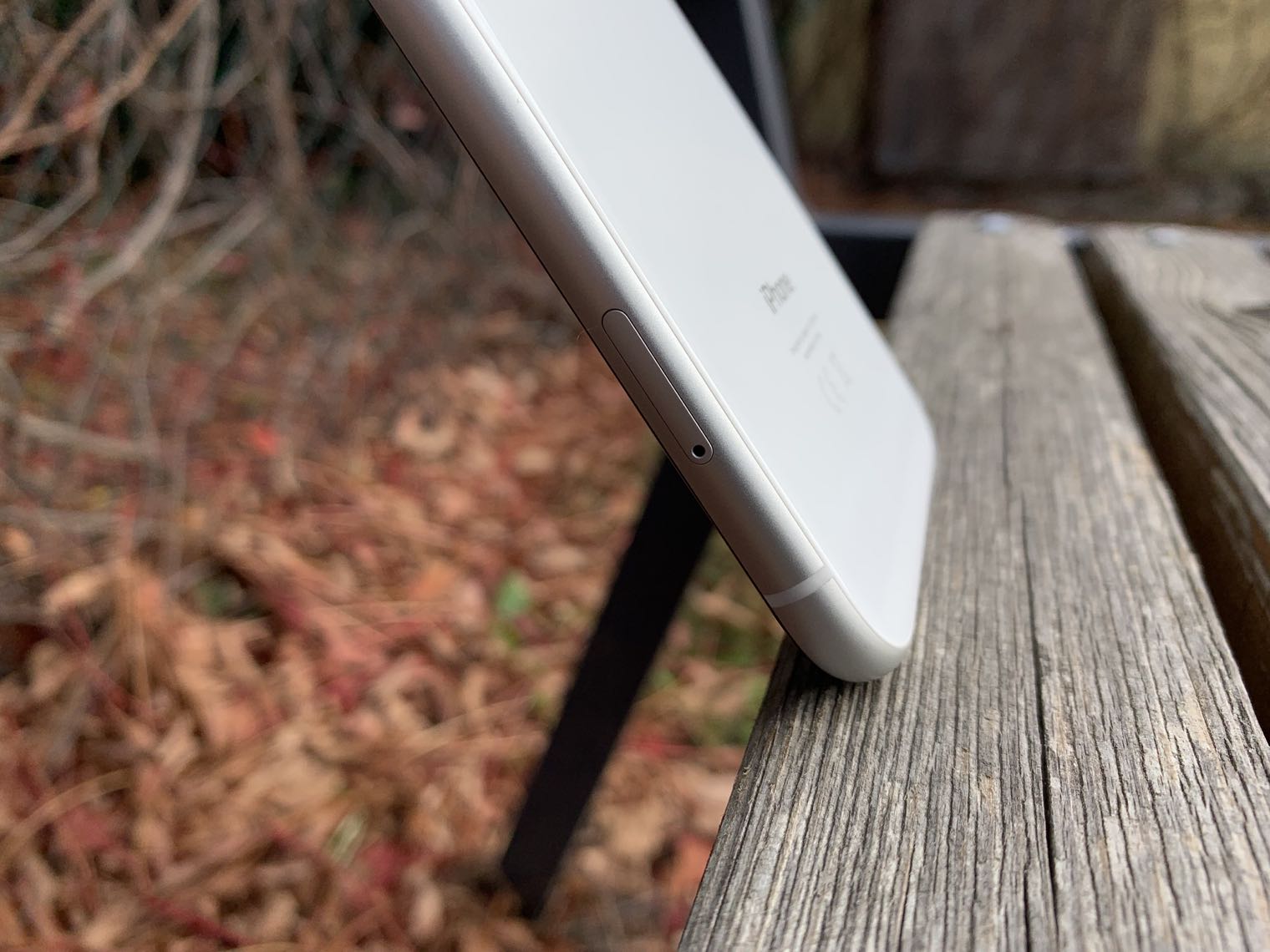
Перемістіть музику та фотографії
Сьогодні більшість із нас, ймовірно, користується стрімінговими сервісами, такими як Spotify або Apple Music, тож вам не потрібно турбуватися про переміщення музики на сховище вашого пристрою. Однак, якщо ви все ще хочете, щоб музика залишалася на вашому пристрої, не хвилюйтеся. Процес насправді не такий страшний, як ви, можливо, чули від багатьох людей. Спочатку нам потрібно завантажити iTunes на наш ПК або Mac. Після встановлення ми підключаємо наш iPhone на ПК/Mac за допомогою Lightning кабель і зачекайте, поки значок з’явиться у верхній частині вікна iTunes. Потім натисніть на вкладку «Музика» в лівому меню та активуйте синхронізацію. Далі виберіть пісні або альбоми, які ви хочете завантажити на свій iPhone. Далі вам потрібно лише натиснути «Синхронізувати» внизу iTunes, поруч із образом сховища. ProВи можете відстежувати прогрес синхронізації у верхній частині вікна iTunes. Після завершення передачі ви можете iPhone відключіться, запустіть програму «Музика» та почніть насолоджуватися своїми власними піснями в повній мірі.
Передайте фотографії з iPhone на ПК або Mac
Якщо у нас є комп’ютер з операційною системою Windows, тому це точно не проблема. Windows 10 має чудову програму Photos, яка дозволяє нам легко імпортувати всі фотографії з нашого iPhone. наш iPhone тому ми підключаємось до комп’ютера за допомогою Lightning кабель, відкрийте програму «Фотографії» та натисніть опцію імпорту у верхній частині вікна. Потім вам просто потрібно вибрати спосіб сортування фотографій і місце їх збереження. Ось і вся процедура в ОС Windows абсолютно просто.
Якщо у вас Mac, процедура така ж, якщо не навіть зручніша. Тут вам просто потрібно iPhone підключено за допомогою Lightning кабель і запустив програму Picture Transfer, звідки можна легко копіювати фотографії безпосередньо на Mac.
Інші поради
Я знаю людей, які, купивши будь-який товар, одразу викидають отриману коробку, інструкції та інші брошури. У випадку з iPhone, та й взагалі з усіма іншими продуктами Apple, категорично не робіть цього. Одного разу ви вирішите, що хочете оновити свій старий iPhone, або вирішите перейти на Android. І саме в цьому випадку коробка і вся її упаковка допоможуть вам у продажах. Повний пакет із навушниками, кабелем та інструкцією може не тільки збільшити ціну на кілька сотень, але, перш за все, він дає потенційному покупцеві зрозуміти, що ви дбаєте про свій пристрій.
Звичайно, що твій iPhone Не забувайте про обережність. Як дехто з вас знає, телефон – найбрудніша річ у списку, перевершуючи, наприклад, сидіння унітазу в громадських туалетах або навіть губку для миття посуду. Proдо iPhone Не забувайте протирати сухою або вологою тканиною без будь-яких засобів, щоб не пошкодити захисний шар дисплея. Також переконайтеся, що всіoneв які дуже легко потрапляє пил, що може призвести до неможливості зарядки пристрою або некоректної роботи навушників.
Насамкінець я бажаю вам мирного Різдва і, перш за все, успіхів у новому році. Не забудьте свою нову iPhone Придбайте ще й футляр, щоб, прокинувшись у новому році, у вас не було лише очей, щоб плакати, коли ви дізнаєтеся, що п’яним розбили своє нове кохане яблуко.






Він чекає мене там🎄😃
Топтати андроїд 😂😂
Лукаш Svoboda Краще б тобі це прочитати, якщо випадково трапиться
ProЯ прокидаюся =[
Перевір, чи я під правильним деревом 😂
Юхнова Карін, давай, Карінка
Він був там…
Мені дуже подобаються такі назви статей, наче людина не самовпевнена, чи якась паніка здійнялася.
Піду в перший ломбард і застрелю його.
А потім купіть Samsung зі знижкою, ви заощадите купу грошей 😁
ProДаруйте та купуйте Samsung. :)
Холодильник? Пилосос?
Я не знайшов iphone під деревом...