
Зараз у світі ми можемо знайти понад 1 мільярд активованих пристроїв від компанії Apple. iPhone, iPad та iPod мають справді просту операційну систему iOSякими може працювати будь-хто без проблем. Однак він приховує кілька функцій, про які пересічний користувач не знає. Ми пропонуємо вам чудову статтю, у якій ви знайдете 101 пораду та підказку, які допоможуть вам працювати iPhonem, iPad або iPod ще простіше. Ми впевнені, що серед 101 хитрощів кожен читач знайде пораду, про яку чує вперше і яку не знав. Слід зазначити, що хитрощі написані для операційної системи iOS 9 (9.3.1), але деякі також можуть працювати на старих версіях операційної системи iOS.
SAFARI
1. Як комфортно читати статті
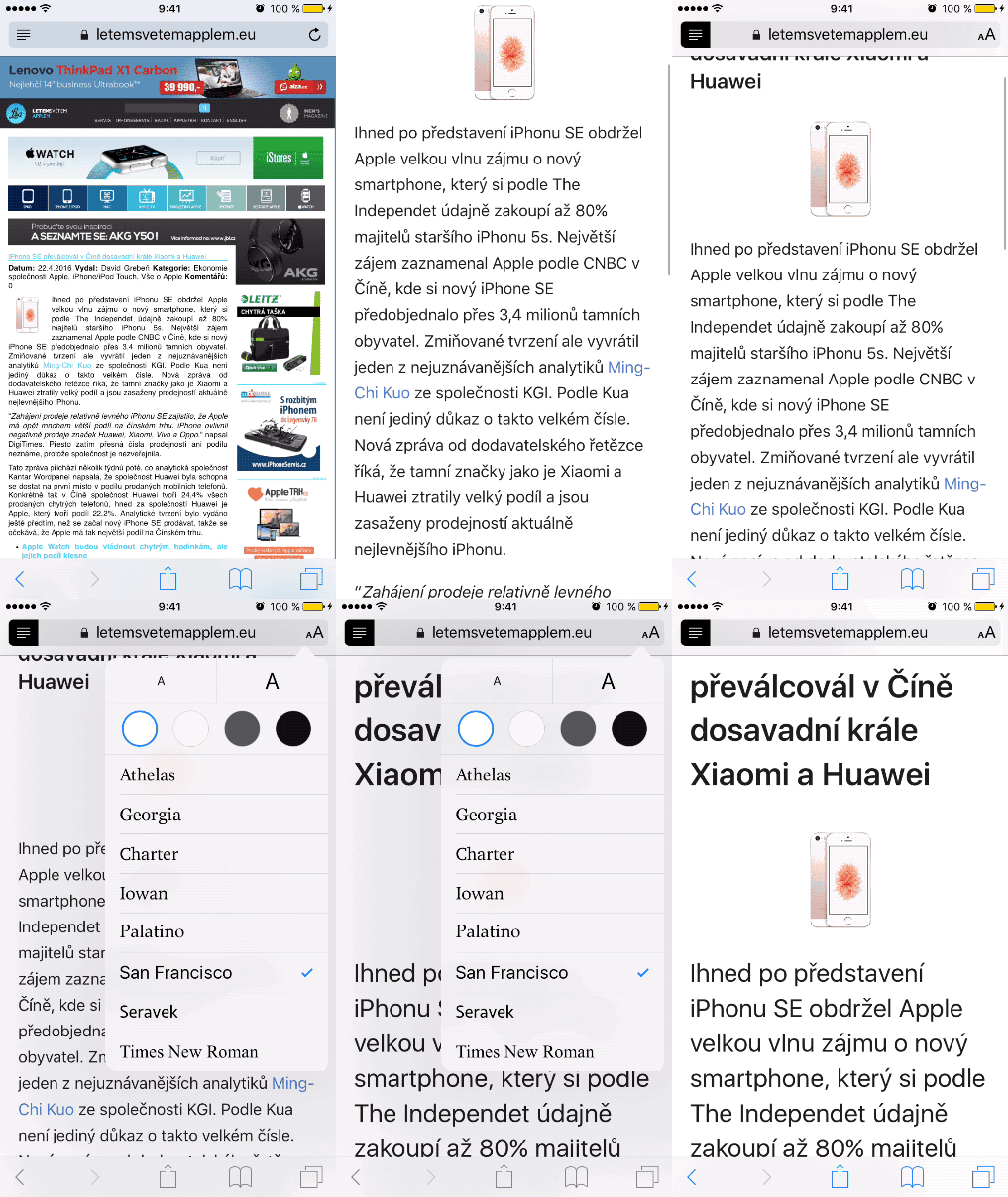
Safari Він має кілька функцій, першою ми розглянемо програму читання, яку можна активувати лише на певних сторінках. Якщо ви використовуєте його, сторінка перейде в режим, у якому відображаються лише текст і зображення. Особливо підходить для читання статей, де вас можуть відволікати різні оголошення та інші елементи на сторінці. Використовуючи рідер, ви зосереджуєтеся лише на певному тексті, який можна збільшити одним натисканням. Вам не подобається стиль шрифту, яким написаний текст? Ви можете легко змінити це в читалці! Єдиний недолік, однак, полягає в тому, що читач часто не читає коментарі, які розташовані під статтею. Ви можете дізнатися, чи читач доступний на певному веб-сайті, переглянувши наступне зліва від URL-адреси: 3 великі і 1 менша лінія на який ми натискаємо, щоб запустити читання.
2. Як легко перенести сторінки з Mac на iPhone
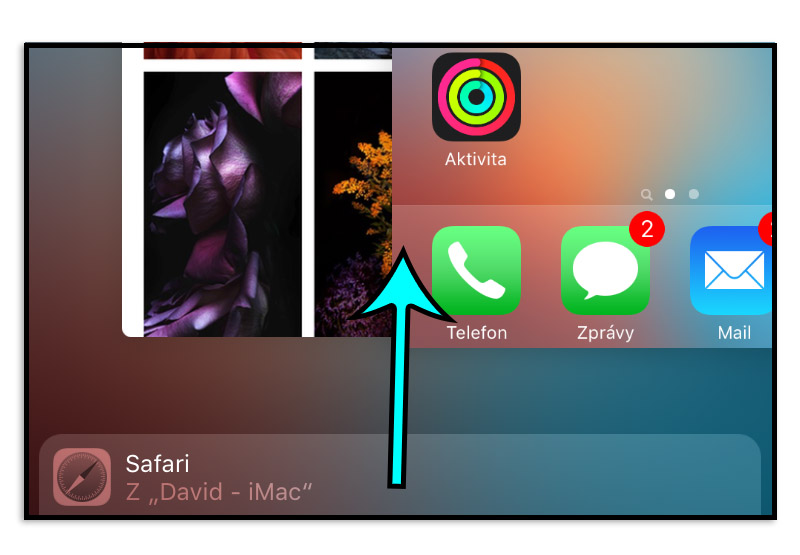
Велике нововведення в пристроях із системою iOS 9 – це те, що називається швидким перемотуванням сторінок. Якщо на вашому iPhone та Mac увімкнено Bluetooth, і пристрої розташовані близько один до одного, перемотування сторінок працює дуже легко. Також слід зазначити, що обидва пристрої повинні бути підключені до одного й того ж пристрою. Apple ID. Тоді досить. натисніть двічі Home Button, а внизу має з’явитися панель "Safari", де ви побачите назву свого Mac. Панелі достатньо просто підтягніть, це означає Safari і сторінка, яку ви переглядаєте, відкриється на вашому Mac.
3. Як легко повернутися на початок сторінки
Уявіть ситуацію, коли ви читаєте велику статтю, наприклад на нашому порталі, і вона вас зацікавила, і ви хочете її прочитати ще раз. Що робити, коли ви повністю опустилися й рухати пальцем іноді може бути дуже втомливо. Досить просто в Safari натисніть на поточний час, який розташований прямо над адресою веб-сайту.
4. Як запустити десктопну версію на iPhone
Вам набридли мобільні версії деяких сайтів? Чи потрібно з будь-якої причини переглядати настільну версію на вашому iPhone? Система також має цю функцію iOS 9. Є два способи – у першому спочатку натисніть на іконку обмін а потім ми пересуваємо піктограми ліворуч, щоб ми могли натиснути на піктограму "Повна версія сайту". Другий спосіб простіший, просто утримуйте палець на іконці праворуч від веб-адреси перезавантаження веб-сайт, а також виберіть "Повна версія сайту'.
5. Як зберегти веб-сторінку з Safari як PDF
Завдяки системі iOS 9, тепер ми можемо зберігати веб-сторінки з Safari безпосередньо у файл PDF, який ми можемо надіслати, наприклад, електронною поштою. Це простіше, ніж може здатися на перший погляд. Просто натисніть на піктограму ще раз обмін і виберіть опцію "Зберегти PDF у: iBooks". Потім ви зможете знайти свій PDF-файл у програмі iBooksде ви можете працювати з ним далі.
6. Як увімкнути режим інкогніто в браузері Safari
У режимі анонімного перегляду файли не зберігатимуться на вашому телефоні Cookтобто навіть не історія, наприклад. Увімкнення просте – перший увійшов Safari ми натискаємо у правому нижньому куті на двох квадрати, які розміщені один над одним. Потім у нижньому лівому куті на "Анонім«За стилем можна сказати, що ми в анонімному режимі Safari раптом чорний. Майте на увазі, що навіть коли ви перебуваєте в анонімному режимі, ваш інтернет-провайдер може бачити, що ви дивитеся.
7. Як вимкнути список часто відвідуваних сайтів
Кожного разу, коли ви відкриваєте нову вкладку у своєму браузері Safari, з’явиться таблиця часто відвідуваних сторінок. Хороша новина полягає в тому, що ви можете вимкнути цю функцію. Спочатку ми підемо до Налаштування, де вибираємо опцію Safari і перемикач на коробці "Часто відвідувані сторінки" переходимо на позицію від.
КОМЕНТАР
8. Як малювати в нотах
Одне з головних нововведень системи iOS 9 були перероблені нотатки, які тепер дозволяють малювати в них. По-перше, за допомогою кнопки "+" ми створимо нову нотатку. Потім натискаємо жовтий зигзагоподібний значок "рядок"., активуємо розпис. На iPhone 6s навіть можна змінити товщину лінії, натиснувши пальцем на дисплей.
9. Як створити список справ у нотатках
Якщо ви хочете створити список справ, процедура буде приблизно такою ж, як у підказці № 8. Спочатку за допомогою кнопки "+" ми створимо нову нотатку. Після того ми натискаємо на другій іконці (колесо зі свистком посередині), тоді ми можемо просто написати перше завдання і натиснути клавішу на клавіатурі Enter щоб додати інше завдання.
10. Як додати фотографії до нотаток
Ще однією великою новою функцією в нотатках стала нова можливість додавати фотографії та веб-посилання до нотаток, що дозволяє зберігати всю доступну інформацію в одній нотатці. Усе можна зробити знову за допомогою піктограми спільного доступу. Отже, якщо ми маємо завантажену фотографію, достатньо лише згаданої значок обмін натисніть і виберіть варіант Додати до Приміток.
11. Як захистити нотатки паролем за допомогою Touch ID (iOS 9.3)
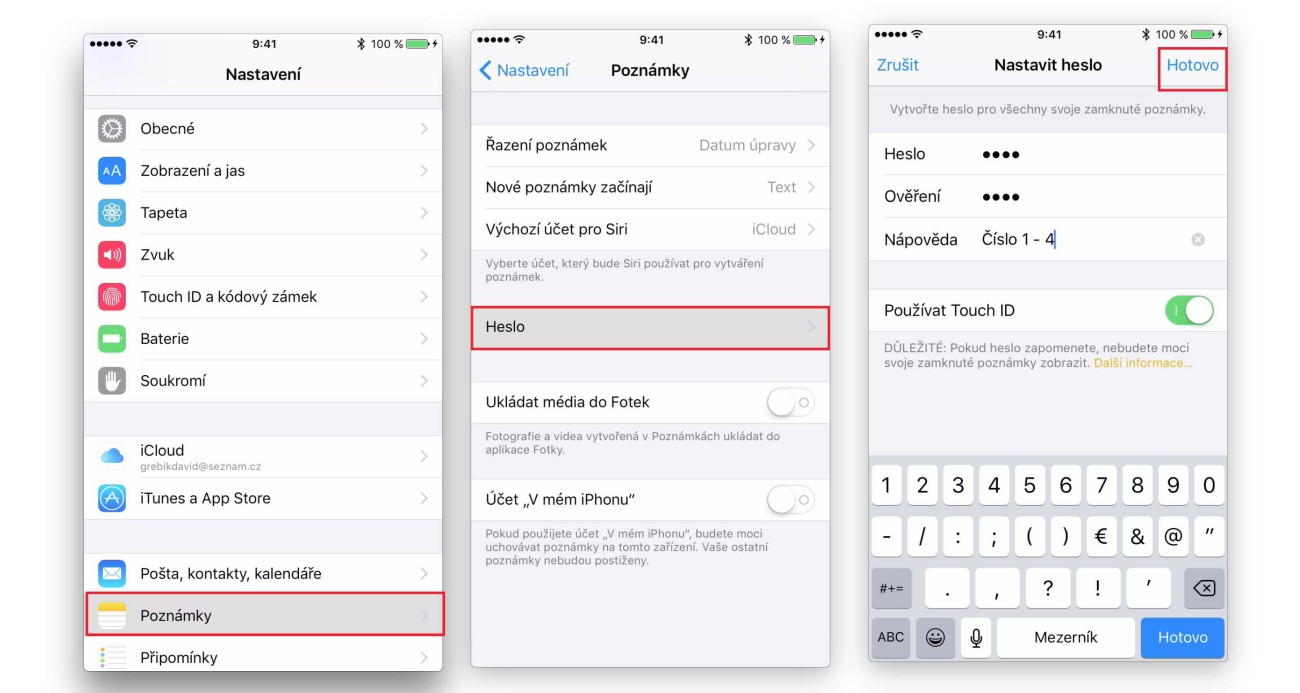
V iOS 9.3 ми можемо легко захистити паролем усі нотатки. Щоб захистити їх паролем на вашому iPhone, iPad або iPod, у вас має бути остання версія iOS 9.3. Спочатку нам потрібно встановити пароль. Proми підемо до Налаштування -> Примітки, потім ми натискаємо на опцію Heslo. Введіть пароль, який ви хочете використовувати, щоб розблокувати їх. Якщо у вас є пристрій з Touch ID, ви можете розблокувати їх відбитком пальця. Потім ми можемо перейти до самої програми. Після того, як ми написали текст, який хочемо заблокувати, ми натискаємо піктограму спільного доступу та вибираємо опцію блокування нотаток, і введіть вибраний пароль. Поруч із піктограмою спільного доступу з’явиться значок замка, якщо ви натиснете на нього, нотатка буде заблокована. Якщо ви хочете розблокувати нотатку, натисніть на значок спільного доступу та виберіть опцію Розблокувати нотатки.
КАМЕРА, ФОТОГРАФІЯ ТА МОНТАЖ
12. Як вибрати кілька фотографій для масового обміну
Ви намагаєтеся надіслати більше фотографій членам вашої родини електронною поштою чи iMessage? На перший погляд може здатися, що кожну фотографію потрібно надсилати окремо. Тим не менш, це так iOS містить функцію, яка дозволяє позначати тегами кілька фотографій, якими можна ділитися в пошті, повідомленнях, нотатках, Facebook, Twitter та інші програми. Спочатку відкриємо фотографії а потім натисніть у верхньому правому куті Виберіть потім просто позначте фотографії, якими хочете поділитися. Ви також можете масово видалити позначені фотографії.
13. Як приховати фотографії в iOS 9
З якоїсь причини ви можете захотіти приховати фотографії від безпосереднього відображення у вашій галереї. На щастя, завдяки iOS 9, це дуже просто. Просто натисніть у верхньому правому куті Виберіть, то ми виберемо фотографії що ми хочемо приховати. Потім просто натисніть значок спільного доступу та виберіть опцію "Сховати". Зауважте, що через деякий час фото буде приховано, але все ще буде видно в альбомі "Прихований'.
14. Як встановити якість відео за замовчуванням
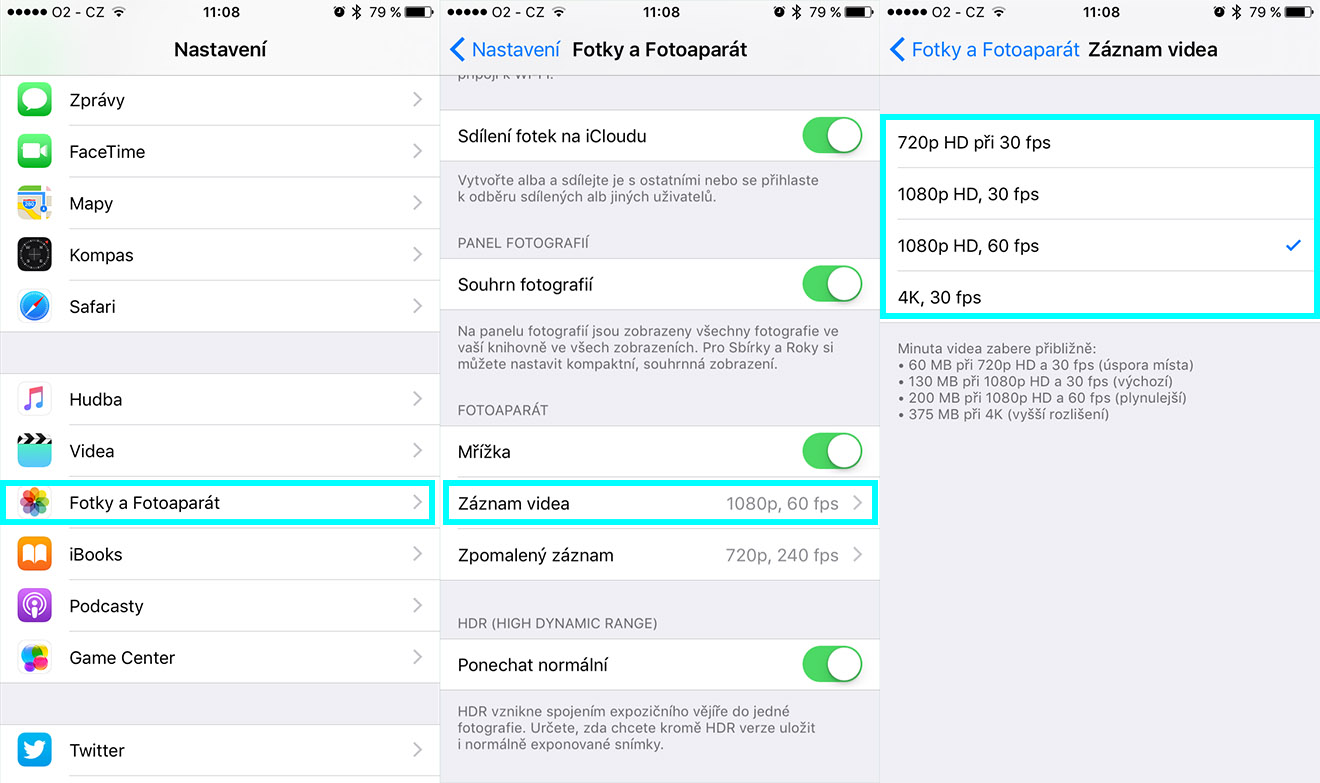
про що ми будемо говорити Apple намагається вдосконалювати камеру з кожним поколінням, тому ми можемо знімати уповільнені відео (6p HD @ 6 кадрів/с і 720 кадрів/с), стандартні відео (240p HD @ 120 кадрів/с, 720p HD @ 30 кадрів/с і 1080 кадрів/с) на iPhone 30s, 60s Plus і SE, і ви навіть можете знімати відео у форматі 4K (2160p HD @ 30 кадрів/с). Тим не менш, кожен віддає перевагу іншому типу відео за замовчуванням. На щастя, маємо iOS 9 параметр для зміни типового типу та кількості кадрів в секунду. Спочатку ми перейдемо до налаштувань, де виберемо «Фотографії» та «Камера». Потім просто прокрутіть униз і клацніть опцію Відеозапис, де ви можете змінити тип за замовчуванням.
15. Як увімкнути блокування фокуса та експозиції
Додаток камери в iOS дозволяє зафіксувати експозицію та автофокус. Щоб скористатися цією функцією, просто утримуйте палець на об’єкті, на якому ви хочете зафіксувати експозицію. На дисплеї відразу з'явиться жовтий напис EA/AF Lock, що означає, що і фокус, і експозиція заблоковані і не змінюватимуться. Тепер нічого не змінюйте, і все, що вам потрібно зробити, це натиснути кнопку затвора камери. Зробивши фотографію, просто клацніть і перефокусуйтеся на будь-чому іншому, що автоматично розблокує експозицію та знову сфокусується.
16. Відображення сітки
Для використання під час фотографування правило третин, у вас повинна бути відображена сітка. Чудова новина полягає в тому, що вищезгадану сітку 3×3 також можна встановити в попередньо встановленій програмі. Ми підемо до Налаштування -> Фотографії та камера, тоді ми просто вмикаємо опцію Сітка.
17. Як увімкнути/вимкнути спалах під час запису відео
Багато користувачів у старих версіях операційної системи iOS скаржилися, що не можуть увімкнути або вимкнути спалах під час запису відео. Apple Коментарі власників iOS пристрій прослухав, і так в iOS 9 Тепер ми можемо вмикати та вимикати спалах навіть під час зйомки. Досить просто клацати на іконі спалах, де можна вимкнути або ввімкнути згаданий спалах.
18. Робіть фотографії за допомогою навушників EarPods
Навушники EarPods, які є частиною комплектації кожного iPhone, мають набагато більше функцій, ніж може здатися на перший погляд. Якщо ви відкриєте програму «Камера» і одночасно підключите навушники EarPods, ви зможете зробити фото, просто натиснувши кнопку на контролері. Зауважте, що цей прийом також можна використовувати для запуску та зупинки запису відео.
19. Як легко обрізати фото
Обрізати фотографію легше, ніж здається на перший погляд. Все, що вам потрібно зробити, це відкрити зроблену фотографію та натиснути на опцію у верхньому правому куті Управити. Відкриється спеціальне вікно, де внизу вибираємо першу іконку біля опції скасування. Потім ми можемо обертати та обрізати фотографію за бажанням. Мало хто знає про цей гаджет, більшість користувачів завантажували програми з App Store.
20. Як змінити співвідношення сторін фотографій
Деякі з нас хотіли б, щоб наші фотографії були квадратними або прямокутними. Але якщо ви, наприклад, зробите портретну фотографію, її все одно можна перетворити, наприклад, на квадратну фотографію. Все, що вам потрібно зробити, це відкрити зроблену фотографію та натиснути на опцію у верхньому правому куті Управити. Відкриється спеціальне вікно, де внизу вибираємо першу іконку біля опції скасування. Ми натиснули ту саму піктограму для трюку номер 19. Потім просто натисніть на піктограму правильно (маленький прямокутник, у якому є інші менші прямокутники), з’являється опція, де ми можемо вибрати потрібне співвідношення сторін. Натиснувши на Готово все збережено.
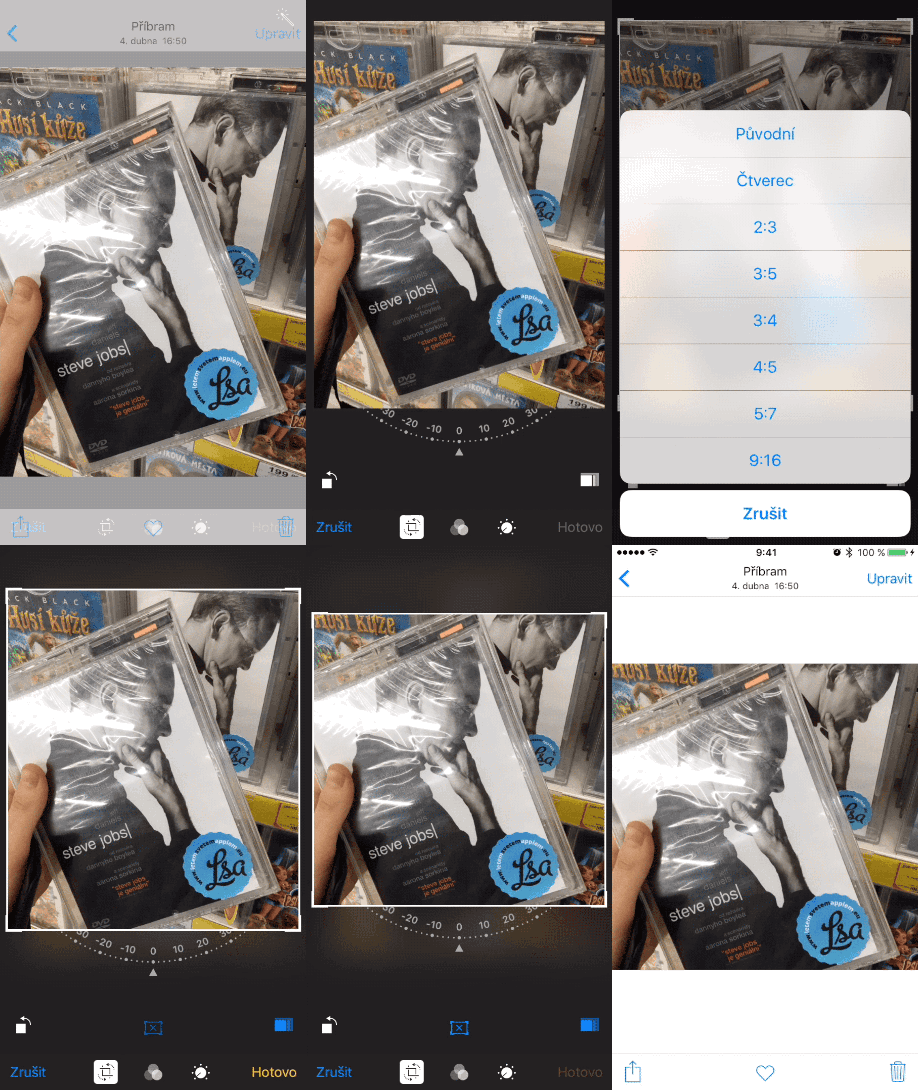
21. Як налаштувати яскравість і контрастність фотографій
Ви можете легко редагувати фотографії, зроблені на вашому iPhone. Хороша новина полягає в тому, що вам не потрібно завантажувати жодні програми з App Store. Ідеальний «додаток» для редагування фотографій можна знайти в самій базовій версії. iOS. Якщо у нас є відкрита фотографія, все, що нам потрібно зробити, це натиснути на верхній правий кут Управити.
Якщо ми хочемо налаштувати яскравість, колір або зробити чорно-білу фотографію, просто натисніть на значок, позначений червоною стрілкою внизу.

22. Як додати фільтри до фотографій
Na App Store ми знайдемо сотні програм, які можна використовувати для додавання різних фільтрів до фотографій. На iPhone ми навіть можемо зробити фотографію безпосередньо за допомогою фільтра. Але що робити, якщо ви вже нормально зробили фотографію і все ще хочете додати до неї фільтр, а вас немає в мережі, наприклад? iOS він теж думає про цю ситуацію. Якщо у нас є відкрита фотографія, все, що нам потрібно зробити, це натиснути на верхній правий кут Управити. Цього разу ми виберемо середню іконку трьох коліс, які розташовані одне на одному. Після цього ми вже можемо додати попередньо встановлені фільтри до фотографії.
КАРТИ
23. Як переключитися на супутникову карту
Базова карта часто мало що скаже, тому в iOS У додатку Карти ми маємо можливість перемкнути перегляд на супутник. Просто натисніть на іконку в додатку "і" який знаходиться в нижньому правому куті. З'являється меню, в якому вибираємо опцію Супутник. Це все зроблено, і ви побачите супутникову карту. Зауважте, що в цьому ж вікні також є опція «Транспорт», яка, на жаль, поки що недоступна в Чехії. У разі що Apple активує функцію також у Чехії ми побачимо інформацію про громадський транспорт у вибраних містах.
24. Як поділитися своїм поточним місцезнаходженням
Ви правильно прочитали, ваше місцезнаходження також можна повідомляти через соціальні мережі, SMS або електронну пошту. Знову ж таки, ікона піклується про все обмін, який знаходиться у верхньому правому куті.
25. Як увімкнути навігацію прямо в Картах
Більшість із нас використовує якусь навігацію, завантажену з App StoreАле навіщо завантажувати програми, які займають місце на вашому iPhone, якщо ви можете використовувати попередньо встановлену програму без неїchat Навігація будь-де – легко та безкоштовно. Заздалегідь зазначу, що для навігації використовуються онлайн-карти, тому вам потрібно придбати тарифний план у свого оператора, що сьогодні не є такою великою проблемою. Навігація також використовує 3D-дисплей, наприклад, у Празі, і вас точно порадує голосова навігація чеською мовою.
Спочатку нам потрібно створити маршрут - ми натискаємо у верхньому лівому куті значок стрілки, яка звернена праворуч. Вибираємо початок іonec маршрути. За умовчанням ваше поточне місцезнаходження використовується як початок маршруту. Потім просто натисніть на слово Початок.
ПОВІДОМЛЕННЯ, ПОШТА, КЛАВІАТУРА
26. Як вимкнути/увімкнути надсилання сповіщень про прочитання
Якщо ви хочете зберігати спокій і іноді з якоїсь причини ігнорувати свою дівчину, дружину чи колегу, цей трюк може стати в нагоді. Якщо ви використовуєте iMessage, у більшості випадків ви та ваші друзі побачите підтвердження того, що повідомлення прочитано. Увімкнути або вимкнути функцію також дуже просто. Спочатку ми підемо до Налаштування -> Повідомлення, де ми можемо «Прочитайте квитанцію"увімкнути або вимкнути його в будь-який час. Зауважте, що ввімкнувши його, інші користувачі зможуть це зробити iMessage дізнайтеся, коли прочитаєте їх повідомлення.
27. Як писати текст лише великими літерами
Можливо, з якоїсь причини ви хочете підкреслити те, що у вас на думці в даний момент. Іноді нам усім потрібно надіслати щось комусь великими літерами. Натискання клавіші Shift перед кожною літерою може бути надзвичайно виснажливим. Як увімкнути Caps Lock на вашому iPhone клавіатура? Просто натисніть швидко ключ Shift 2x, під стрілкою вгору з’явиться «-», що означає, що всі введені літери будуть великими.

28. Як реагувати на iMessage на вашому Mac
Для підключення iMessage за допомогою Mac, просто ввійдіть на обох пристроях за допомогою свого Apple ID. Потім на вашому iPhone просто перейдіть із Налаштування -> Повідомлення де ми натискаємо опцію Пересилання повідомлень і ми вибираємо пристрій, який ми хочемо зв’язати з повідомленнями на iPhone.
Важливо зазначити, що ваш iPhone повинен бути встановлений як відправник. iMessage свій номер телефону, інакше можна буде тільки відправити iMessage під вашою електронною адресою.
29. Як пересилати отримані повідомлення
Друг надсилає вам чудове фото з вечірки, а ви не хочете ним ділитися.chat для себе? Або вам просто потрібно переслати документ чи повідомлення комусь на роботі? дякую iOS 9 це просто.
На отримане зображення або текст утримувати палець, стежте за натисканням в корпусі iPhone 6s, відкриється зображення, а не потрібне нам меню. Довго тримаючи палець на зображенні, з'явиться меню, в якому ми вибираємо варіант наступний. Ми будемо позначені повідомленням і ми ми натискаємо у нижньому правому куті на стрілці, яка вказує праворуч. Це дозволяє нам пересилати повідомлення будь-кому.

30. Як використовувати комбінації клавіш
Використання комбінацій клавіш заощадить вам багато часу та є чудовою функцією. Існує безліч комбінацій клавіш, які можна додати на свій iPhone. Але що таке комбінації клавіш? Це абревіатури, які під час введення автоматично замінюються іншим словом. Наприклад, якщо ви введете «jj», слово буде замінено на «yoyo». Абревіатури також можуть додавати смайлики, якщо написати, наприклад, «бля», то замість слова вставляється смайлик з піднятим середнім пальцем.
Pro ми перейдемо до налаштувань швидких команд Налаштування -> Загальні -> Клавіатура де ми вибираємо варіант Заміна тексту. Натисканням "+", який розташований у верхньому правому куті, ми створимо ярлик.
31. Як продиктувати повідомлення чеською мовою
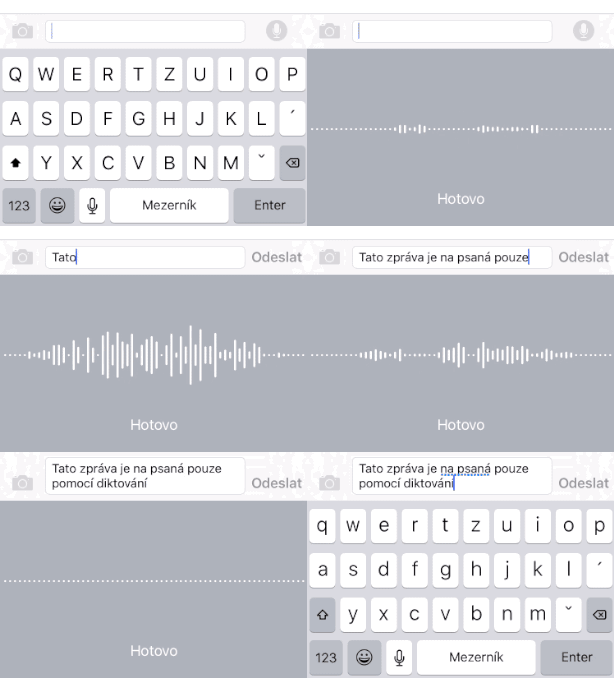
Siri Він ще не доступний чеською мовою, але ми все ще можемо диктувати повідомлення чеською мовою. За допомогою простого прийому ви можете вводити всі свої повідомлення, просто промовляючи. Перш ніж диктувати, нам потрібно включити функцію, тому ми підемо до Налаштування -> Загальні -> Клавіатура де ми вмикаємо опцію Увімкніть диктант. Ви можете диктувати мовою, яка встановлена як мова пристрою - якщо у вас є пристрій чеською мовою, текст можна продиктувати чеською мовою. Потім просто натисніть на значок мікрофона на клавіатурі та почніть диктувати текст.
32. Як швидко виділити текст (iPad)
Потрібно швидко розмітити більшу частину тексту? На iPad це можливо дуже швидко. Отже, спочатку ми вибираємо одне слово, що робимо, тримаючи на ньому палець і вибираючи варіант Виберіть. З'явиться клавіатура, на яку ми кладемо два пальці і ми будемо рухатися розташовані окремо один від одного, щоб позначити більшу частину тексту.
33. Як зробити маркер у тексті (iPad)
Наприклад, якщо ви хочете зробити маркований список у електронному листі на своєму iPad, це можливо завдяки модифікованій клавіатурі в iOS 9 справді дуже легко. На iPad Mini є значок "Aa" над літерою "E", яка коли ми натискаємо, ми можемо вибрати варіант Маркірований списокУ випадку з iPad Air опція «Aa» розташована над буквою «W». Тепер кожне нове речення буде писатися з маркером.
34. Як легко підписати вкладення в Mail
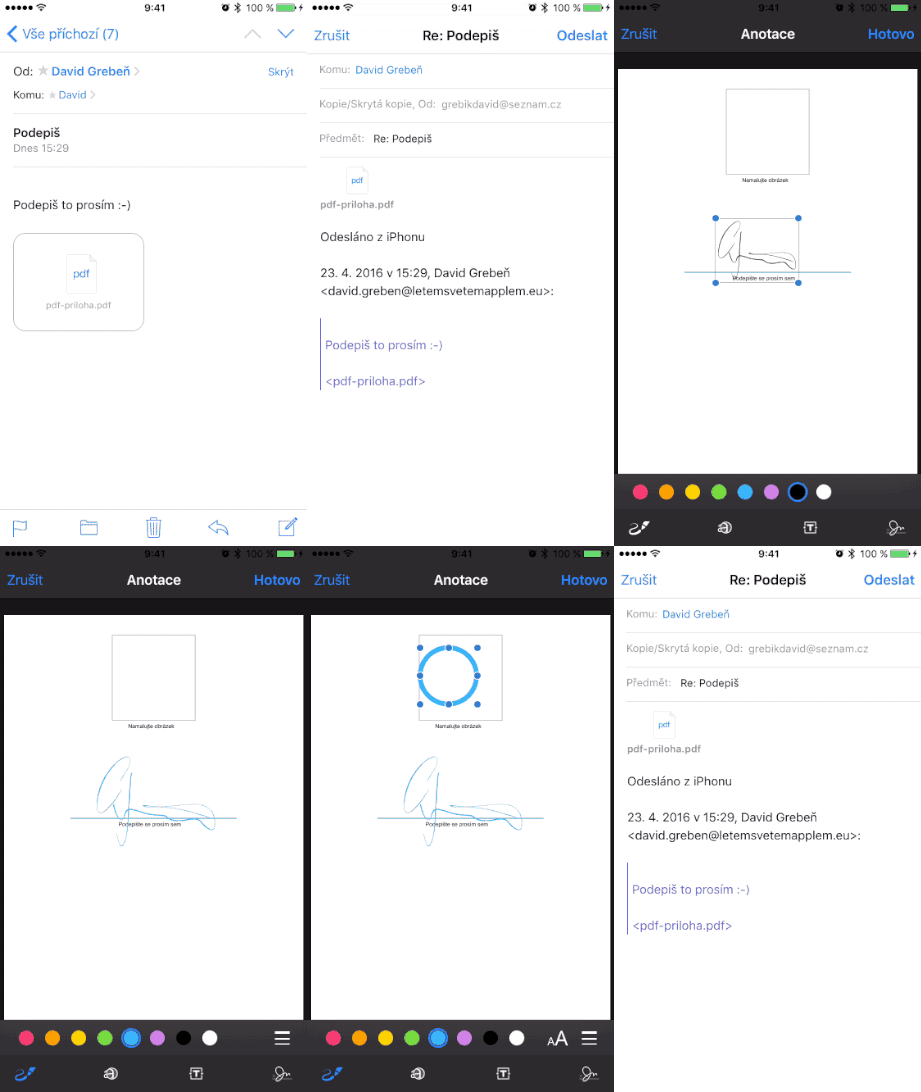
Пошта v iOS 9 може похвалитися рядом чудових нових функцій. Однією з них є можливість додавати підпис або малюнок до вкладень електронної пошти. При цьому ви можете збільшити вкладені файли або додати до них текст за допомогою спеціальної функції. Ми активуємо його, натиснувши на отримане/відправлене вкладення (PDF) ми натискаємо а потім клацаємо по значку портфель, який знаходиться в нижньому правому куті. Тоді ми можемо зробити документ розфарбуйте, додайте текст або підпишіть створеним підписом. Після натискання на Готово відредагований документ зберігається, а вкладення замінюється ним.
35. Як зберегти вкладення з Mail to iCloud диск
Ще однією цікавою функцією може бути збереження вкладень безпосередньо у вашому iCloud диск, який потім доступний, наприклад, на вашому Mac. У вкладеному файлі будемо тримати пальцем, повинно з'явитися меню, де ми натискаємо на значок хмари, під яким це написано «Зберегти вкладення», тоді ми просто вибираємо, яку папкуCloudМи хочемо зберегти вкладення.
36. Як легко вставити вкладення в письмове повідомлення в Mail
За замовчуванням у Пошті немає значка для додавання вкладення. Однак, на щастя, є рішення, за допомогою якого ми можемо просто прикріпити, наприклад, фото чи відео до письмового листа. Будемо тримати пальцем на текстовому полі і через кілька секунд відпускаємо його. Ми побачимо параметри «Вибрати, вибрати все, вставити», а також стрілка на якому ми натискаємо. Клацнувши стрілку один раз, ви побачите параметри «Рівень цитування, Вставте фото/відео", якщо ми натиснемо стрілку вдруге, опція "Додайте вкладення'.
37. Як легко оформити написаний текст
Мало хто знає, що форматувати текст можна безпосередньо в програмі «Пошта» або «Нотатки». Зокрема, ми говоримо про підкреслення, жирний шрифт або курсив. Виділяємо текст так, щоб на ньому будемо тримати палець і натисніть на Виберіть. Потім просто натисніть один раз стрілка вправо і виберіть опцію B / U, iOS запитає нас, що ми хочемо зробити з виділеним текстом. Таким чином ми можемо редагувати лише частину тексту або весь текст. Вибираємо його опцією «Вибрати все».
38. Як отримувати повідомлення про важливі листи
Уявіть ситуацію, коли вам потрібно побачити важливий електронний лист майже відразу, як тільки він надійде у вашу папку "Вхідні". Завдяки опції «Повідомити мене...» ви iPhone сповістить вас, коли ви отримаєте електронний лист із ланцюжка. Активуємо функцію за допомогою ми натискаємо на будь-який електронний лист із ланцюжка та виберіть піктограму внизу ліворуч прапори а потім виберіть уже згадану опцію Повідомляти мене…, Відтепер, якщо ви отримаєте електронний лист із ланцюжка, ви отримаєте сповіщення.
39. Пошук по електронній пошті
Ви можете шукати в коробці Hledat, розташований у верхній частині програми Пошта. Електронні листи також можна швидко шукати через Spotlight. Якщо ми знаходимося на головному екрані, все, що нам потрібно зробити, це провести пальцем вниз і почати вводити пошукову фразу, яка має бути в електронному листі. Ви також можете знайти конкретного відправника перед пошуком.
40. Як швидко вставити в речення розділовий знак (?!.).
Ми майже впевнені, що ви не знали про цей трюк. Якщо ви пишете речення і хочете після нього поставити крапку, зазвичай натискаєте кнопку «123», вибираєте знак і знову натискаєте «АБВ», однак є ще простіший спосіб додавання знаків. просто утримувати палець на «123», палець все ще утримуйте на екрані і їдьте до знаку. Коли ви перебуваєте на вибраному знаку, просто відпустіть палець - знак буде додано до речення, і клавіатура повернеться з клавіатури «123» на клавіатуру «ABC».
41. Як швидко набрати доменне ім'я
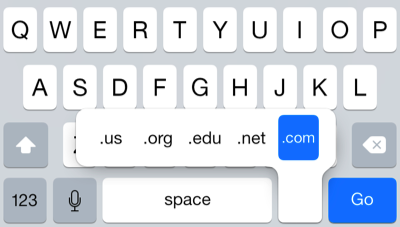
Попередньо встановлена клавіатура iOS Він має трохи цікавий елемент. При використанні з браузером Safari допоможе нам швидко написати доменне ім'я. Наприклад, якщо ви введете www.letemsvetemapplem.eu, тоді вам доведеться ввести .eu, але якщо ви тримаєте палець на крапка, клавіатура запропонує вам доменні імена, які найчастіше використовуються.
42. Як встановити інший стиль цитат за замовчуванням
За замовчуванням знаходимо клавіатуру в системі iOS ці лапки – ", проте стандартний стиль цитат можна змінити. Просто потримайте палець на цих лапках - " і змініть їх на інші, які будуть встановлені за замовчуванням.
43. Використовуйте комбінацію клавіш «CMD+Z» у iOS
Можливо, ви багато разів писали текст, який просто хочете видалити. На Mac ви, ймовірно, натиснете комбінацію клавіш CMD + Z, яка виконає функцію «Скасувати» та видалить останнє написане вами речення. Ми можемо досягти того ж результату на iOS. Просто струсіть пристрій. Щоб уникнути помилок iOS запитає нас, чи дійсно ми хочемо видалити текст.
ТЕЛЕФОН
44. Як налаштувати спеціальне SMS для опції Відхилити виклик за допомогою тексту
Якщо ви опинилися в ситуації, коли ви не можете прийняти вхідний дзвінок, ви можете легко відхилити дзвінок, натиснувши опцію Відхилити дзвінок текстовим повідомленням. Apple пропонує кілька попередньо налаштованих повідомлень, які, на жаль, можуть підійти не всім. ProЦе не простіше, ніж налаштувати власні повідомлення. Цього можна досягти за допомогою Налаштування -> Телефон -> Відповісти повідомленням, де ми можемо встановлювати власні повідомлення.
45. Як додати фото профілю з соціальних мереж в контакти
Можливо, ви не знали, що можна легко призначити зображення профілю контактам безпосередньо зі свого Facebookв. Ви відразу побачите фотографію людини, яка вам зараз телефонує. Просто йдіть до Налаштування де ми вибираємо варіант Facebook або Twitter. Потім просто увійдіть і натисніть Оновити контакти.
Для того, щоб фотографія профілю вашого друга була автоматично встановлена як контакт на вашому iPhone, зрозуміло, що номер телефону вашого друга повинен бути написаний на його iPhone. Facebooku.
46. Як швидко зателефонувати або почати писати
Перебуваючи на головному екрані, проведіть пальцем праворуч, щоб побачити, що є iOS 9 нова сторінка пошуку – Spotlight. На згаданій сторінці ми можемо побачити програми, які найчастіше використовуються, місця поблизу та рекомендовані контакти, якими ми часто користуємося. Досить лише вилка клацати і виберіть піктограму - чи хочемо ми зателефонувати контакту, написати SMS або відобразити інформацію.
47. Proні в iOS 9 Я знаю, який невідомий номер мені дзвонить?
Можливо, ви не любитель програми Mail і надаєте перевагу програмі сторонніх розробників – Gmail або Yahoo Mail. Однак було б доцільно видалити цю програму та використовувати Mail саме через наступну функцію. Якщо вам дзвонять з невідомого номера телефону (ми не маємо на увазі прихований номер), iOS Він швидко прогляне електронні листи та спробує знайти ім’я абонента. Таким чином, якщо один із відправників має свій номер телефону в своєму підписі і він дзвонить вам, ви побачите «Можливо, телефонує XY» під номером.
КАЛЬКУЛЯТОР
48. Як видалити останнє написане число
Кожен з нас час від часу робить помилку, вводячи числа в калькулятор. Більшість із нас вирішували це, видаляючи цілий ряд чисел. Однак попередньо встановлений калькулятор в iOS функція, яка дозволяє видалити останній номер. Просто пальцем проїхати над результатом вліво або вправо.
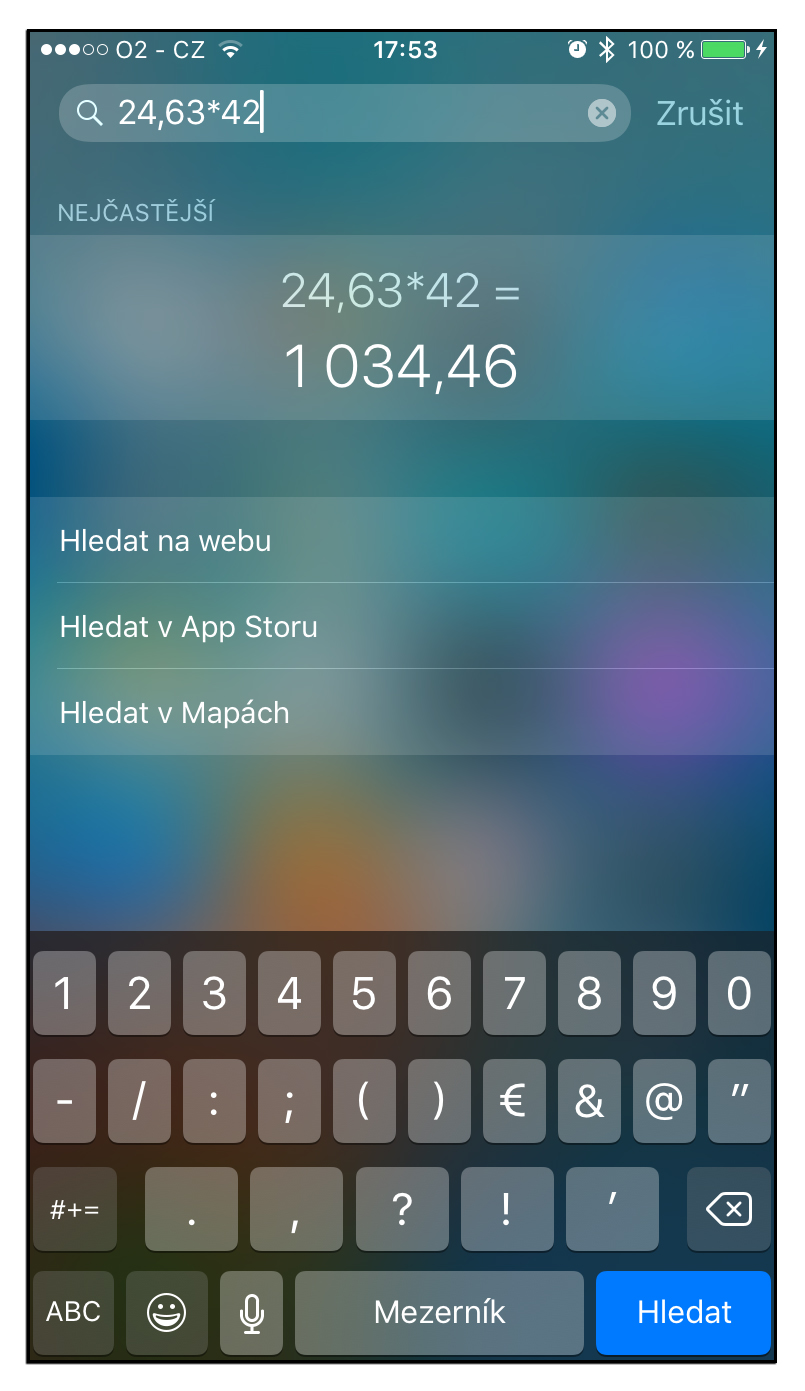
49. Як дуже швидко робити математику за допомогою Spotlight
Уявіть, що ви пишете тест і вам потрібно швидко обчислити якийсь приклад. Пошук програми «Калькулятор» може бути дуже виснажливим. ProВи можете просто відкрити Spotlight і ввести приклад у пошукову систему. Також є можливість запитати Siri, але це було б надто помітно.
КАЛЕНДАР
50. Як увімкнути відображення списку подій
Якщо ви клацнете день, у який у вас є подія, відобразиться шкала часу. Просто натисніть на значок (три маркери з лініями поруч), який розташований у верхньому правому куті, ви побачите дуже гарний огляд подій.
51. Як переглянути хронологію цілого тижня на iPhone
На iPad ми можемо мати чотири окремі режими перегляду – щоденний, щотижневий, щомісячний і щорічний. На iPhone, однак, відсутні лише щоденні, місячні та щорічно-тижневі перегляди. На щастя, є дуже простий спосіб також додати тижневий перегляд – просто поверніть свій iPhone в ширину і одразу побачите хронологію всього тижня.
52. Запитуйте Siri щоб додати або змінити подію
Якщо ви добре володієте англійською, ця порада буде вам дуже корисною. Чи знаєте ви, що голосовий помічник також може організувати ваш день? Siri? Спробуйте сказати "Додати зустріч до мого календаря", а потім перевірте календар. Ви це знайдете Siri створив для вас нову подію.
53: Як легко поділитися своїм календарем із родиною та друзями
За допомогою кількох простих кроків ви можете поділитися даними подіями з друзями та родиною. Це корисно, коли, наприклад, батьки додають у календар плани на вихідні. Спочатку відкриємо програму календар а потім натисніть на опцію Календарі, розташований у нижній частині екрана. Потім просто натисніть на даний календар "і" a додати особа або галочка опція публічного календаря.
ПОРАДИ ЩОДО ДОВШОГО РЕЗУЛЬТАТУ БАТАРЕЇ
54. Закривайте програми через багатозадачність
Використання батареї в налаштуваннях може дуже легко показати вам, які програми ви повинні вимкнути в перемикачі програм або в багатозадачності, яку ви викликаєте подвійним клацанням. Home кнопки. Звичайно, не закривайте програми, які ви часто відкриваєте знову, оскільки це лише розвантажить ваш пристрій і сповільнить запуск кожної програми. Однак такі програми, як Карти, навігація, Apple Music, програми Spotify або VoIP завжди слід вимикати, якщо ви вже знаєте, що вони вам не знадобляться.
55. Вимкніть фонове оновлення програм
Мабуть, найважливішим моментом є фонове оновлення програм. Як випливає з назви, якщо ви зараз не використовуєте одну зі своїх програм, це не означає, що вона не розряджає батарею, програма оновлюється у фоновому режимі та, отже, споживає трохи енергії. Тому обмежте фонові оновлення Налаштування -> В загальному -> Оновлення програм у фоновому режимі вимкнувши оновлення для будь-яких програм, якими ви не користуєтеся або які вам не потрібні. Також можна вимкнути всю послугу. Однак якщо ви вимкнете його, системні програми, як-от Повідомлення, усе одно оновлюватимуться у фоновому режимі.
56. Вимкніть служби визначення місцезнаходження
У розділі «Налаштування» –> «Конфіденційність» –> «Служби геолокації» ви можете вимкнути служби геолокації для всіх програм, які запросили доступ до цієї функції. Ви можете або повністю вимкнути служби геолокації, що вимкне їх для всієї системи та досягне набагато кращого результату, або ви можете вимкнути служби геолокації лише для деяких програм. Середній шлях – вибрати, щоб програми використовували служби геолокації, лише коли вони активні, але ця опція доступна не для всіх програм.
57. Вимкніть відвідувані місця
Вищезазначені налаштування служб визначення місцезнаходження тісно пов’язані з вимкненням виявлення часто відвідуваних місць. Налаштування –> Конфіденційність –> Служби визначення місцезнаходження –> Системні служби –> Часто відвідувані місця ви можете вимкнути цю опцію та iPhone Таким чином, він не визначатиме, де ви часто пересуваєтеся, і використовуватиме служби визначення місцезнаходження без потреби, споживаючи дорогоцінну енергію.
58. Обмежте пошук Spotlight
Останні iOS 9 прийшов з одним напівкорисним і напівмарним нововведенням. Тепер ви можете використовувати Spotlight для перегляду всіх програм, включаючи системні програми та програми, встановлені з App Магазин. ProПроблема полягає в тому, що для того, щоб мати змогу швидко знайти все в Spotlight, вам потрібно iPhone він повинен спочатку все нанести на карту, що він робить регулярно. У більшості випадків вам не потрібно шукати безпосередньо в програмах, а Spotlight корисний лише для швидкого пошуку контактів, наприклад. Ось чому ви можете Налаштування -> В загальному -> Пошук у Spotlight вимкніть усі програми, у яких ви не хочете, щоб Spotlight здійснював пошук, і регулярно відображайте їх без потреби. Вимкнення значно вплине на загальну швидкість системи на старих пристроях.
59. Вимкніть автоматичне завантаження оновлень
У налаштуваннях –> iTunes і App Store Ви можете вимкнути автоматичне завантаження музики, програм, книг і особливо оновлень. Це означає, що, наприклад, оновлення для програм, які ви завантажили, не починають завантажуватися автоматично, а чекають, поки ви це зробите.
60. Зменшіть яскравість до miniмама
Ще одна велика витрата вашої дорогоцінної батареї, безумовно, дисплей, і особливо його підсвічування. Час роботи батареї часто залежить від того, налаштовано чи ні автоматичну яскравість. Скільки разів ти iPhone встановить яскравість набагато більшу, ніж вам потрібно на даний момент, тому краще встановити яскравість вручну та залишити її на нижчих значеннях. Саме ручне регулювання яскравості замість автоматичного істотно впливає на час автономної роботи. Щоб вимкнути автоматичну яскравість, Налаштування -> Дисплей і яскравість. Безумовно, найкраще швидко редагувати його через Центр керування, який можна пересунути з нижньої частини екрана, куди завгодно.
61. Вимкніть фітнес-трекінг
Новіші iPhone (5s і вище) вже отримали нову функцію Fitness Tracking. Однак більшість людей не користуються ним і використовують батарею без потреби, тому ми можемо вимкнути його. Йти до Налаштування –> Конфіденційність –> Рух і фітнес і вимкніть тут Відстеження фітнесу. Детальніше про цю функцію тут.
62. Перевірте використання акумулятора додатками та видаліть непотрібні
На своєму iPhone ви можете перевірити, які програми найбільше споживають акумулятор. Просто йдіть до Налаштування -> В загальному -> Використовуйте -> Використання батареї і тут ви побачите, який відсоток зайняла кожна заявка за останні 24 години або 7 днів на момент її обробки iPhone не заряджається. Ви також можете перевірити тут, коли ви iPhone майже розряджено та перевірте, скільки годин він пропрацював з моменту останнього заряджання та скільки годин ви ним активно користувалися. Якщо програма, якою ви навіть не користуєтеся, споживає енергію без потреби, просто видаліть її.
63. Виберіть "Pickup" замість "Push"
Звичайно, за розрядку батареї відповідає часта синхронізація пошти, календарів, контактів, нотаток, нагадувань тощо. щойно в Налаштування вибрати Пошта, контакти, календарі і тут також вибирайтеCloud або навіть інший обліковий запис, який ви використовуєте на своєму телефоні. Вимкніть усі служби, які ви не використовуєте для цього облікового запису. Тоді вибирайте Отримання даних і знову для окремих послуг виберіть Самовивіз. Нижче можна встановити інтервал збору 15, 30 або 60 хвилин. Також можна використовувати ручний збір, що економічно, але незручно.
64. Вимкніть Wi-Fi і Bluetooth, коли вони не використовуються
Вимкніть Bluetooth і Wi-Fi, якщо ви зараз не підключені до жодної мережі. Коли Wi-Fi увімкнено, він постійно шукає найближчі мережі, до яких можна підключитися.
65. Вимкніть мобільні дані та сповіщення для окремих програм
V Налаштування у самому низу знаходиться список усіх програм, які ви встановили на свій мобільний з iTunes App Store. Для окремих програм ви можете налаштувати, чи й коли вони використовують ваше місцезнаходження, чи оновлюються вони у фоновому режимі, де вони мають доступ, чи показують сповіщення та які вони, а також чи використовують мобільні дані. Ви можете вимкнути або ввімкнути все це для кожної програми. Я рекомендую вимкнути використання мобільних даних для програм, яким вони не потрібні. Це не тільки економить вашу батарею, але й частину вашого FUP. Ви зможете вимкнути або ввімкнути використання стільникових даних, лише якщо воно наразі ввімкнено на вашому iPhone. Навіть обмеження сповіщень може допомогти вам досягти більшої витривалості. Якщо програми постійно сповіщають вас, вони не дозволятимуть дисплею спати, коли телефон вимкнено, що вплине на час автономної роботи.
ІНШІ ПОРАДИ
66. Як додати iCloud Drive на головний екран
Apple пропонує кожному користувачеві 5 ГБ місця на iCloudu. Ви можете зберігати на ньому документи, фотографії, відео, музику та інші файли. Якщо ви хочете переглянути файли та встановити програму,Cloud на головному екрані, потрібно ввімкнути його в налаштуваннях. Тож давайте перейдемо до Налаштування, де вибираємо опцію iCloud і згодом iCloud Drive. Тоді просто ввімкніть опцію Показати на головному екрані.
67. Як користуватися Wi-Fi Assist
Ми розповімо вам, як активувати дещо суперечливу функцію Wi-Fi Assist, яка перемикає вас на мобільні дані щоразу, коли у вас вдома слабкий сигнал Wi-Fi. Якщо ви хочете ввімкнути цю функцію і не боїтеся, що незабаром у вас закінчиться FUP, перейдіть у Налаштування -> Мобільні дані. У самому кінці ми знаходимо опцію Wi-Fi Assist, яку можна включити.
68. Як приховати лише деякі програми в Spotlight
Якщо ми хочемо вимкнути Spotlight у деяких програмах, ми перейдемо до Налаштування –> Загальні -> Пошук у Spotlight де ми вимикаємо додатки, у яких ви не хочете, щоб Spotlight здійснював пошук, і регулярно наносимо їх на карту без потреби. Вимкнення значно вплине на загальну швидкість системи на старих пристроях.
69. Як використовувати Split Screen на iPad
В систему iOS 9, Apple інтегровано функцію розділеного екрана, яка дозволяє запускати дві програми одночасно. Ця функція підтримується лише деякими iPad і її потрібно активувати. ProСпочатку ми підемо до Налаштування -> Загальні -> Багатозадачність де ми вмикаємо функцію. Після цього все, що вам потрібно зробити, це провести пальцем від правого краю, і розділений перегляд буде активовано.
70. Як швидко запустити Apple Pay
Ми знаємо, що в Америці є читачі, яким цей трюк буде корисний. Щоб прискорити процес доступу до Apple Pay, просто натисніть двічі Home Кнопка. Функцію потрібно активувати в Налаштуваннях -> Wallet & Apple Pay -> Двічі клацніть Home Кнопка.
71. Як активувати 6-значний код
Apple додали багато заходів безпеки до системи iO9 лише для забезпечення ще більшої безпеки даних користувачів. до iOS 8 користувачів могли використовувати лише 4-значний код, але в iOS 9 можна надати 6-значний код. Ми все налаштуємо в Налаштування -> Touch ID і пароль. Ми видалимо існуючий пароль, а потім створимо новий – в основних налаштуваннях iOS 9 - це 6-значний код. Якщо ви хочете використовувати 4-значний код, натисніть опцію «Параметри коду».
72. Як швидко перейти до раніше використовуваної програми
У системі iOS 9, тепер ви можете повернутися до програми, з якої ви перейшли, до іншої програми. Наприклад, ви клацаєте посилання в Mail, і воно відкривається Safari. Переглянувши веб-сторінку, ви можете повернутися до програми Mail, яка буде Safari відкрито. Щоб повернутися до програми, натисніть на назву попередньої програми, яка з’являється у верхньому лівому куті.
73. Як змінити групування повідомлень
За умовчанням сповіщення відображаються на екрані блокування за часом. Це означає, що найновіше сповіщення відображатиметься першим, а старіші сповіщення логічно будуть нижче. Спочатку ми підемо до Налаштування -> Сповіщення де ми вмикаємо опцію Група згідно додатків. Потім ми натискаємо на опцію Сортування, де вибираємо опцію Вручну а потім сортуємо порядок сповіщень. Якщо воно буде першим Messenger, відображатимуться всі сповіщення від Messengerпо-перше, незалежно від того, коли вони прибули.
74. Як шукати в програмі «Налаштування».
У системі iOS ми можемо встановити менше, ніж в Android, що є однією з головних переваг. Однак, він має iOS деякі налаштування ненавмисно приховані. Proдо Apple додано до iOS 9 Параметр пошуку. Просто перейдіть до Налаштування s проведіть пальцем вниз доки він не з’явиться у верхній частині вікна пошуку. Потім просто введіть те, що ви шукаєте.
75. Як вимкнути опцію Скасувати
У пункті 43 ми обговорили переваги опції «Повернення». Однак, хтось може захотіти її вимкнути. Це також можливо, зокрема в Налаштування -> Загальні -> Доступність -> Струснути назад.
76. Як збільшити масштаб записаного відео
V iOS 9 тепер ми можемо збільшувати масштаб записаного відео. Ця функція доступна лише в програмі «Фото», і ви можете збільшити масштаб відео за допомогою жесту, який ви використовуєте, наприклад, для збільшення масштабу фотографій. Отже, ви розводите два пальці.
77. Як розірвати пару з пристроєм Bluetooth
Якщо з будь-якої причини ви хочете припинити використання пристрою, який підключено через Bluetooth до iPhoneм, це простіше, ніж здається. Ми підемо до Налаштування -> Bluetooth, де ми побачимо спарені пристрої. Натисніть на назву пристрою "і" а потім виберіть опцію Відпожити. Це може бути корисно, якщо ви більше не хочете використовувати, наприклад, бездротові навушники або колонки.
78. Як користуватися AssistiveTouch
iPhone використовується багатьма користувачами з певними фізичними вадами. Proдо Apple інтегрував у систему кілька функцій, які дозволяють навіть людям з обмеженими можливостями користуватися своїм мобільним телефоном. Однією з функцій є AssistiveTouch, якою можна користуватися без проблем. AssistiveTouch додає на екран кнопку, яка дозволяє відкрити Центр сповіщень, увімкнути Siri або відобразити центр керування одним клацанням миші. Ви активуєте функцію в Налаштування -> Загальні -> Спеціальні можливості -> AssistiveTouch.
79. Як iPhoneм для вимірювання горизонтальної і вертикальної площини
Вам здається, що ваша картина, яка висить на стіні, не пряма? Переконайтесь iPhoneм. Відкрийте програму Компас а потім проведіть один раз ліворуч до наступної сторінки компаса, де ви можете виміряти горизонтальну та вертикальну площини. iPhone Він, наприклад, замінить вам рівень.
80. Як створити власні вібрації
Вам не подобаються рівномірні вібрації, які iOS воно має? Створюйте власні вібрації! IN iOS 9 ми можемо створювати власні вібрації для кожного контакту. Просто відкрити Контакти, а потім виберіть контакт і натисніть відповідну опцію Управити, який знаходиться вгорі праворуч. Потім ми вибираємо варіант Вібрація і натисніть на Створіть власну атмосферу. Потім просто натисніть на дисплей і створіть власну вібрацію. Натиснувши на Накладати ми все налаштуємо.
81. Як увімкнути Zoom на iPhone або iPad
Ви також можете активувати лупу на своєму iPhone або iPad. Зокрема, ви можете активувати її в Налаштуваннях -> Загальні -> Доступність -> Збільшення. Після її ввімкнення з’явиться спеціальне збільшене вікно.
82. Як збільшити розмір шрифту в системних програмах
Pro чиїсь тексти пісень можуть бути в iOS програми занадто малі та їх важко читати. Однак є можливість збільшити тексти в попередньо встановлених додатках. Ми все налаштуємо в Налаштування -> Загальні -> Доступність -> Більший шрифт. Зверніть увагу, що збільшення шрифту працює лише з Apple програми. У випадку сторонніх додатків збільшення пропускної здатності не вийде.
83. Як використовувати субтитри
Якщо користувач дивиться відео з гіршим звуком, він також може активувати субтитри на своєму iPhone. Зокрема, у Налаштуваннях -> Загальні -> Спеціальні можливості -> Субтитри. Слід зазначити, що не всі відео мають субтитри.
84. Як швидко керувати налаштуваннями Wi-Fi, Bluetooth і акумулятора
На жаль, наразі цей трюк доступний лише для власників iPhone 6s та 6s Plus. Це дійсно цікава функція, яка використовує 3D Touch. просто натискати і натискати відведіть палець на піктограму налаштувань, де потім можна клацнути, щоб перейти до згаданих налаштувань.
85. Як дивитися картинку в картинці (PIP)
На iPad ми можемо зменшити відео, яке відтворюється, і дивитися його в кутку екрана. Якщо ви відтворюєте відео на iPad, просто натисніть Home Кнопка і відео переміститься в правий нижній кут екрана. PIP працює навіть для викликів FaceTime і програм сторонніх розробників, які використовують PIP SDK.
86. Як легко перенести дані з Android на iOS
S iOS 9 Apple також запустили функцію, яка допоможе перенести дані з Android до системи iOS. Щоб перемістити дані на свій iPhone, ви можете скористатися абсолютно новою програмою Move to. iOS, які користувачі можуть завантажити безкоштовно за адресою Google Play.
87. Як увімкнути нічну зміну
Нічний режим або Night shift (Нічна зміна), який пригнічує синє світло і адаптує дисплей iPhone, iPad або iPod touch так, щоб він якомога менше турбував вас вночі або ввечері перед сном.
Нова функція в iOS 9.3 автоматично змінить колірну температуру дисплея, наприклад, залежно від того, чи вже стемніло у вашій місцевості. Ви можете встановити функцію безпосередньо в Налаштування -> Дисплей і яскравість -> Нічна зміна, де цю функцію можна ввімкнути або вимкнути та коли її активувати Вмикати за розкладом і ви натискаєте на час, ви також можете встановити параметр Від заходу до світанку, що, безумовно, є найзручнішим з усіх запропонованих варіантів.
88. Як отримати додаток Новини в Чехії
S iOS 9 також надійшла заявка Apple News. На жаль, зустрітися з нею не вдалося, оскільки Новини доступні лише в США, Канаді, Великобританії та Австралії. Проте програма Новини приваблива, і я вважаю, що багато користувачів хотіли б її спробувати. Він пропонує читачу останні статті із зареєстрованих журналів, таких як 9to5mac, New York Times, CNN та багато інших. Якщо ви добре володієте англійською, програма стане в нагоді вам і в Чехії. Ми порадимо вам, як його активувати.
Спочатку ми підемо до Налаштування де ми вибираємо варіант В загальному. Потім ми йдемо вниз і натискаємо опцію Мова та область. Натискаємо на область і ми вибираємо Сполучені Штати. Тоді вам потрібно лише iPhone перезавантаження. Після перезавантаження iPhone вам буде запропоновано ввести пароль.Cloudа потім виберіть кілька інших параметрів. Через деякий час ви потрапите на головний екран, де на вас радісно чекатиме програма Новини. Просто виберіть кілька сторінок, на які ви хочете стежити, і тоді ви зможете із задоволенням переглядати та читати статті за допомогою програми.
89. Як перетворити Live Photos на звичайну фотографію
Якщо ви хочете перетворити Live Photos на звичайну фотографію, але зберегти Live Photos, є простий спосіб. Якщо у нас є відкрита фотографія Live Photos, ми натискаємо на іконку обмін і виберіть опцію дублікат. Натиснувши на нас iPhone запитає, чи хочемо ми дублювати фотографію як Live Photo або просто як «звичайну» фотографію, у нашому випадку ми виберемо варіант секунда, таким чином дублюючи як нормальний фотографія.
90. Як налаштувати опцію «не турбувати» в програмі «Повідомлення».
Починаючи з версії iOS 8 ми маємо можливість увімкнути опцію «Не турбувати» в Повідомленнях, що означає, що повідомлення надходитимуть до нас, але ми не будемо повідомляти про них сповіщеннями чи звуком, лише номер буде відображатися над піктограмою програми. Ми активуємо функцію в повідомленнях, натиснувши на розмову з користувачем, який не хоче, щоб нас турбували. Після відкриття розмови виберіть опцію у верхньому правому куті подробиці а потім натисніть на Не турбувати.
91. Як оцифрувати платіжну картку
Якщо ви часто оплачуєте покупки в Інтернеті, деяким може бути нудно постійно вводити номер кредитної картки та термін дії. Багато користувачів також бояться помилитися з номером кредитної картки. Apple думає про цих клієнтів і розміщує це в мобільному браузері Safari вбудована функція, яка дозволяє сканувати інформацію кредитної картки за допомогою камери на вашому iPhone, iPad або iPod.
Якщо ви перебуваєте в процесі введення даних кредитної картки, у більшості випадків це буде так Safari знає. Якщо натиснути на поле введення номера, з’явиться цифрова клавіатура. У самому верху клавіатури ми знаходимо опцію Заповнити платіжну картку, ми натискаємо на згадану опцію та вибираємо іншу опцію, цього разу Використовуйте камеру. Pro Для найкращих результатів направте камеру на кредитну картку, яка має поміститися в рамку, яку ви побачите на дисплеї вашого iPhone. iPhone потім сканує дані з картки. Вам все одно доведеться вручну вводити код безпеки, розташований на задній панелі.
92. Як активувати Wi-Fi Calling
Це сервіс, який допоможе, якщо ви перебуваєте в місці зі слабким сигналом. Такими місцями можуть бути, наприклад, підвальні приміщення (ресторани, бари, танцювальні клуби), будівлі з товстими стінами або сталеві виробничі цехи та склади. Послуга гарантує, що замість підключення до мобільного сигналу, який слабкий у згаданих місцях, усі дзвінки та SMS/MMS-повідомлення надсилаються через Wi-Fi, до якого ви підключені.
Ви активуєте послугу в Налаштування -> Телефон -> Дзвінки по Wi-Fi. Потім увімкніть послугу і погодьтеся, що інформація про країну, з якої ви дзвонили, буде відправлена оператору. На цьому все, тепер сервіс працюватиме повністю автоматично. Новинка працює не тільки з оператором T-Mobile CZ, а й з усіма віртуальними операторами T-Mobile, тобто з оператором Kaktus.
93. Як завантажувати програми за допомогою Siri
Siri Він справді може багато чого впоратися. IN iOS 9.3 може навіть завантажувати програми. Ви можете спробувати, як голосовий помічник обробляє команду «Завантажити [назва програми]» прямо зараз.
94. Як наказати вашому iPhone читати все, що ви клацаєте
Ще одна чудова функція – можливість iPhone обов'язково читати тексти або навіть цілі сторінки. Ця функція призначена в основному для незрячих користувачів, але це чудова функція для тих, кому не хочеться читати довгу статтю. Функція також доступна чеською мовою. Ми активуємо його в Налаштування -> Загальні -> Доступність -> Читання.
95. Як зробити скріншот (Screenshot)
Pro Декому це може бути знайомо, але новачкам цей трюк точно сподобається. Створення Screenshotu na iOS Пристрій дійсно простий, потрібно лише натиснути одночасно Home Кнопка та кнопка пробудження/сну.
96. Як встановити Live Photos як шпалери
Навіть Live Photos можна встановити як шпалери. Якщо у вас відкрита фотографія Live Photo, клацніть піктограму обмін і виберіть опцію Встановити як шпалери. Коли ви натискаєте дисплей на екрані блокування, шпалери будуть анімовані. Щоб використовувати Live Photos, вам знадобиться iPhone 6s або iPhone 6s Більше.
97. Як очистити оперативну пам'ять RAM
Може виникнути багато проблем, особливо у літніх людей iPhonech викликати RAM. Але завдяки простому трюку ви можете швидко відпустити його та пришвидшити роботу всього пристрою, будь то iPhone, iPad або iPod touch. Спочатку розблокуйте свій iPhone, а потім на увімкненому iPhone утримуйте Кнопка живлення, поки не з’явиться «проведіть пальцем, щоб вимкнути". Натисніть після відображення Home Button доки не з’явиться головний екран. І це все. Цей актoneВи звільнили оперативну пам'ять.
98. Як увімкнути обмеження руху і прискорити iPhone
У його iOS пристрій перейти до Налаштування - Загальні – Доступність – Обмеження руху. Якщо ви ввімкнете цю функцію, ефект паралакса буде вимкнено. Це означає, що пристрою не потрібно обробляти дані з акселерометра та гіроскопа та обчислювати на їх основі фоновий рух. AT iPhone 4s або iPad mini Ця функція дійсно допоможе та забезпечить більш плавну роботу системи iOS.
99: Як увімкнути еквалайзер
Кожен з нас слухає різну музику, що логічно – 100 людей, 100 смаків. Але тим не менш iPhone тому може не відтворювати музику на ваш смак Apple інтегрований еквалайзер в музичний додаток, який адаптує всі звукові частоти до заданого стилю. Еквалайзер прихований Налаштування -> Музика -> Еквалайзер. Зауважте, що еквалайзер працює лише з програмою «Музика».
100. Як встановити пісню як рінгтон на iPhone
Останнім часом мені все частіше дзвонять люди, яким потрібна допомога в налаштуванні iPhone. Ймовірно, це пов’язано з тим, що все більше людей у моєму районі переходять на iOS. Мало хто знає, як встановити власну пісню в якості мелодії дзвінка. Погодьтеся, це непросто, але, виконавши наведені нижче кроки, кожен зможе це зробити.
1) Завантажте на свій iPhone Гараж, якщо ви ще цього не зробили, і відкрийте його
2) Натисніть на Audio блокфлейта
3) У верхньому лівому куті перейдіть із запису на створення пісні
4) Вгорі по центру вимкніть метроном (значок трикутника)
5) У верхньому правому куті натисніть на +
6) Установіть довжину сегмента Авто
7) Натисніть значок петлі у верхньому правому куті та виберіть варіант музика
8) Знайдіть пісню, яку хочете встановити як мелодію дзвінка
9) Утримуючи палець на пісні, перетягніть її на робочий стіл
10) Перенести пісню на початок (можна відредагувати пісню - скоротити)
11) Тепер натисніть маленьку стрілку у верхньому лівому куті та виберіть Мої композиції
12) Тримайте палець на доріжці та виберіть піктограму спільного доступу у верхньому лівому куті
13) Виберіть у меню нижче Рінгтон а потім далі Покрачувати
14) Назвіть і виберіть трек Експорт
15) У вікні про успішний експорт вибрати Використовувати аудіо як…
16) А тепер вибирайте Рінгтон за замовчуванням або щось інше
Якщо ви не знаєте, як це зробити, рекомендуємо подивитися це відео.
ЗБЕРІГАННЯ
101. Що приховує Інше в сховищі iPhone і як його видалити?
категорії jine Він містить усе, що не вписується в жодну з інших категорій, до яких належать: програми, audio, книги, документи та дані, фотографії та подкасти. Apple на своєму веб-сайті зазначено, що категорія «Інше» включає: налаштування пристрою, голос Siri, системні дані, файли кешу та високоякісні голоси VoiceOver, які нещодавно були нагороджені Американським фондом для сліпих. Такі елементи, як контакти, календарі, SMS та інші iMessage, електронні листи та їх вкладення, а також інші елементи не входять до категорії jine, але категорія документи та дані.
На щастя, у нас також є програми, які можуть видалити ці непотрібні файли та звільнити багато місця на iPhone. На даний момент найкращим і найбільш використовуваним називається PhoneОчистити, який також пропонує найпростіші програми абсолютно безкоштовно та доступний для OS X i Windows. Додаток працює просто, після його запуску потрібно лише підключити свій iPhone на Mac, і програма автоматично покаже базовий варіант – Прискорене сканування або Qucikscan. Після натискання кнопки СКАНУВАТИ програма шукатиме «непотрібні» файли, які iPhone не пропустить і все одно звільнить місце.
*Джерело: iDropNews.com


Вибачте, я велетень. miniПро 40 майже не знав
Чудово, чи не було б таких хитрощів на Mac?
Привіт, у мене є запитання щодо підказки 88. Після встановлення чеської мови я Apple News це залишиться? :)
danielcerny: Привіт, ви змінюєте лише регіон, а не мову iPhone. Отже, якщо ви просто зміните регіон на Сполучені Штати, iPhone матимете чеською мовою. Якщо ви знову зміните регіон на Чеську Республіку, ви також втратите програму Новини.
У 71 році встановлення 6 цифр на коді вже було можливим. iOS 6 тому немає великих новин.
@Я ти він
Здавалося, це спрацювало, але після цього завжди потрібно було натискати "ок". tkahle це простіше, і це нове від ios 9
I RATE – мега стаття з перевагами 100% на противагу тим же візіям того, як це буде/не буде виглядати.
danielcerny: Я знаю з власного досвіду, що якщо встановити v Apple news деякі теми чи сторінки, а потім змініть регіон назад на Чеську Республіку, ви все одно матимете Новини (принаймні так було в попередній версії iOS 9)
Або я пропустив це, або не вистачає ще одного досить важливого трюку:
Коли ви натискаєте пальцем будь-де на лівому краю/кінці дисплея та пересуваєте його посередині дисплея, відображається список запущених програм або багатозадачності. Якщо провести не наполовину, а по всьому дисплею, ви повернетеся прямо до попереднього додатка. Я користуюся ним весь час, і це краще, ніж натискати двічі home-кнопка.
Не знаю як у старих айфонах, я тестував це на 6s, там явно впливає інтенсивність натискання (3D Touch).
Щодо новин про програму. Ця програма з'явилася на моєму робочому столі після одного оновлення. iosЗ тих пір він у мене там, але я ним взагалі не користуюся. Я просто спробував це один раз і все.
buttom.cz: Тільки він може це зробити iPhone 6s і 6s Plus і ми писали про це не в одній статті :)
Привіт, я прошу поради щодо прийому 31.
На жаль, я вже давно можу записувати повідомлення, тримаючи мікрофон, а не диктуючи текст, що мені набагато більше підходить. Раніше це працювало, а тепер справді надсилає як audio повідомлення.
Дякую за будь-які поради.
Цукор iP6
54 – нещодавно була стаття про когось із applu написав, що відключати програми від багатозадачності марно, тому що вони в цей час сплять і нічого не беруть.
99 – еквалайзер марна штука, пісня якось записана і, додавши еквалайзер, він її просто змінює.
Дійсно хороша стаття з великими перевагами. дякую Я б лише змінив пункт 62. Використання батареї було iOS 9 знаходиться в Налаштуваннях -> Акумулятор.
Лукаш: Щиро дякую за коментар, ви, звичайно, праві. Я трохи захопився системою iOS 8, яка в мене є на iPad.
Добре: про 54-й трюк. Там сказано, що ви повинні вимикати лише програми, такі як навігація тощо, які працюють у фоновому режимі та постійно оновлюються. Особливо багато їсть навігація. Часто використовувані програми вимикати не варто, це непотрібно, але переважна більшість користувачів це робить.
Вітаю, підказка 100 не працює Apple Music. Я все перекинула туди, але не можу зробити з цього рингтон :(
Чудова стаття :) якби ж щось подібне було й на iPad Macbook, це було б чудово :)
"Еквалайзер - річ марна, пісня була записана якимось чином, і додавання еквалайзера просто змінює це" ROFL
Пісня була записана в студії на якісному обладнанні та зведена на знімальному майданчику зі специфічним звуком, який суттєво відрізняється від звичайних побутових колонок, веж, навушників...
Мало того, що ніхто не слухає його на обладнанні, на якому він був зведений, але кожен бокс чи навушники грають по-різному та мають різну звукову презентацію.
ProЦього можна досягти за допомогою еквалайзера, навіть зі слабшими динаміками або навушниками, для кращого звуку.
Це також залежить від того, яку музику ви слухаєте, якщо ви слухаєте музику з Європи 2, радіо Імпульс і частоти 1... Нема чого вирішувати. :)
"Pro«Ви можете використовувати еквалайзер, щоб отримати кращий звук навіть із слабших динаміків або навушників».
Або зовсім закрутити звук і байдуже якісний чи неякісний пристрій відтворення.
Я вимкнув еквалайзер, тому що я не хочу возитися з ним для кожної пісні = кожна пісня підходить для різних налаштувань еквалайзера.
Привіт, відео та інструкція до рингтона не узгоджується з поточним додатком (немає знака + в правому куті і т.д.), тому не працює згідно інструкції. Хтось може оновити його? Дякую
3підприємство
Даремно чекаю, коли з'явиться медіаплеєр, який зможе запам'ятати налаштування еквалайзера для кожної додаткової пісні.
нітро.сумнів
гарна ідея, якби вони інтегрували це в оригінальний програвач, це було б добре. Це була б інша річ, яка виділила б їх серед конкурентів.
Я не знаю, чи я пропустив це, але мені не вистачає голосового диктування SMS чеською мовою, щоб, коли ви підете до imessage і ви берете трубку, ніби хочете зателефонувати, диктування буде ввімкнено, і ви зможете продиктувати голосове повідомлення, яке потім буде надіслано, коли ви знову відберете телефон від вуха. Те саме стосується читання. Коли хтось надсилає вам голосове повідомлення, вам не потрібно натискати «відтворити», ви просто берете трубку, ніби хочете подзвонити, і вона програє вам прямо у вухо з динаміка :o).
еквалайзер можна встановити окремо для кожної пісні в itunes на комп'ютері, але я не пробував
Пункт 46 має досить смішну назву. Це швидкий дзвінок? Жест лівою кнопкою миші - клацніть по іконці - клацніть по іконці телефону - клацніть по номеру телефону. Ну, це вони могли тільки вигадати Applu. Androud має набагато швидший і інтуїтивно зрозуміліший швидкий виклик або надсилання текстових повідомлень. Це єдине, що мене збуджує.
Поради щодо кращого терміну служби батареї. Хтось пробував і переконався, що це дійсно розряджає батарею?
Та в основному всі поради марні :) Дисплей найбільше розряджає батарею і appпрограми з високими вимогами до продуктивності процесора. Порада вимкнути BT і WiFi буквально смішна :-))
Хороший день. Я хотів запитати. Я купив iPhone 5s і одного разу раптом він вимкнувся і не міг увімкнутися.. потім приблизно через 150 так.. увійшов пар, а потім він дав мені це 5 разів, і більше не вмикається. Ви знаєте, що це може бути?
В принципі, все, могла потрапити волога. Рекомендую відправити його на розгляд/відвезти до сервісного центру.
Чи можна app Gmail або Inbox встановити тон сповіщень про нове повідомлення іншим, ніж стандартний? Це приблизно iOS 11.
Привіт, моє питання не стосується статті, але я бачу, що тут багато досвідчених користувачів Apple 🙂 Останнім часом у мене проблема, що під час дзвінків я часто вимикаю мікрофон або клацаю на котів, чи можете ви налаштувати так, щоб iphone чи блокується під час розмови?? Це б мені дуже допомогло 😔.. або я скористаюся іншою порадою, як із цим щось зробити....
У мене питання по пункту 97. Чи можна очистити оперативну пам'ять на Xr без homeкнопка кнопка? дякую