
Safari hem iPhone veya iPad'de hem de Mac'te bulabileceğiniz yerel bir web tarayıcısıdır. Birçok kullanıcı bu Apple tarayıcısından memnunken, diğerleri rakiplerin tarayıcılarını kullanmayı tercih ediyor. Bu makale mevcut ve yeni tüm kullanıcılar için faydalı olacaktır Safari macOS'ta. Birlikte 7 ayara bakacağız SafariDaha keyifli bir gezinme deneyimi için değiştirmeniz gerekenler. Hemen konuya girelim.
İlginizi çekebilir
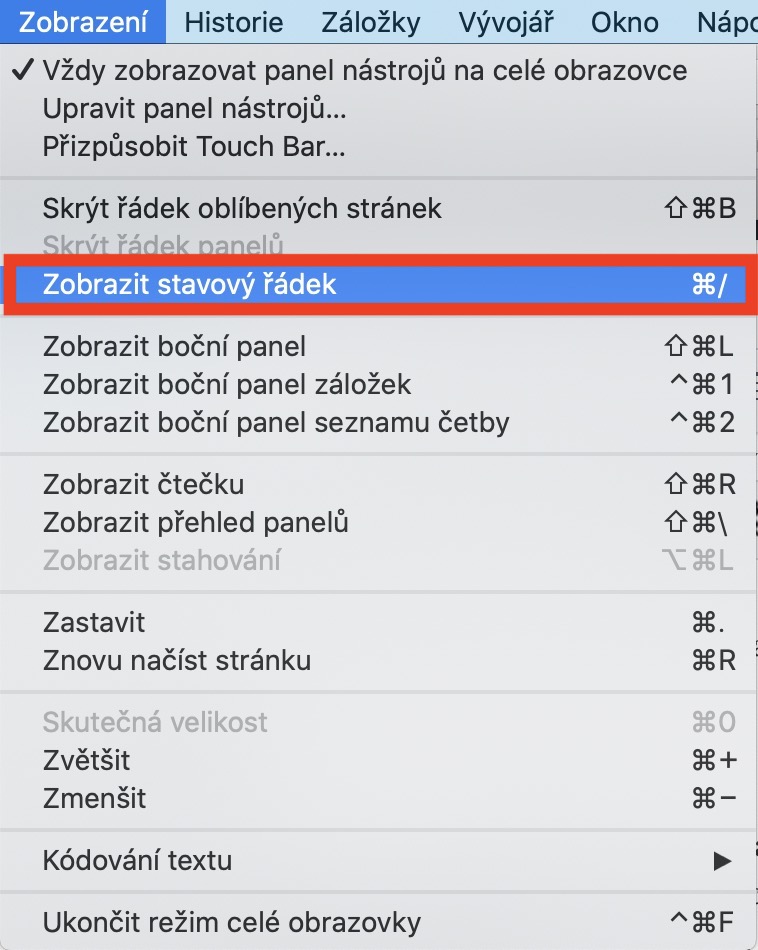
Durum çubuğu
Çoğu kullanıcı, örneğin bir bağlantıya tıkladıktan sonra veya dosyaları yüklerken sözde Durum çubuğu. Bu satır sizi tarayıcıda gerçekleşen veya gerçekleşecek çeşitli eylemler hakkında bilgilendirir. Durum çubuğunu etkinleştirmek istiyorsanız şuraya geçin: aktif pencere Safari, ve ardından üst çubuğa dokunun Görüntülemek. Bundan sonra, beliren menüden seçeneğe dokunmanız yeterlidir. Durum çubuğunu göster, Alternatif olarak bir kısayol tuşuna da basabilirsiniz Komut + / Bu durum çubuğunu hızlı bir şekilde (devre dışı bırakmak) etkinleştirmek için.
Fotoğraf Galeri


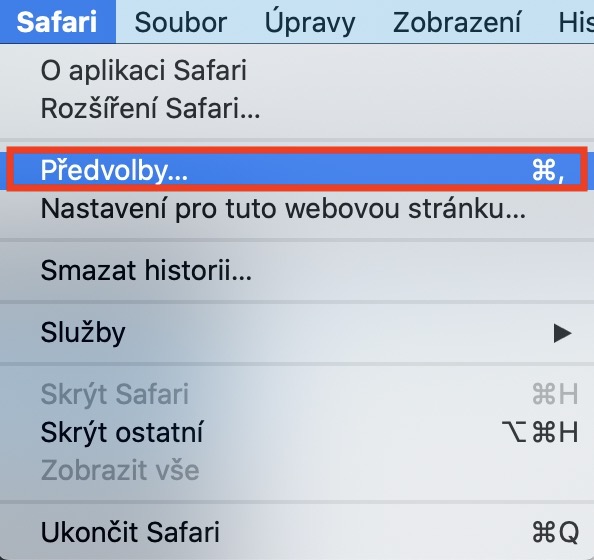
Tam URL
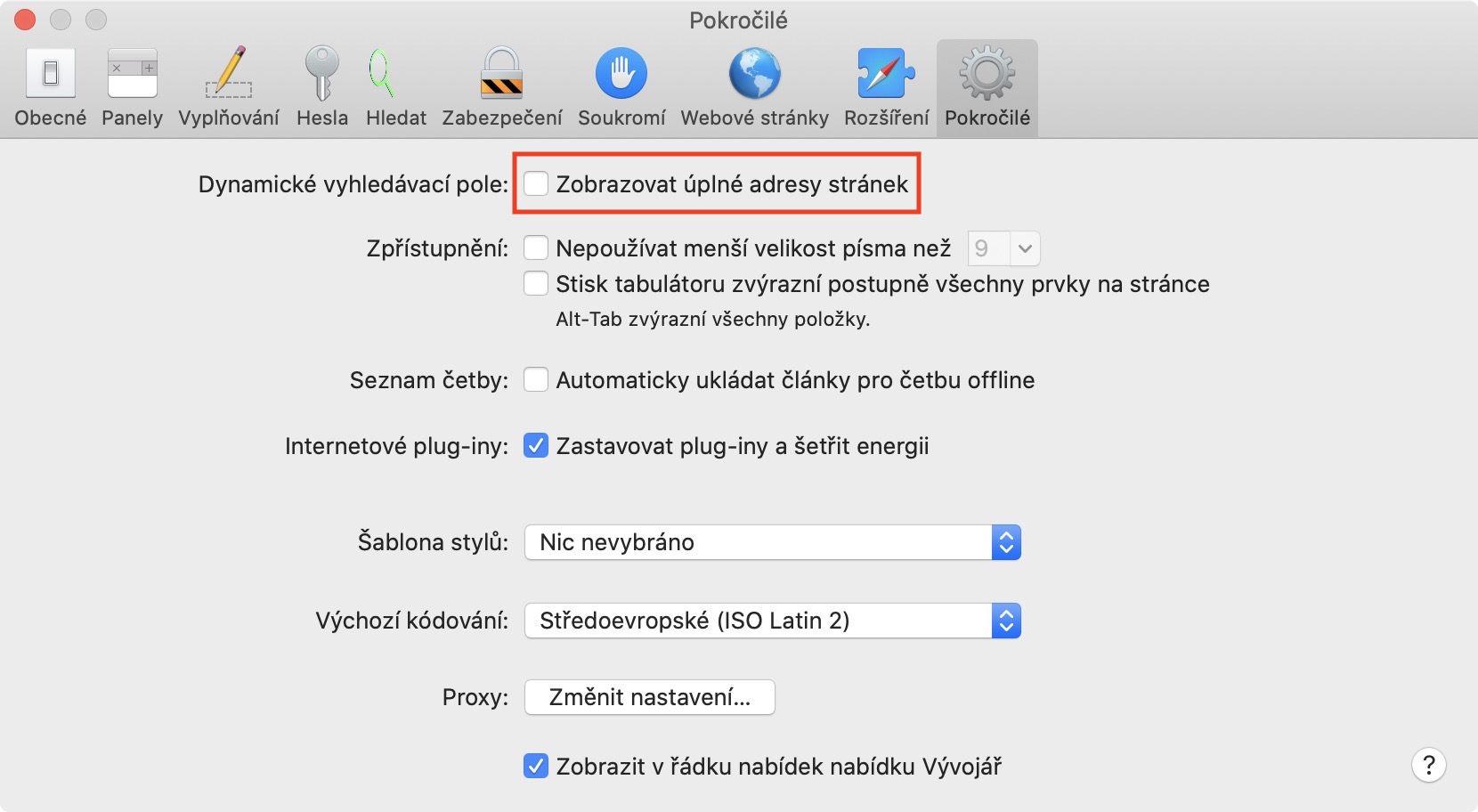
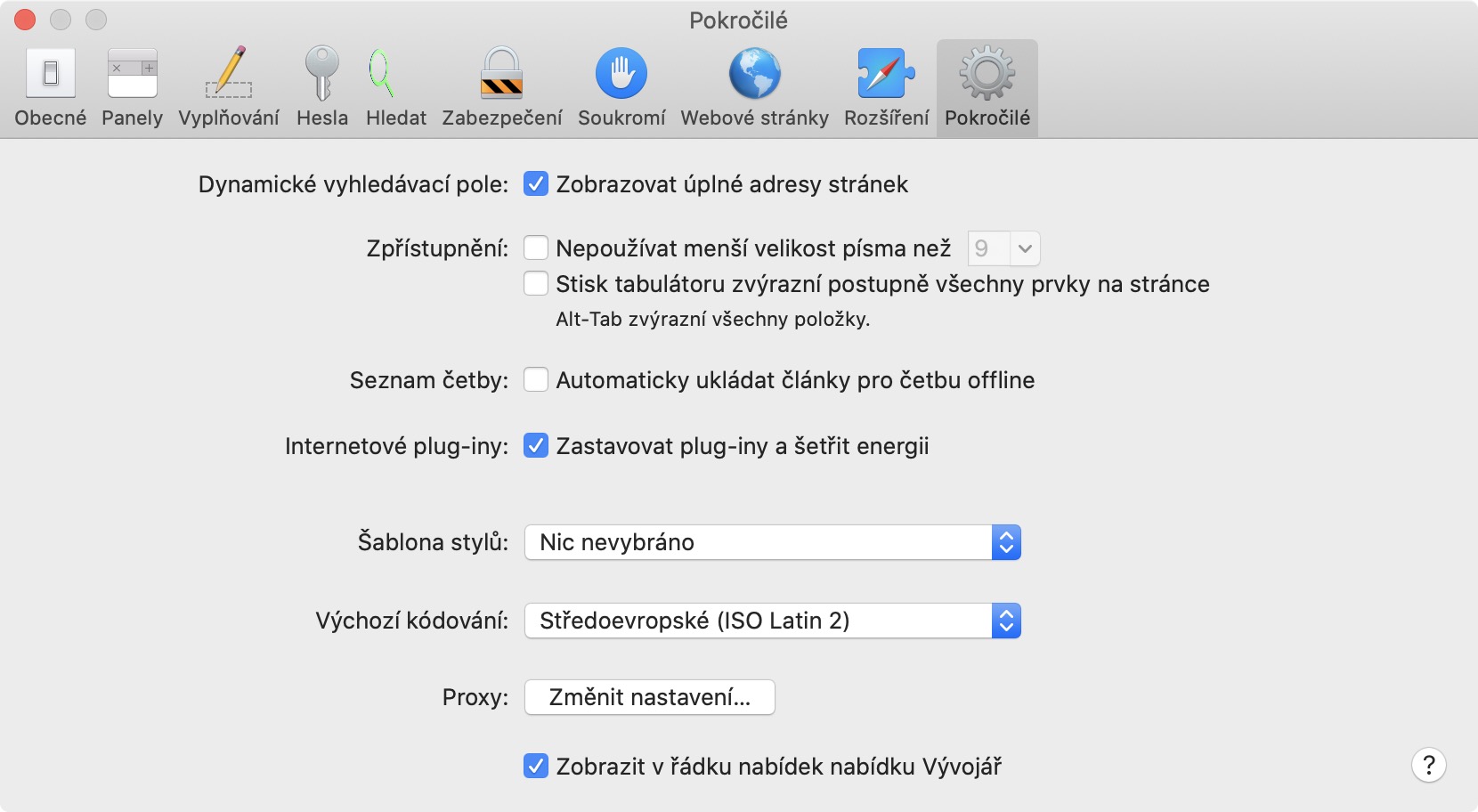
Muhtemelen web'de gezinirken şunu fark etmişsinizdir: Safari Üst adres çubuğunda sadece uzantıyla birlikte alan adı görünür. Başka bir şey yok, örneğin etiket http olup olmadığını https adresin önündeki veya sağdaki eğik çizgiden sonraki herhangi bir şey, siz adres çubuğuna tıklayana kadar görünmez. Bu, tüm kullanıcılara uygun olmayabilir; tam adresi her zaman üst adres çubuğunda görünecek şekilde ayarlamak istiyorsanız bunu yapabilirsiniz. Sadece taşınmanız gerekiyor aktif pencere Safari, burada çubuğun üst kısmındaki sekmeye tıklayın Safari. Görünen menüden bir seçenek seçin Tercihler… Yeni pencerede bölüme gidin Gelişmiş, seçeneği işaretlediğiniz yer Tam site adreslerini göster.
Fotoğraf Galeri
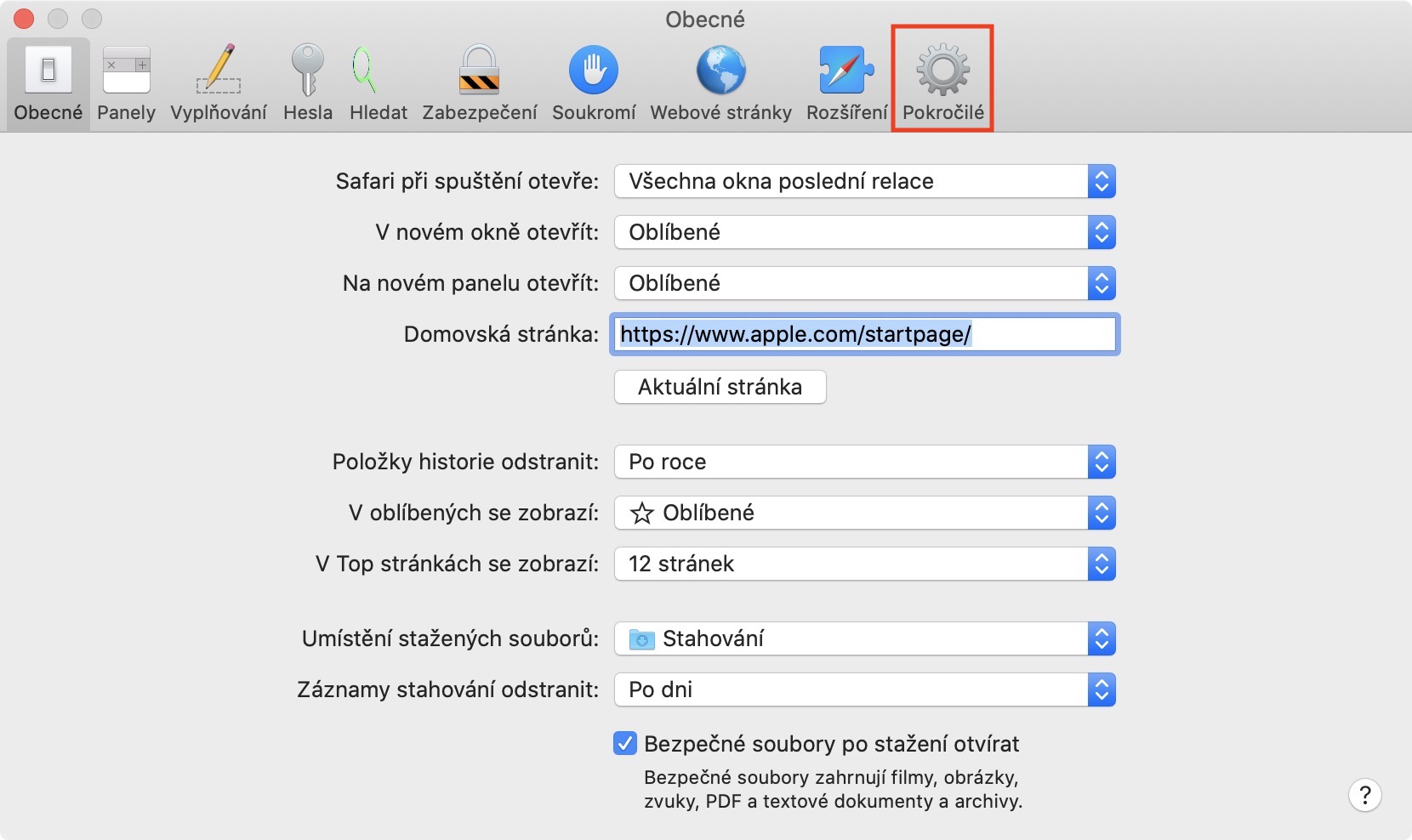
Eklentilerin otomatik olarak devre dışı bırakılması
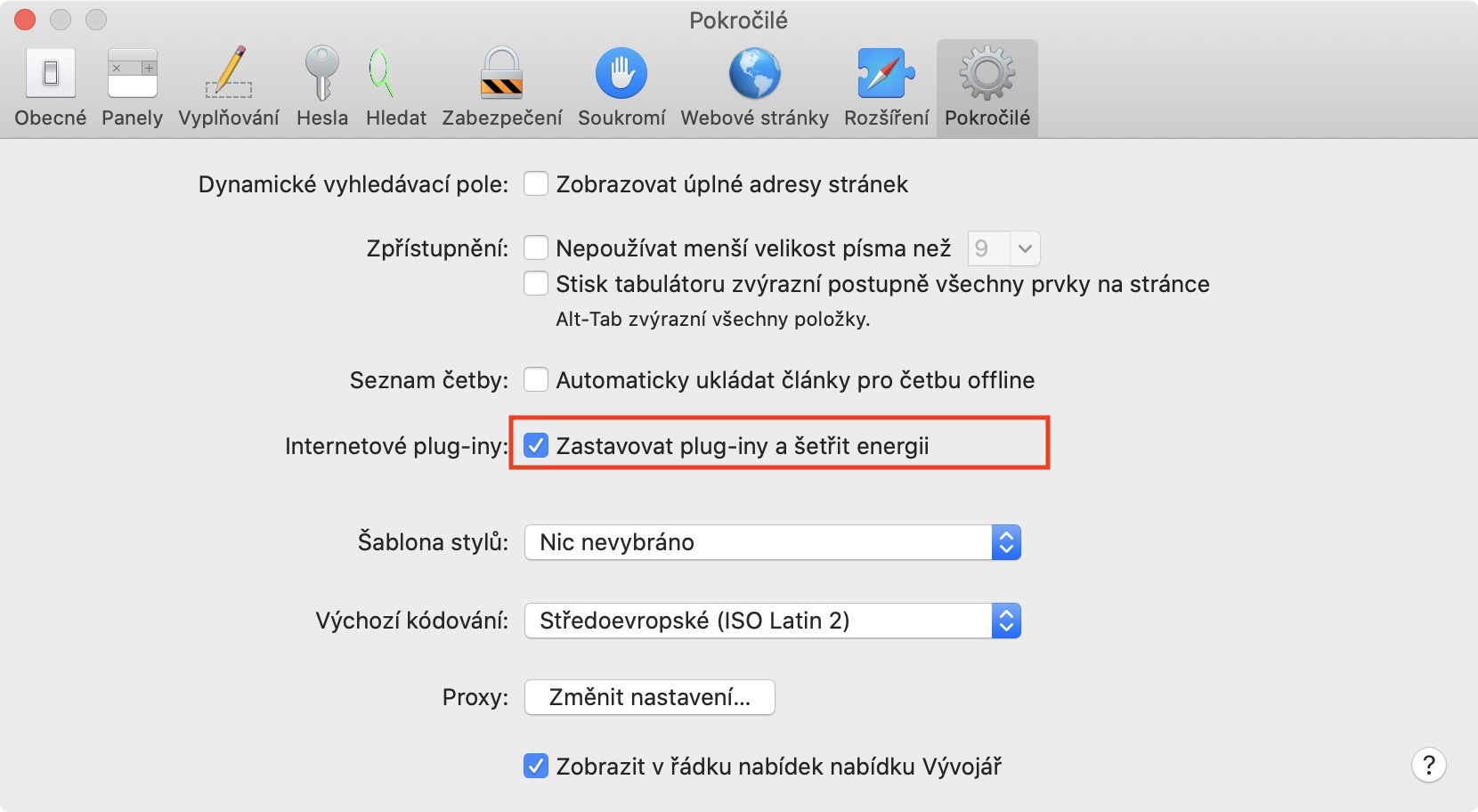
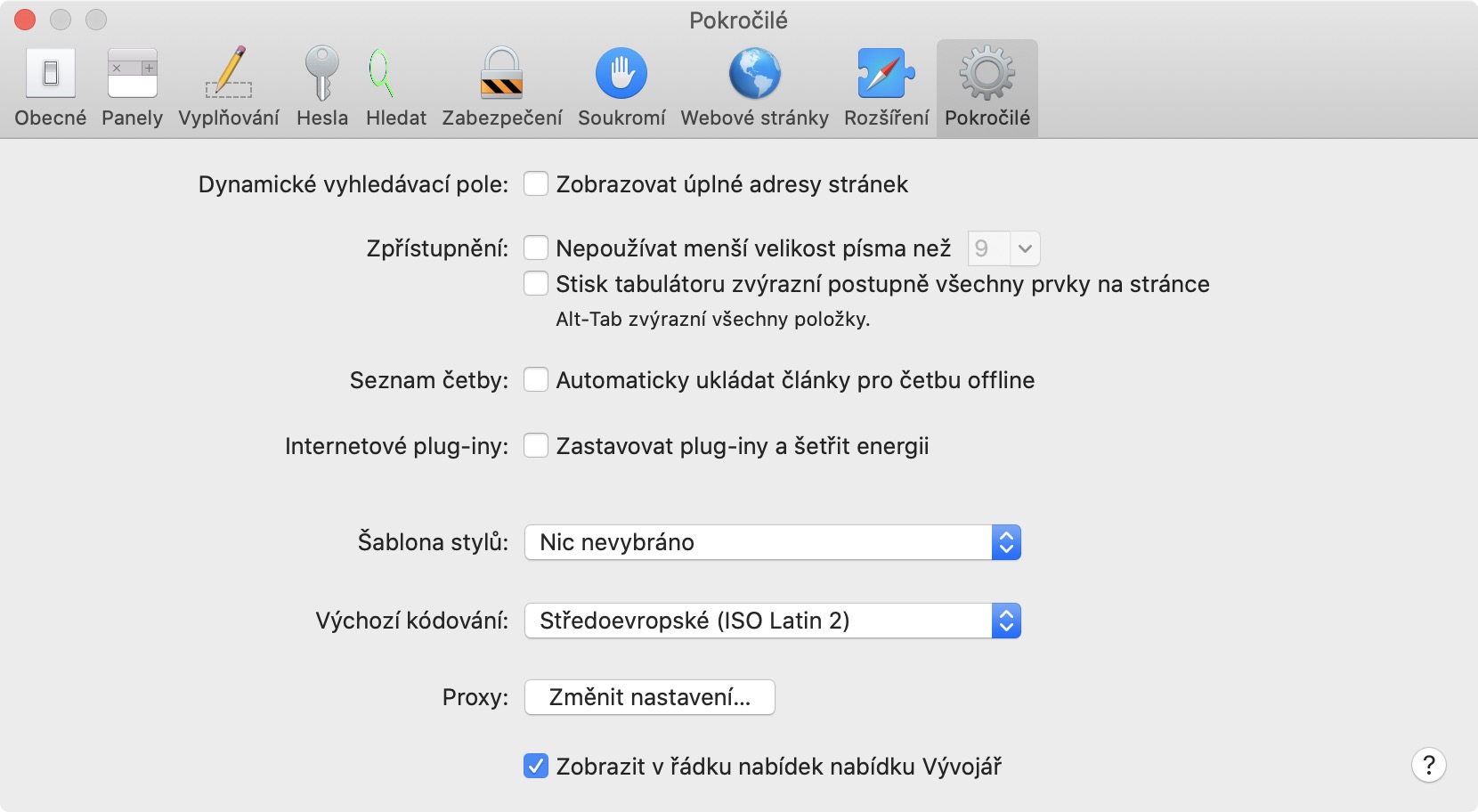
Web tarayıcısını yapmak için Safari Mac'inizin performansını ve pilini koruyun veya MacBooku, böylece eklentiler otomatik olarak devre dışı bırakılır. Yani bir eklenti kullanmanız gerekirse, eklentinin tekrar açılması gerekir, bu da biraz zaman alır. Zayıf donanıma sahip çok eski bir macOS cihazınız yoksa, eklentilerle birlikte web taramasını hızlandırmak için otomatik eklenti devre dışı bırakmayı kapatmanız önerilir. Bu durumda, tek yapmanız gereken Safari, ve ardından sol üst köşedeki sekmeye dokunun Safari. Daha sonra menüden bir seçenek seçin Tercihler… ve yeni pencerede bölüme gidin Gelişmiş. İşte bu yeterli işaretlendi fırsat Eklentileri durdurun ve güçten tasarruf edin.
Fotoğraf Galeri
Otomatik olarak oynatılan videoları engelle
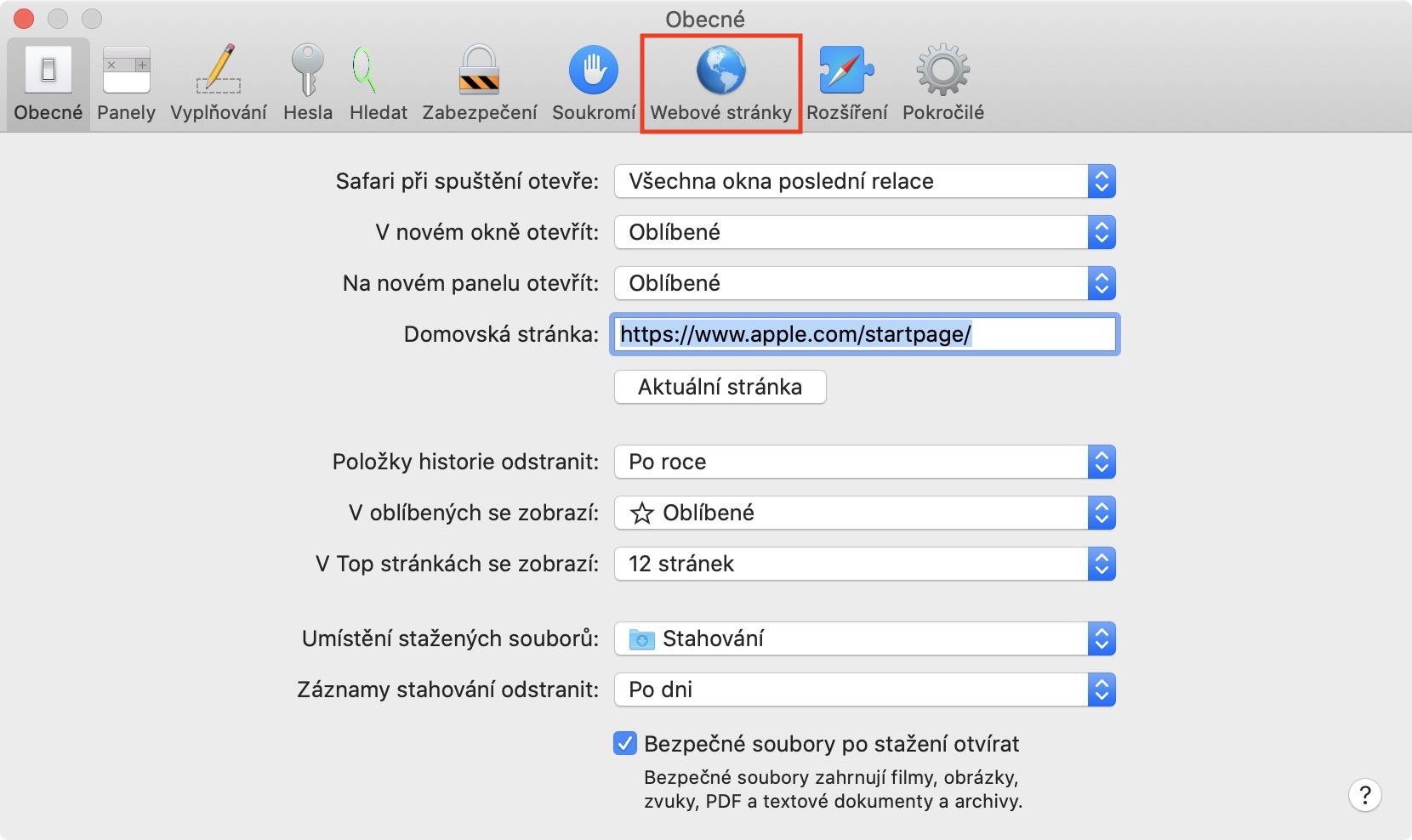
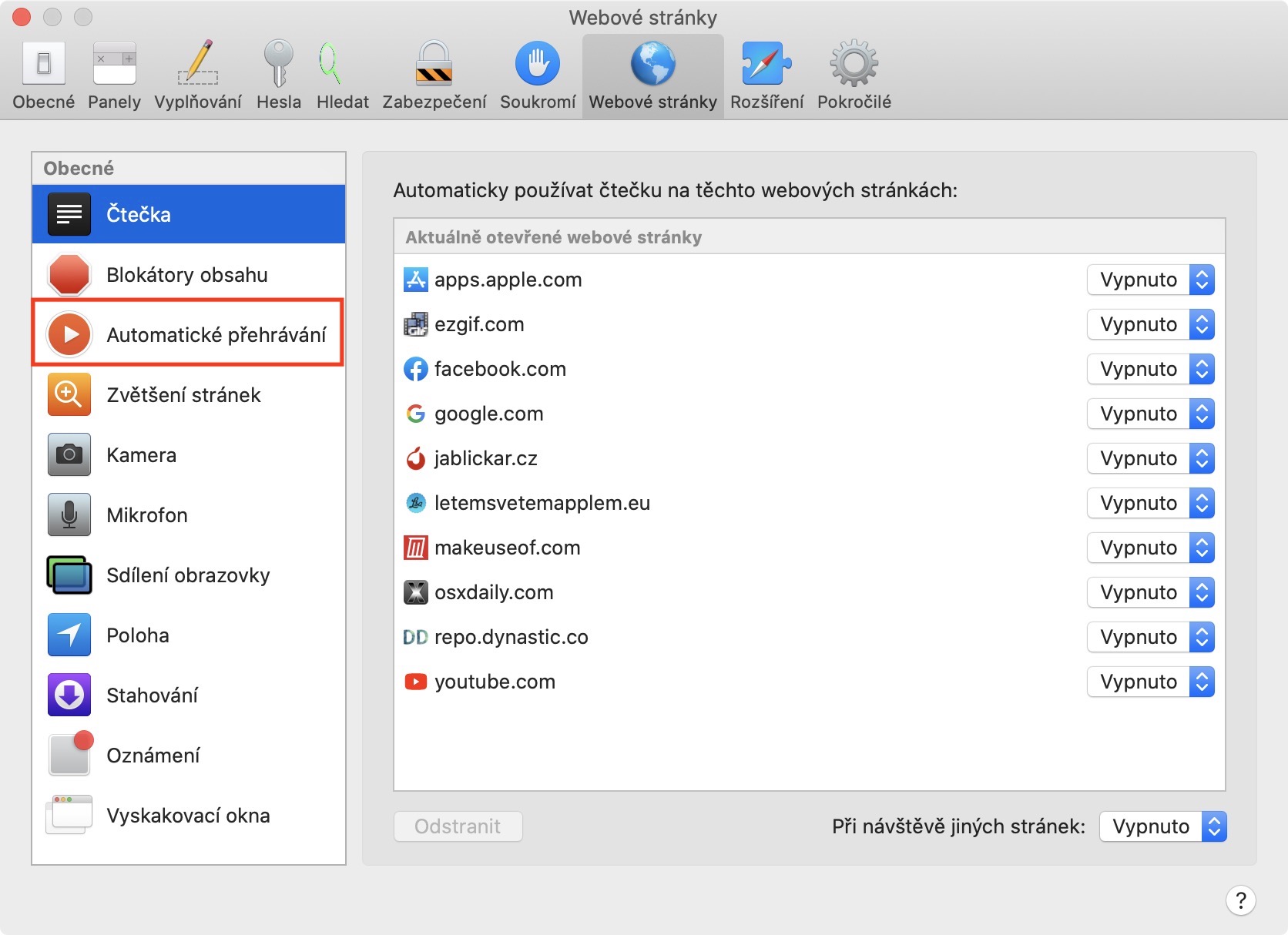
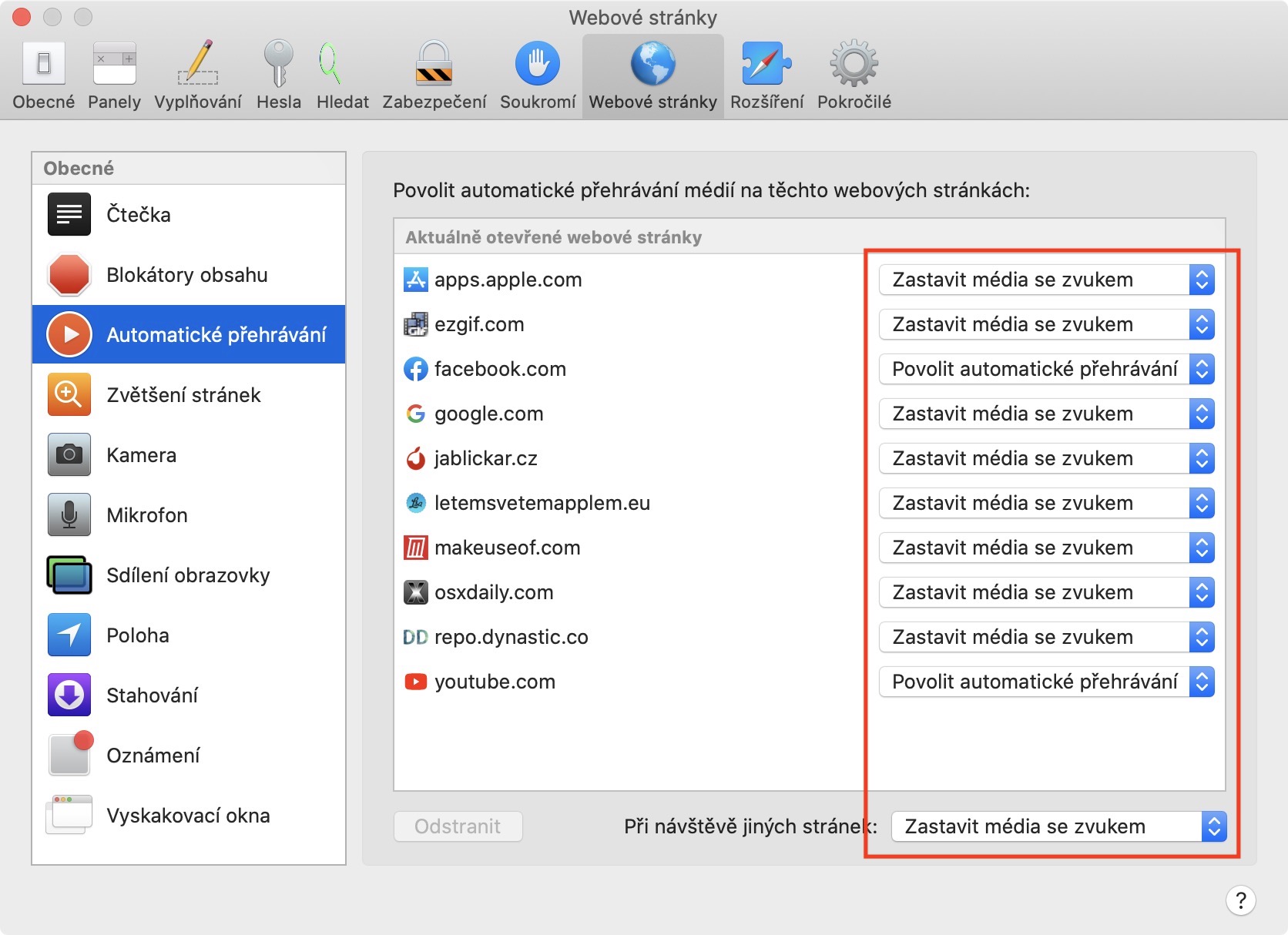
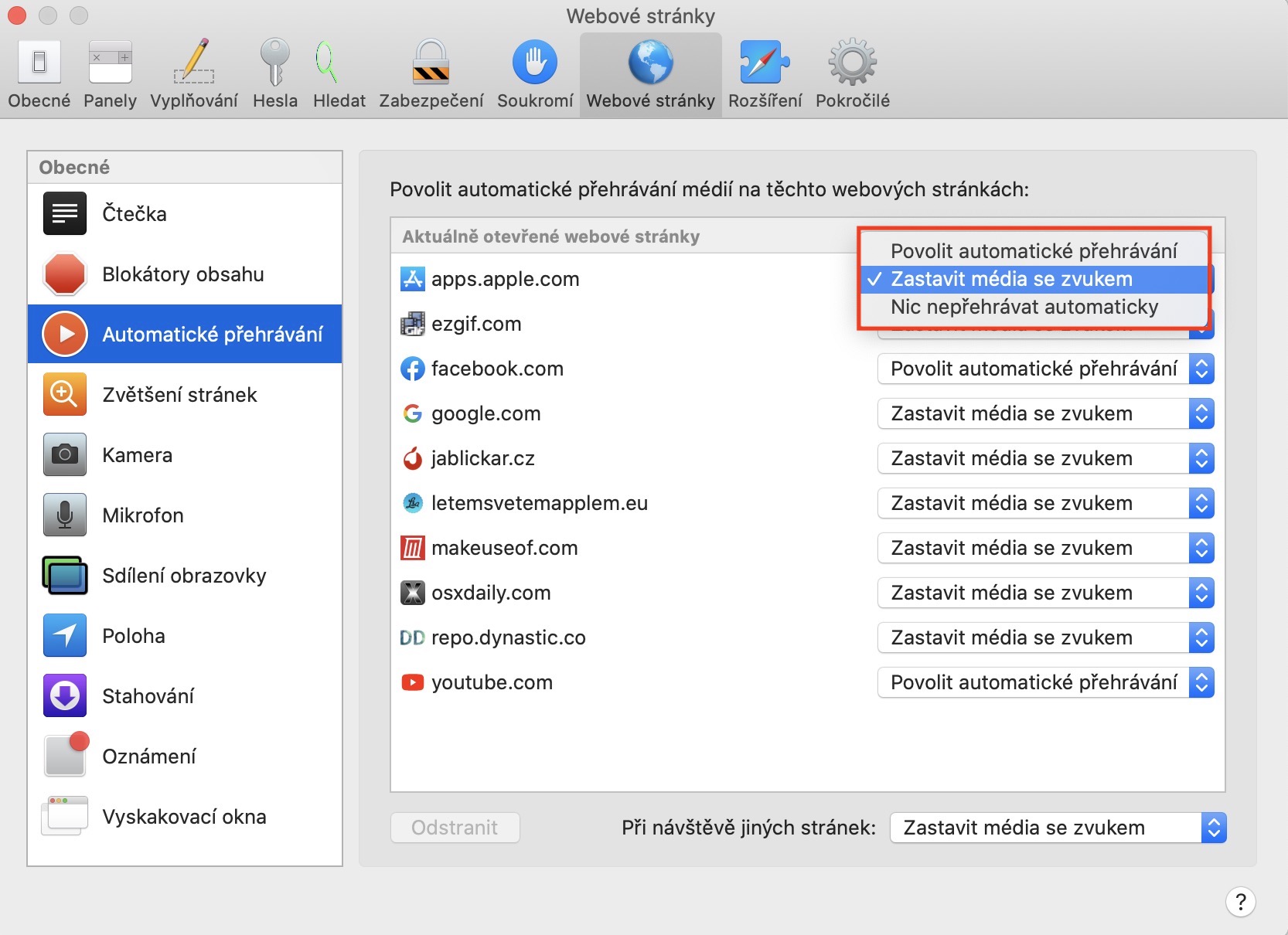
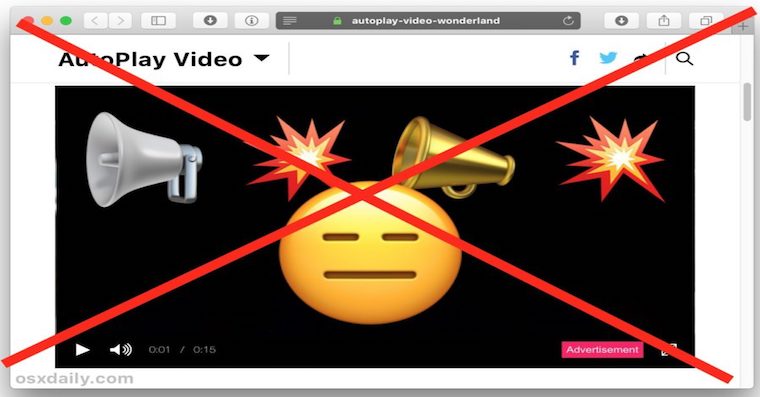
Son zamanlarda, bir web sitesini ziyaret ettikten sonra videoların otomatik olarak başlatılması bir tür "trend" haline geldi. Bu özellik çoğu web sitesinde oldukça rahatsız edici; kimse belirli bir sayfayı ziyaret ettikten hemen sonra ilgisini çekmeyen bir videonun oynatılmasını istemez. Bazı durumlarda, bu tercih belirli sitelerde doğrudan kapatılabilir, ancak genellikle otomatik oynatmayı devre dışı bırakma seçeneği yoktur. Bu, mühendislerin de üzerinde durduğu bir konu. AppLu düşündüm ve Safari Videoların otomatik oynatılmasını tamamen devre dışı bırakma seçeneği eklediler. Bu durumda, şuraya geçin: Safari, Sol üstteki sekmeye tıklayın Safari, sonra Tercihler… ve yeni pencerede bölüme gidin İnternet sitesi. Şimdi soldaki menüde tıklayın Otomatik oynatma. Artık belirli sayfalardaki videoları otomatik olarak oynatabilirsiniz (devre dışı bırakmak. Pro Tamamen kapatmak için, sağdaki metnin yanındaki menüye tıklamanız yeterlidir. Diğer siteleri ziyaret ederken ve nasıl seçeceğinizi seçin Safari davranmak.
Fotoğraf Galeri
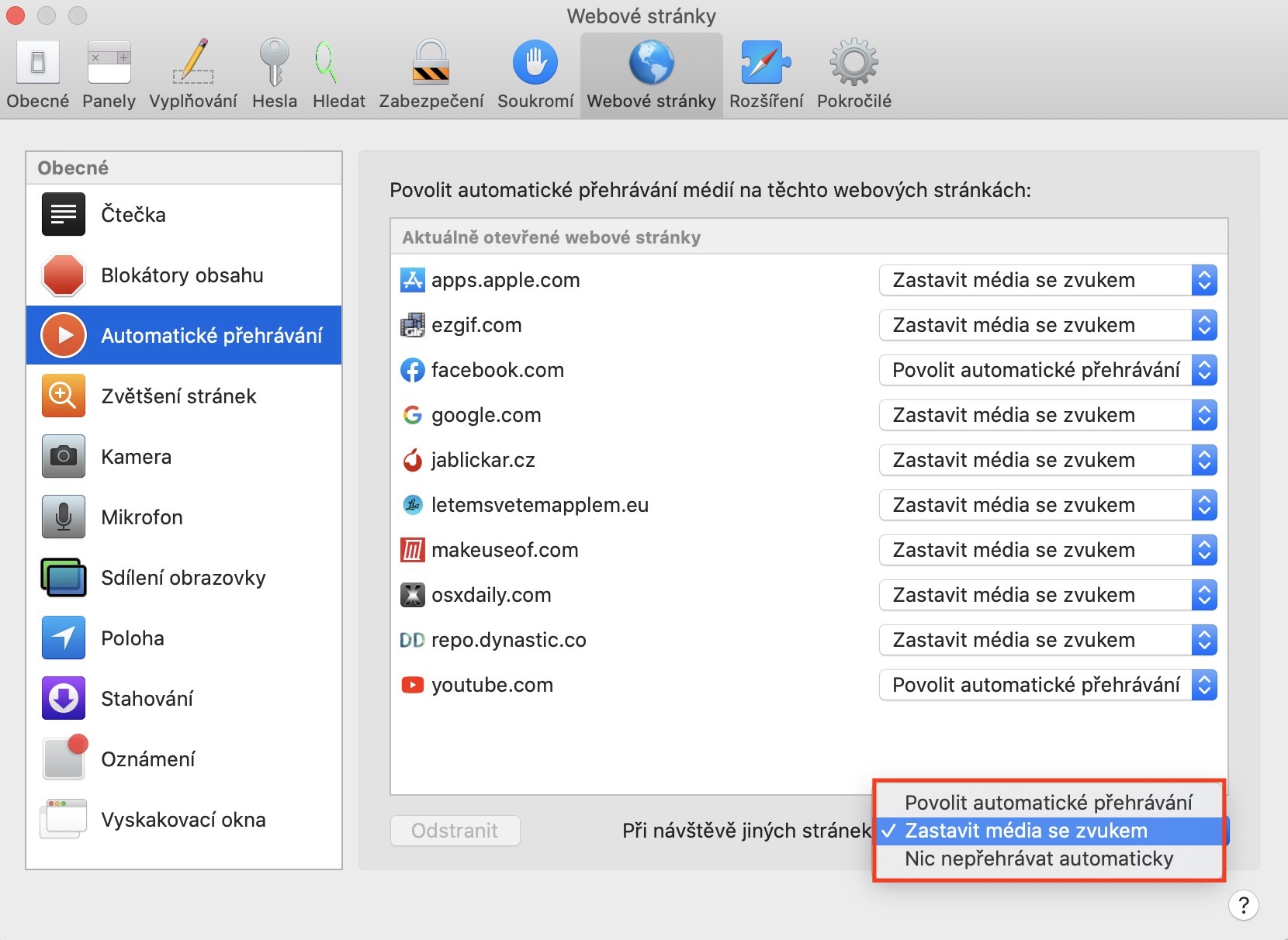
Resim içinde resmi etkinleştir
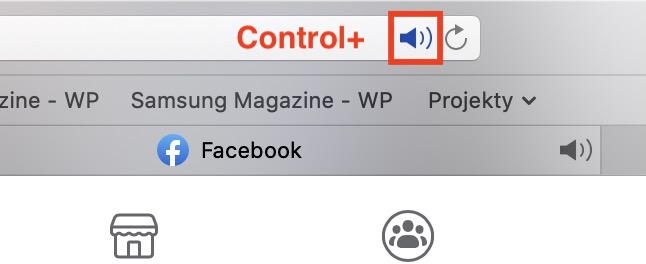
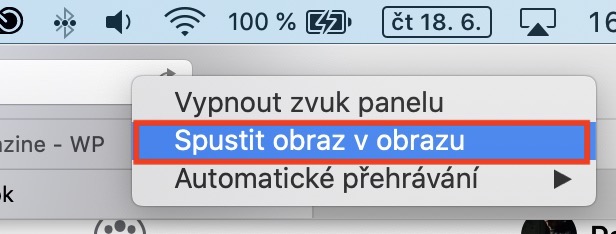
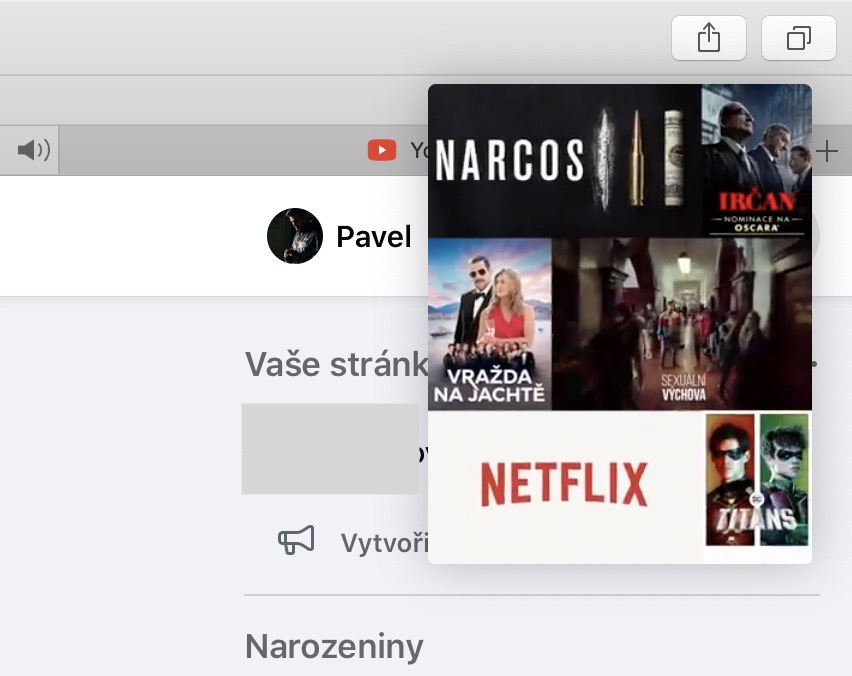
İçinde Safari Kullanıcılara resim içinde resim adı verilen bir özellik sunuluyor. Bu özellik sayesinde istediğiniz videoyu "alabilirsiniz" Safari ve ayrı bir pencereye yapıştırın. Bu, yalnızca o videoyu içeren yeni bir pencerenin oluşturulacağı anlamına gelir. Daha sonra bu pencereyi istediğiniz şekilde taşıyabilir ve yeniden boyutlandırabilirsiniz; bu, bir yandan film, dizi veya video izlerken çalışmak istiyorsanız kullanışlıdır. Web sayfasına tıklayarak resim içinde resim modunu kolayca etkinleştirebilirsiniz video başlat ve ardından adres çubuğunun sağ üst kısmındaki e'ye dokunun Kontrol tuşu basılı tutulduğunda na ses simgesi. Daha sonra beliren menüden bir seçeneği seçmeniz yeterli Başlangıç fotoğraf içinde fotoğraf. Video daha sonra ekranın sağ üst köşesine taşınacak ve burada çalışmaya başlayabilirsiniz. Bu özellik bence kesinlikle mükemmel ve onu neredeyse her gün kullanıyorum.
Fotoğraf Galeri
Web sitesi simge ekranı
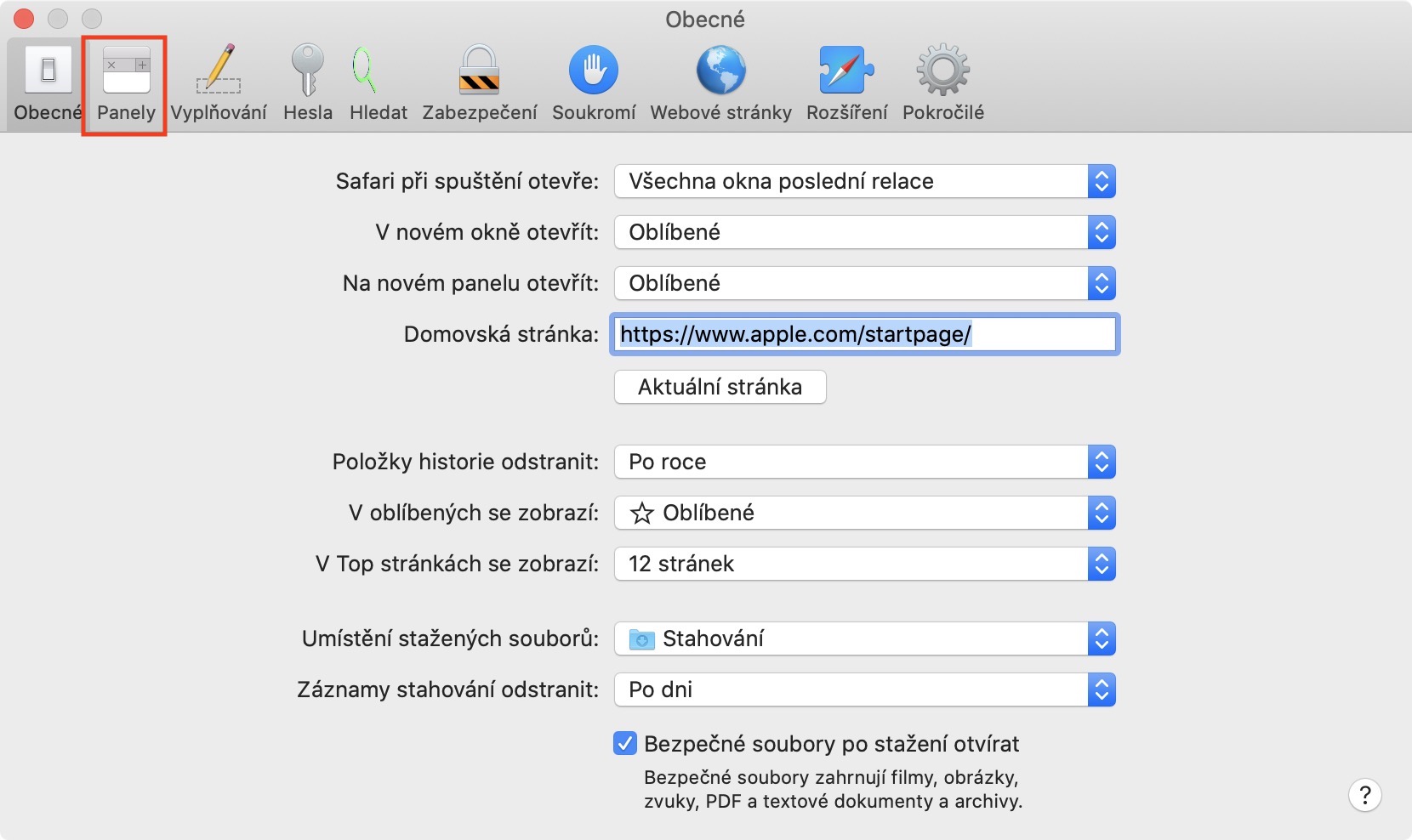
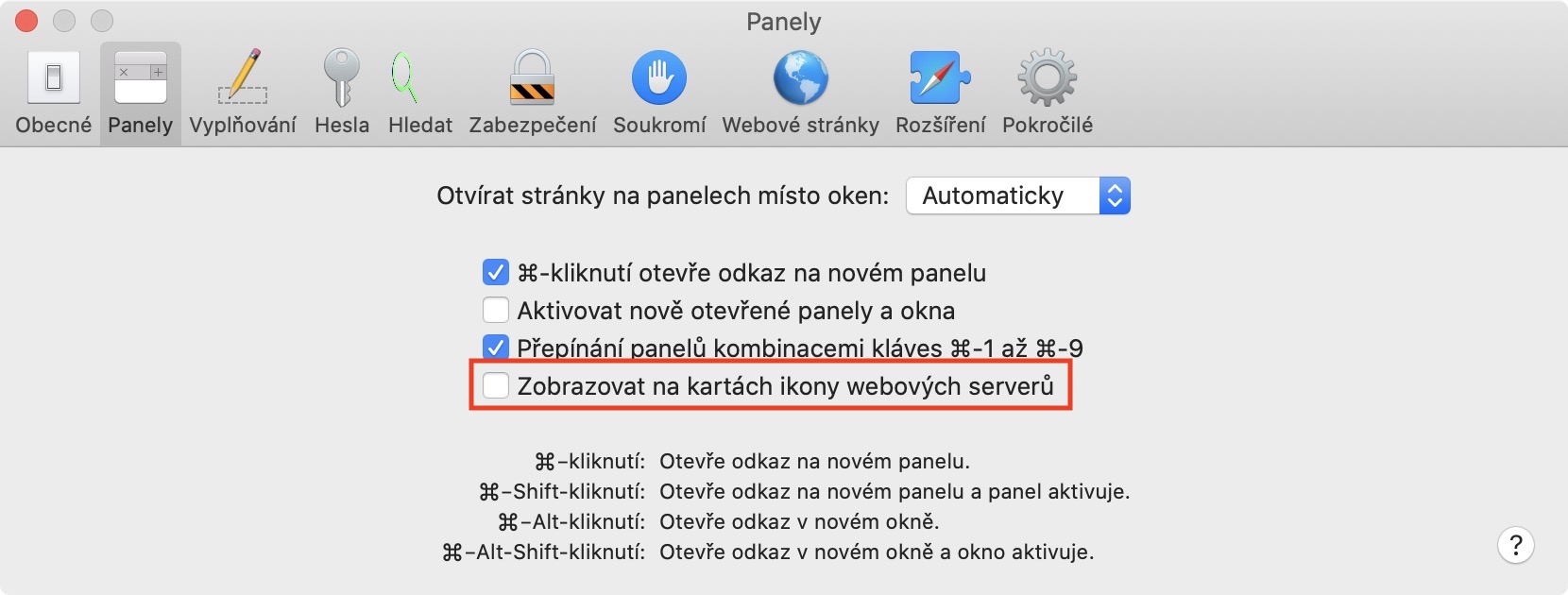
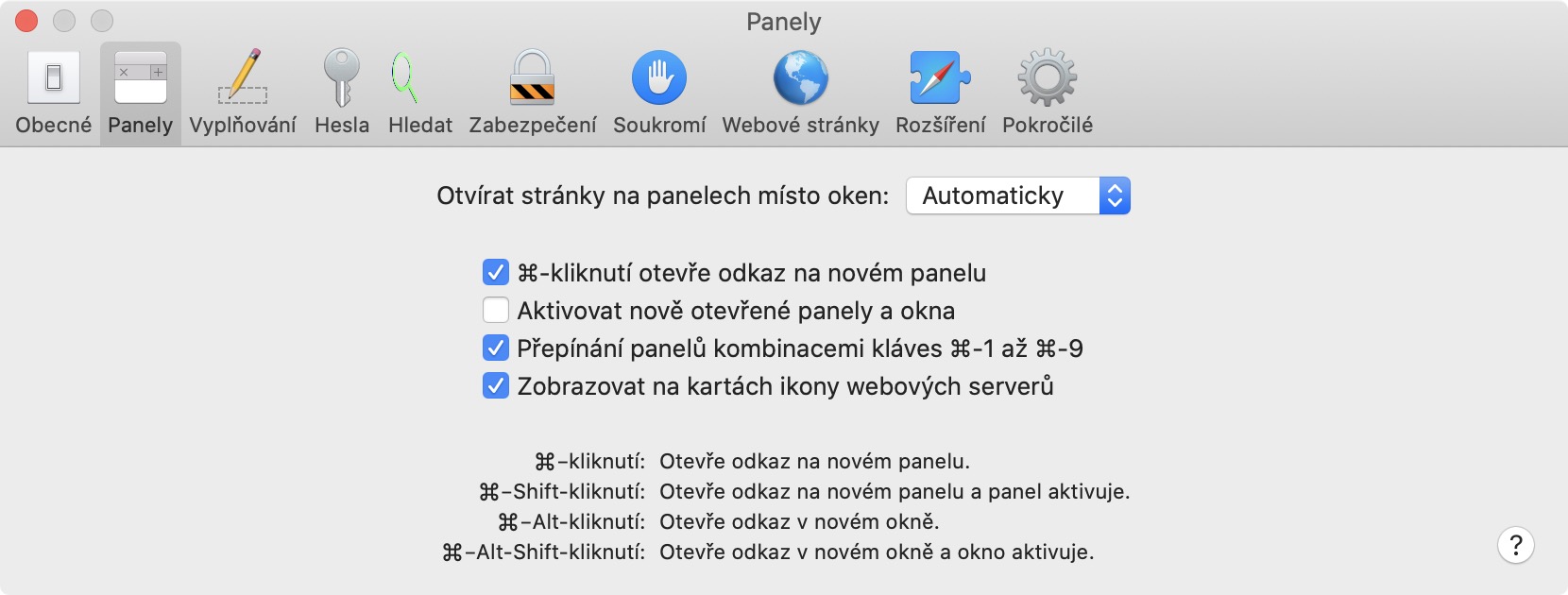
Varsayılan olarak Safari Ekranın üst kısmında yalnızca web sayfasının metinsel başlığını gösterecek şekilde ayarlanmıştır. Aynı anda onlarca sekme açık olmadığı sürece bu büyük bir sorun teşkil etmez. Ancak, aynı anda çok sayıda sekme açık olduğunda, metinsel başlıklar arasında kaybolmaya başlayabilirsiniz. ProPanellerin üst panelini görmenizi sağlayan bir seçenek mevcuttur.chat ekran web sitesi simgeleri, Bu da web siteleri arasında gezinmeyi büyük ölçüde kolaylaştırır. Pro Bu özelliği etkinleştirmek için şuraya gidin: Safari, ve ardından sol üst köşedeki sekmeye dokunun Safari. Menüden seçin Tercihler… ve beliren yeni pencerede bölüme gidin Paneller. bu kadarı yeter kene fırsat Sekmelerde web sunucusu simgelerini göster.
Fotoğraf Galeri
Varsayılan arama motorunu değiştirme
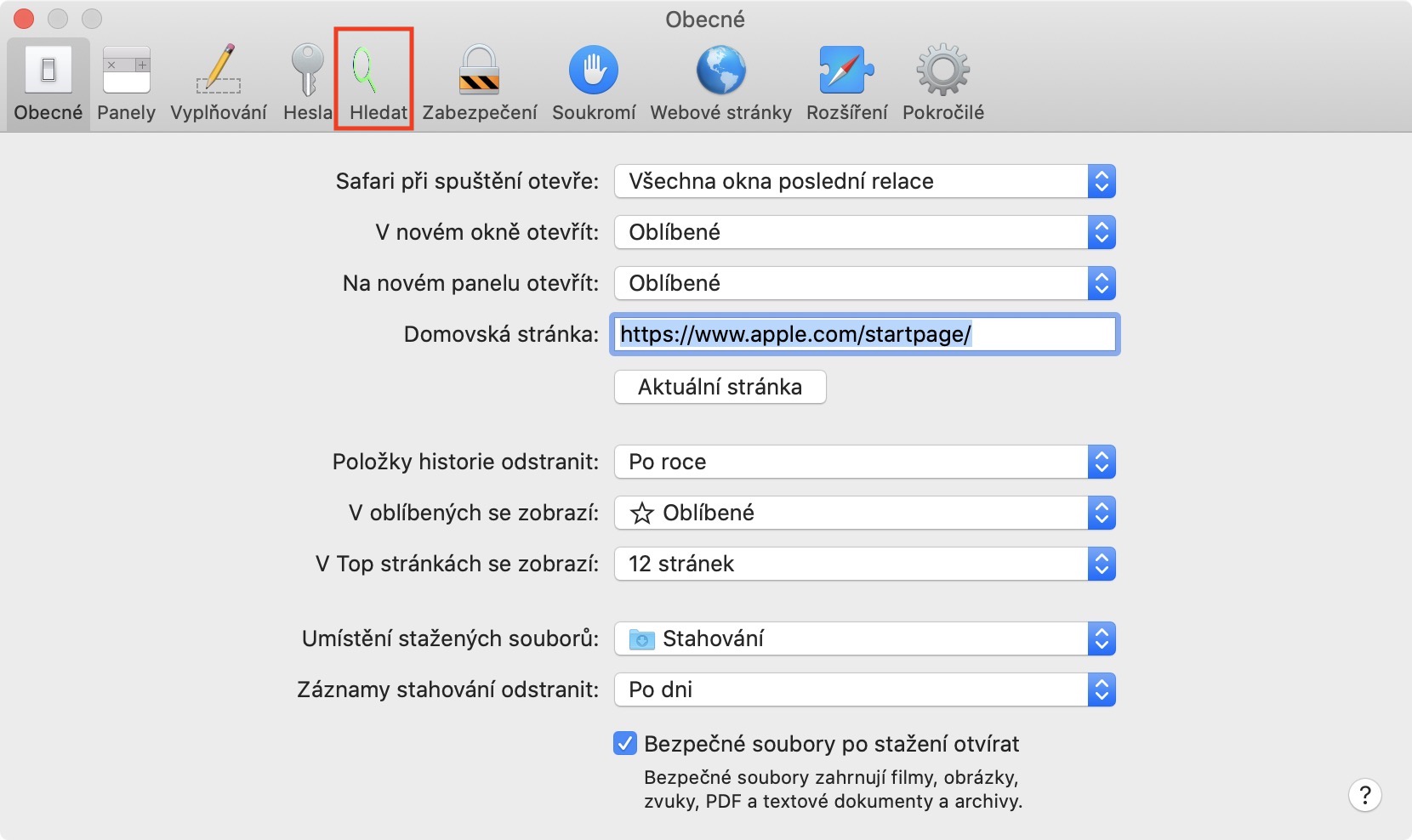
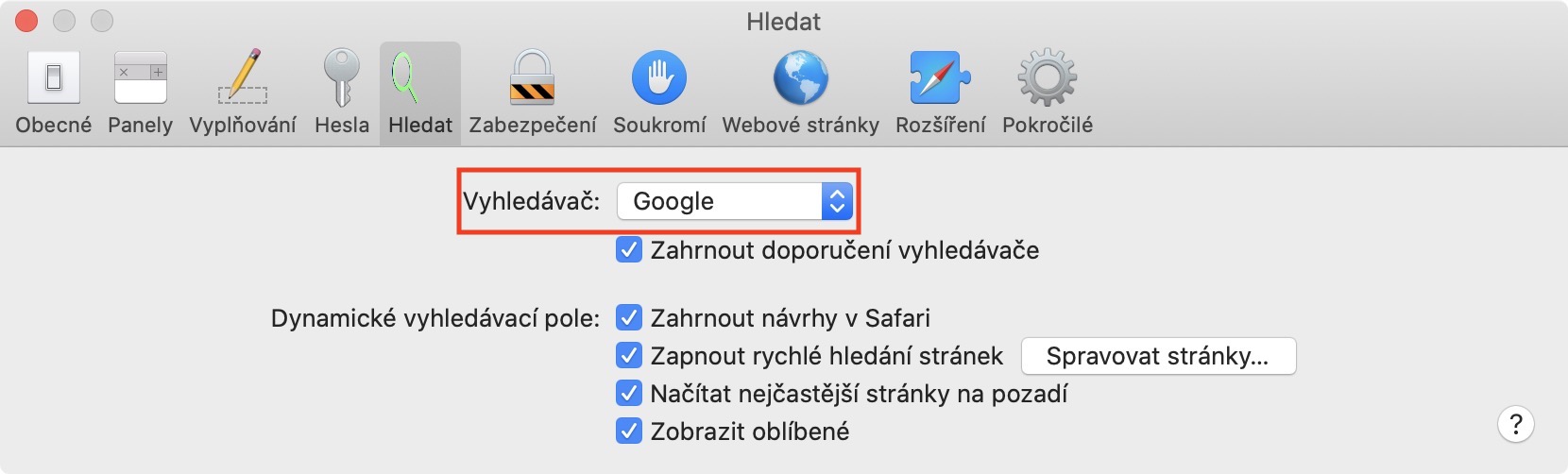
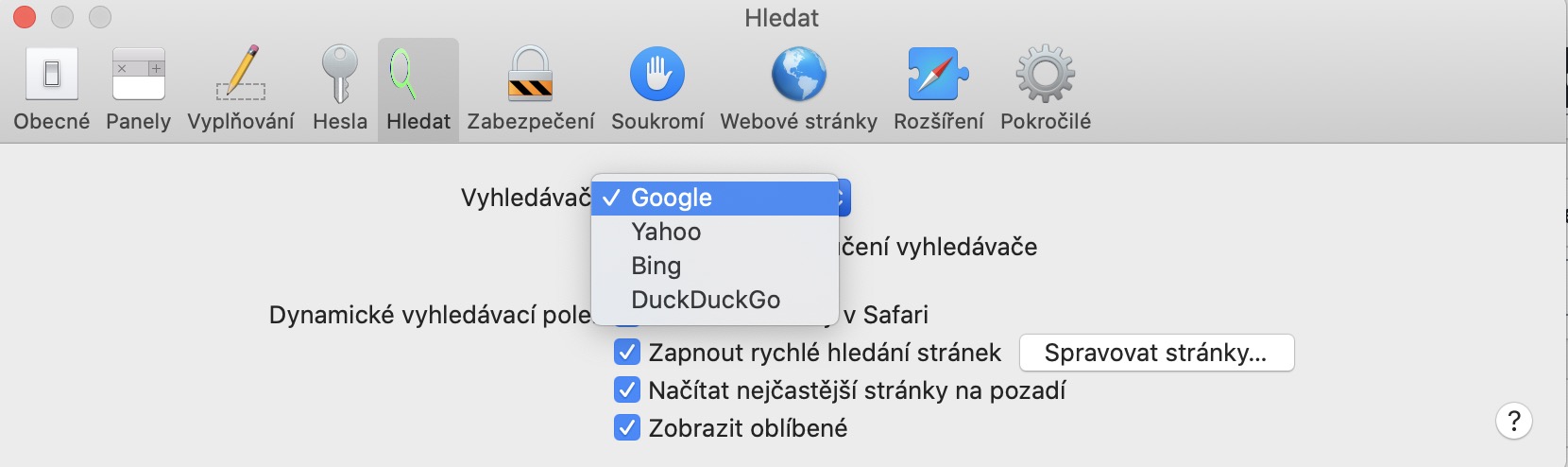
Google Ödeme Apparama motorunun tüm cihazlarda yerel arama motoru olarak kalmasını sağlamak için birkaç milyon dolar harcadı Applu. Ancak, herkes Google arama motorunu sevmeyebilir; oyunda seçebileceğiniz başka arama motorları da var. Ayrıca son zamanlarda öyle görünüyor ki Apple Daha sonra Apple cihazlarında yerel arama motoru haline gelebilecek DuckDuckGo arama motorunu satın almaya çalışacak. Apple böylece kendini Google'dan soyutlayabilirdi. Varsayılan arama motorunu istiyorsanız Safari Mac'te, örneğin yukarıda belirtilen DuckDuckGo'ya gitmek için şuraya gidin: aktif pencere Safari, burada sol üstteki sekmeye tıklayın Safari. Görünen menüden bir seçenek seçin Tercihler… ve beliren yeni pencerede bölüme gidin Aramak. Burada metnin yanındaki menüye tıklamanız yeterli Arama motoru ve tercih ettiğinizi seçin.
Fotoğraf Galeri







Safari her zaman sadece küçük bir pencerede çalışır. Tam ekran nasıl çalıştırabilirim? Herhangi bir tavsiyeniz için teşekkür ederim.
https://www.letemsvetemapplem.eu/2019/02/20/jak-nastavit-aby-se-aplikace-na-macu-automaticky-spoustely-na-celou-obrazovku/
teşekkürler bery
Burada bana nasıl yapacağım konusunda tavsiyede bulunabilecek var mı? Safari Arama yaptığımda Google'dan Yahoo'ya yönlendirilmekten kurtulmak mümkün mü? Bu durum beni gerçekten çok rahatsız ediyor ve ne yapacağımı bilmiyorum.