Adres çubuğunun konumunu değiştirme
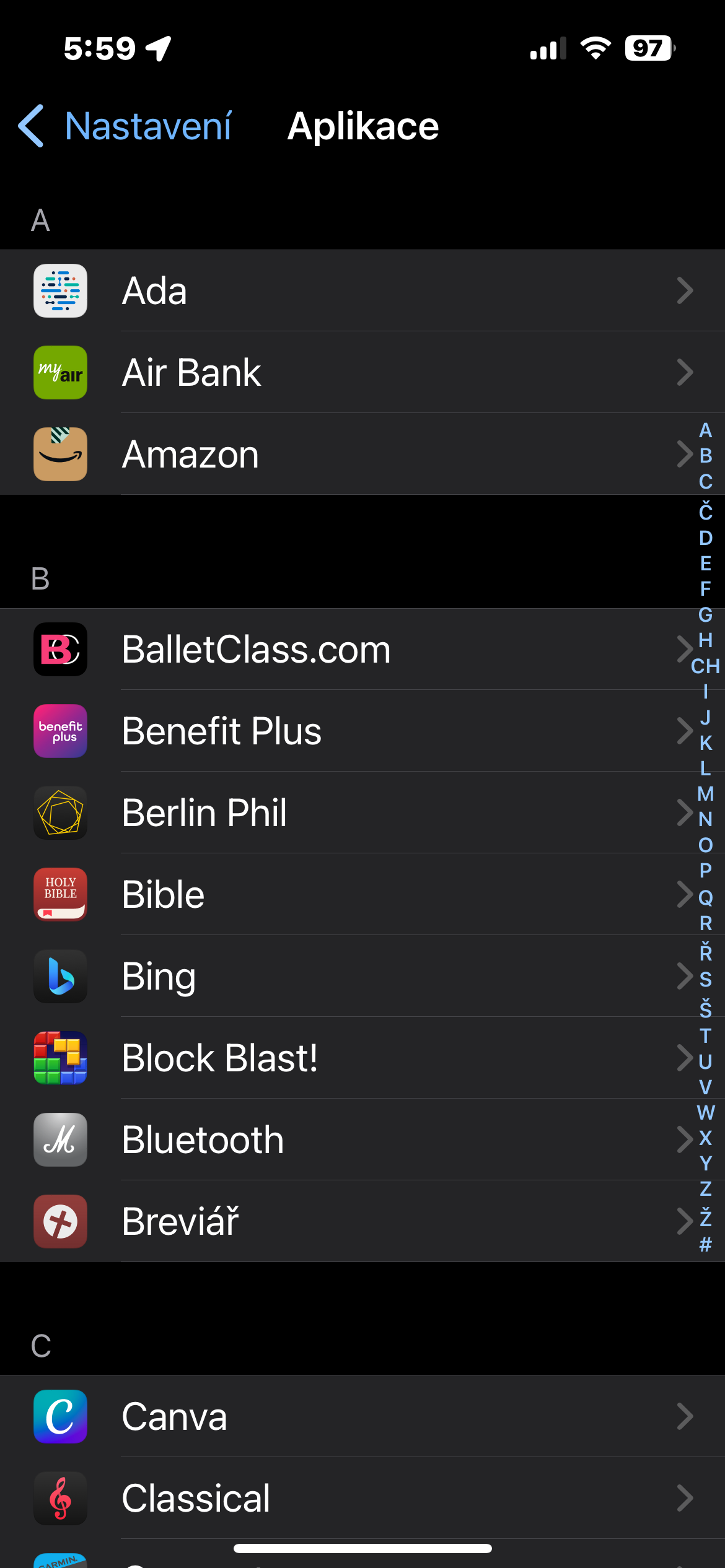
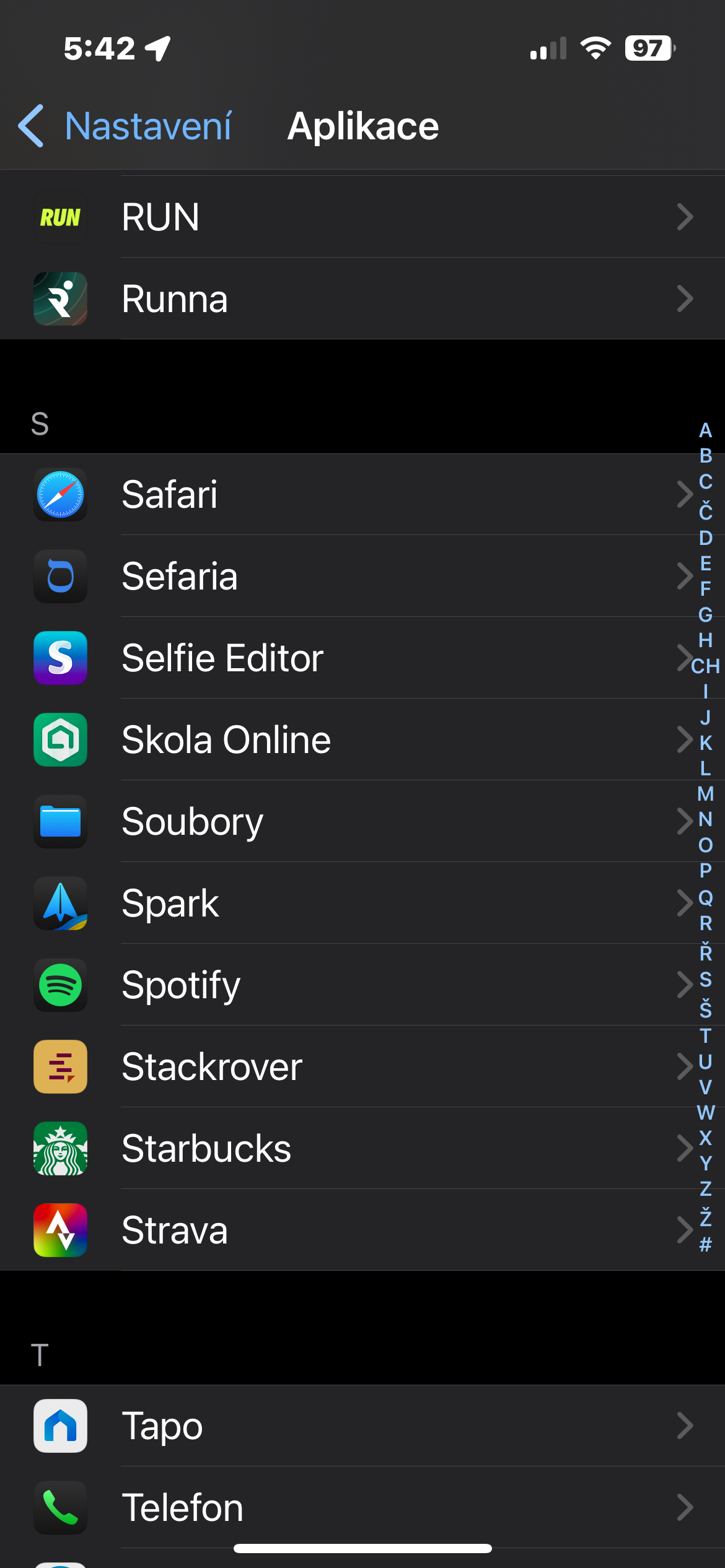
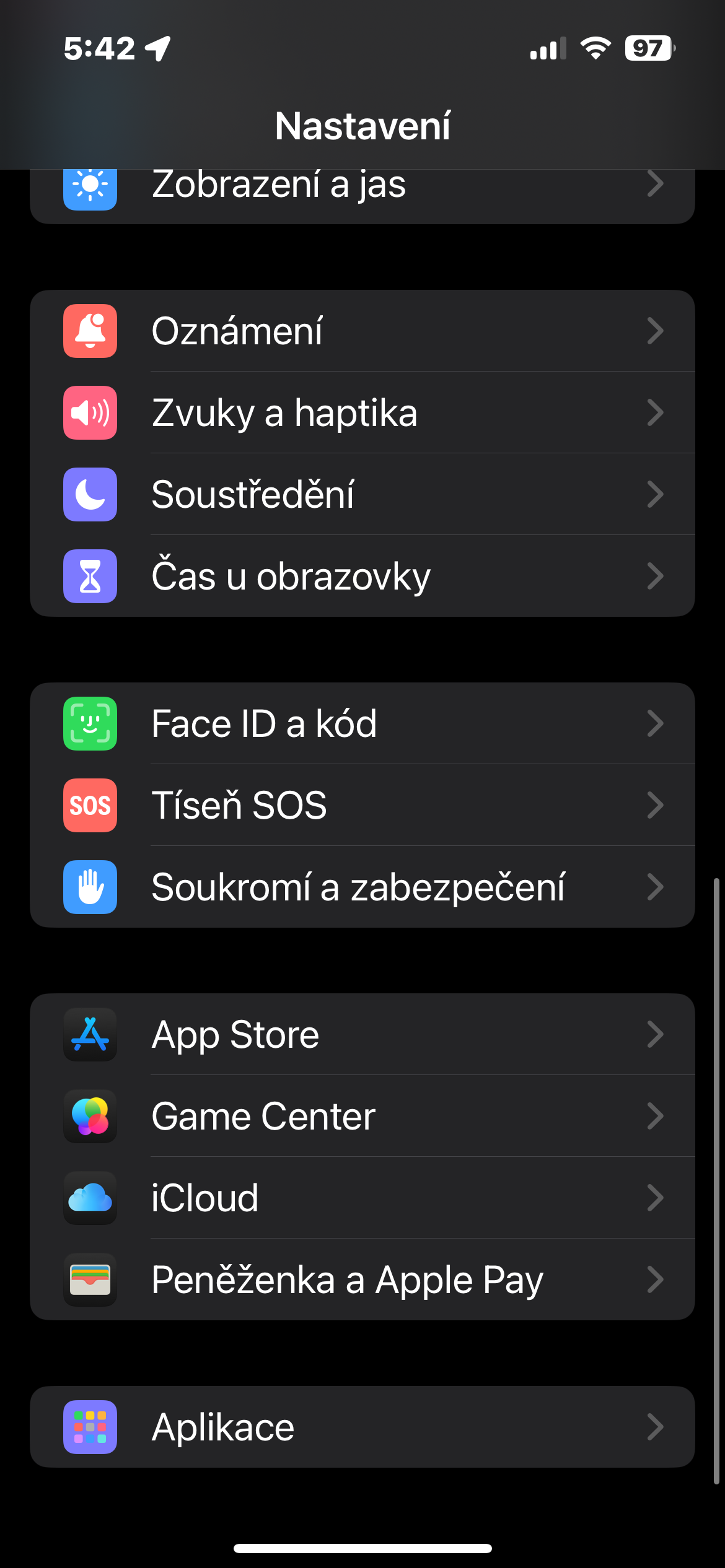
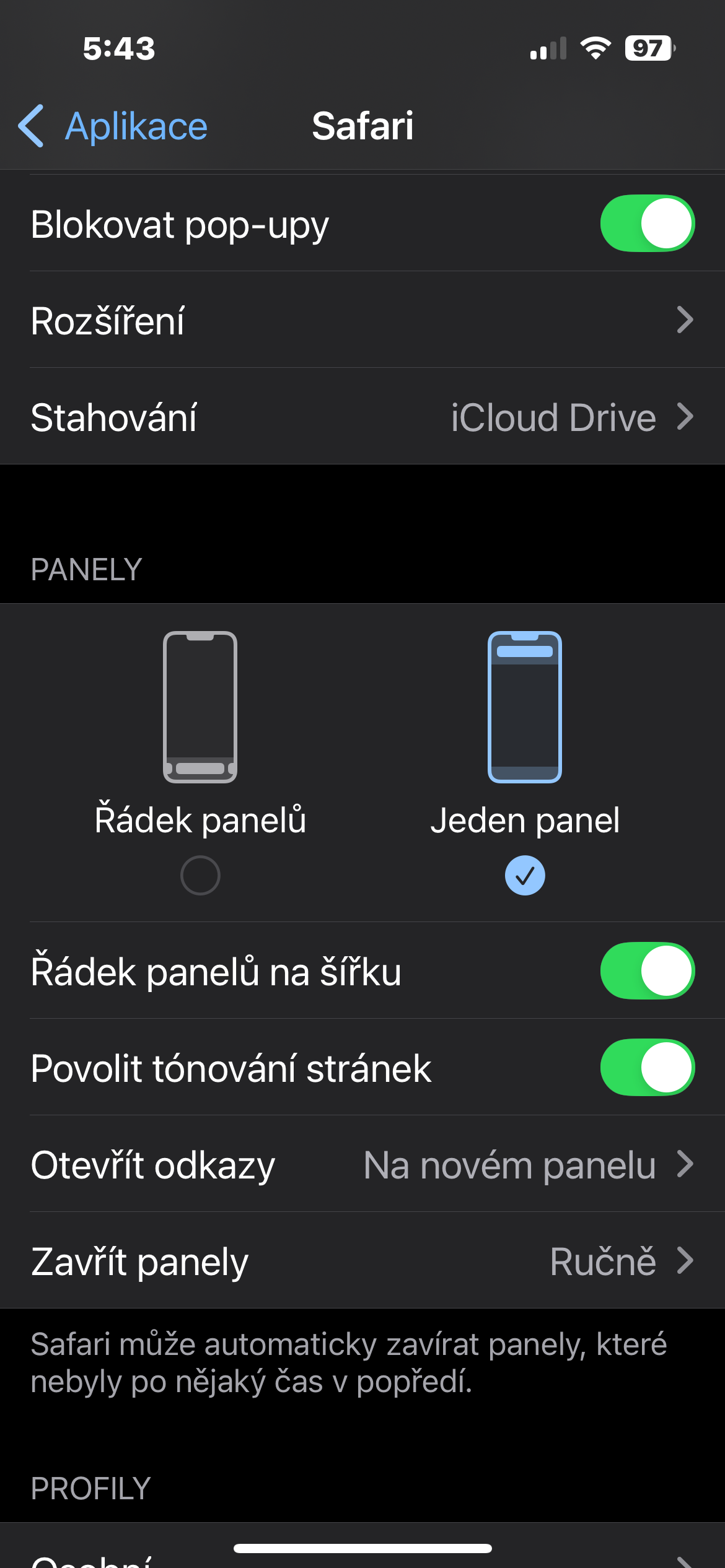
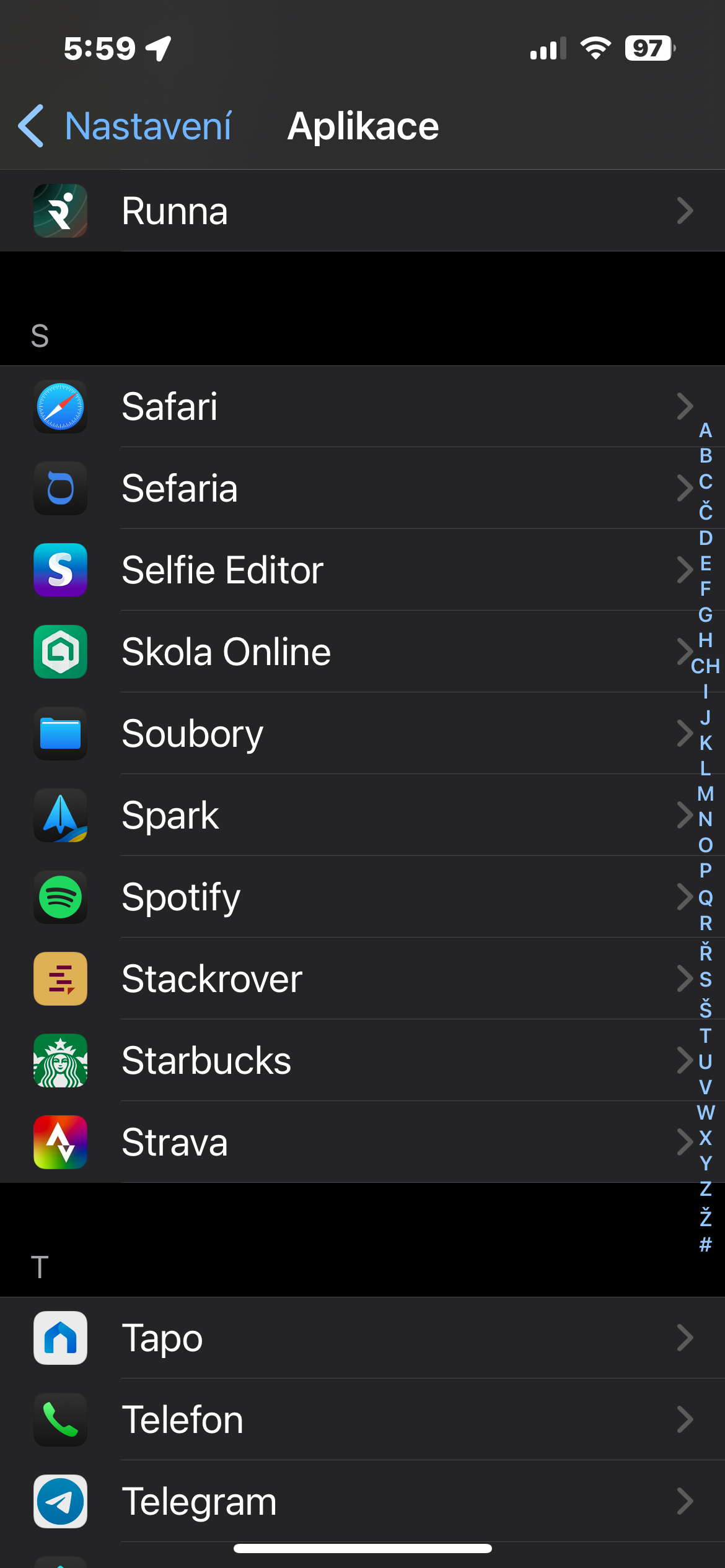
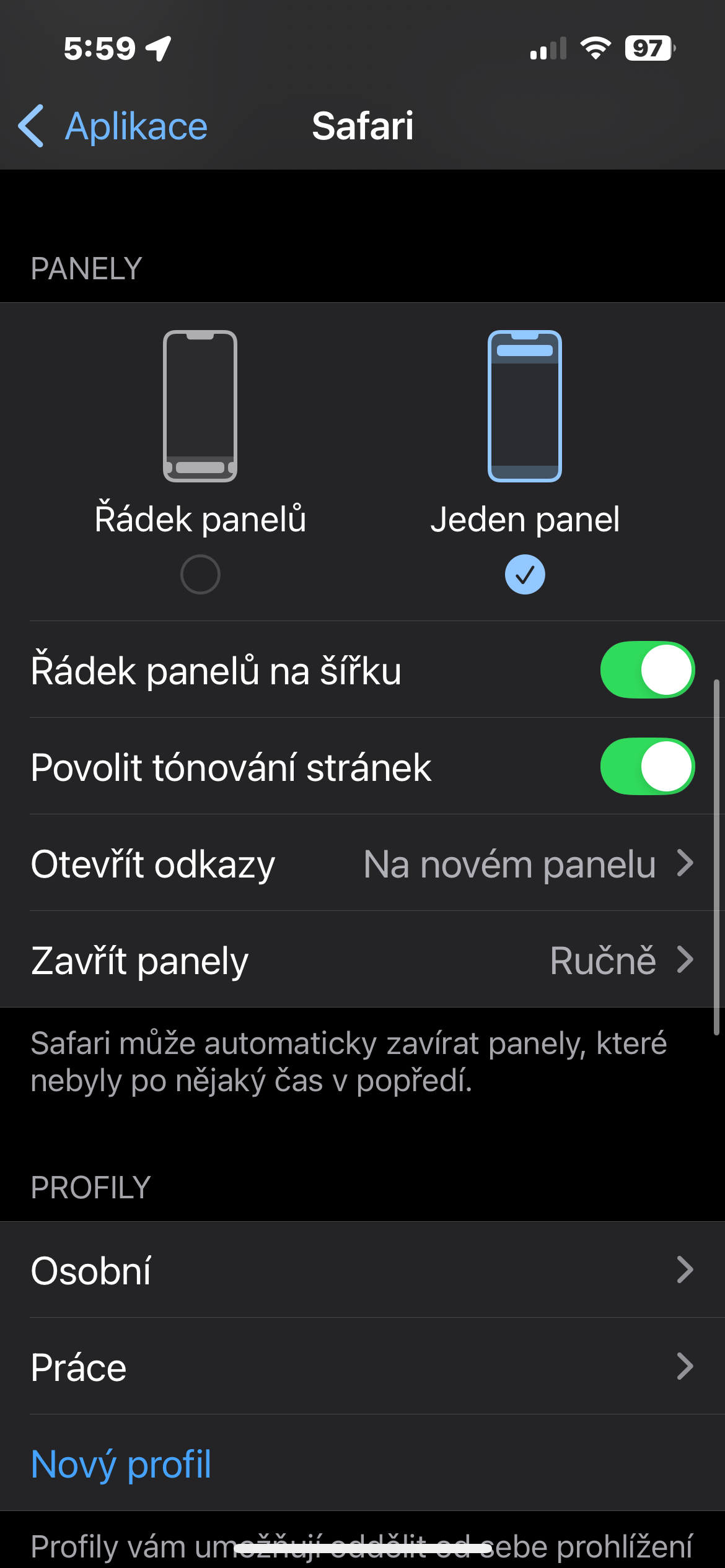
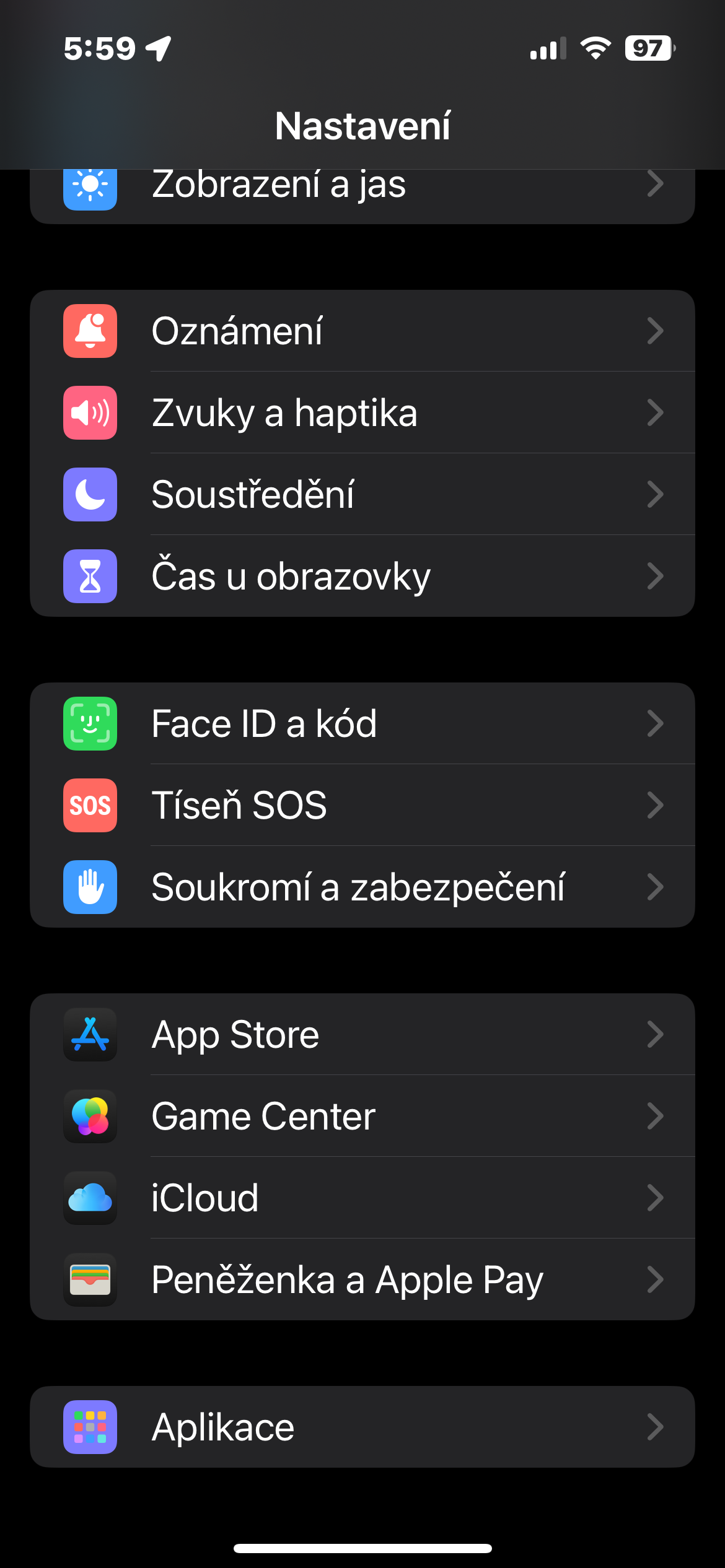
Gelişiyle birlikte iOS 15 birkaç yıl önce Apple sadece adres çubuğunun ekranın alt kısmına yerleştirilmesi değil, aynı zamanda (çok şükür) onu normal yerine geri döndürme imkânı da getirildi. iPhone'unuzdaki adres çubuğunun konumunu değiştirmek istiyorsanız Ayarlar -> Uygulamalar -> Safari. Daha sonra Paneller bölümünden Panel satırı (adres çubuğu altta olacak) veya Tek panel (adres çubuğu üstte olacak) seçeneğini seçin.
Panel grupları
Eğer varsa Safari iPhone'unuzda varsayılan olarak çok sayıda panel açıksa ve her biri belirli bir konuyla (iş, kişisel, ders çalışma) ilgiliyse, daha iyi bir genel bakış için bunları hızlı ve kolay bir şekilde gruplara ayırabilirsiniz. Başlangıç Safari Ekranın sağ alt köşesindeki paneller simgesine dokunun. Ekranın alt orta kısmındaki menü simgesine dokunun, Yeni Boş Panel Grubu'nu seçin ve gruba bir ad verin. Pro Seçilen panelleri yeni oluşturulan bir gruba eklemek için, istediğiniz öğeleri seçin, ekranın altındaki Taşı düğmesine dokunun ve ardından istediğiniz panel grubunu seçin.
Fotoğraf Galeri
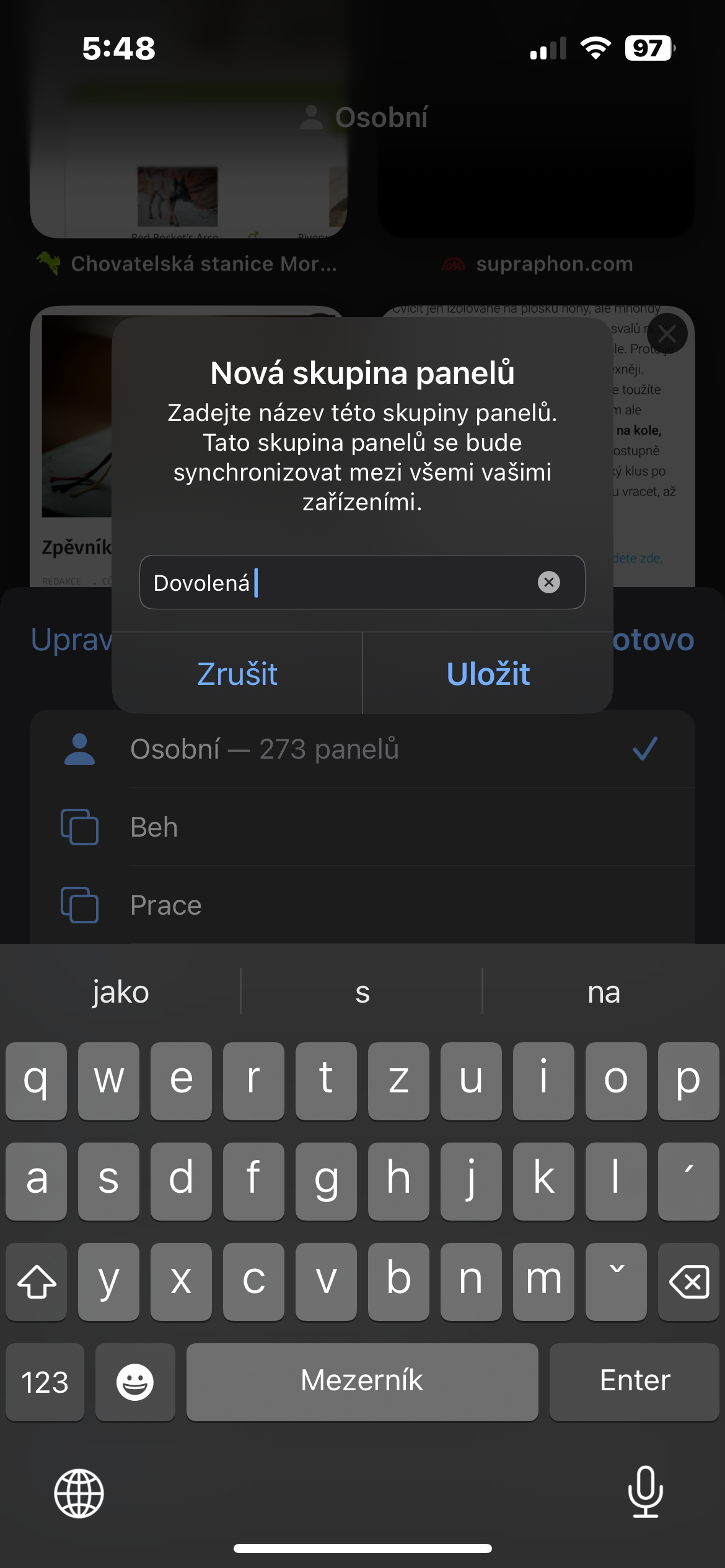
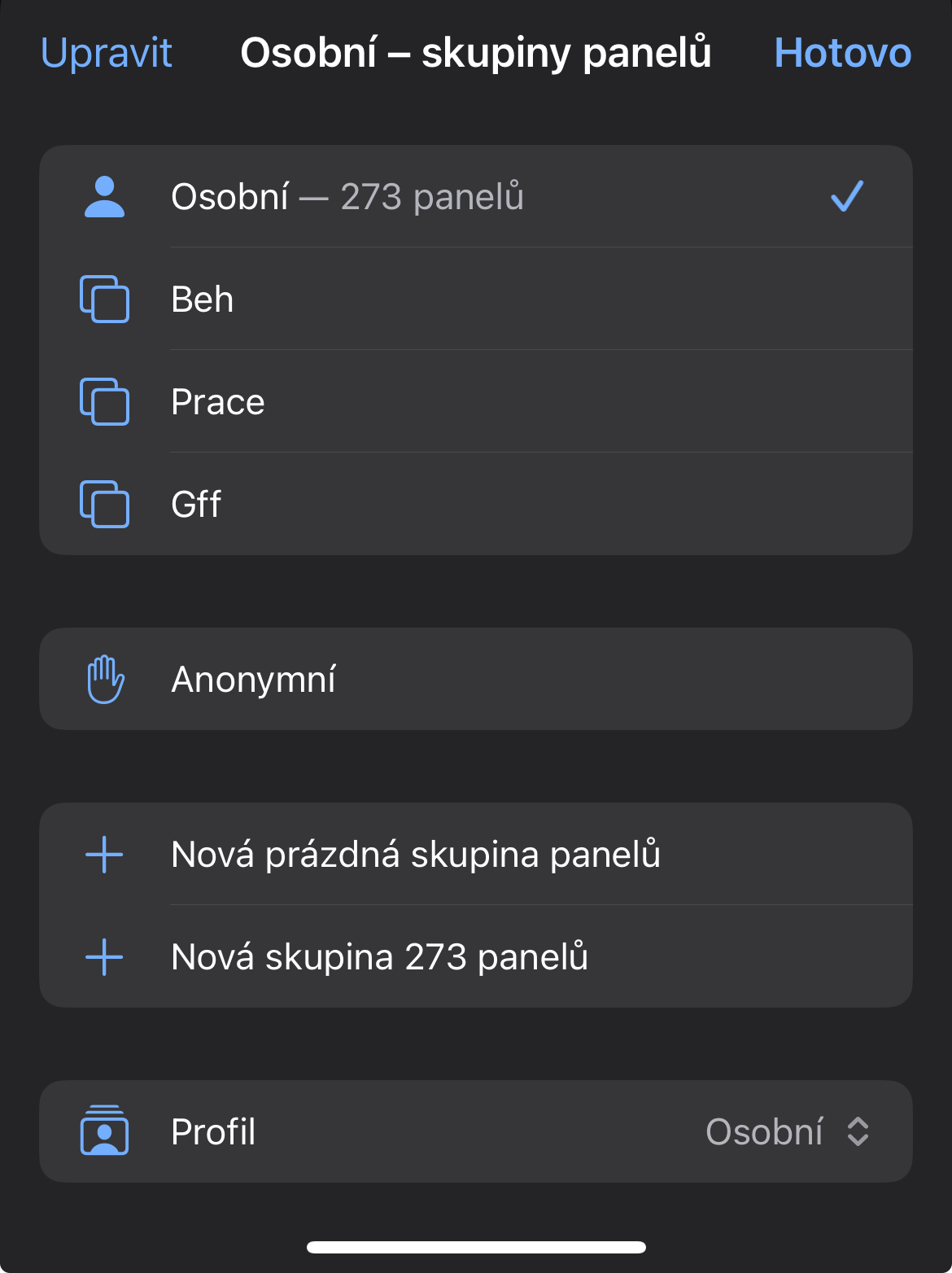
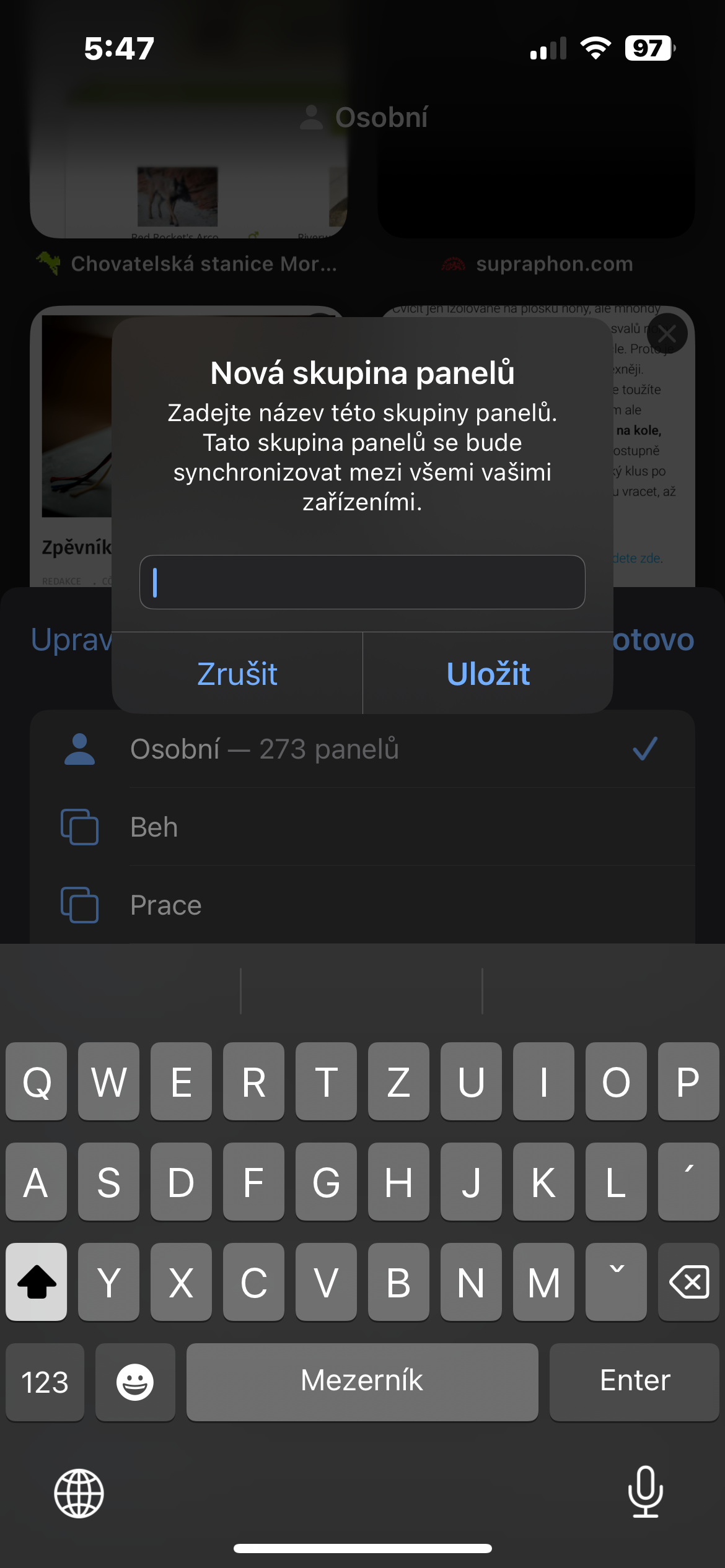
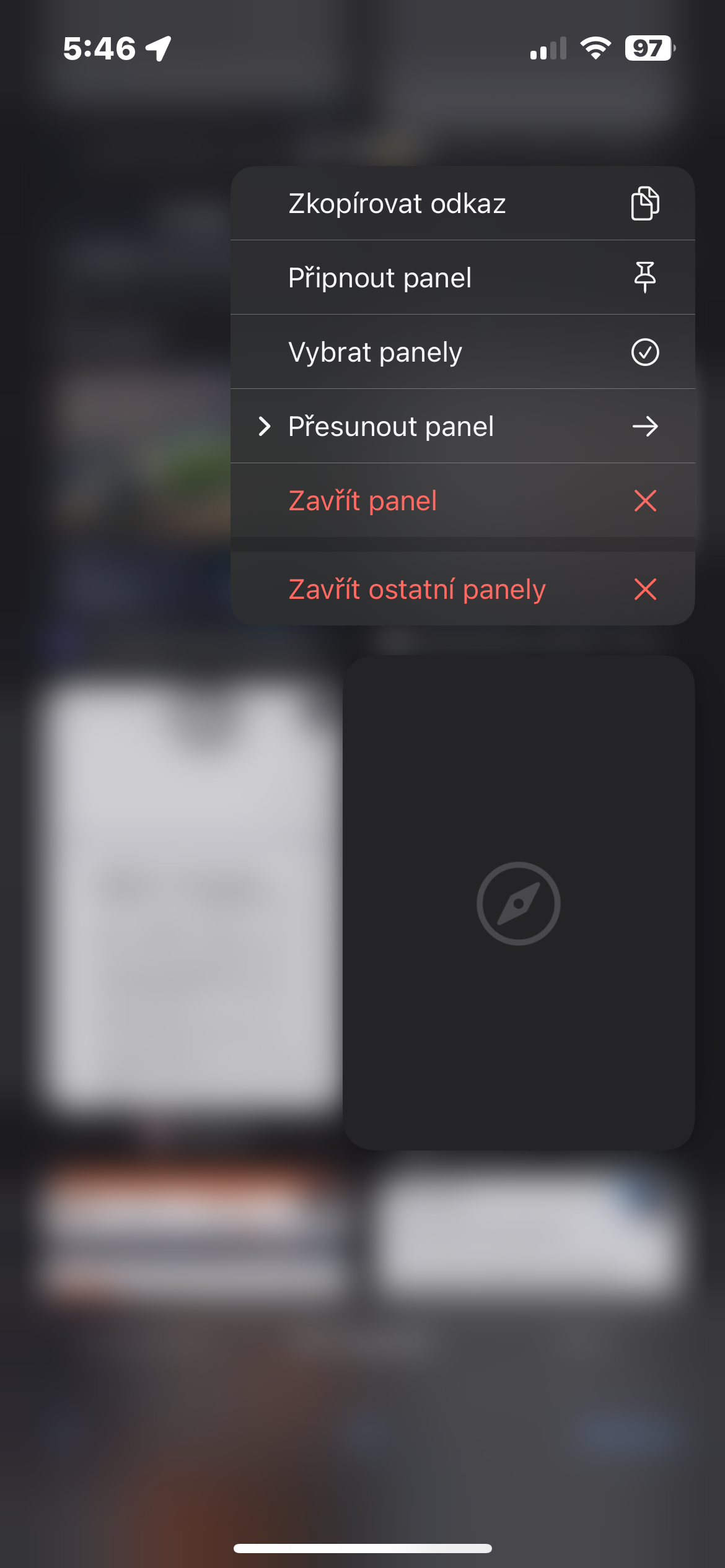
Otomatik panel kapatma ayarı
Siz de kronik olarak çok sayıda paneli açık bırakıp bir daha asla geri dönmeyen kullanıcılardan mısınız? iPhone'unuzu bunu yapacak şekilde kolayca ayarlayabilirsiniz Safari kendini toparladı. Başlatma Ayarları -> Uygulamalar -> Safari. Paneller bölümünde Panelleri Kapat'a dokunun, ardından açık panellerin kapanmasının ne kadar süreceğini seçin. Safari iPhone'unuzda otomatik olarak kapanacaktır.
Fotoğraf Galeri

Ana sayfanın özelleştirilmesi
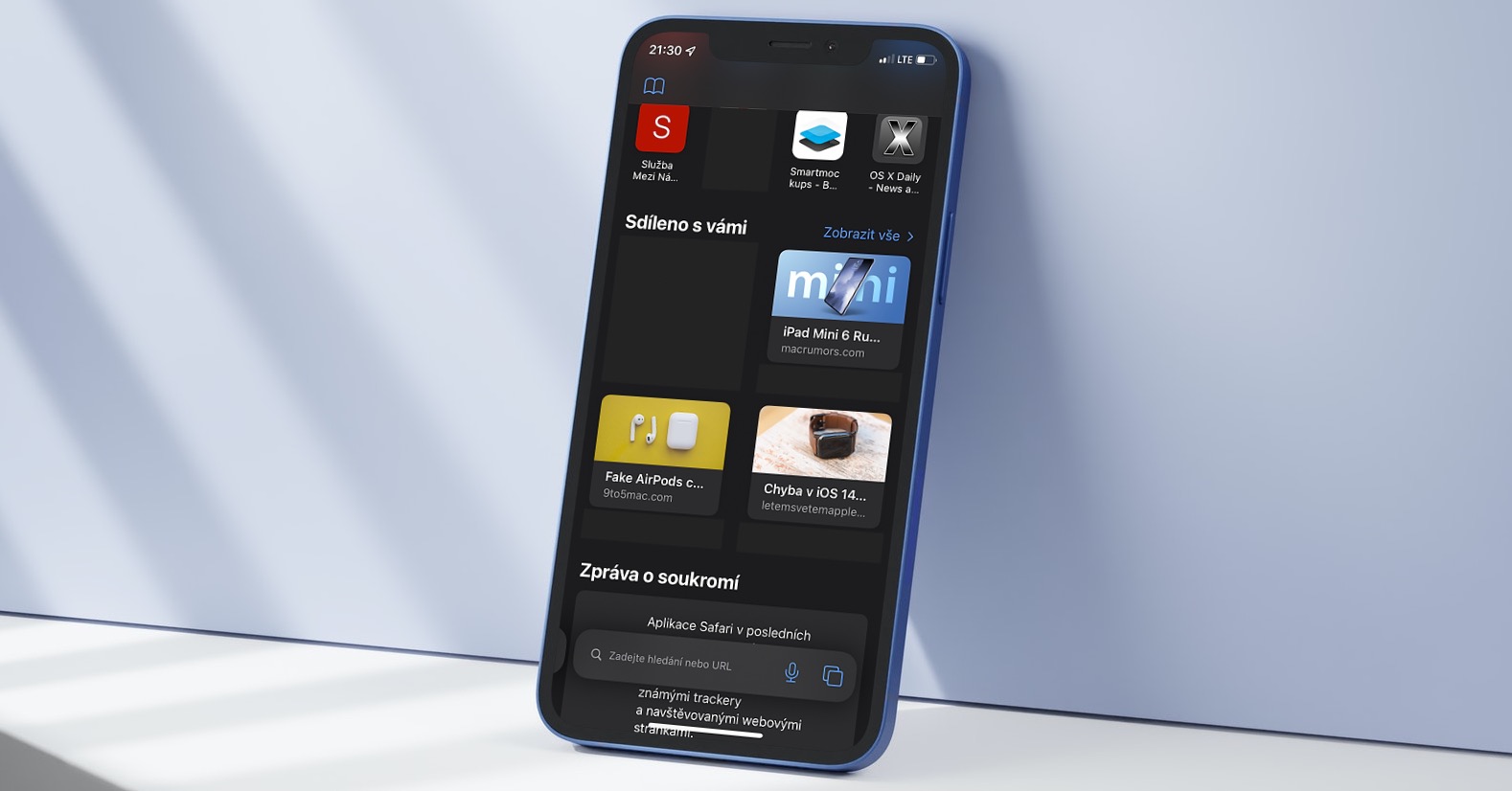
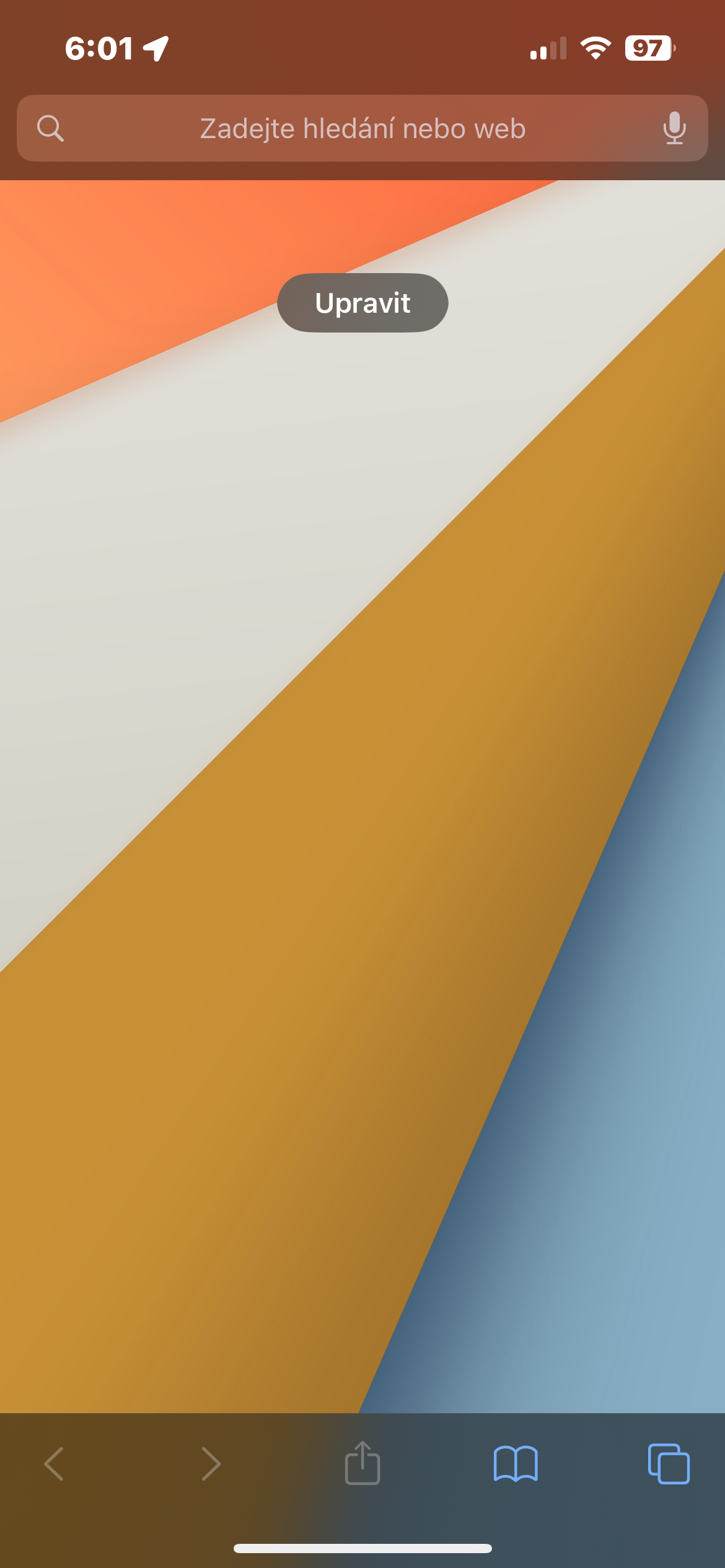
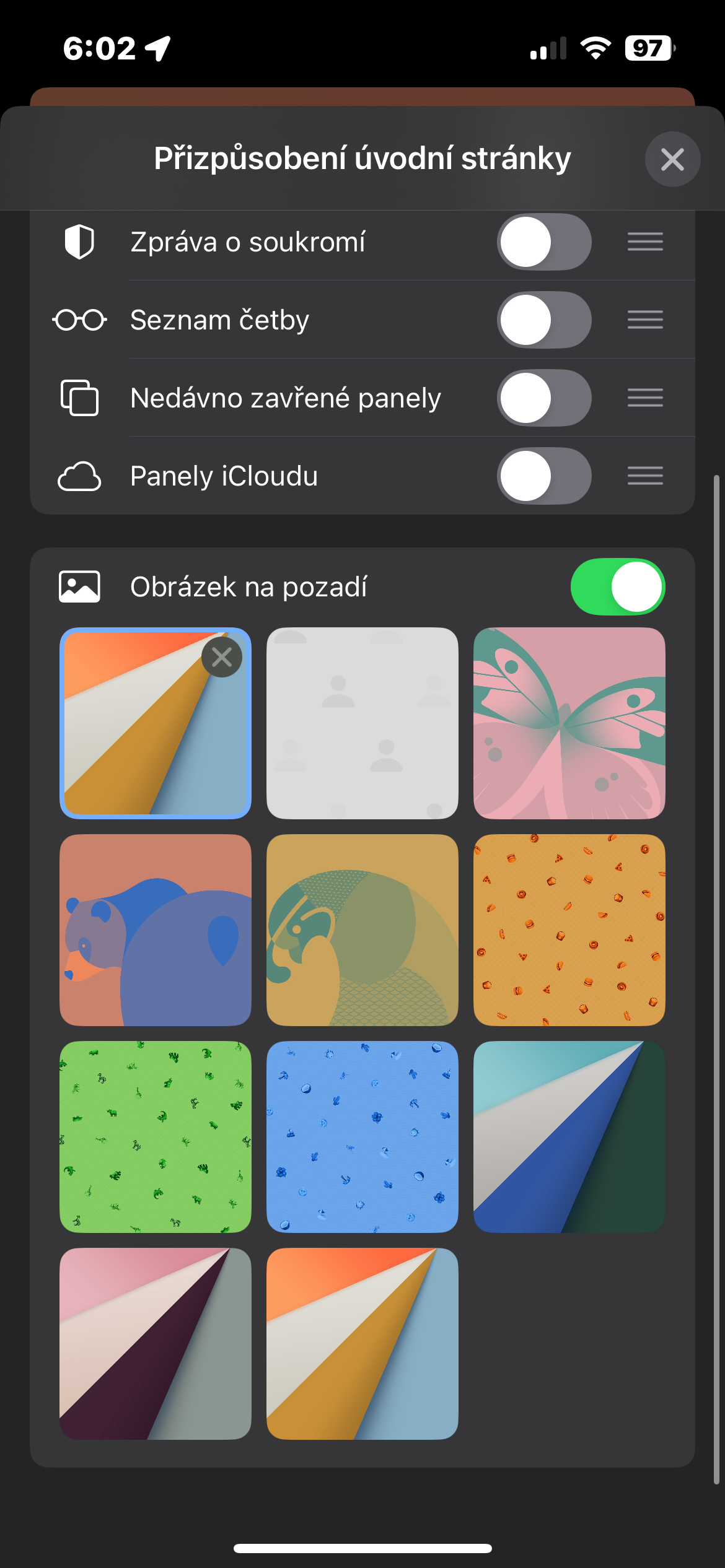
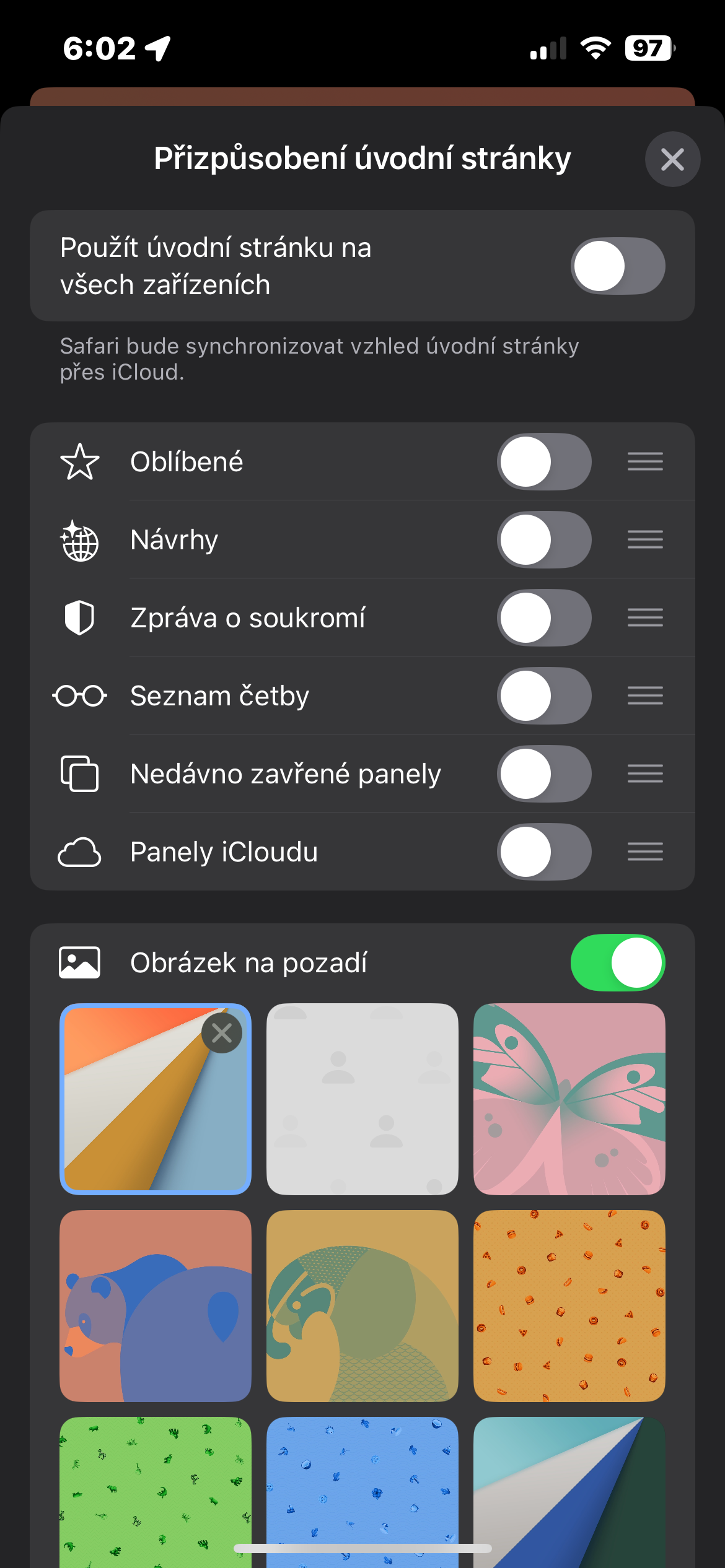
Safari Oldukça fazla özelleştirme seçeneği sunuyor; bunlara ana sayfa da dahil. Eğer ana sayfayı istiyorsanız Safari iPhone'unuzda gerçekten özelleştirmek için maxMerhaba, yeni boş bir sayfa açın ve üst taraftaki Düzenle'ye tıklayın. Artık örneğin, ana sayfanın yeni görünümünün tüm cihazlarda görüntülenip görüntülenmeyeceğini ayarlayabilir, duvar kağıdı seçebilir veya yeni sayfada hangi öğelerin hangi sırayla görüntüleneceğini belirleyebilirsiniz.
Fotoğraf Galeri
Profil oluşturma
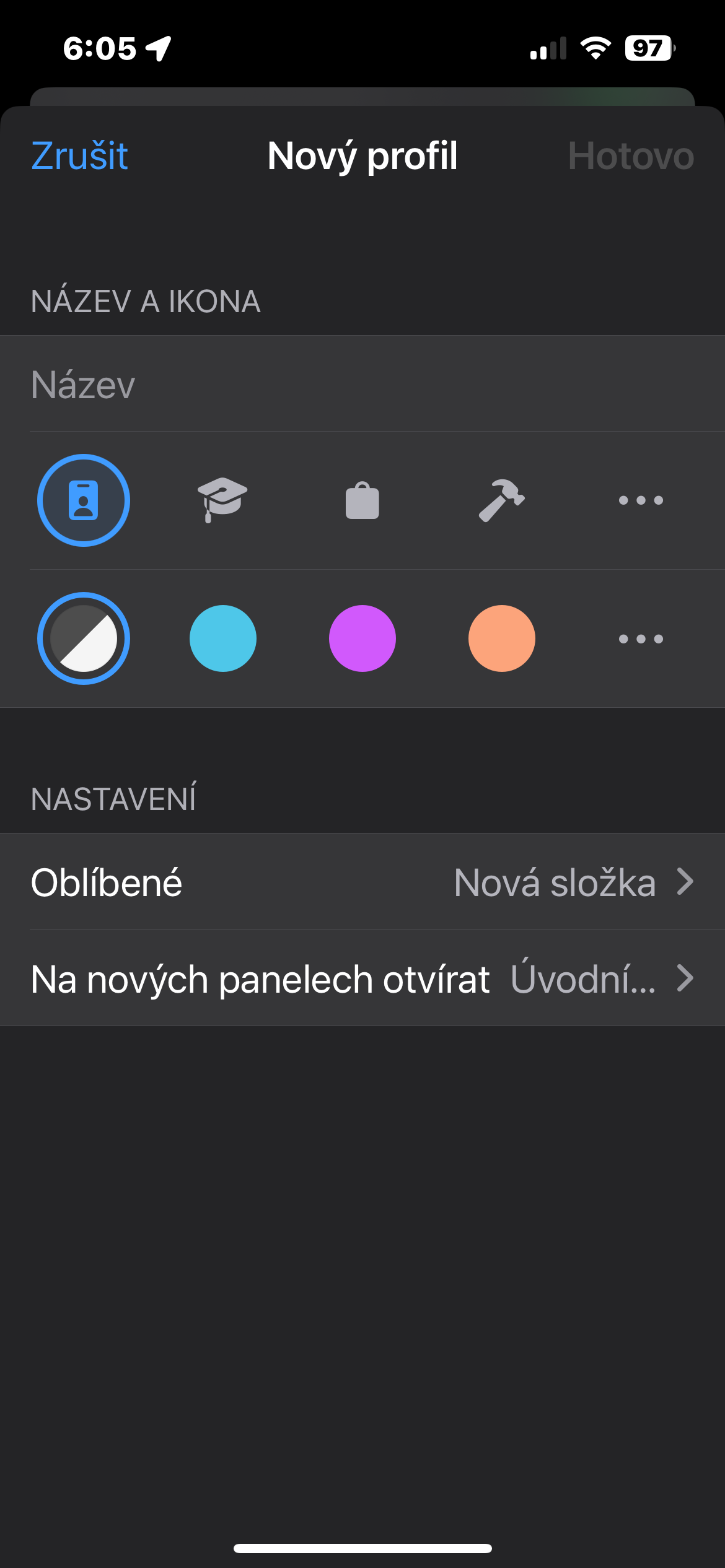
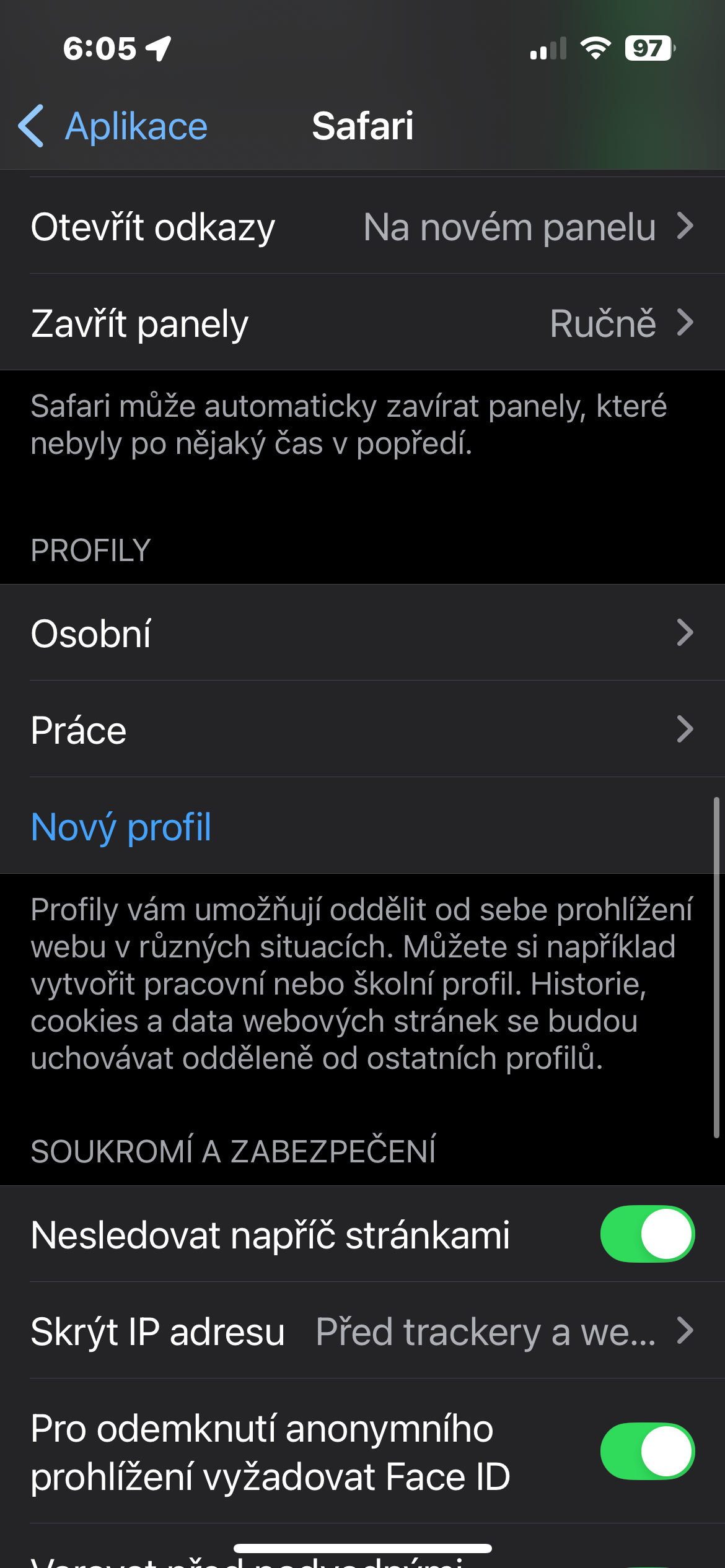
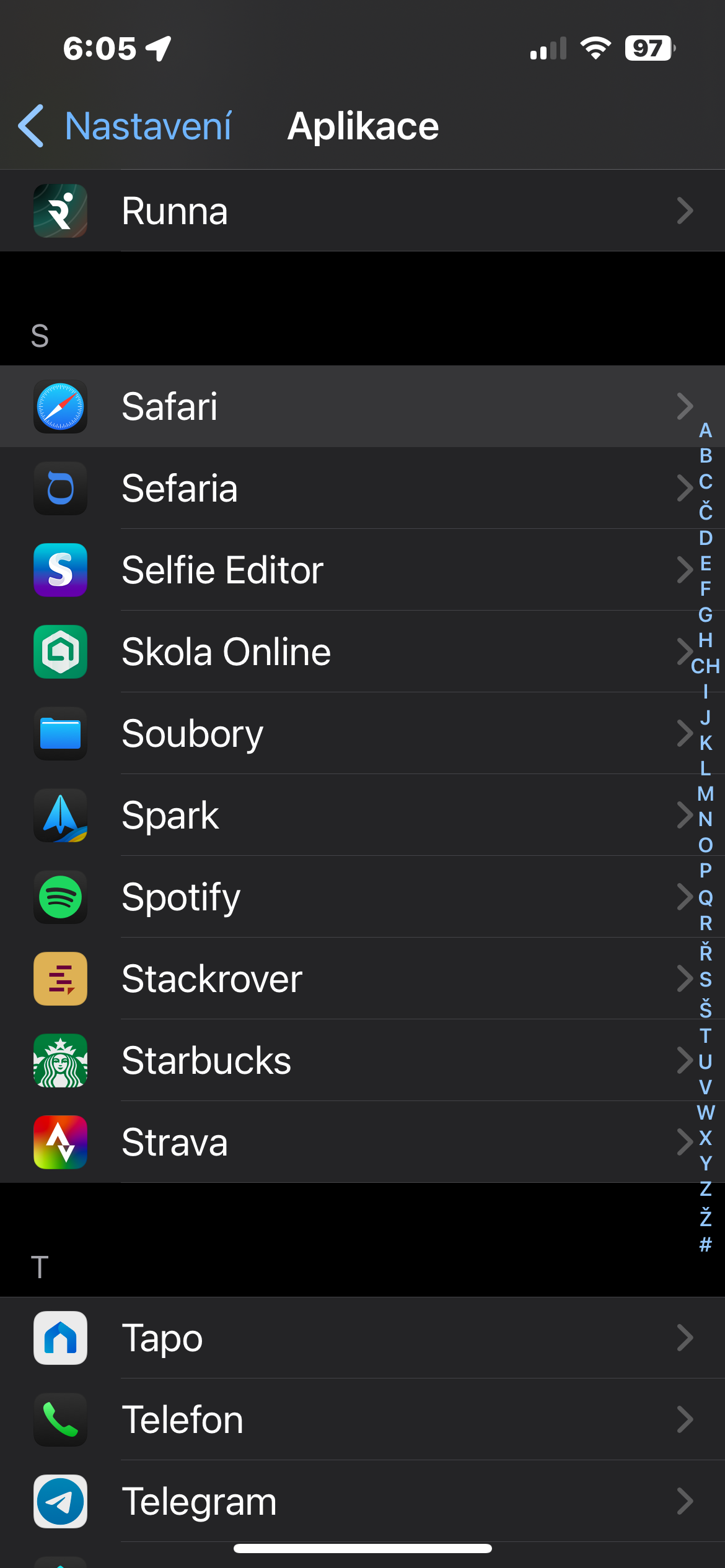
İşletim sisteminin ortaya çıkışıyla birlikte iOS 17 şirketi Apple tanıtıldı Safari Ayrıca, özelleştirilebilir profiller oluşturma özelliği sayesinde, her birine kendi yer işaretlerinizi, panel gruplarınızı, uzantılarınızı ve diğer içeriklerinizi atayabilirsiniz. Pro Yeni bir profil oluşturmak için iPhone'unuzda Ayarlar -> Uygulamalar bölümüne gidin. Safaribiraz daha aşağıya, ilgili bölüme doğru ilerleyin. ProDosyayı açın ve Yeni Profil'e tıklayın.
Fotoğraf Galeri