
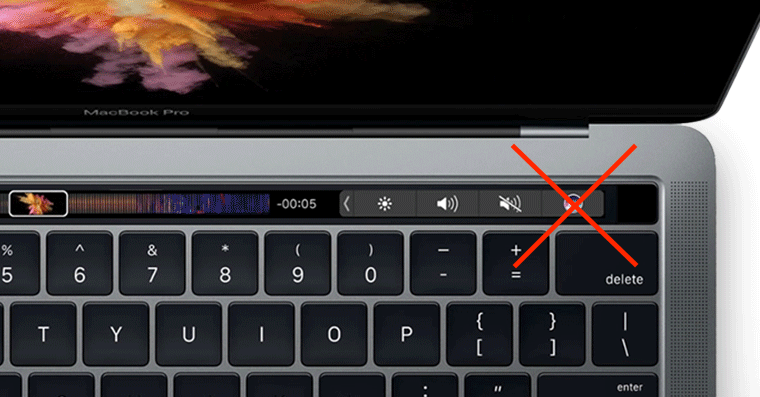
macOS işletim sistemi ve bileşenleri (çoğunlukla) çok kararlı olsa da, zaman zaman bazı sorunlar ortaya çıkabilir. Uygulamaların veya sistemin çökmesinin yanı sıra, Touch Bar da tamamen arızalanabilir. Bu durum, Touch Bar'ın tamamen tepkisiz kalmasına veya yalnızca Escape tuşunu göstermesine neden olabilir. ProSorun elbette cihazı yeniden başlatarak çözülebilir, ancak macOS her zaman yeniden başlatılmak istemez. Touch Bar'ı normal çalışmasına geri döndürmenin çok daha kolay bir yolu var - nasıl yapılacağını öğrenmek istiyorsanız, bu makaleyi sonuna kadar okuyun.
İlginizi çekebilir
Açıkken ne yapmalı MacBookDokunmatik Çubuk takılıyor
İsterseniz MacBookTouch Bar'ı sıfırlamak için Terminal uygulamasını kullanabilirsiniz. Sadece şu adımları izleyin:
- Yerel uygulamayı açın terminal (ya da kullanarak Gündem veya onu şurada bulabilirsin Uygulamalar klasörde Yarar).
- Şimdi sen kopyala bu bir emretmek:
pkill "Touch Bar aracısı"; killall "Kontrol Şeridi";
- Kopyaladıktan sonra açmaya gidin okna Terminal uygulaması ve komut burada sokmak
- Artık tek yapmanız gereken bir tuşa basmak girin bu komutu yürütecektir.
Fotoğraf Galeri
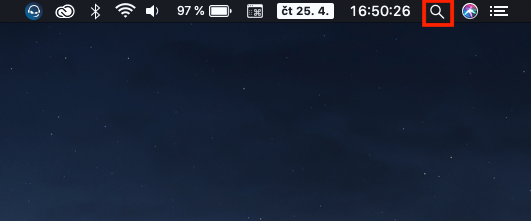
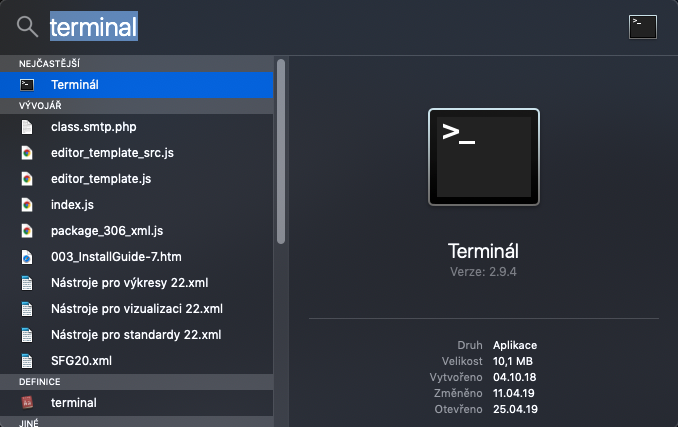
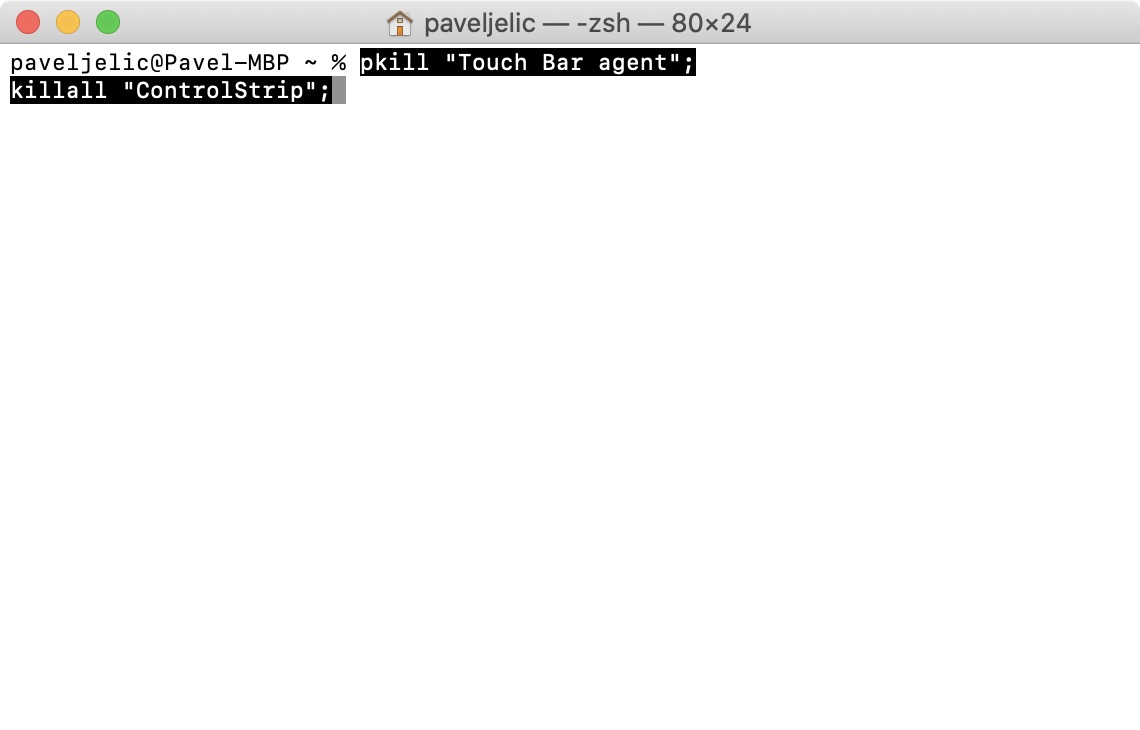
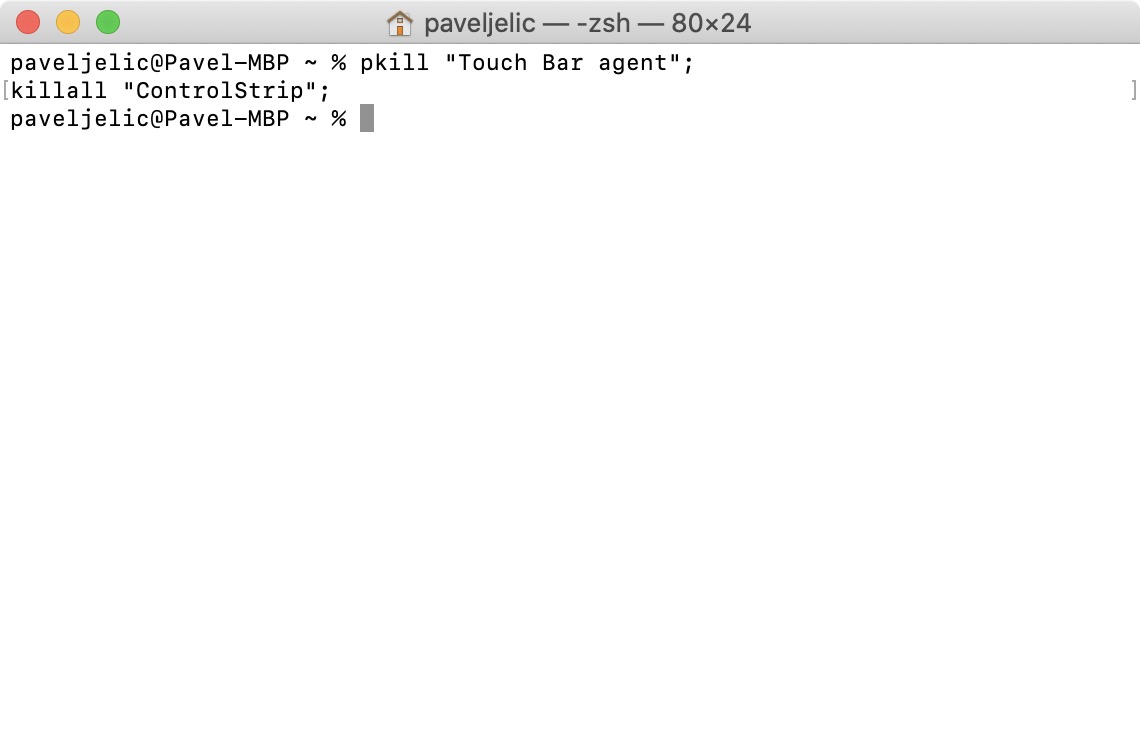
Enter tuşuna bastığınız anda Touch Bar yanıp sönecek ve sıfırlanacaktır. Bu sıfırlamanın ardından Touch Bar'ın "kurtarılması" ve yeniden olması gerektiği gibi çalışmaya başlaması gerekir. Terminal'i beğenmediyseniz uygulama içinden Touch Bar'ı da sıfırlayabilirsiniz. Etkinlik monitörü (Uygulamalar -> Yardımcı Programlar'da bulunur). Başladıktan sonra sağ üstteki arama alanını kullanarak işlemi arayın Kontrol Şeridi, işaret onu kullan ve sonra onu kullan geçmek Sol üst son. Yukarıdaki prosedürlerin işinize yaramaması durumunda, gerekli olacaktır. tekrar başlat MacBook. Ve eğer yeniden başlatma bile işe yaramazsa, bunun bir bir donanım sorunu ve bundan kaçınamazsın tamirat.







Sadece başka bir uygulamaya geçip geri dönmem gerekiyor. komut+sekme
Ne yazık ki, bu benim için hiçbir zaman işe yaramadı ve her zaman Mac'i uzun süre uyku moduna geçirmek veya yeniden başlatmak zorunda kaldım. MacOS Catalina'nın ilk sürümlerinde bununla ilgili sorunlar yaşadım. Artık sorunsuz yükleniyor.
Mac'i birkaç saniyeliğine kapatmak zorunda kaldım ve her şey işe yaradı