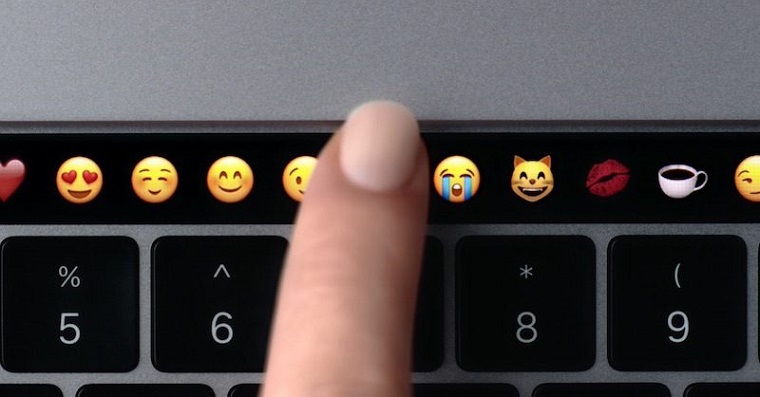
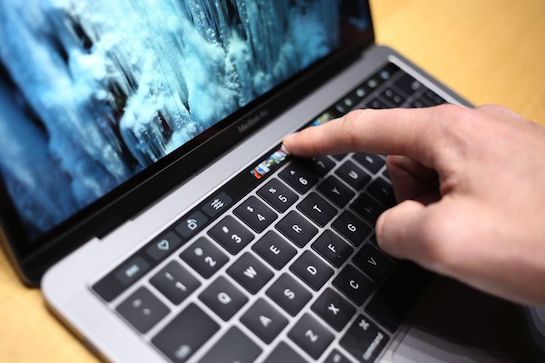
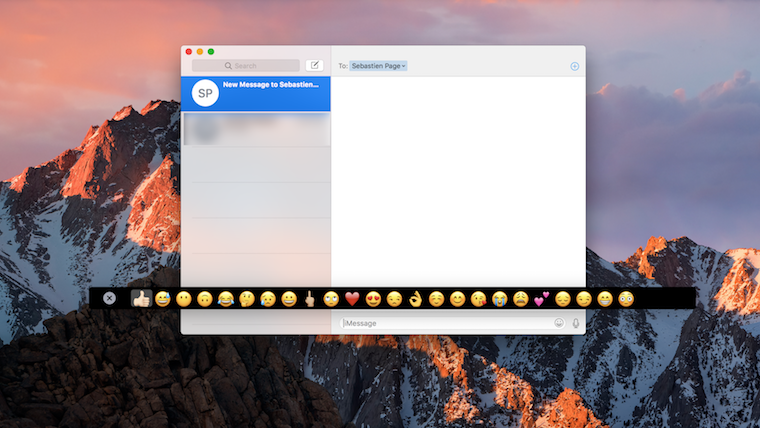
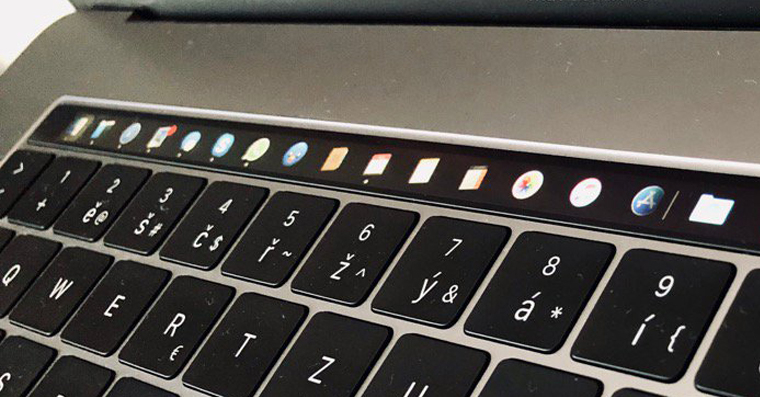
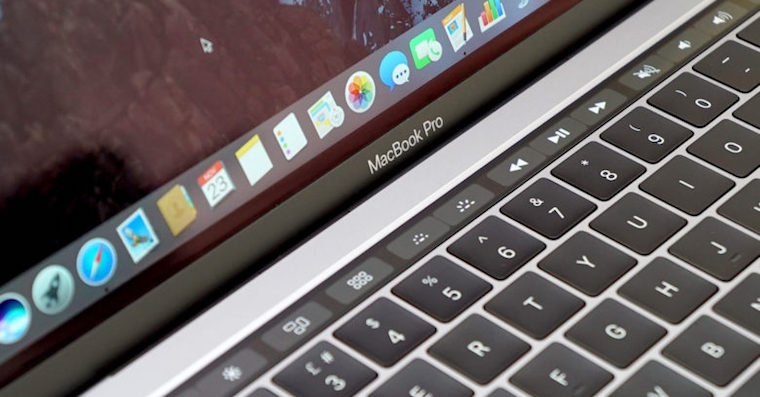
Birkaç yıl oldu, değil mi? Apple tanıtıldı MacBook Pro F1, F2 vb. tuşları yerine klavyenin üst kısmında bulunan Touch Bar ile. İlk çıktığında, Touch Bar devrim niteliğinde görünüyordu ve macOS'ta çeşitli işlemleri gerçekleştirebileceğiniz özel, küçük bir dokunmatik ekranı kim istemez ki? Ne yazık ki, Touch Bar'ın birçok kullanıcı arasında pek popüler olmadığı ortaya çıktı. Bu kullanıcıların bazıları Touch Bar'ı kullanmakta zorluk çekerken, bazıları ise klasik F1, F2 vb. tuşların görünümünü ayarladı. Eğer siz de bir Touch Bar kullanıcısıysanız, simgeden biraz rahatsız olabilirsiniz. SiriTouch Bar'ın sağ tarafında görünen . Simgeyi nasıl etkinleştirebileceğinizi bilmek istiyorsanız Siri Touch Bar'dan kaldırmak için okumaya devam edin.
İlginizi çekebilir
Gibi MacBooku silme simgesi Siri Touch Bar'dan
Eğer isterseniz, MacBooksağ kısımdan aktivasyon simgesini kaldır Siri, ardından şu prosedürü izleyin:
- Öncelikle şunları yapmanız gerekir: MacBookimleci tıkladığınız sol üst köşeye götürün simge .
- Bunu yaptığınızda, sekmeye tıklayabileceğiniz bir açılır menü görünecektir. Sistem Tercihleri…
- Tıkladıktan sonra, sistem tercihlerini düzenlemek için mevcut tüm bölümlerin bulunduğu yeni bir pencere açılacaktır.
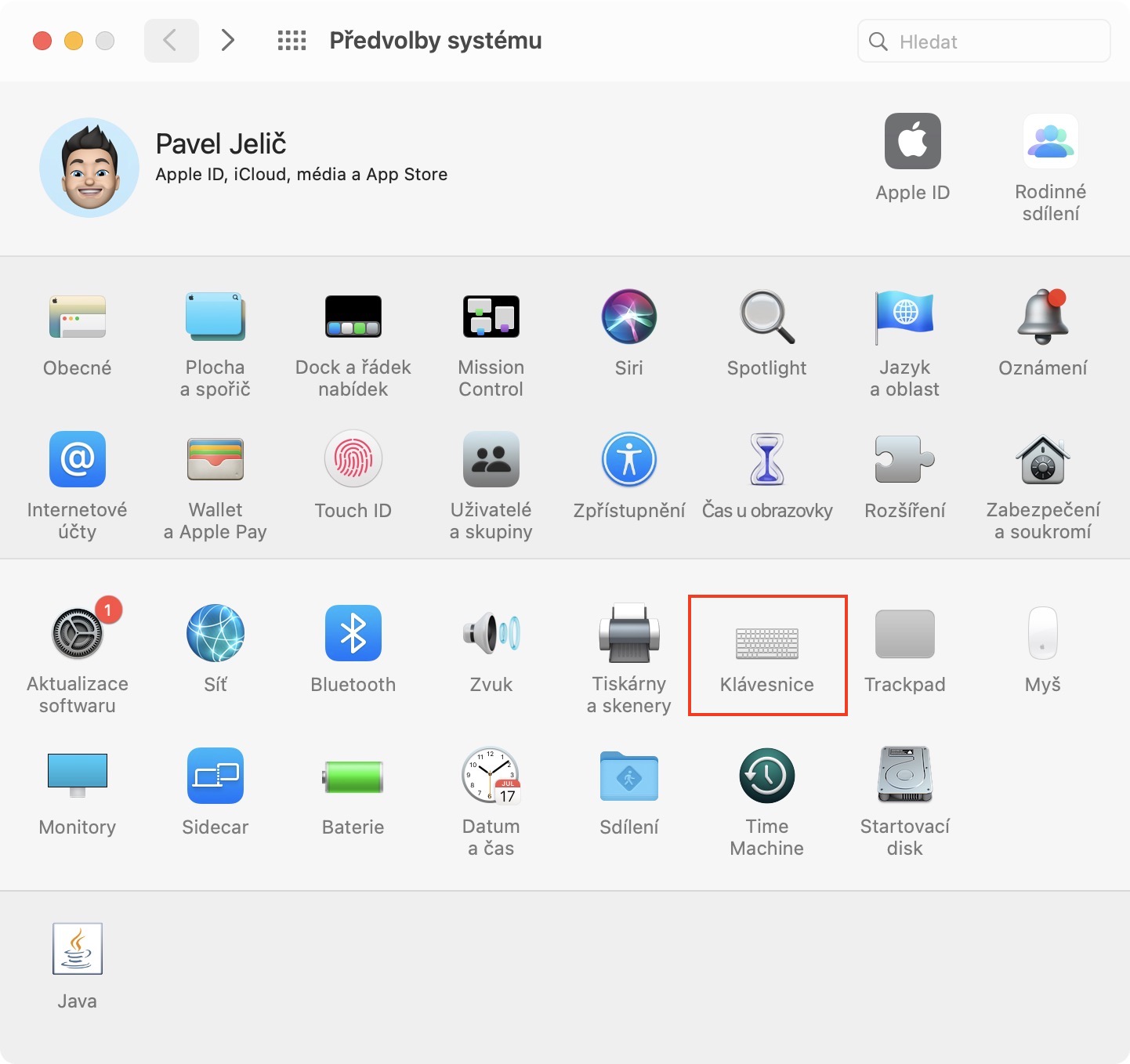
- Başlıklı bölümle ilgileniyorsunuz Tuş takımı, bulun ve üzerine dokunun.
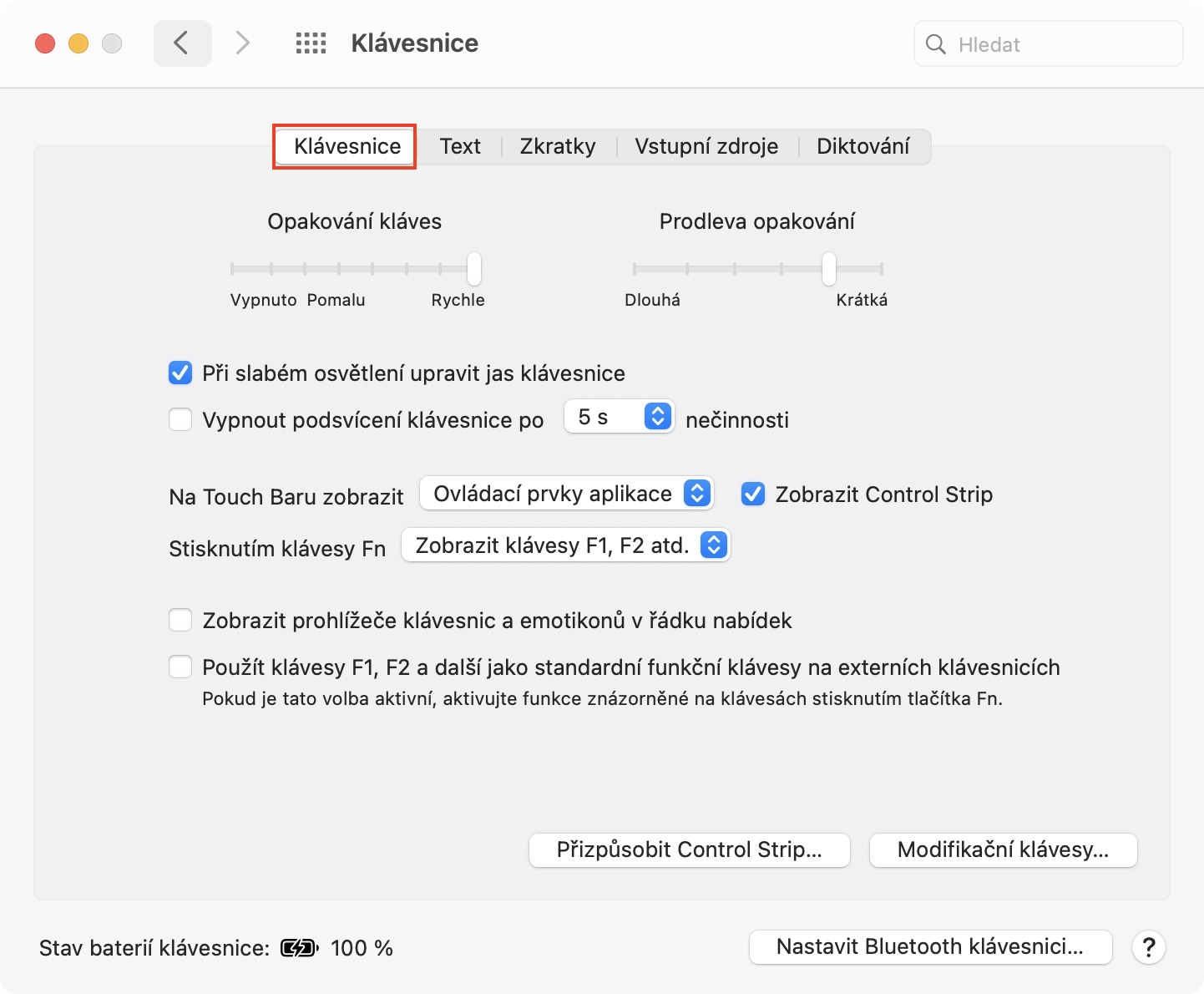
- Bunu yaptıktan sonra üst menüdeki sekmeye gidin Tuş takımı.
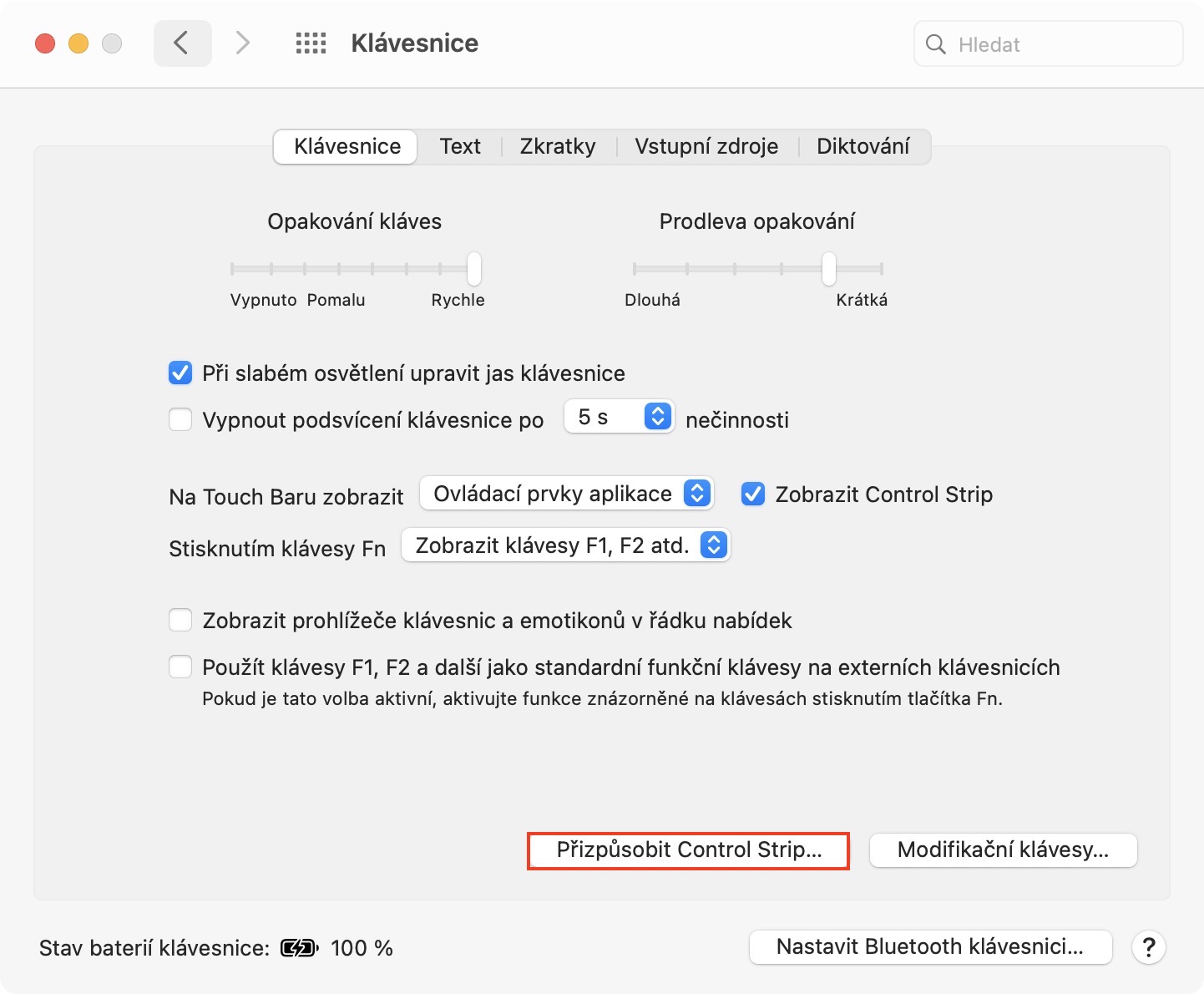
- Ardından pencerenin sağ alt köşesindeki düğmeye tıklayın. Kontrol Şeridini Özelleştir…
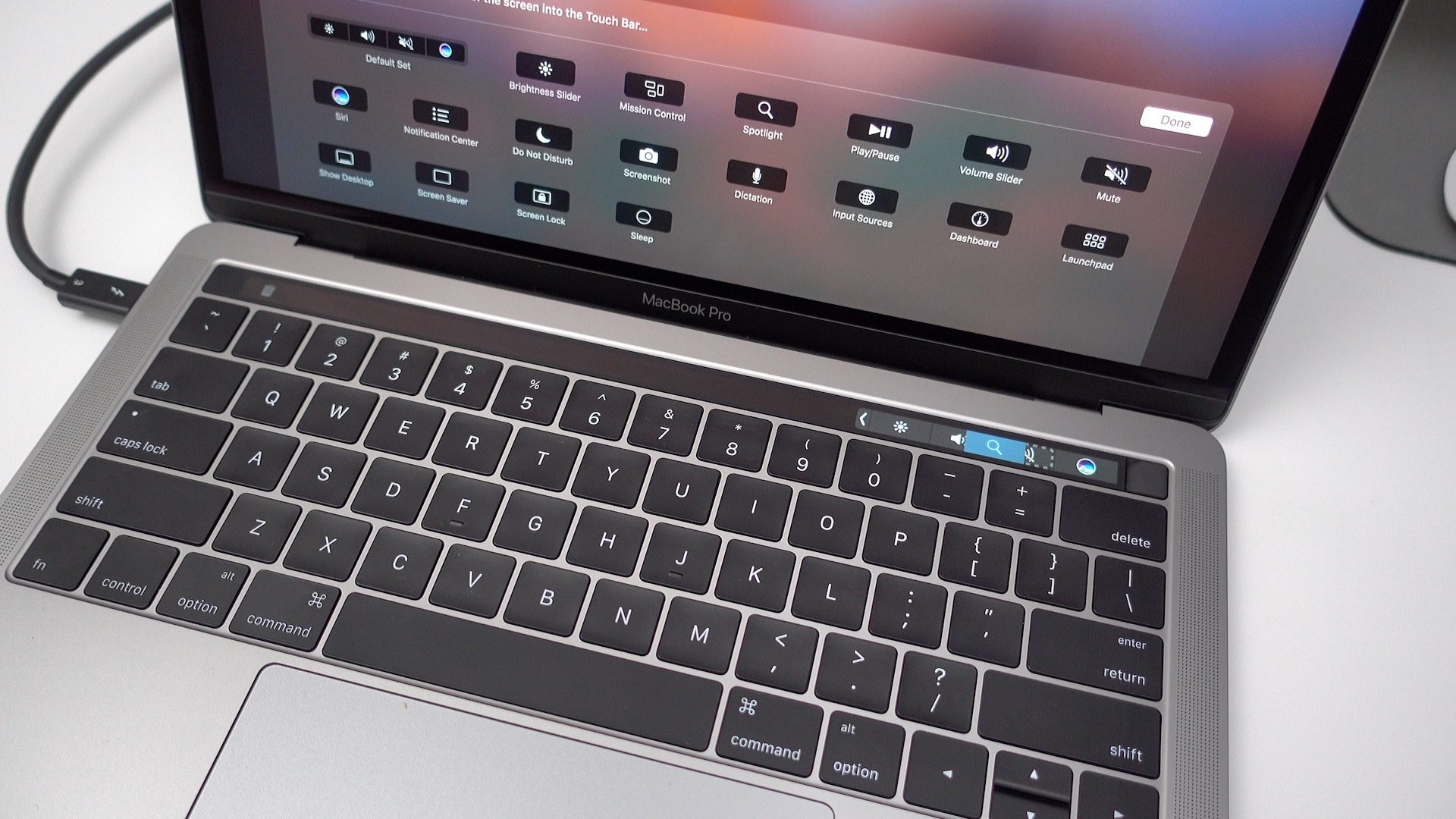
- Kendinizi dokunmatik çubuk düzenleme arayüzünde bulacaksınız.
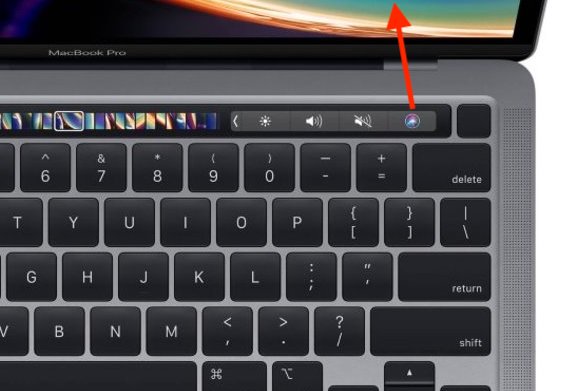
- Buraya sür imleç karşı simge Siri Dokunmatik Çubuktave sonra onu yukarı doğru hareket et yok olmasını sağlıyor.
- İşiniz bittiğinde düğmeye dokunmanız yeterli Hepsi tamam.
Fotoğraf Galeri

Bu şekilde, Touch Bar'dan sıklıkla can sıkıcı hale gelen etkinleştirme simgesini kolayca kaldırabilirsiniz. Siri, ki bu da çoğu zaman gereksiz yere yer kaplar. Elbette yukarıda anlatılan yöntemi kullanarak sadece simgelerin değil, tüm Touch Bar ekranının düzenini değiştirebilirsiniz. Siri. Tek tek öğelerin konumlarını değiştirebileceğiniz gibi, öğeleri Dokunmatik Çubuk'tan taşıyarak kaldırabilir veya ekleyebilirsiniz.