
Dergimizi düzenli olarak okuyorsanız, muhtemelen şu gerçeği fark etmişsinizdir: WhatsApp koneKaranlık modu tam olarak destekler. O tarihten bu yana neredeyse tüm büyük sosyal ağlarda karanlık mod özelliği kullanılmaya başlandı. Karanlık mod sayesinde şunları yapabilirsiniz: iPhoneOLED ekran sayesinde pil ömründen yüzde birkaç tasarruf sağlayabiliyor, karanlık modla gece çalışmak çok daha keyifli hale geliyor. Eğer karanlık modu açmak istiyorsanız WhatsAppBundan tam anlamıyla keyif almak için, bunu şu şekilde ayarlayabilirsiniz: WhatsAppOtomasyonları kullanarak tüm cihazda karanlık modu otomatik olarak etkinleştirdiniz.
İlginizi çekebilir
iPhone'u açık modda başlatacak şekilde nasıl ayarlayabilirim? WhatsApp otomatik olarak Karanlık Modda
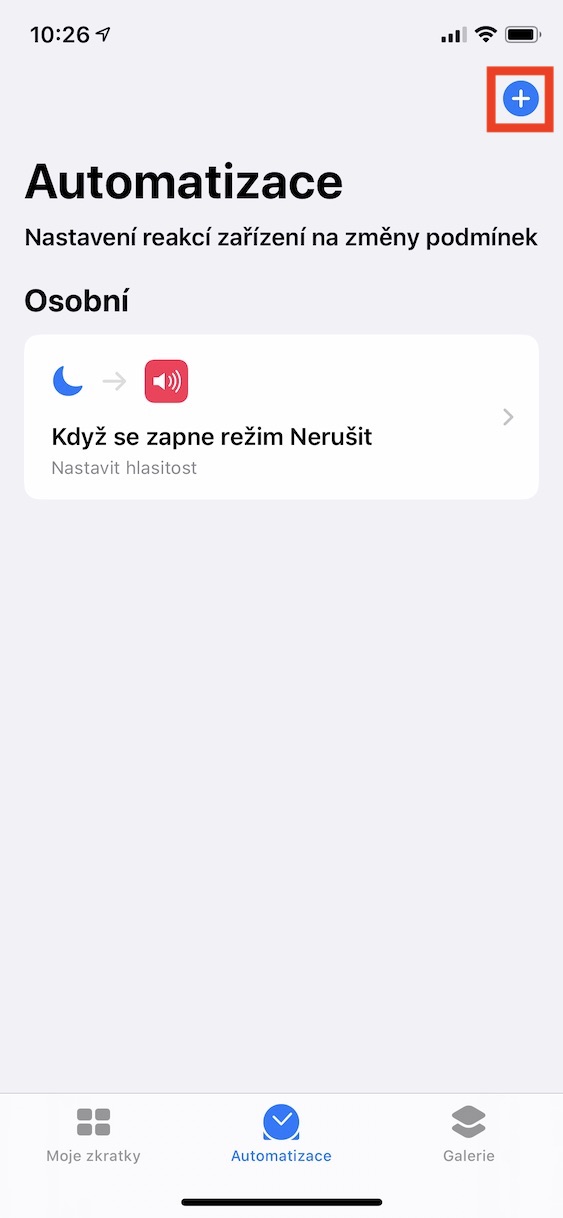
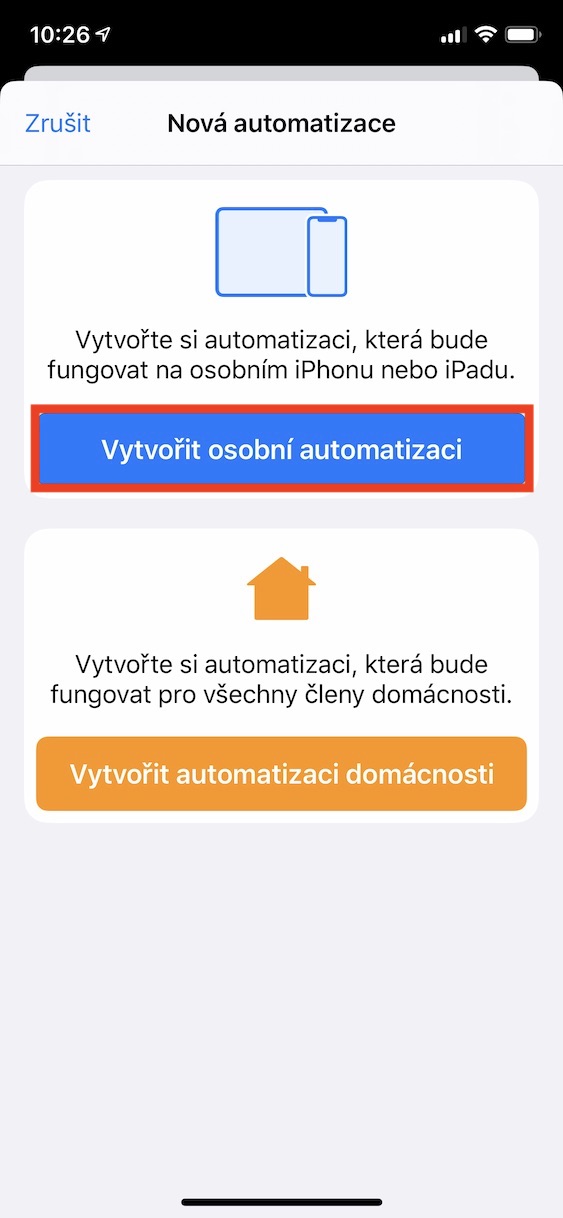
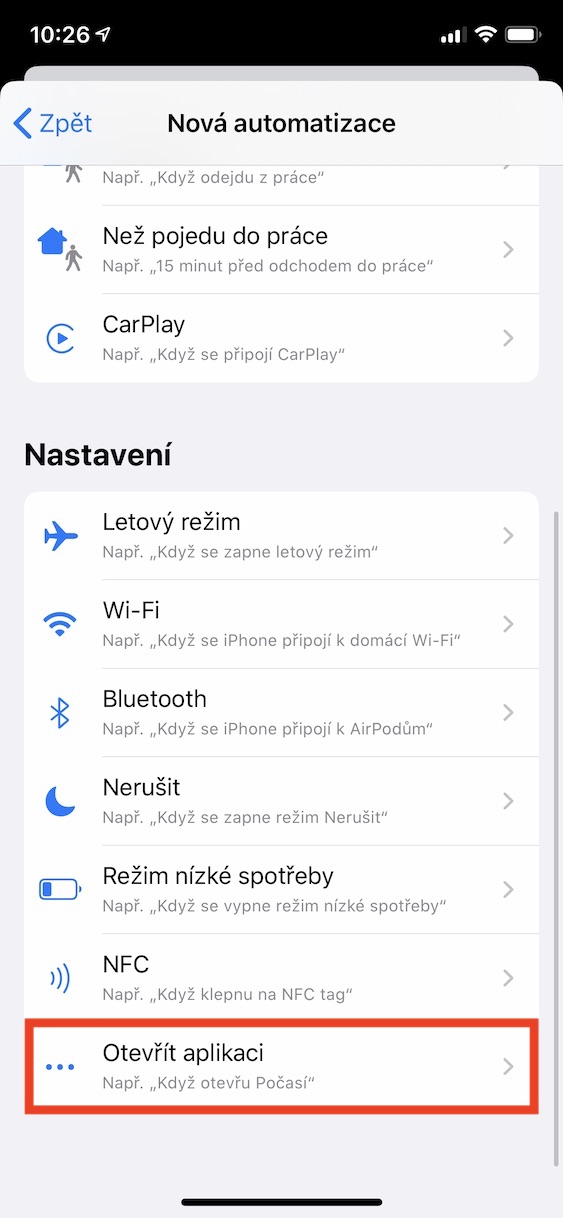
Bu yazının başında da belirttiğim gibi tüm bu süreci native uygulamada bulabileceğiniz otomasyonları kullanarak gerçekleştireceğiz. Kısaltmalar. Öncelikle bu uygulamayı başlatın ve ardından alt menüdeki bölüme geçin. Otomasyon. Bunu yaptıktan sonra sağ üst köşedeki simgesine dokunun + simgesi. O zaman sadece seçeneği seçin Kişisel otomasyon oluşturun. Daha sonra yeni pencereye taşıyın tüm yol boyunca ve bir seçenek seçin Uygulamayı açın. Ardından düğmeye dokunun Seçmek, listeden seç WhatsApp ve sağ üst köşedeki butona tıklayın Sonraki. Bir sonraki pencerede seçeneğe tıklayın İşlem ekle ve bölüme geçin Kodlar. Burada bir kategoriye doğru aşağı kaydırın ekipman ve seçeneğe dokunun Görünümü ayarlayın. Ardından görünümün Koyu olarak ayarlandığından emin olun. Daha sonra düğmeye tekrar dokunmanız yeterli Sonraki. Nakonec seçeneğin yanındaki anahtarı değiştirin Başlamadan önce sor do aktif değil böylece otomasyonun başlangıcını her seferinde onaylamanıza gerek kalmaz. Seçeneğe basarak bu seçimi onaylayın sorma. Daha sonra sadece üzerine dokunun Tamamlamak sağ üst köşede.
Fotoğraf Galeri
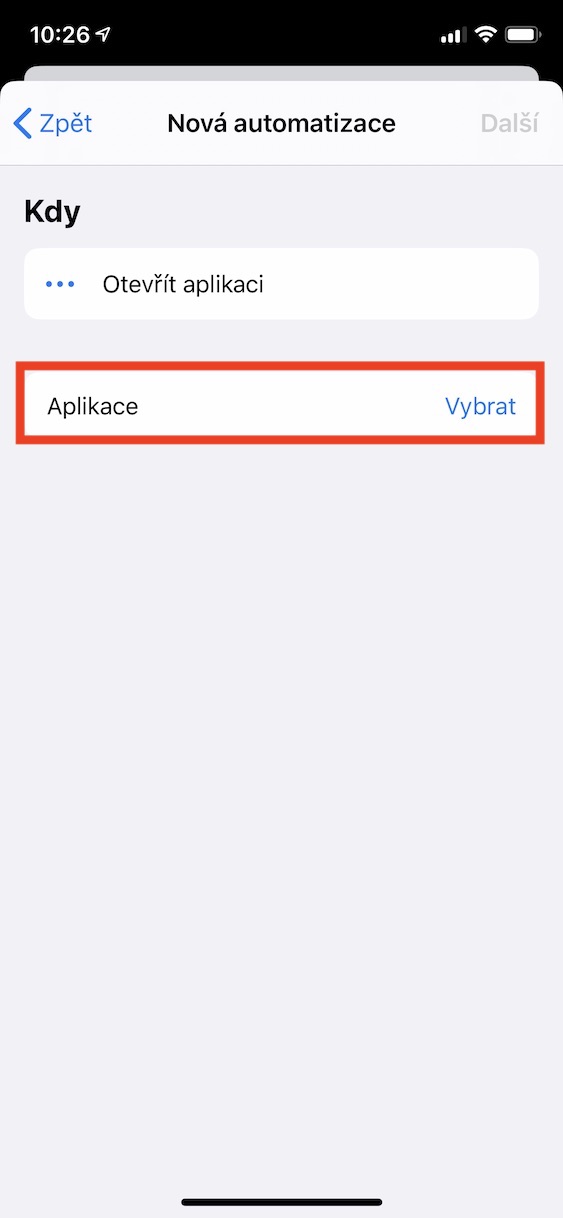
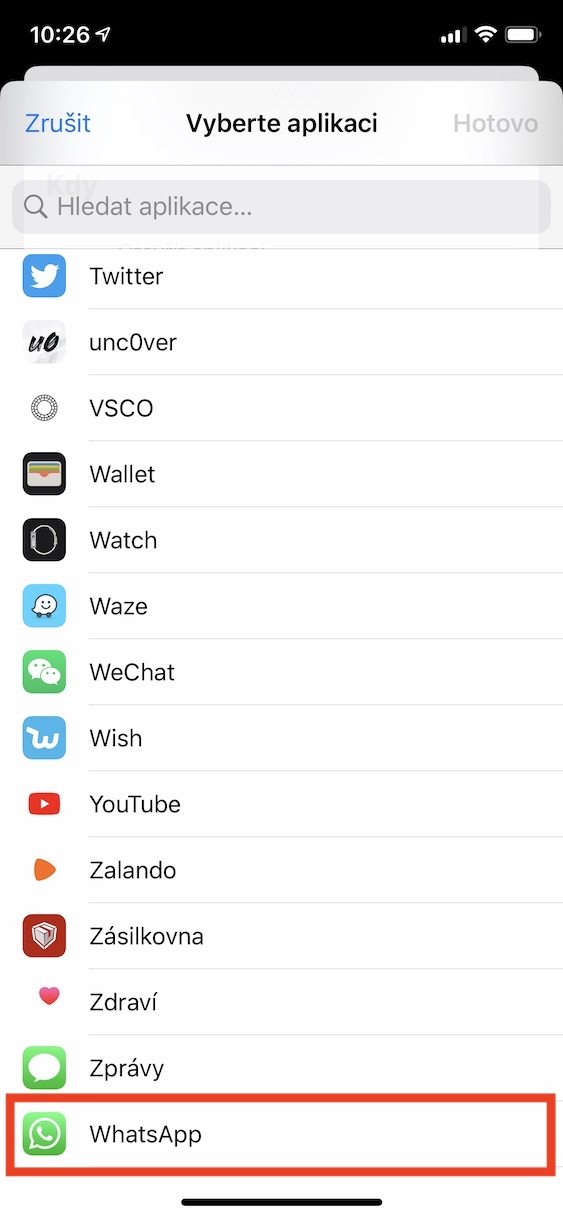
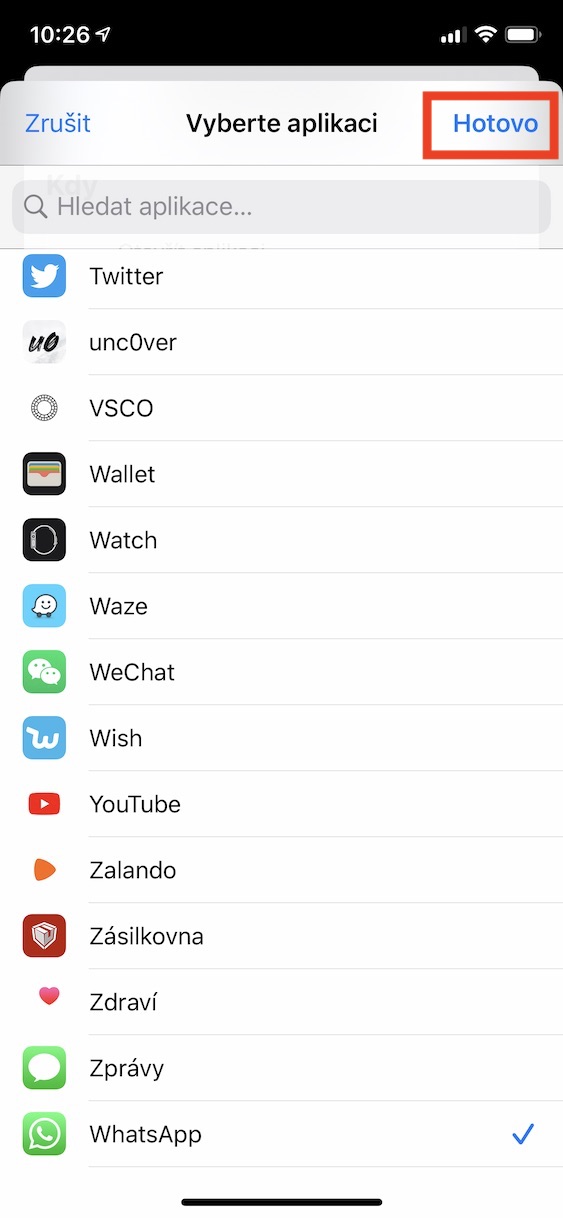
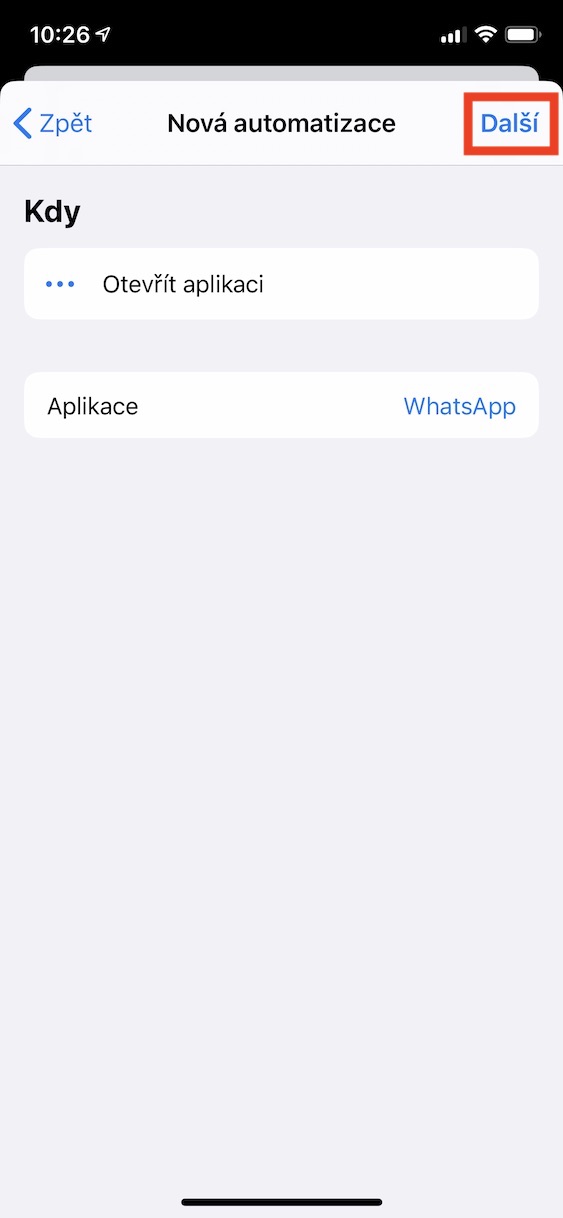
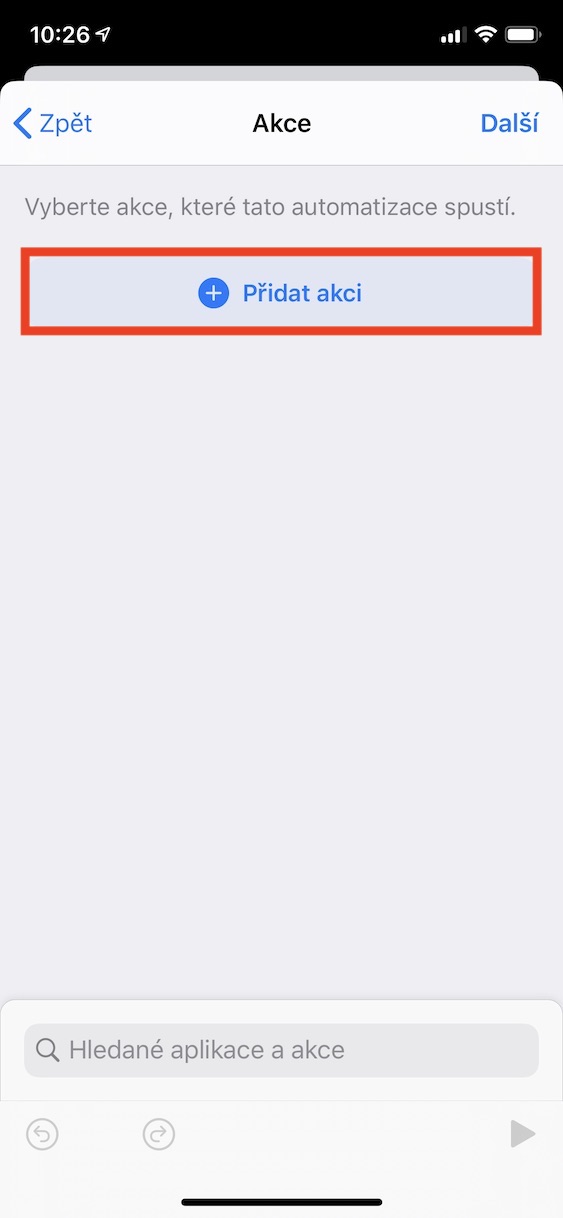
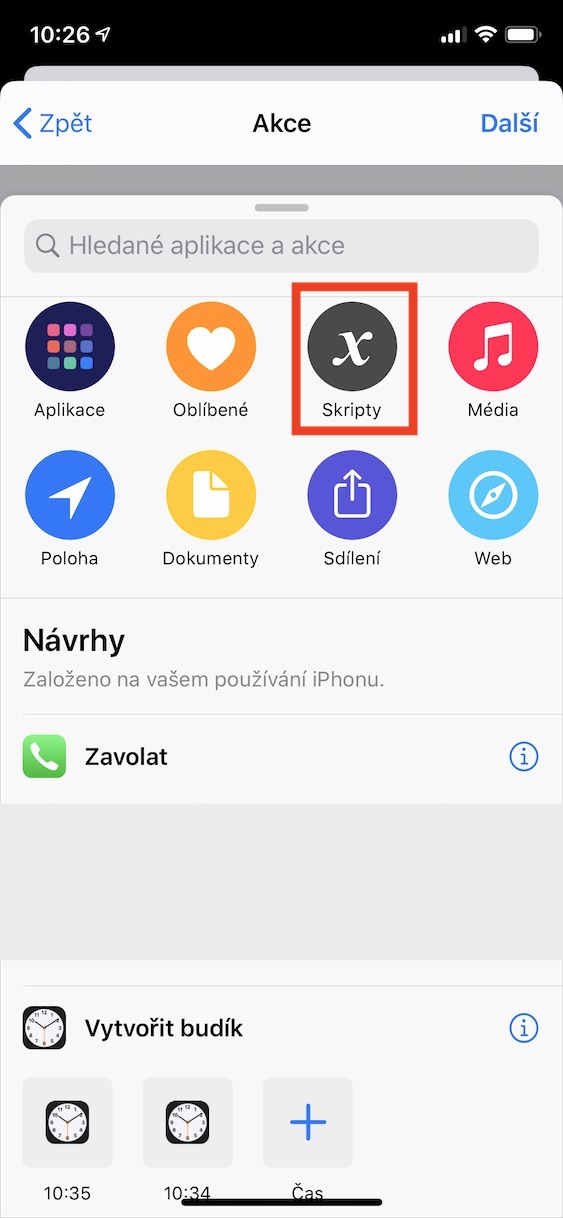
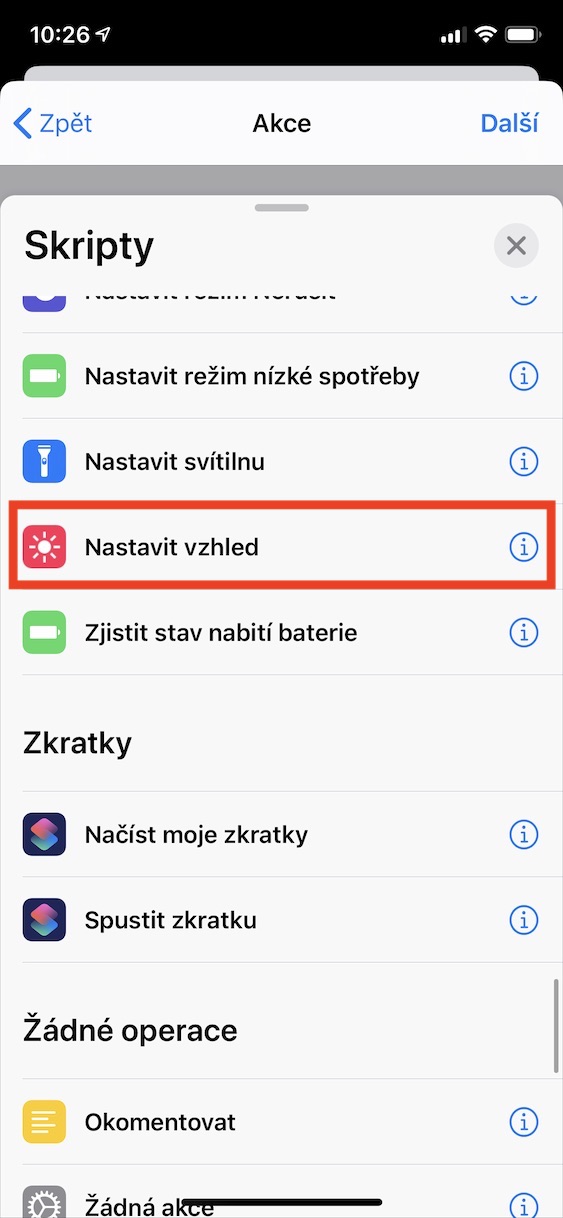
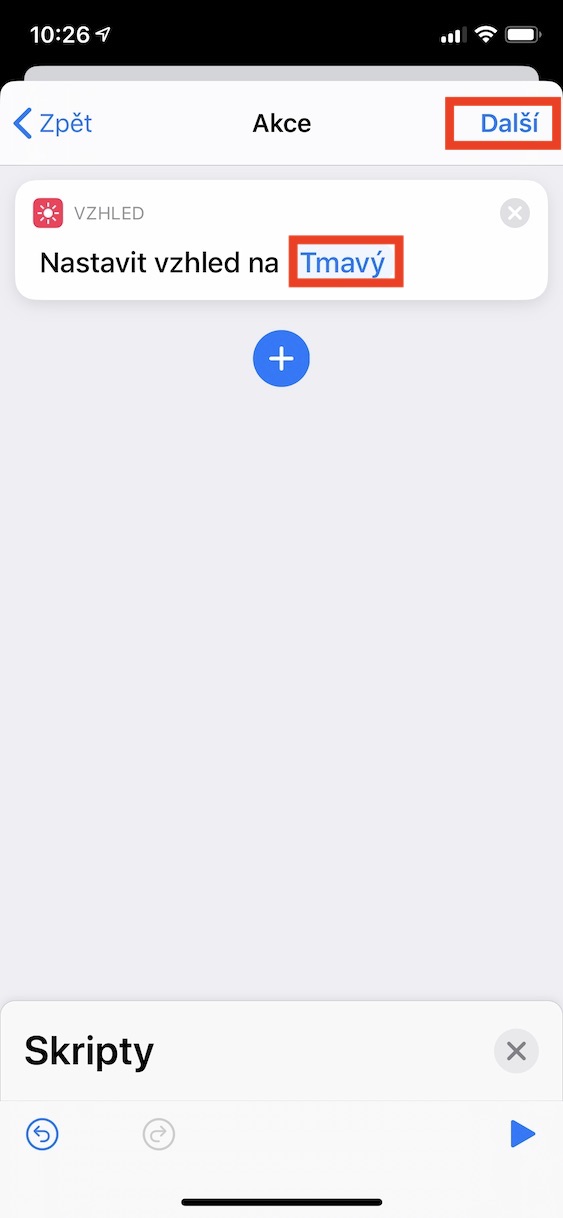
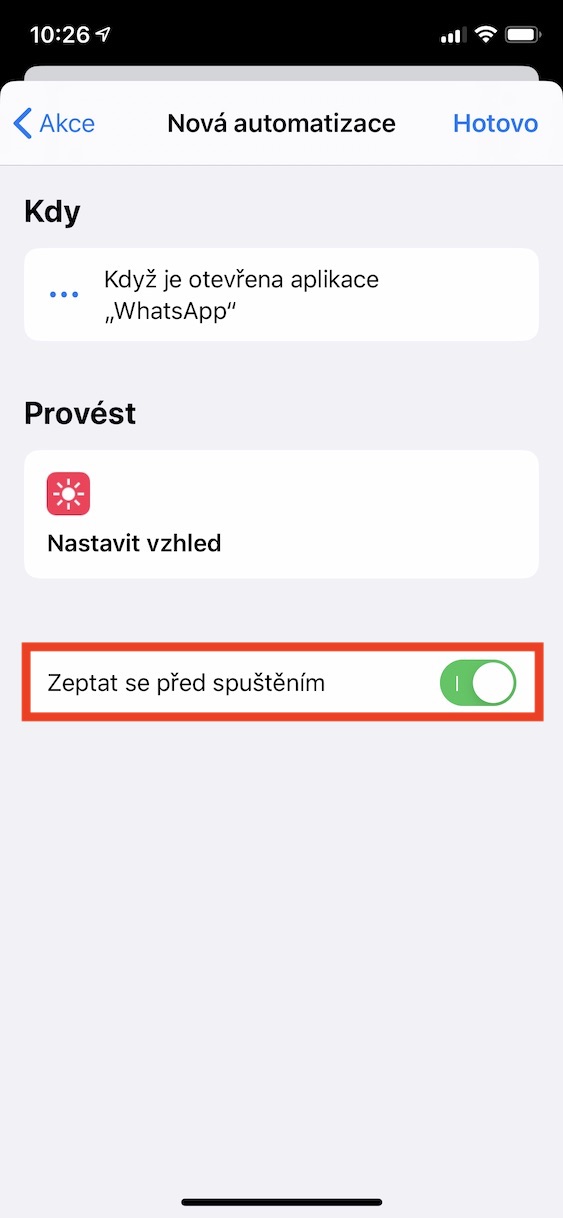
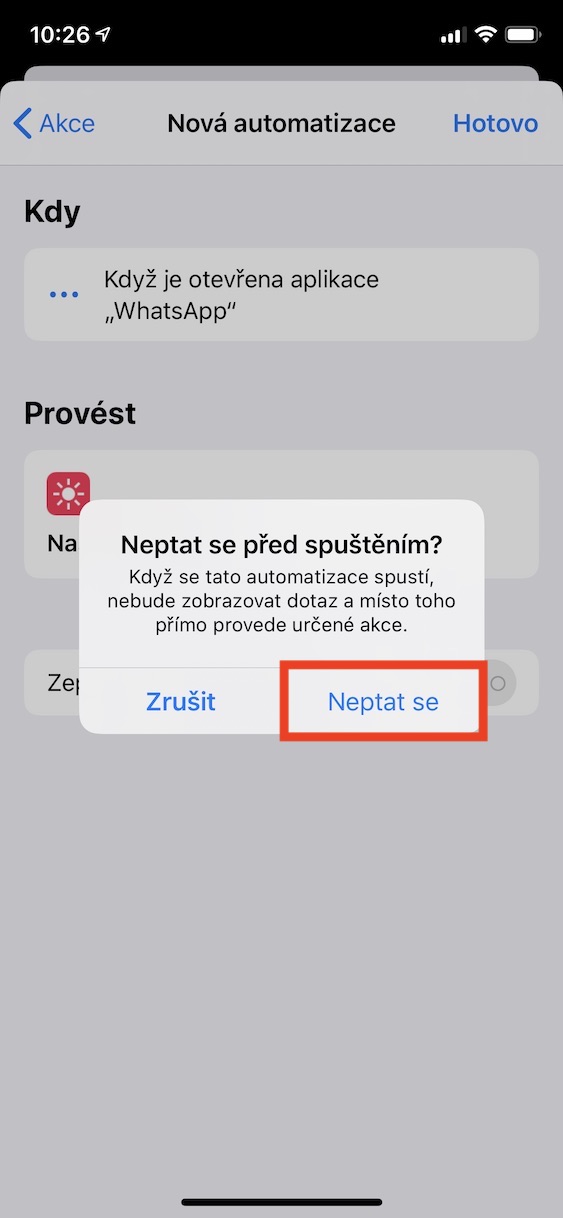
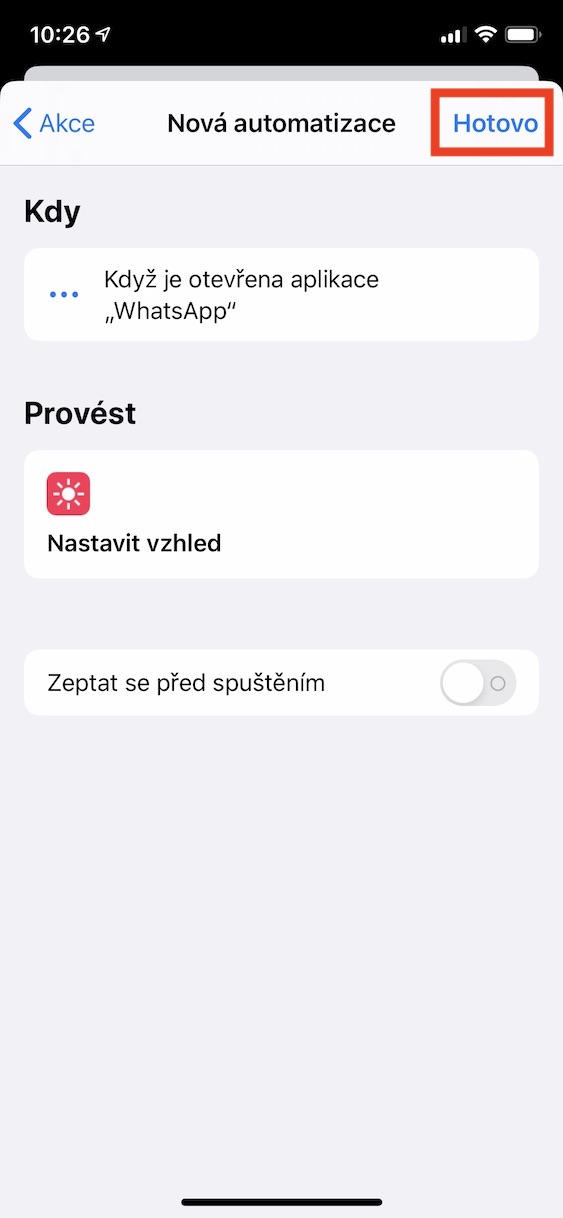
Artık uygulamayı her açtığınızda WhatsApp, ardından tüm sistemde karanlık modu etkinleştirirsiniz, buna dahil WhatsAppat. Ne yazık ki, görünümün ışığa geri dönmesini sağlamak için otomasyonu kullanamazsınız. WhatsApp Gideceksiniz. Pro Görünümü tekrar değiştirmek için ayarlara gitmeniz, oradan açıp kapatmanız veya kontrol merkezine gitmeniz, oradan da görünümü değiştirme anahtarını yerleştirmeniz gerekiyor.















Karanlık modu uygulamak için iki yıl harcadılar ve uygulamada ayarlara göre otomatik olarak açık/koyu modu etkinleştirme gibi temel bir özellik yok. iOS. Ah evet.
Bugünkü güncelleme sırasında uygulama kendiliğinden karanlık moda geçti - en azından son sürümde. iOS iP X'te..
Ne yazık ki siyah siyah değil, sadece çok koyu bir gri, bu konuda hoş karşılanmıyoruz.
Bunun nedeni tam olarak WhatsApp'ın diğer uygulamalardan farklı olarak bunu otomatik olarak yapabilmesidir.
Makale benim için hiçbir anlam ifade etmiyor. Karanlık bir wp'de karanlık bir sistem istiyorsam bunu kontrol merkezinde yapıyorum veya sistemde otomatik geçiş yapıyorum, örneğin gün batımından sonra.
Bilgi için teşekkür ederim. Dünden beri uygulamayı güncel tutuyorum ve sabah hala karanlık moddaydı, ancak iOS Zaten parlak. Daha sonra tekrar yüklemeyi deneyeceğim. app.
Apple Kullanıcıdan kaçıyor :D sadece önden değil arkadan. Ayarlarda koyu veya açık modu seçmenin kolay bir yolu yok, bunu bazı kısayollarla yapmanız gerekiyor :D. iOS bana giderek daha da saçma geliyor. Bunu fark ettiğimde gülüyorum iPhone XR…
Ama konu kesinlikle bu değil. Applu, ancak uygulamanın geliştiricisi hakkında.
Koku
Sen burada neden bahsediyorsun?
Evet yüz kişi, yüz lezzet. Sistem uygulamalarındaki otomatikliği hâlâ anlarım, ancak üçüncü taraf bir uygulamada sistem ayarlarından bağımsız olarak herkesin seçim yapabilmesini beklerdim.
Işık moduna geçmenin de aynı şekilde yapılabileceği aklıma geldi, sadece farklı bir uygulama seçin 😎
"Otomatik" ifadesinin tüm uygulamalarda kesinlikle uygulanması gerektiğini düşünüyorum - şaşırdım AppUmarım geliştiriciler bunu emretmez. Evet, bonus olarak otomatik geçişin yanı sıra her uygulama için manuel ayar seçeneği de olabilirdi, ama geliştiricilerden çok fazla şey beklemek olurdu...
Kişisel olarak bunun tamamen gereksiz olduğunu düşünüyorum. Ya karanlık modu istiyorum ya da istemiyorum (idelani, gün batımına/gün doğumuna veya ayarlanan zamana göre otomatik bir değişikliktir) - her uygulamanın farklı şekilde ayarlanmasının avantajı nedir?
Hiç de gereksiz değil. ProBazı uygulamaların beyaz renkte daha iyi göründüğünü daha önce belirtmiştim. Ayrıca "gözlerimi kurtarıyor vs." şeklindeki argümanınıza gelince, gün içinde sadece bazı uygulamaları kullandığımı söyleyebilirim.
ProSisteme göre otomatik olması ve uygulama ayarlarında bir switch olması zorunlu olmalı. Switch ile bu tarz birçok uygulama mevcut. Mesela Spark, Tweetbot, Things 3 ve kesinlikle otomasyon ve switch barındıran başka uygulamalar da bulurdum.