
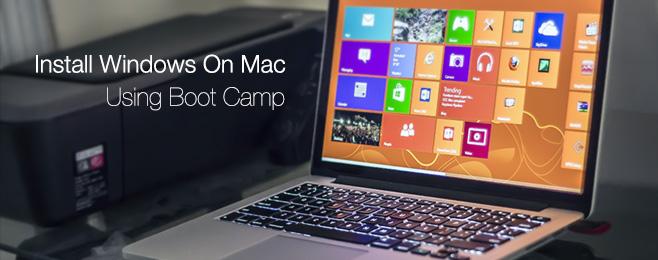
Kurulum diyor Windows Mac'te Apple kullanıcısının en büyük günahlarından biridir. Ancak, sahip olduğunuzda bunu söylemek kolaydır. Apple gerçekten aşığım ama çalışman gereken bazı programlar macOS'ta mevcut değil. Bu durumda başka seçeneğiniz yok Windows Mac'e yükleyin. İki yol mevcuttur. İlk yöntem olarak direkt olarak macOS'un içerisinde yer alan Boot Camp yardımcı programını kullanabilir ve kullanabilirsiniz. Windows disk bölümünüze yükleyin. İkinci seçenek, kullandığınız özel programları kullanmaktır. Windows doğrudan macOS içinde aracılık yapın; en ünlülerinden biri Parallels Desktop'tır.
İlginizi çekebilir
Kurulum Windows Boot Camp'i kullanma
Girişte de belirttiğim gibi ilk seçenek kurulumdur. Windows Boot Camp'i kullanarak. Bu kurulum için resmi formdur Windows, doğrudan Applu. Diskinizi iki bölüme ayırarak çalışır, birinde macOS kalır, diğerinde ise kurulur. Windows. Sonunda bir Mac'e sahip olmanız gerekir veya MacBook pro sistemler arası geçiş yeniden başlatıldı. Ayrıca Boot Camp zaman zaman çeşitli sorunlarla karşılaşmaktadır. Windows bir süre sonra çalışmayı durdurur veya tamamen çöker. Buna rağmen kurulum Windows Boot Camp aracılığıyla çok popüler. Peki nasıl yapılır?
Fotoğraf Galeri
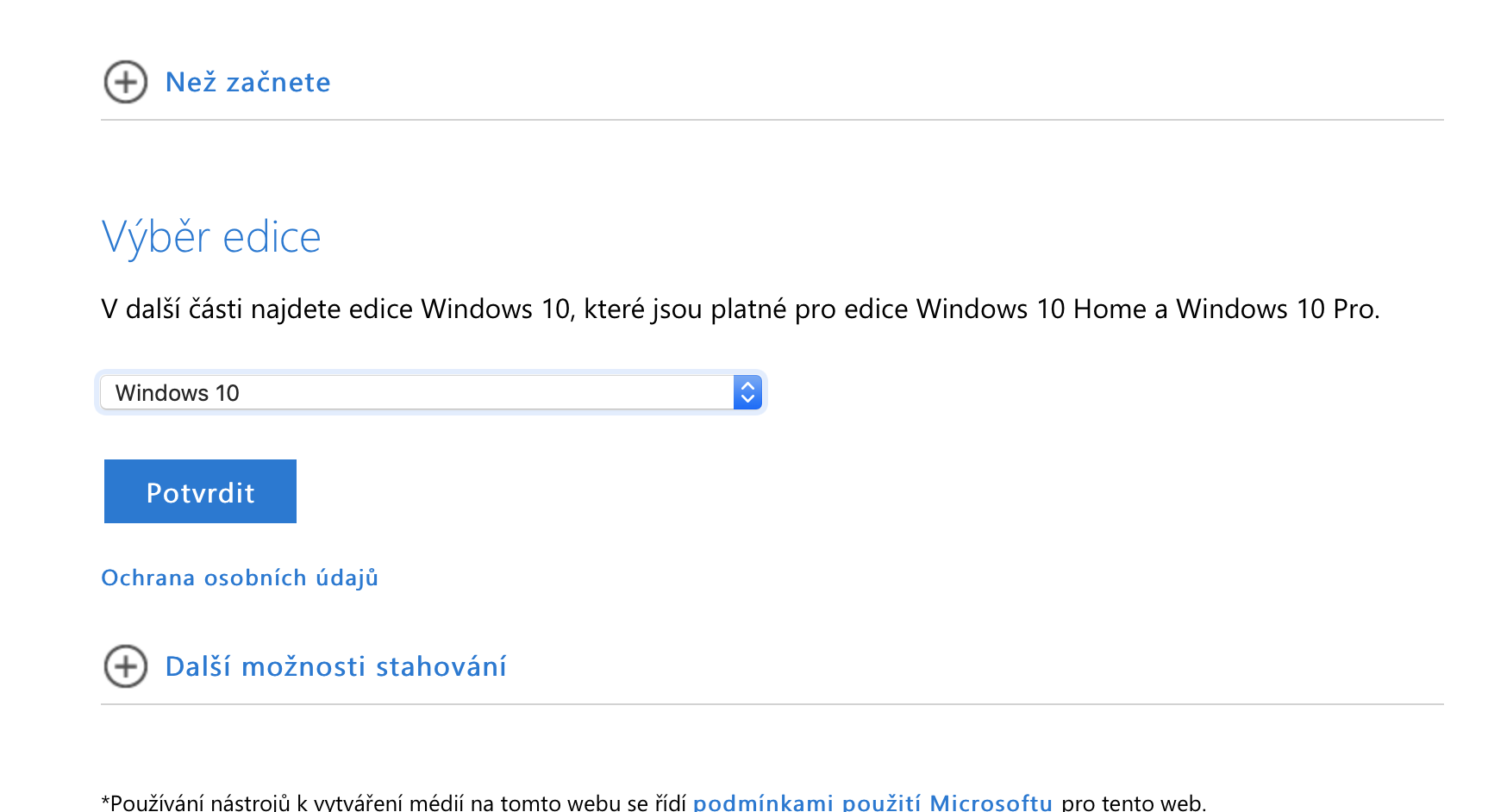

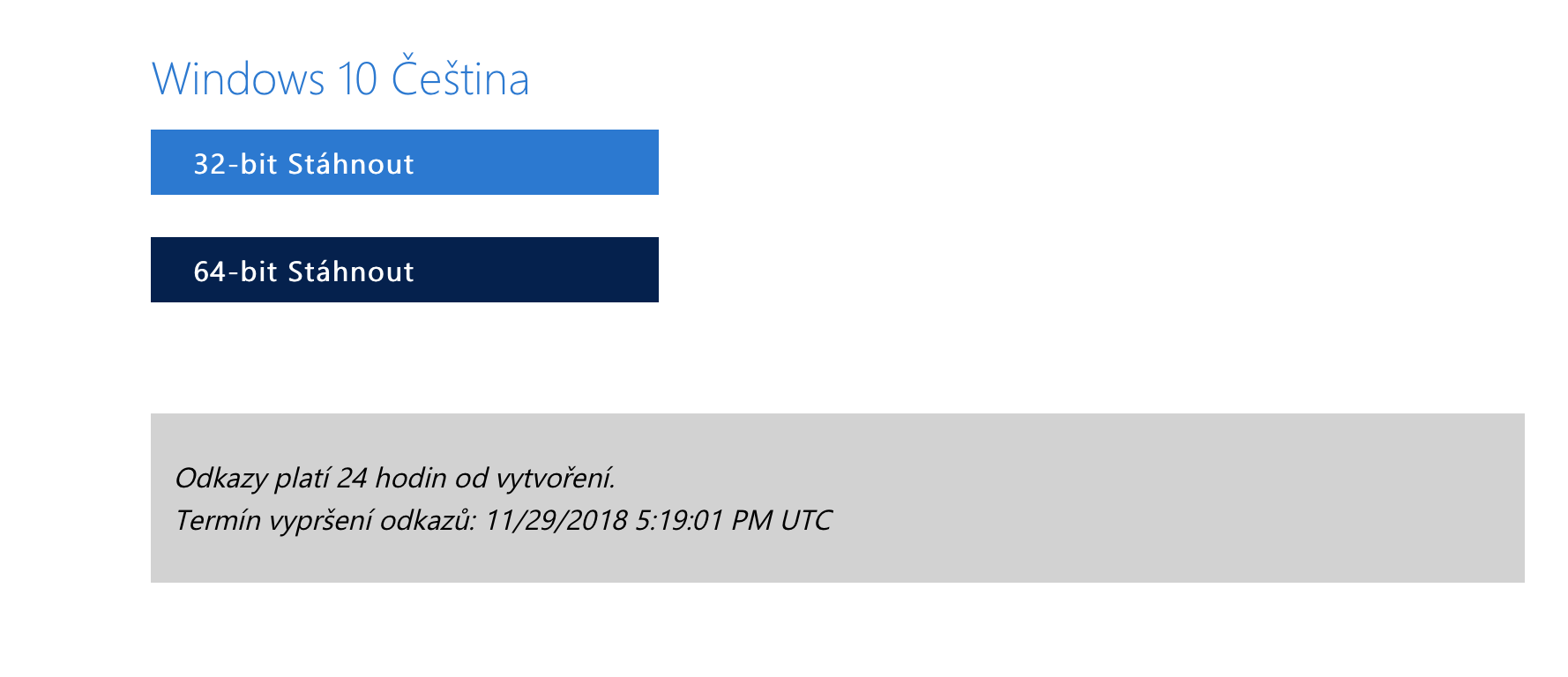
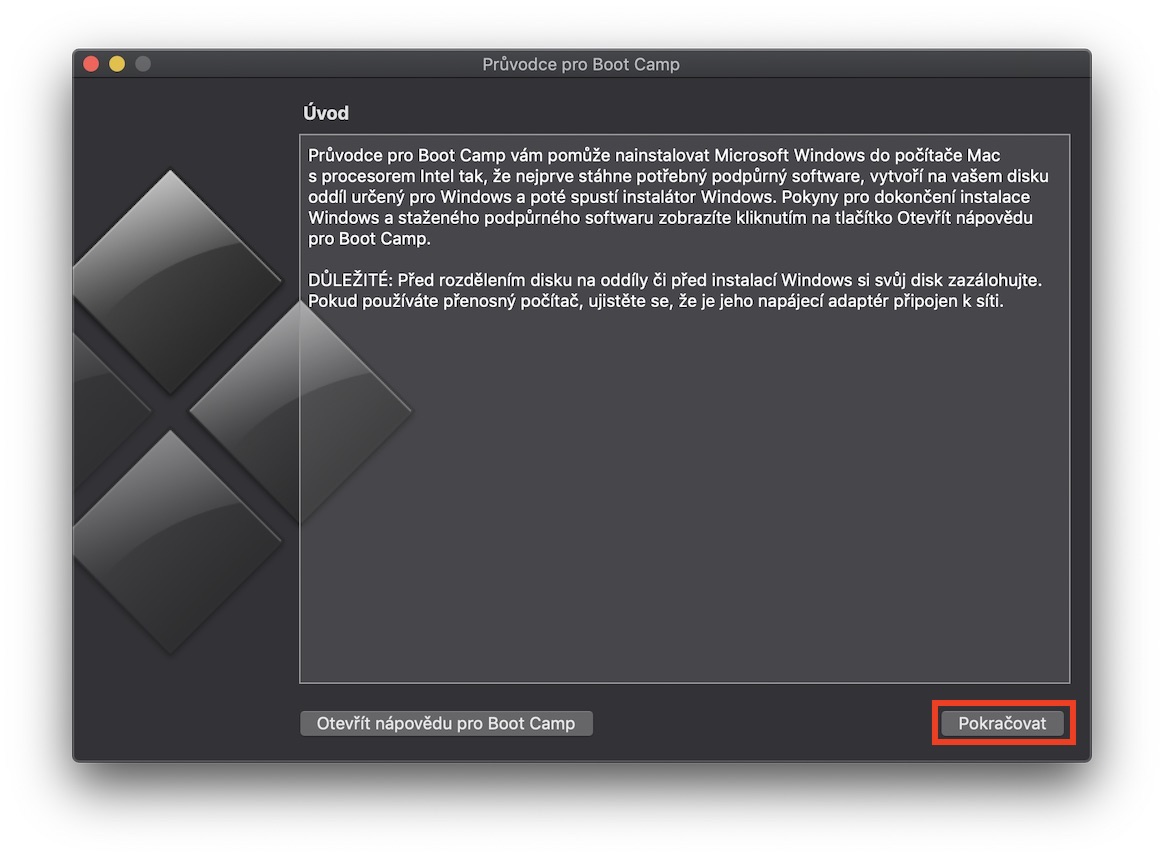
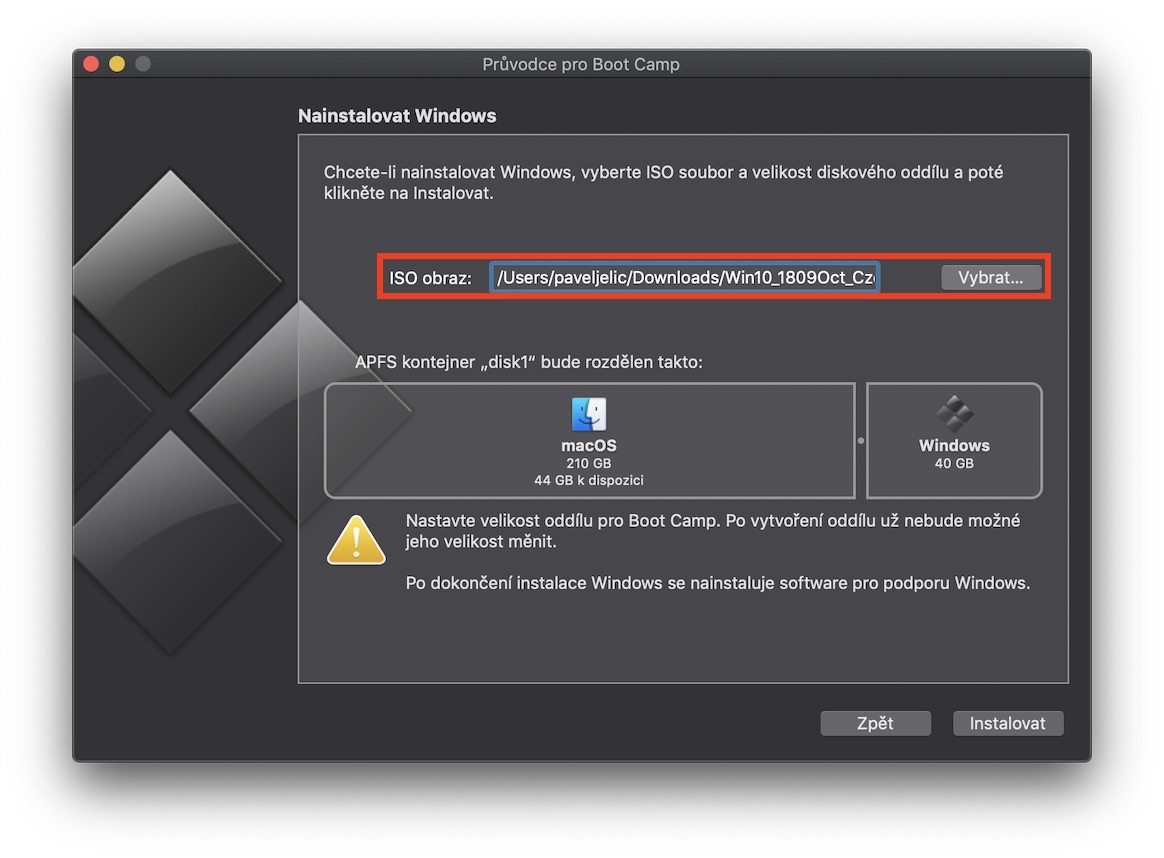
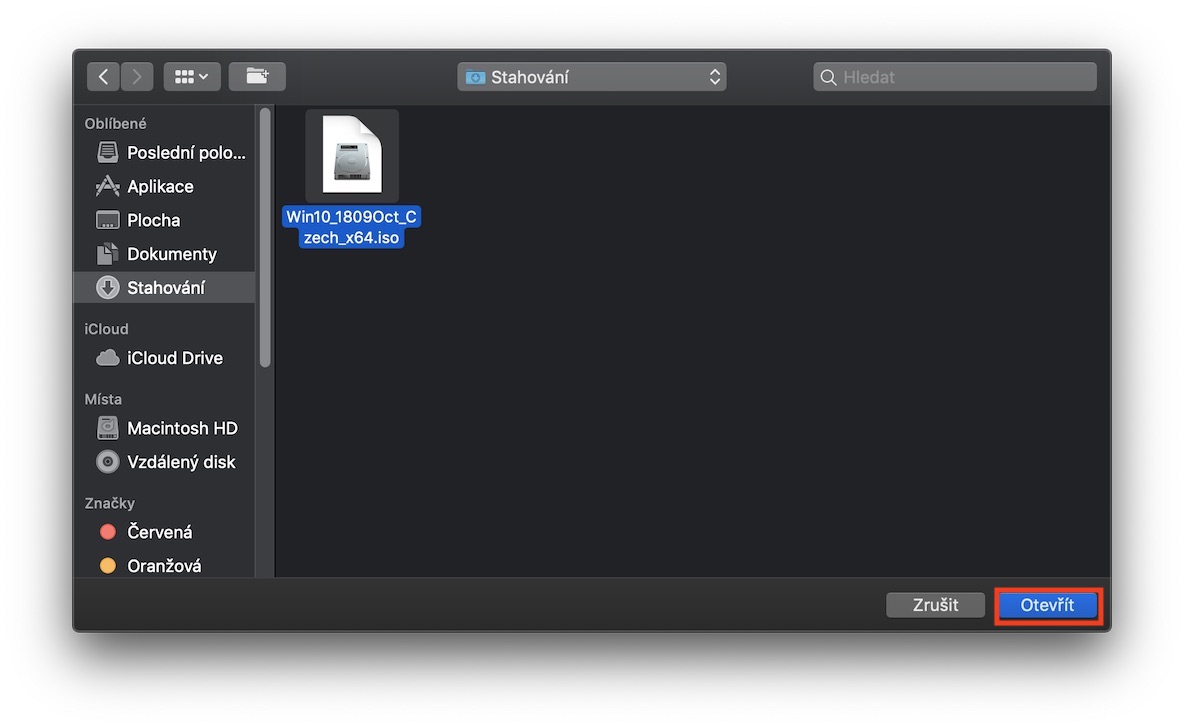
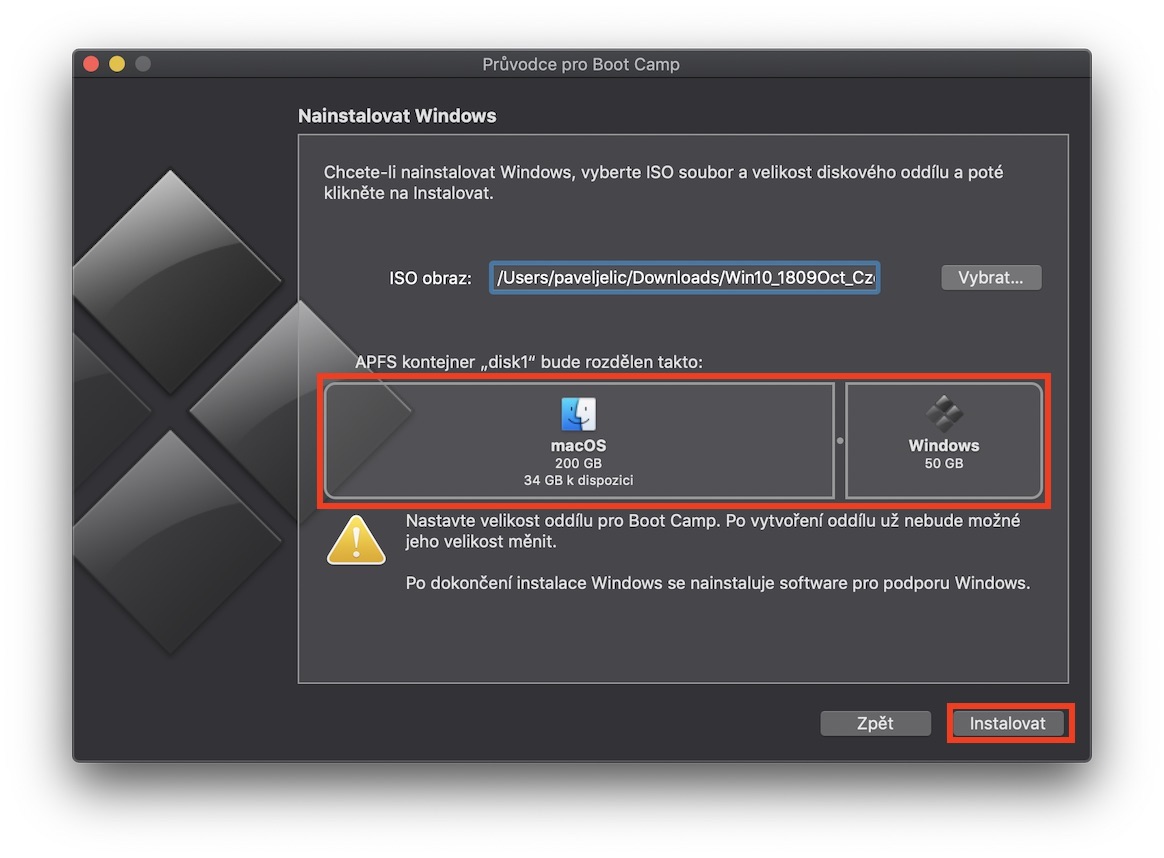
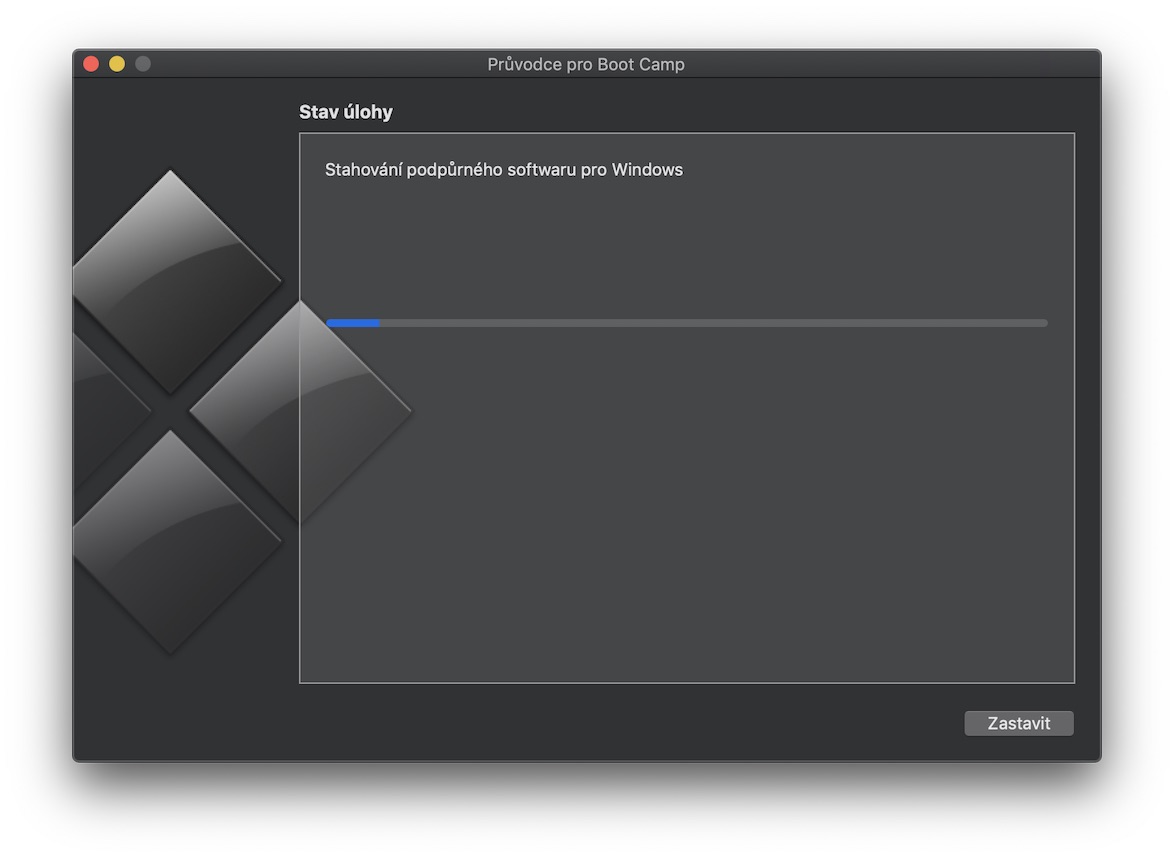
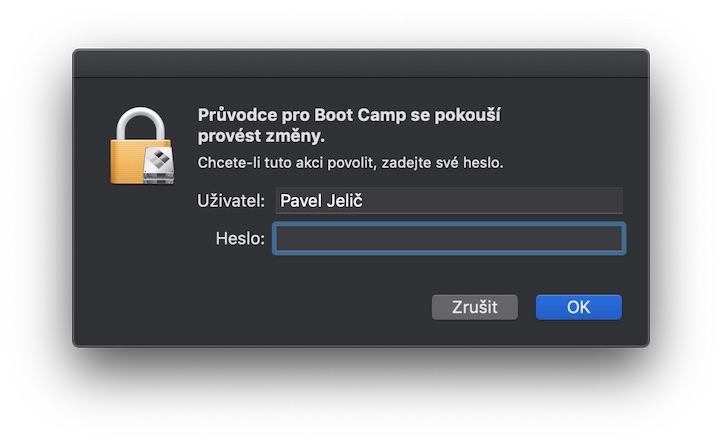
İlk olarak, şunları yapmanız gerekir: sayfalar Microsoftu İndirildi .ISO dosyası, hangisi hangisini kullanan bir disk görüntüsüdür Windows yükle. Sürümünüzü seçtikten sonra Windows ve onu indirdiğinizde yardımcı programın kendisini çalıştırmanız yeterlidir Eğitim Kampı Rehberi. Burada bulabilirsiniz Uygulamalar klasörde Yarar, veya şunu kullanarak başlatabilirsiniz: Gündem. Başlangıçtan sonra işletim sistemini yapılandırırsınız - önce sihirbaz sen yönlendir na .ISO dosyası, ve sonra seçersin disk boyutu, bölümü olan Windows sahip olmak. Tabii ki, kendi ihtiyaçlarınıza göre boyutu seçin, ancak tek başına bunu unutmayın. Windows 20 GB civarında sürebilir. Bir boyut seçildikten sonra geri değiştirilemez. Daha sonra düğmeye basmanız yeterli Düzenlemek. Her şey hatasız ve olması gerektiği gibi giderse, ilk denemede Boot Camp'i kurmayı başaran seçkin birkaç kişi arasındasınız.
Fotoğraf Galeri
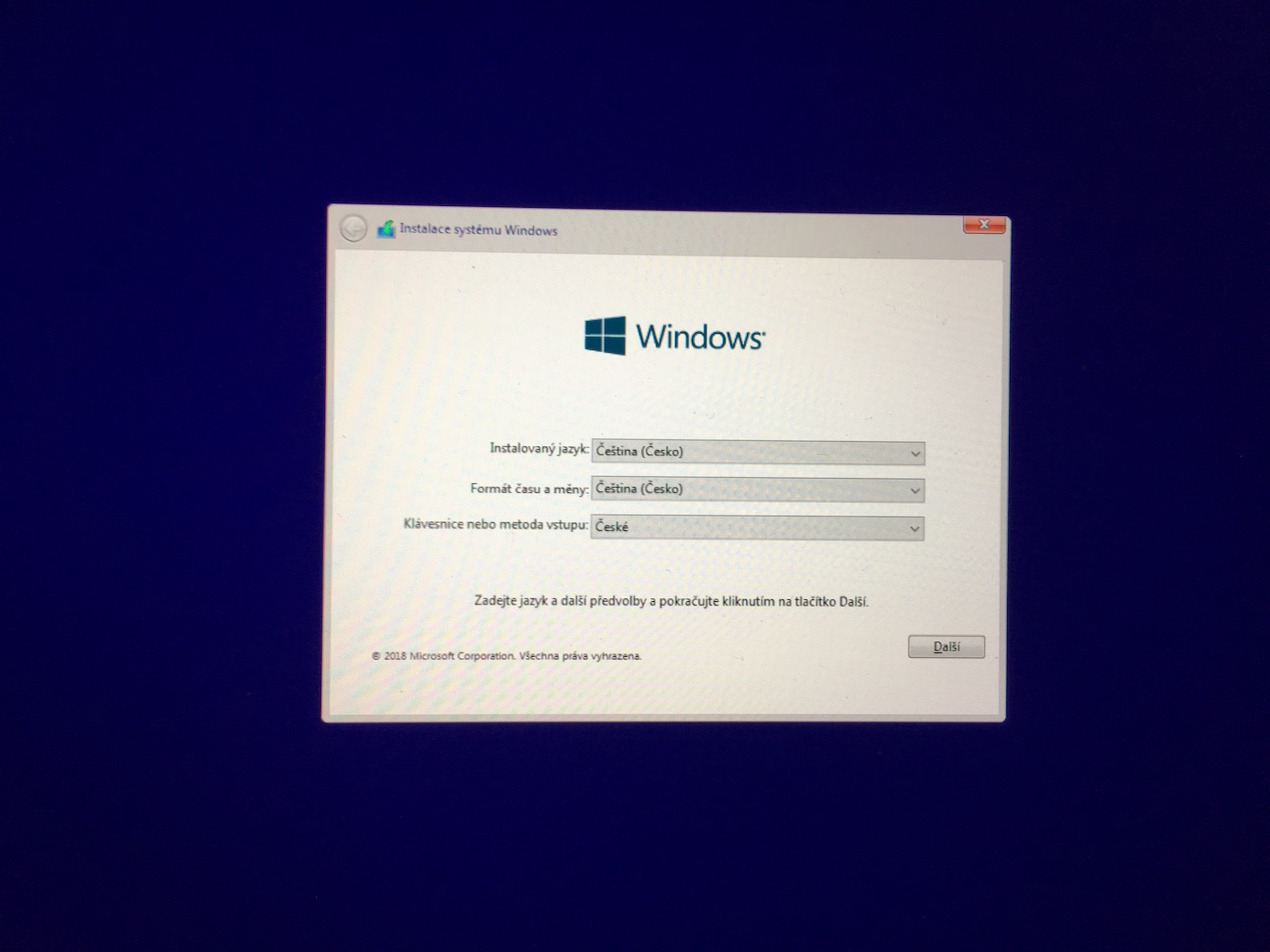
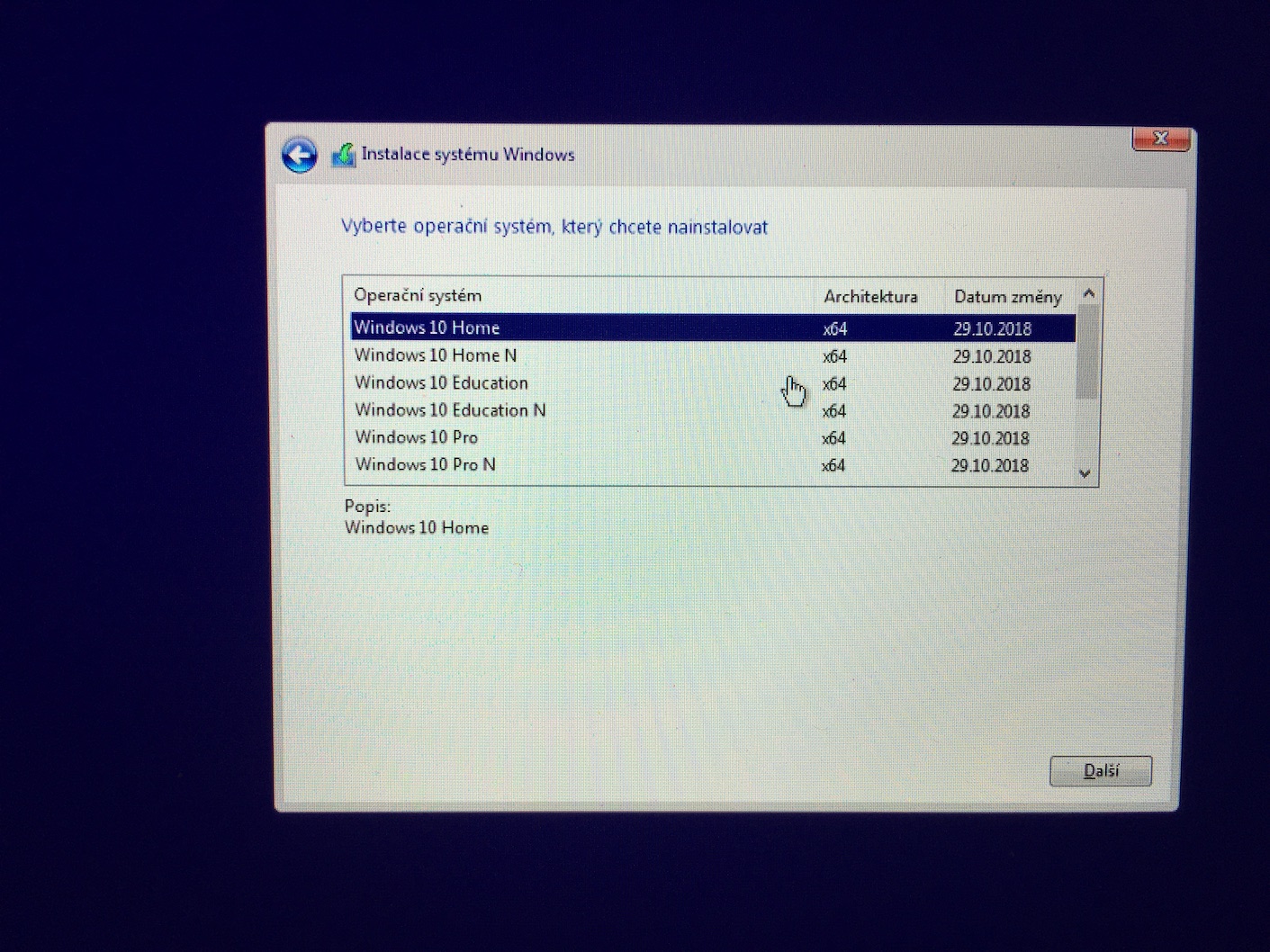
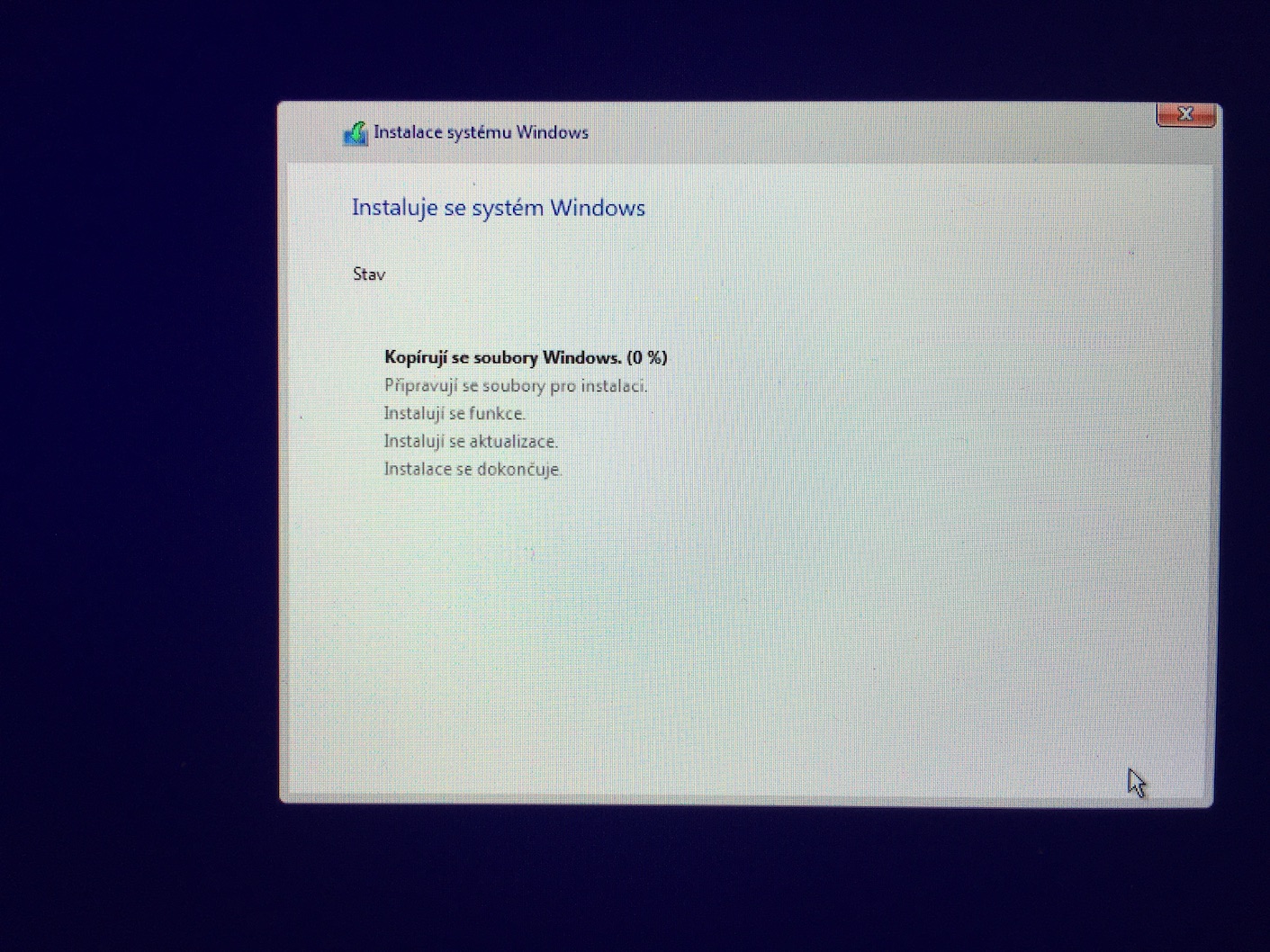
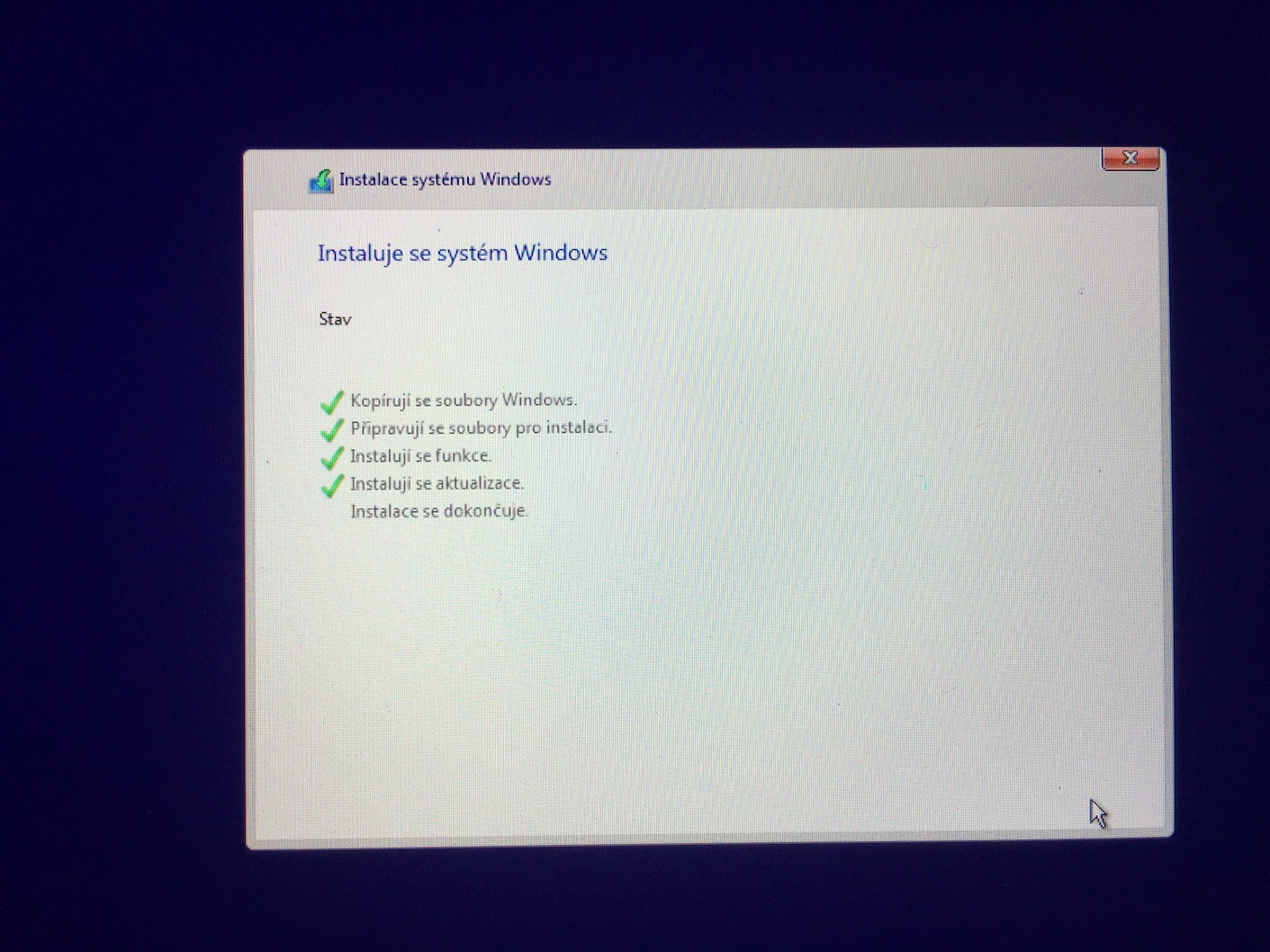
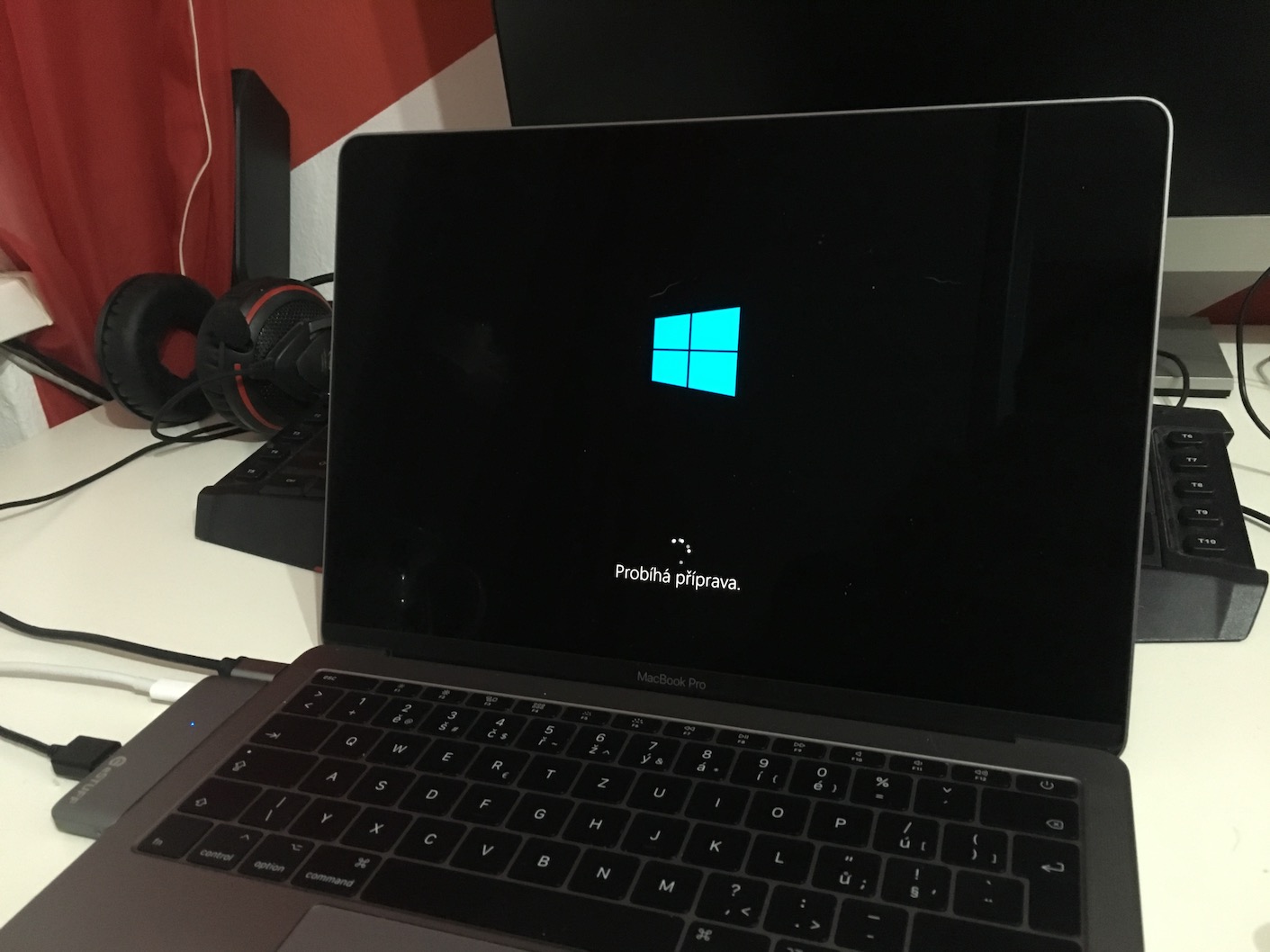
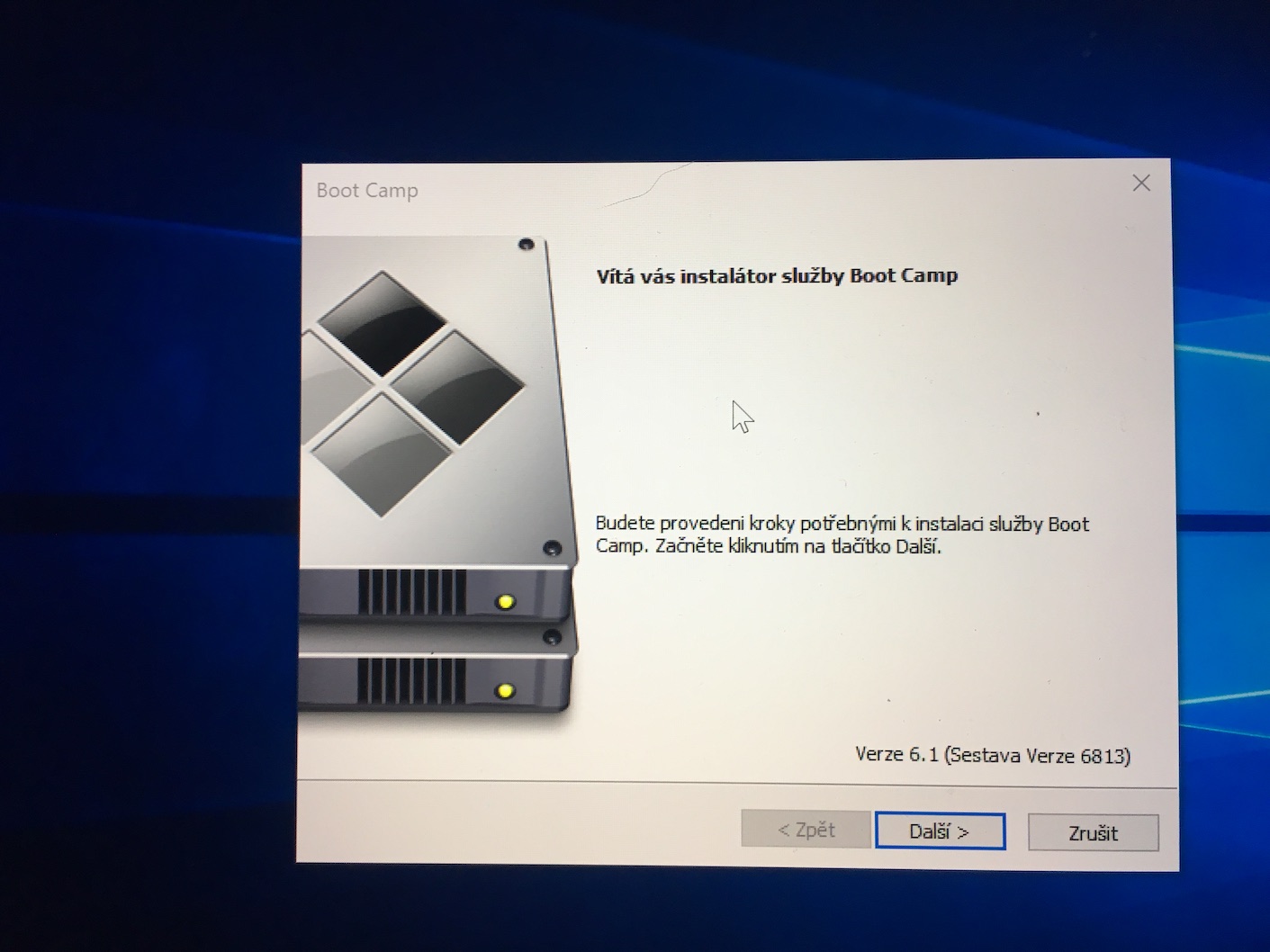
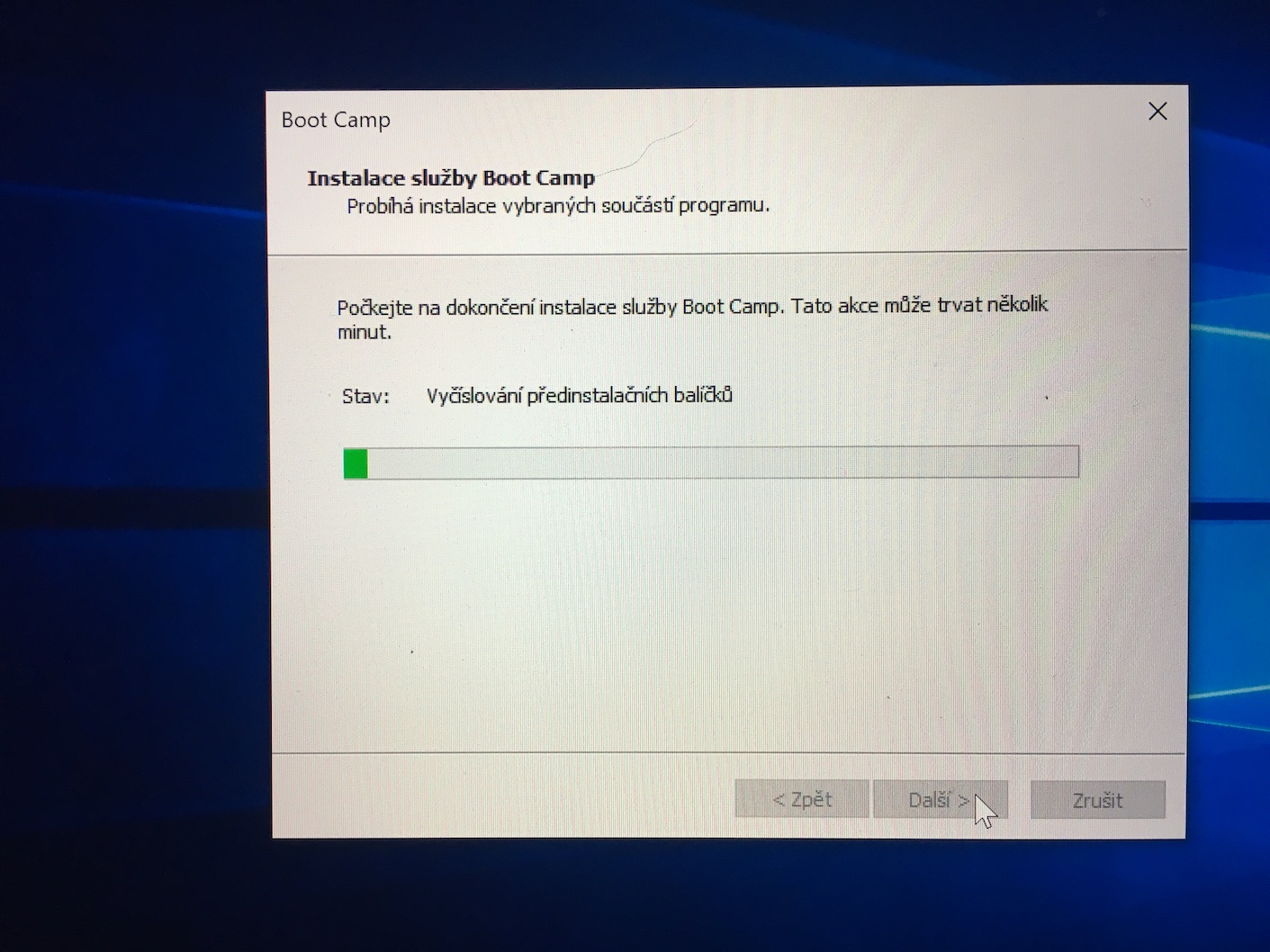
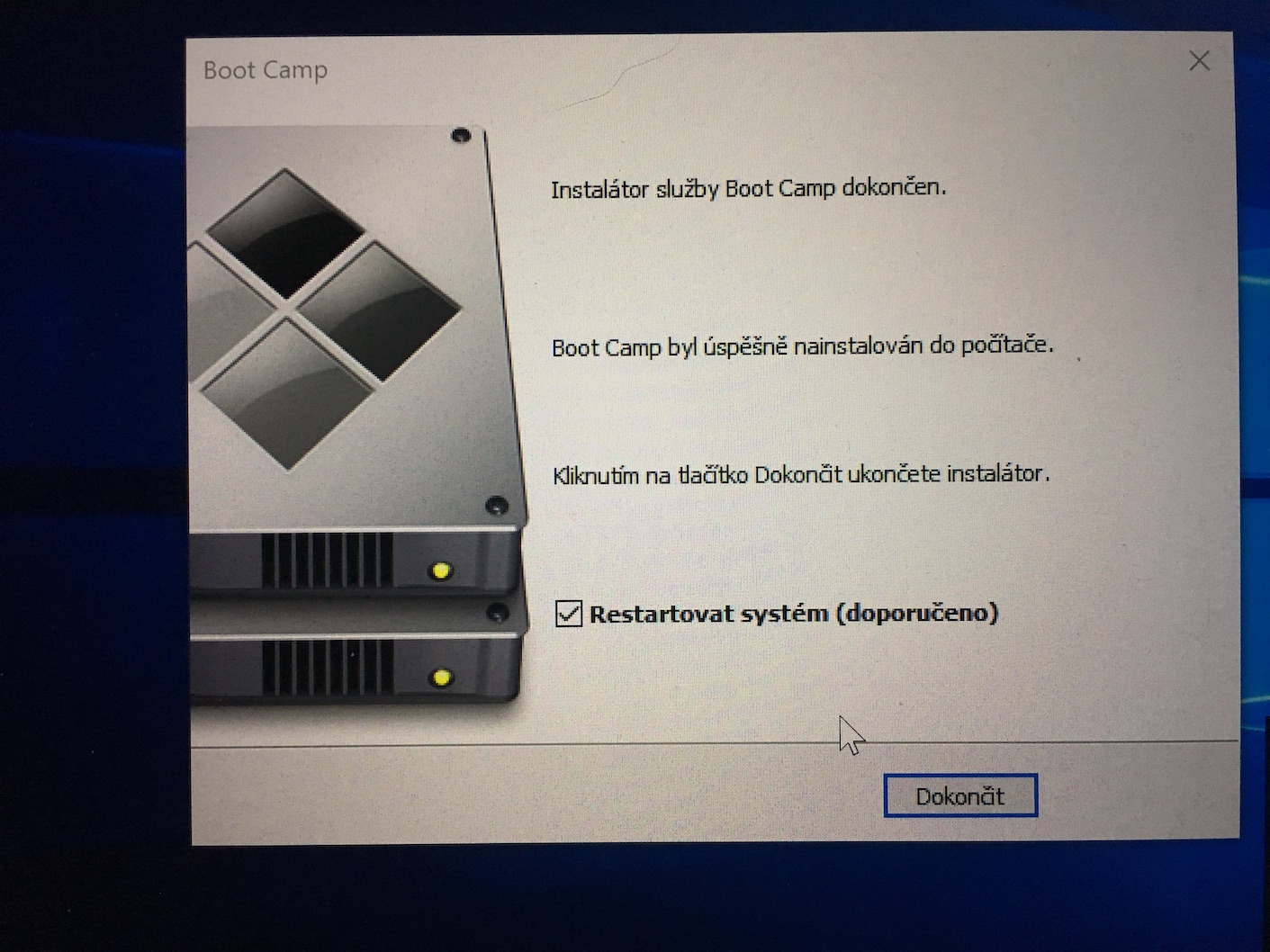
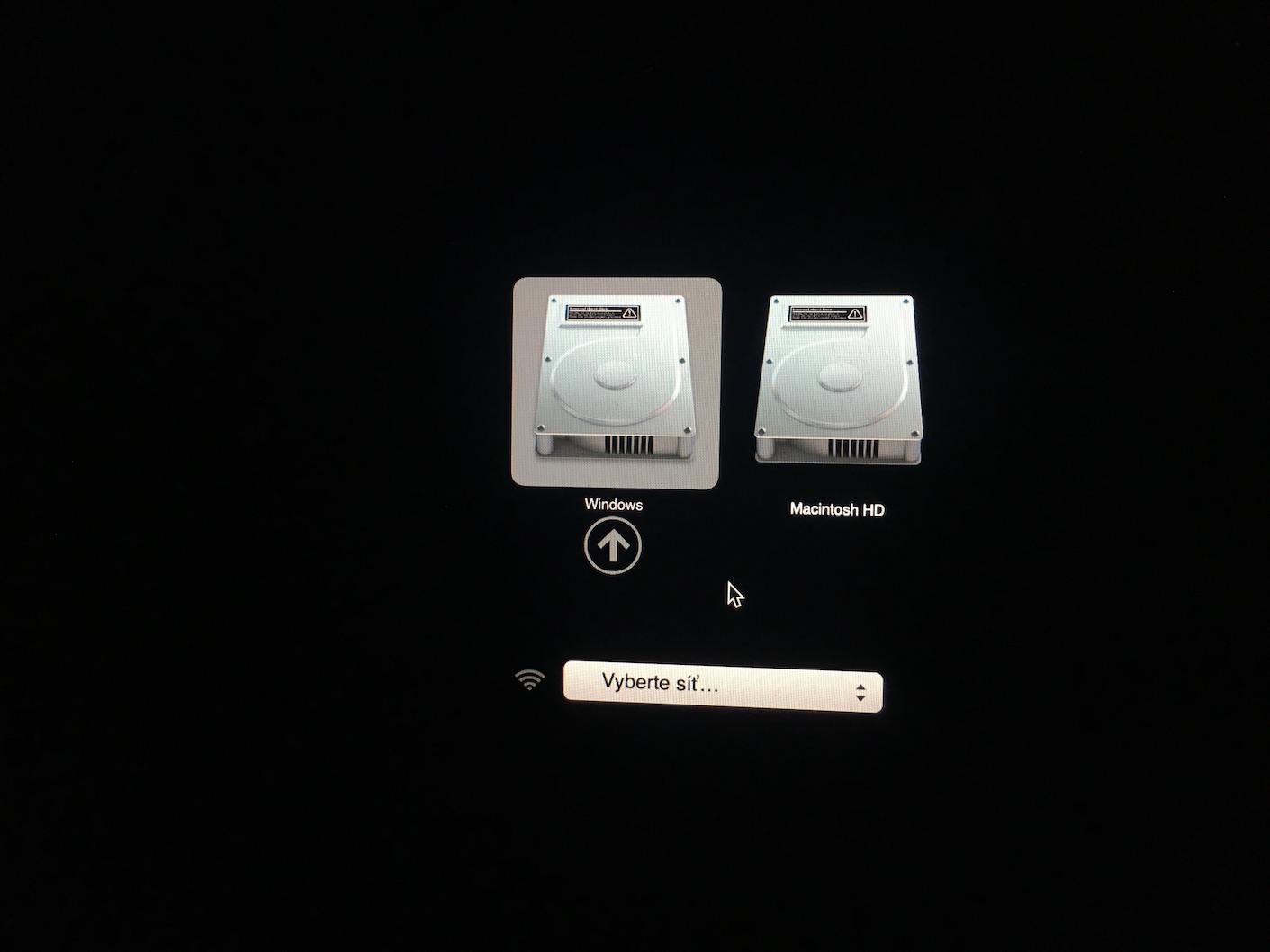
Ancak birçok durumda, özellikle ilk kurulum sırasında Boot Camp kurulumu başarısız olur. Kurulumunuz başarısız olursa, şunu deneyin: tekrar başlat Mac veya MacBookveya indirmeyi deneyebilirsiniz başka bir disk görüntüsü (mevcut olan hasar görebilir). Bu hileler size yardımcı olmazsa Google'ı kullanmak ve size görüntülenecek hata kodunu yazmak her zaman iyi bir çözümdür. Çoğu durumda, çeşitli forumlarda hatanın nasıl çözüleceğine ilişkin bir prosedür bulabilirsiniz. Tüm sorunları çözmeyi başardığınızda işletim sistemine gireceksiniz. Windows. Bu durumda klasik yol yeterlidir. Windows yapılandır (yani Wi-Fi ağını, adını, şifresini ve daha fazlasını seçin). İlk girişten sonra size gösterilecektir. Boot Camp'i yükleme, sürücülerin geri kalanının yüklenmesiyle ilgilenecektir. Bu prosedür tamamlandıktan sonra şunları yapabilirsiniz: Windows kullanmaya başlayın. MacOS ile arasında Windows daha sonra geçiş yapacaksınız başlangıçta Mac veya MacBookdüğmeyi basılı tutuyorsun Seçenek, ve ardından menüden seçim yapın oklar, hangi sistemi çalıştırmak istediğinizi seçin.
Kurulum Windows Parallels Desktop'ı kullanma
Pro kurulumu çoğu kullanıcı için daha keyifli ve kolaydır Windows Parallels Desktop'ı kullanarak. Bu programın ücretli olduğunu belirtmek gerekir, ancak kendi deneyimlerime dayanarak şunu doğrulayabilirim: Windows gerçekten ihtiyacınız varsa, o zaman bu harika bir yatırımdır. Parallels Desktop kullanımıyla geçiş yapmanıza gerek yok Windows Mac'inizi yeniden başlatın ve aynı anda hem macOS'u hem de Windows aynı anda kullanın ve aralarında gerçek zamanlı olarak geçiş yapın. Parallels Desktop'ı yaklaşık bir yıldır kullandığımızda tek bir sorunla karşılaşmadık.
Fotoğraf Galeri
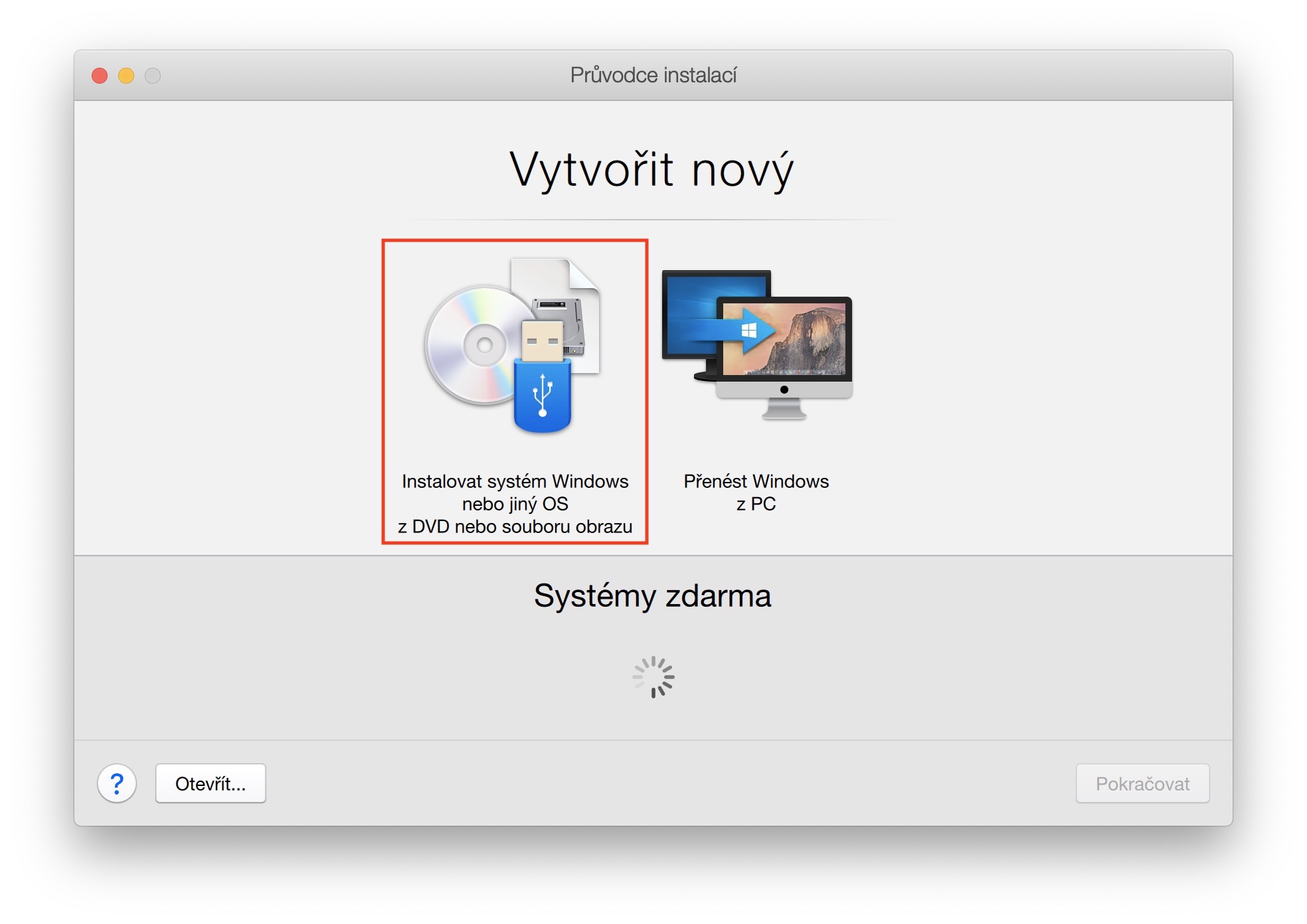
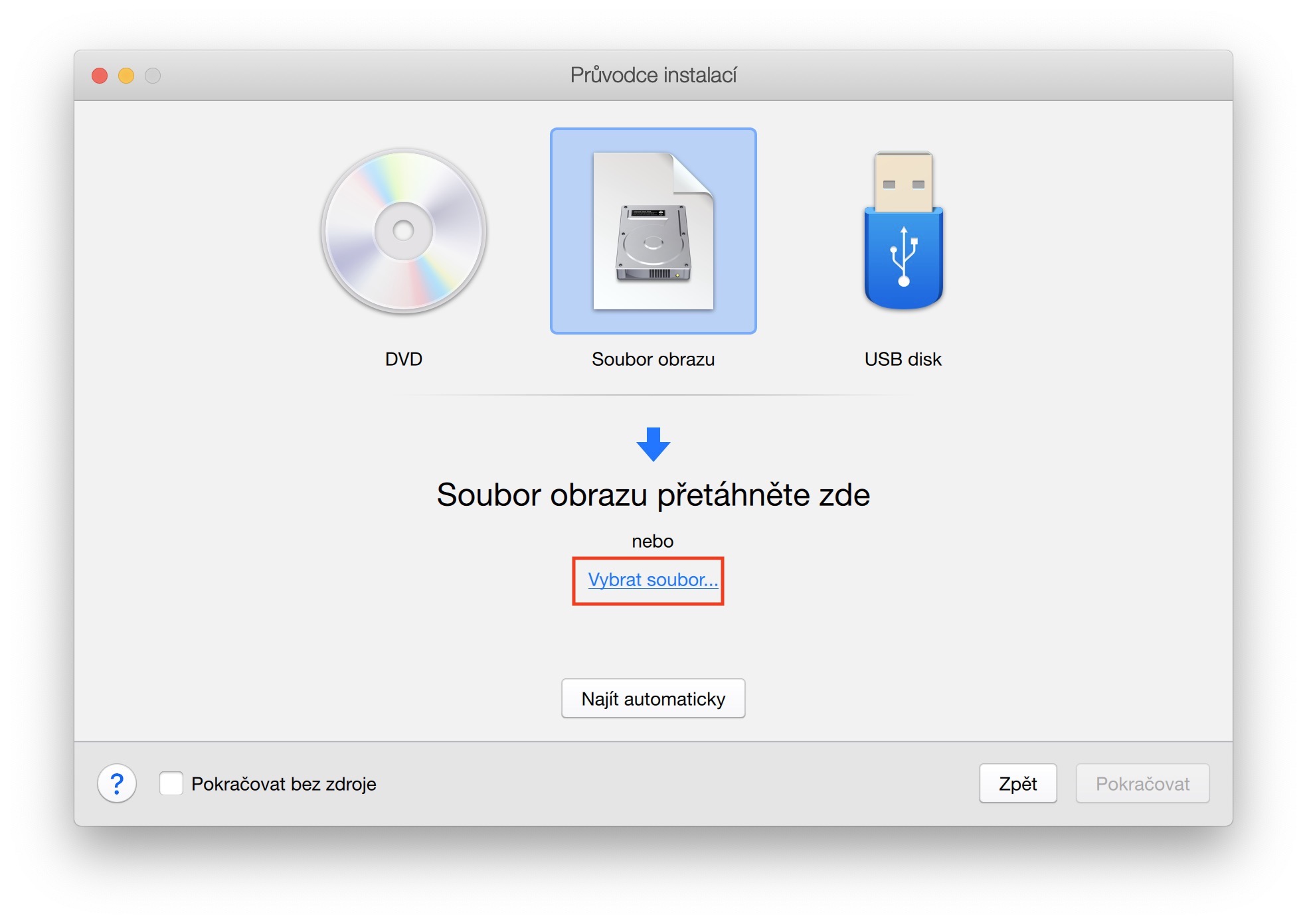
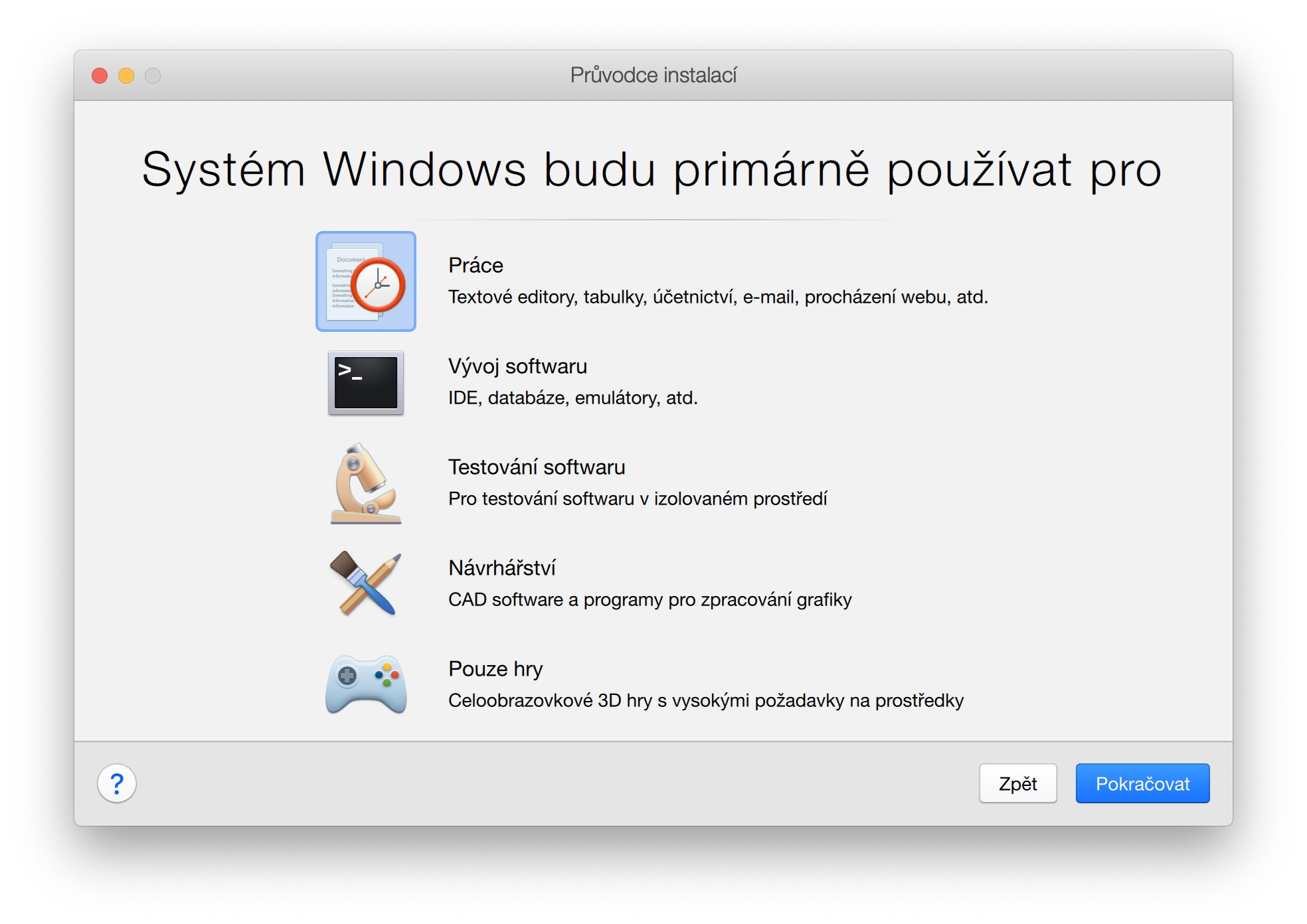
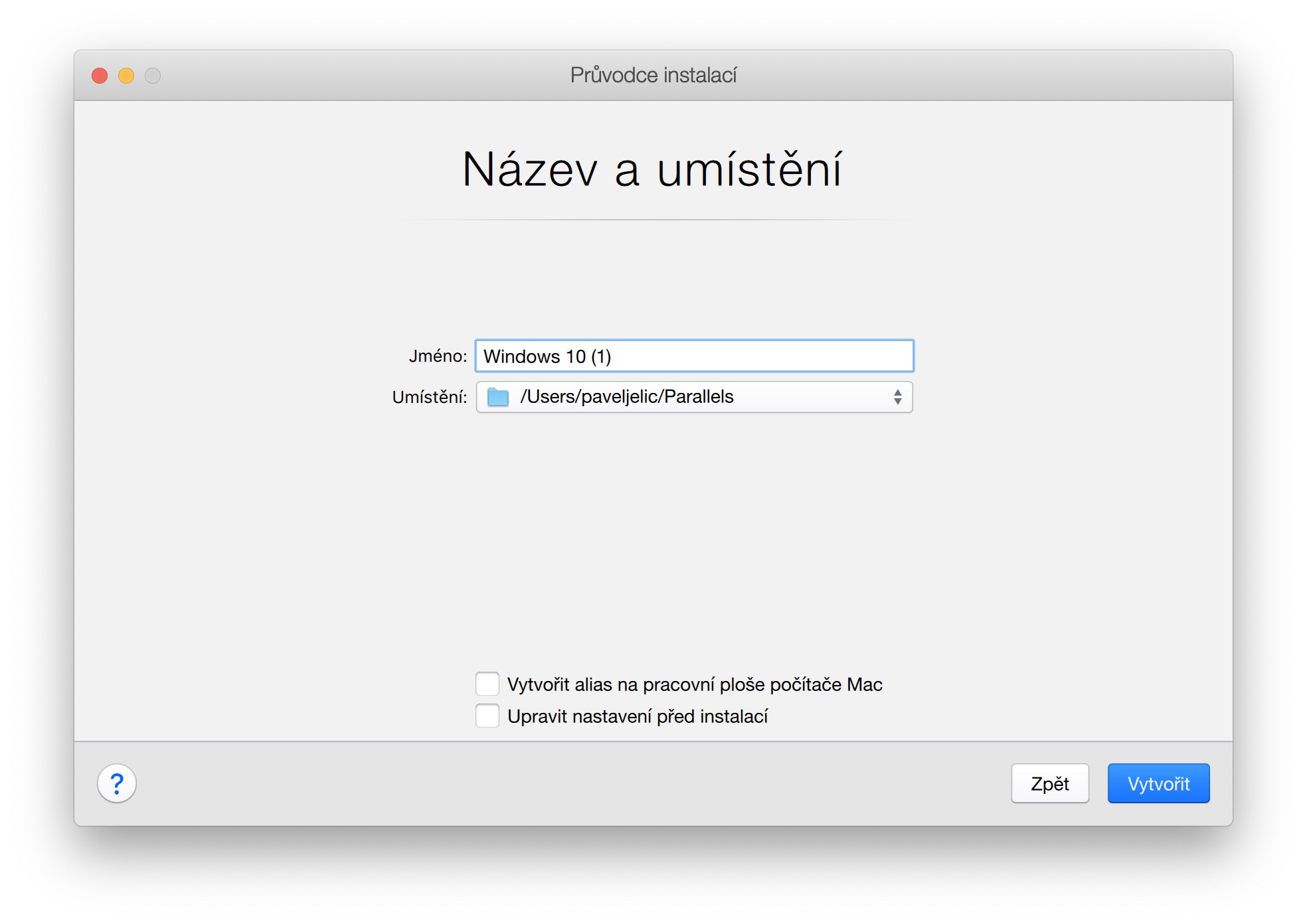
Bu durumda da öncelikle şunları yapmalısınız: sayfalar Microsoftu indirmek .ISO dosyası, yani işletim sistemine sahip bir disk görüntüsü Windows. Daha sonra uygulamayı başlatmanız yeterli Parallels Desktop ve ilk açılışta seçeneği seçin Sistemi kurun Windows veya bir DVD veya görüntü dosyasından başka bir işletim sistemi. Bir sonraki ekranda, sadece şunu bulun: Finderindirilen .ISO dosyası ve onaylayın. Bir sonraki bölümde k'yi seçin ne amaçla Budete Windows kullanmak O zaman sadece seç isim sanal makine ve onun konum. Aynı zamanda seçeneği kontrol etmenizi öneririm Kurulumdan önce ayarları yapın, böylece sanal makineye hangi kaynakları sağlamak istediğinizi seçebilirsiniz. Daha sonra yeni pencerede ne kadar olduğunu ayarlayın işlemci çekirdekleri a GB bellek Diğer ayarlarla birlikte bilgisayara ayırmak istediğiniz RAM öğe paylaşımı, vesaire. Bundan sonra kurulumun kendisi gerçekleşecektir WindowsBoot Camp'e benzer. Adınızı, şifrenizi belirlersiniz, Wi-Fi'ye bağlanırsınız ve işte bu kadar; sanal bilgisayarınız Windows memnuniyetle kullanmaya başlayabilirsiniz.




Yaklaşık 1,5 yıl önce almıştım Air 2015'te banknot neredeyse eridi ve gitti.
😱🙏🙄🥴🤦♂️
Peki buna gerçekten ihtiyacım yok 😊😊😊
Paralel kullanıyorum çünkü cad programlarım var ve tüm imac sistemini çalışır durumda tutmak ve kullanmak istedim windows mac'ta olmayan programlar.. cad programlarına dikkat edin, daha fazla RAM kullanmanız gerekir.. standart ucuz paralellik lisansı yalnızca 4 GB ram'e izin verir. windows bir mac'tan.. imac'teki mevcut ram'e göre daha fazlasına izin veren sürüm için paralellikleriniz olması gerekir.. Toplamda 40 GB ram aldım ve yarısını koydum. windows cad programları için.. ama eğer cad programları kullanmıyorsanız, o zaman min ram ve ayrıca standart paraleller yeterlidir.. nasıl çalıştığını test etmeniz ve hata ayıklamanız gerekir.. paralellerin bir dezavantajı var, cad programı kullandığımda, Çek karakterlerini büyük harf olarak almıyor, eng klavyesini alıyor.. küçük harfli Çek karakterlerini alıyor.. henüz nasıl ayarlayacağımı çözemedim.. bunun dışında cad programımın dışında, çek klavyesi gayet normal çalışıyor.. bu yüzden cad programının arka planında bir şey olmalı.. bazen küçük bir aksaklık oluyor, fareyi cad programından mac'teki maile taşımak istediğimde, fare mac sistemine "atlamıyor" ama cad programını kullanmak zorundayım minimalizovat ve sonra çöküyor.. ama yine de bunun sebebi programın mac için olmaması ve sadece iş için ihtiyacım olması.. aksi halde her şey olması gerektiği gibi çöküyor.. ayrıca parrales'in mac'e eklediği bir sürü ekstra özelliği var.. ama burada her şey hakkında yarım saat yazmam gerekir :)
Varsayılan olarak paralellikler VM başına 8 GB'a kadar RAM'i destekler
Diski atmak istemiyorsanız yanlışlıkla BootCamp'i kullanın. Parallels kesinlikle mükemmel bir sanallaştırmadır, gerçekten ödenen paraya değer.
Benim için kişisel olarak VMWare Fusion Pro... eventBöyle ev işleri için VirtualBox...
Yazarın (muhtemelen bilerek) bahsetmeyi unuttuğu...
macOS Catalina'ya geçtikten sonra başka bir şey beni rahatsız etmeye başladı. Program cinsinden Windows USB hasp sentinel anahtarı aracılığıyla lisans ile çalışmayı durdurdu. Öğrendiğime göre paralelliklerde bir yerlerde bir sorun var ve üreticinin desteği çalışmıyor - USB anahtarı paralelliğe girmiyor. Her türlü güncellenmiş USB sürücüsü ve Parallels15'in yeni sürümü de yardımcı olmadı, bu yüzden artık satın almıyorum; belki yeni bir USB anahtarına ihtiyacı var, bilmiyorum. İlk heyecanın yerini mutlak hayal kırıklığı aldı. Bu muhtemelen bir güvenlik meselesidir çünkü anahtar ağ üzerinden lisans yazarlarına veri gönderebilir. Tedavisini bilen var mı?
Bu yüzden hem Parallels'ı hem de Botcamp'ı denedim, yıllardır kullanıyorum Macbooku Air ve artık PRO'da, hiçbir sorun olmadan. Bu paralelliklerle başlayacağım.
Paralellerin Avantajları: basit kurulum, programlar arasında kolay geçiş, dinamik olarak değiştirilebilir parametreler (tahsis edilen HDD parçasının boyutu, vb.)
Paralelliğin Dezavantajları: LİSANS! Lisanslama modelleri bana çarpık görünüyor, temelde bir kiralama ve eğer onu satın alırsanız, yalnızca mevcut OSX ile çalışır, yani yeni OSX'i yükledikten sonra bir şekilde "uyumsuz" hale gelir. Sanallaştırılmış bir makinenin tam donanım performansı mevcut değildir.
BOOT kampının avantajları: HW'nin tamamı yalnızca windows :-) (gerçekten bu oyunlar paralel oyunlara göre gözle görülür derecede daha iyi). Sıfır maliyet - ücretsiz.
Bootcamp'in dezavantajları: amatörler için kurulumu daha zor olabilir, bir kez ayarlandıktan sonra HDD boyutu Win'i yeniden yüklemeden değiştirilemez, 256'nın altındaki SSD'ler için önermiyorum! (Ancak endişelenmeyin, tüm bootcamp'i silmek kolaydır ve OSX altında oluşturulan hiçbir dosyayı etkilemez ve orijinal durumuna geri yüklemek kolaydır 100%).
Şu anda USB3 üzerinden bağlanan harici bir SSD'de Bootcamp kullanıyorum (ayrıca varia(8 kat daha hızlı olan Thunderbold, ancak yaklaşık 3 kat daha pahalıdır - farklı çerçeve ve farklı disk). Ve daha yavaş USB3'te bile bunu fark etmiyorum windows "kabloyla" gidiyorlar, bu o kadar saçma ki, ortalama bir kullanıcı bunu fark etmeyecek. Kabloyu çıkarıyorum, yeniden başlatıyorum ve hepsi bu windows anıtlar bile yok :-) Basit, muhteşem. Sadece kurulum tamamen kolay olmadı, çünkü Win10 USB ortamına kurulmayı reddediyor (son güncellemede böyle bir yenilik), eğer biri isterse, USB sürücülere win yükleme aracına Rufus denir.
Ve tartışmayı neden MAC'te Win'e dair yorumlarla karıştırmayın, bazen sadece gereklidir :-) örneğin, OSX'te WOT çocuk oyuncağıdır. Coopertin'de bize neden BOOTCamp'ı verdiklerini biliyorlar :-)
Ben de gidiyorum dahiliye. disk, ama tb2 kullanıyorum ve bu bir lüks... ve 3 kat daha pahalı değil :)
İlginç bir deneyim için teşekkürler!!! 👍🏼
BOOT kampı JetDrive'da da işe yarar mı? (Aşkın JetDrive Hafif 360)
"Benzinli arabaya mazot nasıl konulur" veya "aynı anda hem göz nasıl oyulur hem de kendini hadım edilir" veya "11 GB için 512'de jailbreak nasıl kullanılmaz" gibi bir yazı.
Yeni Parallels'da 8 GB RAM benim için yeterli mi? Air??
Bunu çalıştırmam gerekiyor. office ve ekranınızı kaydedin. Ne kadar RAM ayırmalıyım?
standart parrallere yalnızca 4 gb ram pro tahsis edilebilir windows..sıradan programlar için işe yaramalı..type word excel vb. hala çalışıyorsa paralelliklerin avantajı vardır windows ve bu konuda hiçbir şey yapılmıyor windows üzerinde uyur.. ihtiyaç duyulmadığında güç tüketmese bile..
Ne yazık ki tam tersi değil.
Bunun bir Hackintosh olduğunu biliyorum ama bu çok saçma 😅
bunu kim yapar, değil mi?