Mac'inizi veya MacBookSesi açtığınızda sesin çok yüksek, tekrar kıstığınızda ise çok kısık olduğu bir durumla karşılaştıysanız veya ekranınızın parlaklığıyla ilgili benzer bir durumla karşılaştıysanız, o zaman kesinlikle haklısınız. macOS'ta, bir Mac'te veya MacBooku Ses seviyesini ve parlaklığı daha hassas ve kesin bir şekilde, daha küçük artışlarla kontrol edin. Bu eğitimde bunu nasıl yapacağımıza bakacağız.
İlginizi çekebilir
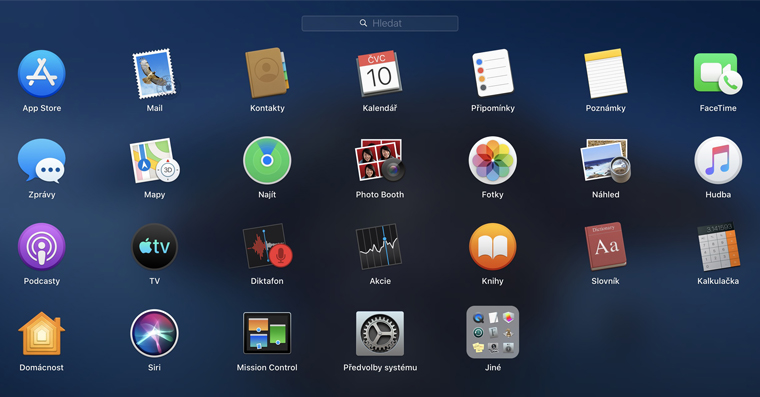
macOS'ta ses seviyesini, parlaklığı ve klavye parlaklığını 16 bölümde ayarlayabilirsiniz. Her fonksiyon tuşuna bastığınızda, bu bölümlerden biri eklenir veya çıkarılır; bu da ses seviyesini veya parlaklığı artırır veya azaltır. Ancak, ses seviyesi, ekran parlaklığı ve klavye arka ışığı parlaklığı söz konusu olduğunda, bu bölümlerin her birini dört bölüme daha ayırabilirsiniz. Sonuç olarak, ses seviyesini ve parlaklığı 64 bölümde değiştirebilirsiniz.
Mac'te ses düzeyi nasıl daha hassas şekilde kontrol edilir

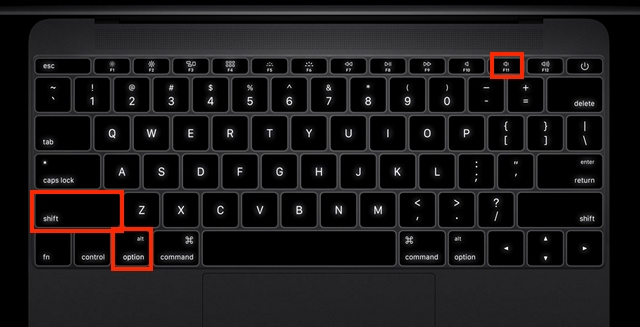
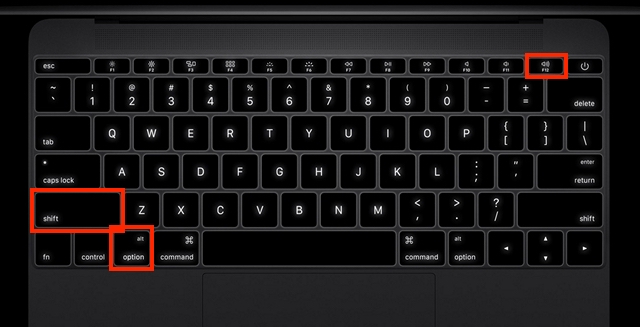
Mac'inizde daha hassas olmak isterseniz ses seviyesini ayarla, orijinal 64 yerine 16 parçaya bölerek, ardından aşağıdaki gibi ilerleyin. Mac klavyesinde veya MacBooku basmak ve tut anahtarlar Option + Üst Karakter. Bu tuşlar basılı tutulduğunda parmağınızı pro tuşuna arka arkaya dokunun güçlendirme (F12) veya ses seviyesini azaltın (F11). Sonuçtan memnun kalana kadar bu düğmelere basmayı tekrarlayın.
Mac'te parlaklık nasıl daha hassas şekilde kontrol edilir
Fotoğraf Galeri
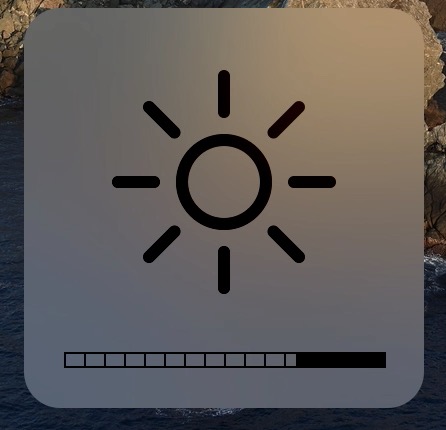
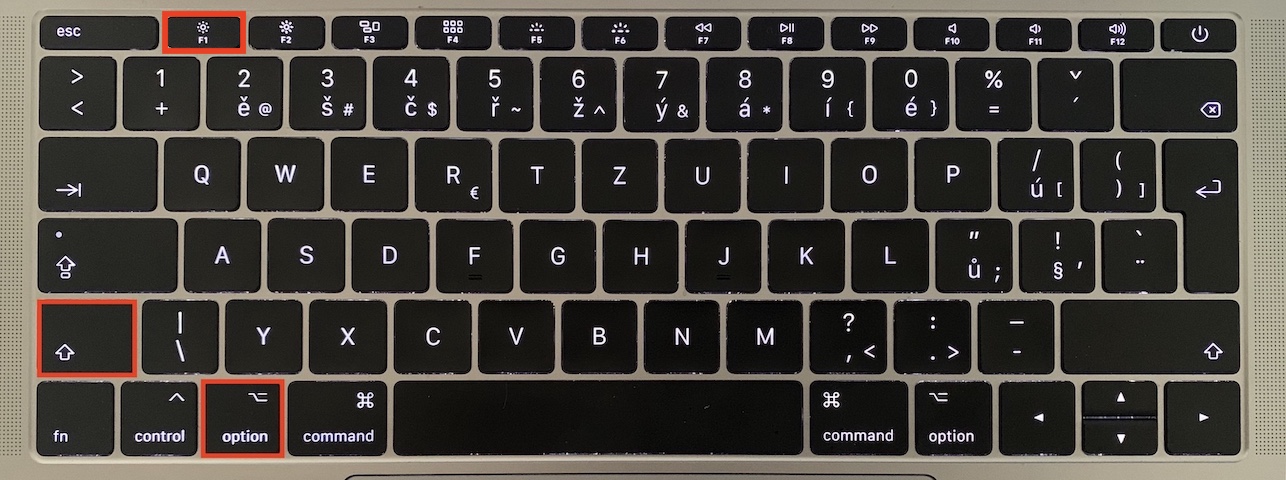
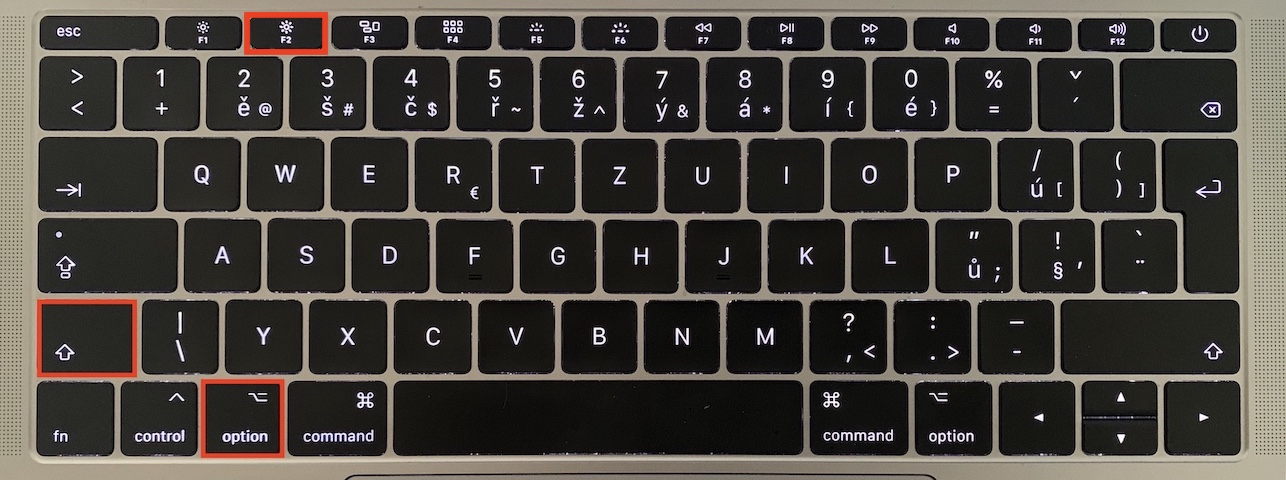

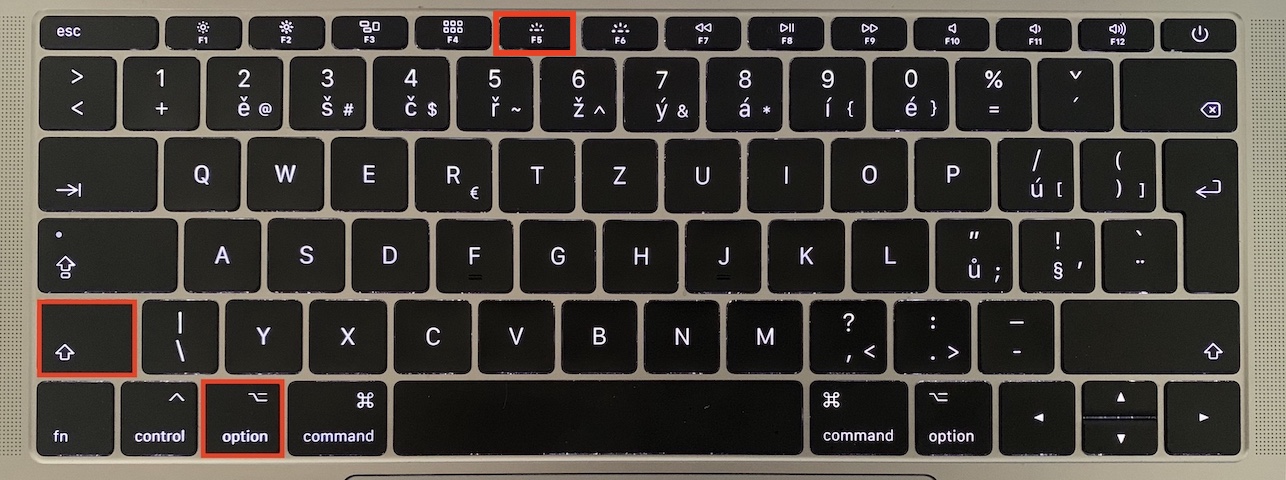
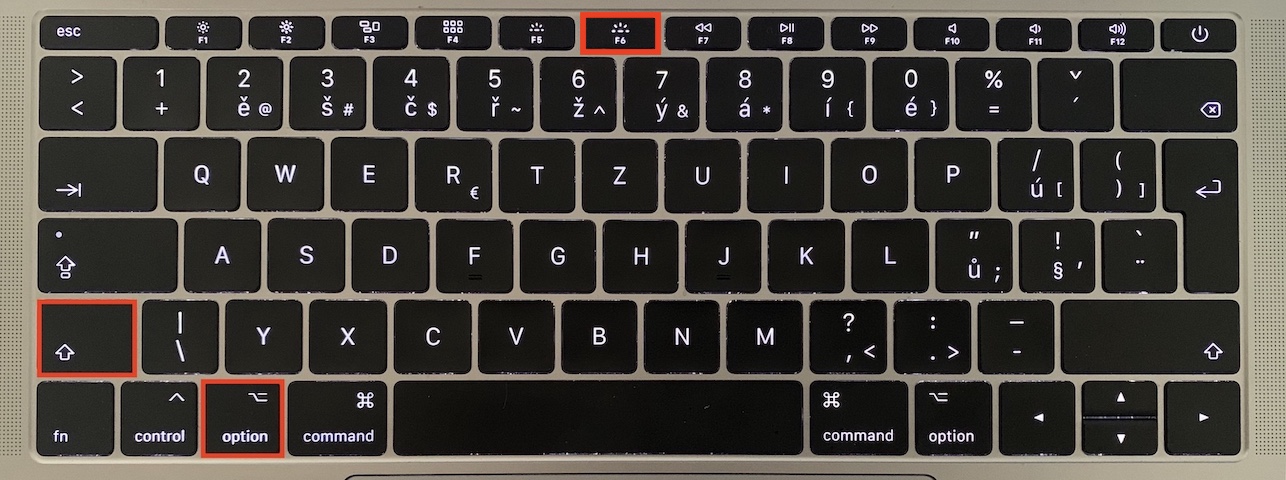
Mac'inizde kullanmak için veya MacBookdaha kesin ve hassas bir şekilde düzenlersiniz Ekran parlaklığı, dolayısıyla prosedür pratik olarak hacim durumundakiyle aynıdır. Bu durumda tuşları basılı tutun Option + Üst Karakter ve bu tuşlara basıldığında ekran parlaklığını ayarlamak için tuşlara art arda basın; Parlaklığı azaltmak için F1 ve parlaklığı artırmak için F2. Bu fonksiyonun parlaklığı değiştirmek için de mevcut olduğuna dikkat edilmelidir. klavye arka ışığı – anahtarlarla birlikte Option + Üst Karakter sadece bas F5 (klavye arka ışığının parlaklığını azaltın) veya F6 (klavye arka ışığının parlaklığını artırın).