YouTube Music มอบสิทธิ์เข้าถึงอัลบั้มอย่างเป็นทางการและการแสดงสดหายากจากหลากหลายแนวเพลงได้ฟรี การสตรีมไม่เหมาะอย่างยิ่งเมื่อคุณออฟไลน์ ประหยัดอินเทอร์เน็ต หรือขยายคลังเพลง การดาวน์โหลดเพลงจาก YouTube สามารถช่วยคุณได้ในกรณีนี้ สิ่งสำคัญคือต้องทำความคุ้นเคยกับกฎหมายก่อนดาวน์โหลด การดาวน์โหลดภาพยนตร์หรือเพลงจาก YouTube โดยไม่ได้รับอนุญาตถือเป็นการละเมิดลิขสิทธิ์และข้อกำหนดในการให้บริการในหลายประเทศ
โซลูชันอย่างเป็นทางการ เช่น YouTube Premium ช่วยให้มั่นใจได้ว่ามีการปฏิบัติตามกฎระเบียบและให้สิทธิ์การเข้าถึงแบบออฟไลน์ บทความนี้ครอบคลุมทั้งการดาวน์โหลดเพลงจาก YouTube อย่างเป็นทางการและที่ไม่ได้รับอนุญาต Proเราเลือกใช้เครื่องมือที่สำคัญที่สุด เช่น ดาวน์โหลดวิดีโอ EaseUSโปรแกรมแปลง YouTube เป็น MP3 และอื่นๆ อีกมากมาย – บนคอมพิวเตอร์และอุปกรณ์พกพา พร้อมเตือนให้คุณปลอดภัยและปฏิบัติตามขั้นตอนทางกฎหมาย
วิธีดาวน์โหลดเพลงจาก YouTube: ความถูกต้องตามกฎหมาย
โปรดตรวจสอบกฎหมายก่อนดาวน์โหลดเพลงจาก YouTube ข้อกำหนดในการให้บริการของ YouTube ห้ามมิให้ดาวน์โหลดเนื้อหาที่ไม่มีปุ่มหรือลิงก์ดาวน์โหลด ซึ่งทำให้โปรแกรมดาวน์โหลดและโปรแกรมแปลงไฟล์ของบุคคลที่สามส่วนใหญ่อยู่ในสถานะที่คลุมเครือทางกฎหมายหรือถูก YouTube สั่งห้าม เครื่องมือที่ไม่เป็นทางการนั้นรวดเร็วและฟรี แต่อาจละเมิดลิขสิทธิ์และแพร่เชื้อไปยังอุปกรณ์ของผู้ใช้ได้
YouTube Premium a YouTube Music ดีกว่าในแง่ของความปลอดภัยและความถูกต้องตามกฎหมาย บริการที่ถูกกฎหมายเหล่านี้ช่วยให้คุณรับฟังchat เพลงออฟไลน์ ไม่มีโฆษณา และถูกกฎหมาย
YouTube Premium มอบสิทธิ์ทดลองใช้ฟรี 1 เดือน และค่าสมัครสมาชิกเพียงเดือนละ 12,99 ดอลลาร์สหรัฐฯ มีแพ็กเกจส่วนลดให้เลือก:
- อัตราค่าบริการครอบครัว: 29,99 ดอลลาร์ต่อเดือนสำหรับ 5 คน
- อัตราค่าห้องพักนักเรียน: 7,99 ดอลลาร์ต่อเดือนพร้อมการยืนยันนักเรียน
YouTube Music – เป็นส่วนหนึ่งของบริการพรีเมียม – เล่นเพลงอย่างเดียว มีเพลงให้เลือกกว่า 100 ล้านเพลง ไม่มีโฆษณา มิกซ์ส่วนตัว เพลย์ลิสต์ที่กำลังฮิต และอื่นๆ อีกมากมาย
ฟีเจอร์พรีเมียมอย่างการเล่นเบื้องหลังและการเข้าถึงแบบออฟไลน์ทำให้ YouTube Premium เป็นวิธีที่ดีที่สุดและปลอดภัยที่สุดในการดาวน์โหลดเพลงอย่างถูกกฎหมาย ใช้งานง่าย ปลอดภัย และเข้ากันได้กับ YouTube
วิธีดาวน์โหลดเพลงจาก YouTube บนคอมพิวเตอร์ของคุณ
บันทึกเพลงโปรดจาก YouTube ลงคอมพิวเตอร์เพื่อฟังแบบออฟไลน์ EaseUS Video Downloader เป็นเครื่องมือที่ยอดเยี่ยมสำหรับเรื่องนี้ ผู้ใช้งาน Windows และ Mac สามารถใช้ประโยชน์จากซอฟต์แวร์เดสก์ท็อปที่ซับซ้อนและใช้งานง่ายนี้ได้ โปรแกรมดาวน์โหลดเพลงที่ถูกกฎหมายและรวดเร็วนี้ ช่วยให้คุณบันทึกเพลย์ลิสต์ ช่อง YouTube หรือเพลงแต่ละเพลงในคุณภาพสูงได้
ซอฟต์แวร์นี้ไม่เพียงแต่ดาวน์โหลด YouTube เท่านั้น แต่ยังช่วยให้คุณดาวน์โหลดจาก Instagram, Twitter, Facebooku, TikTok และเครือข่ายสตรีมมิ่งสดอื่นๆ เครื่องมือนี้มีตัวแปลง MP3 ที่ช่วยให้คุณแยกเสียงจากวิดีโอและส่งออกเป็นรูปแบบที่คุณต้องการ
คุณสมบัติหลักของโปรแกรมดาวน์โหลดวิดีโอ EaseUS:
- ดาวน์โหลดเพลย์ลิสต์ ช่อง และวิดีโอจาก YouTube
- รองรับ 4K, HD และ Ultra HD โดยไม่สูญเสียคุณภาพ
- แปลงภาพยนตร์เป็น MP3 ที่ความเร็ว 128 kbps, 256 kbps หรือ 320 kbps
- Proดูตัวอย่างและเล่นได้โดยไม่มีโฆษณาขณะดาวน์โหลด
- การดาวน์โหลดแบบเป็นกลุ่มจะบันทึกเพลงเป็นชุด
- รองรับ Windows และแม็ค
วิธีการติดตั้งและดาวน์โหลดเพลงจาก YouTube โดยใช้ EaseUS
ขั้นตอนที่ 1.ติดตั้ง EaseUS บนพีซีหรือ Mac ของคุณโดยคลิก ปุ่ม "ดาวน์โหลดฟรี"บนเว็บไซต์อย่างเป็นทางการ ทำตามคำแนะนำบนหน้าจอเพื่อทำการติดตั้งให้เสร็จสมบูรณ์
ขั้นตอนที่ 2.เปิดโปรแกรม EaseUS Video Downloader เลือกYouTube to MP3 ในหน้าจอ หลัก
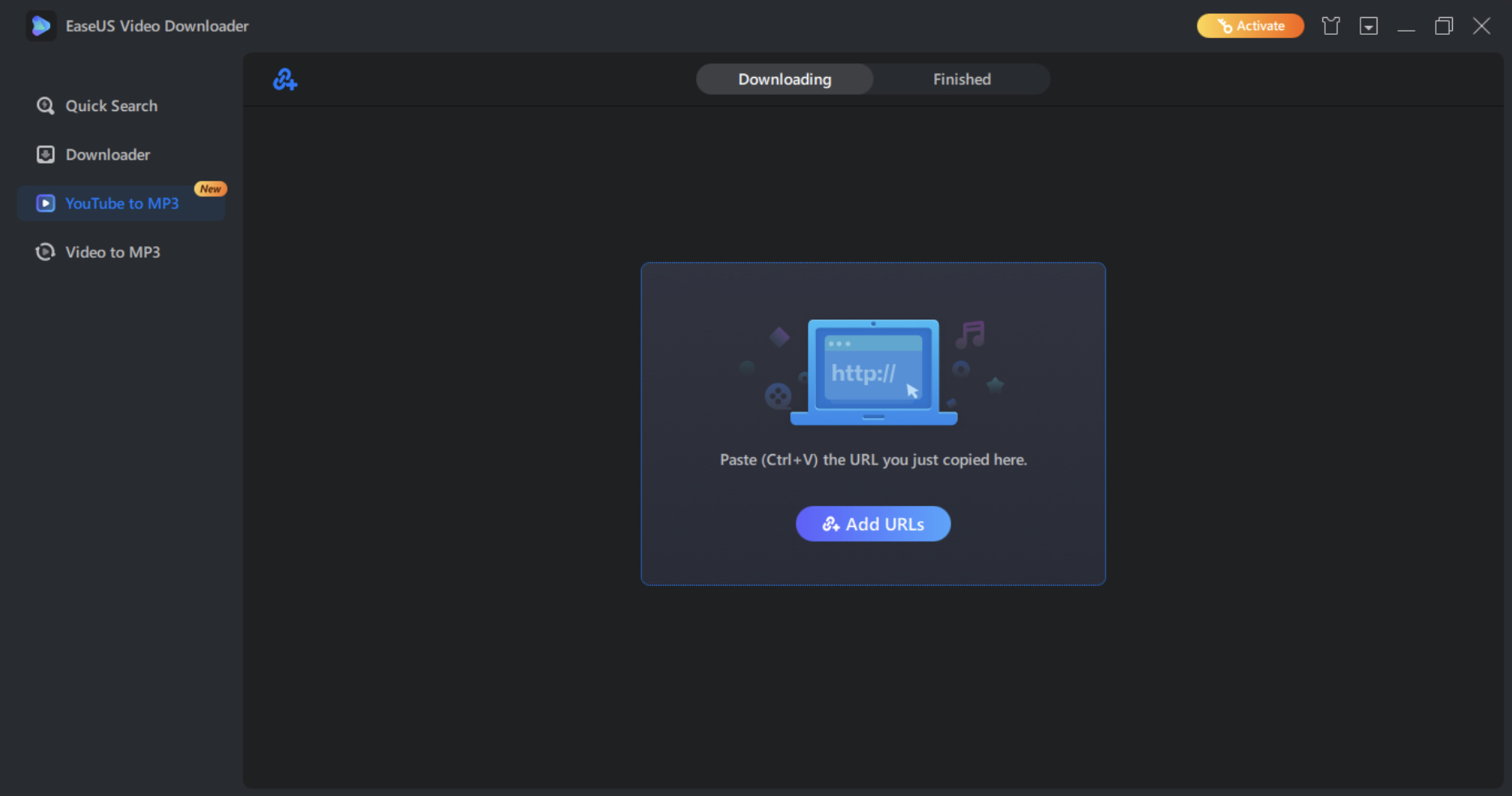
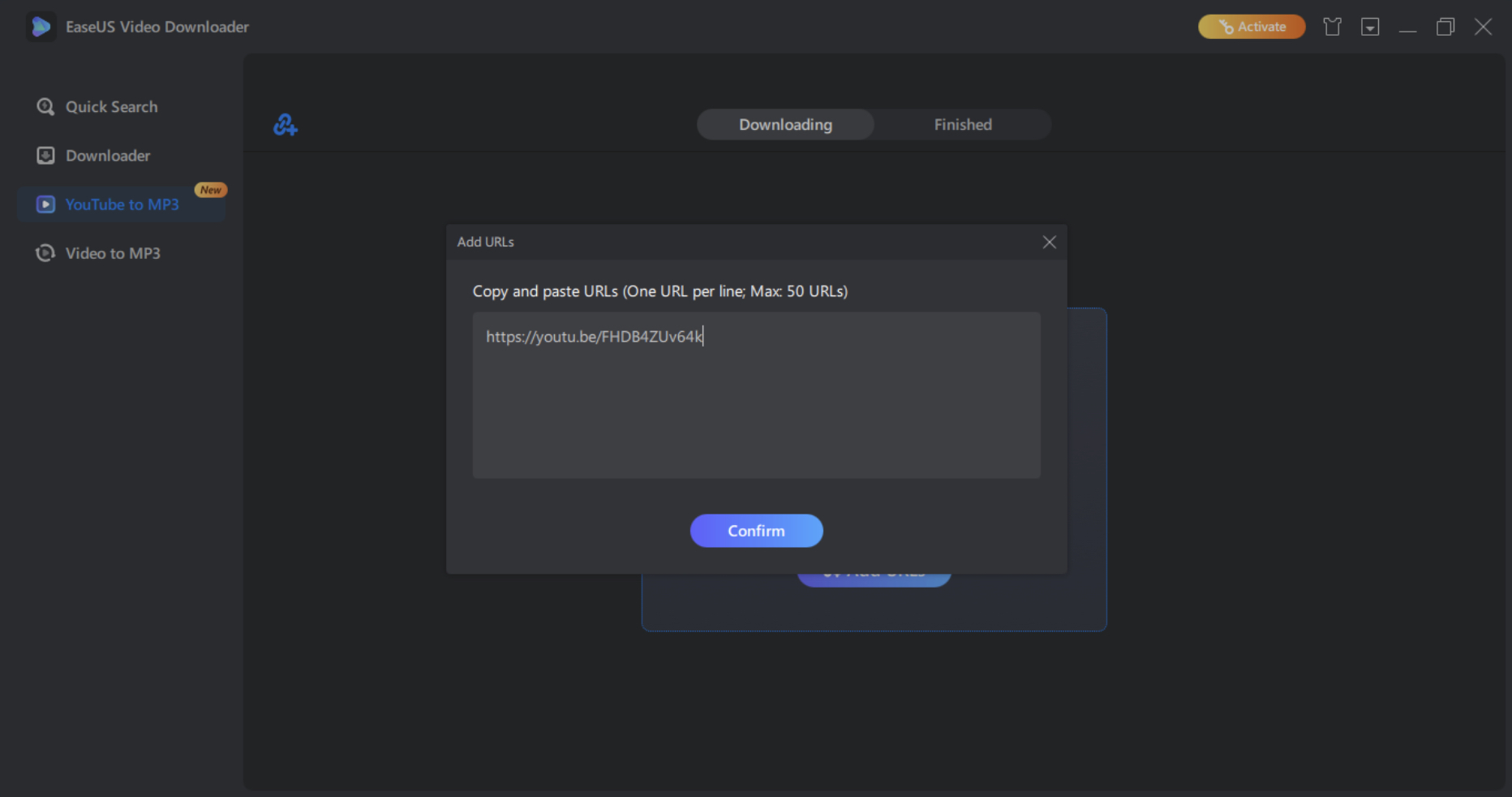
ขั้นตอนที่ 3คลิก"เพิ่ม URL"แล้ววางลิงก์ของมิวสิกวิดีโอจาก YouTube โปรแกรมจะตรวจจับและวิเคราะห์คุณภาพวิดีโอโดยอัตโนมัติ
ขั้นตอนที่ 4เลือกรูปแบบเอาต์พุตหรือคุณภาพ MP3 – 320 kbps เป็นคุณภาพเสียงที่เหมาะสมที่สุด
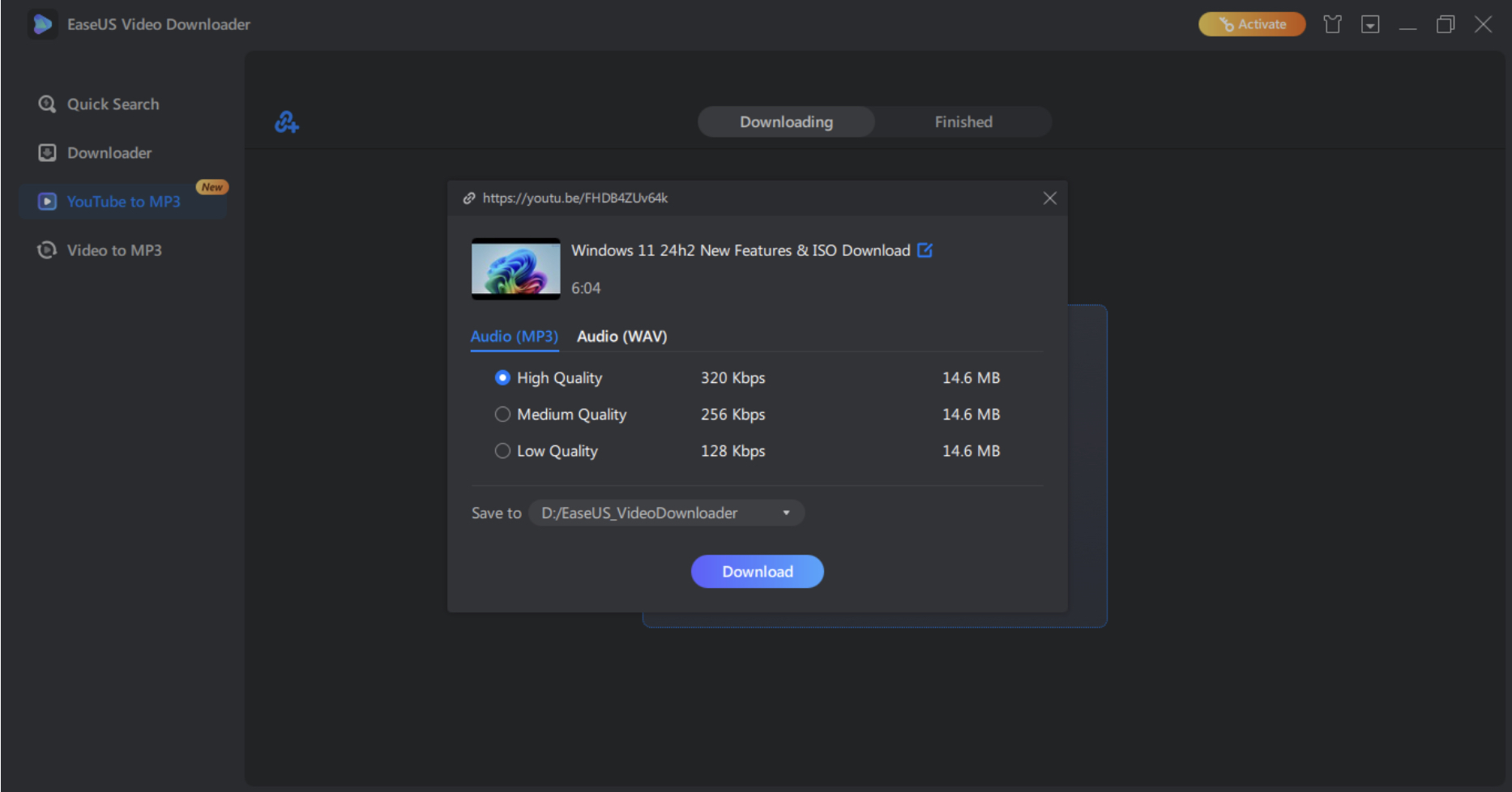
ขั้นตอนที่ 5.คลิกปุ่ม "ดาวน์โหลด"เพื่อเริ่มต้น ไฟล์จะถูกบันทึกไว้ในคอมพิวเตอร์ของคุณ ไม่มีโฆษณาหรือการบัฟเฟอร์ สามารถฟังแบบออฟไลน์ได้ทุกเมื่อ
วิธีดาวน์โหลดเพลงจาก YouTube บนมือถือ
อยากดาวน์โหลดเพลงจาก YouTube ลงโทรศัพท์ของคุณไหม? โปรแกรมแปลง YouTube เป็น MP3 อย่างY2mateช่วยให้ทำได้ง่ายๆ โปรแกรมเหล่านี้ทำงานบนเว็บเบราว์เซอร์ ช่วยให้คุณบันทึกเพลงได้ด้วยการแตะเพียงไม่กี่ครั้ง ไม่จำเป็นต้องติดตั้งแอปพลิเคชันใดๆ
การใช้ Y2mate บน Android หรือ iOS
ขั้นตอน 1 เปิด Chrome หรือ Safari บน Android หรือ iPhone และเยี่ยมชม Y2mate
ขั้นตอนที่ 2.คัดลink ของวิดีโอหรือเพลงจาก YouTube ไปวางในแอป YouTube แล้วดาวน์โหลด
ขั้นตอนที่ 3. วางลิงก์ที่คัดลอกไว้ลงในช่องค้นหาของ Y2mate แล้วกดปุ่มลูกศร "เริ่ม"หน้าเว็บจะโหลดวิดีโอและเสนอให้ดาวน์โหลด
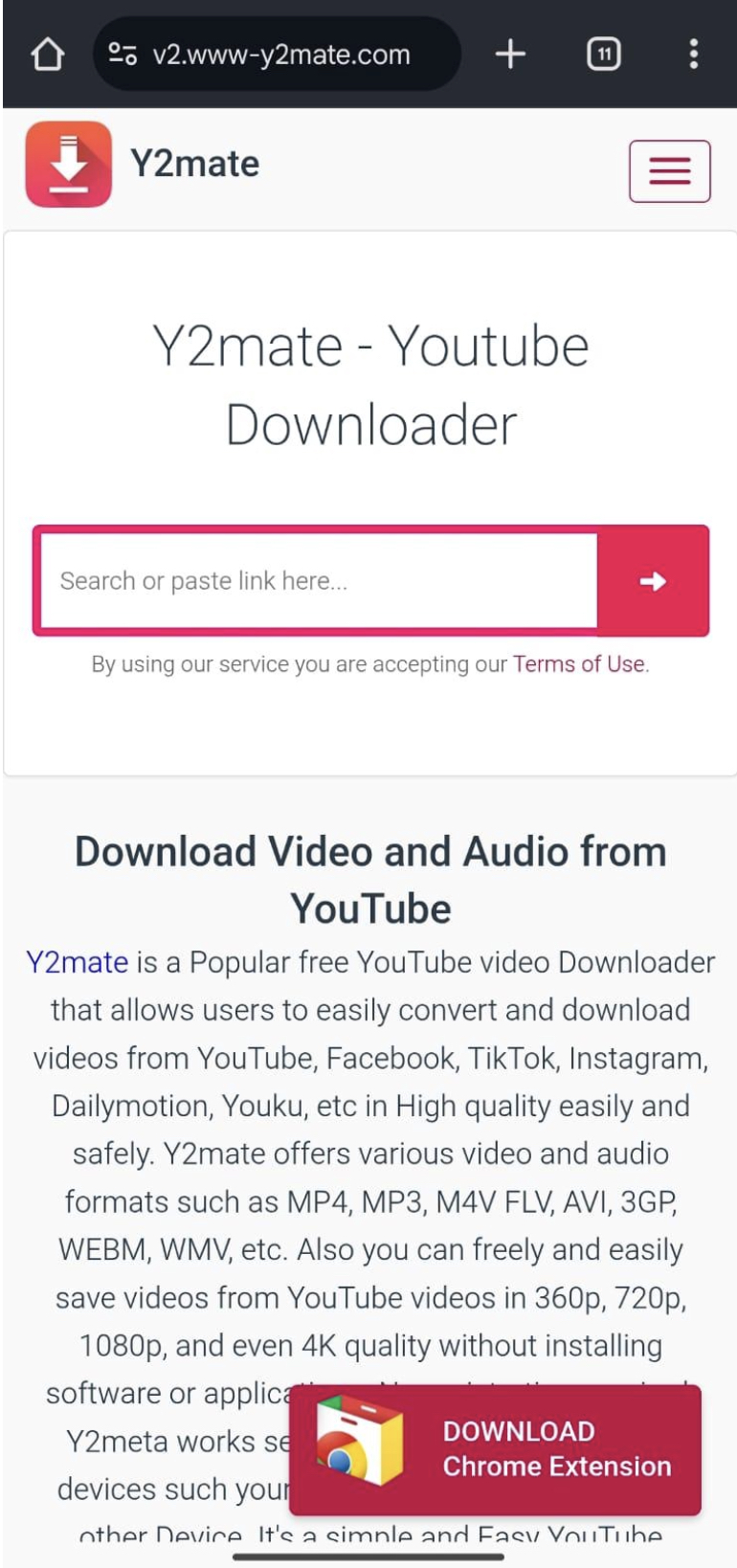
ขั้นตอนที่ 4เลือก“ไฟล์เสียง MP3”คุณสามารถเลือกคุณภาพได้ – 128 kbps เพียงพอสำหรับการฟังทั่วไป แต่ 320 kbps ให้เสียงที่ดีกว่า
ขั้นตอนที่ 5แตะ"ดาวน์โหลด"ระบบ Android จะบันทึกไฟล์โดยตรง สำหรับ iPhone ให้ทำตามคำแนะนำหรือเลือก"บันทึกไปยังไฟล์"
ข้อสรุป
การดาวน์โหลดเพลงจาก YouTube ง่ายกว่าที่เคยทั้งบนเดสก์ท็อปและอุปกรณ์พกพา บันทึกเพลงโปรดของคุณแบบออฟไลน์ด้วยโปรแกรมอย่างเป็นทางการอย่าง YouTube Music โซลูชันระดับพรีเมียมหรือโซลูชันจากบุคคลที่สามที่เชื่อถือได้ เช่น EaseUS Video Downloader และ Y2mate อย่างไรก็ตาม มีข้อควรพิจารณาทางกฎหมายที่ต้องพิจารณา การดาวน์โหลดเพลงที่มีลิขสิทธิ์โดยไม่ได้รับอนุญาตถือเป็นการละเมิดข้อกำหนดในการให้บริการของ YouTube เชื่อถือแอปอย่างเป็นทางการสำหรับเนื้อหาที่มีลิขสิทธิ์ หรือดาวน์โหลดเนื้อหาแบบปลอดค่าลิขสิทธิ์หรือเพื่อการใช้งานส่วนตัว การเคารพลิขสิทธิ์เป็นประโยชน์ต่อผู้สร้างและป้องกันปัญหาทางกฎหมาย
Častokladenéotázky
มาดูกันว่าคำถามที่พบบ่อยที่สุดเกี่ยวกับการดาวน์โหลดเพลงจาก YouTube มีอะไร บ้าง :
- จะดาวน์โหลดเพลงจาก YouTube บน Android ได้อย่างไร?
คัดลink ของวิดีโอ YouTube แล้วไปที่ Y2mate.com เพื่อดาวน์โหลดเพลงลงในอุปกรณ์ Android ของคุณ วาง URL เลือก MP3 เลือกคุณภาพเสียง (128 kbps หรือ 320 kbps) แล้วคลิกปุ่ม "ดาวน์โหลด" ไฟล์จะถูกบันทึกไว้ในโฟลเดอร์ดาวน์โหลดของคุณ ตรวจสอบสิทธิ์การดาวน์โหลดของเบราว์เซอร์ของคุณด้วย Pro เพื่อความปลอดภัยที่มากขึ้น โปรดสมัครใช้ YouTube Premium และดาวน์โหลดเพลงโดยตรงจากแอป YouTube Music.
- ฉันจะดาวน์โหลดเพลงจาก YouTube ได้อย่างไร?
มีหลายวิธีในการดาวน์โหลดเพลง YouTube Premium ช่วยให้คุณบันทึกเพลง YouTube แบบออฟไลน์ได้อย่างถูกกฎหมาย EaseUS Video Downloader สำหรับผู้ใช้เดสก์ท็อป ช่วยให้คุณสามารถคัดลอก URL วิดีโอ วาง เลือกรูปแบบ MP3 และดาวน์โหลดวิดีโอได้ โซลูชันออนไลน์อย่าง Y2mate ช่วยให้เข้าถึงได้ง่าย
- จะดาวน์โหลดเพลงจาก YouTube ลง iPhone ได้อย่างไร?
หากต้องการดาวน์โหลดเพลงลงใน iPhone ของคุณ ให้ไปที่ Y2mate ใน Safariวาง URL ของ YouTube ลงใน Y2mate แล้วเลือกรูปแบบ MP3 คลิก "บันทึกเป็นไฟล์" YouTube Premium ช่วยให้คุณดาวน์โหลดและเล่นเพลงแบบออฟไลน์บน YouTube ได้อย่างถูกกฎหมาย Music โดยไม่ต้องใช้ปลั๊กอิน
การอภิปรายของบทความ
บทความนี้ไม่เปิดการสนทนา