
ข้อความโฆษณา: เราทุกคนรู้ดีว่า คอมพิวเตอร์ทุกเครื่องจะทำงานช้าลงและสูญเสียความเร็วเดิมไปตามกาลเวลา ในสถานการณ์เช่นนี้ ไม่จำเป็นต้องคิดถึงการซื้อเครื่องใหม่ทันที เพียงแค่ลองทำตามคำแนะนำเหล่านี้ ซึ่งจะช่วยเพิ่มความเร็วให้กับพีซีเครื่องโปรดของคุณและทำให้มันกลับมาเร็วเหมือนใหม่ได้อีก ครั้ง
คุณอาจจะสนใจ

สาเหตุของการชะลอตัว
สาเหตุหลักของการชะลอตัวของคอมพิวเตอร์คือการทำงานของระบบ Windowsซึ่งทำให้พีซีของคุณช้าลงโดยไม่มีเจตนาร้ายที่ชัดเจน สาเหตุทั่วไปประการที่สองคือโปรแกรมที่คุณในฐานะผู้ใช้ได้ติดตั้งไว้ในคอมพิวเตอร์ของคุณ บางส่วนที่คุณหยุดใช้งานเมื่อเวลาผ่านไป บางส่วนที่คุณติดตั้งโดยไม่ได้ตั้งใจ และคุณไม่รู้ด้วยซ้ำว่าคุณมีสิ่งเหล่านี้
Proเราได้เตรียม 6 เคล็ดลับที่จะช่วยเร่งความเร็วพีซีของคุณ ซึ่งคุณสามารถทำได้ด้วยตัวเอง
Fotogalerie
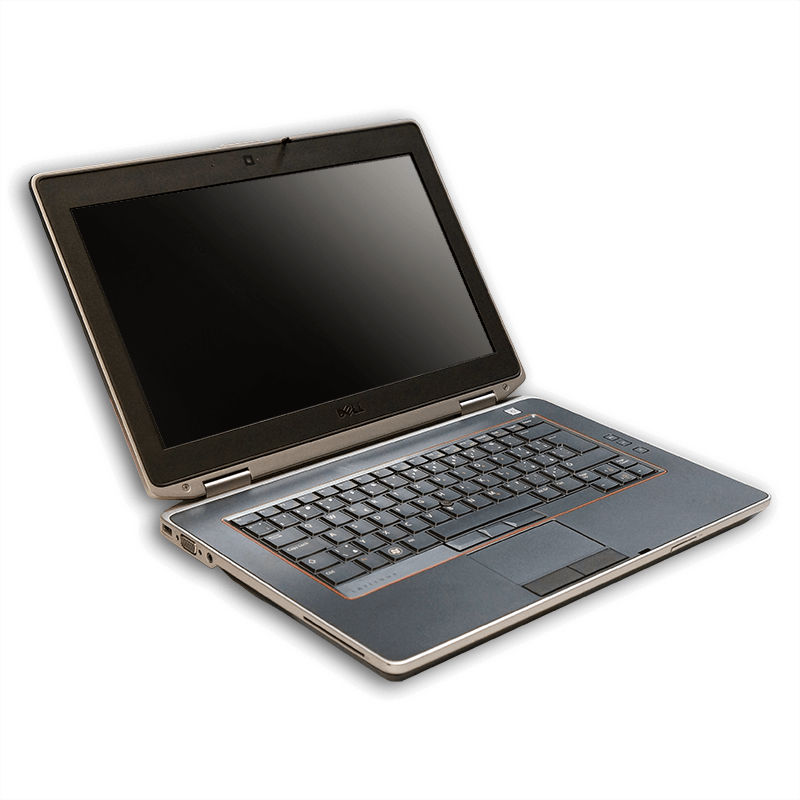
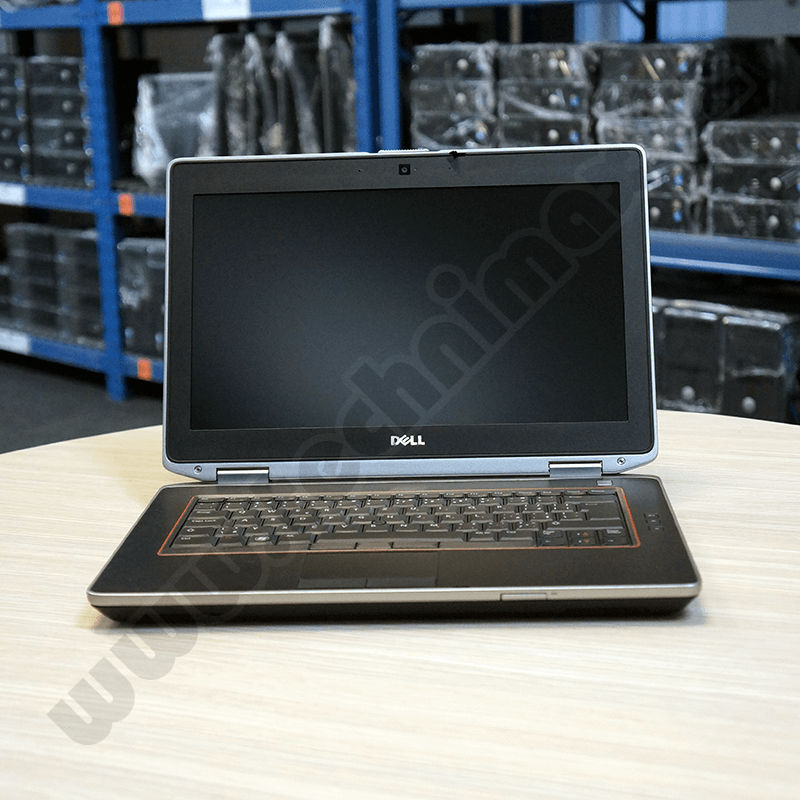
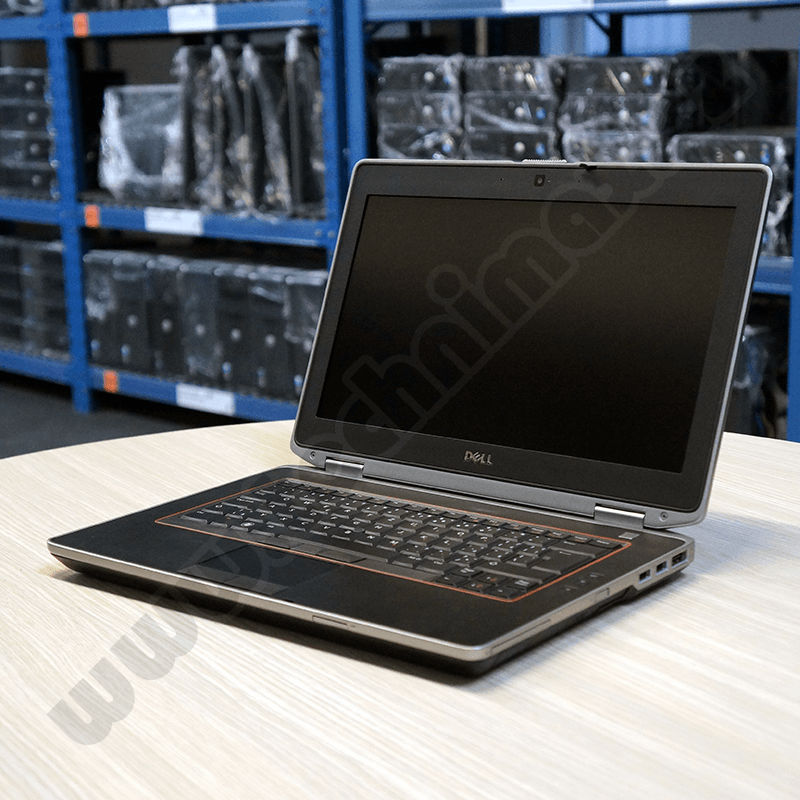
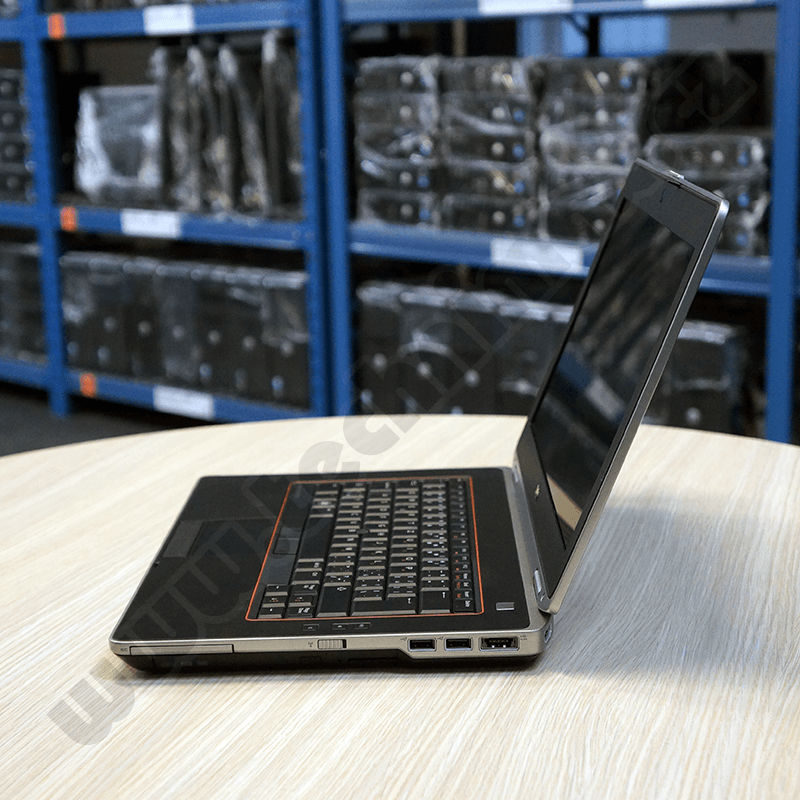
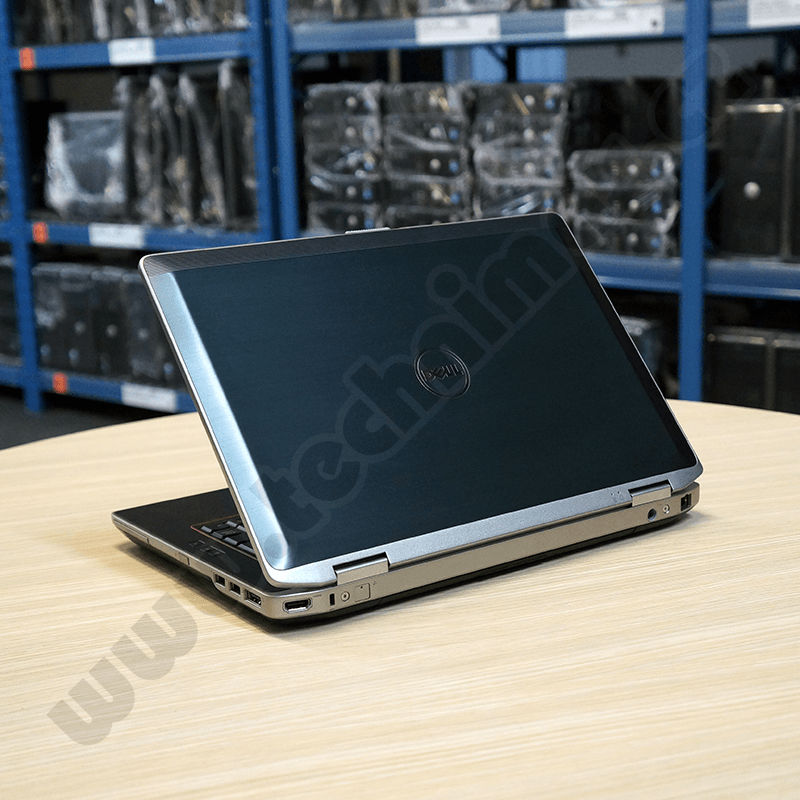
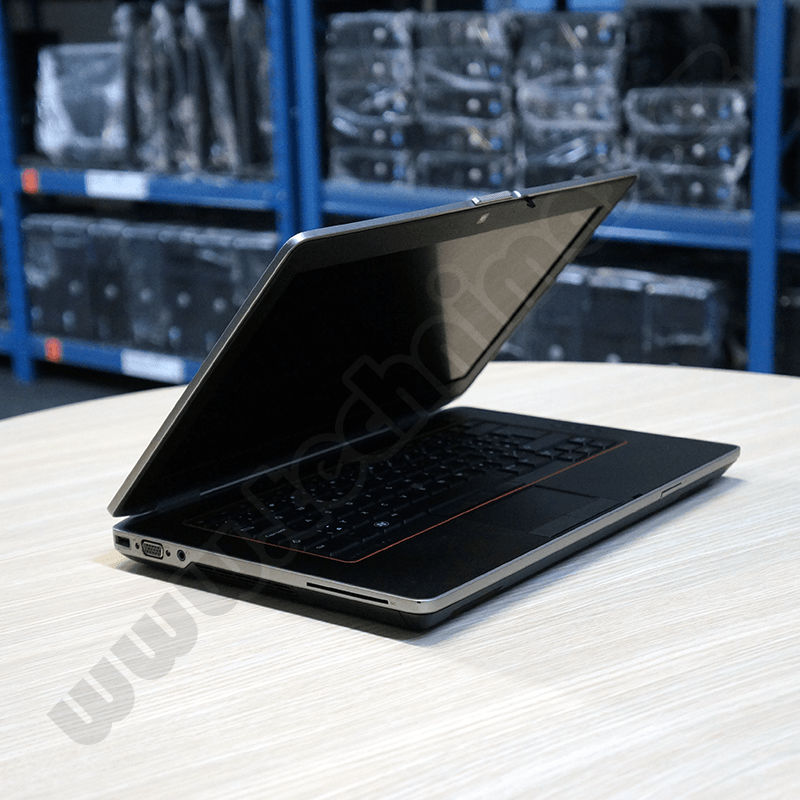
เคล็ดลับ 1 – การลบโปรแกรมที่คุณไม่ต้องการหรือจำเป็น
ตามกฎแล้ว โปรแกรมเหล่านี้เป็นโปรแกรมที่คุณใช้เพียงไม่กี่ครั้ง แต่คุณจะไม่กลับมาใช้อีก หรืออาจเป็นโปรแกรมที่ติดตั้งโดยไม่ได้ตั้งใจ เช่น แถบค้นหา widgety หรือส่วนเสริมต่างๆ สำหรับเว็บเบราว์เซอร์ มีโปรแกรมดังกล่าวอยู่ Windows สามารถลบหมายเลข 10 ได้โดยคลิกที่ไอคอน "แอปพลิเคชันและคุณลักษณะ" ในส่วน "การตั้งค่า/ระบบ" ซึ่งคุณสามารถถอนการติดตั้งรายการทั้งหมดที่คุณไม่ต้องการได้อย่างชัดเจน
เคล็ดลับ 2 – ทำความสะอาดฮาร์ดไดรฟ์ของคุณ
โดยปกติคอมพิวเตอร์ของคุณต้องการพื้นที่ว่างบนฮาร์ดดิสก์ 10-15 GB เพื่อให้ทำงานได้อย่างสะดวกสบาย ลองลบสิ่งที่คุณไม่ต้องการในโฟลเดอร์เอกสาร รูปภาพ และวิดีโอทั้งหมด และหากคุณยังไม่มี ให้เลือกไดรฟ์ภายนอกเพื่อจัดเก็บภาพยนตร์ วิดีโอ และภาพถ่ายทั้งหมดของคุณ คุณสามารถกลับมาทำเมื่อไรก็ได้โดยไม่สร้างภาระให้กับพีซีที่มีอยู่ของคุณ ตัวเลือกอื่นคือคลิกที่ไอคอน "My Computer" จากนั้นคลิกขวาเพื่อเปิดเมนูบริบท และเลือก "Properties" จากนั้นoneในแท็บ "ทั่วไป" ให้คลิกที่ตัวเลือก "ทำความสะอาด"
Fotogalerie
เคล็ดลับ 3 – จำกัดโปรแกรมที่เริ่มทำงานเมื่อคอมพิวเตอร์เริ่มทำงาน
Proเนื่องจากโปรแกรมบางโปรแกรมจะเปิดขึ้นโดยอัตโนมัติเมื่อคุณเริ่มคอมพิวเตอร์และทำงานอย่างลับๆ จึงควรตรวจสอบว่าโปรแกรมใดบ้างที่สามารถทำงานในลักษณะนี้ได้ ในระบบ Windows 10 กด Ctrl+Shift+Esc เพื่อเปิดแท็บ "เริ่มต้น" คลิกขวาเพื่อเปิดเมนูบริบทและเลือก "ปิดใช้งาน" คุณจะเห็นรายการโปรแกรมทั้งหมดและในระดับด้านขวาของตารางระดับอิทธิพลของโปรแกรมเหล่านี้ต่อการทำให้คอมพิวเตอร์ช้าลง
คุณอาจจะสนใจ
เคล็ดลับ 4 – เรียกใช้โปรแกรมป้องกันไวรัสในเวลาที่เหมาะสม
โปรแกรมป้องกันไวรัสเป็นตัวถ่วงความเร็วของคอมพิวเตอร์อย่างมาก แม้ว่าจะเป็นสิ่งจำเป็นและควรมีไว้ในคอมพิวเตอร์ แต่โปรแกรมเหล่านี้มักจะเริ่มต้นทำงานพร้อมกับคอมพิวเตอร์และปกป้องอุปกรณ์ของคุณโดยอัตโนมัติตลอดเวลาที่คุณใช้งาน แม้กระทั่งในระหว่างการทำงานปกติที่คุณไม่ได้เข้าชมเว็บไซต์ที่ไม่รู้จักคุณสามารถปิดการป้องกันแบบเรียลไทม์ได้ตลอดเวลาโดยการคลิกขวาที่ไอคอนโปรแกรมป้องกันไวรัสและเลือกตัวเลือกเพื่อหยุดชั่วคราวหรือปิดการป้องกันแบบเรียลไทม์ในเมนูบริบท
Fotogalerie
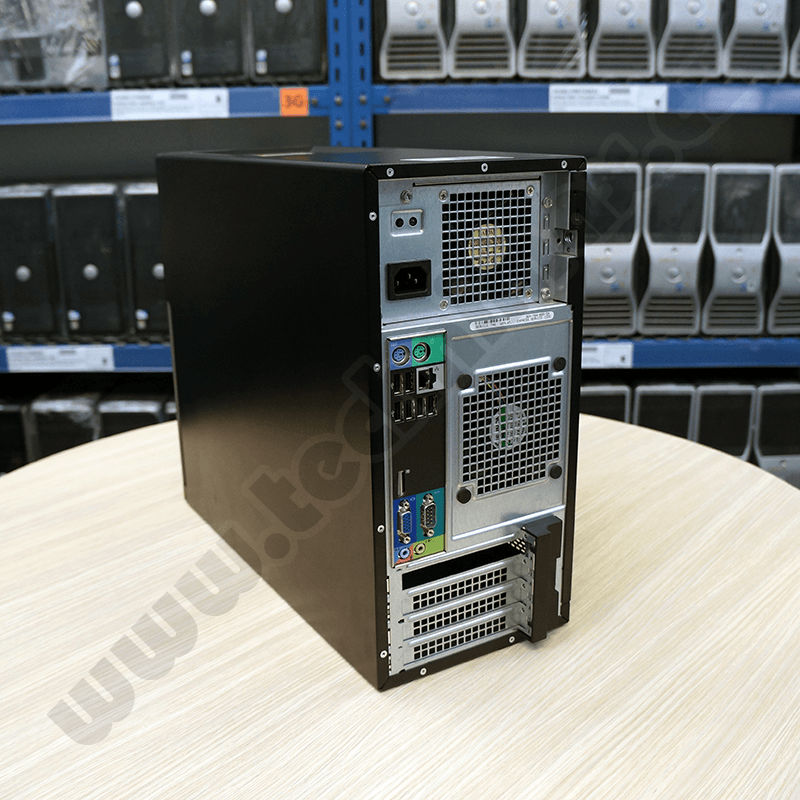
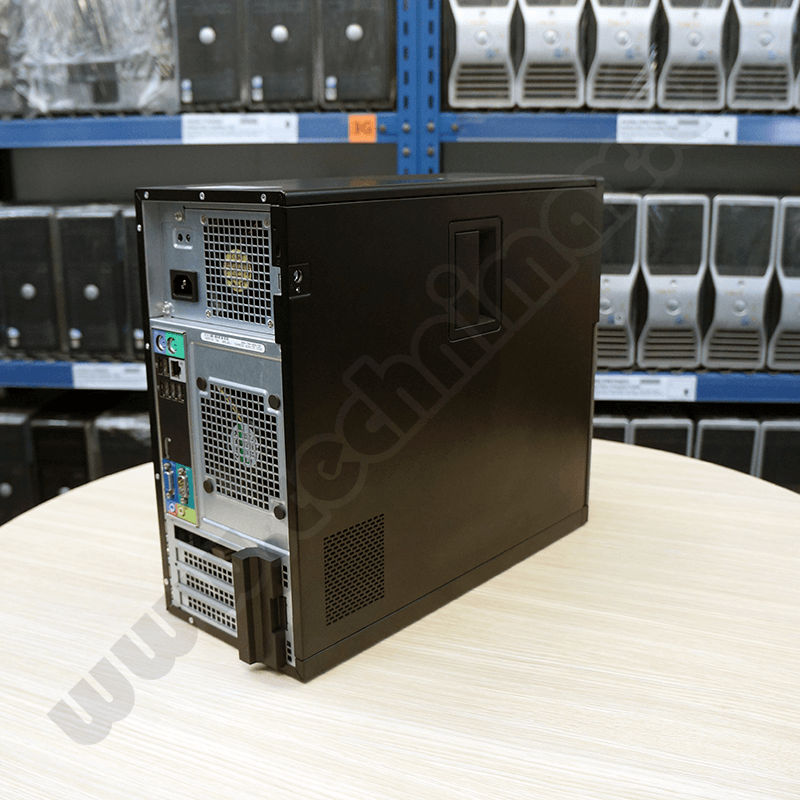
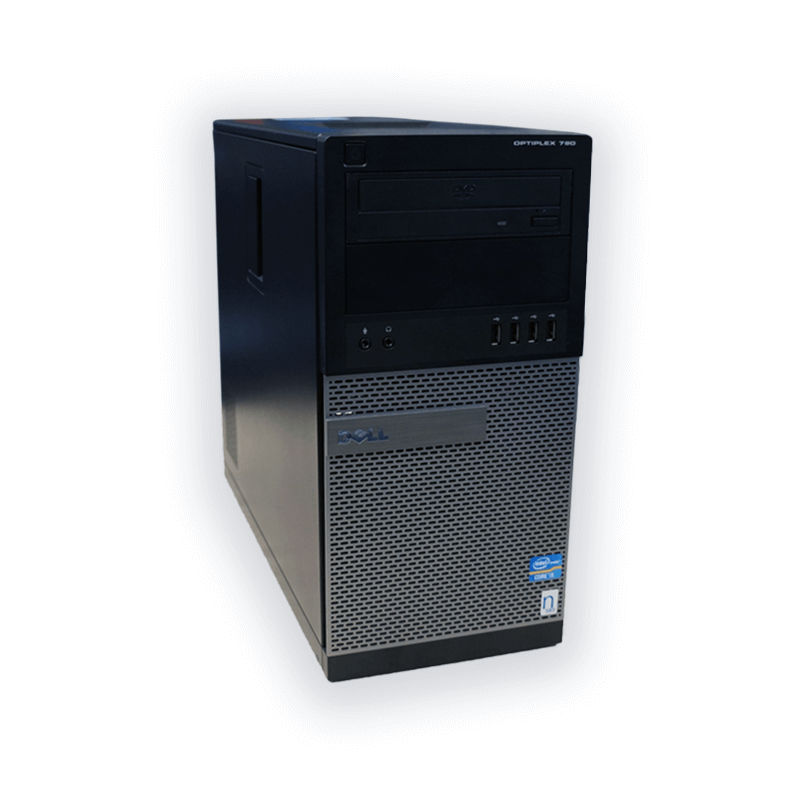
เคล็ดลับ 5 – ติดตั้งฮาร์ดแวร์ที่มีอยู่
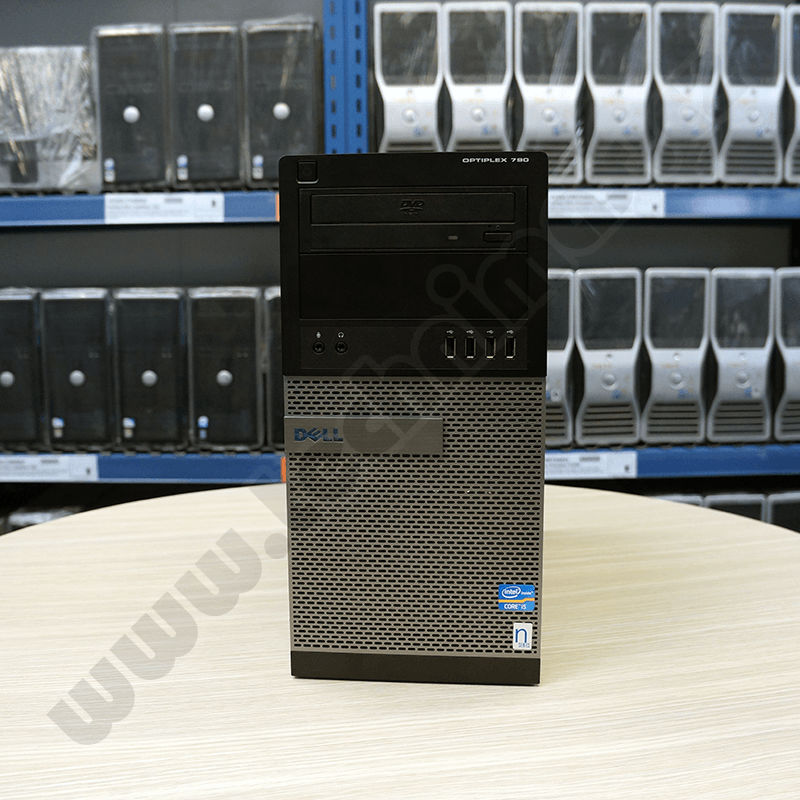
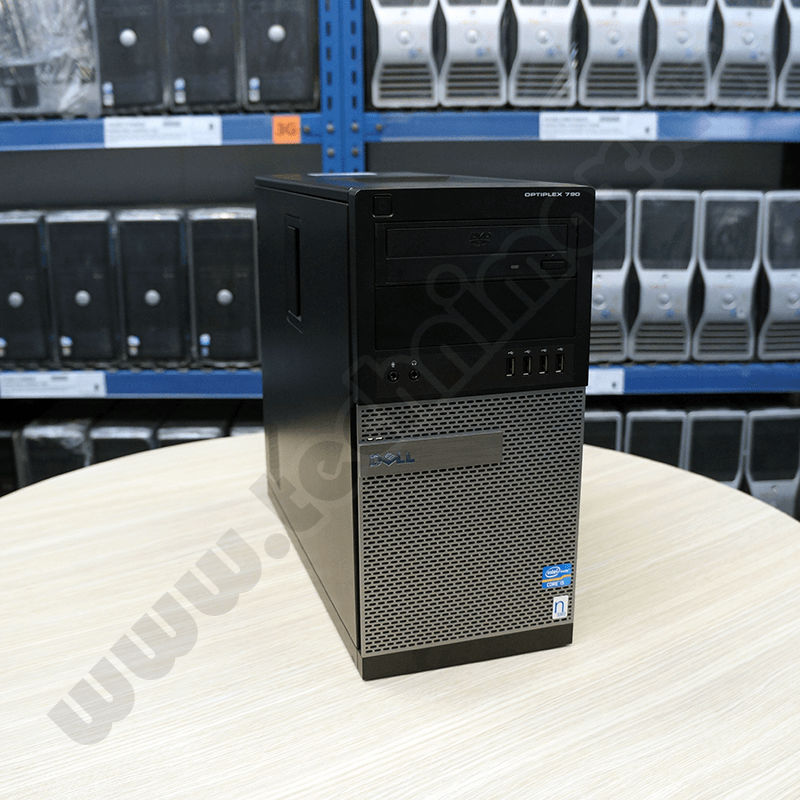
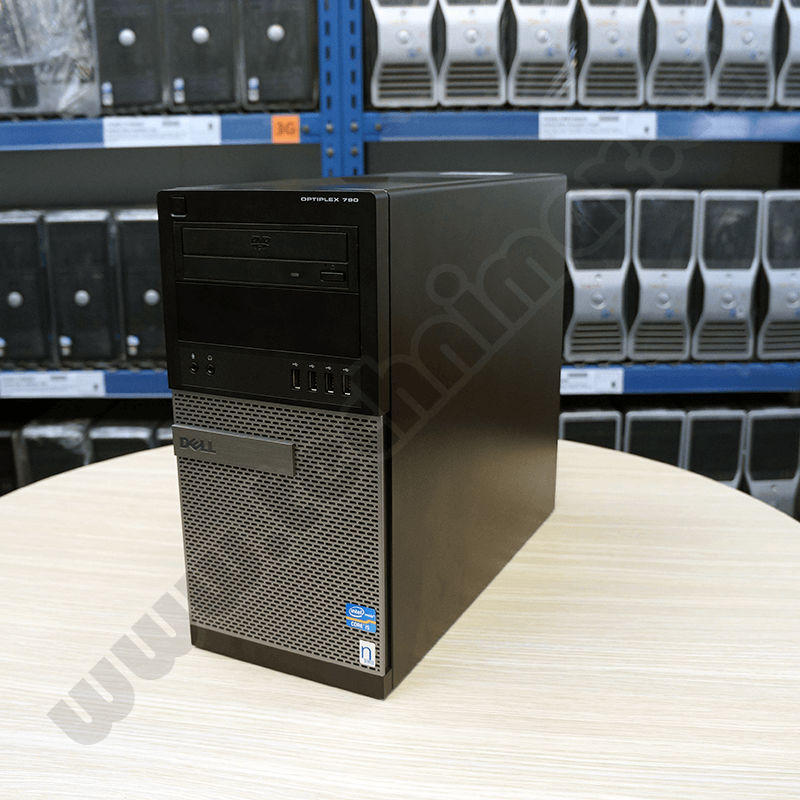
วิธีที่ง่ายที่สุดในการทำให้แล็ปท็อปของคุณทำงานช้า ตกแต่งใหม่ สมุดบันทึกคือการเพิ่ม RAM ข้อดีของการแก้ปัญหานี้ก็คือ คุณเพียงแค่ใส่หน่วยความจำใหม่ลงในคอมพิวเตอร์และดำเนินการต่อจากจุดที่คุณค้างไว้ ตัวเลือกที่สองซึ่งยากกว่าเล็กน้อยคือการเปลี่ยน HDD แบบคลาสสิกด้วย SSD ใหม่ แต่ในกรณีนี้จำเป็นและรอบคอบที่จะสำรองข้อมูลดิสก์เก่าของคุณก่อน ซึ่งต้องขอบคุณอันที่สองนี้ variaกินเวลาเพิ่มมากขึ้น
เคล็ดลับ 6 – กำจัดโปรแกรมเสริมของเว็บเบราว์เซอร์
ปัจจุบัน เว็บเบราว์เซอร์ต่างแข่งขันกันในด้านฟีเจอร์เพิ่มเติมที่นำเสนอ ไม่ใช่ว่าฟีเจอร์เสริมเหล่านั้นไม่มีประโยชน์ แต่โดยทั่วไปแล้วมันส่งผลกระทบอย่างมากต่อประสิทธิภาพการทำงานของคอมพิวเตอร์ ดังนั้นคำแนะนำสุดท้ายของเราคือ: ลบส่วนเสริมทั้งหมดที่คุณไม่ได้ใช้


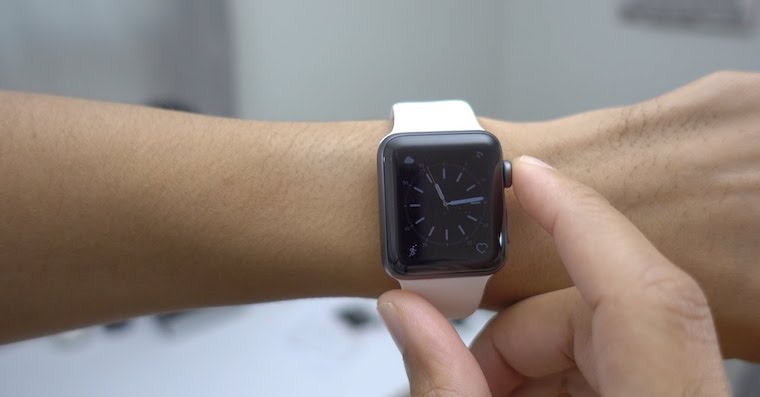
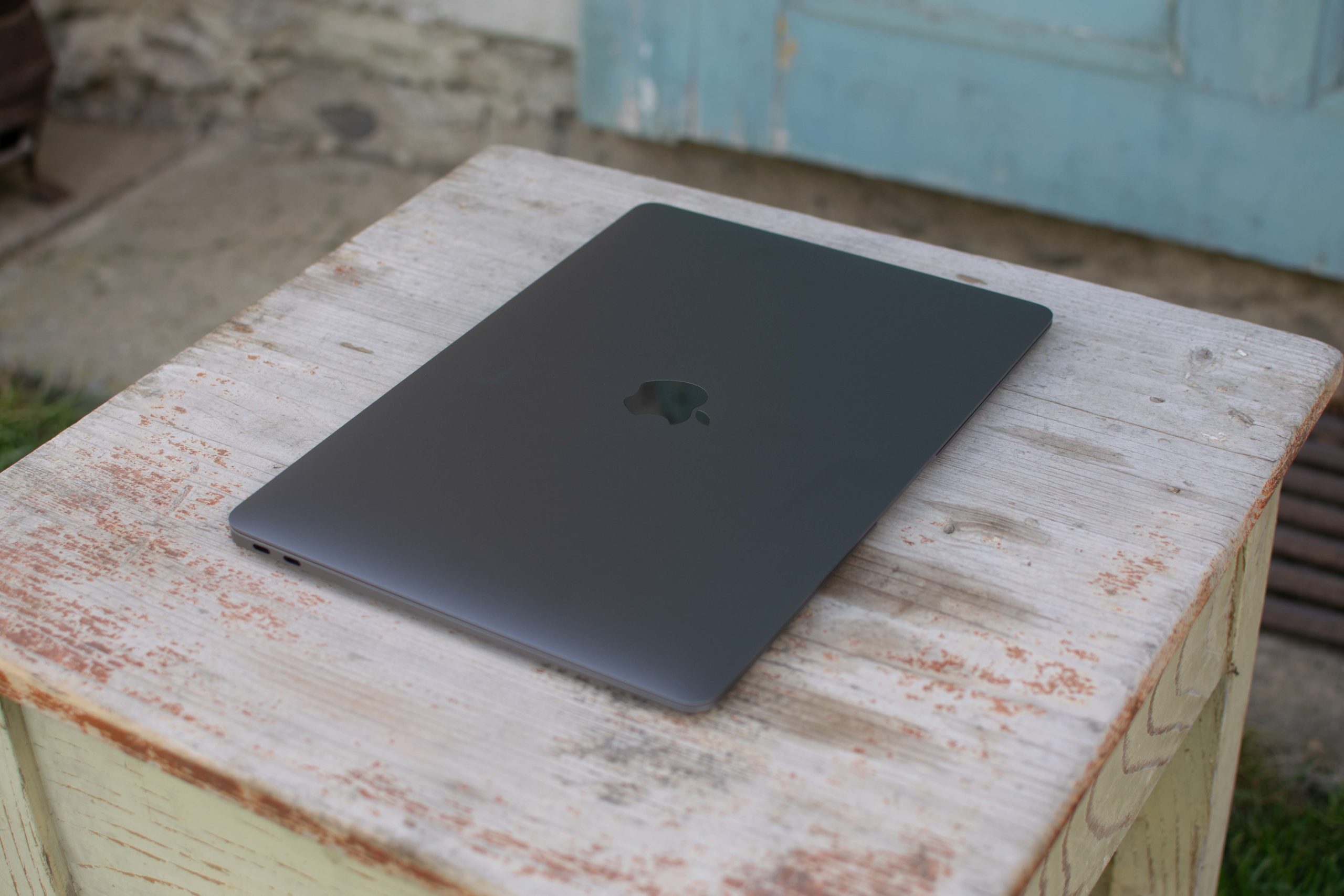








ใครสนใจ "คอมพิวเตอร์" ที่นี่บ้าง?
ใช่ มี fagbooks ที่นี่ ซึ่งคุณจ่าย 8 สำหรับเฟรม 6000 กิกะไบต์
Mac ไม่ใช่คอมพิวเตอร์ใช่ไหม ไม่มีใครพูดถึงพีซี
อาจไม่ใช่เพราะฉันไม่ได้เรียนรู้อะไรเกี่ยวกับการเร่งความเร็วของ Mac จากเคล็ดลับเหล่านี้ น่าเสียดายที่ฉันอยู่ในหน้าเกี่ยวกับเรื่องนี้ apple ฉันไม่ได้อ่านบทความนี้เกี่ยวกับการเพิ่มความเร็วของเครื่องคิดเลขเนื่องจากมันเป็นคอมพิวเตอร์ด้วย (ใช่แล้ว มันเป็นคอมพิวเตอร์) ฉันหวังว่านอกเหนือจากเคล็ดลับ Windows ฉันจะหาคำตอบในบทความนี้ letemsvetemAPPLEM วิธีเร่งความเร็ว AJ macbook และไม่ใช่แค่คำแนะนำสำหรับ Windows.