หากคุณเบื่อกับอากาศร้อนมาหลายวัน และตัดสินใจจะพักฟื้นและอยู่บ้านในช่วงบ่ายวันศุกร์ ฉันมีเคล็ดลับมาฝาก คุณสามารถลองทำความสะอาดและเพิ่มพื้นที่เก็บข้อมูลใน iPhone ของคุณโดยใช้เคล็ดลับที่คุณอ่านในบทความนี้ ตัวเลือกนี้จะมีประโยชน์มากที่สุดสำหรับคุณหากคุณเป็นเจ้าของ iPhone ด้วยพื้นที่จัดเก็บที่เล็กที่สุดเท่าที่จะเป็นไปได้ อย่างไรก็ตาม ฉันคิดว่าแม้แต่คนที่พื้นที่เก็บข้อมูลมากขึ้นก็จะพบว่ามันมีประโยชน์ และจะพอใจกับพื้นที่ว่างทุกกิกะไบต์ที่เพิ่มขึ้น มาดูขั้นตอนที่คุณต้องทำเพื่อทำความสะอาดพื้นที่เก็บข้อมูลใน iPhone ของคุณอย่างถูกต้องกันดีกว่า
คุณอาจจะสนใจ

เลื่อนการสมัคร
ตัวเลือกแรกที่คุณต้องล้างข้อมูลพื้นที่เก็บข้อมูลคือการใช้คุณสมบัติ App Snooze แอปปิดเสียงเตือนชั่วคราวจะ "ปิดเสียงเตือน" แอปที่คุณไม่ได้ใช้งานมาสักระยะหนึ่งโดยอัตโนมัติ:
“เมื่อคุณระงับแอปพลิเคชัน พื้นที่ที่แอปพลิเคชันใช้จะถูกว่าง” เอกสารและข้อมูลที่เกี่ยวข้องจะถูกเก็บรักษาไว้ หากมีแอพพลิเคชั่นอยู่ใน App “ร้านค้าจะเก็บข้อมูลของคุณกลับคืนเมื่อคุณติดตั้งใหม่อีกครั้ง” คำอธิบาย App Suspension Apple.
ในทางปฏิบัติ มันทำงานแบบนี้: คุณติดตั้งเกม – นั่นคือตัวแอปพลิเคชันจะถูกติดตั้ง และข้อมูลและไฟล์ต่างๆ จะถูกสร้างขึ้นสำหรับเกมนั้นขณะที่คุณเล่น (ตัวอย่างเช่น ความคืบหน้าในการเล่นเกมของคุณ) หากคุณตัดสินใจที่จะหยุดเล่นเกม แอปพลิเคชันจะถูกถอนการติดตั้ง แต่ข้อมูลของแอปพลิเคชันจะยังคงอยู่ในโทรศัพท์ของคุณ ซึ่งหมายความว่าคุณจะไม่สูญเสียความคืบหน้าในการเล่นเกมที่บันทึกไว้ และคุณไม่จำเป็นต้องดาวน์โหลดข้อมูลจำนวนมากที่จำเป็นในการเริ่มเกมใหม่ สิ่งที่คุณต้องทำคือดาวน์โหลดแอปพลิเคชัน "ตัวเรียกใช้งาน" ใหม่จากเว็บไซต์ App Store.
เลื่อนแอปพลิเคชันด้วยตนเอง
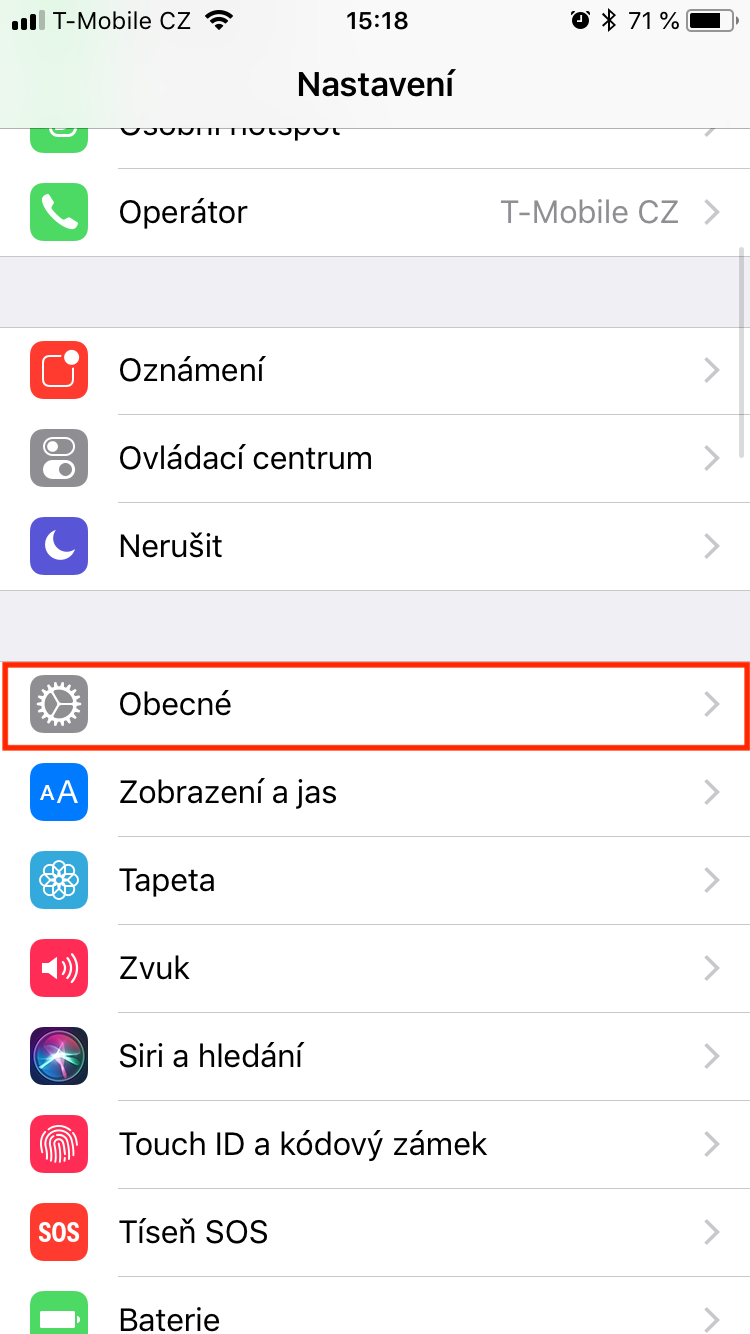
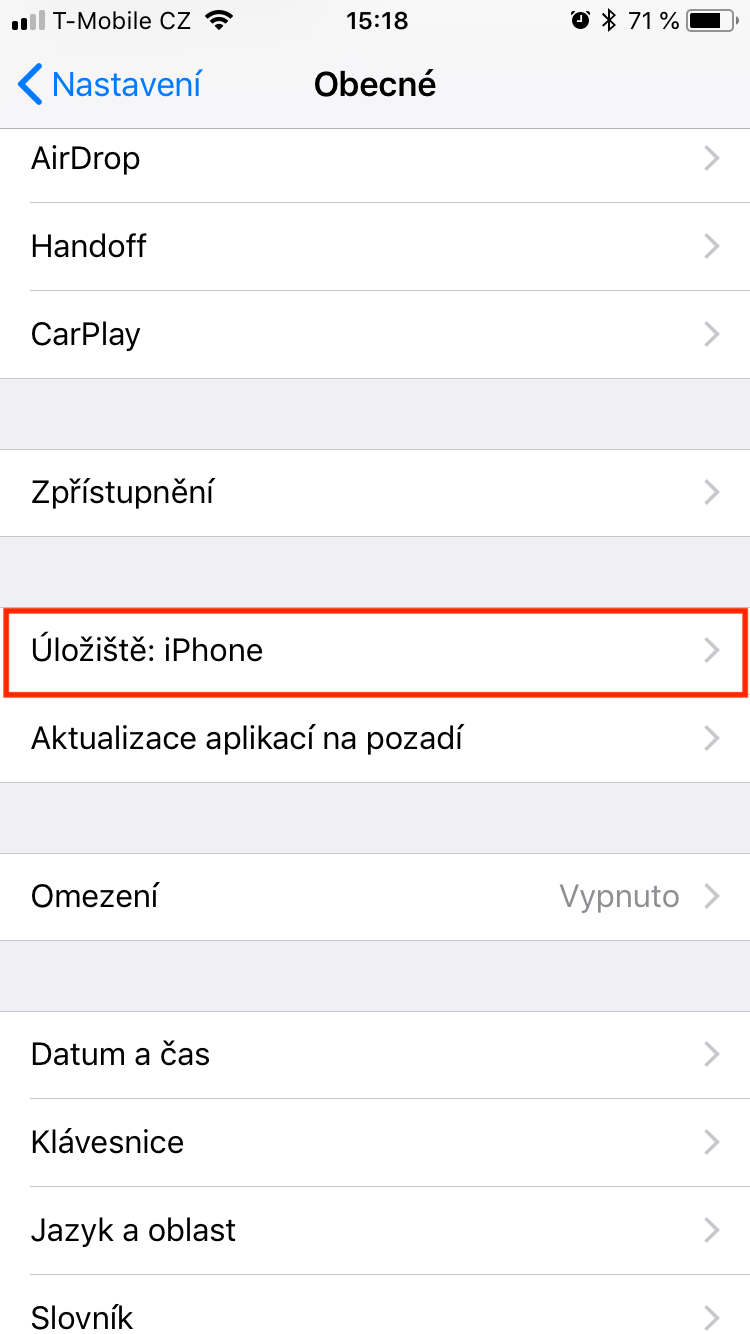
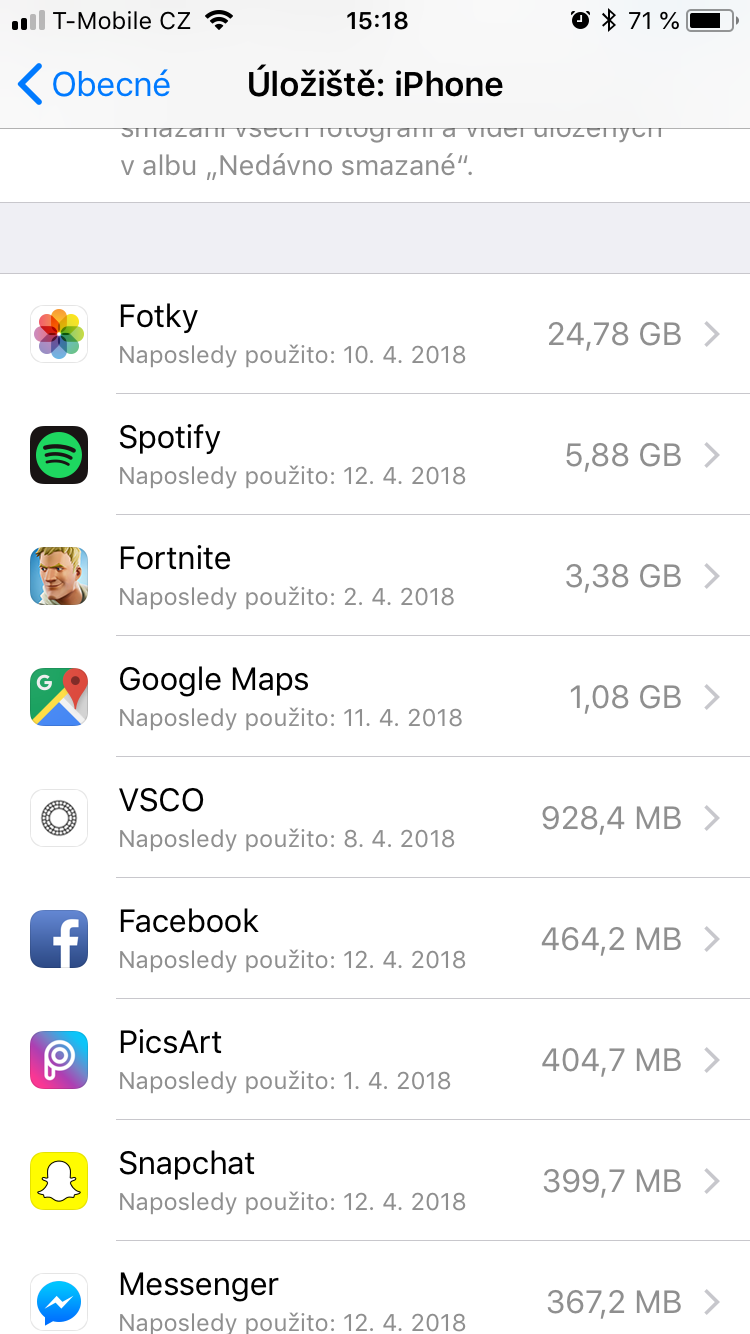
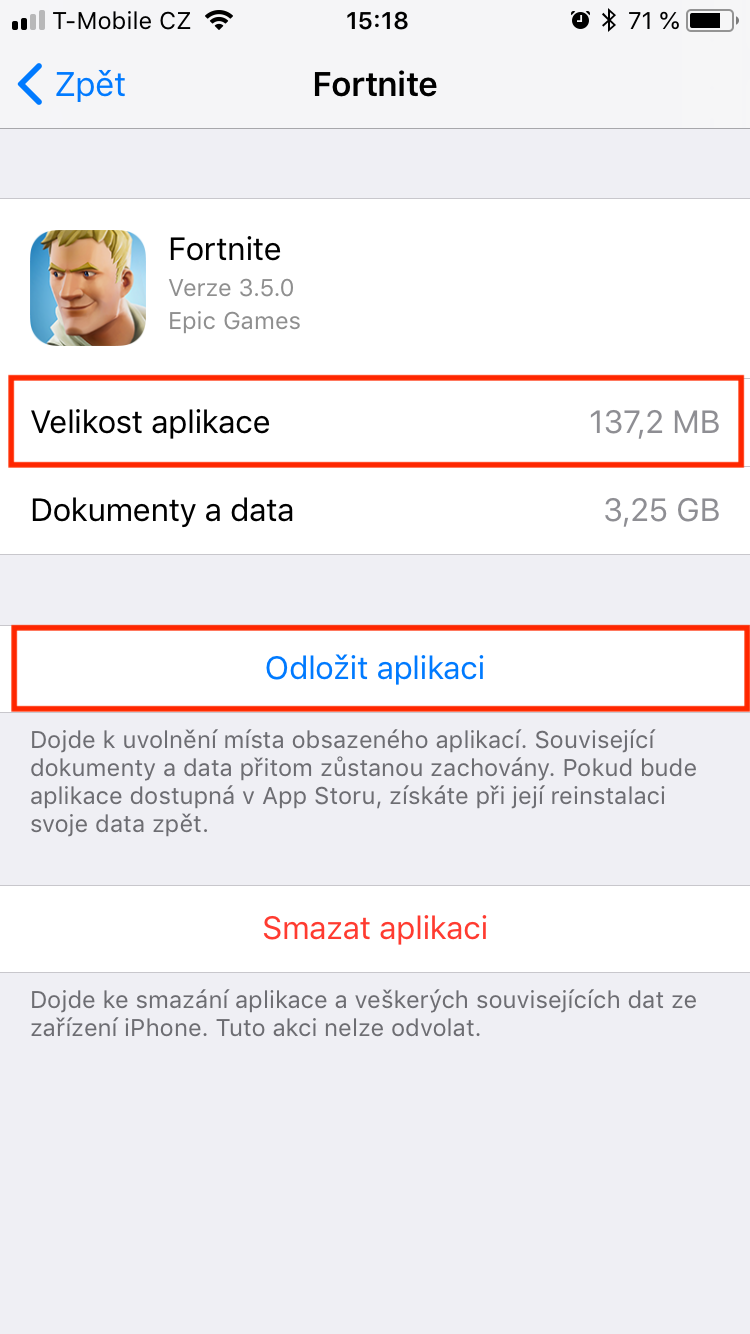
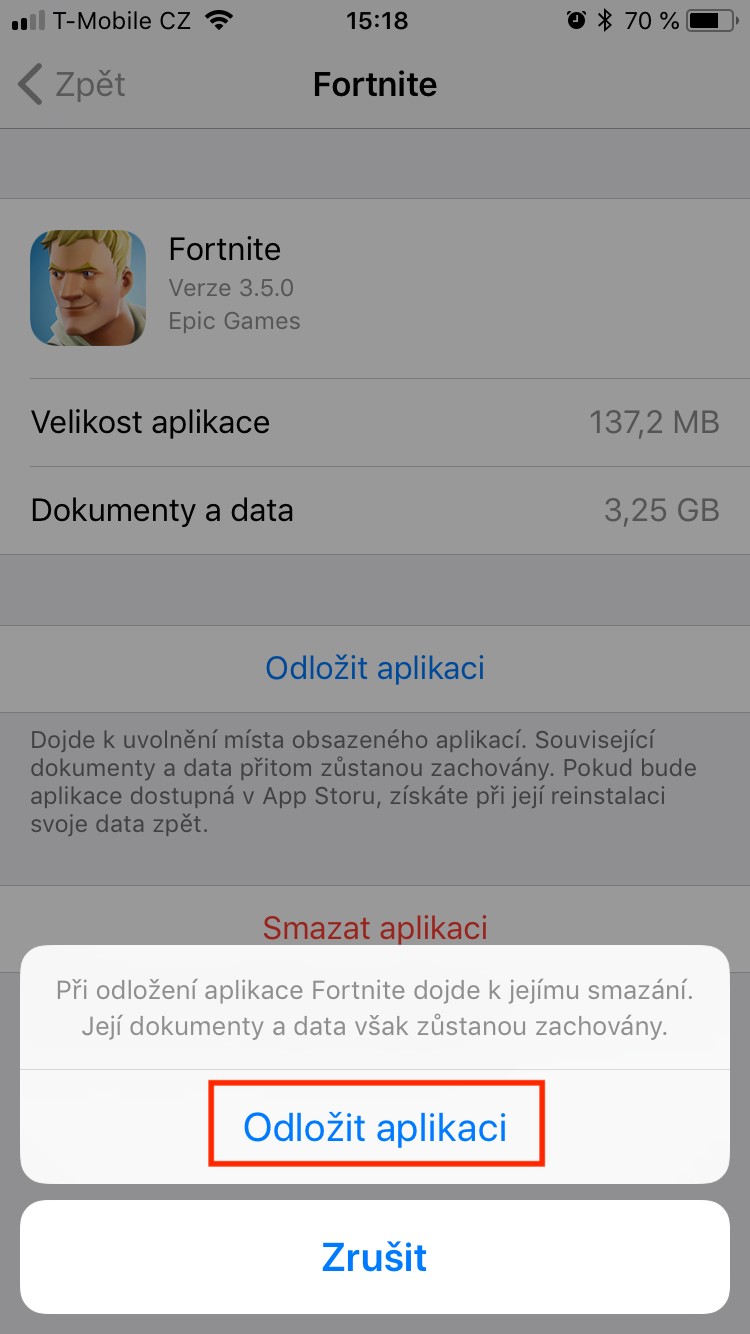
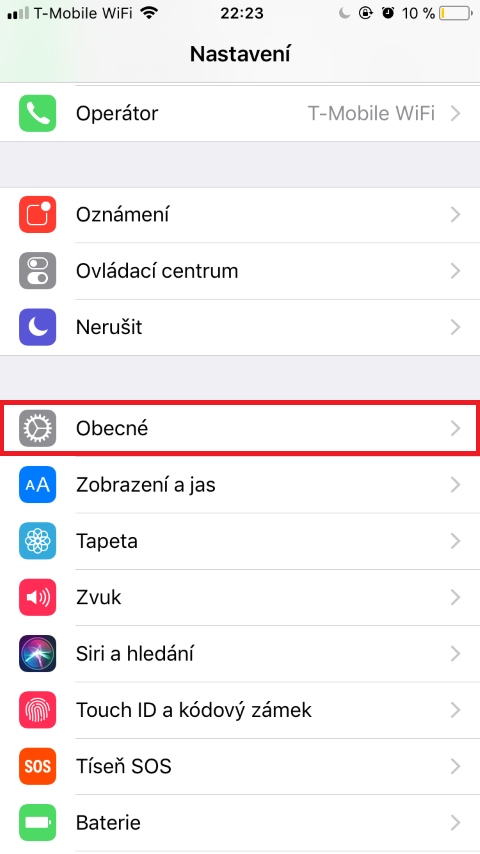
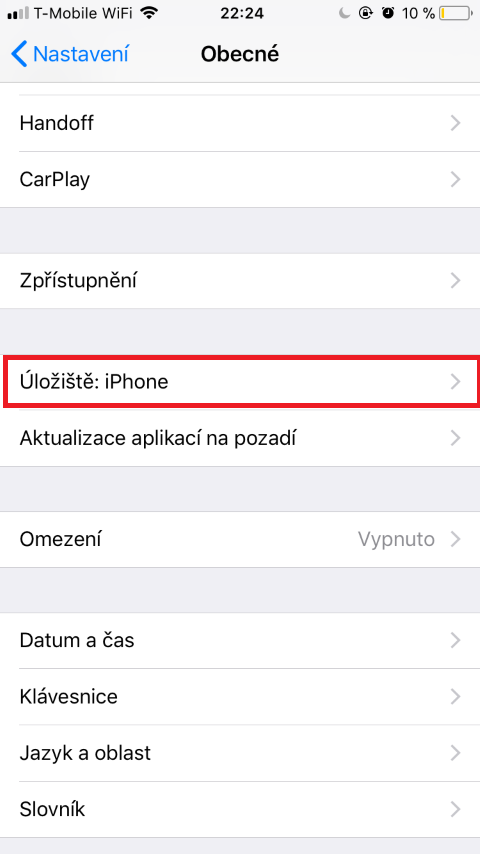
ของเรา iOS เราจะสลับไปที่อุปกรณ์ นัสตาเวนิซ,เราจะเปิดเมนูตรงนี้ โอเบคเน่- จากนั้นเราคลิกที่ตัวเลือก พื้นที่จัดเก็บ: iPhone (ไอแพด) และรอให้กราฟการใช้พื้นที่เก็บข้อมูลโหลด หลังจากนั้น เราจะลงไปด้านล่างซึ่งคุณจะพบรายการแอปพลิเคชันทั้งหมดที่ติดตั้ง แอพพลิเคชันที่เราต้องการไม่ได้chat เลื่อนออกไป, เราจะคลิก และเลือกตัวเลือก เลื่อนการสมัคร- จากนั้นเราจะยืนยันตัวเลือกนี้อีกครั้ง ในกรณีของ Fortnite ฉันสามารถปล่อยมันได้ประมาณ 140 MB สถานที่ซึ่งเพียงพอสำหรับรูปภาพอย่างน้อยสองสามภาพ
Fotogalerie
หากคุณตัดสินใจที่จะติดตั้งแอปพลิเคชันใหม่ คุณสามารถทำได้โดยการ "ดาวน์โหลดใหม่" แบบคลาสสิกจาก App หรือเพียงคลิกที่ไอคอนแอปที่เลื่อนออกไปบนหน้าจอหลัก แอพพลิเคชันจะเริ่มทำการดาวน์โหลดทันที.
แอปพลิเคชั่นเลื่อนอัตโนมัติ
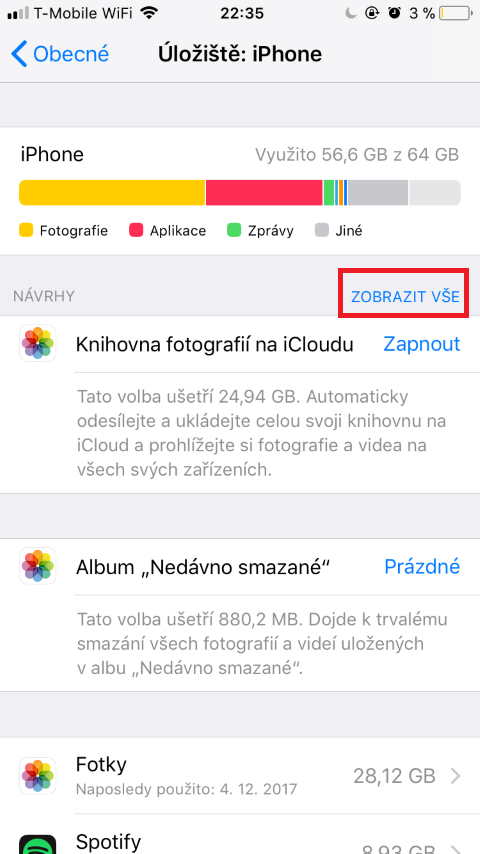
คุณไม่สามารถดาวน์โหลดแอปพลิเคชันได้เช่นกันchat โดยอัตโนมัติ คุณเพียงแค่ต้องไปที่ นัสตาเวนิซ และได้เปิดโอกาส โอเบคเน่- ที่นี่เราคลิกที่ตัวเลือก พื้นที่จัดเก็บ: iPhone- ขอย้ำอีกครั้งว่าเราจะรอให้กราฟการใช้พื้นที่เก็บข้อมูลโหลดแล้วจึงคลิก โซบราซิต vs เช- ที่นี่เราคลิกที่ข้อความสีน้ำเงิน แซ่บนัว ที่ตัวเลือก ทิ้งที่ไม่ได้ใช้.
Fotogalerie
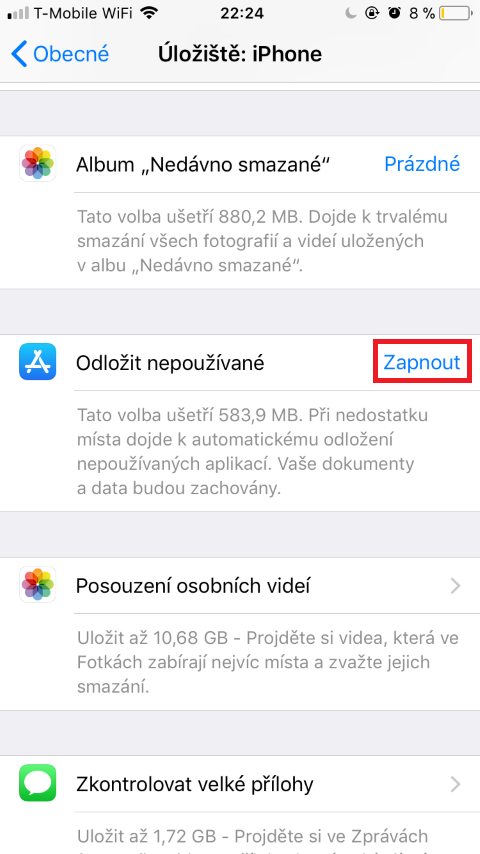
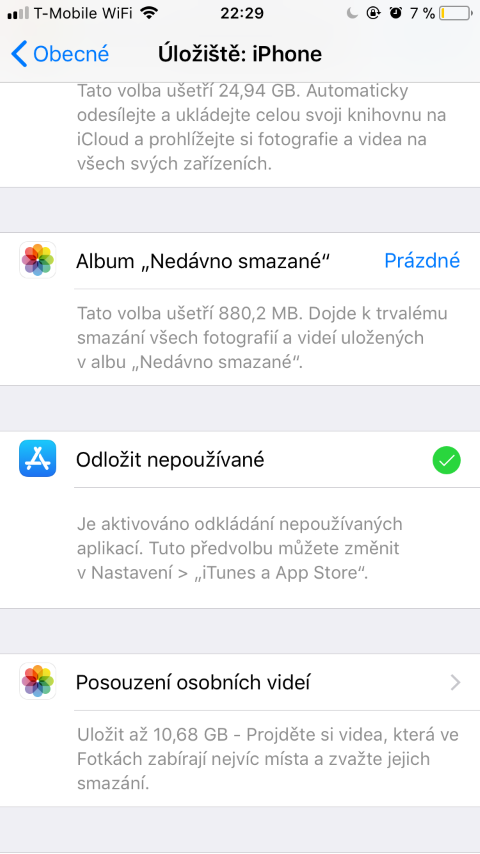
หากคุณต้องการปิดแอปเลื่อนอัตโนมัติ ให้ไปที่ การตั้งค่า -> iTunes และ App Store -> เลื่อนแอปที่ไม่ได้ใช้.
การลบอัลบั้ม "ที่ถูกลบล่าสุด"
ในความคิดของฉันใครก็ตามที่มี iPhoneเขาจึงถ่ายรูป แน่นอนว่าภาพเหล่านี้ไม่จำเป็นต้องเป็นภาพถ่ายแบบมืออาชีพ โดยส่วนตัวแล้ว เช่น เมื่อจะถ่ายรูปอะไรก็ตาม ฉันชอบที่จะถ่ายหลายๆ ภาพเพื่อจะได้เลือกภาพที่ดีที่สุดในภายหลัง ผลลัพธ์ก็คือ ฉันถ่ายรูปไป 20 รูป เก็บไว้ 17 รูป และลบรูปที่เหลือ รูปภาพที่เหลือจำนวน 30 รูปจะถูกบันทึกไว้ในอัลบั้ม "ลบล่าสุด" และรูปภาพเหล่านี้จะถูกเก็บไว้ที่นี่เป็นเวลาสูงสุด XNUMX วัน เมื่อเวลาผ่านไป อัลบั้มนี้อาจเต็มอย่างไม่น่าเชื่อ และอาจใช้พื้นที่ว่างในอุปกรณ์ของคุณไปหลายกิกะไบต์ โชคดีที่คุณสามารถลบอัลบั้มทั้งหมดนี้ได้อย่างง่ายดาย
มาเปิดกันเถอะ นัสตาเวนิซ และเลือกตัวเลือก โอเบคเน่ตรงนี้แล้ว พื้นที่จัดเก็บ: iPhone (ไอแพด)- เราจะรอจนกว่าจะโหลดกราฟิกการใช้พื้นที่เก็บข้อมูลและอยู่ที่คอลัมน์ อัลบั้ม "ลบล่าสุด" เราคลิกที่ปุ่มสีน้ำเงิน พราซเน- หน้าต่างอื่นจะเปิดขึ้นซึ่งเตือนเกี่ยวกับการลบรายการที่เลือกอย่างถาวร หากเราตัดสินใจลบรูปภาพเหล่านี้ออกจากอัลบั้มที่เพิ่งถูกลบไปแล้วอย่างแน่นอน ให้คลิกที่ ลบออกจากไอโฟน.
Fotogalerie
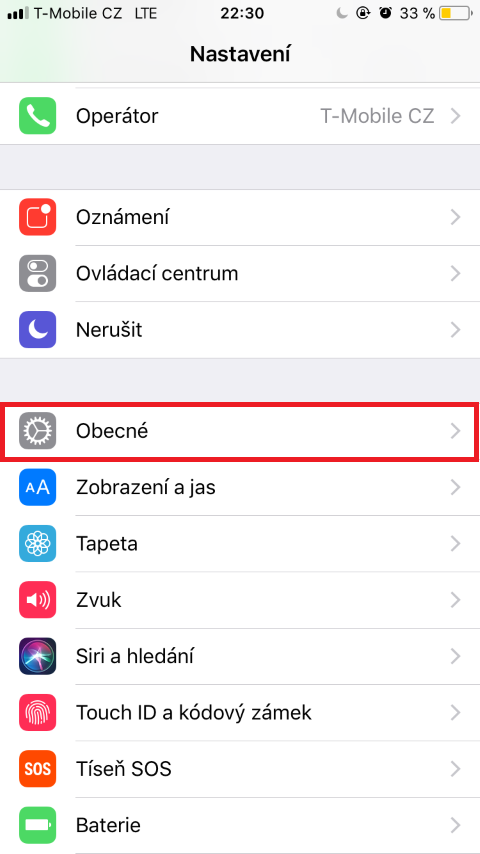
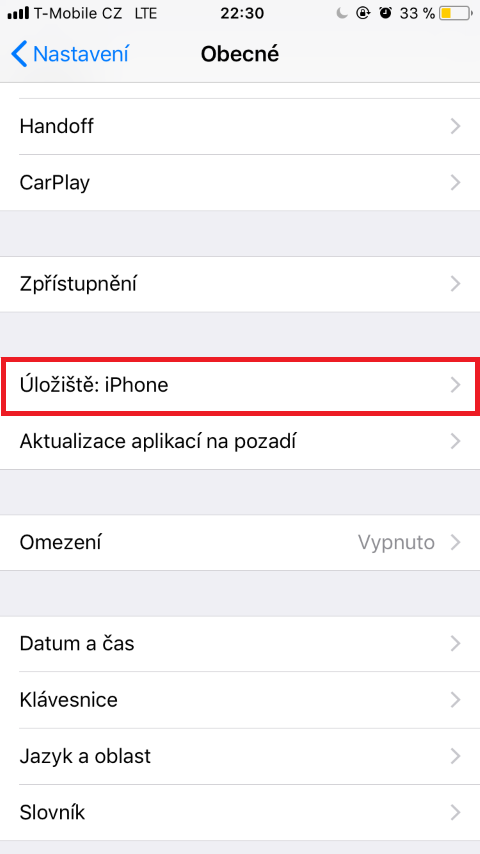
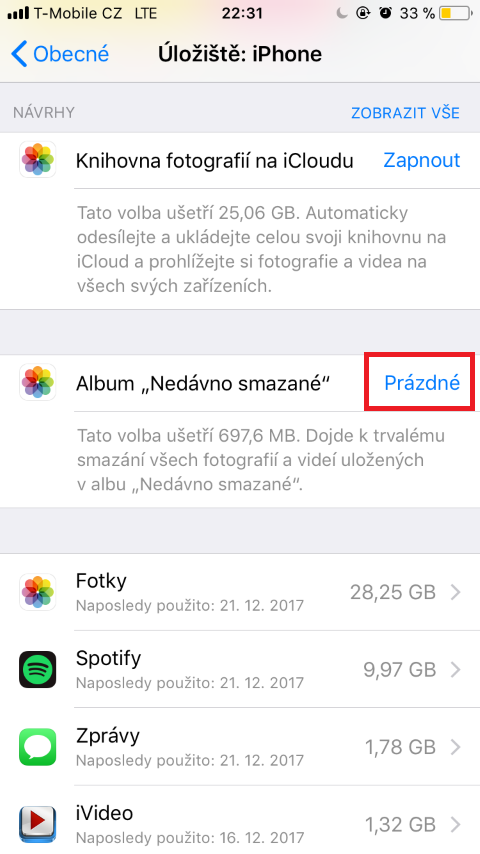
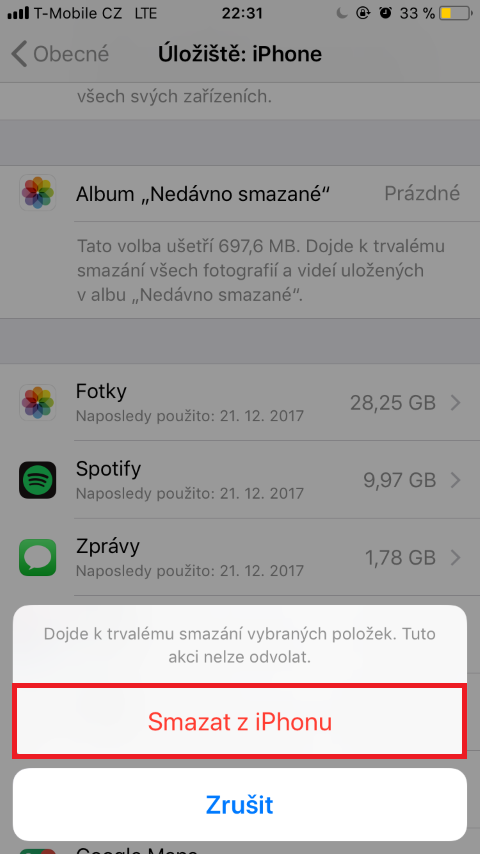
โดยรวมแล้วฉันขอแนะนำให้คุณผ่าน เคล็ดลับทั้งหมดที่คุณ iPhone เมื่อเปิดกล่องเก็บของ: iPhone (ไอแพด)จะ- นี่คือตัวอย่างเช่น ลองลบวิดีโอที่ใช้พื้นที่มาก และหรือตัวอย่าง การลบไฟล์แนบขนาดใหญ่ออกจากแอพ Messages- หากคุณทำตามขั้นตอนดังกล่าว iPhone แนะนำเลยครับจะได้พื้นที่เพิ่มเยอะแน่นอน
กำลังลบแคช Safari
คุณยังสามารถรับเมกะไบต์ได้สองสามเมกะไบต์โดยใช้ iOS อุปกรณ์ล้างแคชและข้อมูลจากเบราว์เซอร์ Safari- โปรดทราบว่าหลังจากล้างแคชแล้ว Safari จะออกจากระบบคุณจากบัญชีทั้งหมดและคุณจะต้องป้อนชื่อผู้ใช้และรหัสผ่านอีกครั้ง
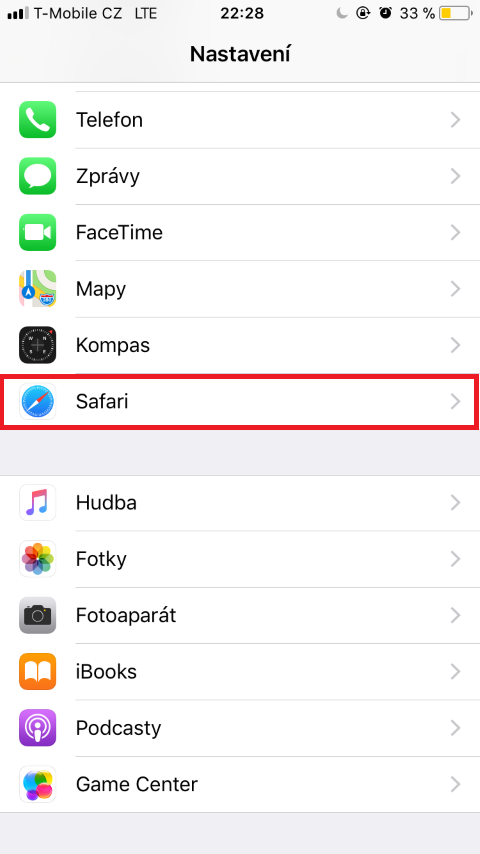
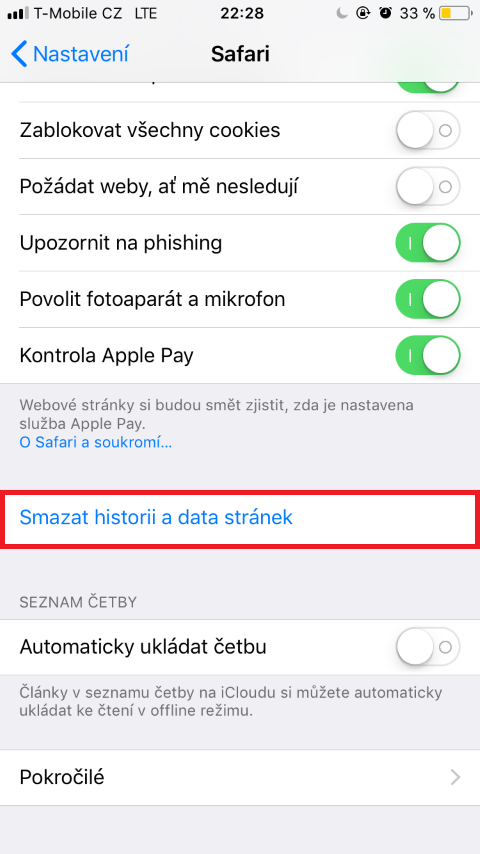
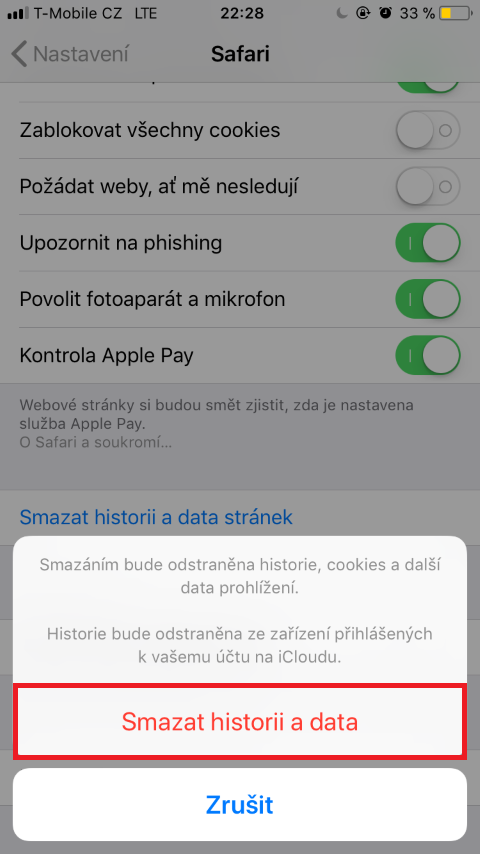
มาเปิดกันเถอะ นัสตาเวนิซ แล้วเราก็ลงไปจนเจอเสา Safari- อีกครั้งเราไปจนสุดแล้วเปิดตัวเลือกข้อความสีน้ำเงิน – ลบประวัติไซต์และข้อมูล- จะมีหน้าต่างขึ้นมาเตือนเราว่าประวัติจะถูกลบออก cookและข้อมูลอื่น ๆ ที่ Safari ใช้สำหรับการเรียกดู ประวัติจะถูกลบออกจากอุปกรณ์ทั้งหมดที่ลงชื่อเข้าใช้บัญชีของคุณบน iCloudที่. หากเราต้องการล้างแคชให้กดตัวเลือก ล้างประวัติและข้อมูล.
Fotogalerie
เชื่อมต่ออุปกรณ์ของคุณกับ iTunes
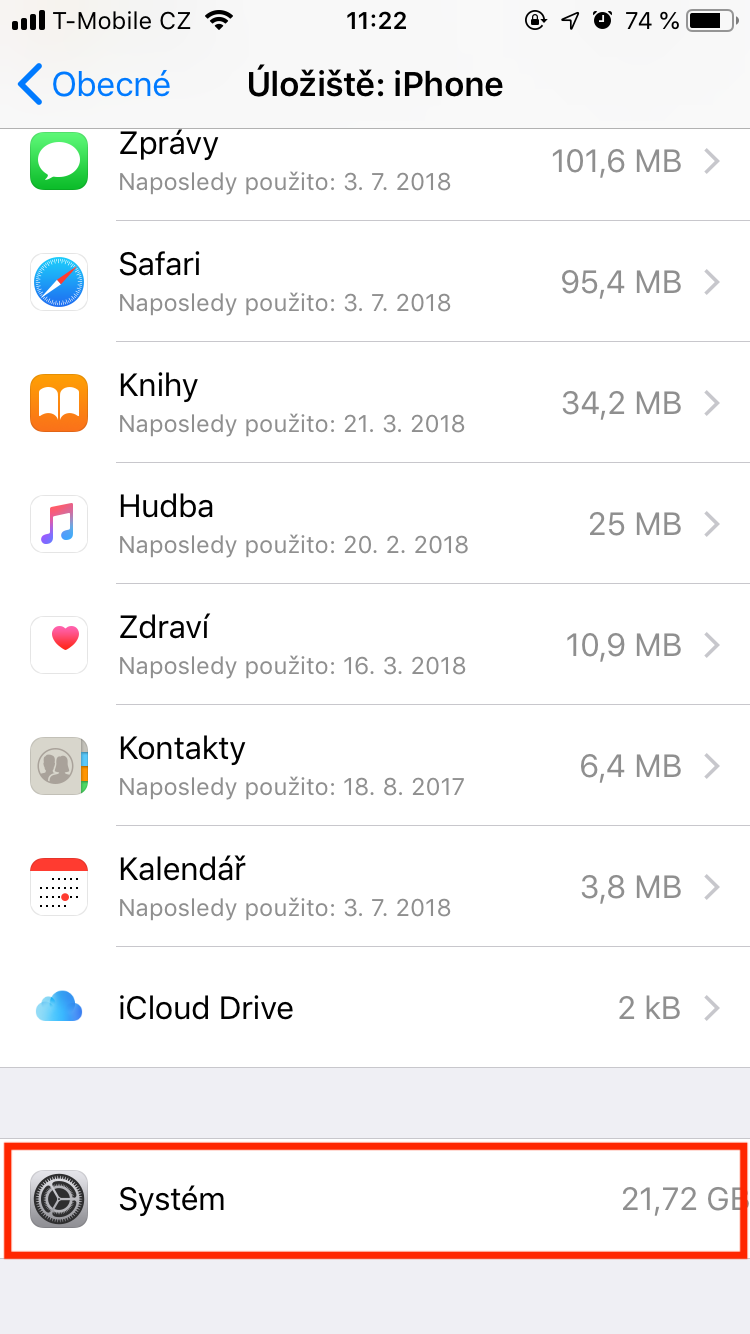
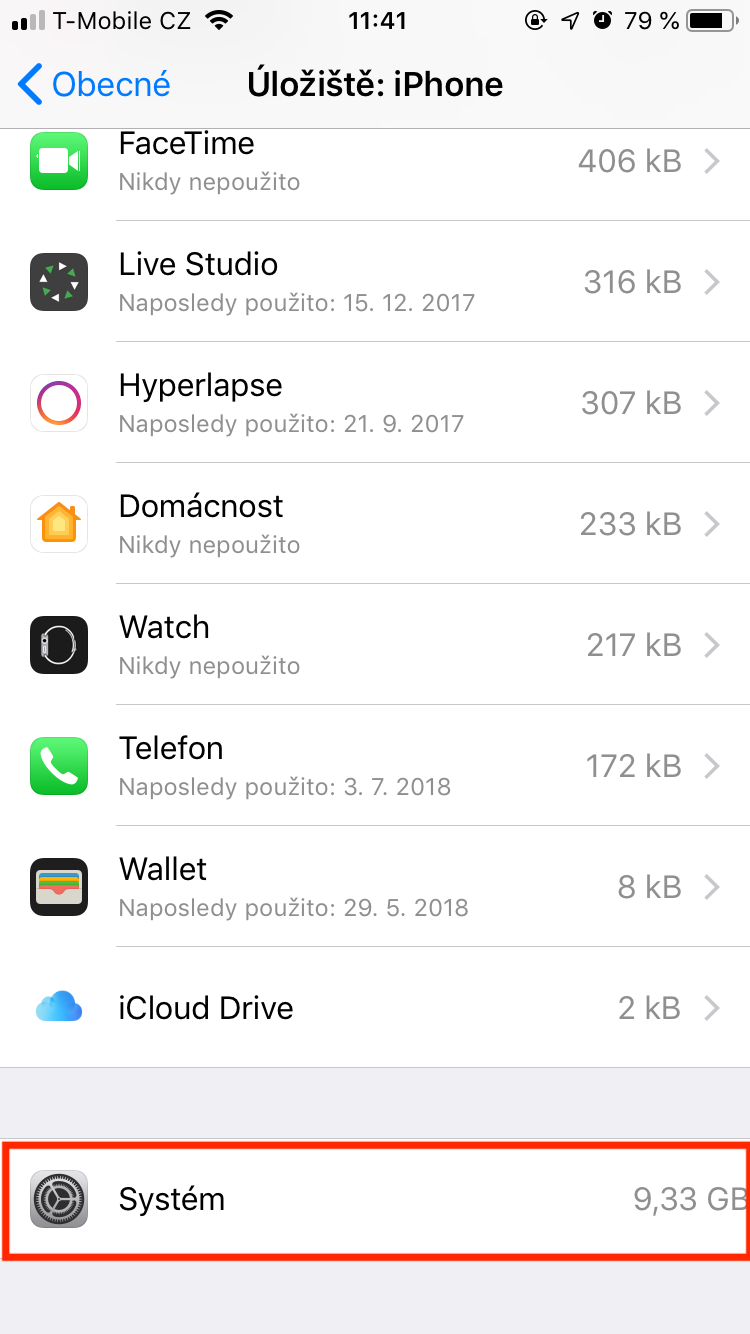
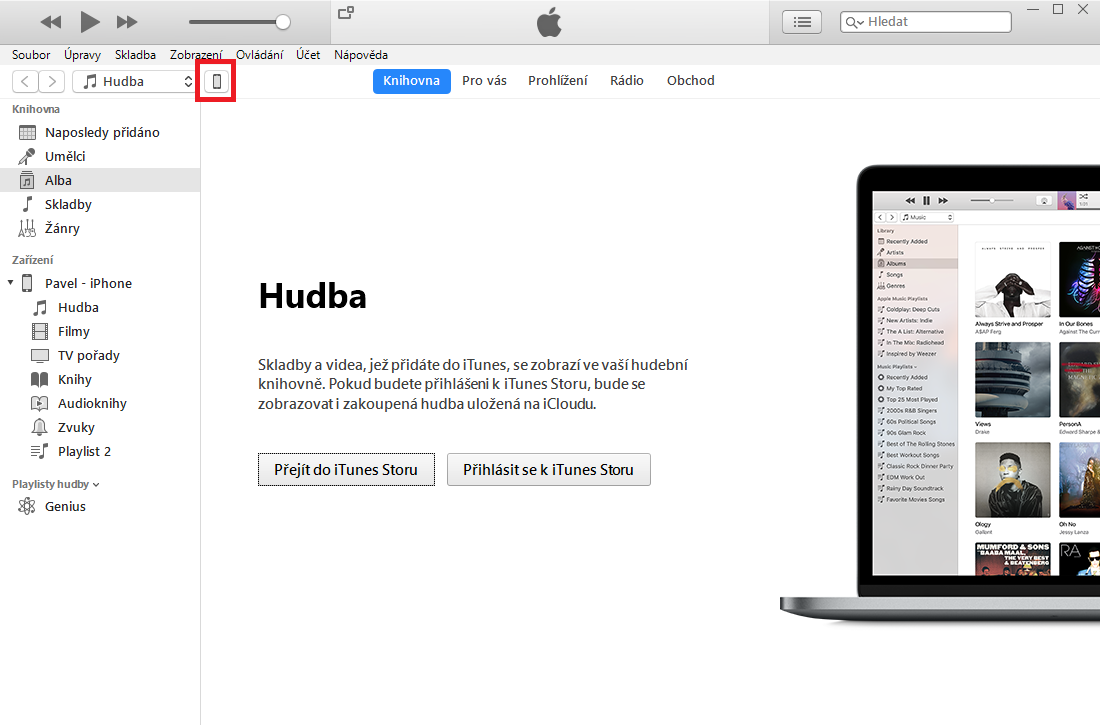
ตัวเลือกนี้อาจดูไร้สาระ แต่ใช้งานได้ดีเลยทีเดียว หากเคล็ดลับข้างต้นไม่สามารถช่วยคุณได้ ทางเลือกสุดท้ายคือการลอง iPhone หรือ iPad เข้ากับคอมพิวเตอร์ของคุณแล้วเปิด iTunes เพียงปล่อยให้อุปกรณ์เชื่อมต่ออยู่ประมาณ 10 นาที จากนั้นถอดปลั๊ก iTunes จะ "คำนวณ" รายการระบบใหม่ในพื้นที่จัดเก็บ และคุณจะสามารถใช้พื้นที่เพิ่มขึ้นอีกเล็กน้อยทันที ในกรณีของฉัน หลังจากถอดปลั๊ก iPhone 6s 64 GB ของฉันออก ลดลง รายการ ต้นฉบับของระบบ 21,72GB ถึง 9,33GB- นั่นคือความแตกต่างเกือบ 13 GB ซึ่งเพียงพอสำหรับการคำนวณใหม่แบบง่ายๆ
ฉันหวังว่าคุณจะสามารถรับพื้นที่เก็บข้อมูลว่างได้มากถึงหลายกิกะไบต์เท่าที่จะเป็นไปได้ด้วยการใช้เคล็ดลับและคำแนะนำเหล่านี้ ดังนั้นหากคุณตัดสินใจอยู่บ้านในวันนี้ คุณก็ได้จัดสรรพื้นที่ไว้สำหรับรูปถ่ายอีกมากมายที่คุณจะต้องถ่ายแน่นอนในวันที่อากาศแจ่มใสต่อไปนี้ คุณไม่จำเป็นต้องกังวลเรื่องการถูกถ่ายภาพขณะที่ถ่ายภาพประสบการณ์ของคุณ iPhone จู่ๆ ก็เขียนว่าพื้นที่เก็บข้อมูลว่างไม่เพียงพอ