நேற்று மாலை நாங்கள் சென்றோம்oneபல மாத காத்திருப்புக்குப் பிறகு, macOS Monterey இறுதியாக பொதுமக்களுக்கு வெளியிடப்பட்டது. இந்த அமைப்பு கிட்டத்தட்ட அரை வருடத்திற்கு முன்பு டெவலப்பர் மாநாட்டில் அறிமுகப்படுத்தப்பட்டது. WWDC21, இது கோடையில் நடந்தது. மேகோஸ் மான்டேரியுடன் சேர்ந்து, இது அறிமுகப்படுத்தியது Apple மேலும் iOS மற்றும் iPadOS 15, watchOS 8 மற்றும் tvOS 15. இருப்பினும், இந்த அமைப்புகள் macOS Monterey க்கு சில வாரங்களுக்கு முன்பே பொதுமக்களுக்குக் கிடைத்தன. எங்கள் இதழில், புதிய அமைப்புகளின் அம்சங்களில் நாங்கள் தொடர்ந்து கவனம் செலுத்தி வருகிறோம், மேலும் macOS Monterey சில மணிநேரங்களுக்கு முன்பு வெளியிடப்பட்டதிலிருந்து, நாங்கள் முதன்மையாக அதில் கவனம் செலுத்துவோம். எனவே ஒன்றாக முதல் டுடோரியலில் குதிப்போம்.
நீங்கள் ஆர்வமாக இருக்கலாம்
மேக்கில் கர்சர் நிறத்தை மாற்றுவது எப்படி
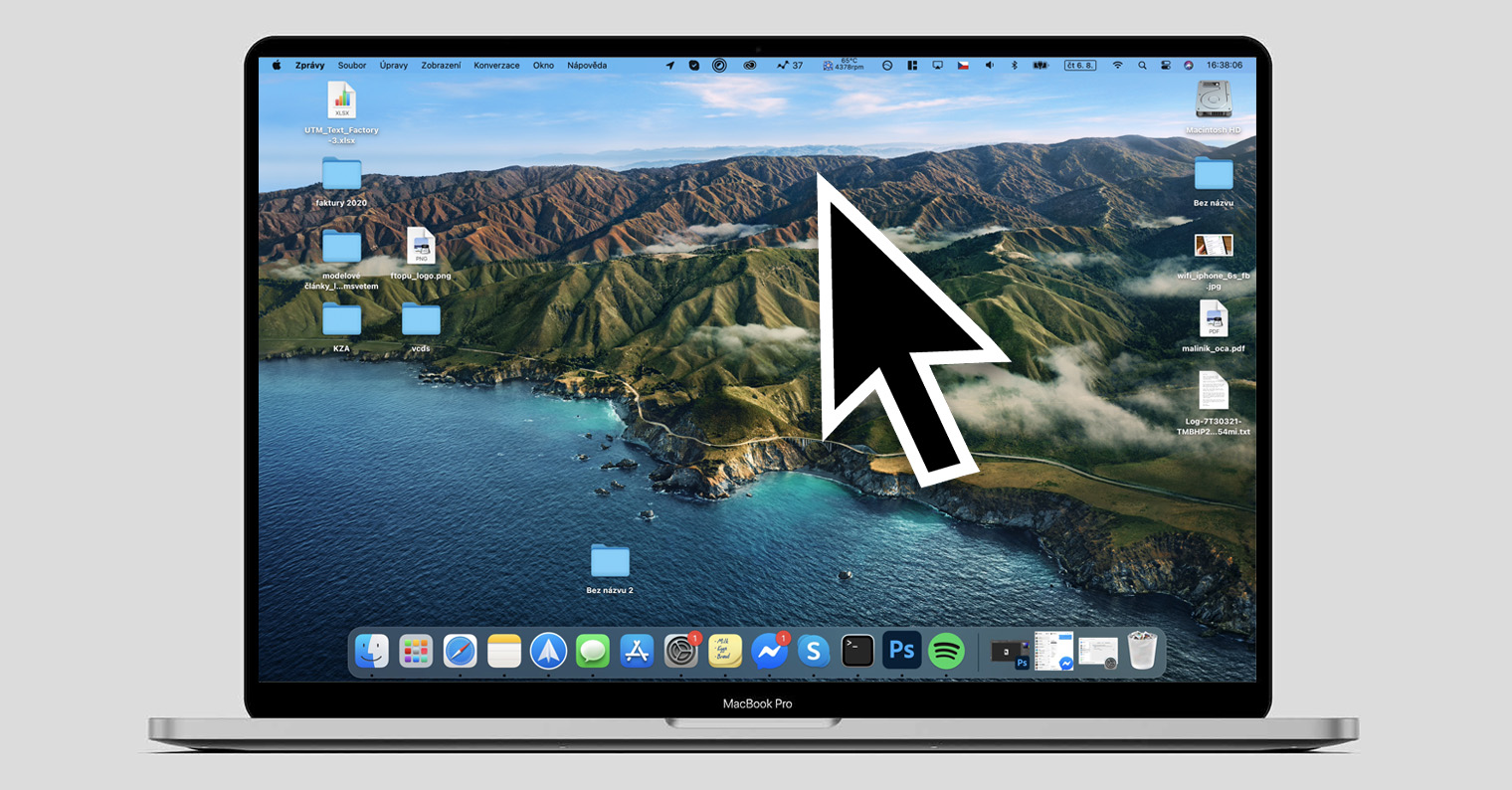
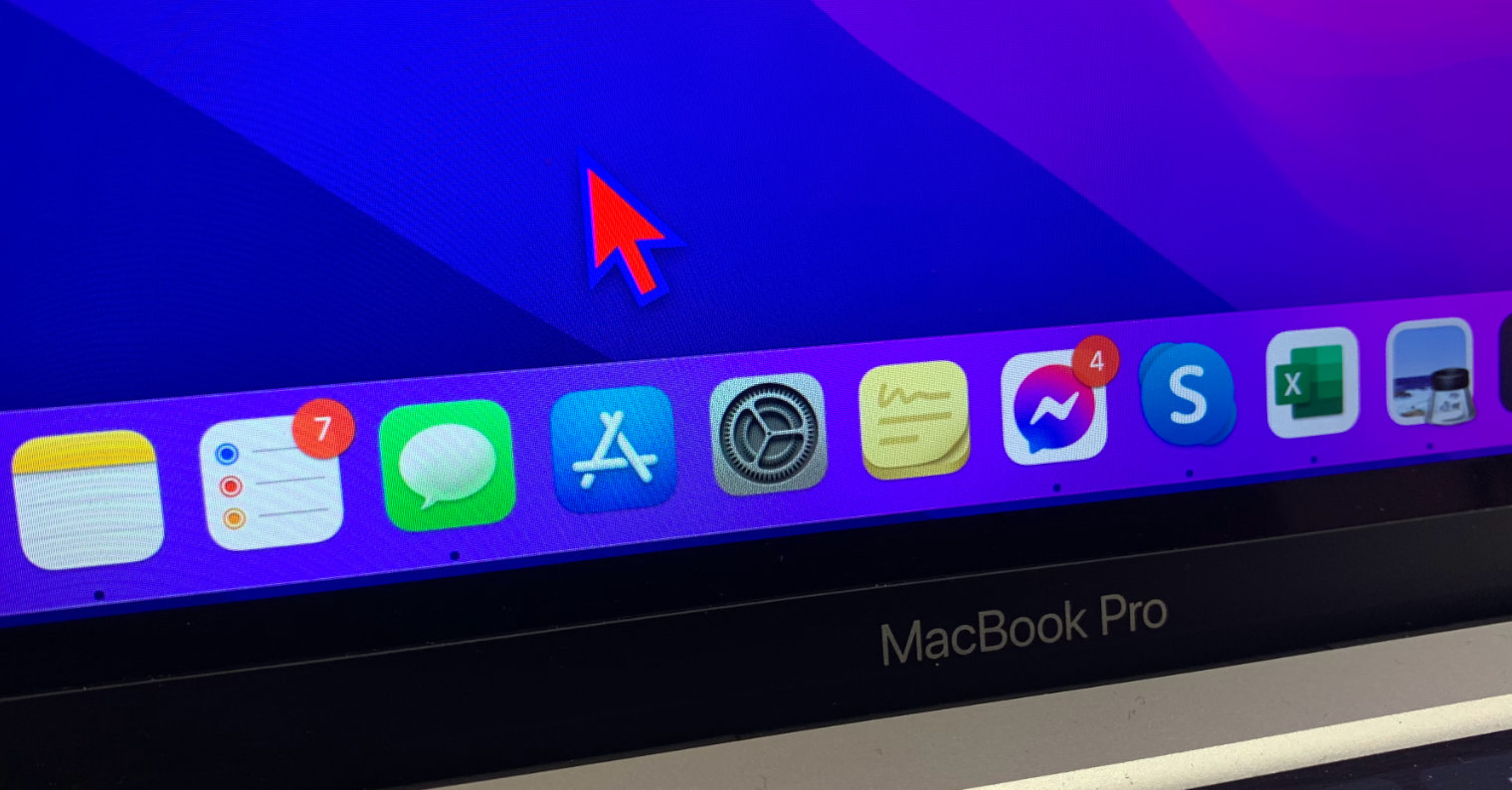
உங்களில் பெரும்பாலோருக்குத் தெரியும், MacOS இல் உள்ள கர்சரில் கருப்பு நிரப்பு மற்றும் வெள்ளை அவுட்லைன் உள்ளது. எந்தவொரு உள்ளடக்கத்திலும் கர்சரை நீங்கள் பார்ப்பதால், இந்த வண்ண கலவை முற்றிலும் சிறந்தது. ஆனால் உண்மை என்னவென்றால், இந்த இயல்புநிலை கர்சர் காட்சி அனைவருக்கும் வசதியாக இருக்க வேண்டிய அவசியமில்லை. இப்போது வரை, நீங்கள் மேகோஸில் கர்சரின் வேகம் அல்லது முடுக்கத்தை அமைக்கலாம், ஆனால் நிறத்தை அல்ல. MacOS Monterey இன் வருகையுடன் இது மாறுகிறது, எனவே நீங்கள் உங்கள் சொந்த நிரப்பு வண்ணம் மற்றும் கர்சர் அவுட்லைனை அமைக்கலாம். செயல்முறை பின்வருமாறு:
- முதலில், மேக்கில், மேல் இடதுபுறத்தில் கிளிக் செய்யவும் சின்னம் .
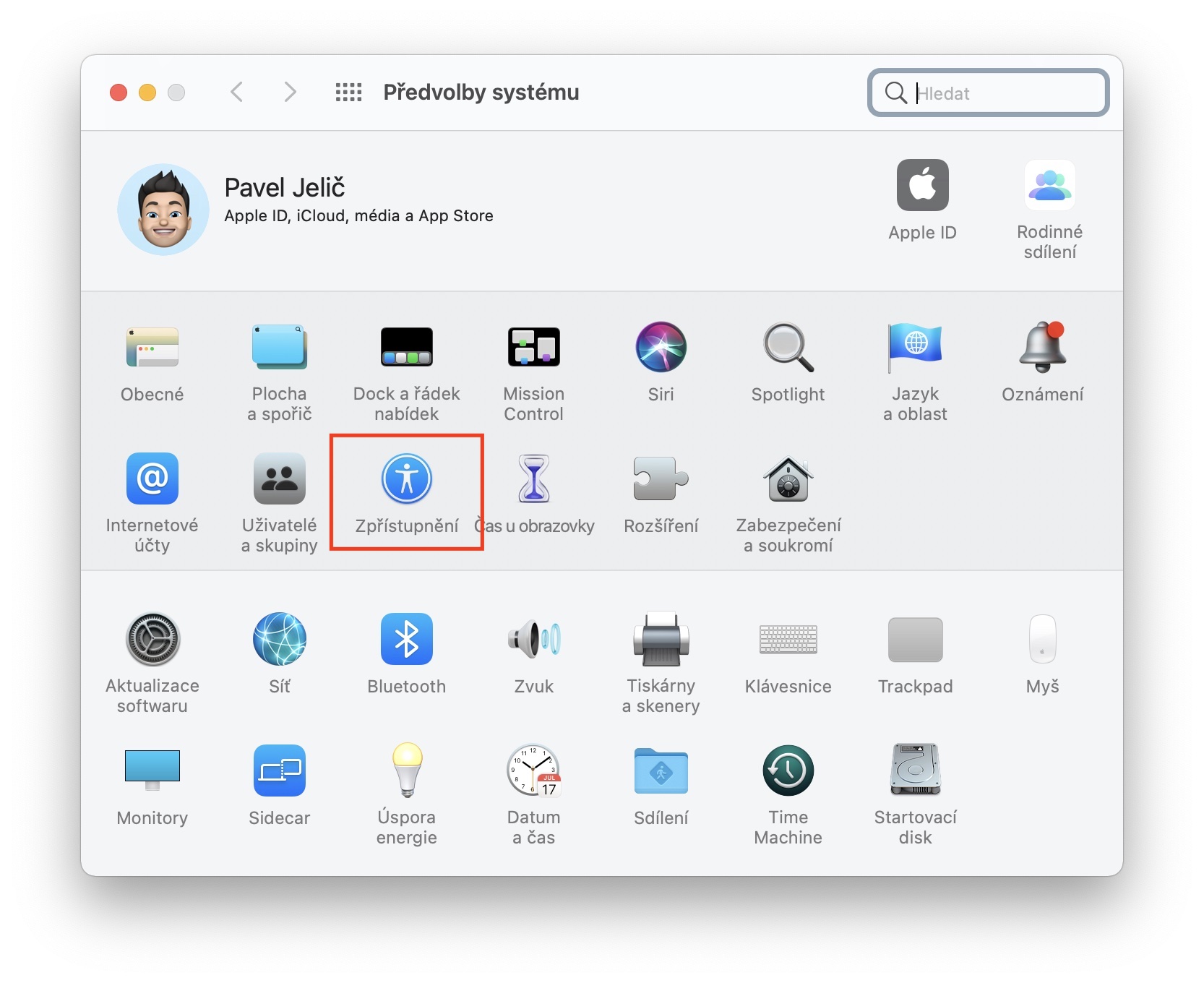
- பின்னர் தோன்றும் மெனுவில் ஒரு விருப்பத்தைத் தேர்ந்தெடுக்கவும் கணினி விருப்பத்தேர்வுகள்…
- இது ஒரு புதிய சாளரத்தைத் திறக்கும், அதில் கணினி விருப்பங்களை நிர்வகிப்பதற்கான ஒரு பிரிவு உள்ளது.
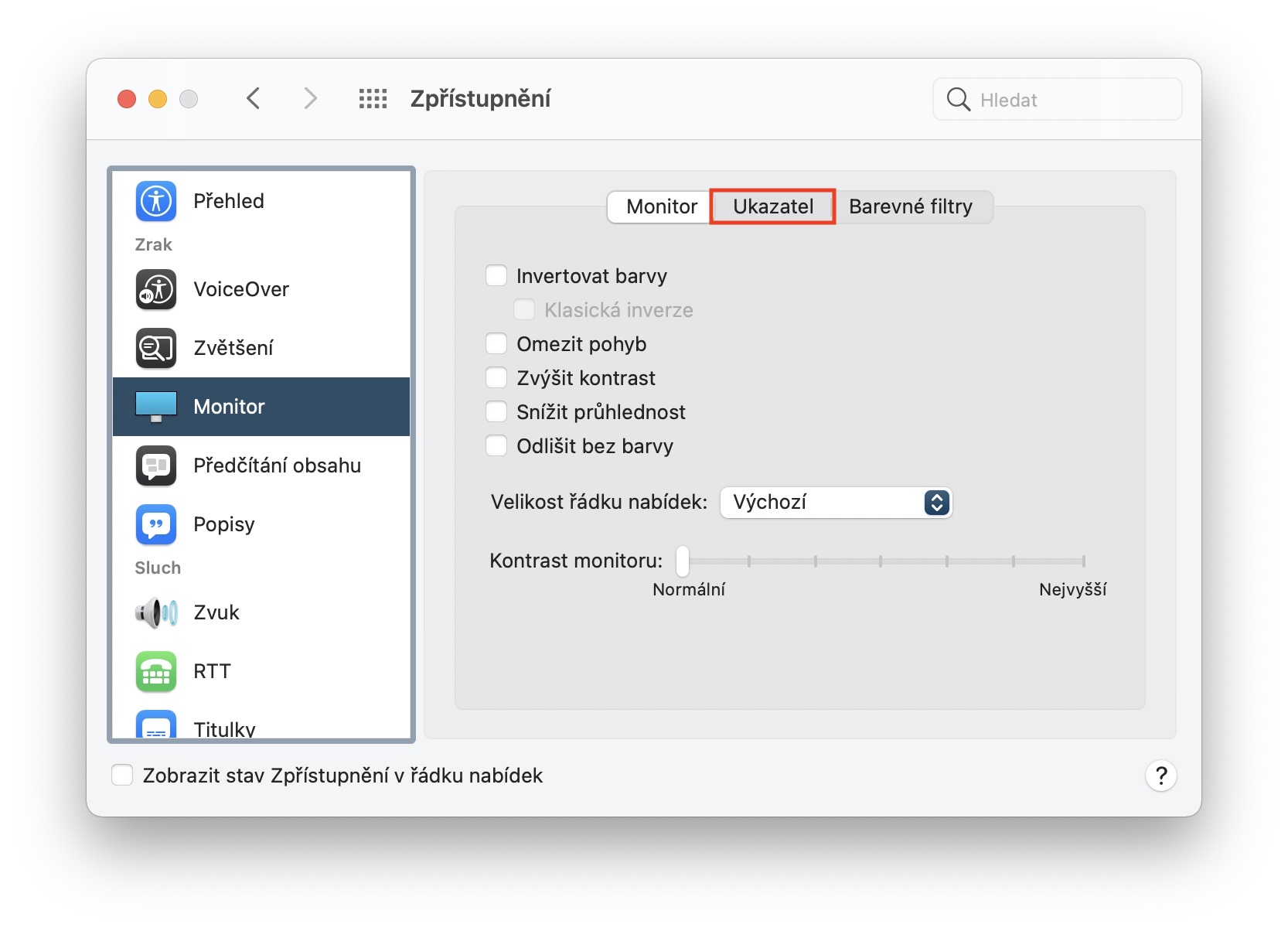
- இந்த சாளரத்தில், எனப்படும் பகுதியைக் கண்டுபிடித்து கிளிக் செய்யவும். வெளிப்படுத்தல்.
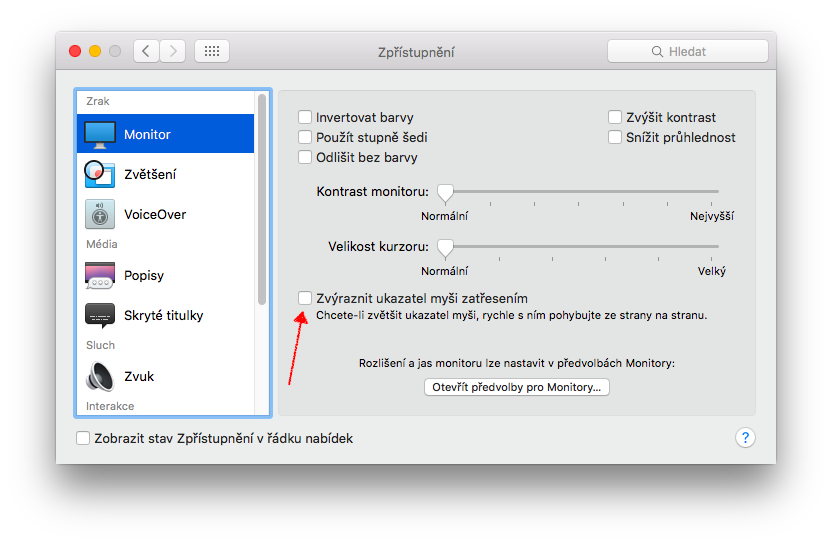
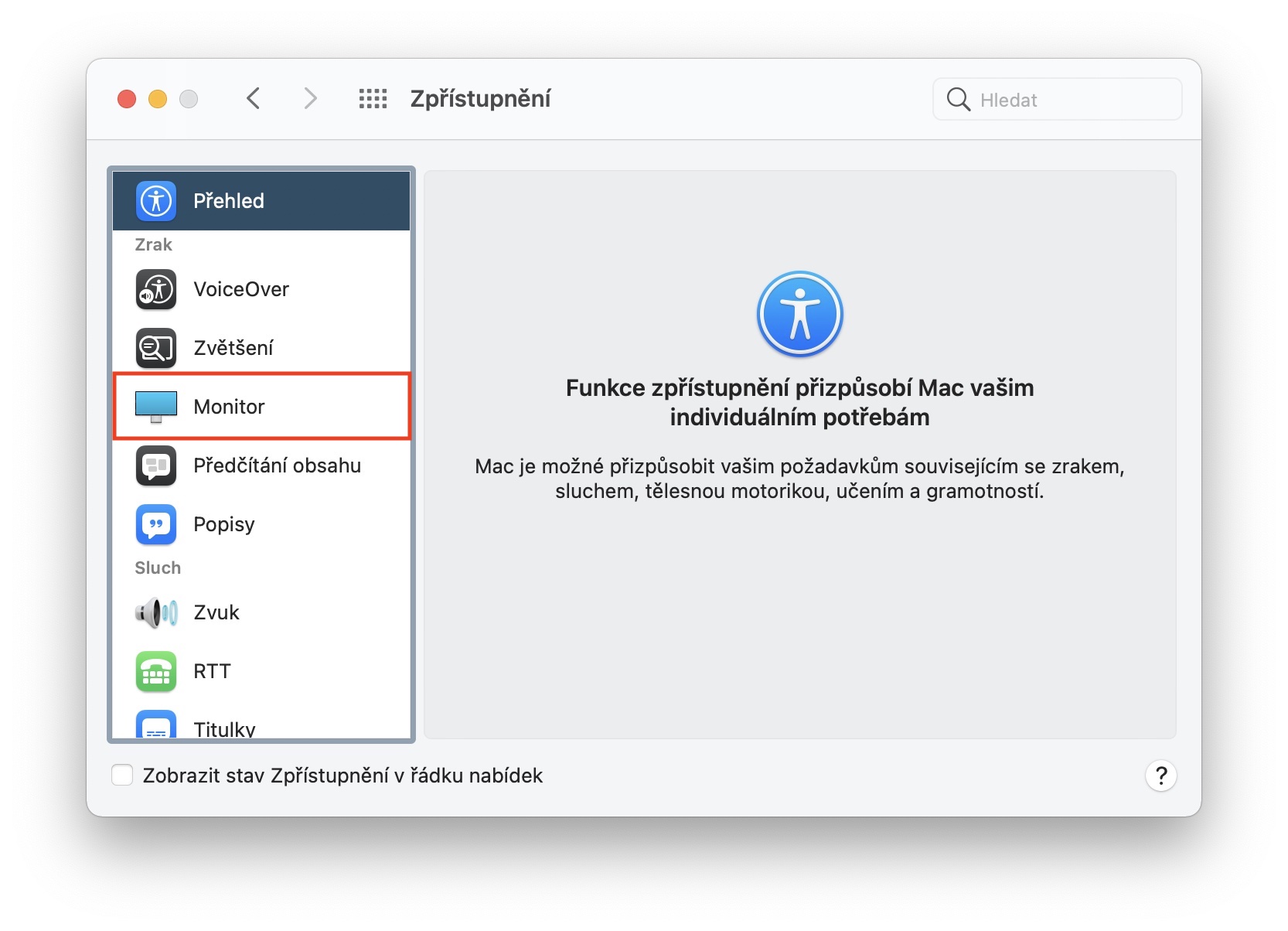
- அடுத்து, இடது பேனலில், கீழே உருட்டவும், பார்வை பிரிவில், பெட்டியைக் கிளிக் செய்யவும் கண்காணிக்கவும்.
- நீங்கள் அதைச் செய்தவுடன், சாளரத்தின் மேலே உள்ள தாவலுக்குச் செல்லவும் சுட்டி.
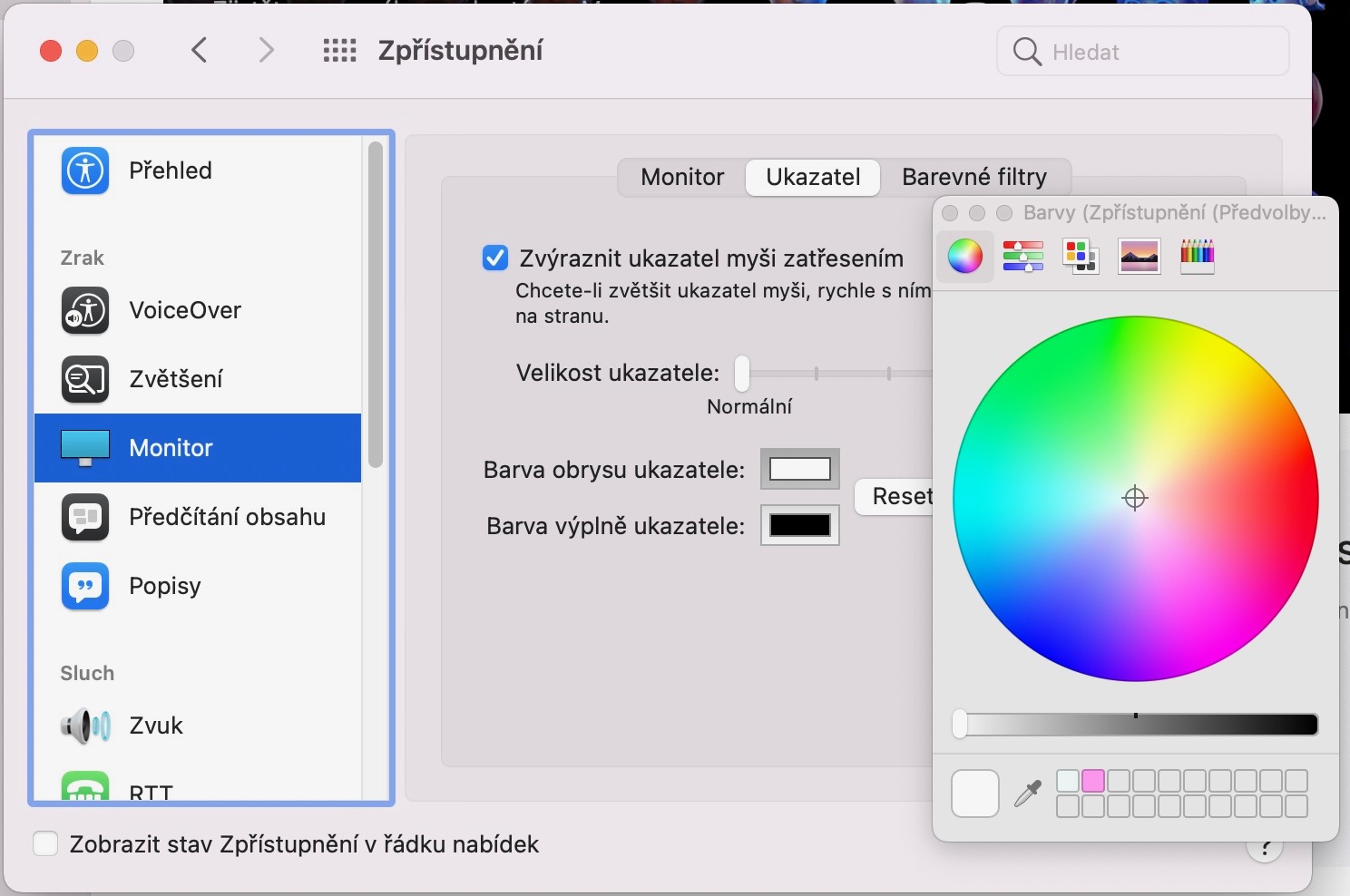
- பின்னர் தற்போதைய வண்ண u என்பதைத் தட்டவும் சுட்டி அவுட்லைன் நிறம் என்பதை சுட்டி நிரப்பு வண்ணம்.
- நாக்onec திறக்கிறது சிறிய ஜன்னல் அதில் ஏற்கனவே சாத்தியம் வண்ணத்தை அமைப்பது எளிது.
புகைப்பட தொகுப்பு

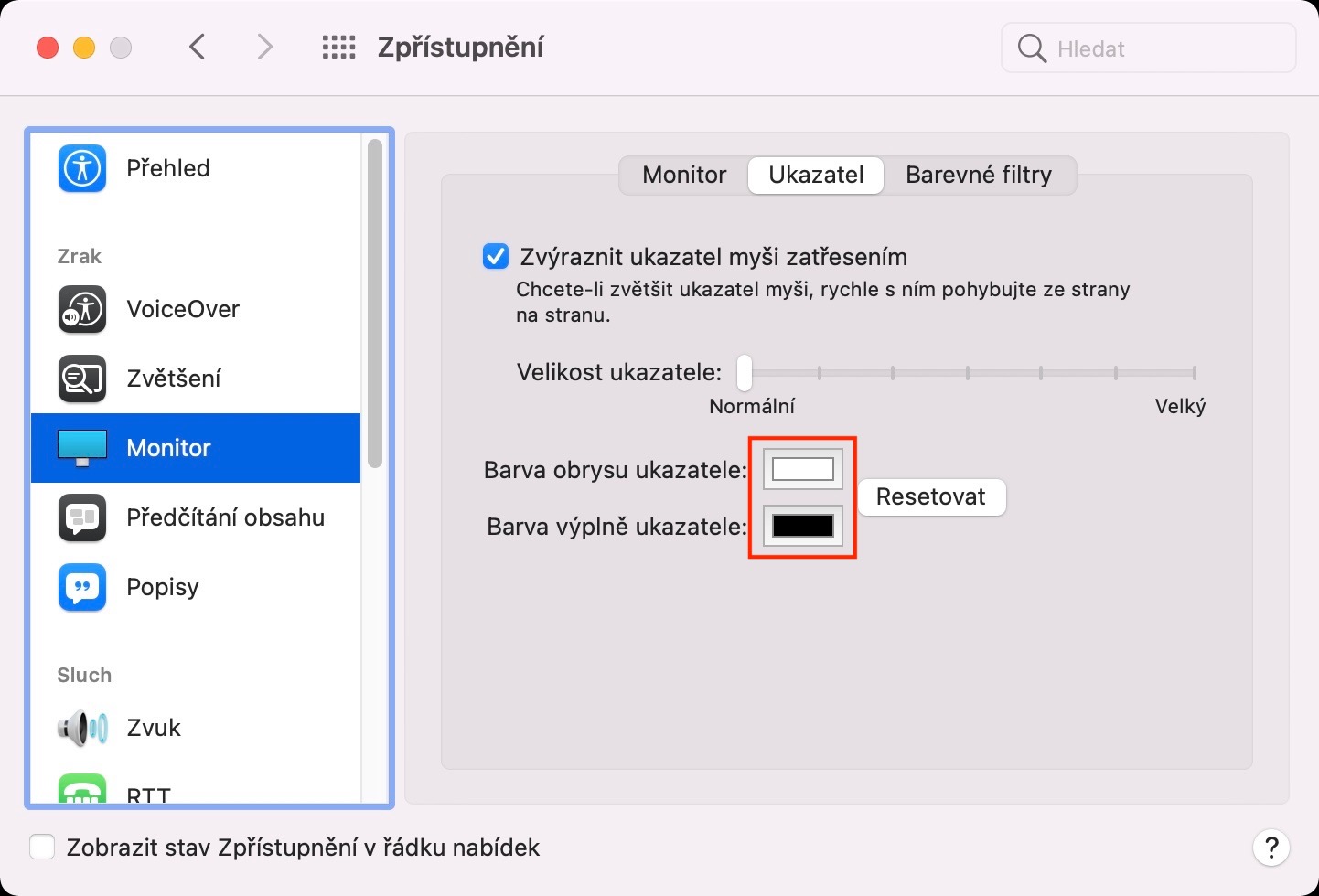
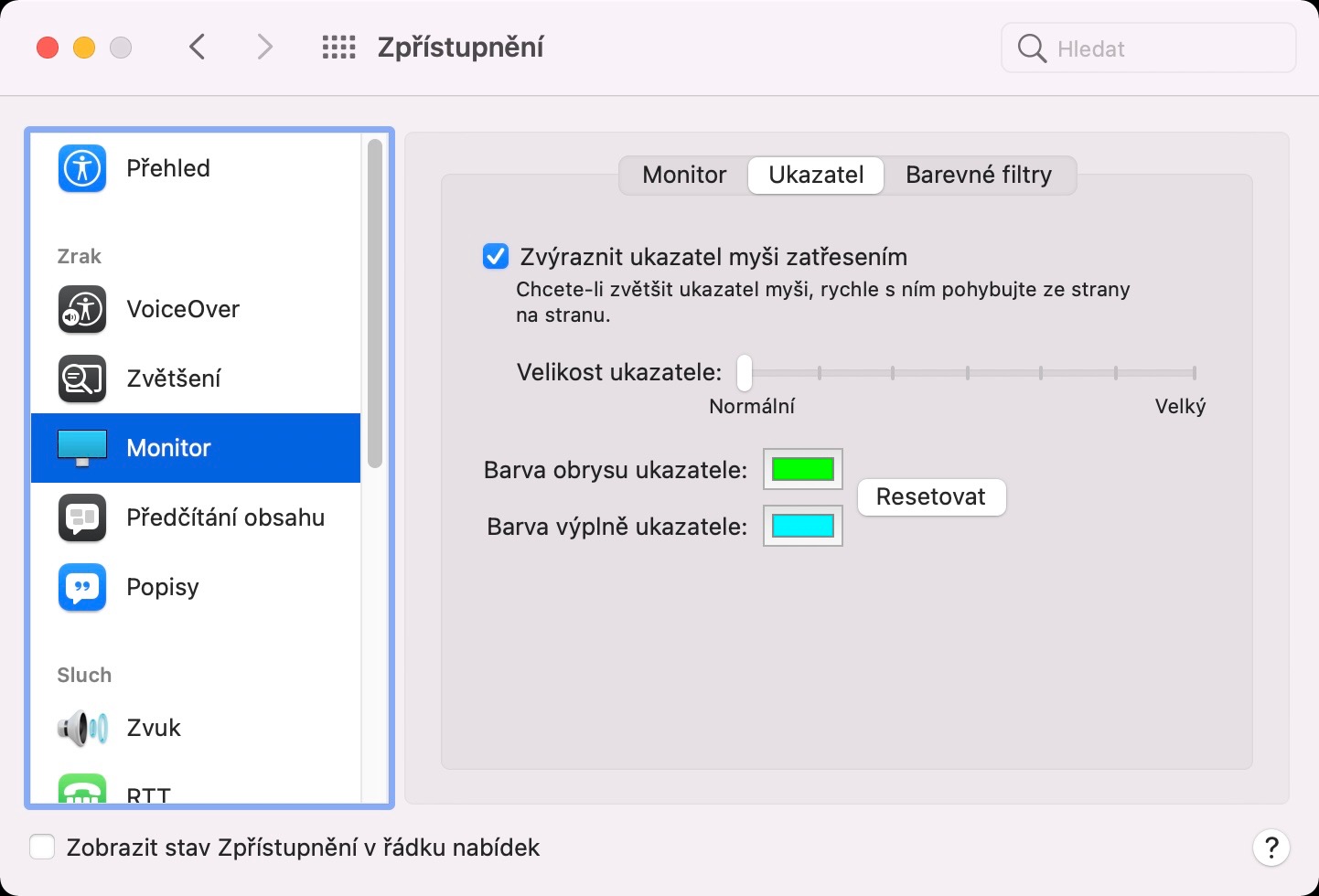
Proமேற்கண்ட செயல்முறையைப் பயன்படுத்தி, உங்கள் Mac-இல் சுட்டியின் நிரப்பு மற்றும் வெளிக்கோட்டின் நிறத்தை நீங்கள் மாற்றலாம். நீங்கள் தேர்ந்தெடுக்கும் நிறம் முற்றிலும் உங்கள் விருப்பம், ஆனால் சில சமயங்களில் சில வண்ணக் கலவைகள் தெளிவாகத் தெரியாமல் போகலாம் என்பதை நினைவில் கொள்ளுங்கள். கருப்பு நிரப்பு மற்றும் வெள்ளை வெளிக்கோடு ஆகியவை மிகவும் சிறந்த தேர்வாக அமைகின்றன. பின்னர், நிரப்பு அல்லது வெளிக்கோட்டின் நிறம் உங்களுக்குப் பிடிக்கவில்லை எனில், பொத்தானைக் கிளிக் செய்யவும். மீட்டமை, நிரப்புதல் மற்றும் பக்கவாதம் வண்ணத்தை அவற்றின் அசல் மதிப்புகளுக்கு மீட்டமைக்கிறது.