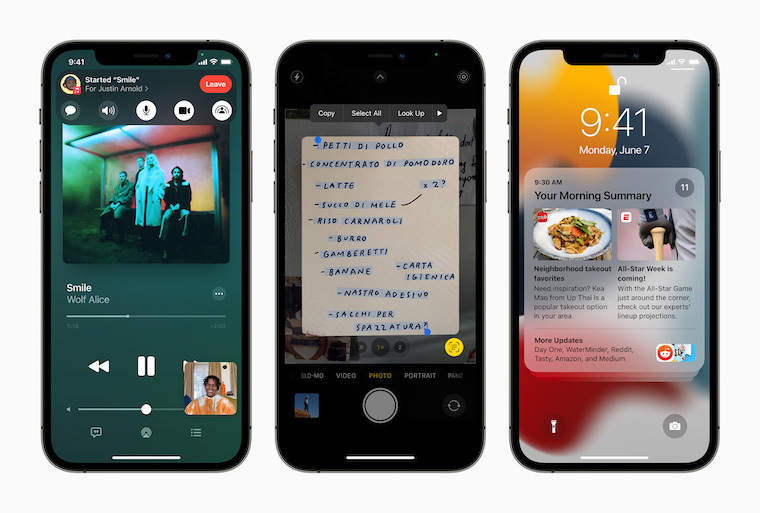
ஒரு வாரத்திற்கும் மேலாக நமது பயிற்சிப் பகுதியில் புதிதாக அறிமுகப்படுத்தப்பட்ட இயக்க முறைமைகளைப் பற்றி நாம் விவாதித்து வந்தாலும், நாம் இன்னும் ஒன்றாகப் பார்க்காத பல்வேறு புதிய அம்சங்கள் உள்ளன. அறிமுக விளக்கக்காட்சியில் WWDC21, எங்கே Apple புதிய அமைப்புகள் – iOS மற்றும் iPadOS 15, macOS 12 Monterey, watchOS 8 மற்றும் tvOS 15 - அறிமுகப்படுத்தப்பட்டது, சில புதிய அம்சங்கள் இருப்பதாகத் தோன்றியிருக்கலாம். விளக்கக்காட்சியே மிகவும் குழப்பமானதாகவும் சிதறடிக்கப்பட்டதாகவும் இருந்தது, இது புதுமை இல்லாத உணர்வை உருவாக்கியிருக்கலாம். நல்ல செய்தி என்னவென்றால், இறுதியில் ஒப்பீட்டளவில் பல புதிய அம்சங்கள் உள்ளன, அவை ஆப்பிள் தயாரிப்புகளின் ஒவ்வொரு பயனரையும் மகிழ்விக்கும். இந்தக் கட்டுரையில், நாம் macOS 12 Monterey இல் கவனம் செலுத்துவோம்.
நீங்கள் ஆர்வமாக இருக்கலாம்

macOS 12: கர்சரின் நிறத்தை மாற்றுவது எப்படி
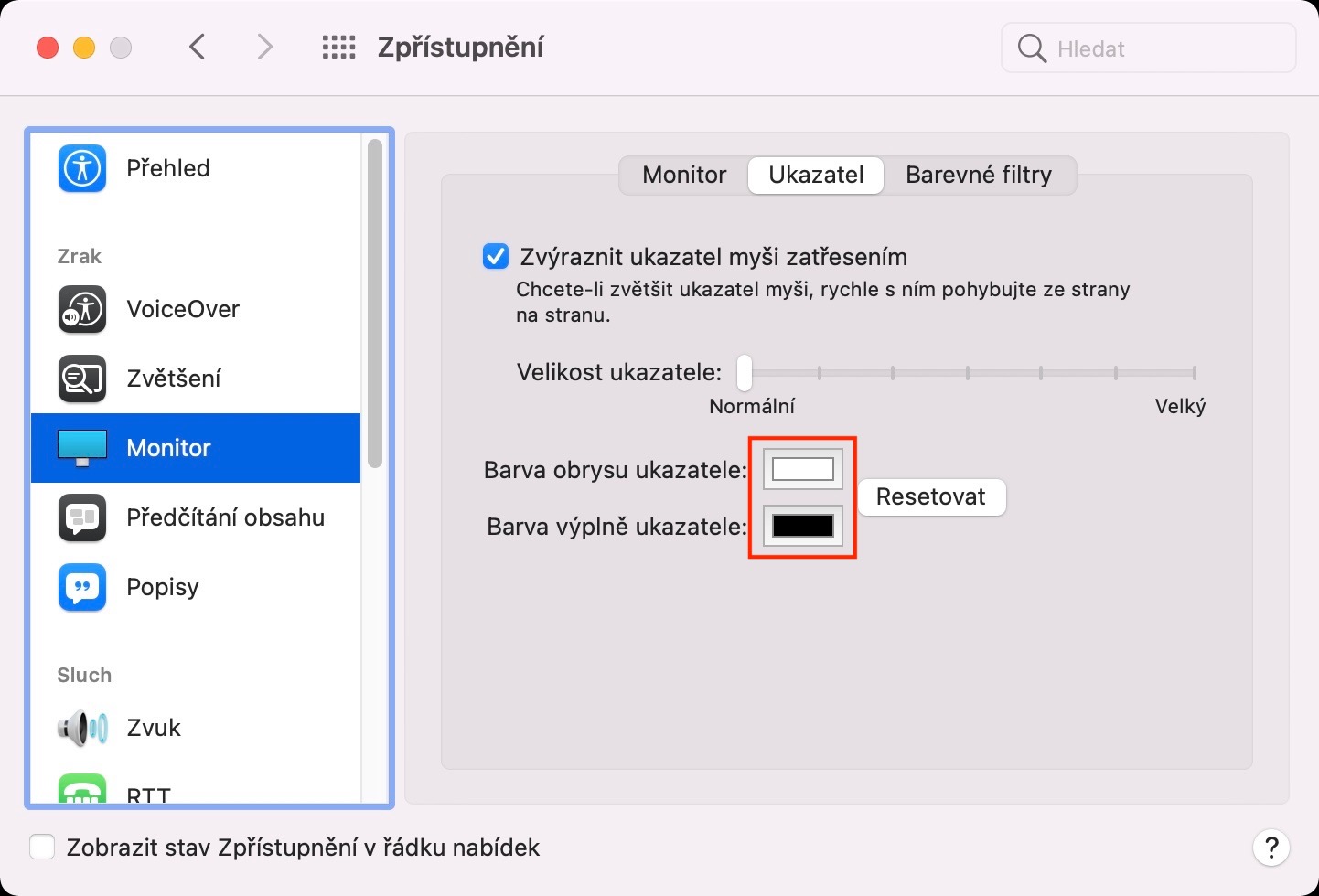
இப்போது வரை, macOS இயக்க முறைமையில், நீங்கள் நிச்சயமாக வேகம் மற்றும் முடுக்கம் ஆகியவற்றுடன் கர்சரின் அளவை அமைக்கலாம். கர்சரின் நிறத்தைப் பொறுத்தவரை, இயல்பாக நிரப்புதல் கருப்பு மற்றும் வெளிக்கோடு வெள்ளை. பெரும்பாலான பயனர்கள் இதில் நன்றாக இருந்தாலும், வண்ணங்கள் அனைவருக்கும் நன்றாக இருக்க வேண்டும் என்று எங்கும் எழுதப்படவில்லை. அதனால் தான் Apple MacOS 12 க்குள் Monterey ஒரு புதிய செயல்பாட்டுடன் வந்தது, இதன் மூலம் நீங்கள் கர்சரின் நிறத்தை மாற்றலாம், அதாவது அதன் நிரப்புதல் மற்றும் அவுட்லைன். இந்த வழக்கில் செயல்முறை பின்வருமாறு:
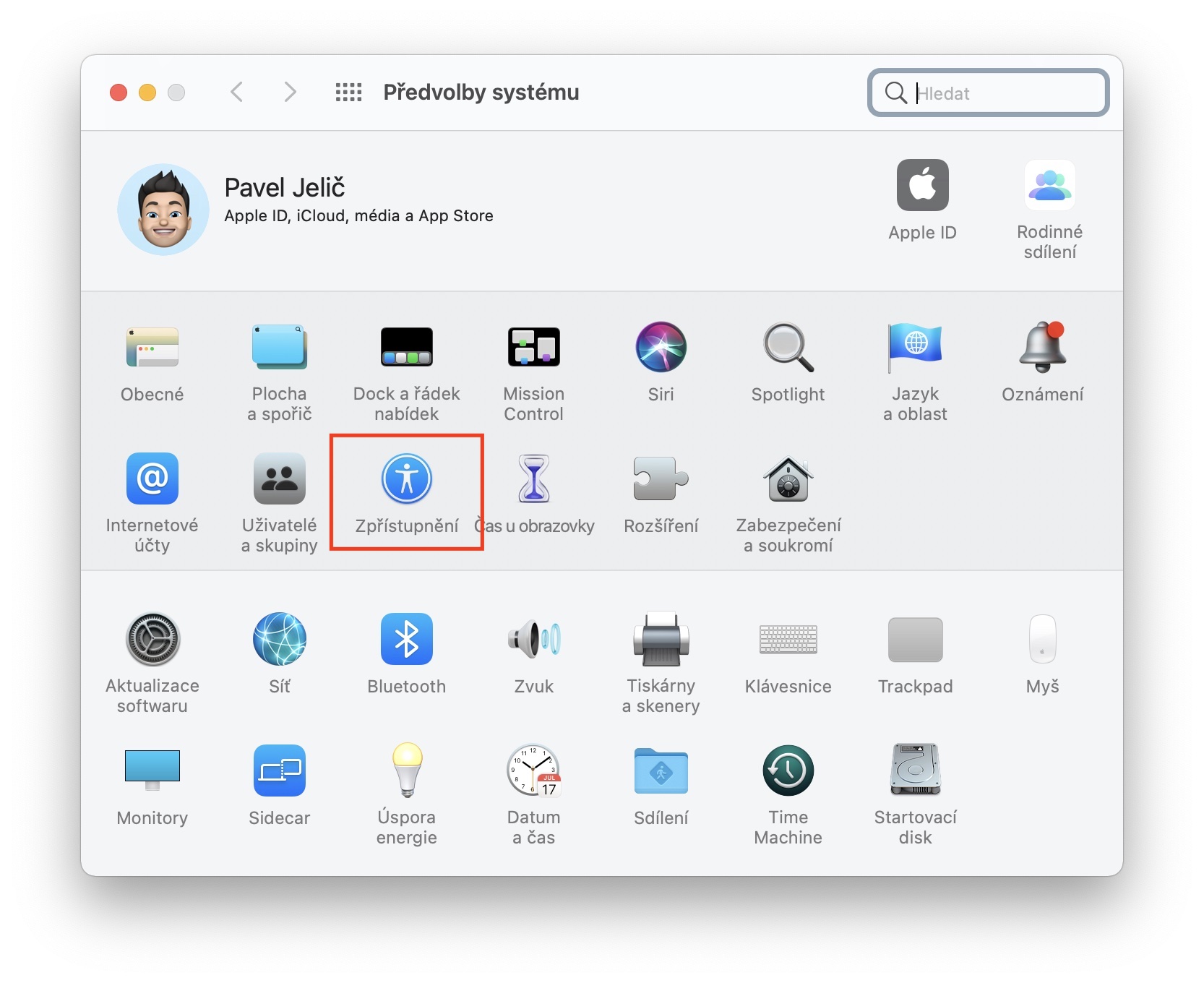
- முதலில், macOS 12 Monterey நிறுவப்பட்ட உங்கள் Macல், திரையின் மேல் இடது மூலையில் தட்டவும் சின்னம் .
- நீங்கள் அவ்வாறு செய்தவுடன், தோன்றும் மெனுவிலிருந்து தேர்ந்தெடுத்து விருப்பத்தை தேர்ந்தெடுக்கவும் கணினி விருப்பத்தேர்வுகள்…
- இது ஒரு புதிய சாளரத்தைத் திறக்கும், அதில் கணினி விருப்பங்களைத் திருத்துவதற்கான அனைத்து பிரிவுகளும் கிடைக்கும்.
- இந்த சாளரத்தில், 'அழைக்கப்படும்' பகுதியைக் கண்டுபிடித்து கிளிக் செய்யவும். வெளிப்படுத்தல்.
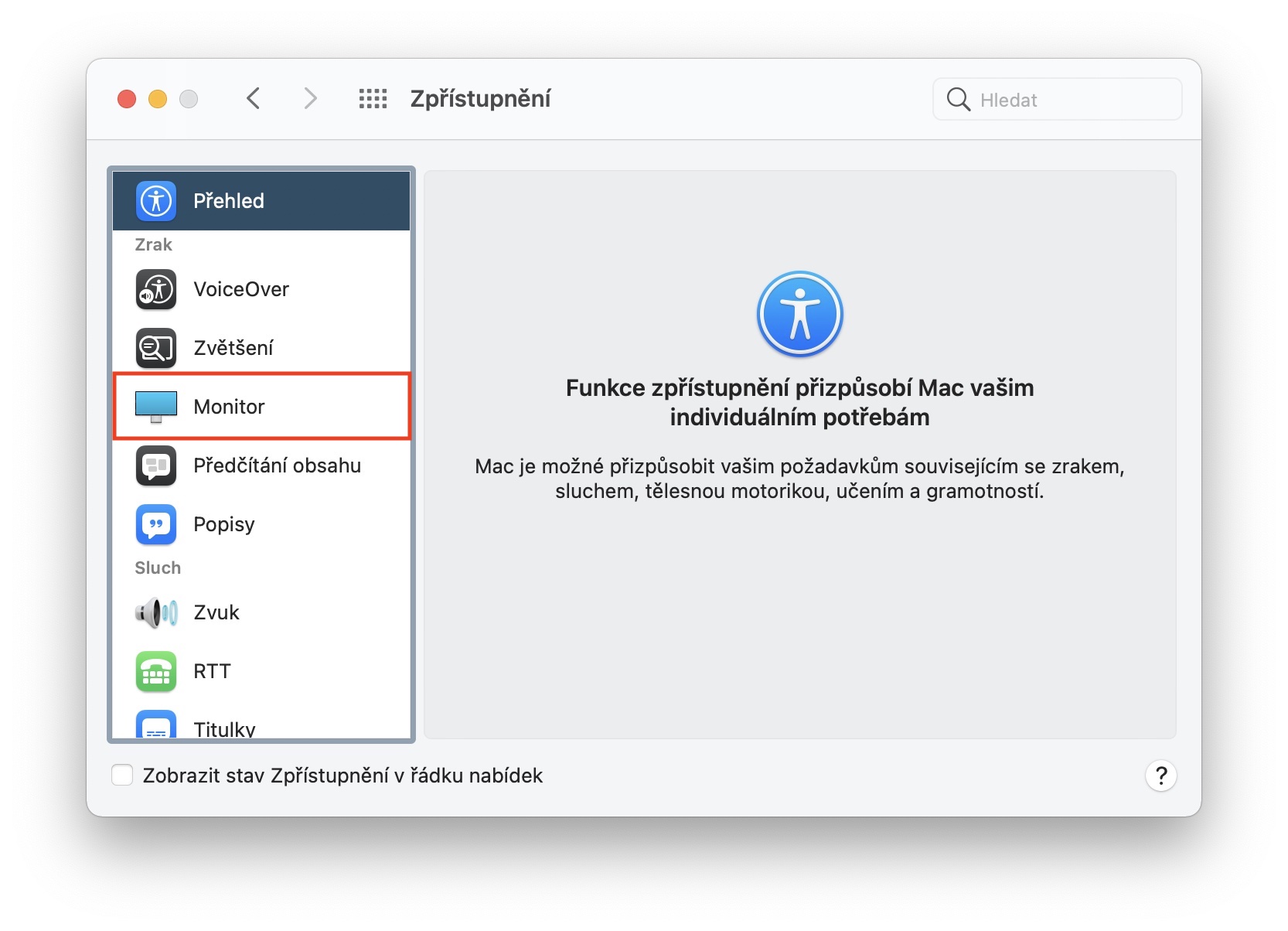
- அடுத்து, இடது பேனலில் உள்ள பெட்டியைக் கிளிக் செய்யவும் கண்காணிப்பு, இது பார்வை பிரிவில் அமைந்துள்ளது.
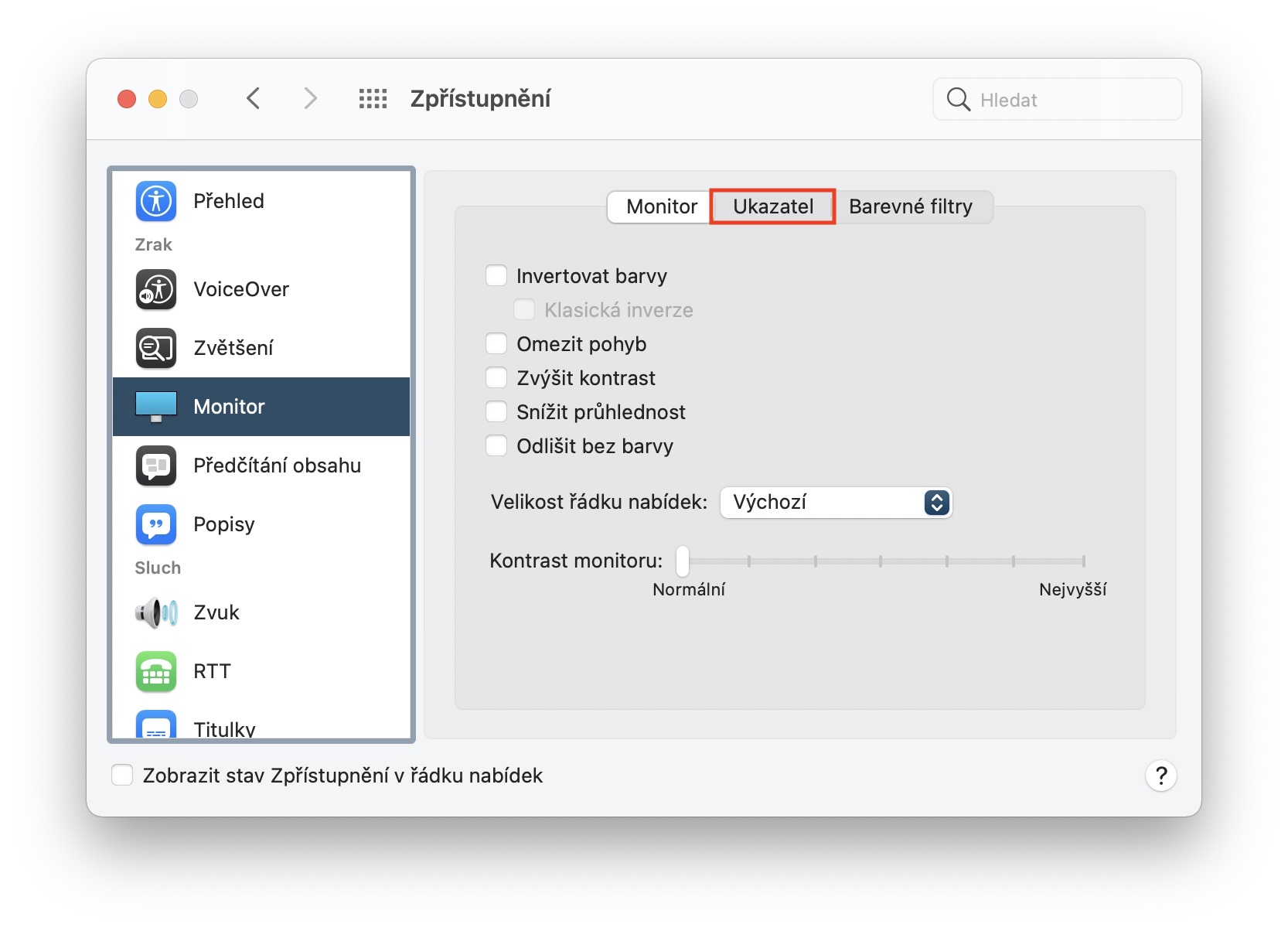
- இப்போது மேல் மெனு வழியாக புக்மார்க்குக்குச் செல்லவும் சுட்டி.
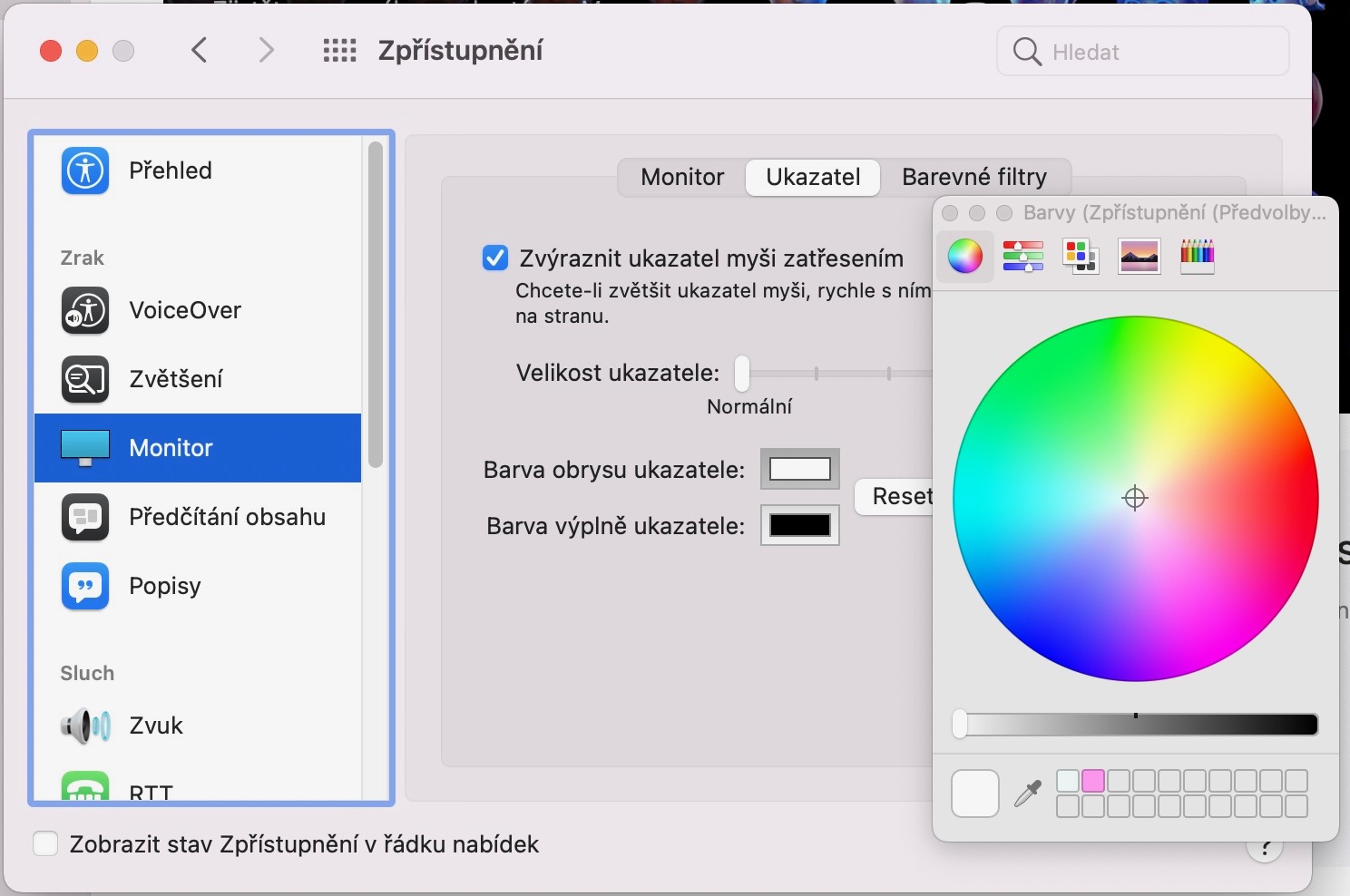
- நாக்onec நீங்கள் அடுத்துள்ள தற்போதைய நிறத்தைக் கிளிக் செய்ய வேண்டும் சுட்டி அவுட்லைன் நிறம் என்பதை சுட்டி நிரப்பு வண்ணம்.
- ஒரு சிறிய சாளரம் திறக்கும், அதில் உங்களால் முடியும் வெறுமனே நிறத்தை தேர்வு செய்யவும். ஒரு சிறிய சாளரத்தைத் தேர்ந்தெடுத்த பிறகு அதை மூடு.
புகைப்பட தொகுப்பு

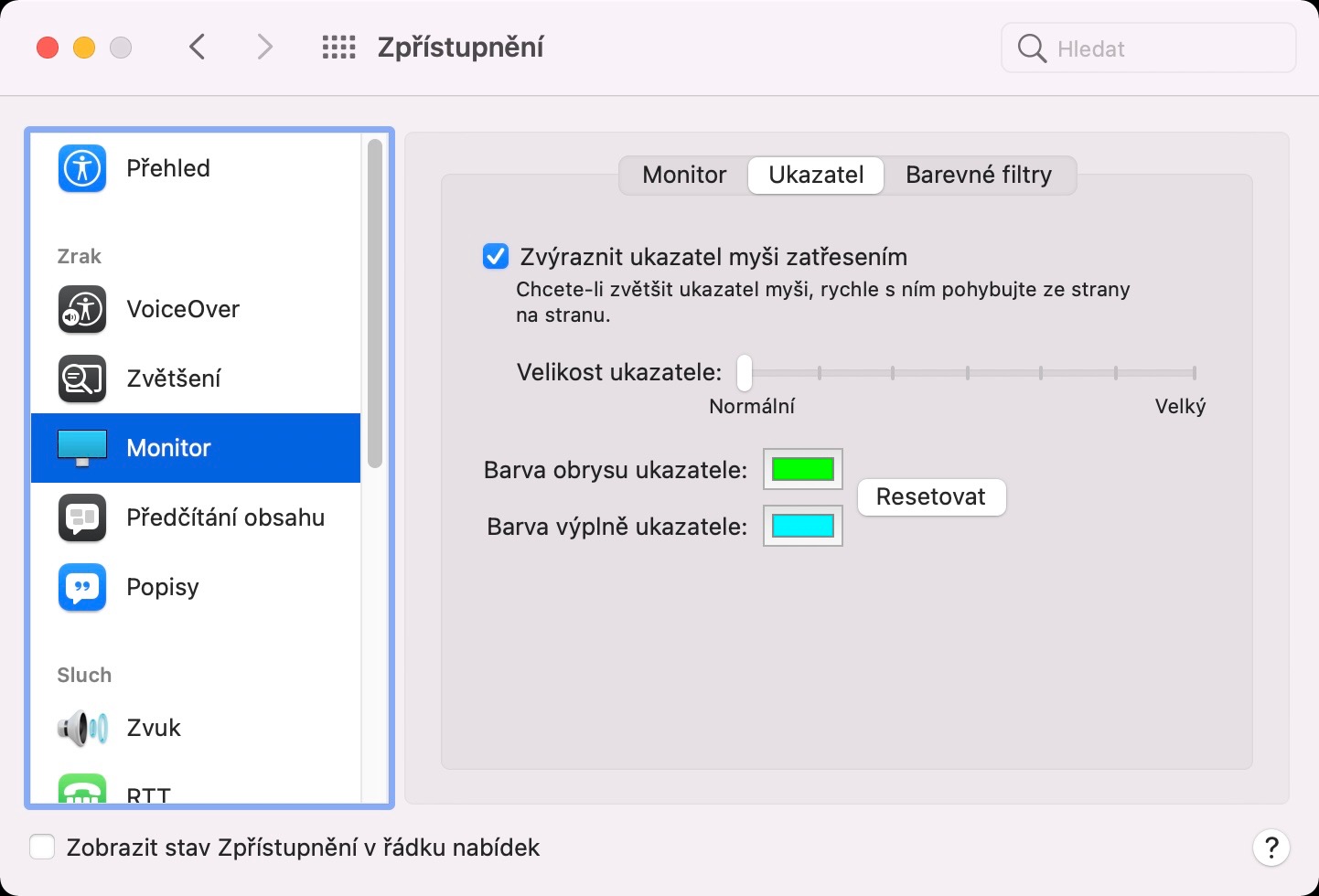
ஆகவே, உங்கள் மேக்கில் macOS 12 Monterey நிறுவப்பட்டிருந்தால், சுட்டியின் நிரப்பு மற்றும் வெளிக்கோட்டின் நிறத்தை எவ்வாறு அமைப்பது என்பதை இப்போது நீங்கள் அறிவீர்கள். நீங்கள் தேர்ந்தெடுக்கும் நிறம் முற்றிலும் உங்கள் விருப்பம். சில வண்ணக் கலவைகள் குறைவாகத் தெரியக்கூடும் என்பதை மட்டும் கவனத்தில் கொள்ளுங்கள் - இயல்புநிலை கருப்பு நிரப்பு மற்றும் வெள்ளை வெளிக்கோடு சும்மா தேர்ந்தெடுக்கப்படவில்லை. சிறிது நேரத்திற்குப் பிறகு மாற்றப்பட்ட சுட்டியின் நிறம் உங்களுக்குப் பிடிக்கவில்லை என்று கண்டறிந்தால், மேலே உள்ள வழிமுறையைப் பின்பற்றி, சுட்டி (Pointer) பிரிவில் உள்ள மீட்டமை (Reset) என்பதைக் கிளிக் செய்யவும்.